
In dieser Anleitung erklären wir dir, wie du mit den neuen A4-Namenskärtchen mit Staffelpreisen (Sets), Namenskärtchen und Etiketten auf einem A4-Stanzbogen und gefalteten Namenskärtchen arbeitest.
1. A4-Namenskarten mit Staffelung (Sets)
Spezifikationen
| Format | Namenskärtchen_Set_rechteckig (80 x 27 mm) – FF1666 bis FF1671 Namenskärtchen_Set_80x50mm – FF1582, FF1590 bis FF1597, FF1599, FF1640 und FF1641 Namenskärtchen_Set_Bogenform (80 x 50 mm) – FF1660 bis FF1665 Namenskärtchen_Set_rund (Ø 54 mm) – FF1673 bis FF1678 |
| Druck | Einseitig |
| Ecken | Bei Namenskärtchen_Set_80x50mm sind gerade und runde Ecken möglich |
| Formen | Rund, bogenförmig und Small Label |
| Anzahl der Bögen | Wahlweise 1–6 Bögen mit 10 Kärtchen pro Bogen |
| Papiersorten | Einseitig gestrichener Karton Glatt, festes Papier (300 g/m²) Leinen (FSC) festes Papier mit einer leicht fühlbaren Struktur (300 g/m²) |
| Folie | Alle Folienarten sind auf den Namenskarten möglich |
| Hinweis | Bestehende Namenskärtchen können umgewandelt werden, aber die Stanzformen aus den Originaldateien müssen entfernt werden. Wichtig: Wir arbeiten mit Sets von 6 als Basis, damit der Kunde downgraden kann, das Design aber erhalten bleibt. Wenn die Basis 1 Bogen ist, wird das Design nämlich nicht auf den 2. oder 3. Bogen kopiert. Die Anzahl der Bögen (1–6 Stück) kann vom Kunden zu Beginn auf der PDP ausgewählt werden. Dies kann später nicht mehr angepasst werden. |
Allgemeine Informationen
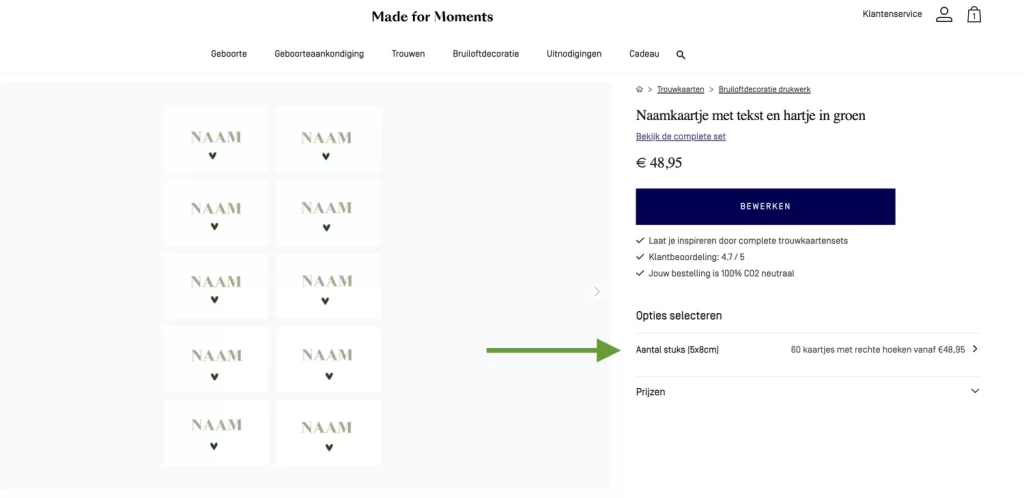
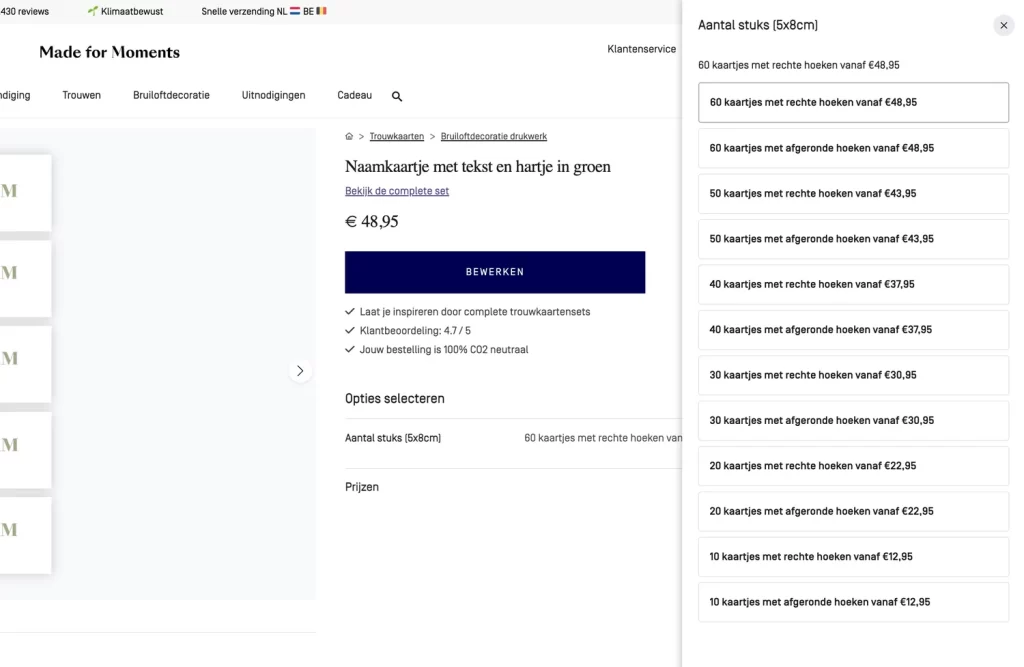
- Bei diesen Namenskärtchen haben Kunden die Möglichkeit, ein Design mit einer variablen Anzahl von 1 bis 6 Bögen à 10 Kärtchen zu bestellen. Kunden können auf der PDP flexibel wählen, wie viele Namenskärtchen sie für das Event benötigen, und müssen sich nicht an eine feste Anzahl halten.
- Kunden erhalten zudem einen Mengenrabatt, können alles auf einmal im Editor entwerfen und es wird nur eine Bestellposition erstellt.
- Wir arbeiten mit Sets von max. 6 als Basis, damit der Kunde downgraden kann, das Design aber erhalten bleibt.
- Kunden können auf der Produktseite bei „Stückzahl“ angeben, wie viele Bögen sie möchten. Ein Bogen enthält immer 10 Namenskärtchen.
- Im Editor wird intern für jeden Bogen eine Rückseite angezeigt – diese ist für Kunden nicht sichtbar und muss leer bleiben.
1.1 Erstellen oder Umwandeln von Designs
1.1.1 Umwandeln eines „alten“ Designs in Namenskärtchen in Sets
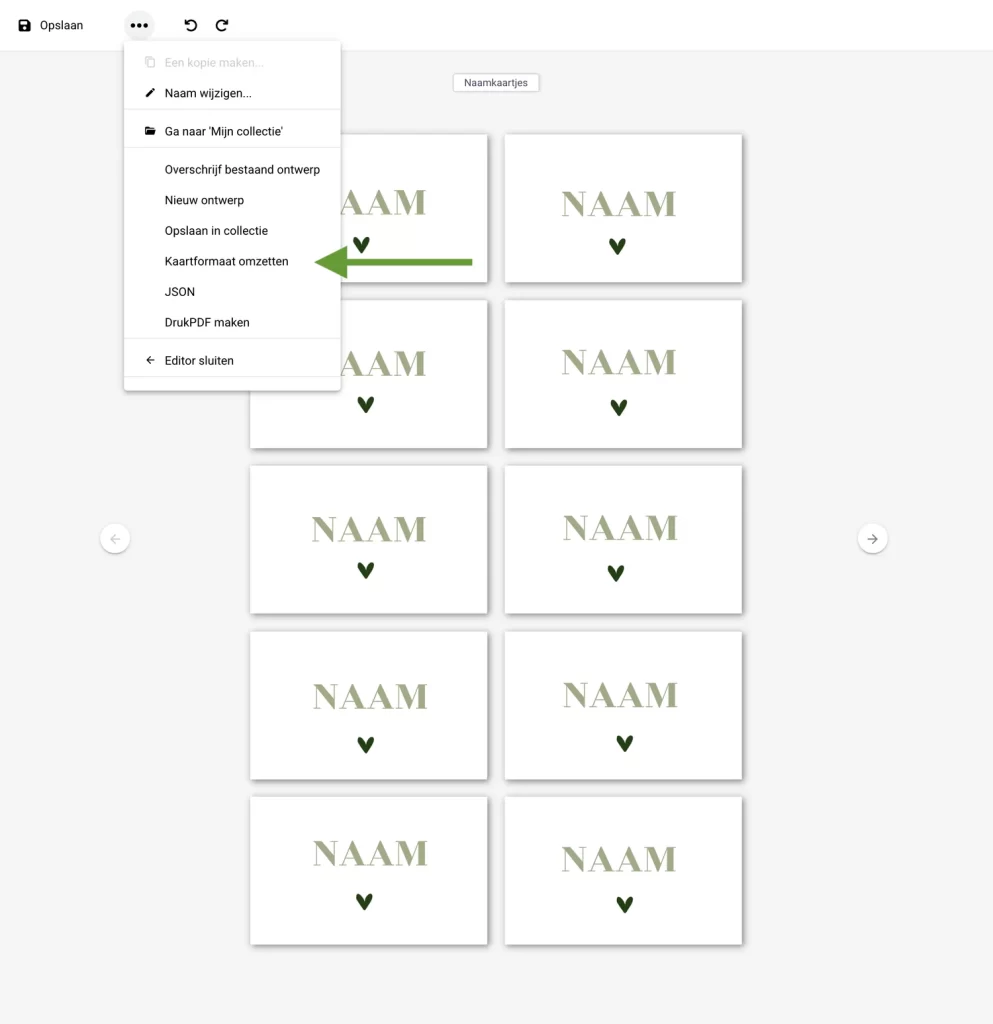
- Im Editor zu Kartenformat umwandeln navigieren
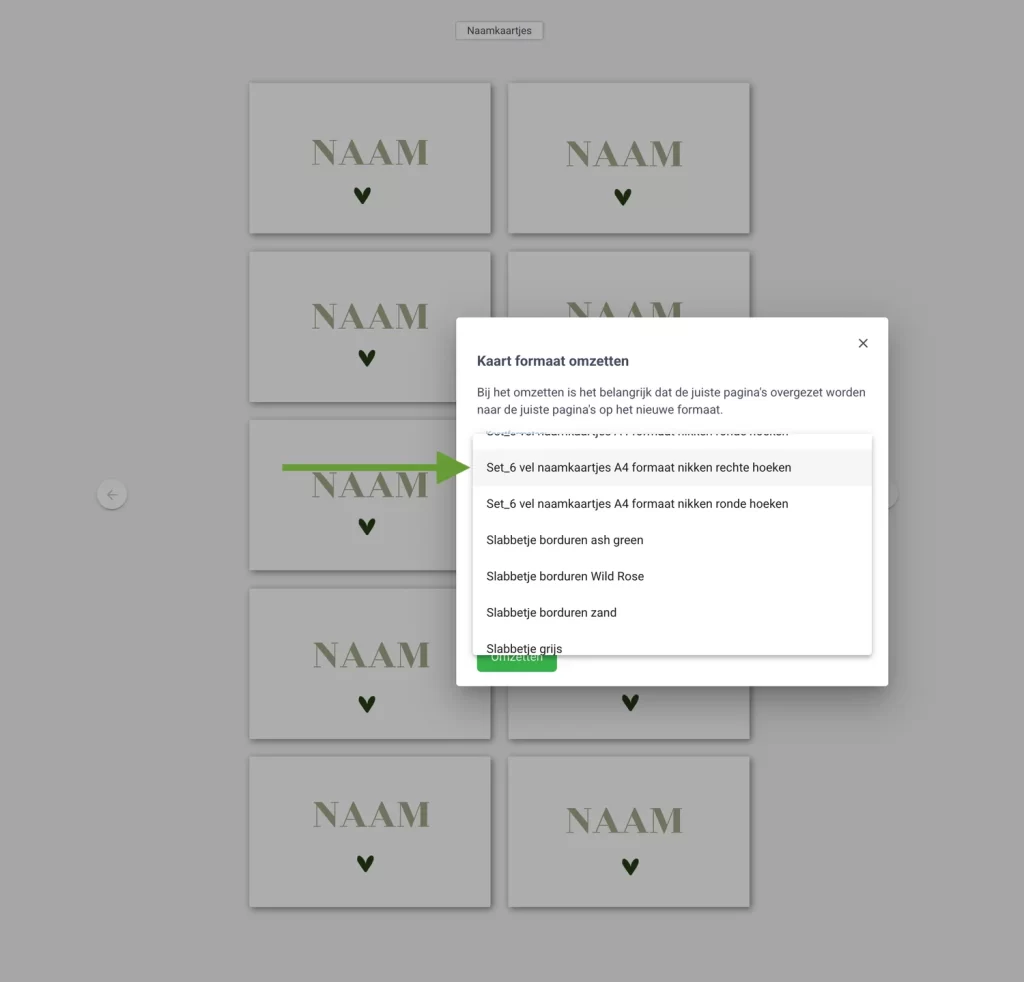
2. Anschließend aus der Liste Set_6 des betreffenden Formats / Freeform wählen, z. B. Set_6 Namenskärtchen A4-Format Ecken gerade
3. Nun angeben, dass die „alte“ Seite von Set_1 auf allen 6 Seiten von Set_6 wiederholt werden soll
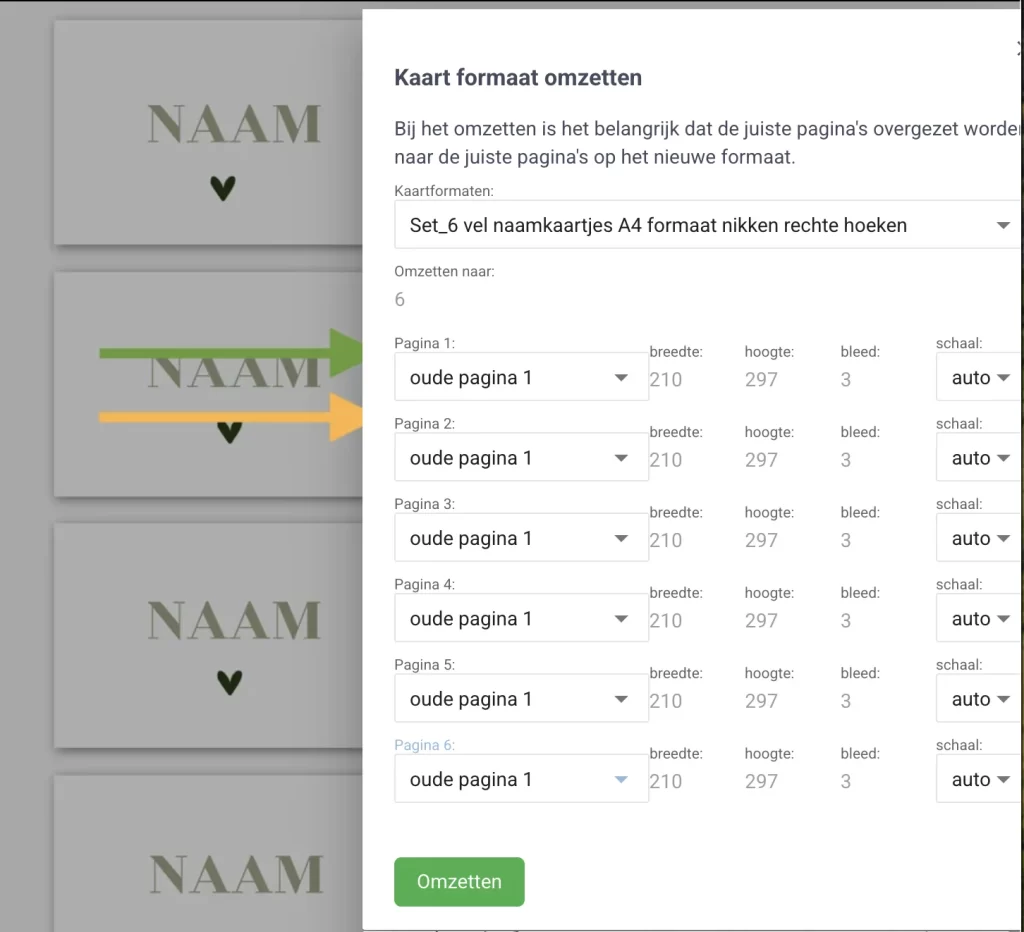
4. Nun dieses neue Design speichern und vorschlagen
Weiterleitungen
Wenn das bestehende Namenskärtchen in ein A4-Namenskärtchen mit 1–6er-Staffelung umgewandelt wurde, empfehlen wir, von der alten (URL) PDP zur neuen (URL) PDP weiterzuleiten.
1.1.2 Erstellen „neuer“ Namenskärtchen in Sets
- Richtiges Format und Form wählen
Beim Erstellen eines Designs die gewünschte Form und Abmessung wählen. Es sind diverse Formen und Formate verfügbar. Beim Template immer die Version mit einem Bogen verwenden – „Set_1 Bogen Namenskärtchen …..“. Sicherstellen, dass keine Stanzformen (Die Cut oder eventuell Kiss Cut) hinzugefügt werden, da diese bereits standardmäßig im Template enthalten sind. - Design auf allen Namenskärtchen auf Seite 1 platzieren
- Umwandeln in die „Version mit 6 Bögen“
- Gehe zur Option „Kartenformat umwandeln“.
- Stelle die Seiten auf „Alte Seite 1“ ein.
- Klicke auf „Umwandeln“.
Das Design wird nun auf allen Seiten platziert. - Wichtiger Hinweis
Zwischen den Entwürfen befinden sich verborgene leere Seiten. Diese bleiben leer. Dadurch wird nur einseitig gedruckt. - Live schalten
Sobald das Design korrekt eingestellt ist, kann es live geschaltet werden. Wenn ein Kunde auf der PDP eine geringere Anzahl an Bögen wählt, wird das Design auf allen ausgewählten Bögen sichtbar sein.
2. Namenskärtchen / Labels – fester Stanzbogen A4
Spezifikationen
| Formen und Mengen | Alle Formen und Mengen sind möglich, solange sie sich innerhalb einer quadratischen SVG-Datei befinden. |
| Produkt | Stanzbogen A4-Format doppelseitig (für Namenskärtchen) – FF1265 Stanzbogen A4-Format einseitig (für Namenskärtchen) – FF1107 |
| Papiersorten | Gestrichener Karton Glatt, festes Papier (300 g/m²) für FREEFORM Leinen (FSC) festes Papier mit einer leicht fühlbaren Struktur (300 g/m²) für FREEFORM |
| Folie | Alle Folienarten sind auf den Namenskarten möglich |
| Hinweis | Es ist kein Umschlag damit verknüpft. Achte darauf, dass die Kärtchen nicht zu klein sind, mindestens 2×2 cm. 3–5 Werktage. Der A4-Bogen wird im Ganzen geliefert, die Kärtchen bleiben durch kleine Haltepunkte (Nicks) im A4-Bogen hängen. |
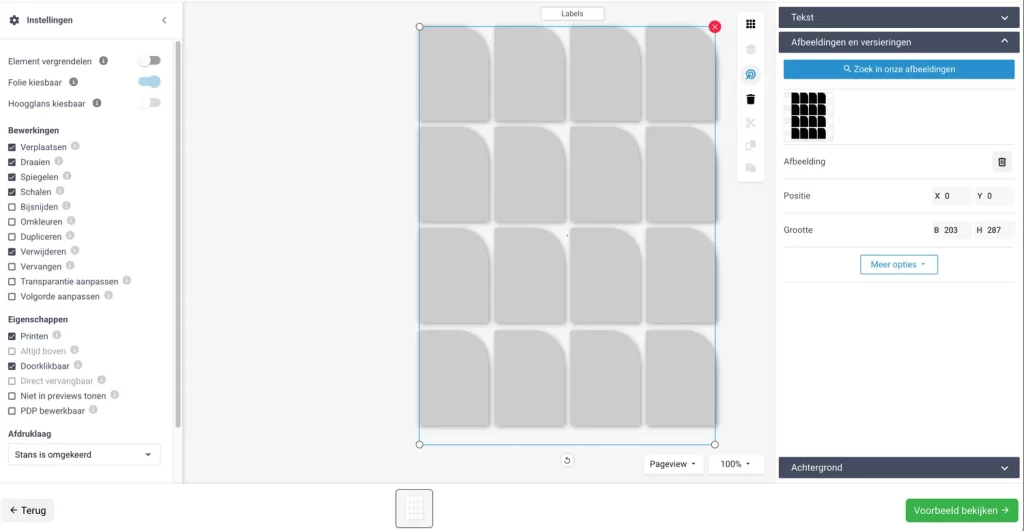
2.1 Wie entwerfe ich Namenskärtchen – eigene Form?
- Hierfür muss keine separate Hauptkategorie erstellt werden. Der Support wird dann die richtigen Preise und Formate mit den Kategorien verknüpfen.
- Wähle bei der Hauptkategorie-Einstellung, unter der die Designs stehen, die Papiersorte für Freeform aus: Gestrichener Karton Glatt, festes Papier (300 g) und Leinen (FSC) Festes Papier mit einer leicht fühlbaren Struktur (300 g) als verfügbare Papiersorte.
- Erstelle einen Tag für den Artikel (CMS > Content > Tags), z. B. Namenskärtchen, um Namenskärtchen / Etiketten zu laden. Zum Beispiel unter „Kartenart“. Zu den Tags
- Es werden keine Umschläge verknüpft.
- Du kannst jetzt mit dem design beginnen.
2.1.1 Die Gestaltung
- Die Stanzform erstellst du als A4 (210×297 mm) für den A4-Stanzbogen doppelseitig als SVG-Datei. Dies wird dann auf einen A4-Bogen mit „Nicks“ gedruckt.
- Die Formen der Artikel (im richtigen Format) musst du aus der „Leinwand“ aussparen. Die Anzahl der Artikel auf einem Bogen wählst du selbst.
- Füge die erstellte Stanzform zum gewählten Produkt A4-Stanzbogen doppelseitig im Editor hinzu.
Tipp
Für den A4-Stanzbogen doppelseitig: Halte einen Sicherheitsabstand von 5 mm zum Rand und 5 mm zwischen den Formen ein, inklusive 1 mm Beschnittzugabe für beide Formen.
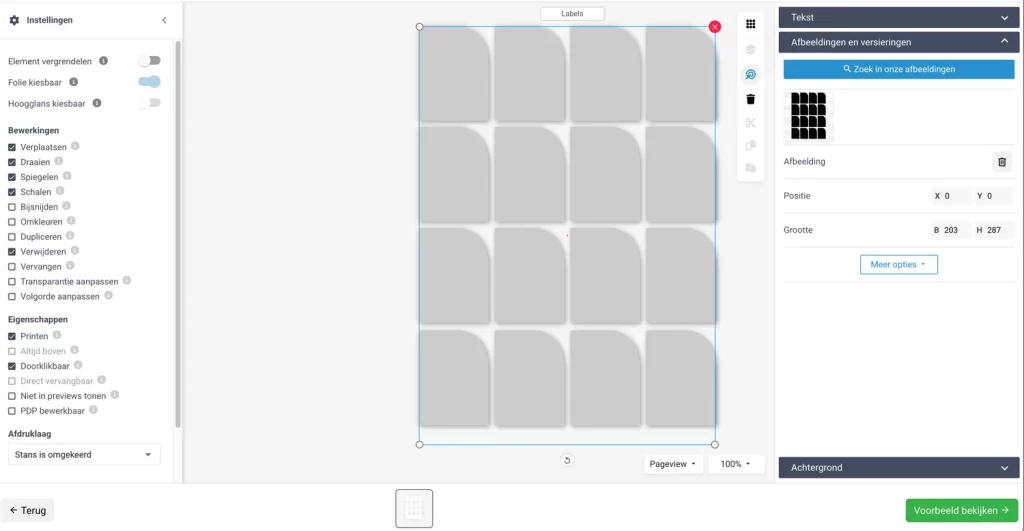
Namenskärtchen im Editor erstellen
- Fülle die Form bis zum Rand der Karte aus und achte darauf, dass sie horizontal und vertikal zentriert ist. Hinweis: Die vollständige Form muss exakt bis zu den Rändern der Karte reichen und darf nicht darüber hinausgehen.
- Aktiviere (und deaktiviere) die folgenden Einstellungen:
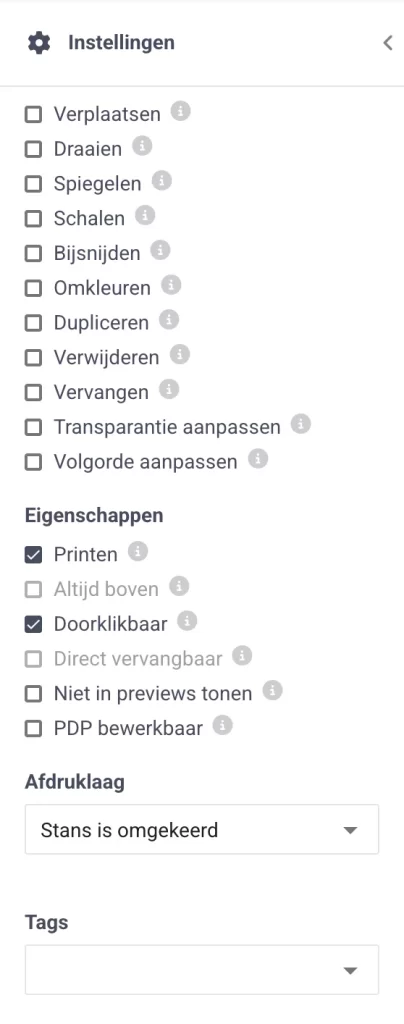
Stanzeinstellungen
- Du kannst nun mit dem design fortfahren.
- Wenn du die Stanzform entfernen oder anklicken möchtest, aktiviere zuerst das Kästchen in der Leiste, um durchklickbare Elemente anklickbar zu machen.
- Diese Durchklickfunktion ist aktiviert, damit Kunden die Stanzform nicht verschieben können und durch das Element hindurchklicken.
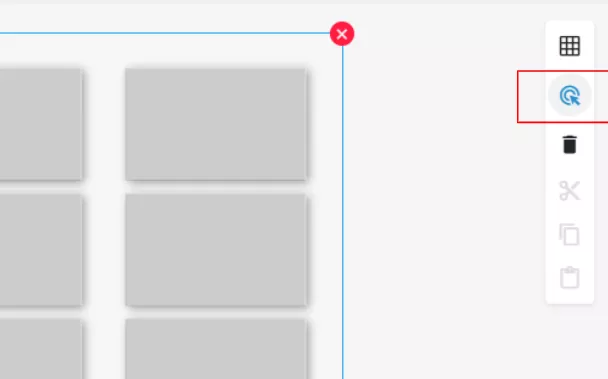
Durchklickfunktion im Editor
Inspiration
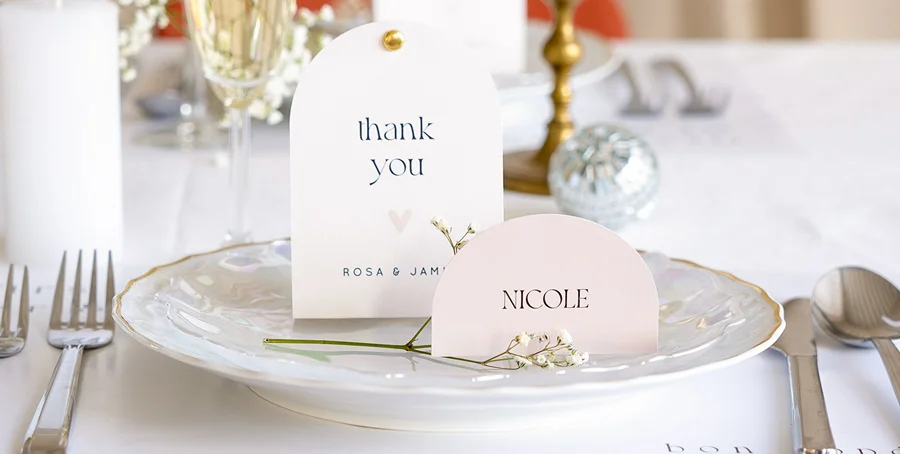

Beispiele für Namenskärtchen auf Madeformoments.nl
3. Namenskärtchen mit Rillung
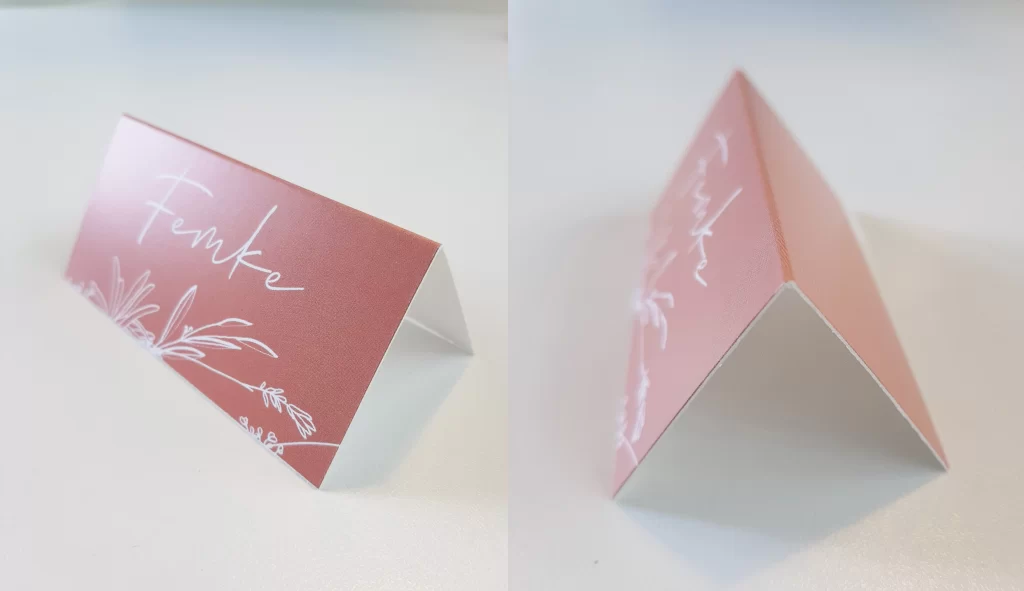
Wir haben eine separate Vorlage mit Namenskärtchen, die in der Druckerei bereits gerillt werden. So können sie leicht stehen bleiben und Kunden müssen die Kärtchen nicht selbst falten.
Spezifikationen
| Produkt | Namenskärtchen 4 x 8 cm gefaltet – FF335 |
| Format | 8×8 cm, faltbar auf 8×4 cm |
| Papiersorten | Einseitig gestrichener Karton Glatt, festes Papier (300 g/m²) und Leinen (FSC) Festes Papier mit einer leicht fühlbaren Struktur (300 g/m²) für Freeform |
| Vorlage | Die Stanzform und die Rillinie sind bereits in der Vorlage enthalten |
| Folie | Möglich |
| Druck | Einseitig, die Innenseite bleibt weiß |
| Stanzen | Keine Möglichkeit, diese Kärtchen zu stanzen |
| Lieferzeit | 4–6 Werktage |
3.1 Die Gestaltung
- Die Stanzform erstellst du als quadratische SVG-Datei. Dies wird auf einen Bogen von 35×44 cm gedruckt.
- Die Formen der Namenskarte (im richtigen Format) musst du aus dem Quadrat aussparen. Die Anzahl der Namenskarten auf einem Bogen wählst du selbst.
- Füge die erstellte Form zur neuen Vorlage „Namenskärtchen Freie Form“ hinzu. Diese Leinwand ist 35×44 cm groß.
- Im Editor gibt es eine gestrichelte Linie, welche die Rillung anzeigt. Diese wird nicht gedruckt.
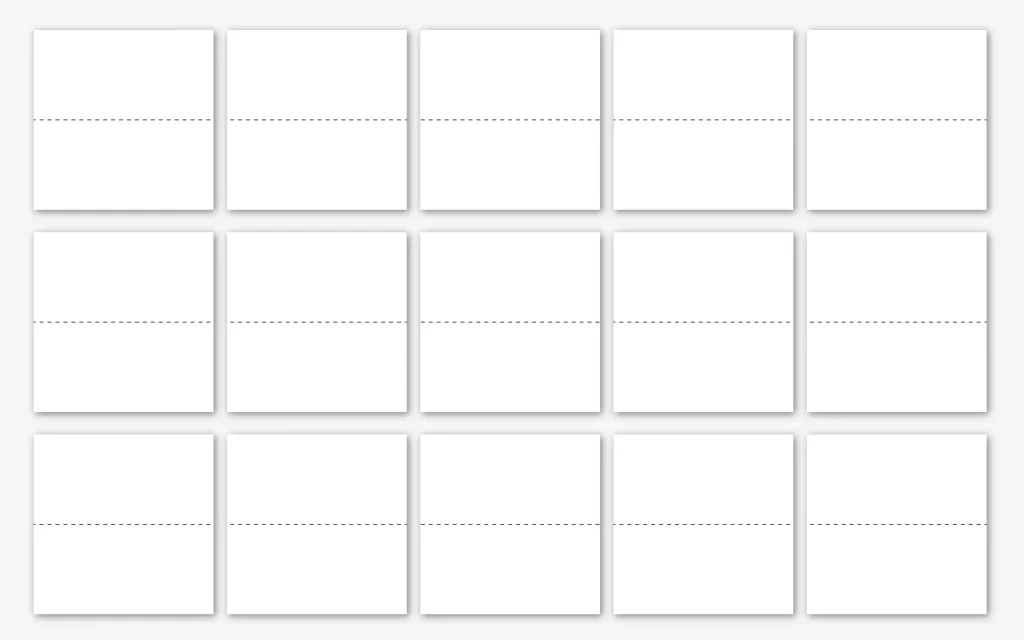
Namenskärtchen mit Rillung im Editor

