Wie entwerfe ich Stanzkarten und besondere Formen?
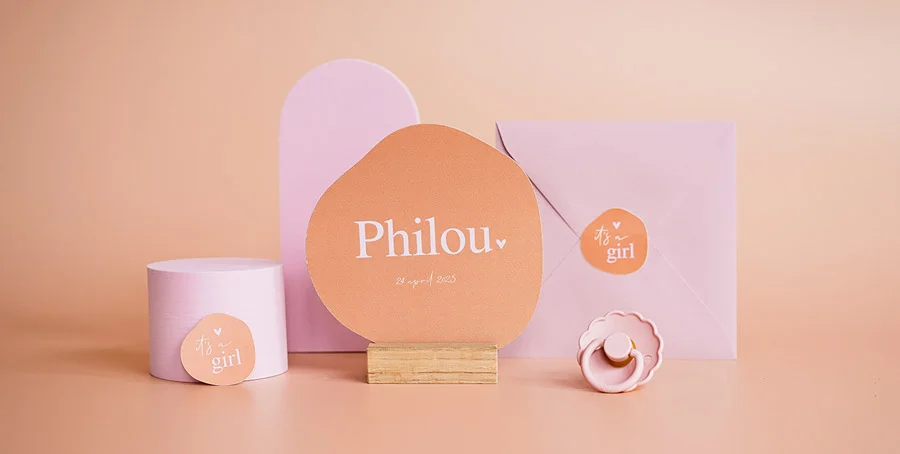
Spezifikationen
| Formate | 11×11, 13×13 cm, 15×15 cm, 10×15, 11×17 cm, 14×21 cm und 10×21 |
| Papiersorte ohne Folie | Gestreifter Karton (Crescendo), Soft Touch, Leinen oder Naturkarton |
| Papiersorte mit Folie | Gestreifter Karton (Crescendo), Matt gestreifter Karton oder Leinen |
| Produktionszeit | Ein zusätzlicher Produktionstag |
| Mindestauflage | 5 |
| Achtung | Achte bei Leinenpapier gut darauf. Dieses kann durch den Laser ausfransen. Ein Nachdruck muss immer auf gestreiftem Karton (Crescendo), matt gestreiftem Karton oder Soft Touch erfolgen. Das Aktivieren von abgerundeten Ecken im Editor ist nicht möglich, aber in der Stanzform sind Rundungen möglich. Die Stanzform darf nicht beschnitten werden Ausgefranste Karten sind nicht möglich Doppelkarten mit besonderer Form sind nicht möglich |
Wie entwerfe ich eine Stanzkarte?
- Erstelle eine Hauptkategorie für die Stanzkarten. Mit den Unterkategorien kannst du zwischen Einzel- und Doppelkarten sowie zwischen den Arten von Life-Events unterscheiden, die du anbietest.
- Erstelle einen Tag für die Stanzkarten. Zu den Tags
- Öffne eine Karte mit der gewünschten Form über die /Kartentyp-Seite.
- Platziere eine Form (SVG-Datei) auf der Karte. Wenn eine Karte zum Beispiel 480 breit ist, erstelle die Stanzung im Editor mit 479. Also immer 1 kleiner als die Leinwand. Dies gilt auch für die Höhe. Setze x und y dann beide auf 0,5 oder, wenn du es genau machen willst, mithilfe der magnetischen Hilfslinien in die Mitte.
- Du kannst jetzt mit dem design deiner Stanzkarte loslegen.
Tipp
Erstelle eine allgemeine Hauptkategorie wie Stanzkarten oder Besondere Formen. Mit Unterkategorien kannst du zwischen Life-Events unterscheiden. Zum Beispiel: Originalform-Geburt.
1.1. Erstelle eine Kategorie.
- Wähle in den Hauptkategorie-Einstellungen Gestreifter Karton (Glattes, festes Papier 300 Gramm), Soft Touch, Matt gestreifter Karton und eventuell Leinen als Material aus.
- Bitte den Support, die Preise mit deiner Kategorie zu verknüpfen.
Möchtest du mehr über das Erstellen einer Kategorie erfahren? Gehe zu: CMS: Karten auf deine Website stellen
1.2 Erstelle einen Tag für die Karten
Tipp
Erstelle zum Beispiel eine Tag-Gruppe „Kartenformen“. Hierunter kannst du Tags für deine Kartenformen wie rund und oval erstellen. Oder füge einen Tag „Stanzkarte“ zu einer bestehenden Tag-Gruppe hinzu.
Möchtest du mehr über das Erstellen von Tags erfahren? Gehe zu: CMS: Karten auf deine Website stellen
1.3 Stanzkarte oder besondere Form im Editor entwerfen
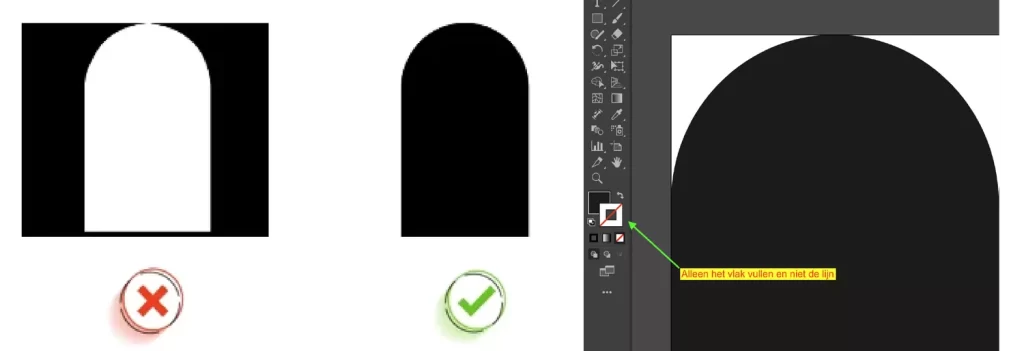
Stanzkarte im Editor erstellen
- Füge einer Karte (quadratisch, länglich, Hochformat oder Querformat) eine Form (SVG-Datei) hinzu. Die SVG-Datei muss die Outline der Form sein, die du der Karte geben möchtest. Nur die Fläche gefüllt, nicht die Linie.
- Entwirfst du eine Einzelkarte? Fülle die Form bis zum Rand der Karte aus und sorge dafür, dass sie horizontal und vertikal zentriert ist. Achtung: Die vollständige Outline der Stanzung muss innerhalb der Karte liegen, zwischen dem Kartenrand und der Sicherheitsmarge. Und die Stanzform darf NICHT gedreht werden, sie muss auf 0 Grad platziert werden.
- Entwirfst du eine Doppelkarte? Platziere die Form dann an der gewünschten Stelle auf der Karte. Lasse die Kartenansicht auf Pageview stehen. In den anderen Ansichten werden die Stanzformen nicht korrekt angezeigt. Tipp: Füge deiner Karte eine gestrichelte Form hinzu. Wie du das machst, liest du hier.
- Aktiviere unter Druckebene „Stanzen“. Nun wird die Form ausgestanzt. Aktiviere „Stanzung ist umgekehrt“, um eine Einzelkarte in der von dir gewünschten Form zu erhalten.
- Schalte bei den Eigenschaften „Verschieben“ AUS.
- Sorge dafür, dass bei den Eigenschaften „Anklickbar“ + „Drucken“ auf AN stehen.
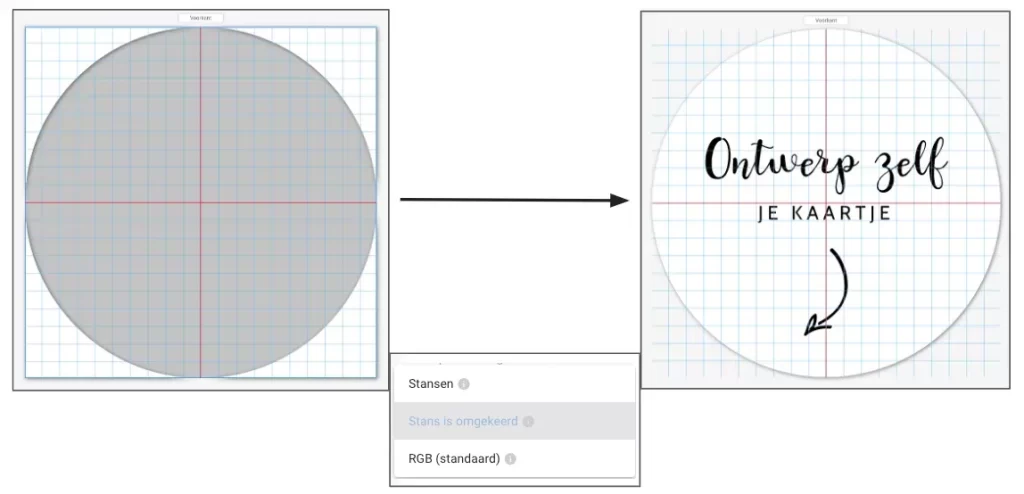
Stanzkarte oder besondere Form im Editor erstellen
1.5 Stanzkarte zum Shop hinzufügen
- Speichere das design im Editor über die Schaltfläche „Neues Design“. Danach können im CMS – Content – Vorgeschlagene Designs die Kategorie und Tags dem design zugewiesen werden.
- Danach funktionieren das Speichern in der Kollektion und das Liveschalten genauso wie bei Karten.
- Wähle das Life-Event, das zum Entwurf passt: „Geburtskarte-Sonstiges, Hochzeit-Sonstiges oder Einladung-Sonstiges“.
Tipp
Miss die Größe deiner Stanzformen in Illustrator und gib die Größe in der Kartenbeschreibung an. Dies ist eine nützliche Information für Kunden, besonders wenn es mehrere Formen gibt.
1.6. Kollektionsseite erstellen
- Um eine Kollektionsseite zu erstellen, wähle oben auf der neuen Seite „Custom Content + Karten“.
- Das Hinzufügen der Stanzkarten zu einer Seite funktioniert genauso wie bei normalen Karten. So kannst du mit den Tags, die du zuvor erstellt hast, die Karten laden.
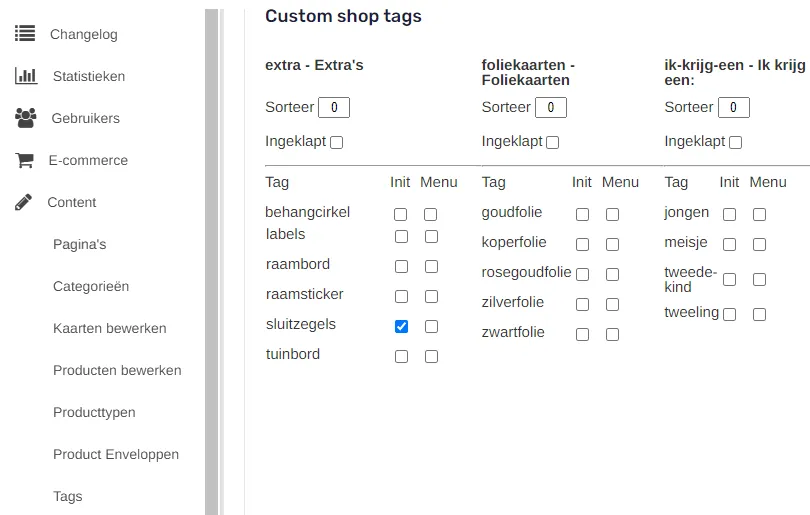
Kollektion Stanzkarten erstellen
Möchtest du mehr über das Erstellen einer Kollektionsseite erfahren? Gehe zu: Handbuch CMS
Häufige Designfehler
- Viele Bestellungen schlagen fehl, weil Stanzlinien durcheinanderlaufen und/oder die Stanzlinie nicht vollständig ist.
- Die Form, die du hochladen möchtest, muss eine Einheit bilden. Du kannst mit Hilfe des Pathfinders in Illustrator eine einzige Form daraus machen.
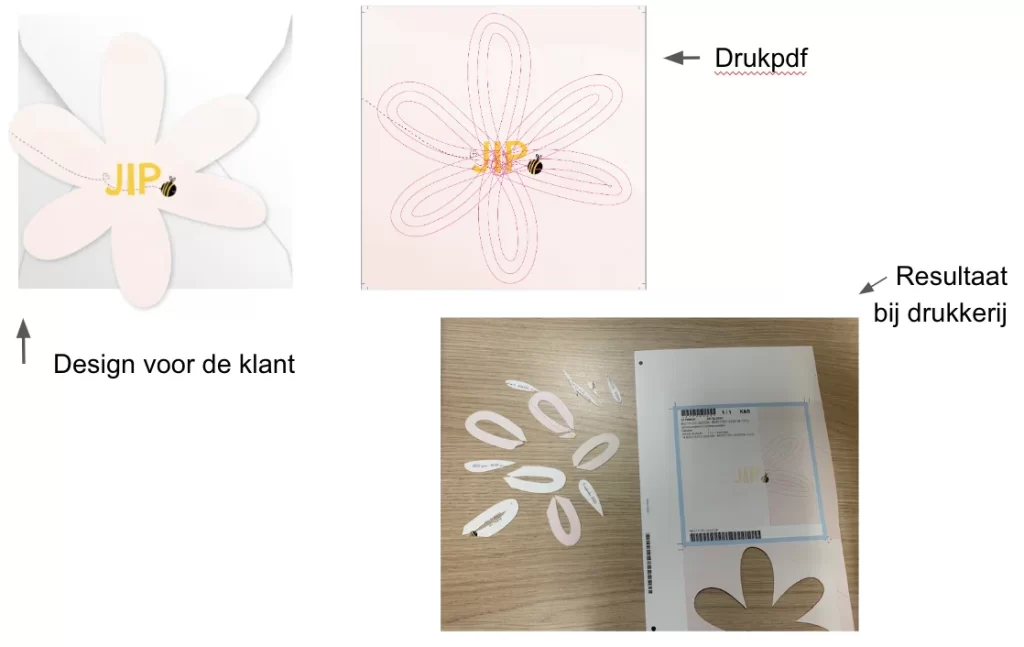
Stanzform mit zu vielen Stanzlinien
Wie kontrolliert man eine doppelte Stanzform?
Gehe zu dem betreffenden design. Dies kann eine Bestellung eines Kunden oder die Originaldatei sein.
Lade das Druck-PDF herunter:
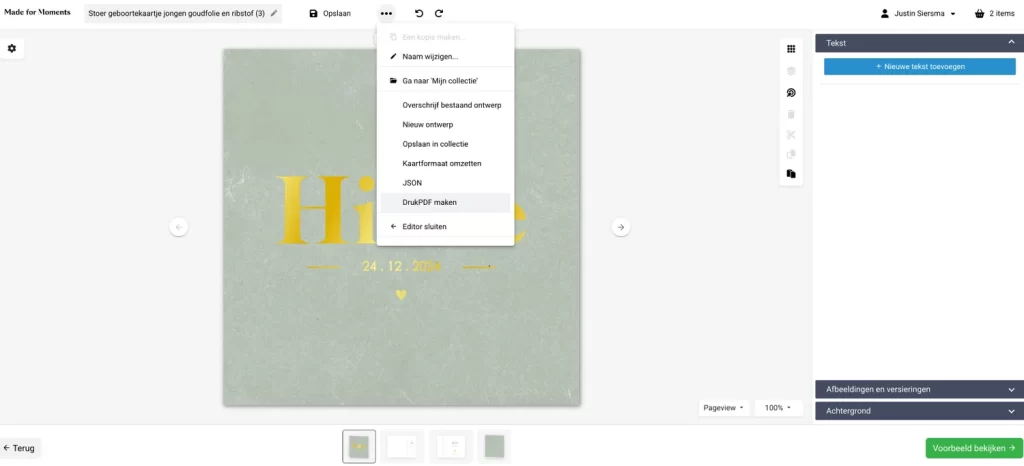
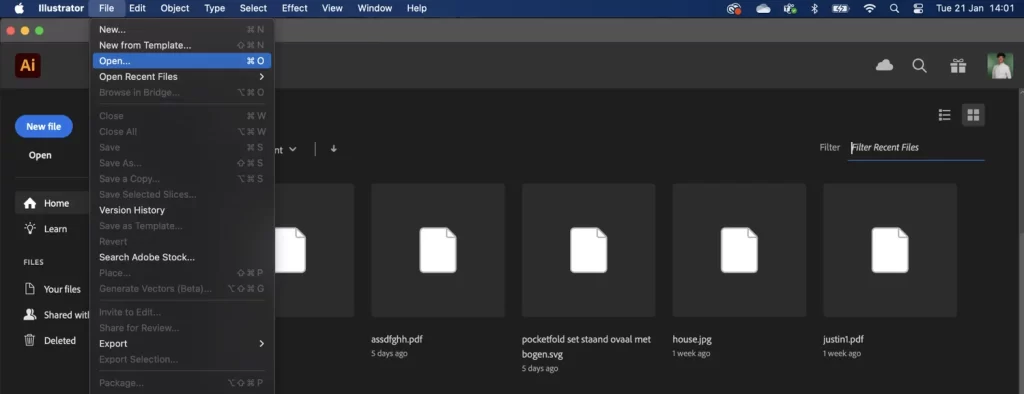
Öffne das Druck-PDF in Adobe Illustrator:
Wähle mit dem weißen Pfeil die Form aus, die du kontrollieren möchtest.
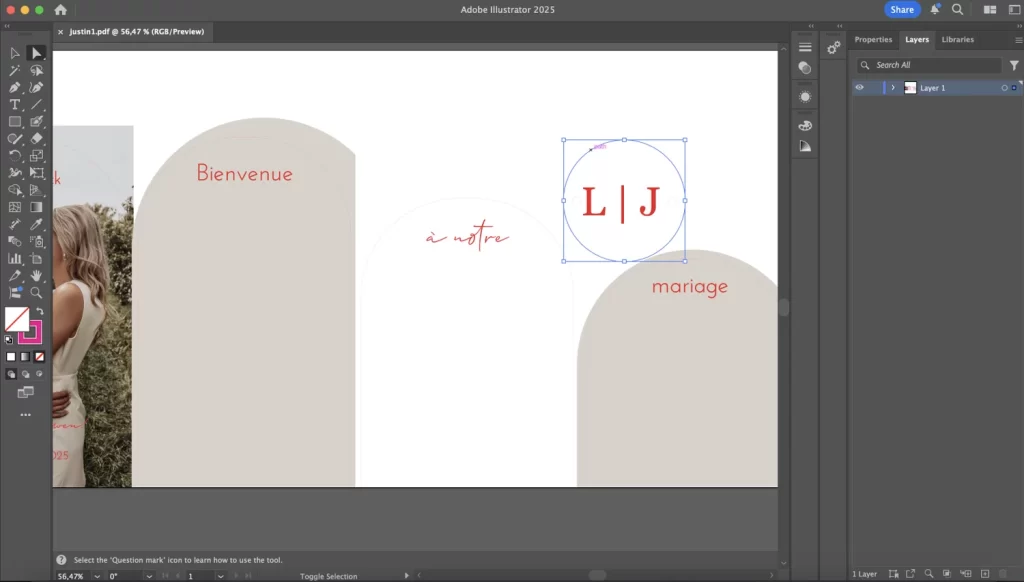
Verwende den Shortcut Befehl + 3, um die Form auszublenden. Mache dies mit jeder sichtbaren Form. Wenn du eine Form ausgewählt hast und den Shortcut benutzt, kann es sein, dass immer noch eine Form sichtbar ist. Das bedeutet, dass zwei Formen übereinander liegen und somit eine doppelte Kontur entsteht.
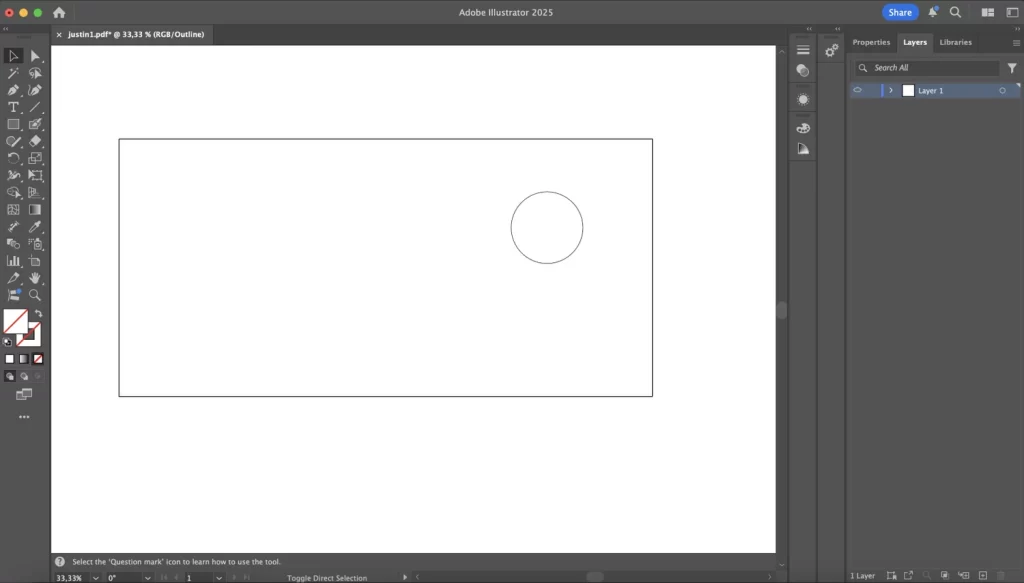
So sieht es aus, wenn du alle Formen ausgeblendet hast. In diesem Fall bleibt ein zusätzlicher „Kreis“ übrig. Du entfernst dann diese Restformen, Hintergründe und Texte.
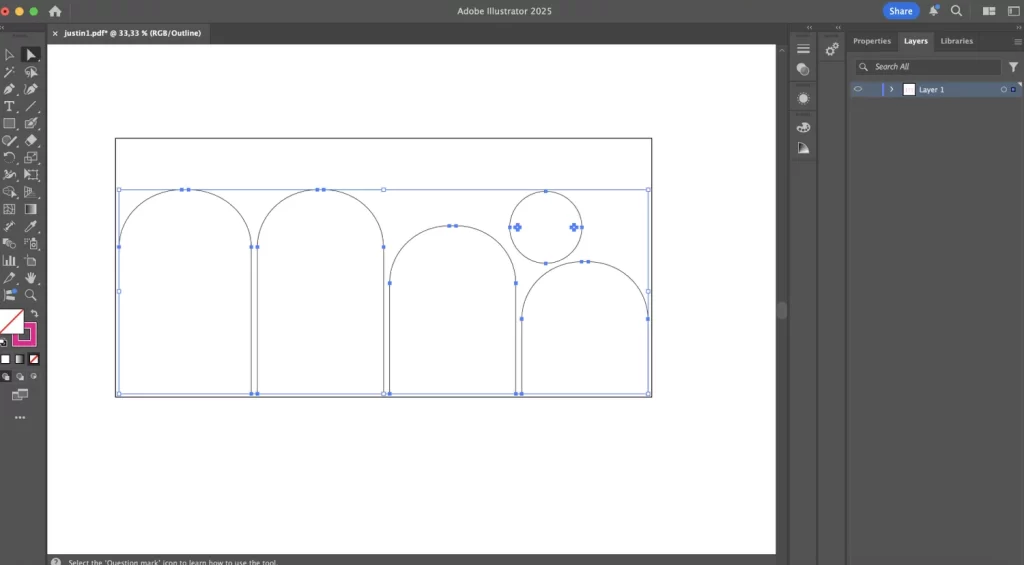
Mit dem Shortcut Wahl + Befehl + 3 werden alle zuvor ausgeblendeten Formen wieder angezeigt. Dies machst du, um zu kontrollieren, ob du auch wirklich alle Formen angeklickt hattest.
Shortcuts:
- CMD + 3 – Objekte ausblenden.
- Option + CMD + 3 – Objekte wieder einblenden.
- CMD + Y – Schwarz-Weiß-Outline anzeigen. Schafft Übersicht.
- Die Formen können nicht durch Folien- / Spot-UV-Elemente platziert werden. Diese Aufträge können nicht gestanzt werden, da die Schicht aus Folie/Spot-UV und Papier zu dick ist.
- Bei einer Folie muss immer 1 mm Weißraum hinzugefügt werden. Der Beschnittrand einer Karte beträgt 3 mm pro Seite. Sorge dafür, dass alle Folienelemente innerhalb der Beschnitt- oder Stanzlinien liegen.
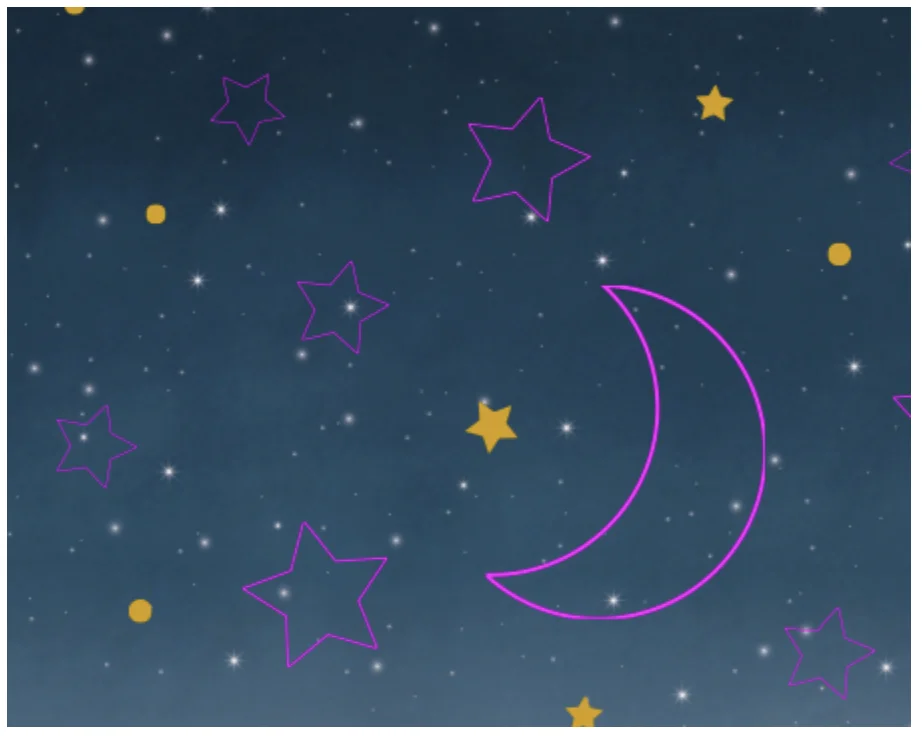
- Zu kleine Formen mit Winkeln kleiner als 45 Grad sind nicht möglich.
- Siehe untenstehendes Beispiel sowohl beim Stern als auch beim Mond.
Zu feine Stanzformen
- Wenn die Form zu klein ist (kleiner als 4 mm), können beim Laserstanzen sichtbare Brandränder entstehen. Dies liegt daran, dass das Laserstanzen zu dicht beieinander erfolgt, wodurch das Papier zu heiß wird und verbrennt.
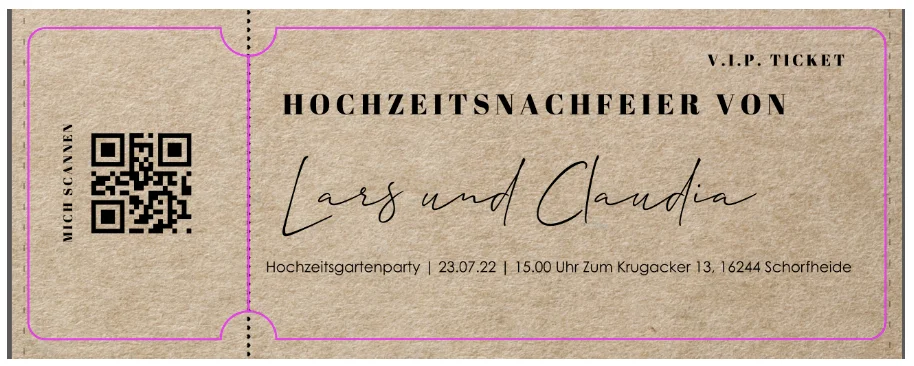
- Manchmal wird der Form eine zusätzliche Stanzlinie hinzugefügt; dies kann in der Produktion dazu führen, dass eine Karte nicht als Ganzes, sondern in zwei Teilen produziert wird.
- Siehe untenstehendes Beispiel:
Zusätzliche Stanzlinien
- Die Stanzlinie muss auf dem gewünschten Objekt platziert werden. Im untenstehenden Beispiel entsteht eine Art Puzzle, da lauter lose Elemente geschnitten werden. Das Aufräumen dieser Elemente kostet sehr viel Zeit.
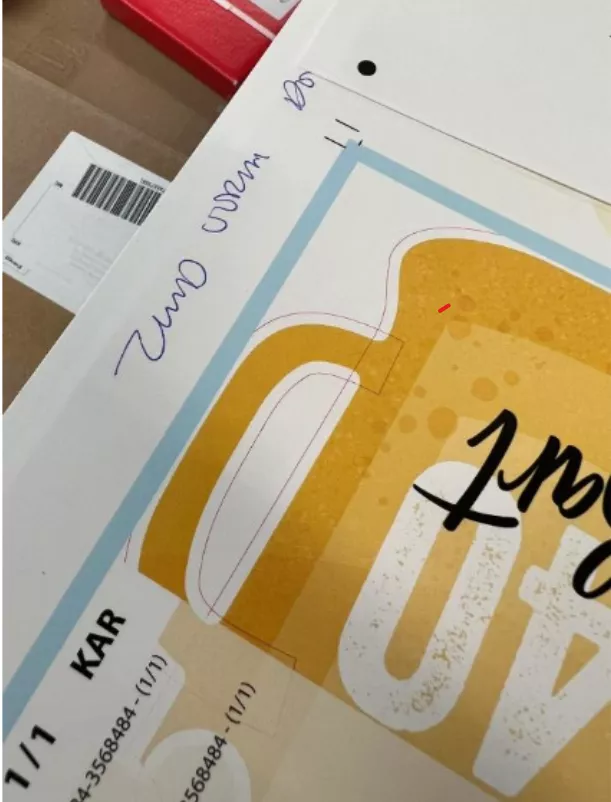
Zusätzliche Stanzlinien
Anmerkung
Mache aus deiner Stanzform eine einzige, vollständige Form.
- Manchmal wird der Form eine zu unregelmäßige Stanzlinie hinzugefügt; dies kann in der Produktion dazu führen, dass eine Karte abgelehnt wird.
- Siehe untenstehendes Beispiel:
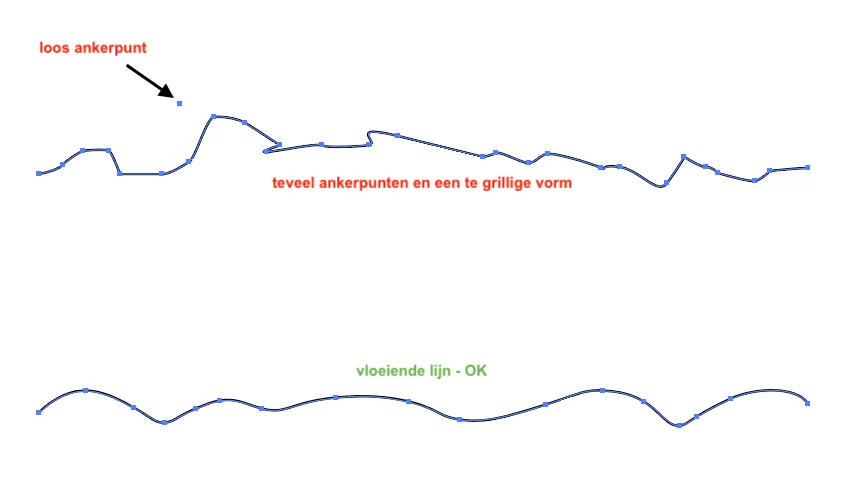
Ausgefranste Karten mit unregelmäßigen Stanzlinien
Anmerkung
Mache deine Stanzform fließend. Sorge dafür, dass keine losen Ankerpunkte in der Form vorhanden sind.
- Sorge dafür, dass die Größe deines Zeichenbereichs (Leinwand) in Illustrator genau mit der endgültigen Größe der Karte übereinstimmt. Füge die Beschnittbreite nicht im Zeichenbereich hinzu.
- Sorge dafür, dass um jede Stanzform herum 3 mm Freiraum (Beschnitt) vorhanden ist, genau wie bei normal geschnittenen Karten. Der Abstand zwischen zwei Stanzformen muss daher mindestens 5-6 mm betragen.
- Platziere Bilder aus demselben Grund 3 mm über den Rand einer Form hinaus, damit du einen guten Druck und Schnitt ohne weiße Schnittlinien erhältst.
- Sorge dafür, dass Schlitze oder Schnitte in der Mitte einer Karte (zum Beispiel um andere Karten einzuschieben oder festzuhalten) als einzelne Linie/Vektor anstatt als doppelte Linie/geschlossene Form erstellt werden. Eine doppelte Linie würde dazu führen, dass der Laser zweimal über denselben Bereich fährt, was zu verbranntem Papier führt.
- Siehe untenstehendes Beispiel.
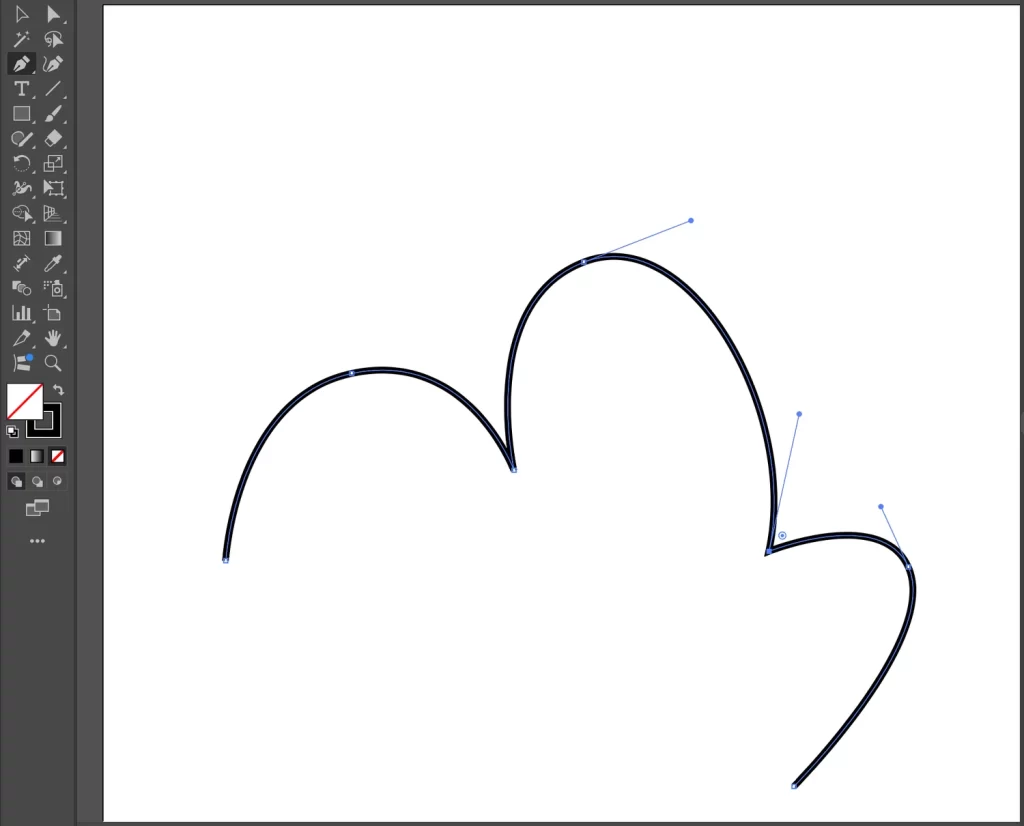
Gut zu wissen!
- Wähle die Karte aus, die du in eine Stanzkarte umwandeln möchtest. Öffne diese anschließend im Editor.
- Füge der Karte eine gewünschte Form hinzu und weise der Form die Stanz-Einstellungen zu.
- Kopiere anschließend den JSON-Code der Karte, die du soeben entworfen hast.
- Füge den JSON-Code in das Karten-Import-Tool ein. Wähle eine Karte aus deiner Stanzkategorie mit derselben Form wie die Karte, die du für deinen Kunden entworfen hast. Die Design-ID dieser Karte trägst du (ohne Schrägstrich davor) in das Feld ein: Spezifikationen von dieser Karte übernehmen. Fülle die übrigen Felder aus.
- Der Kunde kann nun aus der eigenen Kollektion die Stanzkarte eventuell noch etwas anpassen und anschließend selbst bestellen und bezahlen.
- Nach dem Aufgeben einer Bestellung siehst du diese im CMS unter Bestellungen.
Anmerkung
Möchtest du mehr über das Karten-Import-Tool erfahren? Gehe zu: Arbeiten mit dem Karten-Import
- Erstelle in Illustrator die Stanzform und mache davon eine zweite Version ohne Füllung mit nur einer gestrichelten Linie.
- Platziere die Version mit der gestrichelten Linie auf der Innenseite der Karte. Dies kannst du exakt tun, indem du die Koordinaten beider Formen gleich einstellst, wenn du Skalieren und Verschieben aktiviert hast.
- Nach dem Skalieren und Verschieben kannst du dies wieder deaktivieren, damit Kunden nichts verschieben.
- Dies ist nicht erforderlich für Karten, bei denen du einige kleine Formen aus der Vorderseite ausstanzt.
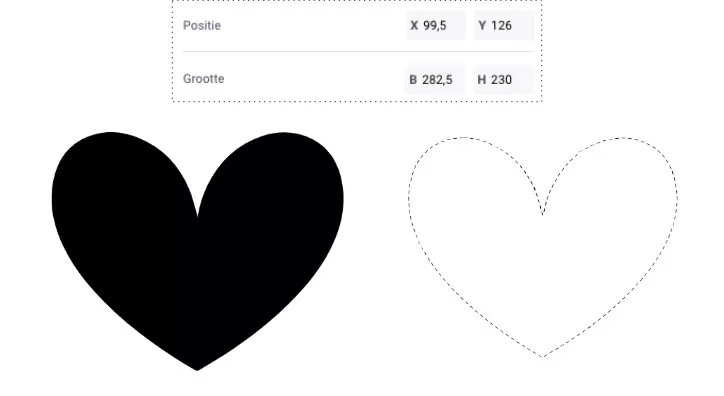
Gestrichelte Form zu Doppelkarte hinzufügen
- Setze die Form auf der Vorderseite auf festgestellt und Drucken auf AN.
- Wenn die Formen deckungsgleich sind, setze die gestrichelte Form auf festgestellt und Drucken auf AUS.
- Aktiviere Nicht in Previews anzeigen für die gestrichelte Form.

