
Eine Banderole mit Fullcolor-Designs für deine Pocketfold-Karte. Du kannst dich für Transparentpapier entscheiden. Wie toll ist das!
Spezifikationen
| Papiersorte | Transparentpapier 150 Gramm FREEFORM |
| Format | 30,5 x 4,5 cm |
| Probedruck | Nicht möglich |
| Versand | Versand in einem braunen C4-Umschlag |
| Bedruckung | Fullcolour, Folie NICHT möglich |
| Lieferzeit | 1-2 Werktage |
Wie entwerfe ich eine Banderole?
Im Editor siehst du ein Template, dem eine gestrichelte Linie hinzugefügt wurde. Wenn der Kunde mit dem Text innerhalb dieses Bereichs bleibt, wird er nicht „umgeknickt“. Denn eine Banderole faltest du natürlich um die Pocketfold-Karte herum. Wir haben uns entschieden, die gestrichelten Linien an die stehende Pocketfold-Karte anzupassen, dann wissen wir sicher, dass es auch bei der quadratischen passt. Das design selbst, wie zum Beispiel Blumen, kann einfach über die gestrichelten Linien hinaus platziert werden, damit es schön auf die Rückseite übergeht.
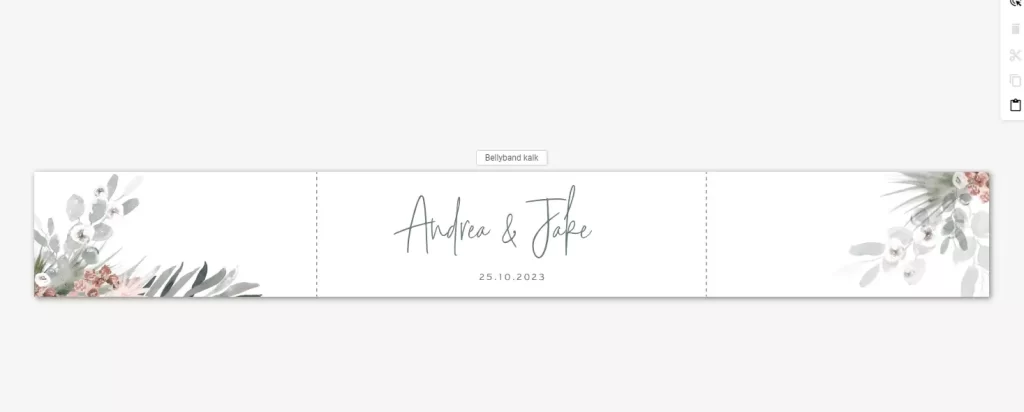
Beispiel Banderolen im Editor entwerfen
In der PDF siehst du diese gestrichelte Linie also richtigerweise nicht.

Beispiel PDF Banderolen
Tipp
Die Banderole muss nicht unter eine separate Hauptkategorie. Eine Unterkategorie unter einer bestehenden Hauptkategorie reicht aus. Damit kannst du zwischen Life-Events unterscheiden, zum Beispiel: Banderole Geburt und Banderole Hochzeit.
1.1. Erstelle eine Kategorie.
- Wähle bei den Hauptkategorie-Einstellungen Calco 150 Gramm Transparentes weißes Papier (150 Gramm) als Material unter den FREEFORM Papiersorten aus.
- Frage beim Support an, um das Produkt Banderole zu aktivieren und die Preise zu verknüpfen.
Möchtest du mehr über das Erstellen einer Kategorie erfahren? Gehe zu: CMS: Karten auf deine Seite stellen
1.2 Erstelle einen Tag für deine Banderolen
Tipp
Wenn du die Banderolen auf der Seite hochlädst, sind sie auf der Produktdetailseite (PDP) einfach weiß. Von den durchsichtigen Papiersorten können wir (noch) keine Vorschau erstellen. Es wird empfohlen, mit Beitragsbildern (Featured Images) zu arbeiten.
Möchtest du mehr über das Erstellen von Tags erfahren? Gehe zu: CMS: Karten auf deine Seite stellen
1.3 Transparent-Banderolen zum Shop hinzufügen
- Speichere das Design in deiner Kollektion, indem du im CMS auf dem Tab „Vorgeschlagene Designs“ die richtige Kategorie zuweist und Tags an das design hängst.
- Danach funktionieren das Speichern in der Kollektion und das Liveschalten genauso wie bei Karten.
- Wähle das Life-Event, das zum Entwurf passt; „Geburt-Sonstiges“ oder Hochzeit-Sonstiges.
1.4. Kollektionsseite erstellen
- Um eine Kollektionsseite zu erstellen, wähle oben auf der neuen Seite „Custom Content + Karten“.
- Das Hinzufügen der Banderolen zu einer Seite funktioniert auf die gleiche Weise wie bei Karten. So kannst du mit den Tags, die du zuvor erstellt hast, die Karten laden.
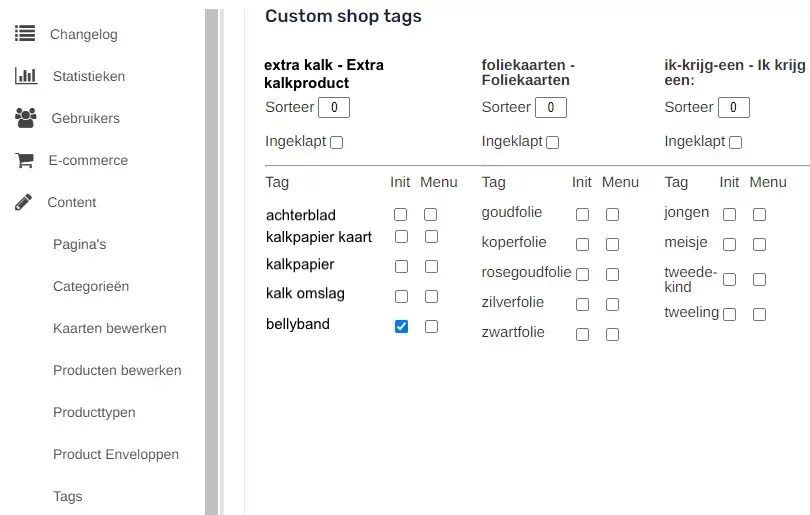
Kollektion Banderole Transparent erstellen
Möchtest du mehr über das Erstellen einer Kollektionsseite erfahren? Gehe zu: Handbuch CMS

