CTRL ist das Bestellsystem von Sparkles. In diesem System findest du Bestell- und Kundeninformationen. In diesem Handbuch werden die verschiedenen Möglichkeiten für Shopbetreiber erläutert.
Log in op CTRL via de link ctrl.sparkles.software. Wanneer je inlogt zal er worden gevraagd om een authenticatiecode. Deze zal binnenkomen in je mail.
Übersichtsseite
Nach dem Einloggen in CTRL landest du auf der Übersichtsseite, auf der die folgenden Filter angezeigt werden.

Hierunter findest du alle Bestellungen von alt nach neu. Nach dem Einloggen landest du immer bei den bezahlten Bestellungen.
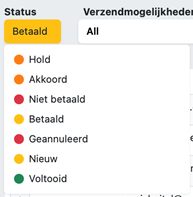
Status
Unter Status kannst du nach den verschiedenen Status einer Bestellung filtern. Wenn du danach filterst, werden die Bestellungen mit diesem Status angezeigt.
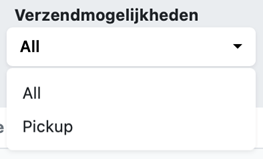
Versandoptionen
Unter Versandoptionen kannst du gezielt nach Abholbestellungen filtern, sofern dies in deinem Shop verfügbar ist.
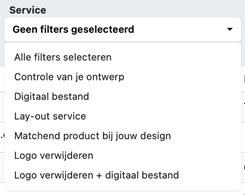
Service
Unter Service kannst du nach den verschiedenen kostenpflichtigen Services filtern, die Kunden in deinem Shop bestellen können. Du kannst hier mehrere Optionen auswählen. Je nach Status und Services werden die relevanten Bestellungen angezeigt.
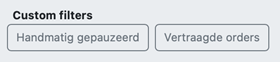
Benutzerdefinierte Filter
Um gezielt nach manuell pausierten Bestellungen und verzögerten Bestellungen zu filtern, klicke auf die entsprechenden Buttons. Die manuell pausierten Bestellungen wurden selbst auf „Hold“ gesetzt.
Suchen
Um Bestellungen zu suchen, kannst du die Suchleiste oben im Bild verwenden. Du kannst nach Bestellnummer, Vorname + Nachname, E-Mail-Adresse und Telefonnummer suchen. Standardmäßig suchst du nach Bestellungen bis vor 6 Monaten. Möchtest du eine Bestellung suchen, die länger zurückliegt? Klicke dann vor der Suche auf „In kompletter Bestelldatenbank suchen“.

Bestellungen
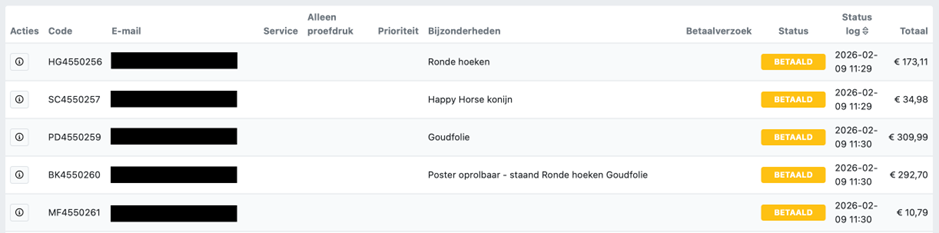
In der Bestellübersicht werden alle Bestellungen von neu nach alt angezeigt. Es erscheinen verschiedene Spalten:
| Code | Bestellnummer |
| Die E-Mail-Adresse, mit der der Kunde bestellt hat | |
| Service | Kostenpflichtiger Service, den der Kunde bestellt hat |
| Nur Probedruck | Hier ist ein Häkchen gesetzt, wenn es sich nur um einen Probedruck handelt |
| Priorität | Hier ist ein Häkchen gesetzt, wenn es sich um eine Prio-Bestellung handelt |
| Besonderheiten | Hier stehen Besonderheiten einer Bestellung |
| Status | Status der Bestellung |
| Statusprotokoll | Datum und Uhrzeit der letzten Änderung der Bestellung. |
| Gesamt | Der Gesamtbetrag der Bestellung |
Bestelldetails
Um den Inhalt der Bestellung anzusehen, klicke vor der Bestellnummer auf das „i“.

Unter der Rubrik Allgemein findest du die allgemeinen Daten der Bestellung. Unter der E-Mail-Adresse findest du den Button Kundenkarte, mit dem du die Bestellhistorie des Kunden einsehen kannst. Diese findest du auch, wenn du auf der Seite weiter nach unten scrollst.
Innerhalb der Bestelldetails findest du die bestellten Produkte/Services, die Kundendaten, die Lieferinformationen und das Bestellprotokoll. Außerdem gibt es eine Reihe von Aktionen, die durchgeführt werden können:
| Freigeben | Damit gibst du die Bestellung direkt frei und sie geht weiter in den Produktionsprozess. |
| Pause | Damit setzt du die Bestellung auf „Hold“; die Bestellung wird im Produktionsprozess nicht weitergeführt, bis manuell eine Aktion erfolgt. |
| Nachbestellen | Damit kannst du die Bestellung für den Kunden erneut aufgeben |
| Stornieren | Damit stornierst du die Bestellung. |
| Als „Priorität“ markieren | Bisher nur für Trauerkarten oder Zweitnachdrucke zu verwenden. Damit erhält die Bestellung Priorität im Produktionsprozess bei Sparkles Printing. |
| Betrag erstatten | Damit kannst du einen x-prozentigen Anteil oder Betrag an den Kunden zurückzahlen. |
| Bestellung im CMS ansehen | Damit wirst du zum CMS weitergeleitet. |
Design ansehen
Um das design einer Bestellung anzusehen, klicke auf das blaue Augensymbol vor der Bestellzeile. Du siehst dann eine Vorschau des Designs.

Möchtest du etwas anpassen? Klicke dann auf Bearbeiten. Du gelangst direkt in den Editor und durchläufst die Schritte, die du normalerweise auch bei der Aufgabe einer Bestellung durchläufst.
Verder kun je hier ook aangeven of het een rouwkaart betreft. Zo ontvangt de klant zijn order in een neutraal pakket zonder extra toevoegingen.
Track & Trace
Wurde die Bestellung versandt? Dann findest du den Track & Trace-Code ebenfalls in den Bestelldetails. Dieser steht immer hinter der entsprechenden Teilbestellung.

Kostenpflichtige Services
Um die kostenpflichtigen Services aus den Bestellungen zu filtern, stelle sicher, dass der Status auf „Hold“ steht. Alle Bestellungen, die auf „Hold“ stehen, werden angezeigt. Über den Filter „Service“ kannst du nach den Services filtern, die du anzeigen möchtest. Hast du den Service für den Kunden erledigt und kann er abgeschlossen werden? Klicke dann auf „Freigeben“. Wenn sich keine anderen Produkte im Warenkorb befinden, wird die Bestellung mit dem kostenpflichtigen Service automatisch freigegeben. Mehr über die kostenpflichtigen Services liest du hier.

Service
Unter der Rubrik Service findest du den Service, den ein Kunde bestellt hat. Wenn +1 hinter dem Service steht, bedeutet dies, dass der Kunde mehrere Services bestellt hat.
Service mit Bestellung verknüpfen
Um zu sehen, mit welcher Bestellung ein Service verknüpft ist, schaue in die Spalte Bundle ID.

Die Bundle ID des Services entspricht der Bundle ID der Bestellung, zu der der Service gehört. In der obigen Bestellung lässt sich leicht nachvollziehen, wozu der Service gehört, da nur 1 Service in der Anpassung hinzugefügt wurde. Dieser gehört logischerweise zu dieser einen Bestellzeile.
Die kostenpflichtige Kontrolle wurde im Warenkorb hinzugefügt, daher lässt sich nicht nachvollziehen, zu welcher Bestellzeile diese gehört; sie gilt für die gesamte Bestellung.
Im folgenden Beispiel siehst du, wie die verschiedenen Bundle IDs mit den verschiedenen Bestellzeilen korrespondieren:


