Eine korrekte SVG ist wichtig, um Probleme im Editor und im Druck-PDF zu vermeiden. In dieser Anleitung liest du, was eine gute SVG erfüllen muss, wie du diese in Illustrator speicherst und wie du Crop-Probleme lösen kannst.
| Komponente | Erklärung |
| Verwendung von Farbe | Verwende eine Farbe, zum Beispiel Schwarz, wenn du die SVG im Editor umfärben oder als Stanzform verwenden möchtest. |
| Effekte und Transparenz | Verwende keine Transparenz, Schlagschatten oder andere Effekte in einer SVG. |
| Farbmodus | Lasse den Farbmodus auf RGB eingestellt. |
| Einzelne Elemente | Gruppiere einzelne Elemente, aber erstelle daraus keine zusammengesetzte Form. |
| Bereinigen | Entferne alle unnötigen Elemente, auch außerhalb des Zeichenbereichs. |
| Bildposition | Stelle die Bildposition beim Speichern auf Einbetten ein. |
Anforderungen an eine gute SVG
- Zeichne die gewünschte Form in Illustrator.
- Erstelle die Illustration in einer Farbe, zum Beispiel Schwarz, wenn du sie im Editor umfärben oder als Stanzform verwenden möchtest.
- Verwende in einer SVG keine Transparenz oder Effekte.
- Lasse den Farbmodus auf RGB eingestellt.
- Gruppiere mehrere einzelne Elemente, aber erstelle daraus keine zusammengesetzte Form.
- Überprüfe, ob keine unnötigen Elemente vorhanden sind, auch nicht außerhalb des Zeichenbereichs.
- Speichere die SVG-Datei mit den richtigen Einstellungen.
- Stelle die Bildposition auf Einbetten ein. Wenn diese Einstellung nicht auf Einbetten steht, kann die SVG aus dem Druck-PDF verschwinden.
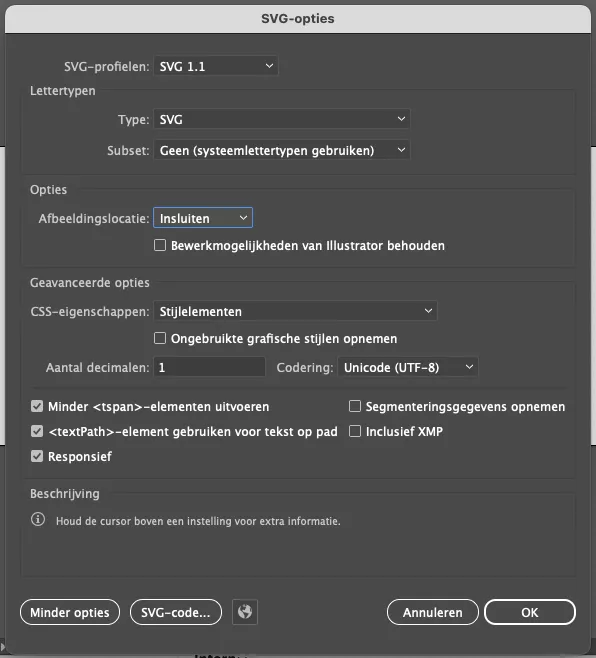
SVG-Einstellungen beim Speichern in Illustrator.
Wichtig zu merken
Versuche, in einem Kartendesign im Editor so wenig wie möglich Gebrauch vom Zuschneiden (Croppen) und Drehen von SVGs zu machen. Dies kann zu unerwarteten Ergebnissen im Druck-PDF führen. In vielen Fällen ist es besser, hierfür eine neue SVG in Illustrator zu erstellen.
Crop-Probleme lösen
Es kann vorkommen, dass eine SVG im Editor zugeschnitten erscheint, im Druck-PDF jedoch vollständig gedruckt wird. Dies geschieht meistens, weil noch Teile der Illustration vorhanden sind, die nicht wirklich entfernt wurden.
- Gehe zu der Karte im Editor, bei der das Problem auftritt.
- Lade das Druck-PDF dieser Karte herunter.
- Öffne das Druck-PDF in Illustrator.
- Überprüfe, wie die SVG wirklich aufgebaut ist, indem du CMD + Y drückst oder Ansicht > Pfadansicht wählst. So siehst du, welche Teile noch vorhanden sind, auch wenn sie visuell nicht sichtbar erscheinen.

Beispiel einer SVG, die in der Pfadansicht mehr Elemente enthält, als auf der Karte sichtbar sind.
- Wähle den weißen Pfeil in der Werkzeugpalette; dies ist das Direktauswahl-Werkzeug.
- Wähle nur die Teile aus, die du behalten möchtest, und blende diese mit CMD + 3 aus.
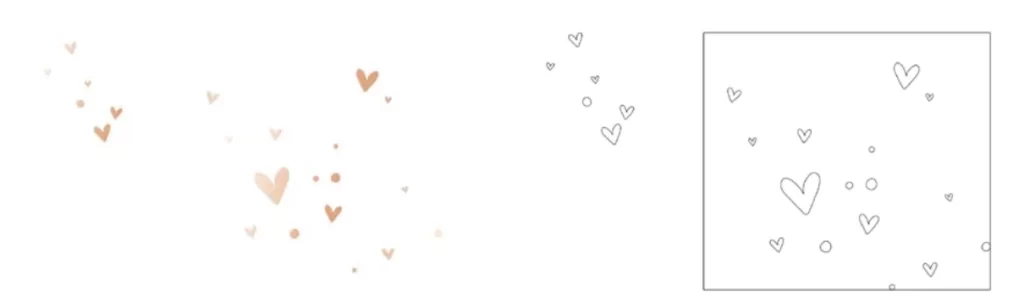
Blende zuerst die Teile aus, die du behalten willst.
- Ziehe danach mit dem weißen Pfeil über den gesamten Zeichenbereich, um die übrigen Teile auszuwählen.
- Verwende hierbei nicht „Alles auswählen“, da du sonst auch die ausgeblendeten Teile wieder mitnimmst.
- Entferne die ausgewählten Teile mit der Backspace-Taste.
- Wähle danach Objekt > Alle einblenden, um die ausgeblendeten Teile wieder sichtbar zu machen.
- Passe anschließend den Zeichenbereich über Objekt > Zeichenflächen > An Bildmaterialbegrenzungen anpassen an.
- Speichere die Datei erneut als SVG.
- Ersetze in der Karte die alte SVG durch diese neue Datei.
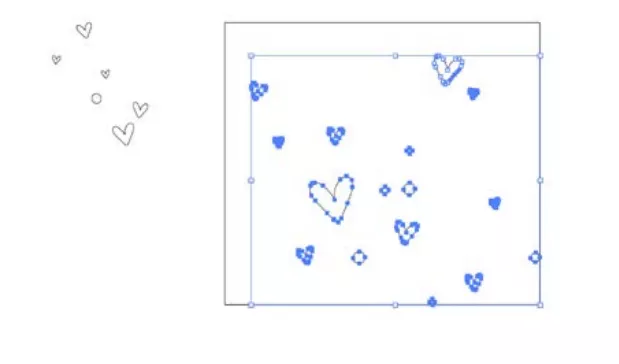
Nach dem Bereinigen und erneuten Speichern kannst du die angepasste SVG neu im Entwurf hochladen.
Häufige Ursachen für Probleme
- Es befinden sich noch Elemente außerhalb des Zeichenbereichs.
- Die SVG enthält Transparenz oder Effekte.
- Die Bildposition steht nicht auf Einbetten.
- Die SVG wurde im Editor zugeschnitten oder gedreht.
- Einzelne Teile wurden nicht richtig bereinigt oder gruppiert.

