Was ist eine PNG-Datei?
PNG (Portable Network Graphics) ist ein Bildformat, das ideal ist für:
- Webdesign
- Social Media
- Logos
- Bilder mit Transparenz
Ein PNG unterstützt:
- transparente Hintergründe
- hohe Qualität
- verlustfreie Kompression
Erstelle eine neue Datei
Empfohlene Einstellungen:
| Farbmodus | RGB |
| Auflösung Web | 72 dpi |
| Auflösung Print | 300 dpi |
| Hintergrund | Transparent |
| Maße | Exaktes Endmaß (dies kann auch später zugeschnitten werden) |
Arbeite in RGB
Die Dateien werden in der Druckerei in ein geeignetes CMYK-Profil umgewandelt.
Verwende die richtige Auflösung
- Für Web/Social Media: 72 dpi
- Für Print: 300 dpi
Transparenten Hintergrund verwenden
PNG unterstützt Transparenz.
LET OP
Die Produktionsmethode muss dies ebenfalls unterstützen.
Arbeite ordentlich mit Ebenen
Eine gut strukturierte Photoshop-Datei beugt Fehlern vor.
- klare Ebenennamen
- Ebenen gruppieren
- unbenutzte Ebenen entfernen
- ausgeblendete Ebenen entfernen
Bild korrekt freistellen
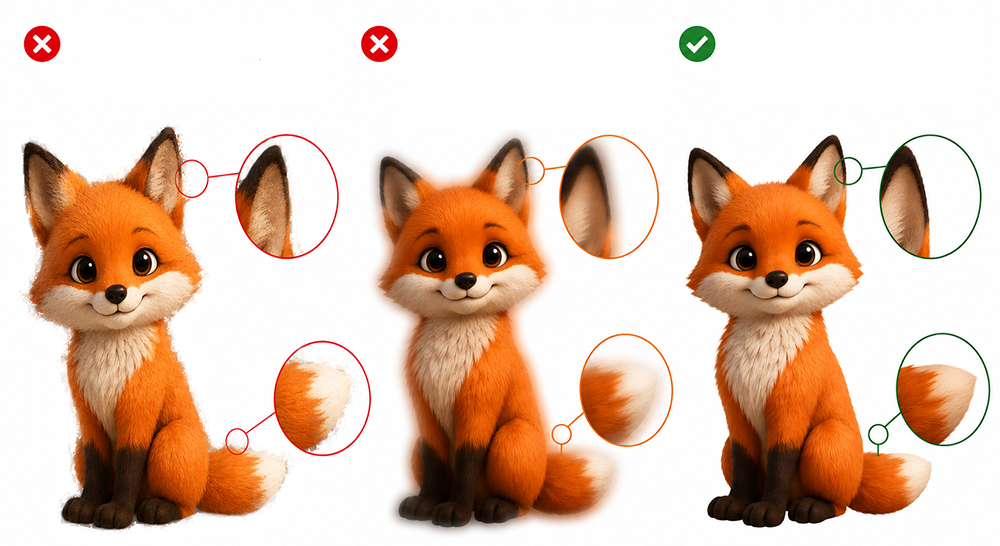
Bei der Erstellung von PNG-Dateien mit transparentem Hintergrund ist es wichtig, dass Objekte sauber freigestellt werden und keine „verirrten Pixel“ um das Objekt herum zurückbleiben. Eine schlechte Freistellung verursacht unerwünschte Ränder oder lose Pixel, die beim DTF- und UV-Druck weiß ausgefüllt werden. Vermeiden Sie bei diesen Produktionsmethoden auch die Verwendung der weichen Kante, da dies weiße Ränder um die Elemente verursacht.
Bild korrekt zuschneiden
- Freistellungswerkzeug (Crop Tool)
Korrekt nach PNG exportieren
Gehe zu: Datei → Exportieren → Exportieren als
- PNG
Häufige Fehler
| Fehler | Ursache |
| Weißer Hintergrund sichtbar | Hintergrund nicht transparent gemacht |
| Datei ist riesig | Bild zu groß oder zu hohe Auflösung |
| Gleiche Farben weichen voneinander ab | CMYK in Kombination mit RGB |
| Unscharfes oder pixeliges Bild | falsche Abmessungen oder niedrige Auflösung |
| Weiße Punkte/Flecken auf dem design | nicht sauber freigestellt |
| Weiße Ränder um Elemente | Verwendung der weichen Kante |
Zusammenfassung
✅ ist in RGB angelegt
✅ hat die richtige Auflösung
✅ nutzt Transparenz korrekt
✅ ist scharf exportiert
✅ hat eine angemessene Dateigröße
✅ ist korrekt freigestellt

