
Spezifikationen
| Format Adressaufkleber | Adressaufkleber – Form rechteckig 97x45mm – Aufkleber (12 pro Bogen) Adressaufkleber – Form abgerundet 97x34mm – Aufkleber (14 pro Bogen) Adressaufkleber – Form abgerundete Ecken 60x30mm – Aufkleber (24 pro Bogen) |
| Druck | Einseitig |
| Ecken | Gerade und runde Ecken möglich |
| Anzahl der Bögen | Wahlweise 1–6 Bögen mit einer bestimmten Anzahl an Aufklebern pro Bogen |
| Papiersorten | Aufkleber MC matt (Freeform) (Aufkleberbogen matt) Adressaufkleber matt vorgestanzt (Adressaufkleberbogen matt)) |
| Folie | Alle Folienarten sind auf den Namenskarten möglich |
| Hinweis | Bestehende Adressaufkleber können umgewandelt werden, aber die Stanzformen aus den Originaldateien müssen entfernt werden. Wichtig: Wir arbeiten mit 6er-Sets als Basis, damit der Kunde downgraden kann, das design aber erhalten bleibt. Die Anzahl der Bögen (1–6 Stück) kann vom Kunden zu Beginn auf der PDP ausgewählt werden. Dies kann nachträglich nicht mehr geändert werden. |
Allgemeine Informationen
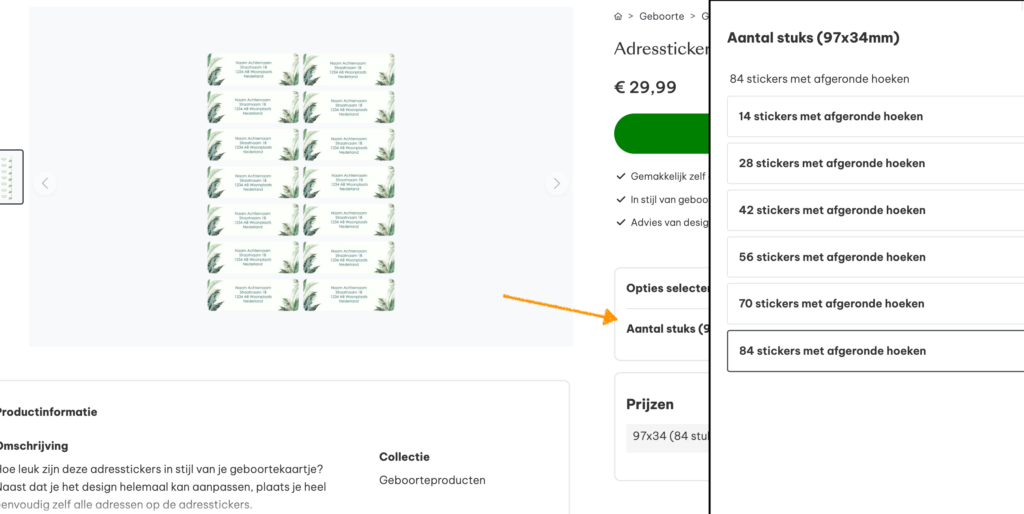
- Bei diesen Adressaufklebern haben Kunden die Möglichkeit, ein design mit einer variablen Anzahl von 1 bis 6 Bögen zu bestellen. Kunden können flexibel wählen, wie viele Namenskärtchen sie für das Event benötigen, und müssen sich nicht an eine feste Anzahl halten.
- Kunden erhalten zudem einen Mengenrabatt, können alles auf einmal im Editor entwerfen und es wird nur eine Bestellposition erstellt.
- Wir arbeiten mit 6er-Sets als Basis, damit der Kunde downgraden kann, das design aber erhalten bleibt.
- Kunden können auf der Produktdetailseite unter „Stückzahl (Maße)“ angeben, wie viele Bögen sie möchten.
- Im Editor wird intern für jeden Bogen eine Rückseite angezeigt – diese ist für Kunden nicht sichtbar und muss für den Designer leer bleiben.
Erstellen oder Umwandeln von Designs
1. Wähle das gewünschte Format und die gewünschte Form
- Wähle die gewünschte Form und Abmessung aus.
- Verwende bei der Vorlage für Sets immer die Version mit einem Bogen (Set_1).
- Füge selbst KEINE Stanzformen oder Ähnliches hinzu, da diese bereits standardmäßig in der Vorlage enthalten sind.
2. Platziere das design auf allen Aufklebern.
Kopiere dein bestehendes design per Copy-Paste in die neue Vorlage.

3. Design in Version mit 6 Bögen umwandeln
Gestalte zuerst den gesamten Bogen mit dem gewünschten design (also alle Aufkleber).
- Gehe zur Option „Kartenformat umwandeln“.
- Wähle „Adressaufkleber – [gewünschtes Format] – Set_6“
- Stelle alle Seiten auf „Alte Seite 1“ ein.
- Klicke auf „Umwandeln“.


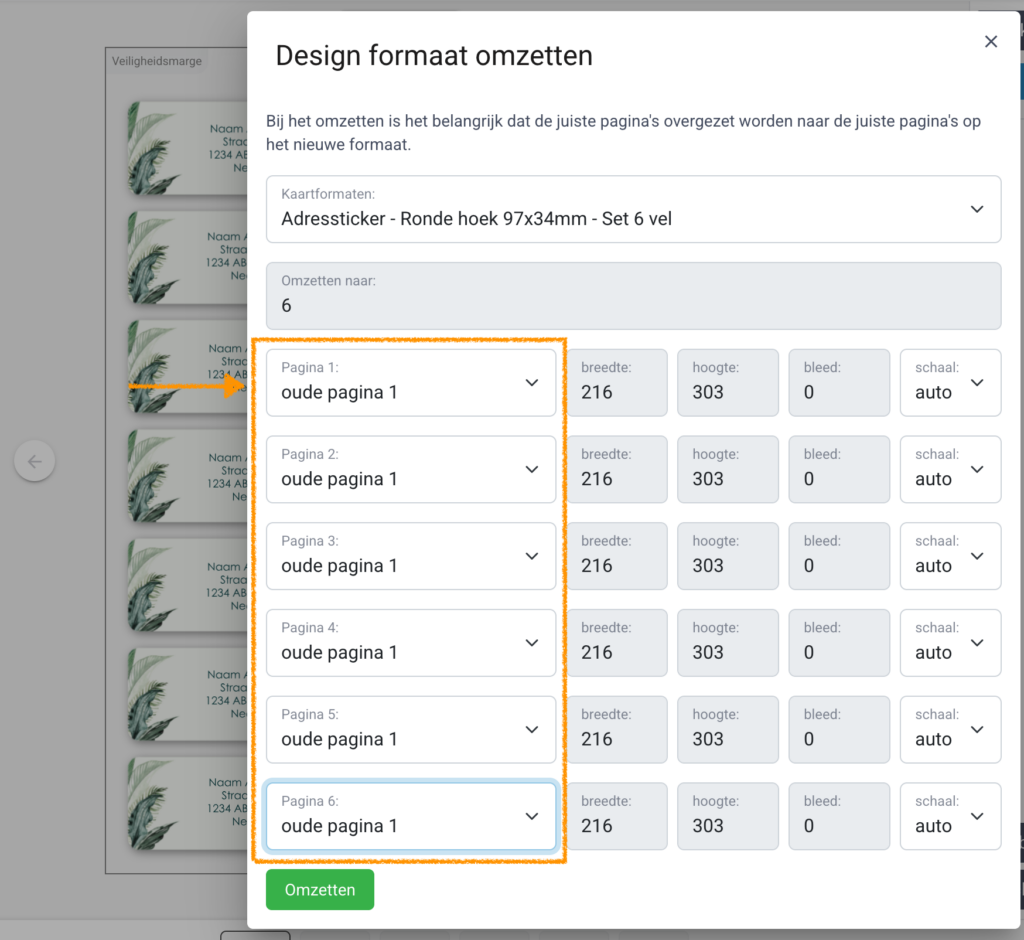
Het design wordt nu op alle pagina’s geplaatst.
- Wichtiger Hinweis
Zwischen den Entwürfen befinden sich versteckte leere Seiten. Diese bleiben leer. Dadurch wird einseitig gedruckt. - Live schalten
Sobald das Design korrekt eingestellt ist, kann es live geschaltet werden. Wenn ein Kunde auf der PDP eine geringere Anzahl an Bögen wählt, wird das Design auf allen ausgewählten Bögen sichtbar sein. - Weiterleiten
Wenn ein bestehendes Namenskärtchen in einen A4-Adressaufkleberbogen mit 1–6er-Staffelung umgewandelt wurde, empfehlen wir, vom „alten Design“ zum „neuen Design“ weiterzuleiten.

