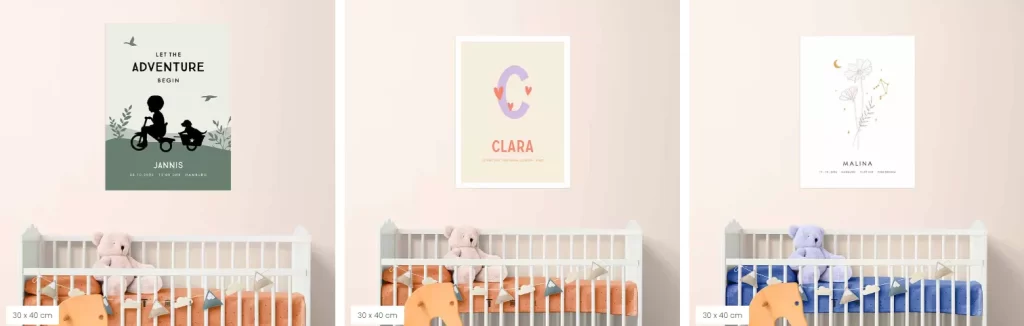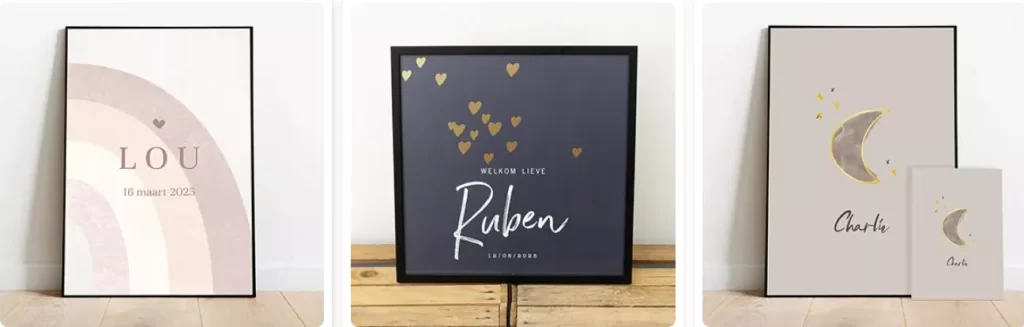
| Poster-Arten | Luxus-Poster und Freeform-Poster |
| Luxus-Poster | Beschichteter Karton (Poster) Glatt (260 g) |
| Freeform-Poster | Silk MC 250 g – Freeform |
| Lieferzeit | 3 bis 4 Werktage (ohne Folie) |
| Folie und Hochglanz | Nur für Luxus-Poster möglich |
| Lieferung Luxus-Poster | Flach geliefert |
| Lieferung Freeform-Poster | Gerollt geliefert |
| Drucktage | Poster werden an Werktagen gedruckt |
| Zusätzliche Produktionszeit | Bei Folie auf Luxus-Postern |
| Attachpage | Poster erscheinen nicht in der Attachpage |
Das Poster ohne Folie (Freeform) ist günstiger, da das Papier dünner ist und es gerollt verschickt wird. Wir empfehlen dir, nur einen Poster-Typ in deinem Shop anzubieten, um Verwirrung bei den Kunden zu vermeiden. Also entweder das Luxus-Poster (Folie möglich) oder das Freeform-Poster (gerollt).
Luxus-Poster und Freeform-Poster
Produktionszeiten:
- Poster werden an Werktagen gedruckt
- Von Montag bis Donnerstag vor 18:00 Uhr bestellt, am nächsten Werktag versandt
- Von Freitag bis Sonntag vor 18:00 Uhr bestellt, am Montag gedruckt und versandt. Poster mit Folie haben einen zusätzlichen Produktionstag
Formate:
Luxus-Poster (Folie möglich) flach geliefert
- Quadratisch – 30 x 30 – (square singlesided)
- Hochformat – 30 x 20 – (portrait singlesided)
- Querformat – 20 x 30 – (landscape singlesided)
Freeform-Poster (keine Folie möglich) gerollt geliefert
- Poster – QUADRATISCH – 40×40 FF135
- Poster – QUADRATISCH – 60×60 FF295
- Poster – HOCHFORMAT – 30×40 FF136
- Poster – HOCHFORMAT – 40×60 FF296
- Poster – HOCHFORMAT – 50×70 FF678
- Poster – HOCHFORMAT – 60×80 FF299
- Poster – QUERFORMAT – 40×30 FF137
- Poster – QUERFORMAT – 60×40 FF297
- Poster – QUERFORMAT – 70×50 FF1608
- Poster – QUERFORMAT – 80×60 FF298
Anmerkung
Diese Luxus-Poster werden aufgrund des empfindlichen Materials nicht gerollt. Sie werden in einem großen Paket verschickt und sind teurer als Freeform-Poster, die gerollt versendet werden können.
Wie entwerfe ich ein Poster?
- Erstelle eine Hauptkategorie + Unterkategorie für die Poster (zum Beispiel Hauptkategorie „Poster“ und Unterkategorie „Geburtsposter“).
- Wähle bei den Hauptkategorie-Einstellungen die Materialien aus:
Luxus-Poster: Beschichteter Karton (Poster) Glattes, festes Posterpapier (260 g), Kartenpapier
Freeform-Poster: Silk MC Etwas glatteres, festes Papier (250 g), Freeform-Papier - Wähle als Life-Event-Label: Poster
Tipp
Erstelle eine allgemeine Hauptkategorie wie „Geburt – Zusatzprodukte“ oder „Hochzeit – Zusatzprodukte“, in der du alle Zusatzprodukte platzieren kannst.
Willst du mehr über das Erstellen einer Kategorie wissen? Gehe zu: CMS: Karten auf deine Seite stellen
Beginne beim Design eines Posters immer mit einem Blanko-Poster. Wähle dabei das richtige Format. Gehe dazu in deinen Shop und wähle „/kartentyp“.
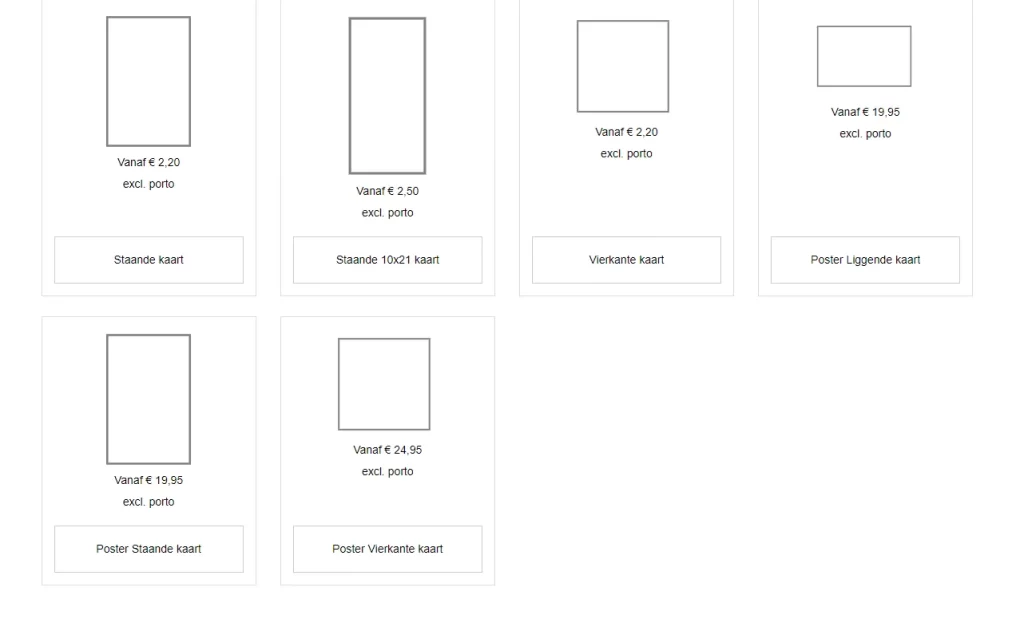
Die Gestaltung des Posters bleibt im Editor gleich. Möchtest du Elemente und Textfelder für Folie vorbereiten? Dann aktiviere „Folie wählbar machen“. Diese Option ist nur für Luxus-Poster möglich.
Folie auf Postern wird nicht randlos gedruckt, genau wie bei Folienkarten. An allen Seiten wird 1 mm Weißraum hinzugefügt. Die Beschnittzugabe einer Karte beträgt 3 mm pro Seite. Wenn durch die Folie geschnitten wird, besteht die Gefahr, dass die Folie bricht und abfällt. Achte auch auf die Qualität der Abbildung. Diese muss gut genug sein, um im Großformat gedruckt zu werden.
Anmerkung
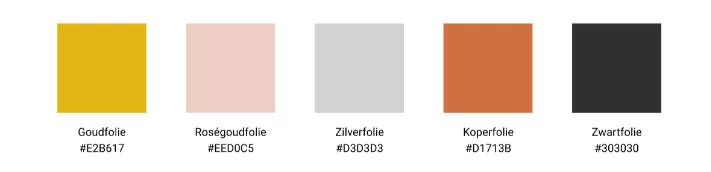
Folie ist in Kombination mit Freeform-Postern nicht möglich. Entwirfst du ein Poster zu einer Karte mit Folie? Verwende dann einen der untenstehenden entsprechenden Farbcodes.
Wie erstelle ich eine Poster-Kollektion?
Wenn du einen Entwurf erstellt hast, ist das Poster bereit, live geschaltet zu werden.
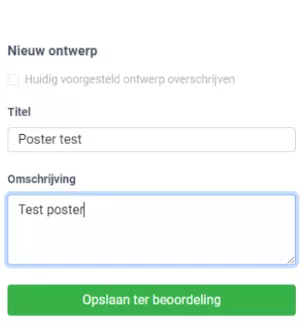
- Vom Editor aus wird das Poster als „neues Design“ vorgeschlagen
- Datei (oben links) > neues Design > Titel und Beschreibung eingeben > zur Prüfung speichern
- Diese Beschreibung wird auf der Kartenübersichtsseite (Produktdetailseite) unter der Kartenvorschau angezeigt
Tipp
Schreibe deine Beschreibung mit Blick auf den Kunden, Upselling (zum Beispiel die Erwähnung einer passenden Einladung zur Babyparty) und SEO.
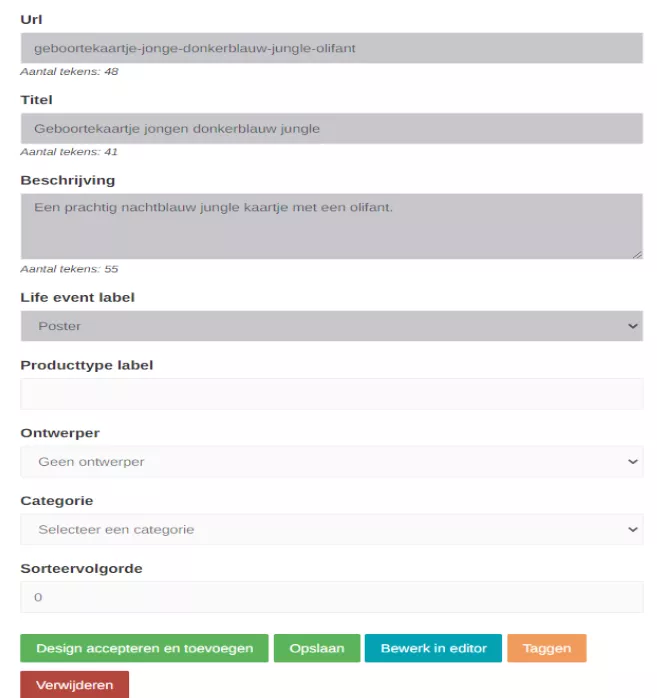
Das Poster ist bereit zur Liveschaltung! Gehe dazu zu CMS > Content > Designs, fülle alle Daten aus und füge dem Poster die erforderlichen Tags hinzu.
- URL: Erstelle eine einzigartige URL, das ist wichtig für die Sichtbarkeit bei Google.
- Kategorie: Wähle eine Kategorie für dein Poster aus
- Life-Event: Poster
- Tags: Vergebe die richtigen Tags, damit das Poster auf einer Seite angezeigt werden kann
Tipp
Erstelle zum Beispiel eine Tag-Gruppe „Zusatzprodukte“. Darunter kannst du Tags für andere Zusatzprodukte wie Fensteraufkleber und Willkommensschilder erstellen.
Willst du mehr über das Erstellen von Tags wissen? Gehe zu: CMS: Karten auf deine Seite stellen
Gut zu wissen
Karte eines Kunden in ein Poster umwandeln
- 1. Wähle die Karte aus, die du in ein Poster umwandeln möchtest. Öffne diese anschließend im Editor.
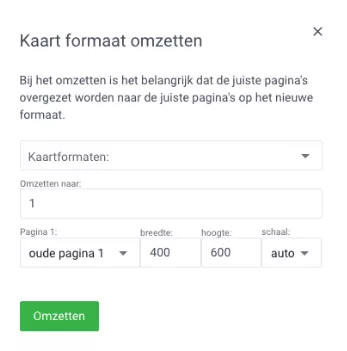
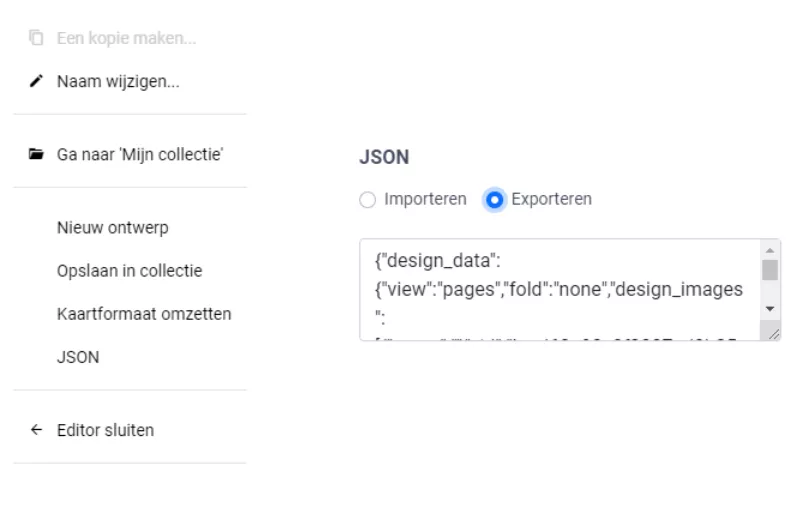
- 2. Klicke auf Datei, dann auf Kartenformat umwandeln, scrolle nach unten und wähle das gewünschte Posterformat: singlesided (Luxus-Poster) oder gerollt (Freeform-Poster) und klicke auf den Button „Umwandeln“.
- Passe das Design an die Wünsche des Kunden an.
Anmerkung
Durch das Ändern des „Kartentyps“ und/oder des Kartenformats hat die Karte ihre „Kategorie-Identität“ verloren. Die Kategorie bestimmt pro Karte den Preis, die verfügbaren Papiersorten, die Mindestbestellmenge und die dazugehörigen Extras. Es ist also sehr wichtig, dass dies beim Poster korrekt erfolgt, da sonst ein viel zu niedriger Preis berechnet wird und du keine Marge erhältst.
- 3. Kopiere anschließend den JSON-Code der Karte, die du umgewandelt hast.
- 4. Füge den JSON-Code in das Karten-Import-Tool ein. Wähle ein (Blanko-)Poster aus deiner Kollektion mit demselben Format aus, das du für deinen Kunden entworfen hast. Die Design-ID des Posters trägst du (ohne Schrägstrich davor) in das Feld ein: Spezifikationen von dieser Karte übernehmen. Fülle die übrigen Felder aus.
- 5. Speichere diesen Entwurf anschließend in der Kollektion des Kunden. Das ist wichtig, da du das Poster NICHT direkt aus dem Editor bestellen kannst.
- 6. Der Kunde kann das Poster nun aus seiner eigenen Kollektion heraus eventuell noch etwas anpassen und anschließend selbst bestellen und bezahlen.
- 7. Nach der Bestellung siehst du diese im CMS unter Bestellungen.
Anmerkung
Hast du eine Karte mit Folie umgewandelt, wird die Folie automatisch in das Äquivalent ohne Folie umgewandelt.
Inspiration