Alle berichten van Sparkles Support

Beeldbank en Fonts

1. Beeldbank

Een klant die een kaar bewerkt wilt soms een afbeelding of achtergrond toevoegen. Jij kunt ervoor zorgen dat klanten daarvoor de juiste beelden hebben, vanuit de beeldbank. Hier kom je via CMS > Content > Beeldbank.

1.1 Beeldcategorieën toevoegen

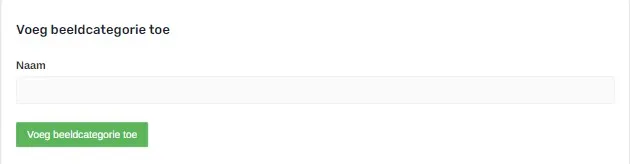
Het is hierin belangrijk om afbeeldingen georganiseerd te uploaden, zodat de klant gemakkelijk kan vinden wat hij zoekt. Als eerst maak je beeldcategorieën aan, bijvoorbeeld ‘silhouetten’ en ‘dieren’.
beeldbank-categorie-toevoegen Beeldbank en Fonts

Beeldbank categorie toevoegen.

Klik op ‘voeg beeldcategorie toe’ om een categorie toe te voegen. Je beeldcategorie verschijnt nu in het overzicht. De beeldcategorieën staan altijd automatisch in alfabetische volgorde en verschijnen ook zo in de editor.

1.2 Richtlijnen voor opmaak afbeeldingen voor Gifting Producten

Transparantie in afbeeldingen

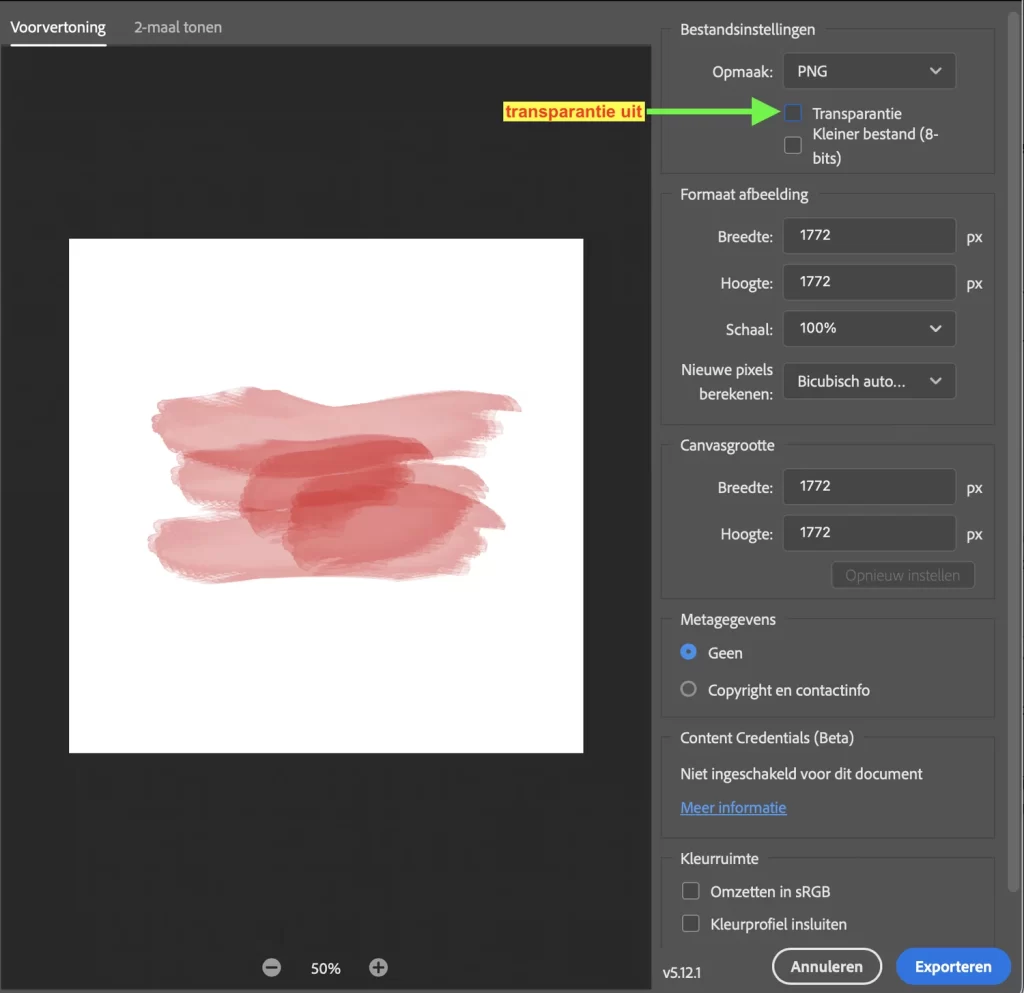
  • Beelden voor gifting producten mogen geen transparantie bevatten. Dit kan problemen veroorzaken in de editor en productie. Het gaat bijvoorbeeld niet goed bij een watercolour-kleurvlek.
  • Goed om te weten: in de editor is het niet altijd zichtbaar dat het fout gaat, maar in de drukkerij gaat het dan toch mis.
geen-transparantie-opslaan-1024x993 Beeldbank en Fonts

Extra belang van beeldcategorieën bij gifting beelden:

  • Als je al een beeldcategorie hebt voor “trouwkaarten” of “trouwen”, dan kunnen de beelden in die categorie transparantie bevatten, zonder dat je dit weet (bijvoorbeeld een watercolour takje uit Photoshop). Deze beeldcategorieen kunnen niet aangeboden worden in de editor bij gifting-producten.
  • In dit geval moet er een aparte Beeldcategorie voor gifting worden aangemaakt. De afbeeldingen met transparantie uit de eerste beeldbank moeten dus worden aangepast naar een afbeelding zonder transparantie en apart worden toegevoegd aan de beeldbank voor gifting -producten.
    • Dit betekent mogelijk dat je alle bestanden binnen de ‘oude’ beeldcategorie moet bewerken, zodat er geen transparantie meer in de afbeeldingen zit. Vergeet ze niet opnieuw toe te voegen.

Correct vrijstaand maken van afbeeldingen

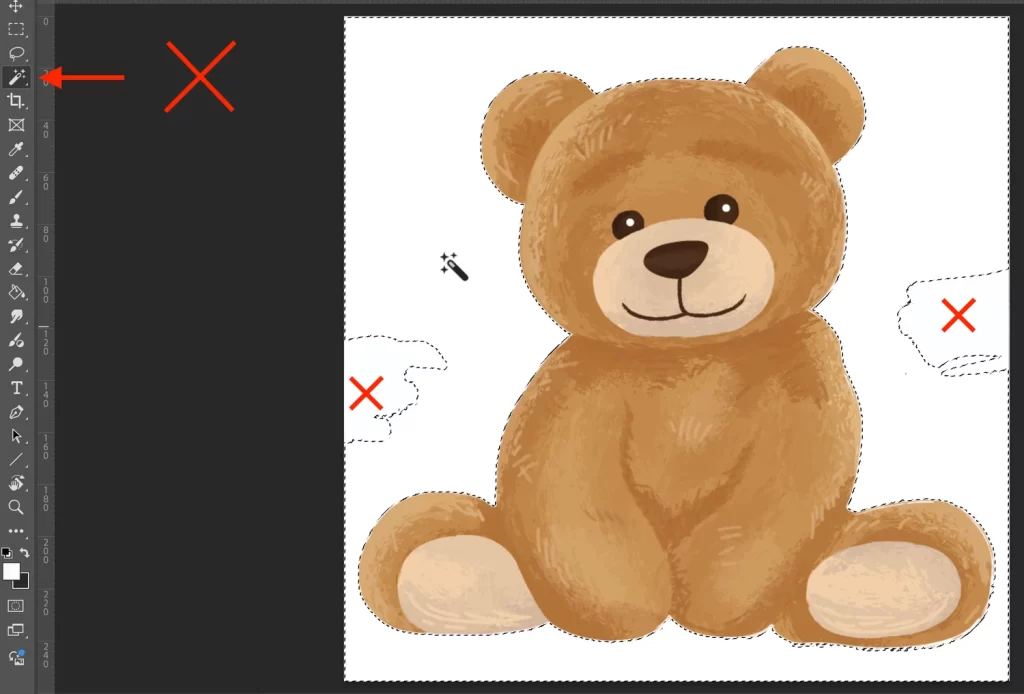
Beelden moeten correct vrijstaand zijn. Dit betekent dat je niet met het “toverstafje” uit Photoshop (zie afbeelding hieronder) de achtergrond mag selecteren, want dan selecteer je niet de onzichtbare delen.
niet-toverstaf-1024x694 Beeldbank en Fonts

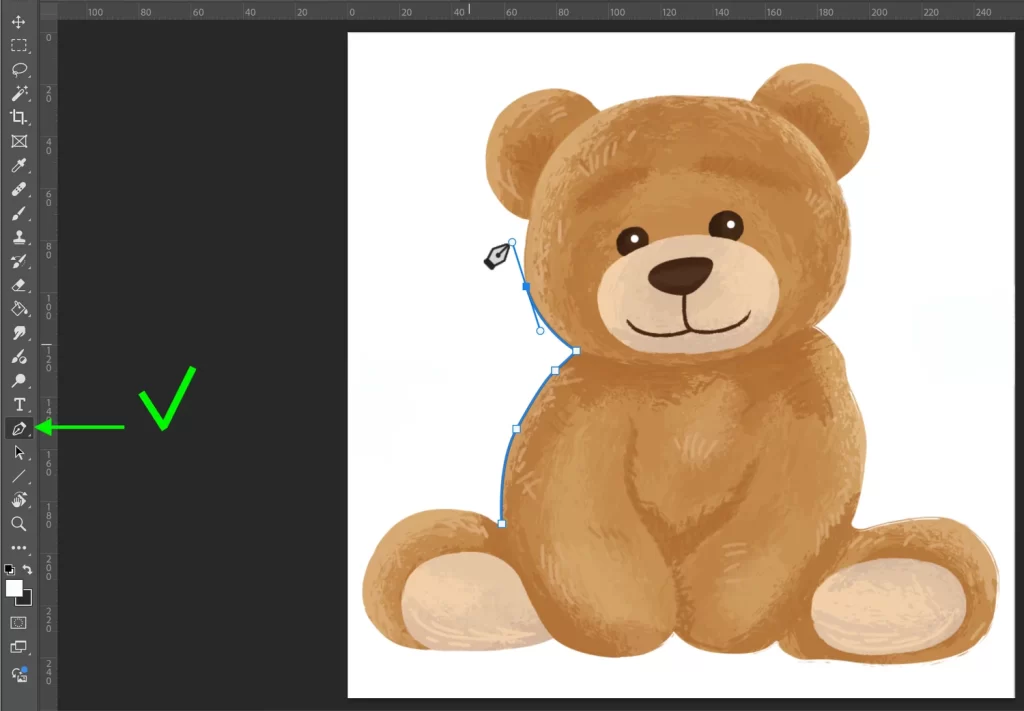
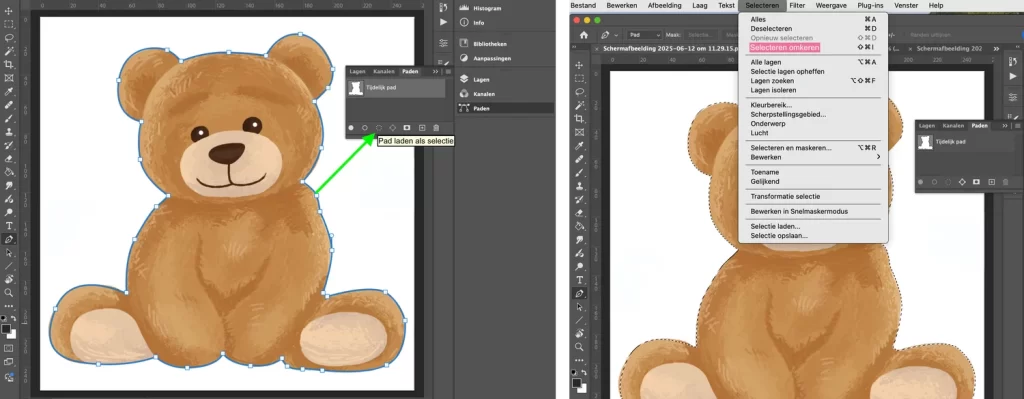
De beelden moeten echt netjes en zorgvuldig vrijstaand gemaakt worden. Vrijstaand maken doe je door met het ‘Pennetje’ een selectie om de afbeelding te maken, de selectie ‘omkeren’ en vervolgens de selectie te deleten (zie afbeeldingen hieronder).
wel-pen-1024x711 Beeldbank en Fonts
vrijmaken-1024x399 Beeldbank en Fonts

1.3 Beelden in beeldcategorie zetten

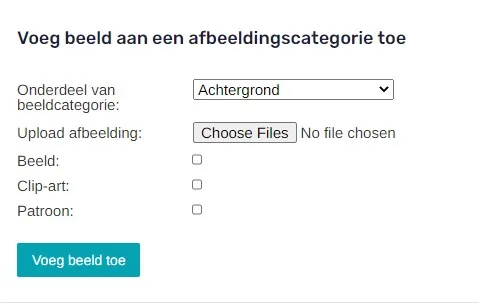
Klik op het potloodje bij de betreffende beeldcategorie om beelden toe te voegen. Je ziet nu het volgende gedeelte:
beeld-toevoegen Beeldbank en Fonts

Beeld aan categorie toevoegen.

Via ‘bestanden kiezen’ (ook wel ‘Choose Files’), kun je de bestanden selecteren van je computer die je in de beeldcategorie wilt zetten. Daarna geef je aan om wat voor beeld(en) het gaat, hier heb je de keuze uit;

  • Beeld: Gekleurd bestand
  • Clip-art: Zwart-wit bestand, dit is omkleurbaar
  • Patroon: Zwart-wit patroon, dit is omkleurbaar

Let op: upload zwart-wit afbeeldingen altijd als SVG bestand. Doe je dit niet, dan is het door de klant niet te gebruiken als folie.

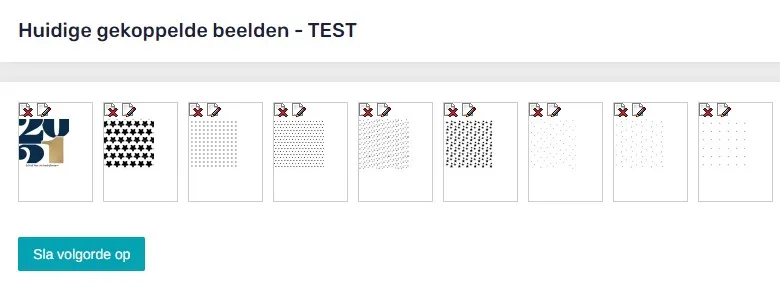
Door op ‘Voeg beeld toe’ te klikken, zie je de afbeelding(en) verschijnen.
gekoppelde-beelden Beeldbank en Fonts

Voorbeeld van huidige gekoppelde beelden.

1.4 Beelden sorteren

De beelden in de beeldbank kun je opslaan op jouw gewenste volgorde. Door de afbeeldingen te slepen verander je deze volgorde.

Tip: als je vaak je bestellingen doorkijkt, weet je welke beelden het meest populair zijn. Zet de meest populaire beelden vooraan in de beeldbank, zodat klanten die het snelste vinden.

1.5 Beeldcategorieën koppelen

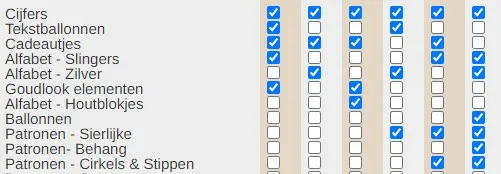
Bij CMS > Instellingen > Beeldcategorieën koppel je de beeldcategorieën aan de kaartjescategorieën die jij hebt gemaakt. Je kunt per kaartcategorie aanvinken welke beeld-categorieën je wilt tonen. Bijvoorbeeld; Kerstafbeeldingen wil je niet bij je geboortekaartjes laten zien, maar wel bij je kerstkaartjes.
beeldcategorieen-koppelen Beeldbank en Fonts

Beeldcategorieën aan de kaartjescategorieën.

Let op: Wanneer je geen vinkjes aanvinkt wordt alles overal getoond.

1.6 Zo ziet het er in de editor uit

Hieronder staat afgebeeld hoe dit er in de editor uitziet. Dit is wat de klanten zullen zien bij het bewerken van een kaart.
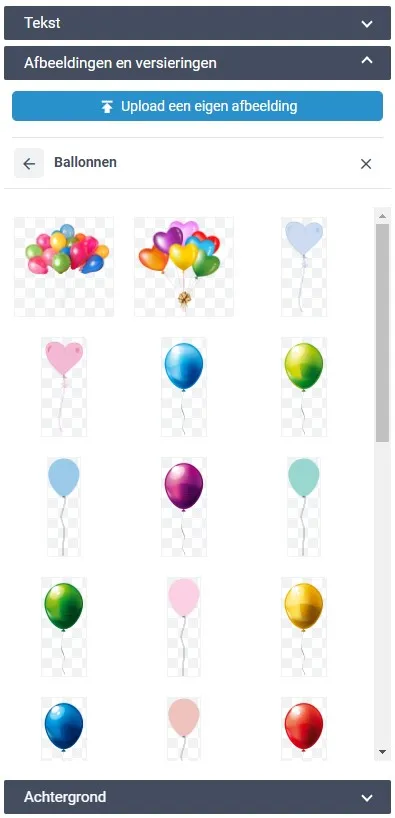
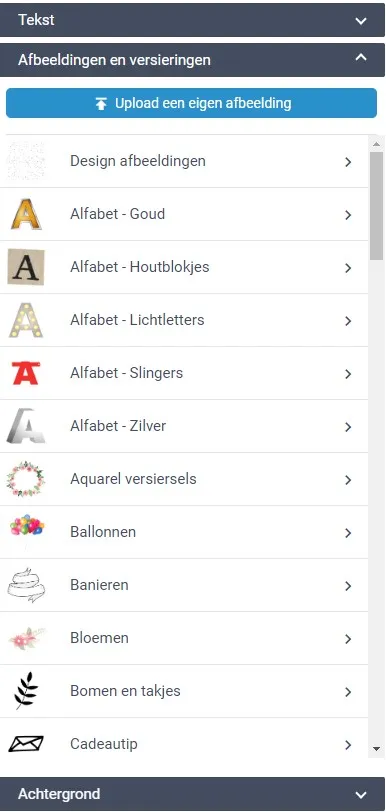
beelden-in-de-editor Beeldbank en Fonts
beeldcategorieen-editor Beeldbank en Fonts

Beeldcategorieën in de editor.

1.7 Beelden naar een andere categorie zetten

Het kan soms handig zijn om beelden van een beeldcategorie over te zetten naar een andere categorie.

Bijvoorbeeld: eerst had je één beeldcategorie ‘trouwen’ en nu maak je een beeldcategorie erbij: ‘trouw-silhouetten’. Het silhouet die je eerst in ‘trouwen’ had staan, wil je nu overzetten naar ‘trouw-silhouetten’.

Door op het potloodje bij een beeld te klikken kom je bij het volgende scherm:
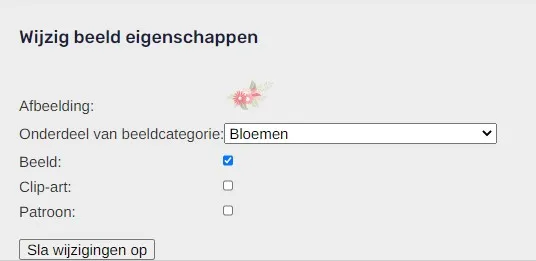
beeld-eigenschappen-veranderen Beeldbank en Fonts

Beelden naar een andere categorie zetten.

Je kunt het beeld in een categorie zetten door bij ‘onderdeel van beeldcategorie’ de juiste categorie aan te selecteren.

1.8 Zoekfunctie binnen de beeldbank in editor

Het is mogelijk om per beeld verschillende zoekfuncties toe te voegen. Zo kan een klant de betreffende beelden onder andere zoektermen vinden dan alleen de originele naam. Vraag Account & Support om de zoekfunctie binnen de beeldbank aan te zetten, zodat je hiermee aan de slag kan. Zodra deze toegankelijk is kun je per beeld verschillende zoektermen toevoegen. Bijvoorbeeld de zoekterm ‘roze’, die voor verschillende beelden gebruikt kan worden. In dat geval zal de zoekterm ‘roze’ bij elk betreffende beeld toegevoegd moeten worden.
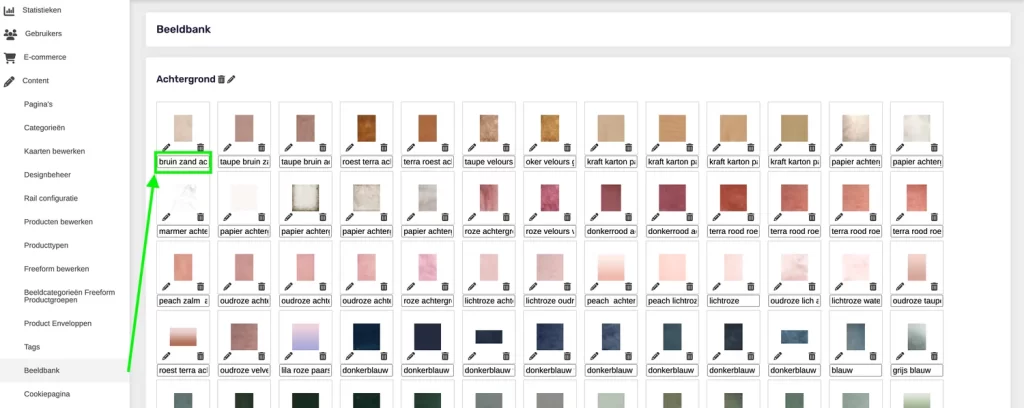
voorbeeld-zoekfunctie-1024x408 Beeldbank en Fonts

Zoektermen onder de beelden


2. Fonts toevoegen aan Subcategorie

Er is al een keuze gemaakt uit de lettertypen die Sparkles beschikbaar heeft, die staan aan in jouw shop. Als shophouder kun je nu kiezen welke fonts je aan zet bij welke subcategorie. Dit gaat op dezelfde manier als bij het kiezen van welke beeld-categorieën je aanzet bij een categorie. Je vindt dit onder CMS > Instellingen > Fonts.
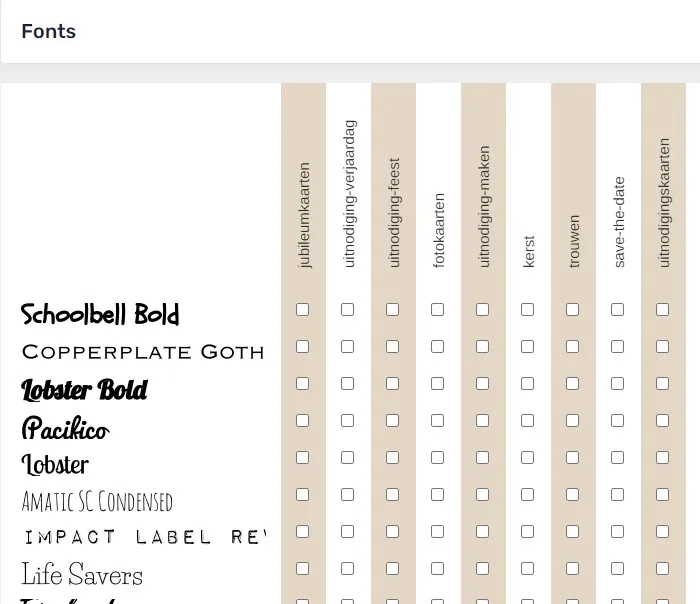
cms-fonts-instellingen Beeldbank en Fonts

CMS: fonts instellingen

Let op: Heb je alle vinkjes uitstaan? Dan worden alle fonts in elke categorie getoond.
Wil je per categorie verschil? Dan kan je dit door de vinkjes instellen.

Voorgestelde designs – designs op de site plaatsen

Voor het maken en ‘opslaan ter beoordeling’ van designs verwijzen we je door naar de Editor Handleiding.

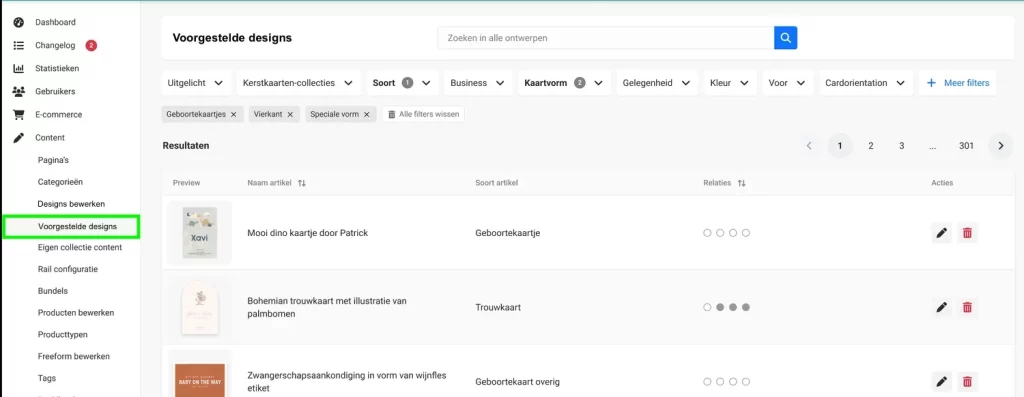
Na het opslaan van het ‘Nieuw Ontwerp’ ter beoordeling vind je in het CMS je designs terug onder CMS > Content > Voorgestelde Designs. Hier pas je de gegevens van het design aan, om het daarna online te zetten.

kaarten-opslaan-1024x397 Voorgestelde designs - designs op de site plaatsen

Designs opslaan op de site

1. Wat moet ik invullen?

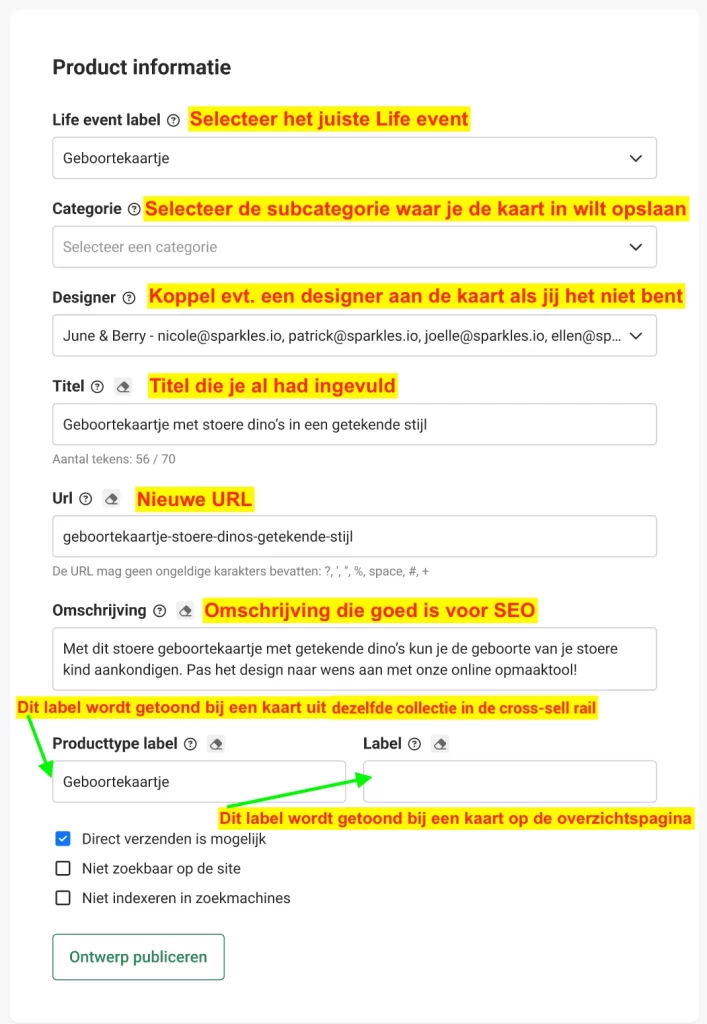
Om het design online te zetten hebben we meer informatie nodig: de URL, Omschrijving, Life event label, Categorie en Tags. Bekijk het plaatje hieronder voor wat je moet doen. Hierna geven we extra uitleg over de URL, beschrijving, het life event label, het producttype label, het label en de tags. Daarna vertellen we je hoe je het design daadwerkelijk ‘publiceert’.

kaarten-opslaan1-707x1024 Voorgestelde designs - designs op de site plaatsen

Design informatie invullen

1.1 URL invullen

Het belangrijkste aan het opslaan van een design is de URL. De URL is eigenlijk de digitale naam van het design. Deze is uniek en het is niet mogelijk 2 designs dezelfde URL te geven. Een goede URL zorgt ervoor dat een design goed te vinden is in Google.

url-voorbeeld-1024x73 Voorgestelde designs - designs op de site plaatsen
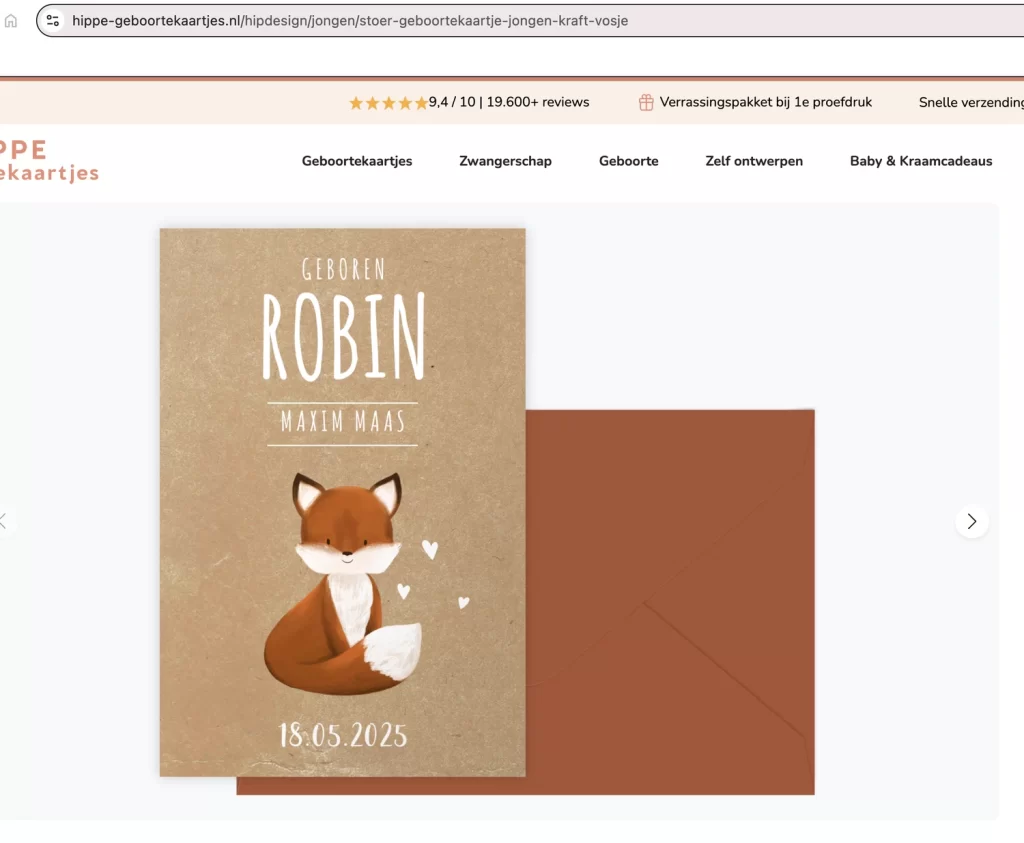
kaart-voorbeeld-1024x843 Voorgestelde designs - designs op de site plaatsen

Voorbeeld URL opbouw

Een URL bestaat uit verschillende onderdelen:

  • Roze: het eerste onderdeel bevat de naam van de site.
  • Blauw: Na de eerste / (‘slash’) komt de hoofdcategorie te staan. Bij Hippe Geboortekaartjes is dit bijvoorbeeld de naam van de designer.
  • Groen: Na de tweede slash staat de subcategorie waarin jij het design opslaat. Dit is bijvoorbeeld ‘jongen’. Deze drie onderdelen van de URL-opbouw worden automatisch gegenereerd en daar hoef jij niets mee te doen.
  • Rood: Het laatste gedeelte is het gedeelte dat je zélf dient in te vullen bij de informatie van het design en het beschrijft zo goed mogelijk het design.
    De designer van dit design vindt dat dit een stoer geboortekaartje is, maar er had ook lief, landelijk, hip etc kunnen staan. Voor dit geboortekaartje is de papiersoort kraft gebruikt. Een vos maakt dit design af. De belangrijkste elementen uit dit design komen terug in de URL. Als variant op de bovenstaande had er ook: hippe-kraftpapier-geboortekaartje-jongen-vos-met-hartjes kunnen staan.

Wat vul je bij URL in?

Een goede URL bestaat uit verschillende beschrijvende woorden:

  • Wat voor design het is
  • Bijvoeglijke naamwoorden die het design beschrijven en waar de klant ook op zoekt: lief, schattig, stoer, hip, modern, etc.
  • Opvallende elementen van het design waar de klant ook op zoekt: olifant, ballon, goudfolie etc.

Wat mag niet in de URL?

  • Hoofdletters
  • Speciale leestekens m.u.v. een – (minteken / streepje)
  • Underscore (_)
  • Spaties
  • Cijfers zoals /liefhoutfoto4783648774
  • Precies identieke url’s (alle url’s dienen uniek te zijn)
  • Te weinig variatie zoals: /hout /hout1 /hout2 etc

Kortom, zorg voor voldoende variatie!

Tips & tricks voor de URL

Variatie: Zorg bij het maken van URL’s voor genoeg variatie. In sommige gevallen is dat lastig. Probeer in dat geval synoniemen of bijvoeglijke naamwoorden te gebruiken. Het woord hout kun je bijvoorbeeld vervangen door steigerhout, drijfhout of vergrijsd-hout. Heb je heel veel designs met bijvoorbeeld hout, dan zou je ook het woord hout weg kunnen laten en kunnen omschrijven dat het design landelijk is. Bijvoorbeeld: /landelijk-klassiek-hip

Hoog zoekvolume: Probeer woorden in je url te gebruiken met een hoog zoekvolume. Op het woord hip wordt bijvoorbeeld meer gezocht in Google dan het woord ‘blits’. Met Google Zoekwoordplanner kan je achterhalen wat goede zoekwoorden zijn.

Houd het klein: Je URL kan beter te kort zijn dan te lang. /lief-romantisch-roze-wit-stempel-foto-polaroid-tape-washitape-maskingtape-steigerhout-label-labeltje-strikje kan ook vervangen worden door bijvoorbeeld: /steigerhout-foto-strikje (mits deze nog niet bestaat uiteraard).

1.2 Omschrijving invullen

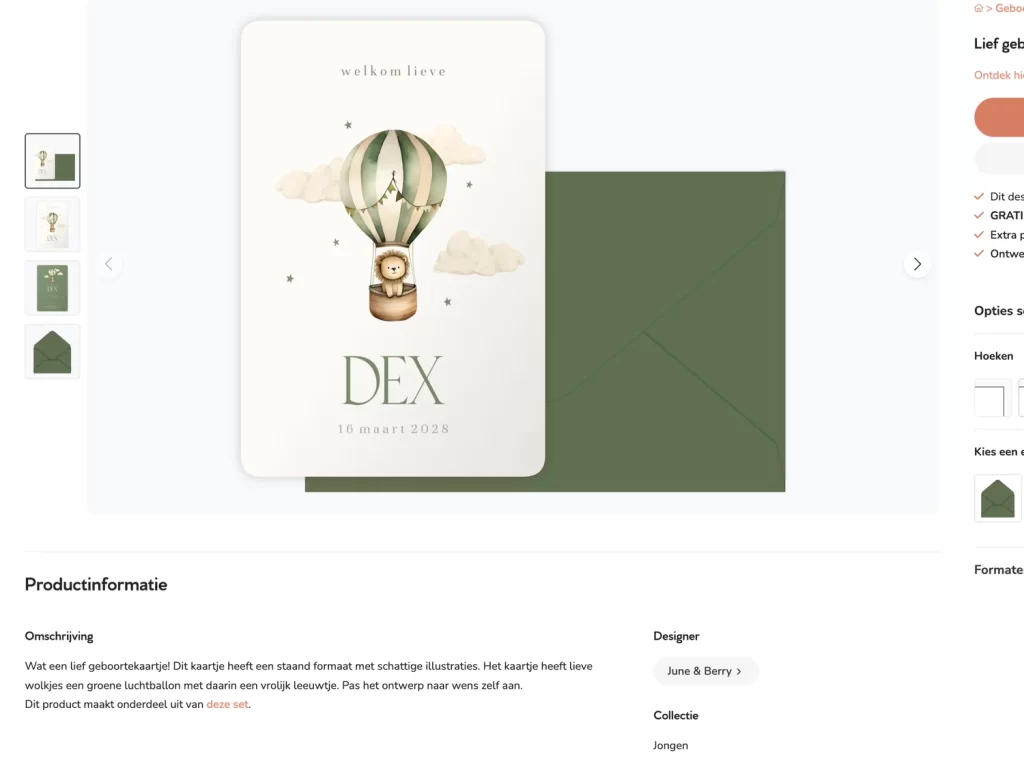
Deze omschrijving wordt getoond bij de overzicht-pagina onder de design-preview. Zie voorbeeld. Schrijf je beschrijving met oog op de klant, upsell (het noemen van een bijpassend kraamborrelkaartje bijvoorbeeld) en SEO.

kaart-beschrijving-1024x768 Voorgestelde designs - designs op de site plaatsen

Voorbeeld designs beschrijving op Hippe-geboortekaartjes

1.3 Life event label

Je selecteert een live event-label, zodat statistieken aan dit evenement gekoppeld kunnen worden. Aan de hand van dit life-event worden gerelateerde producten aangeboden.

1.4 Producttype label

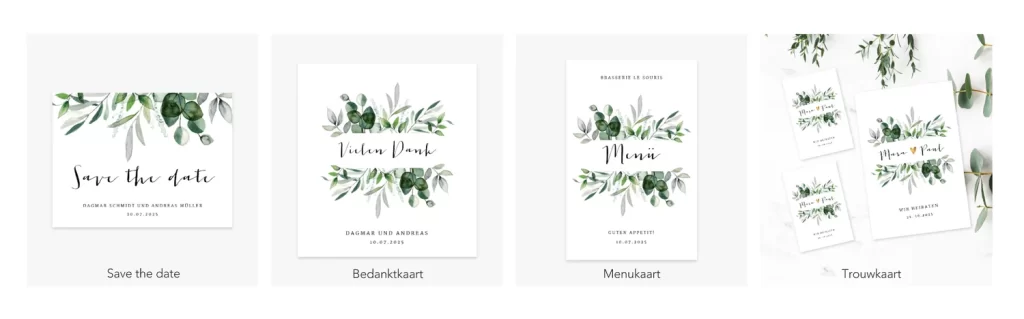
Dit label wordt getoond bij een kaart uit dezelfde collectie, bv een trouwcollectie, in de cross-sell rail.

cross-sellrail-1024x319 Voorgestelde designs - designs op de site plaatsen

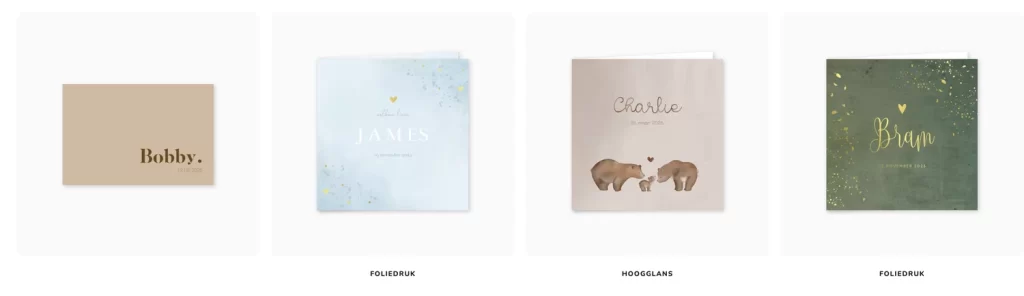
1.5 Label

Dit label wordt getoond bij een kaart op een overzichtspagina zoals deze.

label-overzichtspagina-1024x296 Voorgestelde designs - designs op de site plaatsen

2. Extra specificatie en tags koppelen

2.1 Extra specificatie

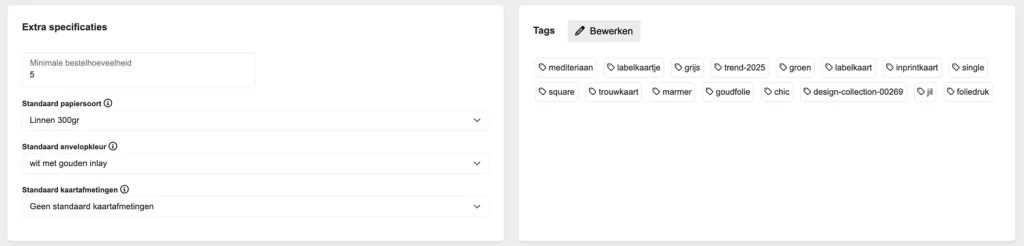
Via Extra specificaties kun je aangeven wat de minimale bestelhoeveelheid moet zijn van dit design. Onder standaard papiersoort, envelopkleur en standaard afmeting kun je de voorkeur aan geven waarop dit design ‘standaard’ wordt aangeboden. Sorteervolgorde kan genegeerd worden.

VO-ExtraSpecs-Tags-1024x246 Voorgestelde designs - designs op de site plaatsen

2.2 Tags aanpassen

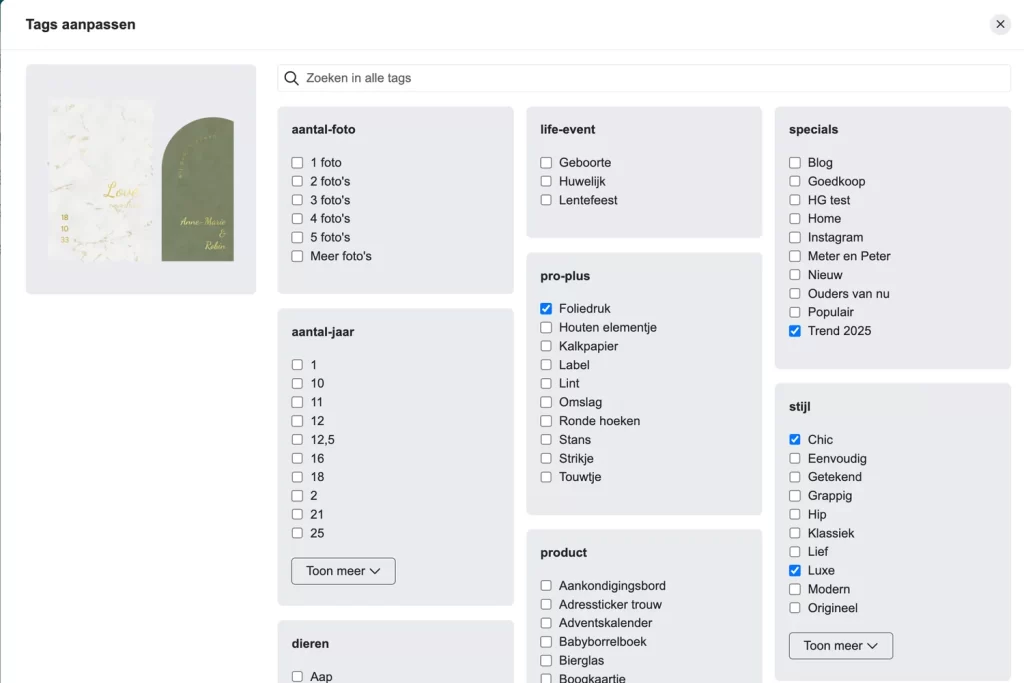
Via de knop Tags – Bewerken kom je bij het overzicht van tags die je aan het design kunt koppelen. Klik op Opslaan om de tags op te slaan.

tags-aanpassen-1024x683 Voorgestelde designs - designs op de site plaatsen

Tags bewerken bij design.

Welke tags vink ik aan?

Vink alleen de tags aan die het meest relevant zijn voor je design. Bedenk wat de klant verwacht als hij hierop filters. Een rood trouwkaartje met bloemen waarvan 1 kleine bloem blauw is, tag je niet met ‘blauw’.

3. Product afbeeldingen en video’s

Deze product afbeeldingen – Featured Images worden in plaats van de standaard systeem gegenereerde preview getoond. Voor een aantal Freeform designs (zoals bruiloftsborden, sluitzegels e.d.) wordt een automatisch Product in Picture Image (PIP) getoond.
Bij freeform designs met een actief product in picture component (PIP) op de PDP zie je nu ook de featured images van het design in de swiper. De featured images worden altijd na het PIP component getoond. Bij het wijzigen van opties op de PDP, springt de swiper altijd weer terug naar het PIP component.
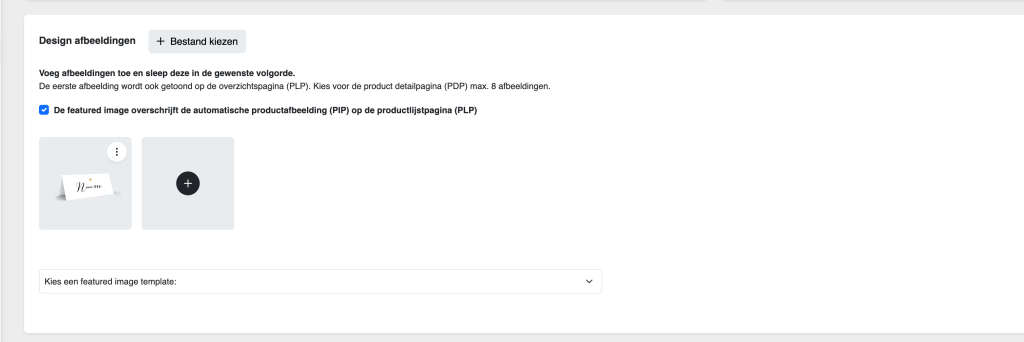
Je kunt deze PIP overschrijven met je eigen Featured Image door de checkbox “The featured image will overwrite the automatic product image (PIP) on the product list page (PLP)” aan te vinken.

Screenshot-2026-03-04-at-21.32.46-1024x342 Voorgestelde designs - designs op de site plaatsen

Featured Image bij design.

Het is ook mogelijk om de volgorde van de previews te veranderen door deze aan te klikken, vast te houden en te slepen.

Wat wordt er getoond op de overzichtspagina (PLP)?

  • oude kaart met featured image → featured image
  • freeform zonder PIP met featured image → featured image
  • freeform zonder PIP zonder featured image → eerste gegenereerde pagina van het design
  • freeform met actieve PIP met featured image → instelbaar per design wat je wilt laten zien via het nieuwe Designbeheer
  • freeform met actieve PIP zonder featured image → PIP

Wat wordt er getoond op de product detail pagina (PDP)?

  • oude kaart PDP met featured image → featured image eerst, dan kaart previews
  • nieuwe kaart PDP, standaard zonder featured image of PIP
  • freeform zonder PIP en featured image → featured image eerst, dan de losse pagina’s van een design
  • freeform zonder PIP of een niet actieve PIP zonder featured image → de losse pagina’s van een design
  • freeform met actieve PIP met featured image → eerst PIP, dan featured image
  • freeform met actieve PIP zonder featured image → PIP

3.2 Feed images

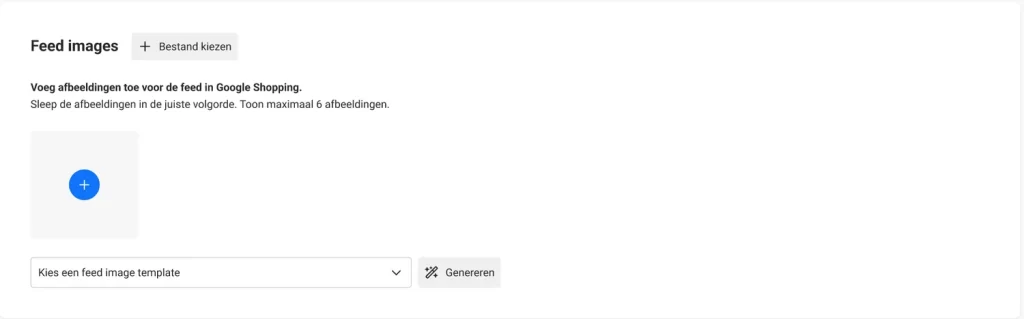
De Feed images worden gebruikt door Google om te tonen in de zoekresultaten van Google Search.

feedimage-1024x319 Voorgestelde designs - designs op de site plaatsen

Feed Image bij design getoond op Google.

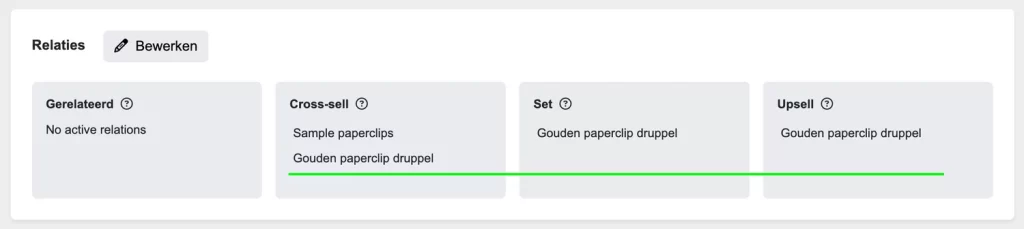
Relaties – bewerken

cms-relaties-bewerken

relaties-1024x229 Voorgestelde designs - designs op de site plaatsen

3.7 Design opslaan

Je hebt 2 buttons voor het opslaan van het design:

Opslaan: Met de knop ‘Wijzigingen opslaan’ kun je je bewerkingen tussentijds opslaan.

Design accepteren en toevoegen: Met de knop ‘design publiceren’ zet je het design online. Het verdwijnt uit het overzicht van ‘Voorgestelde ontwerpen’ en verschijnt op de subcategoriepagina waar je je design in hebt opgeslagen en in Designbeheer in het CMS.


Betaalverzoek

Het is mogelijk om los van een bestelling ook een betaalverzoek te plaatsen. Het bedrag wordt betaald en aan het einde van de maand verrekend met de maandafsluiting.

Met de Premium Services is het ook mogelijk om de klant direct te laten betalen in plaats van een verzoek te doen.

Hoe maak ik een betaalverzoek?

STAP 1

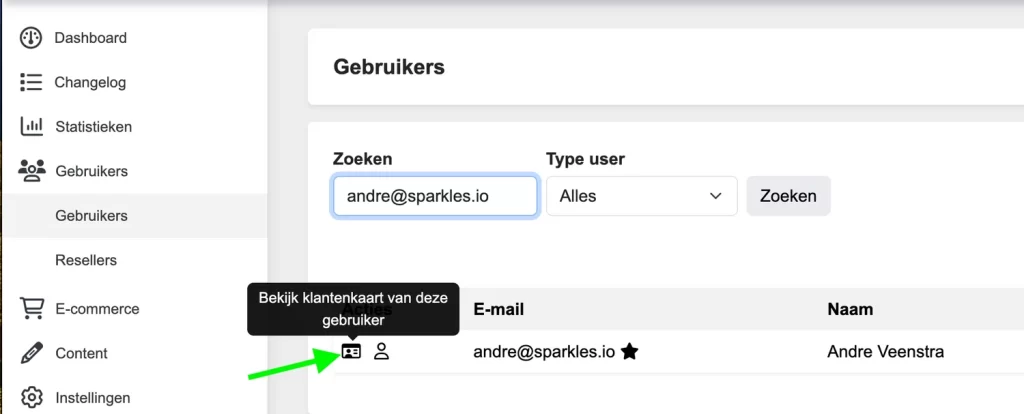
Ga naar ‘CMS > Gebruikers‘ en daarna naar de klantenkaart van de betreffende klant.

cms-klant-klantkaart-1024x414 Betaalverzoek
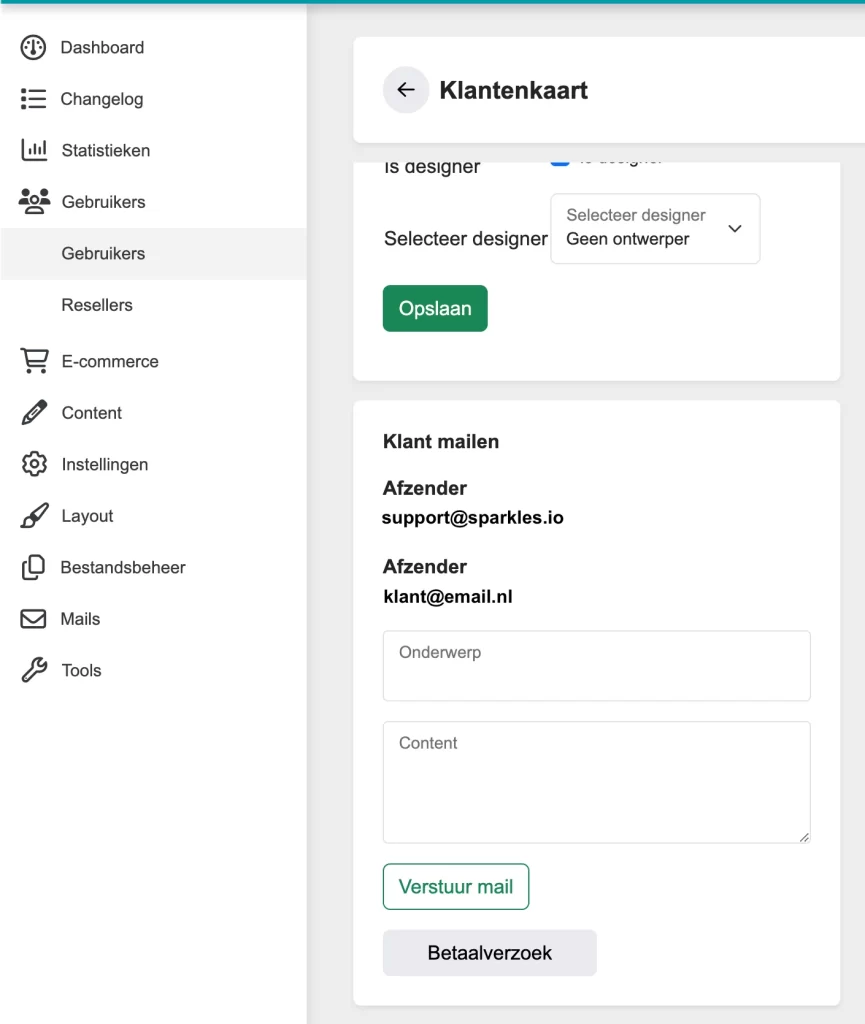
cms-klant-mailen-865x1024 Betaalverzoek

Onderaan in het linkermenu kun je kiezen voor ‘Betaalverzoek‘.

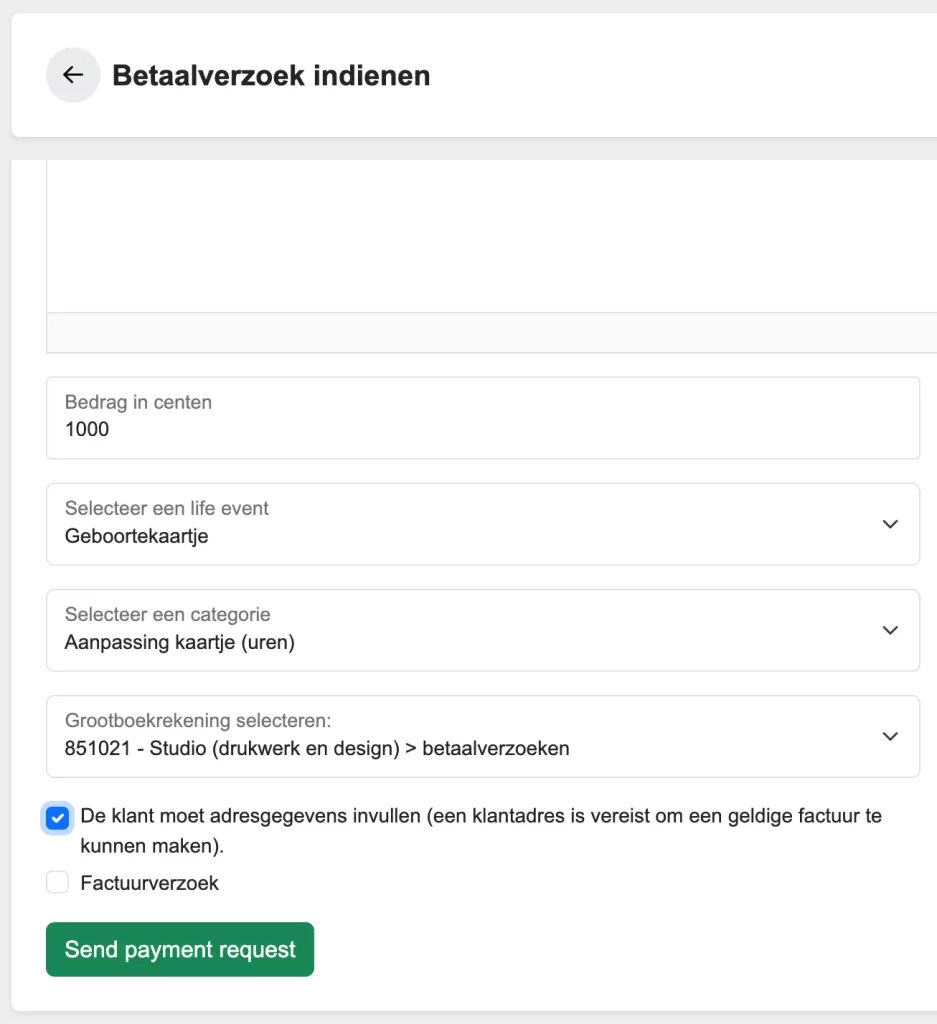
betaalverzoek-indienen-937x1024 Betaalverzoek

STAP 2

Klik op de knop ‘Betaalverzoek‘ om een betaalverzoek in te dienen.

Belangrijk: Life event is verplicht en niet te wijzigen. Op basis hiervan worden veel rapportages gemaakt.

Kies bij Grootboekrekening ‘Studio (drukwerk en design) > betaalverzoeken‘.

Vink vervolgens ‘De klant moet adresgegevens invullen (een klantadres is vereist om een geldige factuur te kunnen maken)‘ aan.

Let op: laat het vakje factuurverzoek leeg.

klik op ‘Send payment request‘ om het betaalverzoek in te dienen in het CMS. Je krijgt op de volgende pagina een link te zien, die kun je kopiëren en delen met de klant.

STAP 1

Stuur de klant direct een mail met het betaalverzoek.

betaalverzoek-1024x362 Betaalverzoek

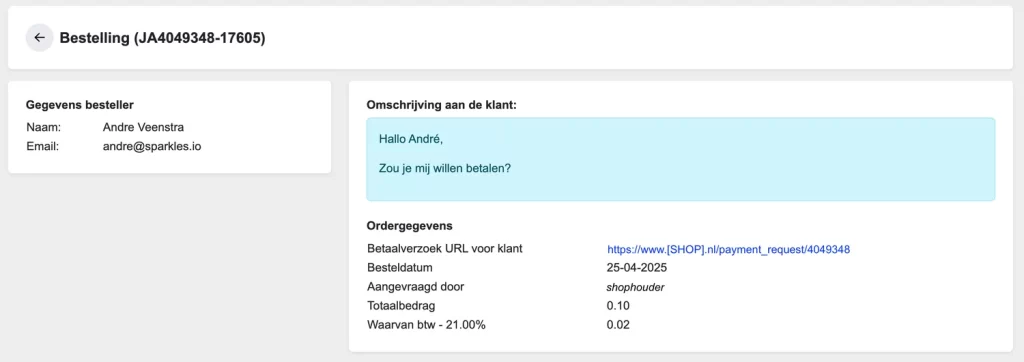
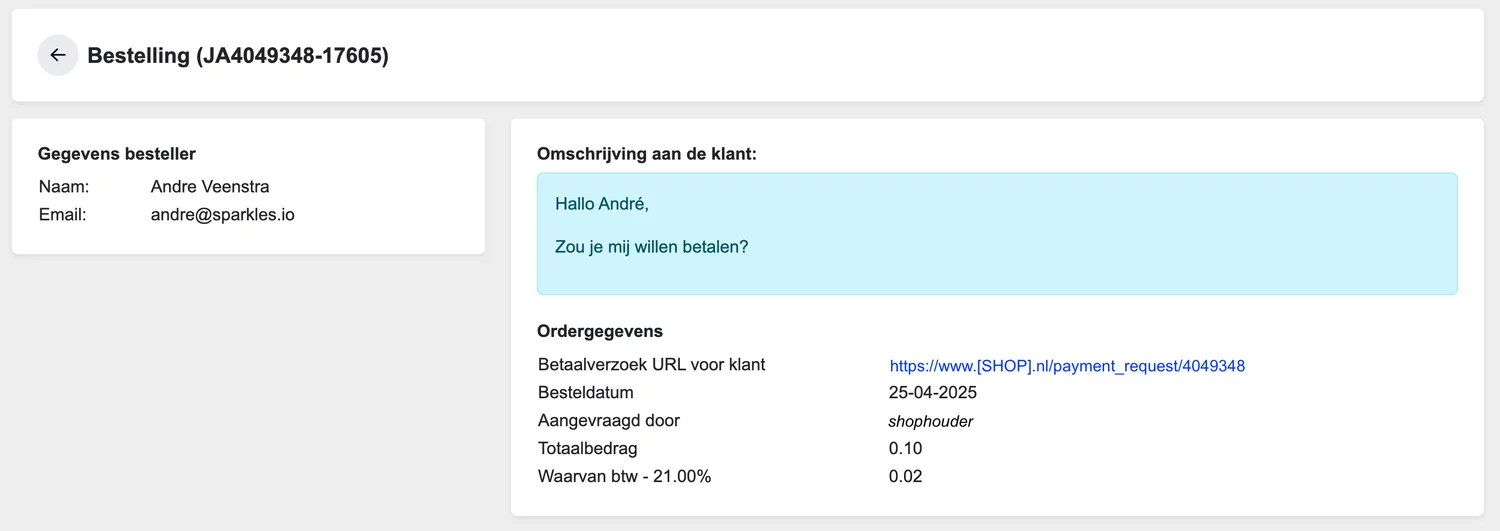
Je kunt dit doen via het mailsysteem waar jij mee werkt. Kopieer hiervoor de Betaalverzoek URL en plak deze in je mail. De betaalverzoek URL is te vinden binnen de ‘ordergegevens‘ van de bestelling.

Voorbeeld URL: https://[SHOP].nl/payment_request/4049348

De klant kan gemakkelijk op de link klikken die via de mail wordt verstuurd en kan direct betalen.

STAP 4

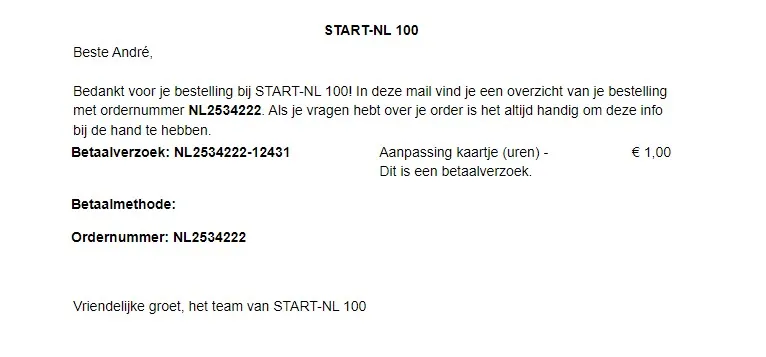
De klant ontvangt een bestelbevestiging.

voorbeeld-betaalverzoek-email Betaalverzoek

Voorbeeld betaalverzoek e-mail.

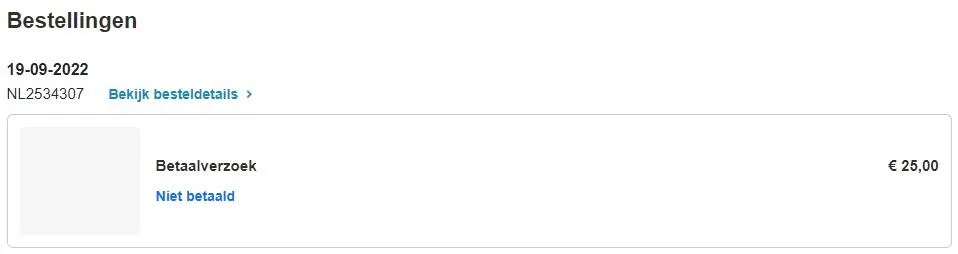
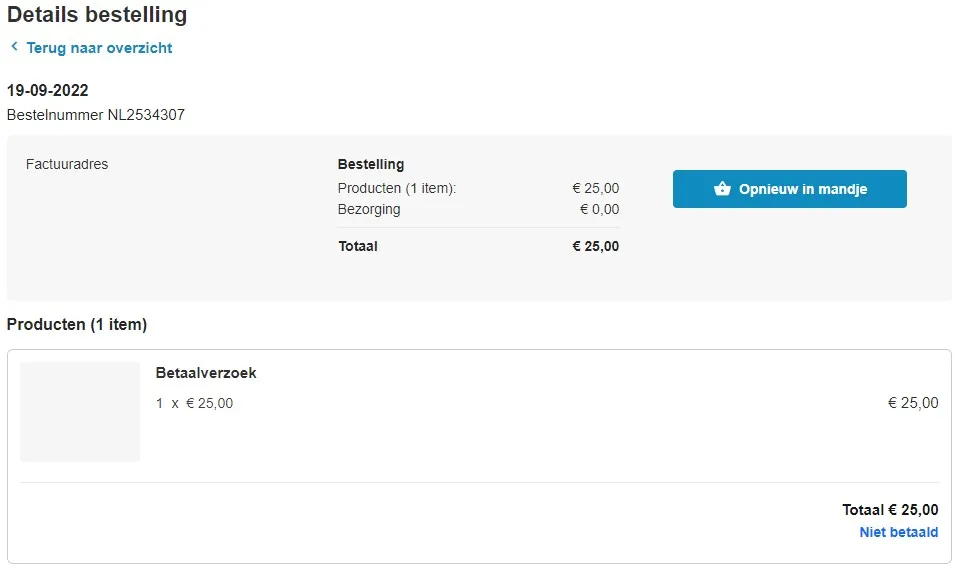
De klant ziet de bestelling bij zijn overzicht in het eigen account bij ‘Bekijk besteldetails’.

klant-betaalverzoek Betaalverzoek
klantverzoek-details Betaalverzoek

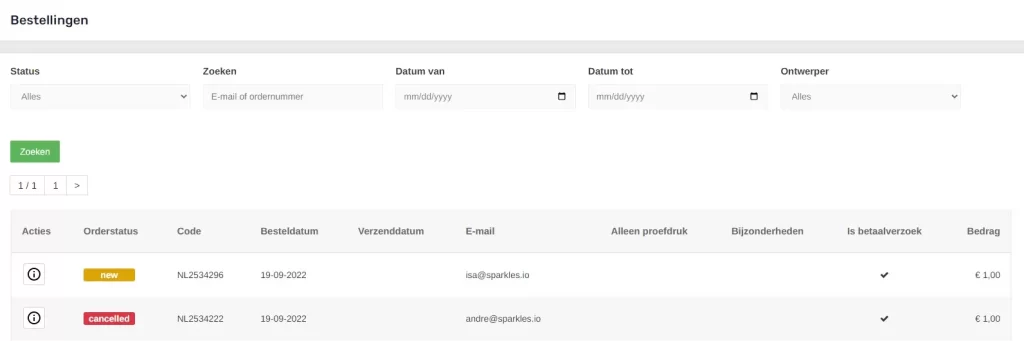
Bij bestellingen in het CMS kun je de status van het betalingsverzoek zien als je zoekt op het ordernummer.

betaalverzoek-1 Betaalverzoek

In het ‘CMS > E-commerce > Bestellingen‘ kun je onmiddellijk zien welke bestellingen een betalingsverzoek inhouden.

overzicht-betaalverzoeken-1024x341 Betaalverzoek


Veel voorkomende design fouten

Waarom?

Dagelijks worden kaarten bij Sparkles Printing gemaakt en vertrekken tal van pakketten met de vervoerder richting jullie klanten. Wij proberen samen met onze collega’s van Sparkles Printing het productieproces zo strak mogelijk in te regelen, om de gewenste performance te kunnen behalen.

Om het steeds grotere volume in combinatie met de korte doorlooptijden te kunnen beheersen, is het noodzakelijk dat de drukbestanden conform afspraak zijn opgemaakt. Wijkt dit namelijk af, dan stopt het proces. Dit zorgt voor vertraging.

Daarnaast is het ook niet duurzaam, wat haaks staat op ons beleid.

Voorkomende fouten

  • Folie staat buiten het tekengebied. Deze folie wordt in de bestelling meegeven, maar zit niet in de PDF. Dit geeft een foutmelding.
  • Ongeschikte papiersoort in combinatie met de gekozen afwerking. In deze categorie moeten de juiste, geschikte materialen aangevinkt worden. Wanneer dit niet het geval is zal het systeem of kiezen voor natuurkarton (basis instelling) of alle materialen laten zien.
  • Kraft staat niet in eigen categorie. Kraftkaarten hebben een eigen categorie nodig. Bij de designcategorieën in de admin moet de PDF rendering vector zijn. Dit heeft te maken met hoe de drukPDF gegenereerd wordt. Wanneer dit niet gedaan wordt zal de kaart niet netjes gedrukt (witte randen om de tekst) worden. Shopsupport kan dit aanpassen in de admin.
  • Verkeerd kaarttype door omzetting. Wanneer een dubbele kaart neemt en je past dit aan naar bijvoorbeeld een enkele ‘aparte’ vorm kaart, onthoudt het systeem dat het bestand uit meerdere pagina’s ontstaat. In het productieproces bestaat de PDF nog steeds uit meerdere pagina’s. Dit is andersom ook het geval.
  • Ronde hoeken alleen bij reguliere kaarten. Het is van belang dat het uitgangspunt voor een ‘aparte vorm’ kaart geen rondhoeken heeft, deze zal anders nog steeds meegegeven worden in de productie.
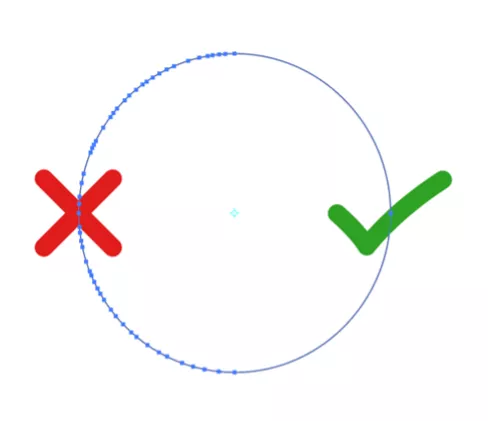
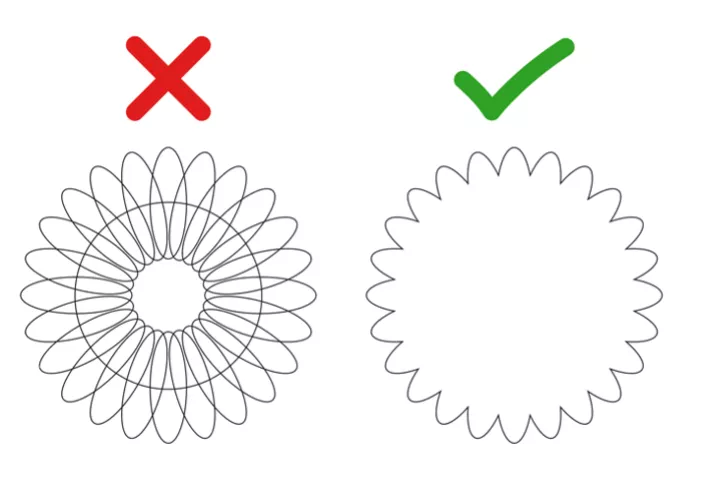
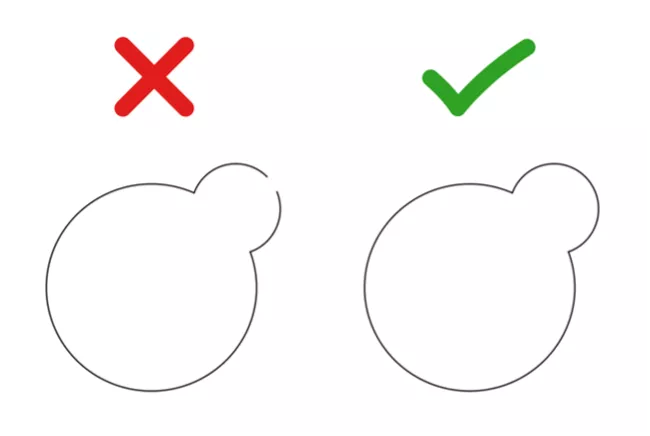
  • Onverwerkbare stansvorm. Een onverwerkbare stansvorm kan meerdere oorzaken hebben. Wanneer een vorm uit te veel ankerpunten bestaat, zal het systeem al deze puntjes moeten berekenen. Een ander probleem dat vaak voorkomt bij stansvormen is dat het geen samengestelde vorm is (zie onderstaande afbeelding). Een bloem bestaat dan bijvoorbeeld uit een rondje en daaromheen staan de ovale blaadjes. Wanneer je dit niet samenvoegt tot 1 geheel, zal deze kaart uit puzzelstukjes bestaan. Als je een stansvorm in Illustrator maakt, zal het pad ook altijd gesloten moeten zijn. Wanneer dit niet het geval is, zal deze vorm niet helemaal uitgesneden worden.

warning

Zorg dat vormen groot genoeg zijn en niet te complex.

  • Dubbele stansvormen in het bestand. Bijvoorbeeld een kisscut-lijn (slitlijn) gecombineerd met een thrucut-lijn (stanslijn). De thrucut dient in dit geval alleen ter aanduiding van de vorm en moet daarom op ‘niet printen’ staan. 
  • Stansvormen te dicht op de rand bij een vel met nikken. Advies is om een minimale marge van 5 mm te gebruiken rondom.
  • Verborgen folie. Je bent aan het designen en twijfelt of het met of zonder folie mooier is. Je schuift wat heen en weer en kiest toch voor de versie zonder folie. Het komt dan weleens voor dat de folie toch nog ergens staat, bijvoorbeeld buiten het tekengebied. Wanneer het tekstkader dan nog wel op de kaart zit, blijft de editor deze folie zien. De bestelling gaat dan ook in productie met folie, maar dit ziet men niet op de kaart. Deze folie-laag wordt ook niet meegegeven in de drukPDF. Deze order zal dan een error geven. De order moet folie bevatten, maar dat heeft de drukPDF niet.
  • Verkeerde folie. Een svg die je met folie wil drukken, moet bestaan uit vector-vormen. Dit is niet het geval bij png’s. Deze bestanden zullen dan ook een foutmelding geven.
image-44 Veel voorkomende design fouten
  • Folie over de stanslijn. Let bij het verfoliën van element op de stanslijn. Folie kan namelijk niet over de stanslijn heen vallen. Een klant kan zelf folie elementen verslepen, dit zorgt ook voor een foutmelding van productie en zal moeten worden aangepast.
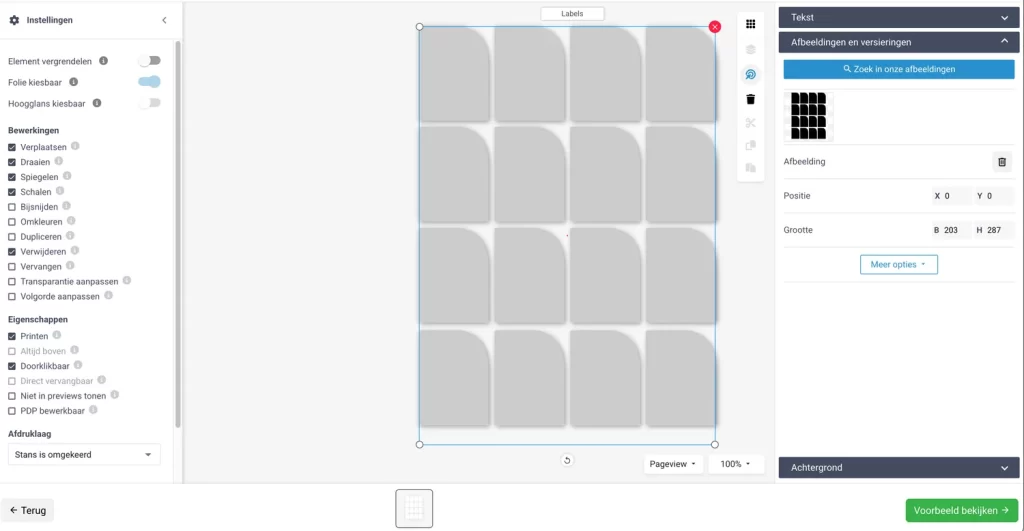
  • SVG’s buiten tekengebied. Elementen buiten het tekengebied in Illustrator worden meegedrukt op de kaart, terwijl dit niet in de editor zichtbaar is. Werk daarom netjes en schoon, verwijder bij het opslaan van de svg alle elementen buiten het gebied. Gebruik tevens geen masker in de svg, spaar dit uit. Dit voorkomt problemen tijdens de productie.
  • Missende contourlijnen. Het is bij sommige producten mogelijk of nodig om zelf contourlijnen mee te geven. Het komt ook voor dat de contourlijn er helemaal niet instaat of staat bijvoorbeeld op niet-printen. Zorg er ook voor dat je de juiste lijn meegeeft, zoals stansen of kiss-cut (bijvoorbeeld bij een sluitzegel).
  • Onmogelijk design. Maak geen kaarten met hele grote vlakken folie of kaarten met aflopende folie (dit kan wel in het geval van kleine ‘verfspetters’ bijvoorbeeld).
  • Labels geplaatst op een kaart van 21 × 21 cm. Dit is fout. Labels moeten worden aangeleverd op een A4-vel met nikken. 
  • Te grote achtergrondbestanden. Bestanden met een hoog aantal MB’s veroorzaken regelmatig problemen in de productie. 

Naamkaartjes

inspiratie-naamkaartjes2-1024x182 Naamkaartjes

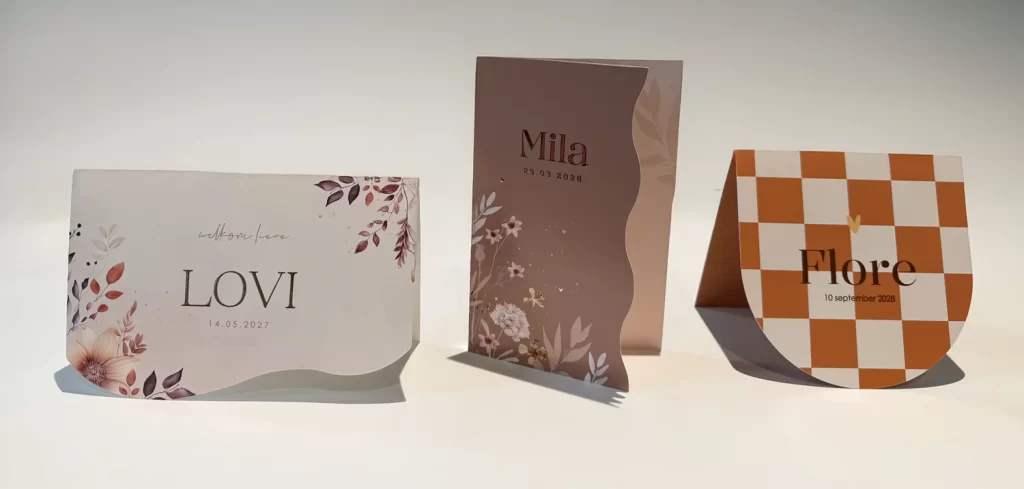
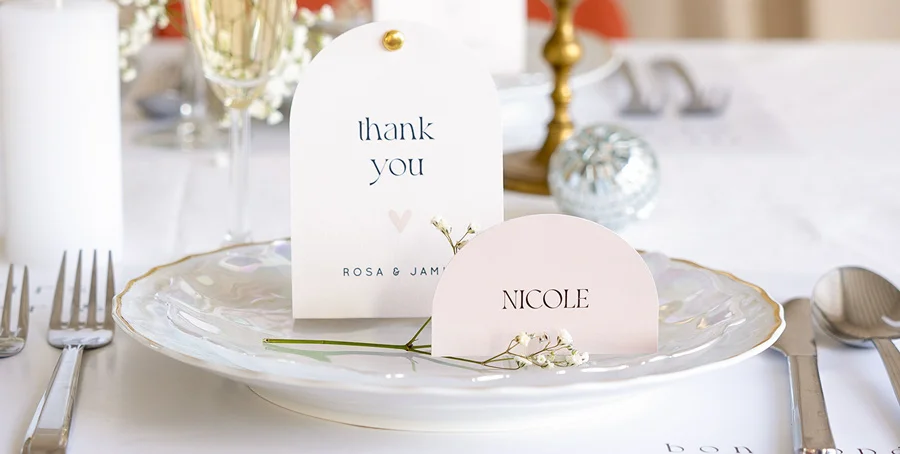
In deze handleiding leggen we uit hoe je werkt met de nieuwe A4 naamkaartjes met staffelprijzen (sets), naamkaartjes en labels op een A4-stansvel en gevouwen naamkaartjes.

A4 Naamkaarten met staffel (sets)

Specificaties

Formaat naamkaartjes80x50mm
BedrukkingEnkelzijdig
HoekenRechte en ronde hoeken mogelijk
VormenRonde, boogvormige en small label vormen mogelijk
Aantal vellenKeuze uit 1-6 vellen met 10 kaartjes per vel
PapiersoortenEenzijdig coated karton Glad, stevig papier (300 grams)
Linnen (FSC) stevig papier met een licht voelbare structuur (300 grams)
FolieAlle foliesoorten zijn mogelijk op de naamkaarten
Let opBestaande naamkaartjes kunnen omgezet worden, maar de stansvormen uit de originele bestanden moeten verwijderd worden
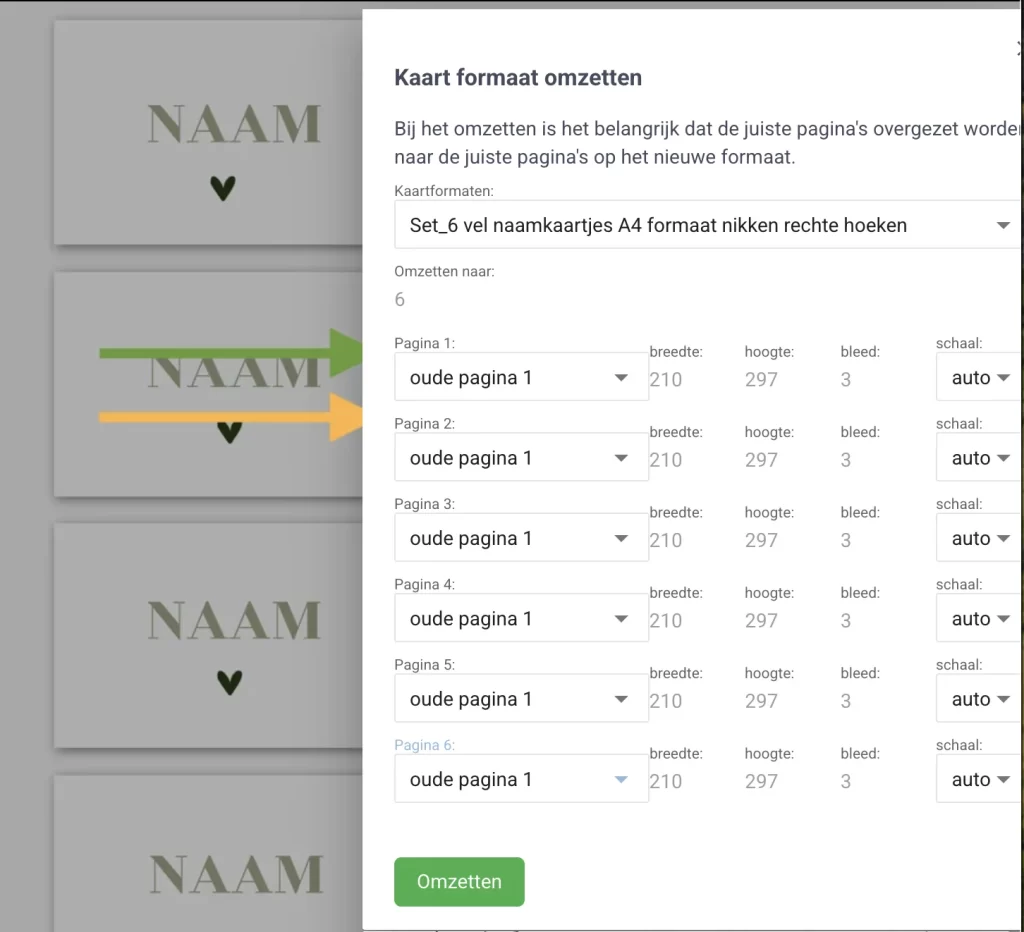
Belangrijk: we werken met sets van 6 als basis, zodat de klant kan downgraden maar het design behouden blijft. Als de basis 1 vel is, wordt het design namelijk niet gekopieerd naar het 2e, 3e vel.
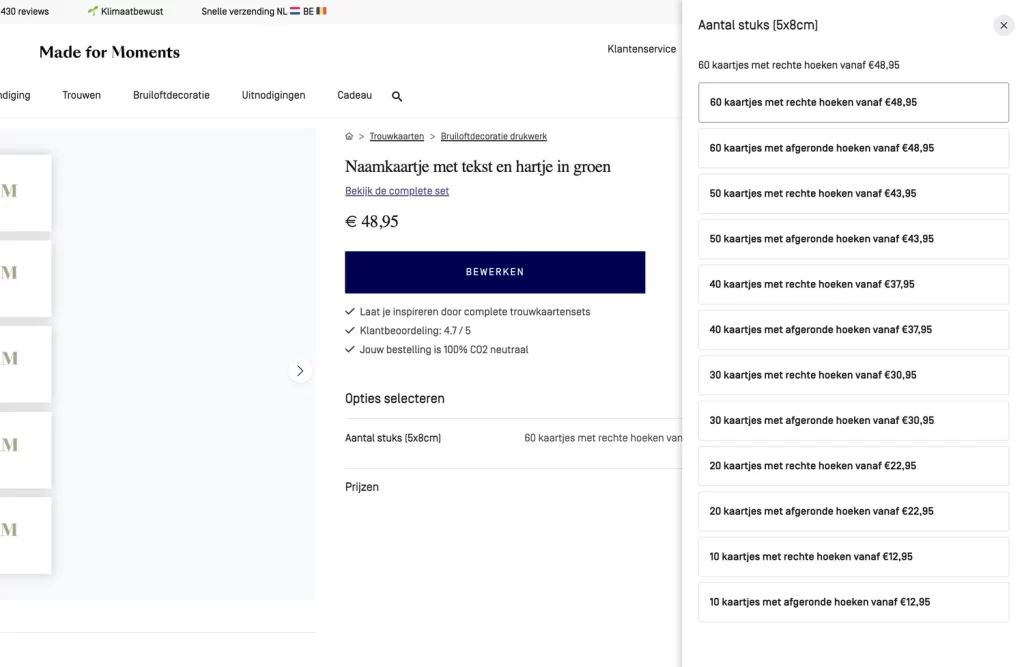
Het aantal vellen (1-6 stuks) kan door de klant aan het begin op de PDP gekozen worden. Dit kan later niet meer aangepast worden.
Screenshot_namecards_omzetten_4-1024x498 Naamkaartjes
Screenshot_namecards_omzetten_5-1024x667 Naamkaartjes

Algemene informatie

  • Bij deze naamkaartjes hebben klanten de mogelijkheid om een design te bestellen met een variabel aantal van 1 tot 6 vellen à 10 kaartjes. Klanten kunnen flexibel kiezen hoeveel naamkaartjes ze nodig hebben voor het event en hoeven zich niet aan een vast aantal te houden.
  • Klanten krijgen bovendien een staffelkorting, kunnen alles in één keer in de editor ontwerpen, en er wordt maar één orderregel aangemaakt.
  • We werken met sets van 6 als basis, zodat de klant kan downgraden maar het design behouden blijft. Als de basis 1 vel is, wordt het design namelijk niet gekopieerd naar het 2e of 3e vel.
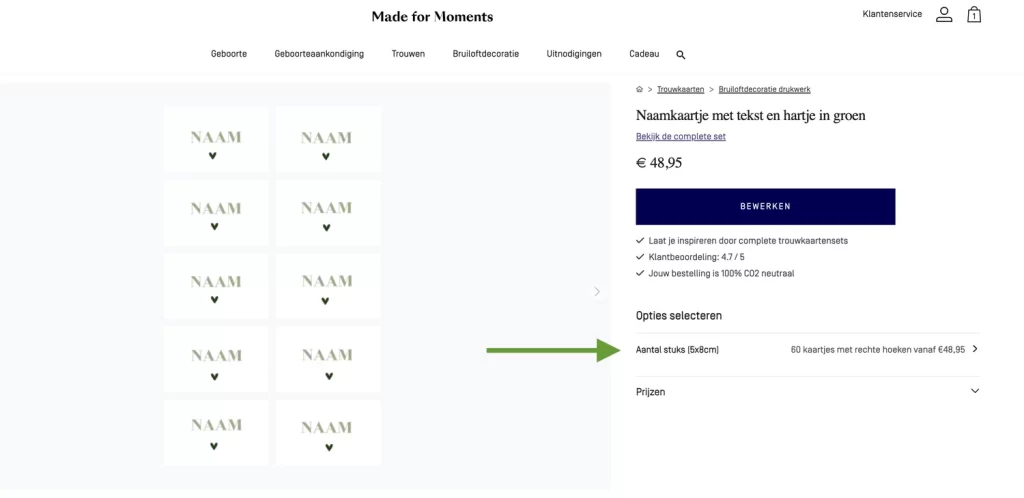
  • Klanten kunnen op de productpagina bij “Aantal stuks (5x8cm)” aangeven hoeveel vellen ze willen. Eén vel bevat altijd 10 naamkaartjes.
  • In de editor wordt intern voor elk vel een achterkant weergegeven – dit is voor klanten niet zichtbaar en moet leeg blijven.
Opmaken of omzetten van designs

Screenshot_namecards_omzetten_1-993x1024 Naamkaartjes
Screenshot_namecards_omzetten_2-1024x982 Naamkaartjes
Screenshot_namecards_omzetten3-1024x932 Naamkaartjes
  1. Kies het juiste formaat en vorm
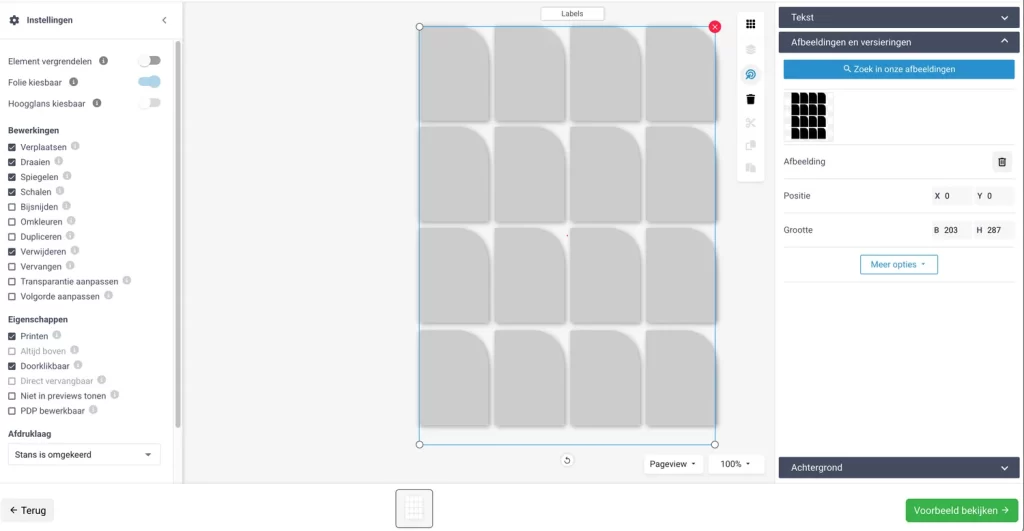
    Bij het opmaken van een design selecteer je de gewenste vorm en afmeting. Er zijn diverse formaten beschikbaar, met of zonder afgeronde hoeken. Gebruik bij dit template altijd de versie met één vel – “Set_1 vel naamkaartjes A4 formaat nikken rechte hoeken” of “Set_1 vel naamkaartjes A4 formaat nikken rechte hoeken”. Zorg ervoor dat er geen stansvormen of kisscut-lijnen worden toegevoegd, aangezien deze al standaard in het template staan.

  2. Plaats het design op alle kaartjes.
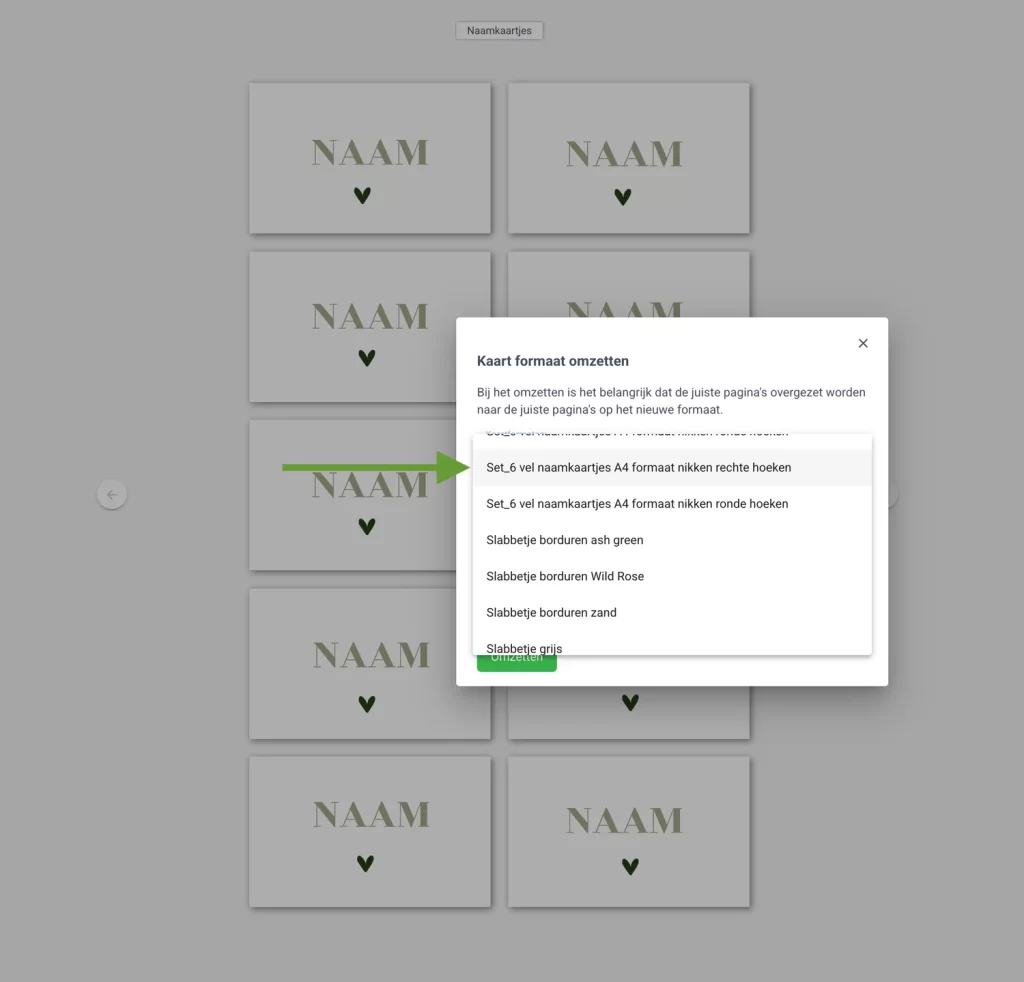
  3. Omzetten naar een versie met 6 vellen

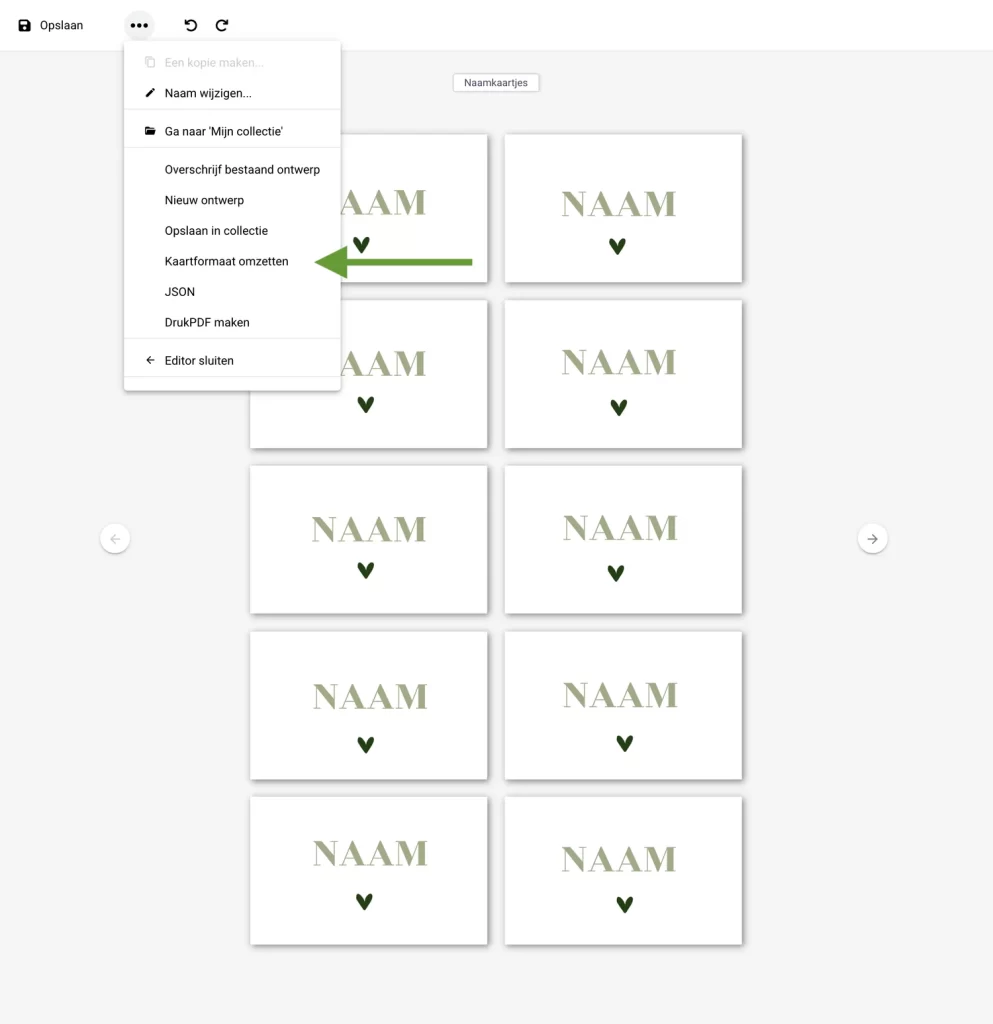
    1. Ga naar de optie “Kaartformaat omzetten”.

    2. Stel de pagina’s in op “Oude pagina 1”.

    3. Klik op “Omzetten”.


    Het design wordt nu op alle pagina’s geplaatst.
  4. Belangrijke opmerking
    Er bevinden zich verborgen lege pagina’s tussen de ontwerpen. Deze blijven leeg. Hierdoor wordt er enkel zijdig gedrukt.
  5. Live zetten
    Zodra het design correct is ingesteld, kan het live worden gezet. Wanneer een klant op de PDP een lager aantal vellen kiest, zal het ontwerp op alle geselecteerde vellen zichtbaar zijn.
  6. Redirecten
    Als een bestaand naamkaartje is omgezet naar een A4 naamkaartje met 1-6 staffel, dan raden wij aan om van het oude PDP naar het nieuwe PDP te redirecten.

Naamkaartjes / labels – Stansvel A4 formaat

Specificaties

Vormen en hoeveelhedenAlle vormen en hoeveelheden zijn mogelijk, zolang het binnen een vierkant SVG bestand staat.
ProductStansvel A4 formaat dubbelzijdig (voor naamkaartjes)FF1265
PapiersoortenCoated karton Glad, stevig papier (300 grams) voor FREEFORM
Linnen (FSC) stevig papier met een licht voelbare structuur (300 grams) voor FREEFORM
FolieAlle foliesoorten zijn mogelijk op de naamkaarten
Let opEr zit geen envelop aan gekoppeld
Let op dat de kaartjes niet te klein zijn, minimaal 2x2cm
3 – 5 werkdagen
Het A4 vel wordt in z’n geheel uitgeleverd, de kaartjes blijven in het A4 vel hangen d.m.v. kleine puntjes (nikken)
naamkaarten-editor-1024x531 Naamkaartjes

Hoe ontwerp ik naamkaartjes – eigen vorm?

  1. Er hoeft geen aparte hoofdcategorie hiervoor aangemaakt te worden. Support zal dan de juiste prijzen en formaten aan de categorieën koppelen.
  2. Selecteer bij de hoofdcategorie-instelling, waar de designs onder staan, de papiersoort voor Freeform: Coated karton Glad, stevig papier (300 grams) en Linnen (FSC) Stevig papier met een licht voelbare structuur (300 grams) als beschikbare papiersoort.
  3. Maak een tag aan voor het item (CMS > Content > Tags) bv naamkaart, om naamkaarten / labels in te laden. Bijvoorbeeld onder ‘Kaartsoort’. Naar tag’s
  4. Er worden geen enveloppen gekoppeld.
  5. Je kan nu aan de slag met het ontwerpen.

De opmaak

  • De stansvorm maak je op als A4 (210x297mm) voor de Stansvel A4 formaat dubbelzijdig in SVG bestand. Dit wordt dan gedrukt op een A4 vel met ‘nikjes’.
  • De vormen van de items (op het juiste formaat) dien je uit te sparen uit het ‘canvas’. De hoeveelheid items op een vel kies je zelf.
  • Voeg de gemaakte stansvorm toe aan het gekozen product, Stansvel A4 formaat dubbelzijdig in de Editor.
lightbulb_outline

Tip

Voor de Stansvel A4 formaat dubbelzijdig. Hou de veiligheidsmarge van 5 mm van de rand aan en 5 mm tussen de vormen inclusief 1 mm afloop van beide vormen.

naamkaarten-editor-1-1024x531 Naamkaartjes

Naamkaartjes in de editor maken

  • Vul de vorm uit tot de rand van de kaart en zorg dat deze horizontaal en verticaal gecentreerd is. Let op: de volledige vorm moet exact tot aan de randen van de kaart staan en niet erover
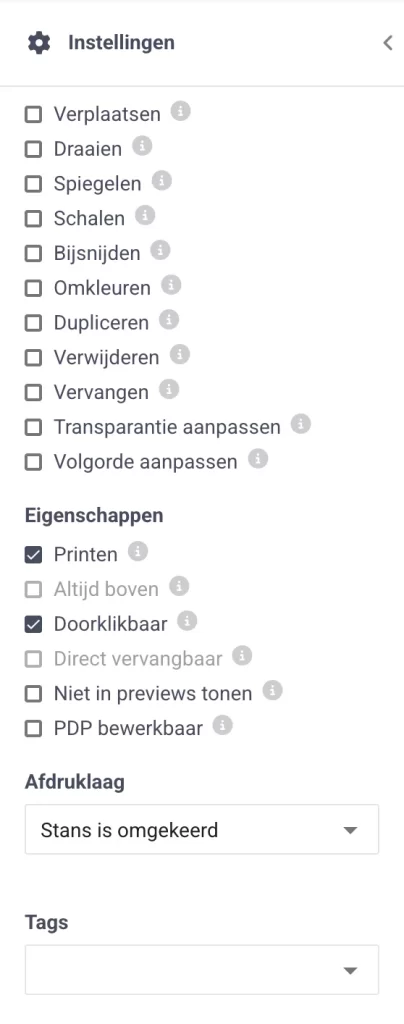
  • Zet de volgende instellingen aan (en uit):
stansinstellingen-1-404x1024 Naamkaartjes

Stansinstellingen

  • Je kunt nu verder met het ontwerpen.
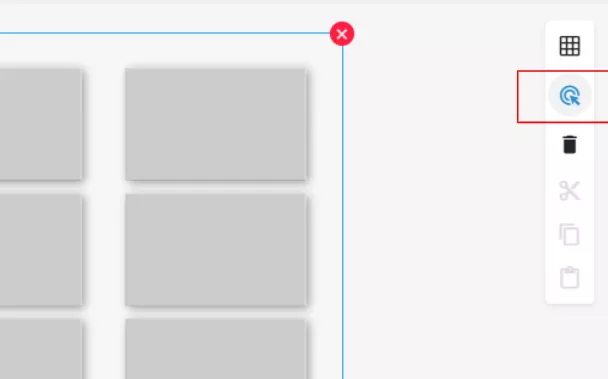
  • Als je de stansvorm wilt verwijderen of aanklikken, vink dan eerst het vierkantje in de balk aan om doorklikbare elementen klikbaar te maken.
  • Deze doorklikbaarheid staat aan zodat klanten de stansvorm niet kunnen verschuiven en door het element heen klikken.
doorklikbaar-functie-1 Naamkaartjes

Doorklikfunctie in de editor

Inspiratie

trouwkaarten-naamkaartjes-header-1 Naamkaartjes
inspiratie-naamkaartjes2-1-1024x182 Naamkaartjes

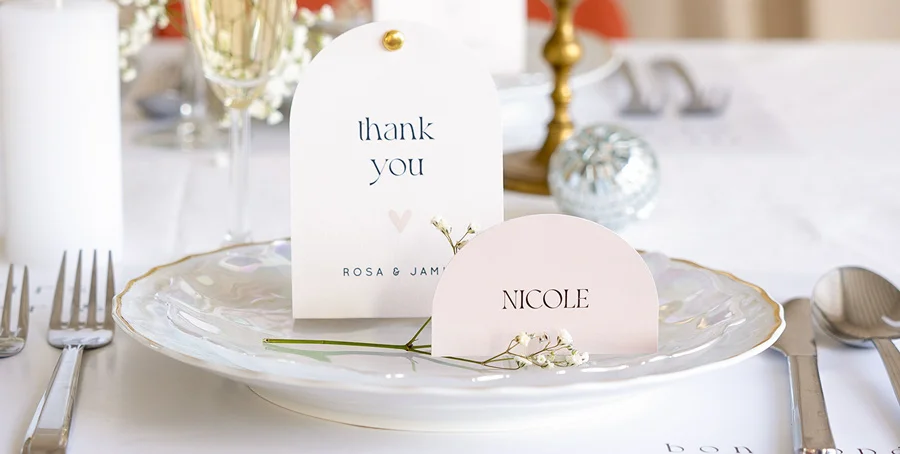
Voorbeelden van naamkaartjes op Madeformoments.nl

Naamkaartjes met ril

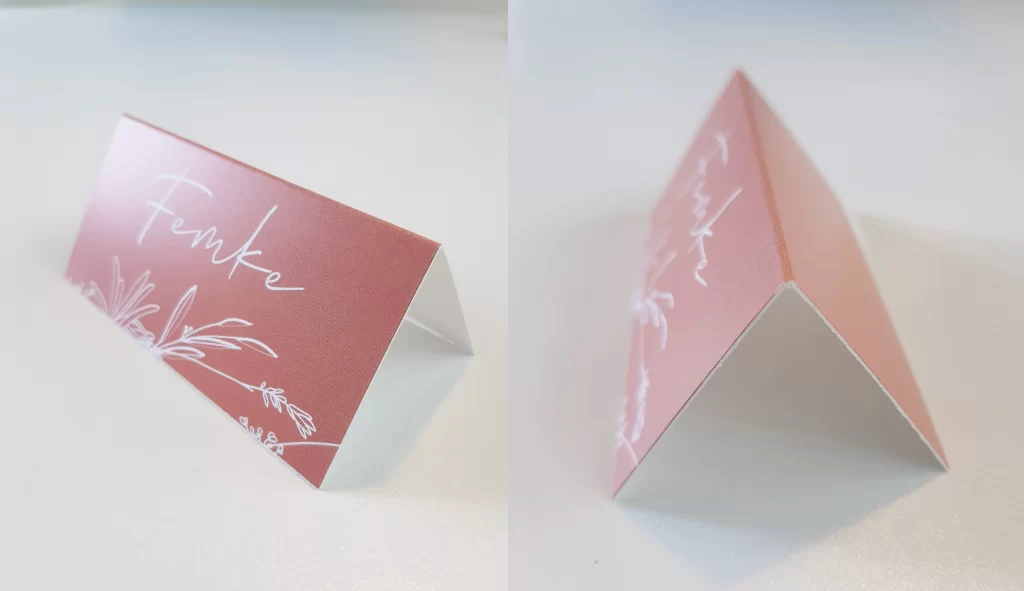
We hebben een apart template met naamkaartjes die in de drukkerij al gerild worden. Zo kunnen ze makkelijk blijven staan en hoeven klanten de kaartjes niet te vouwen.

Specificaties

Formaat8x8cm, te vouwen naar 8×4
PapiersoortenEenzijdig coated karton Glad, stevig papier (300 grams) en Linnen (FSC) Stevig papier met een licht voelbare structuur (300 grams) voor Freeform
TemplateDe stansvorm en rillijn staan al in het template
FolieMogelijk
BedrukkingEnkelzijdig, de binnenzijde blijft wit
StansenGeen mogelijkheid om deze kaartjes te stansen
Levertijd4-6 werkdagen
naamkaartje-1024x591 Naamkaartjes

De opmaak

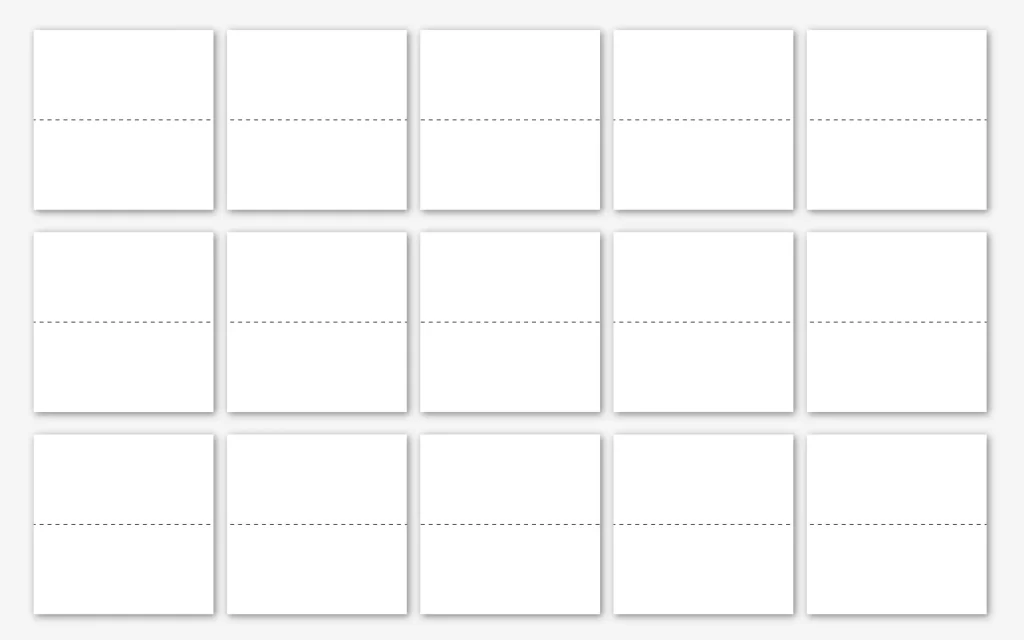
  • De stansvorm maak je op als vierkant SVG bestand. Dit wordt gedrukt op een vel van 35x44cm.
  • De vormen van de naamkaart (op het juiste formaat) dien je uit te sparen uit het vierkant. De hoeveelheid naamkaarten op een vel kies je zelf.
  • Voeg de gemaakte vorm toe aan nieuw template Naamkaartjes Vrije Vorm. Dit canvas is 35x44cm.
  • Er staat in de editor een stippellijn welke de ril aangeeft. Deze wordt niet gedrukt.
opmaak-naamkaartjes-gevouwen-1024x640 Naamkaartjes

Naamkaartjes met ril in de editor


Mokken

inspiratie-mokken-1024x339 Mokken

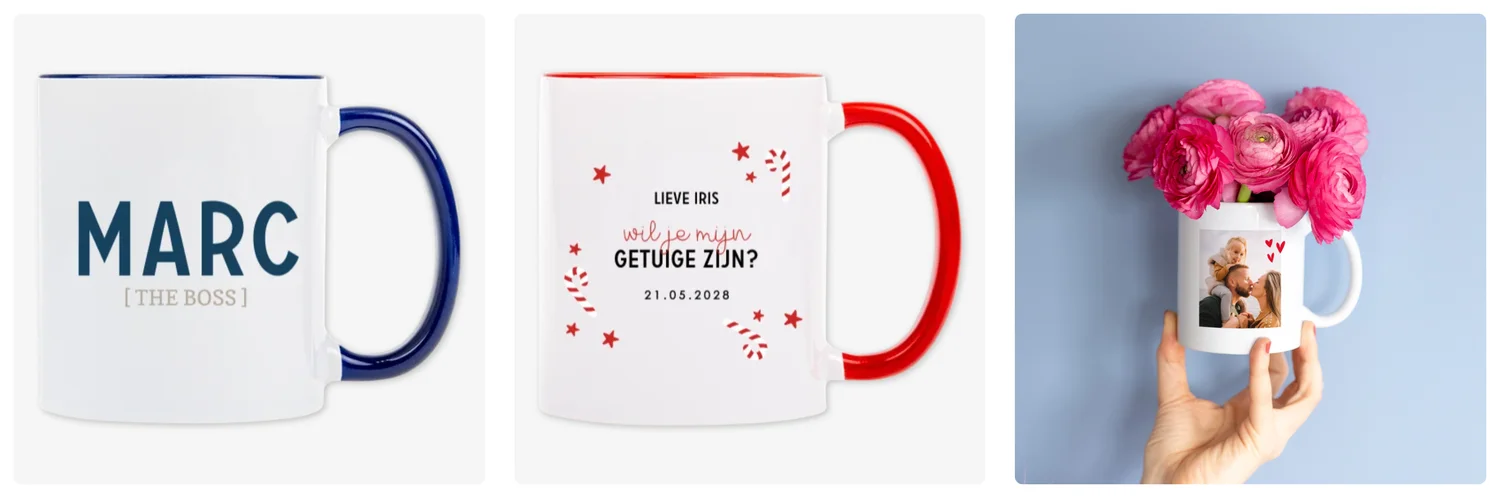
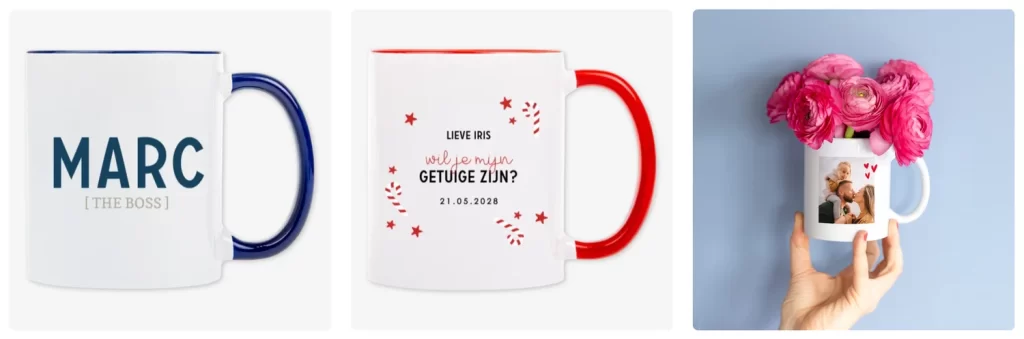
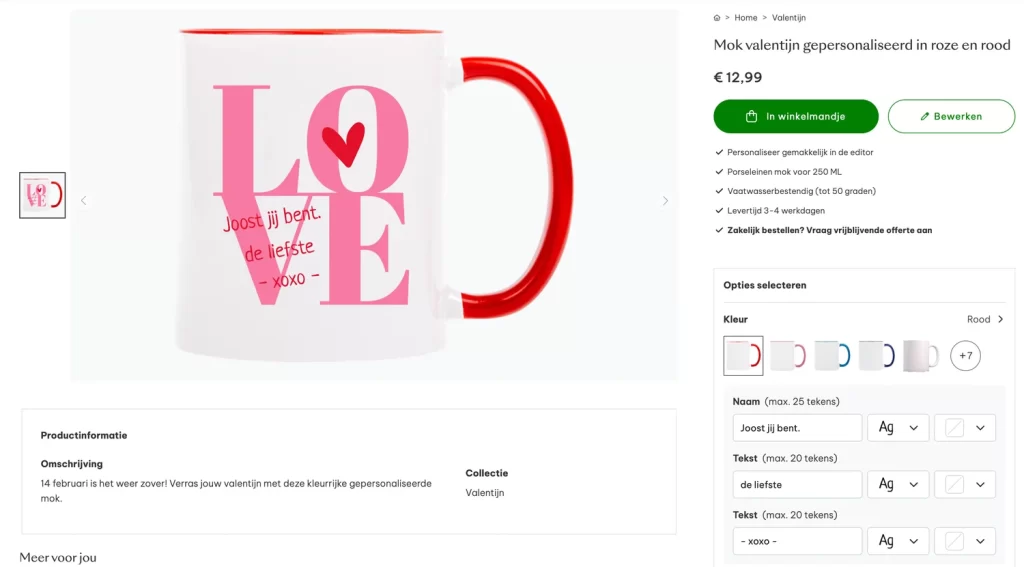
Gaaf! Naast de enkelzijdige bedrukking, kunnen we nu ook mokken rondom bedrukken. Een breder drukvlak die loopt van handvat tot handvat! Kies voor gave printjes om de mok helemaal tot zijn recht te laten komen!

Specificaties

TitelMokken – Rondom bedrukt
Afmetingen9,5 cm hoog, 8 cm Ø
Inhoud250 ml
KleurWit met verschillende kleuren handvatten
lichtblauw – FF1852
lichtroze – FF1853
marine – FF1856
rood – FF1854
zwart – FF1855
wit – FF1553
BedrukkingFull-color, rondom
MateriaalPorselein

Personalisatie

RondomTe personaliseren in de editor
Bedrukkingsvlak19,5 x 7,5 cm
BedrukkingFull-color print rondom direct op de mok
Let opGeen wit mogelijk! Gebruik geen lichte kleuren of dunne lettertypes
Er wordt geen dekwit gebruikt
FolieNiet mogelijk

Hoe ontwerp ik een mok?

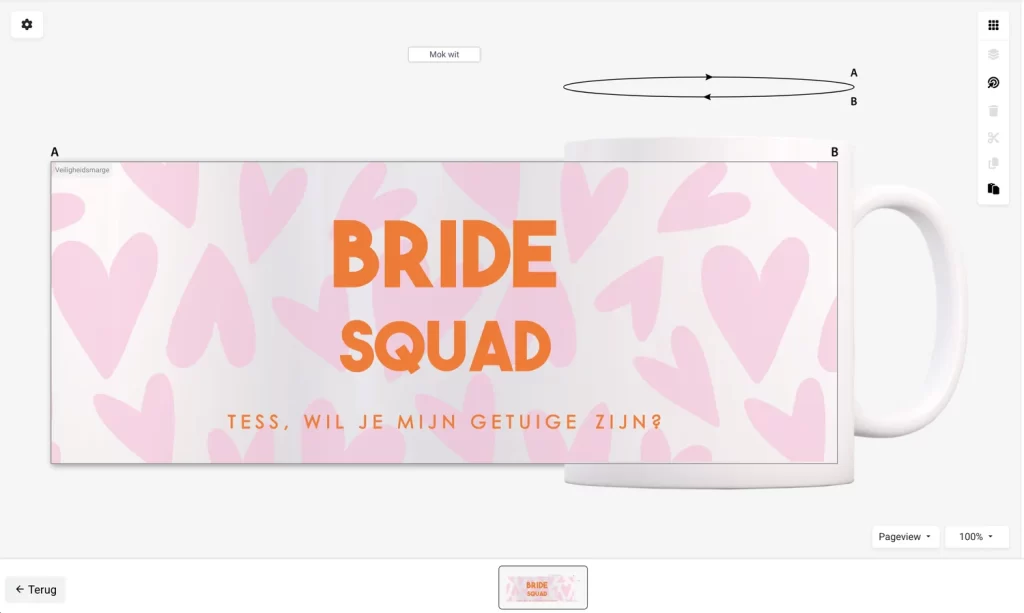
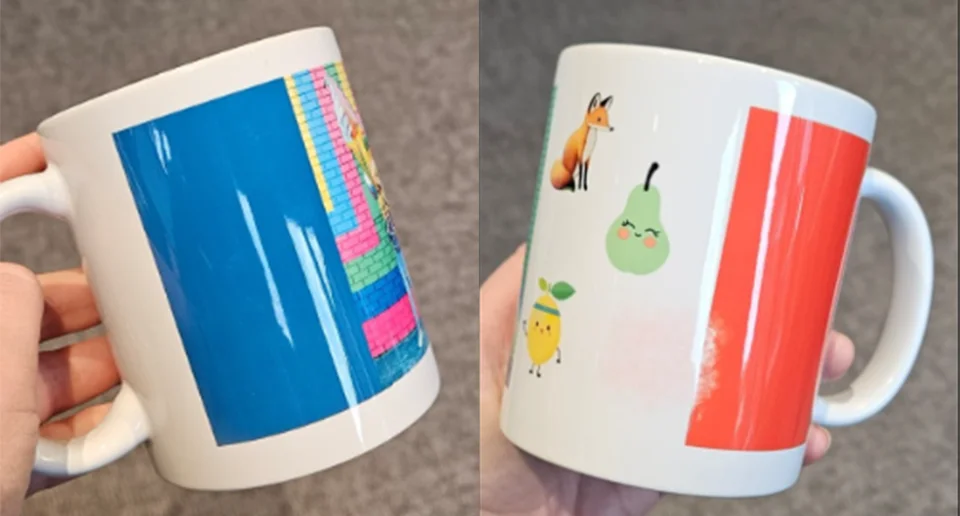
De witte mok als basis gebruiken. Maar ook zeker goed om collectie te tonen met andere mokken met gekleurde handvatten. Dus maak qua ontwerp gebruik van het witte van de mok, dus geen volvlak kleur maar een toffe print. Dit omdat het drukvlak niet aflopend is. Je houdt dus een wit rand boven en onderaan de mok. En een wit rand bij het handvat. Zie onderstaande foto’s. We hebben met verschillende collega’s gekeken hoe we duidelijk kunnen maken aan de klant dat deze mok rondom bedrukt kan worden. Onderstaande editorbeeld is het geworden. We gaan de komende tijd monitoren wat dit beeld doet. Je ziet de mok van rechtsaf gezien met een uitgestrekt drukvlak. De A & B en pijltjes geven aan dat het design rondom de mok gaat.

editor-mok-rondom-1024x613 Mokken

Opmaak Mok Rondom

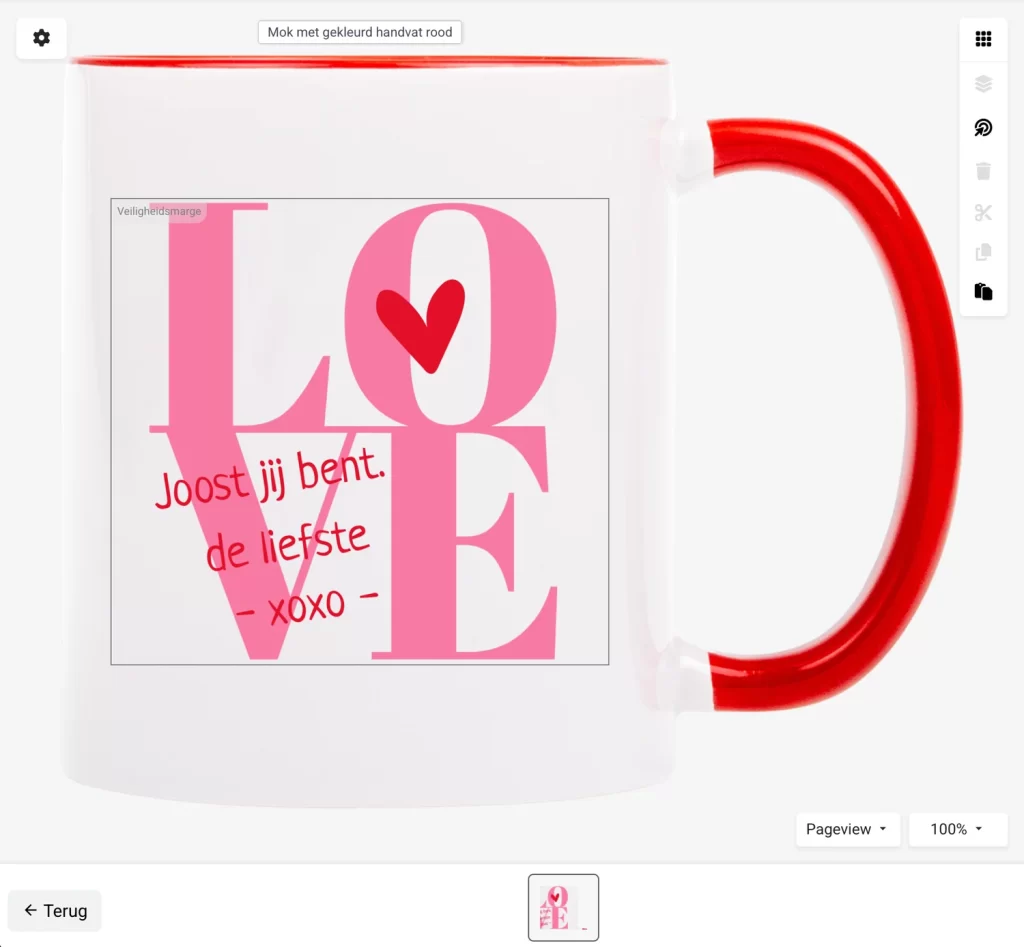
De eenzijdige witte mok maak je gemakkelijk op in de editor. Je ziet in de editor één drukvlak op één pagina. Het gebied is afgebakend waar je de naam en afbeeldingen kunt plaatsen. Je kunt van de vooraf ingestelde lettertypes en kleuren kiezen (dit zijn de opties die geschikt zijn voor sublimatie bedrukking). De witte mok als basis gebruiken. Maar ook zeker goed om collectie te tonen met andere mokken met gekleurde handvatten. Dus maak qua ontwerp gebruik van het witte van de mok, dus geen volvlak kleur maar een toffe print. Dit omdat het drukvlak niet aflopend is.

editor-mok-eenzijdig-1024x947 Mokken

Opmaak Mok Eenzijdig

Om op de PDP de keuze te hebben dat je de naam / gegevens kunt veranderen. Selecteer dan het tekstvlak en open de objectinstellingen om de optie “PDP bewerkbaar” aan te zetten. Onderaan bij het tekstvlak “Maximaal aantal karakters” vul je het getal 10 in en kies onder Tags – name. Je kunt voor de klant een aantal bewerkingen beperken zoals Verplaatsen, Draaien, Spiegelen e.d.

PDP-mok-1024x567 Mokken

Product Detail Page Mok

lightbulb_outline

Tip

Maak qua design gebruik van het witte van de mok, dus geen volvlak kleur maar een toffe print. Dit omdat het drukvlak niet aflopend is. Je houdt dus een wit rand boven en onderaan de mok. En een wit rand bij het handvat. Zie onderstaande foto’s.

mokken-witrand Mokken
warning

Belangrijke opmerking

Een mock-up is standaard nodig voor dit product. In het mapje Mock Up beelden zitten alle mock-ups. We hebben daarom ook geen standaard PIP beeld gemaakt. Dit omdat dit product sowieso een overrulende mock-up nodig heeft.

Verpakking & Verzending

VerpakkingWordt veilig verzonden
LeverancierSparkles Gifting
LevertijdVerzonden binnen 4 werkdagen
VerzendingWordt los van een kaartorder verzonden

Verkoop & Positionering

Doelgroep: Ideaal als verjaardagscadeau, getuigen vragen of zwangerschapsaankondiging


Metale kaarthouders

metalenkaarthouder Metale kaarthouders

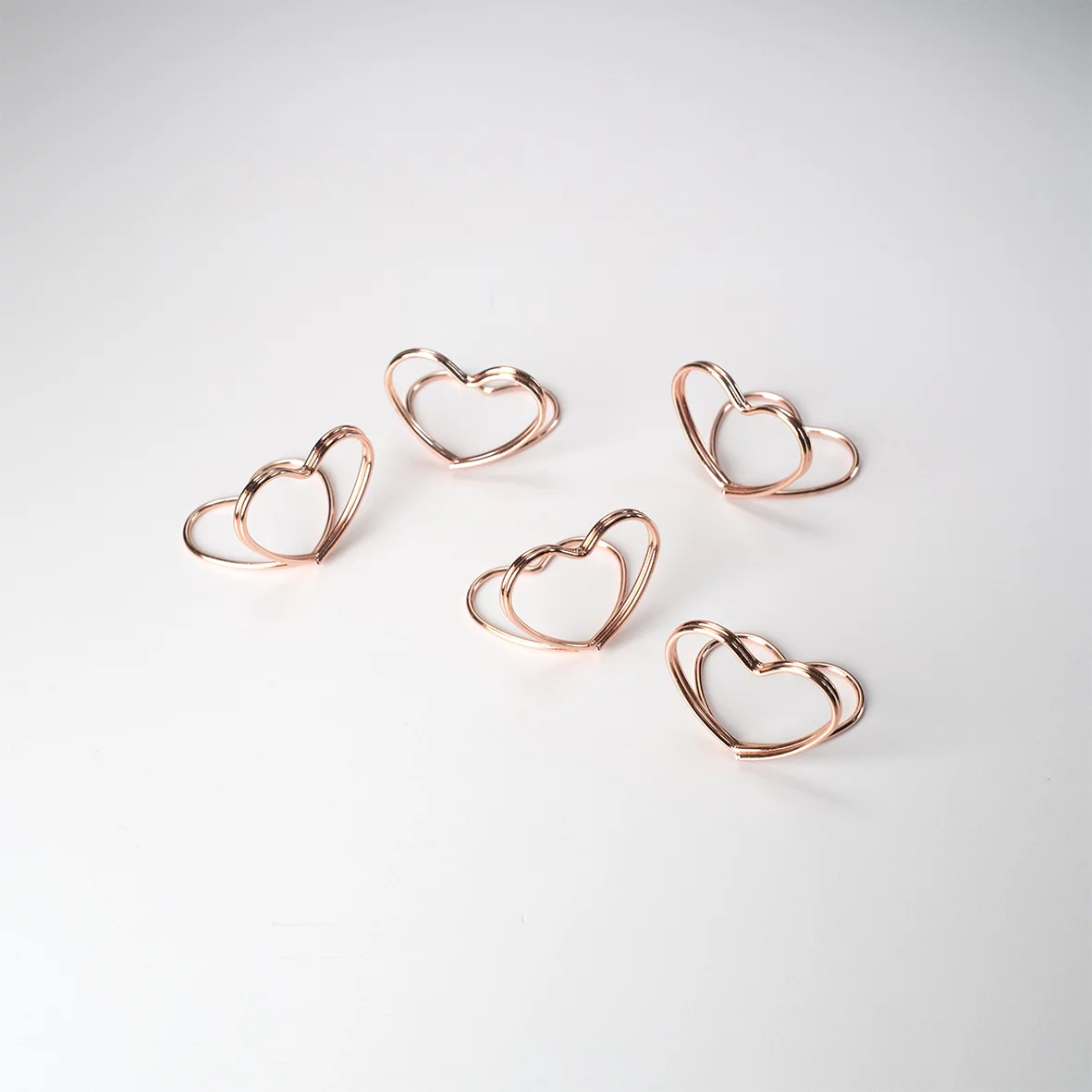
Hartvormige, roségouden naamkaarthouders (10)

Hartvormige, roségouden naamkaarthouders (10 stuks). Formaat: 3 cm (breedte) x 2 cm (hoogte).

metalenkaarthouder2 Metale kaarthouders

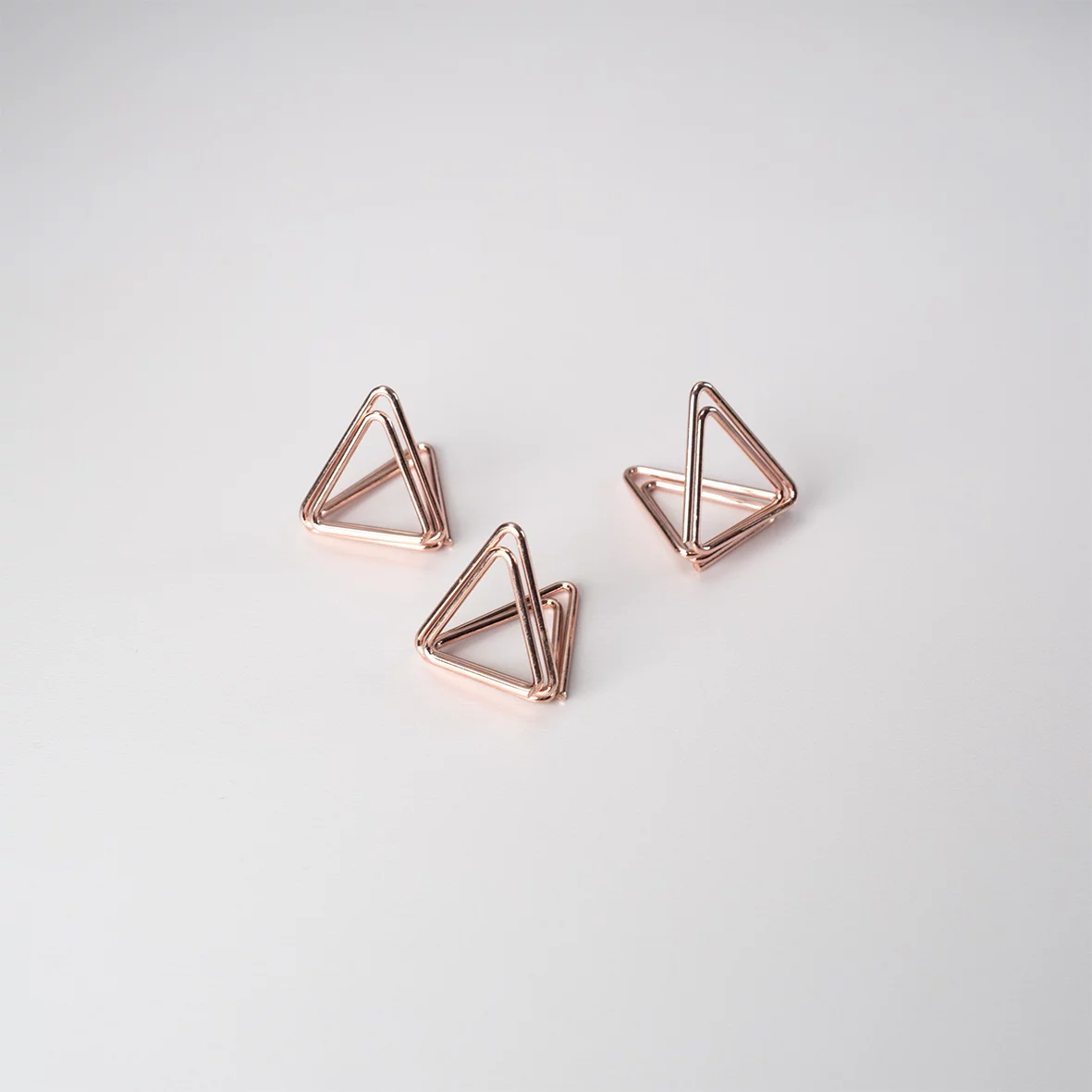
Driehoekvormige, roségouden naamkaarthouders (10)

Driehoekvormige, roségouden naamkaarthouders (10 stuks). Formaat: 2 cm (breedte) x 2 cm (hoogte).

metalenkaarthouder3 Metale kaarthouders

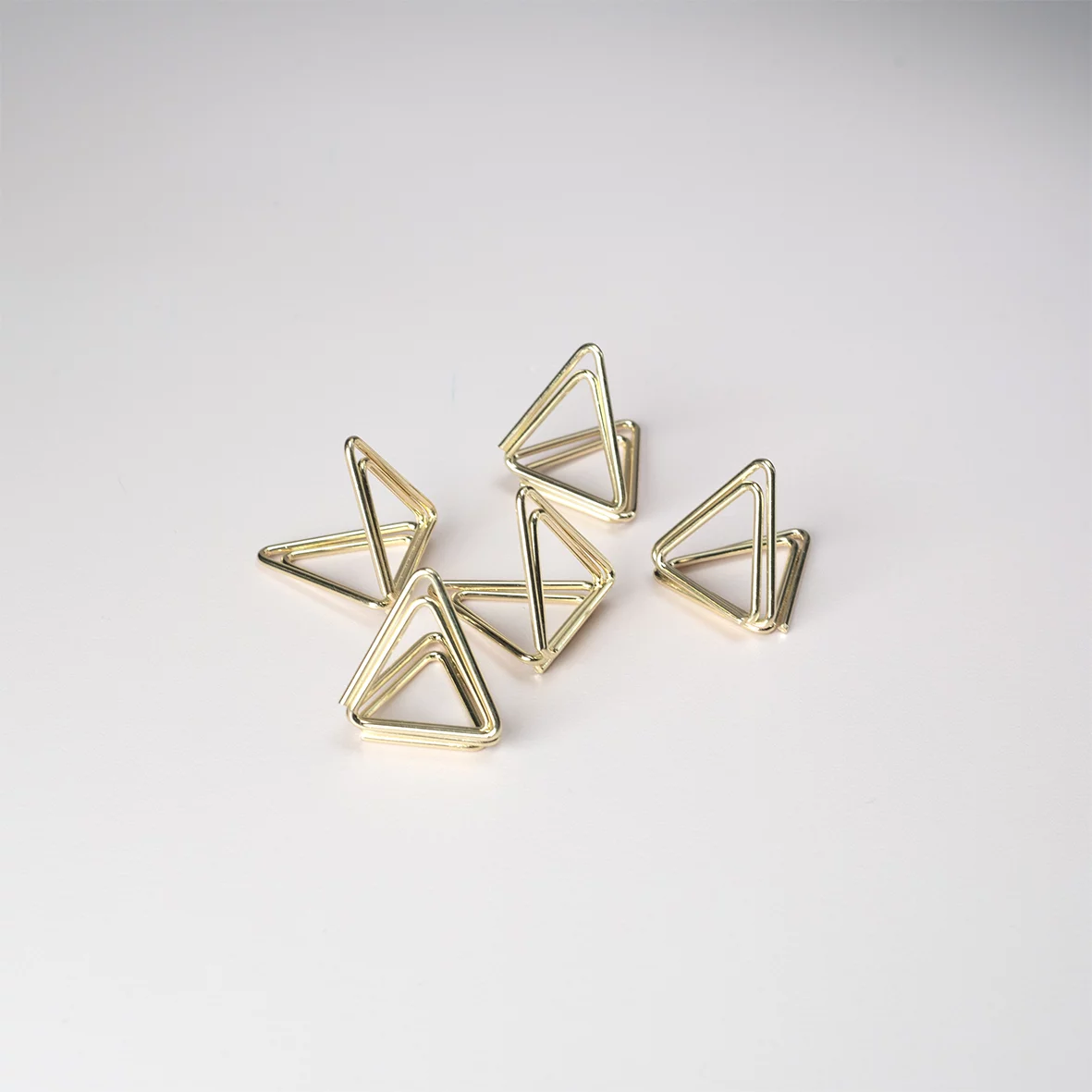
Driehoekvormige, gouden naamkaarthouders (10)

Driehoekvormige, gouden naamkaarthouders (10 stuks). Formaat: 2 cm (breedte) x 2 cm (hoogte).


Transparant vinyl

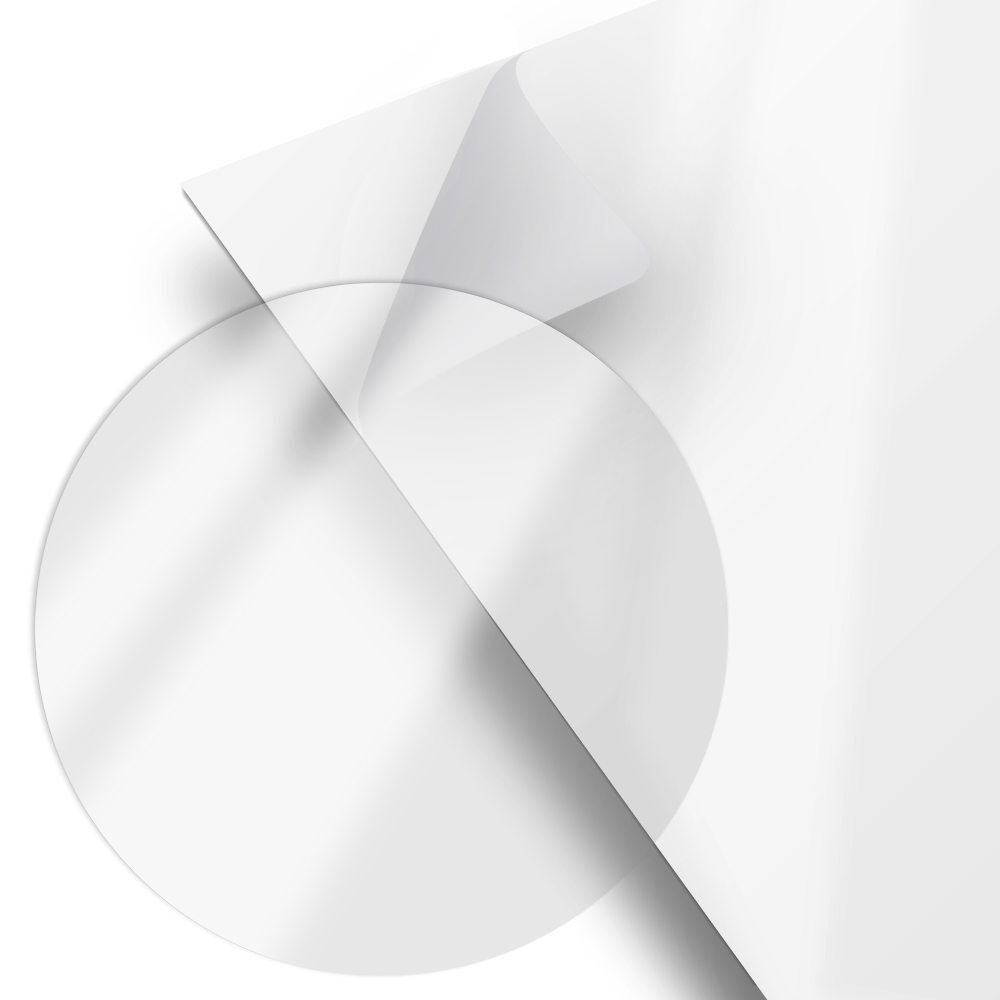
VinylTransparant Transparant vinyl

Transparant vinyl (raamstickers)

Raamstickers worden gemaakt van transparant vinyl dat wit gelamineerd is. Dit zorgt voor een stevige sticker die geschikt is voor gebruik op ramen. Dankzij de witte laminering komen kleuren helder en goed zichtbaar uit.

De sticker wordt aan de binnenkant van het raam aangebracht. Voor het beste resultaat maak je het raam eerst licht vochtig. Vervolgens verwijder je het schutvel van de sticker en plaats je deze in zijn geheel op het raam. Daarna kun je de sticker voorzichtig gladstrijken.

Hoewel het materiaal transparant vinyl is, heeft de sticker geen transparante achtergrond maar een witte basis. Hierdoor blijft het ontwerp duidelijk zichtbaar op het raam.

Goed om te weten

MateriaalTransparant vinyl, wit gelamineerd
ToepassingGeschikt voor raamstickers
MontageAanbrengen aan de binnenzijde van het raam
Voor montage het raam licht nat maken en de sticker gladstrijken
AchtergrondWitte basis, niet transparant
AfwerkingFoliedruk en hoogglansafwerking zijn niet mogelijk
VerzendkostenExclusief

Beschikbare formaten

Vierkante / rechthoekige raamstickers

  • 50 × 50 cm
  • 40 × 60 cm
  • 60 × 40 cm

Ronde raamstickers

  • Ø 40 cm
  • Ø 60 cm
  • Ø 80 cm
  • Ø 100 cm

Vrije vorm

  • Vrije vorm op 60 × 60 cm

PVC

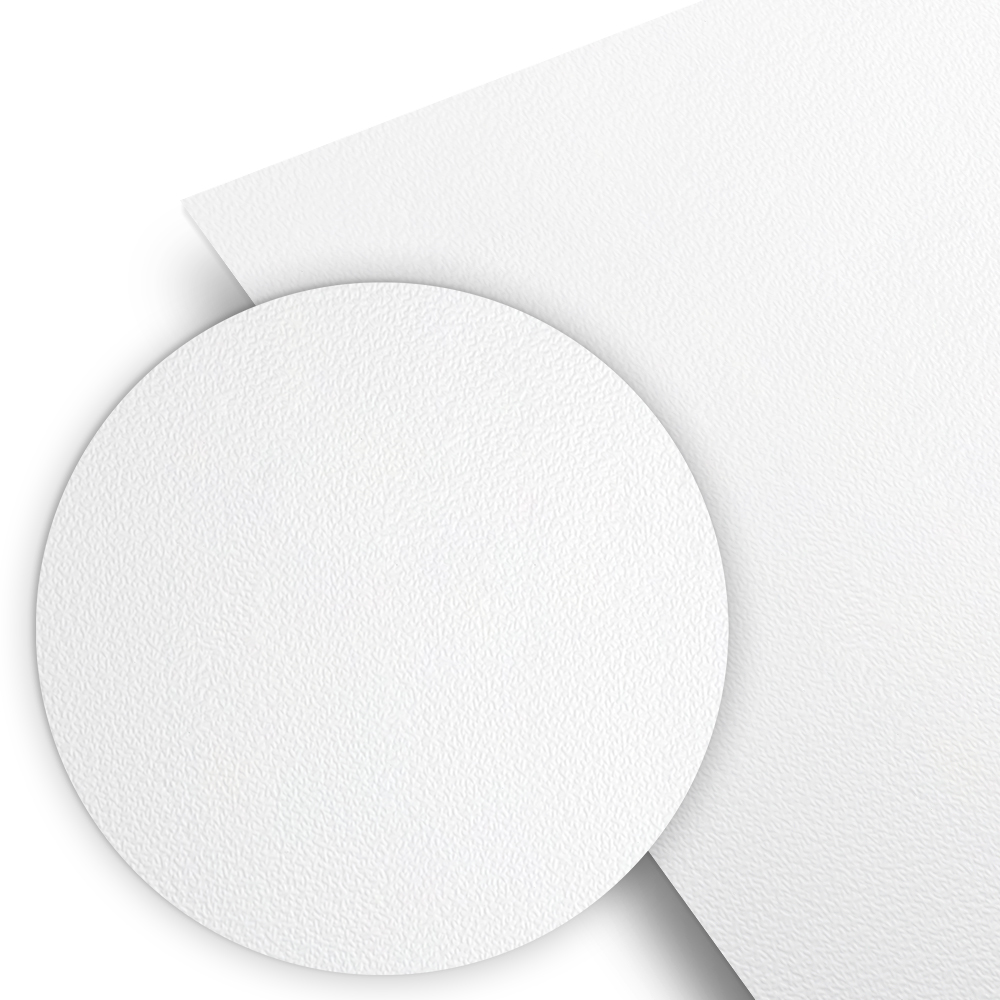
PVC PVC

De vlag is gemaakt van PVC, een stevige en duurzame kunststof met een gewicht van 610 g/m². Dit materiaal is weerbestendig en daardoor geschikt voor gebruik zowel binnen als buiten.

PVC staat bekend om zijn sterke en robuuste eigenschappen, waardoor het materiaal goed bestand is tegen verschillende weersomstandigheden zoals wind en regen. De print wordt direct op het materiaal aangebracht, waardoor kleuren duidelijk en goed zichtbaar zijn.

Goed om te weten

MateriaalPVC
Gewicht610 g/m²
EigenschappenStevig, duurzaam en weerbestendig
ToepassingGeschikt voor binnen- en buitengebruik
AfwerkingFoliedruk en hoogglansafwerking zijn niet mogelijk

Kanaalplaat

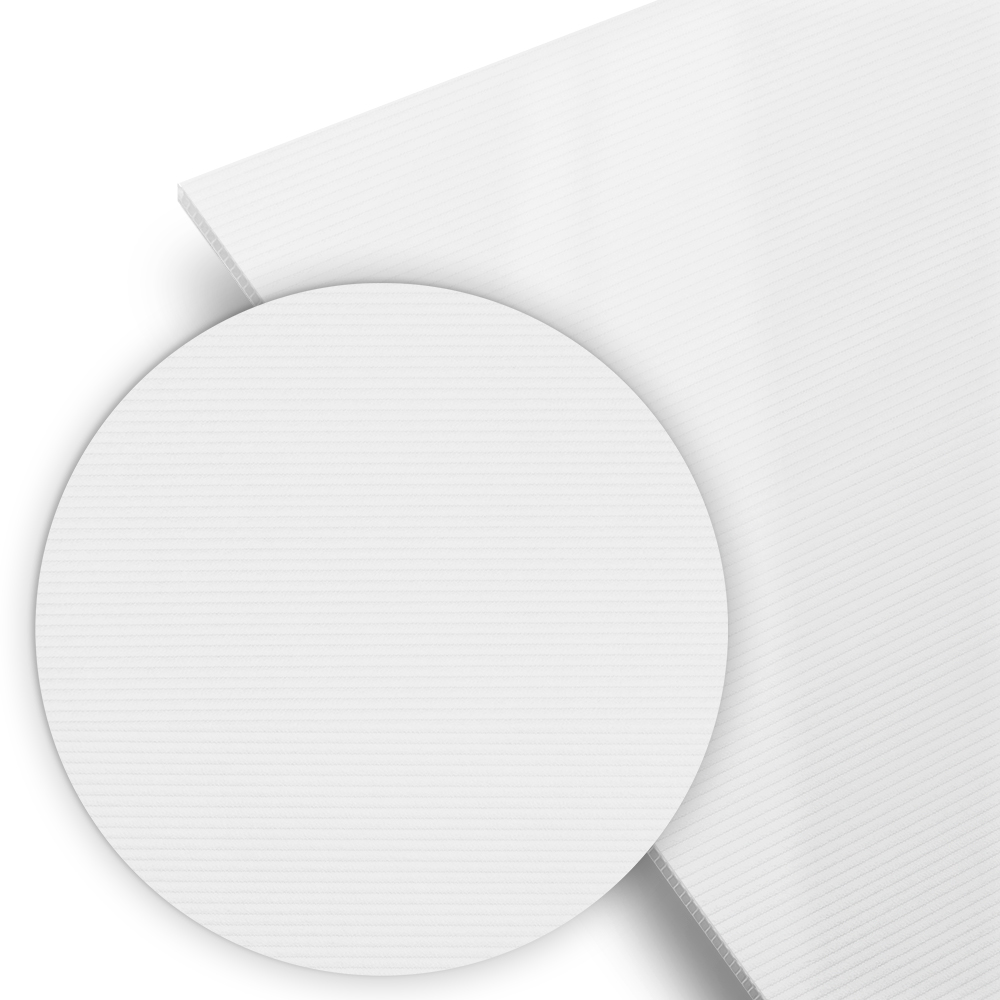
Kanaalplaat Kanaalplaat

Kanaalplaat is een licht en weerbestendig plaatmateriaal van ongeveer 3,5 mm dik. Het materiaal bestaat uit kunststof met verticale kanalen aan de binnenzijde. Deze structuur zorgt ervoor dat de plaat stevig blijft, terwijl het materiaal toch licht van gewicht is.

Door de opbouw met kanalen is kanaalplaat zeer geschikt voor toepassingen waarbij het materiaal bestand moet zijn tegen verschillende weersomstandigheden. Hierdoor wordt het vaak gebruikt voor borden en decoratie die zowel binnen als buiten geplaatst kunnen worden.

De print wordt direct op het materiaal aangebracht. Door de structuur van de plaat kunnen de verticale kanalen soms subtiel zichtbaar zijn in het eindresultaat.

Goed om te weten

MateriaalKanaalplaat, kunststof plaat met verticale kanalen
Dikte3,5 mm
EigenschappenLicht, stevig en weerbestendig
ToepassingGeschikt voor binnen- en buitengebruik
PrintresultaatVerticale kanalen kunnen licht zichtbaar zijn in de print
AfwerkingFoliedruk en hoogglansafwerking zijn niet mogelijk

Je antwoord niet gevonden?

Neem gerust contact met ons op, ons Support team staat voor je klaar!