Um eine Automation zu erstellen, ist es wichtig, dass bestimmte Daten bereits vom CMS an AC übertragen wurden, wie zum Beispiel neue Kategorien. Hierbei kann der Support helfen.
1. Schritt-für-Schritt-Anleitung
- Gehe zu „Automationen“ und klicke auf „Eine Automationsserie erstellen“.
- Wähle „Ganz von vorn beginnen“.
- Gib der Automation einen Namen. Wir verwenden hier oft: Shopname | LE | Probe-/Endbesteller.
- Wähle einen Start-Trigger aus den Optionen „Änderungen an einem Kontaktfeld“, „Tag wurde hinzugefügt“ oder „Abonniert eine Liste“. Am gebräuchlichsten ist „Änderungen an einem Kontaktfeld“, um die Verknüpfung zwischen dem CMS und AC weiterzuleiten.
2. Start-Trigger
Wähle einen Start-Trigger und stelle anschließend die richtigen Bedingungen ein. Unten findest du die am häufigsten verwendeten Optionen.
2.1 Änderungen an einem Kontaktfeld
Wähle beim „Feld“ den Trigger aus, den du verwenden möchtest, zum Beispiel HD-geboorte-proef, und stelle „Ausführungen“ auf „jedes Mal“. Bei Erweitert fügst du „befindet sich derzeit nicht in Automation“ hinzu und wählst die Automation aus, die du gerade erstellst.
2.2 Abonniert eine Liste
Wähle die Liste aus, für die der Kunde angemeldet sein muss, und stelle „Ausführungen“ auf „einmal“ oder „mehrmals“ ein, passend zur jeweiligen Situation. Bei Erweitert fügst du „befindet sich derzeit nicht in Automation“ hinzu und wählst die Automation aus, die du gerade erstellst.
2.3 Tag wurde hinzugefügt
Wähle den Tag aus, den der Kunde haben muss, und wähle bei „Ausführungen“ „einmal“ oder „mehrmals“ (je nach Situation).
- Bei einem Newsletter-Tag ist es wichtig, dass „mehrmals“ gewählt wird, da dort zwischendurch Änderungen am Kunden vorgenommen werden können.
- Bei der Teilnahme an einer Aktion kann „einmal“ eher zutreffen, da du dieselben Personen nicht zweimal durch den Flow schicken möchtest.
Bei Erweitert fügst du „befindet sich derzeit nicht in Automation“ hinzu und wählst die Automation aus, die du gerade erstellst.
3. Aktionen
Klicke nun auf das „+“ und wähle die Aktion aus, die du ausführen möchtest. Die am häufigsten verwendeten Aktionen sind:
- Warten
- Wenn/Dann
- Gehe zu
- Eine E-Mail senden
- Diese Automation beenden
3.1 Warten
Die Option „Warten“ verwenden wir immer zweimal hintereinander:
- Die erste ist für die Anzahl der Tage, die der Kunde warten muss.
- Die zweite ist der Zeitpunkt, zu dem die Mail versendet werden darf.
Die Mailings werden oft abends verschickt. Dies variiert je nach Shop und erfolgt immer zu einer anderen Zeit als die Kampagnen, um sicherzustellen, dass der Kunde nicht zwei Mailings zum gleichen Zeitpunkt erhält.
3.2 Wenn/Dann
Hier geben wir an, welche Bedingungen der Kunde erfüllen muss, um zum nächsten Schritt zu gelangen. Dies folgt immer nach der Wartezeit.
Hier wird immer „Tag ist nicht personalized_emails-out“ verwendet sowie der Tag rund um die Endbestellung. Zum Beispiel „Tag ist/ist nicht trouw-eindorder“. Je nachdem, ob du eine Automation für Probe- oder Endbestellungen erstellst.
Wenn der Kunde die Bedingungen nicht erfüllt, baust du beim „Nein“-Zweig immer eine Wartezeit von 5 Tagen ein und beendest die Automation. So kannst du immer prüfen, ob alles korrekt läuft.
3.3 Gehe zu
Diese Option kannst du nutzen, wenn du Kunden an eine andere Stelle in der Automation leiten möchtest. Du möchtest zum Beispiel nur eine Mail an belgische Kunden senden und diese Kunden anschließend wieder in den „normalen“ Flow zurückführen.
3.4 E-Mail senden
Hiermit kannst du Mailings mit der Automation verknüpfen. Stelle sicher, dass die Mailings, die du vorab erstellt hast, in den Kampagnenvorlagen gespeichert sind.
- Gib der Mail einen Namen.
- Wähle „Mit einer Vorlage beginnen“ und entscheide dich dann für den „E-Mail-Designer“.
- Wähle die Mail aus, die du verknüpfen möchtest.
- Gib der Mail anschließend einen Betreff (OR) und einen Preheader (PH) mit und ändere bei Bedarf den Absender.
- Klicke auf „Speichern und beenden“ und klicke nochmals auf „Beenden“.
Die Mail ist nun verknüpft.
Tipp
Schau dir vor allem an, wie andere Automationen aufgebaut sind, und nutze diese als Beispiel, falls sie bereits in deinem Account vorhanden sind.
4. Nach der Einrichtung
Nachdem du die Automation eingerichtet hast, kannst du sie auf aktiv setzen. Prüfe zur Sicherheit immer noch einmal, ob alles stimmt.
5. Beispielhafter Aufbau
Beispiel für den Aufbau der Automation. Nachdem die E-Mail versendet wurde, beginnst du wieder mit:
- Warte X Tage
- Warte bis X Uhr
- Sind diese Bedingungen erfüllt?
- Eine E-Mail senden
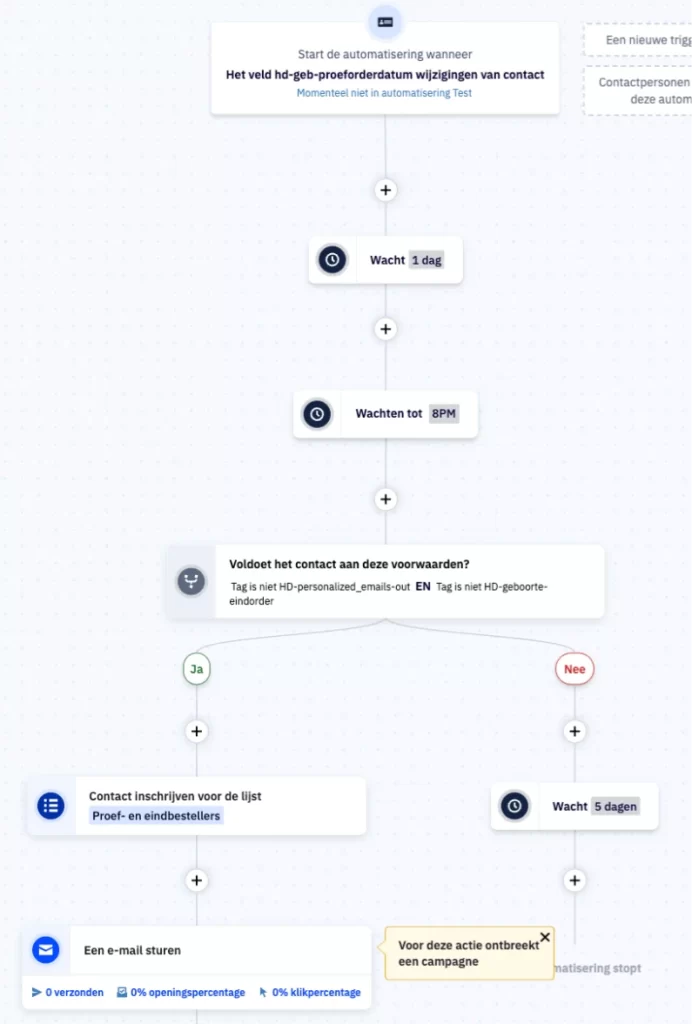
Du wiederholst also quasi jedes Mal die Schritte. Den Kunden lässt du dich nur am Anfang für die Probe-/Endbestellerliste anmelden.

