Alle Beiträge von Sparkles Support

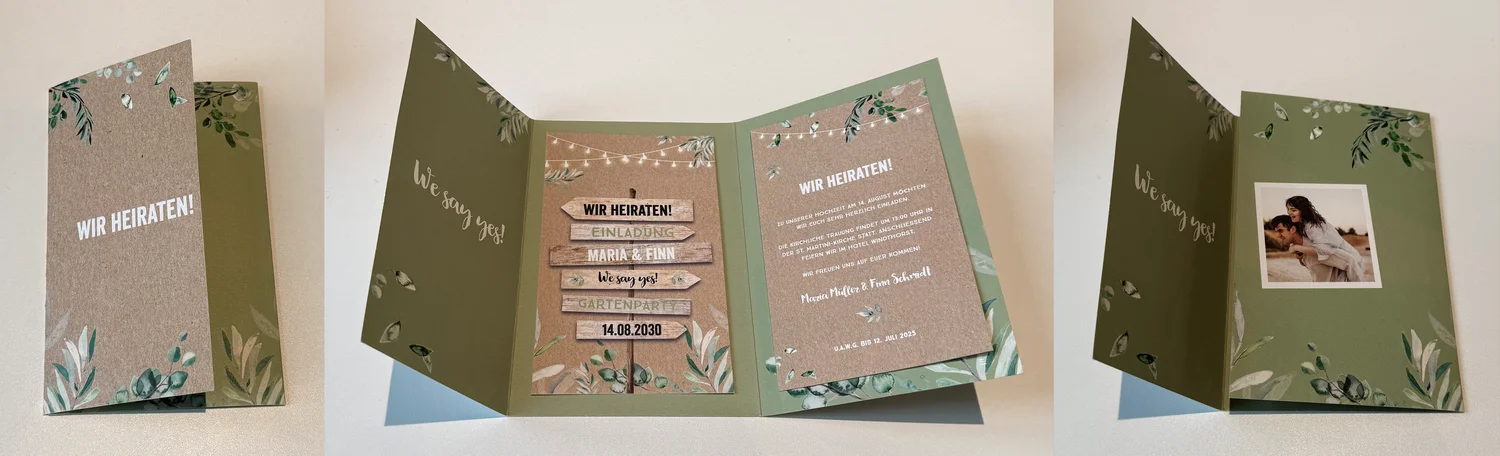
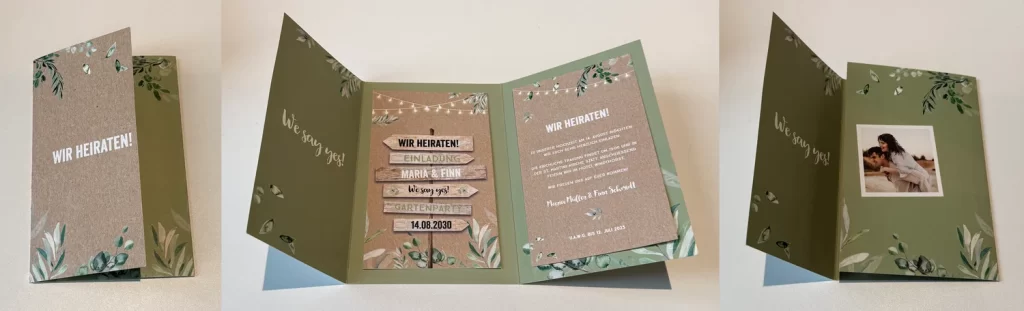
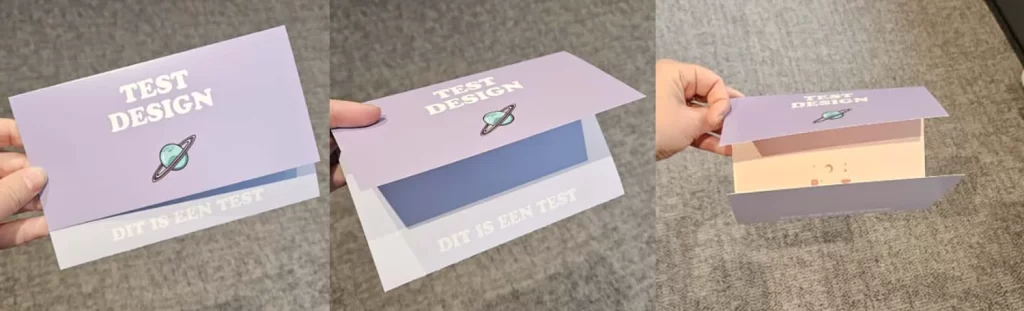
Altarfalzkarten

theatervouwkaart-1 Altarfalzkarten

Spezifikationen

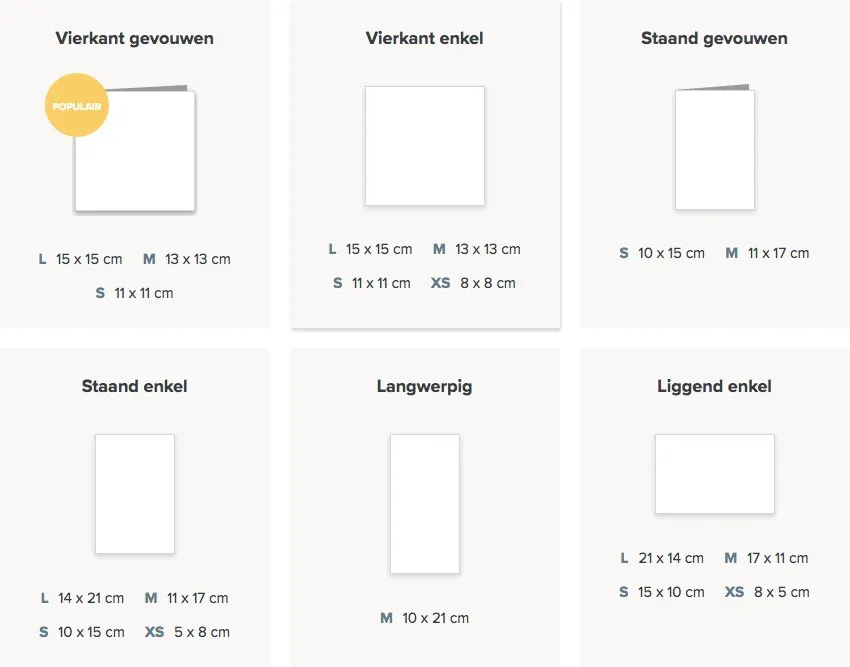
Format HochformatFF1605 – 10×15 cm
FF1606 – 11×17 cm
Format quadratischFF1603 – 13×13 cm
FF1604 – 15×15 cm
Format Querformat +
Klappe oben und unten
FF1684 – 15×10 cm
FF1685 – 17×11 cm
Format Querformat + SeitenflügelFF1785 – 15×10 cm
FF1786 – 17×11 cm
FF1787 – 21×10 cm
Umschläge11×15,5 cm, 18×12 cm und 22×11 cm
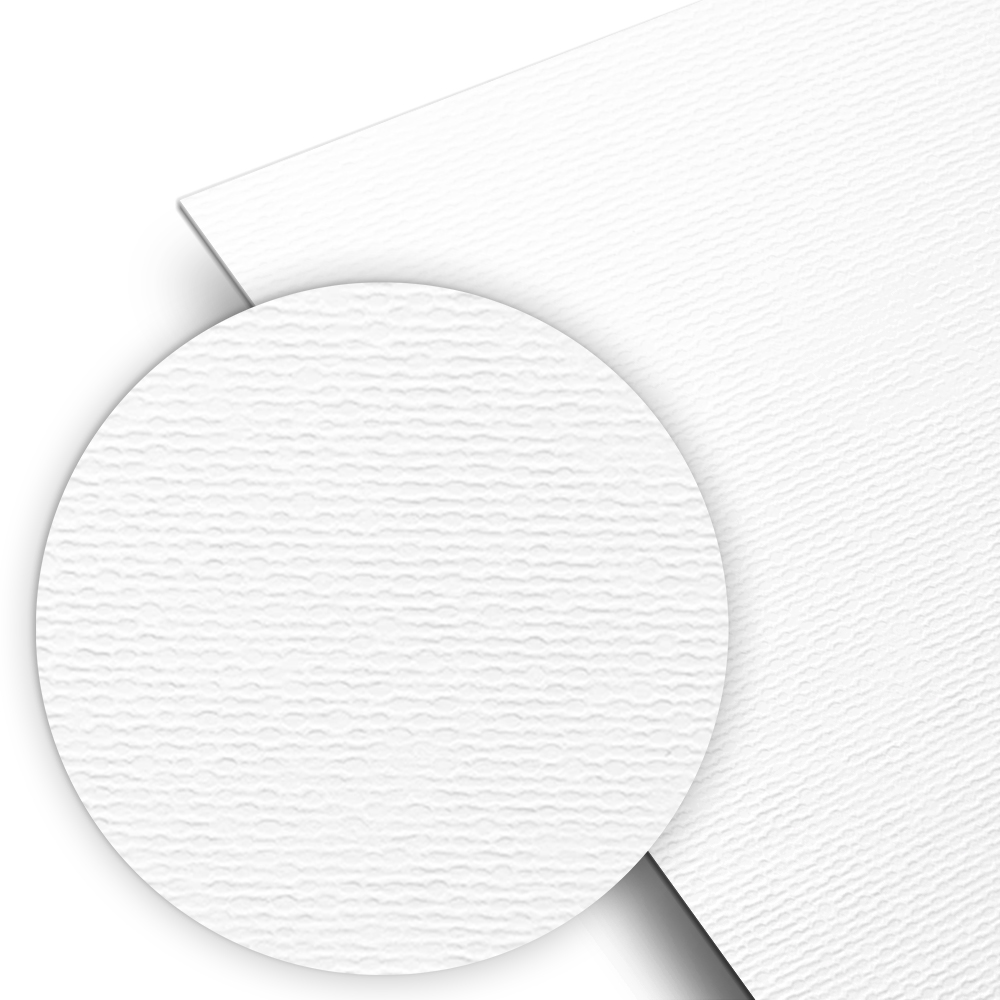
PapiersortenGedruckt auf gestrichenem Karton glattes, festes Papier (300 g/m²) und Leinen (FSC) (300 g/m²) – FREEFORM Papiersorten
VersandDirektversand ist nicht möglich
VeredelungFolienprägung und Spot-UV möglich
Hinweis– Diese Karten können NICHT direkt versendet werden
– Diese Karten können nicht gestanzt werden
– Bei diesen Produkten sind auch die „Dimensionen“ aktiviert. Es kann also zwischen den Formaten gewechselt werden.
– Endbestellungen werden plano in einem neutralen Versandkarton verschickt
– Freeform-Produkt: Karten können nicht direkt versendet werden.
– Lieferzeit beträgt 2–3 Werktage

Diese Karte ist in 4 verschiedenen Formaten verfügbar und mit Icons versehen. Es ist ein etwas schwieriges Produkt für die Darstellung im Editor, daher ist eine „Selbst gestalten“-Karte nicht zu empfehlen. Für das quadratische und rechteckige Format muss jeweils nur 1 design erstellt werden. Auf der Produktdetailseite kann der Kunde das design in verschiedenen Dimensionen wählen. Für das Panoramaformat 21×10 cm ist dies natürlich nicht möglich, da hier nur 1 Form in 1 Größe verfügbar ist.

Wie entwerfe ich eine Altarfalzkarte?

  1. Hierfür muss keine separate Hauptkategorie erstellt werden. Der Support muss jedoch die richtigen Preise und Formate freischalten, also gib dem Shop-Support kurz Bescheid.
  2. Erstelle im CMS einen Tag für Altarfalzkarten bei den Tags, damit du die Altarfalzkarten auf einer Seite laden kannst. Zum Beispiel unter „Kartenart“. Zu den Tags
  3. Du kannst jetzt mit dem Entwerfen deiner Altarfalzkarte loslegen.
warning

Anmerkung

Bei den Altarfalzkarten wird von der Verwendung durchgehender Elemente oder Texte über die Flügel von einer Seite zur anderen abgeraten. Es besteht die Möglichkeit, dass diese Elemente nicht perfekt aneinanderschließen, wenn die Karte geschlossen ist. Wenn der Designer oder Kunde sich dennoch für durchgehende Elemente entscheidet, besteht kein Anspruch auf einen kostenlosen Nachdruck oder Rabatt. In einem solchen Fall kann die Karte auf „eigene Kosten“ neu bestellt werden, wobei das Risiko besteht, dass die Karte erneut nicht perfekt ist.

1.1 Papiereinstellung unter der Hauptkategorie?

  1. Wähle bei der Hauptkategorie-Einstellung gestrichener Karton glatt 300 g/m² und Leinen (FSC) 300 g/m² für FREEFORM als verfügbare Papiersorte aus.

Das Layout

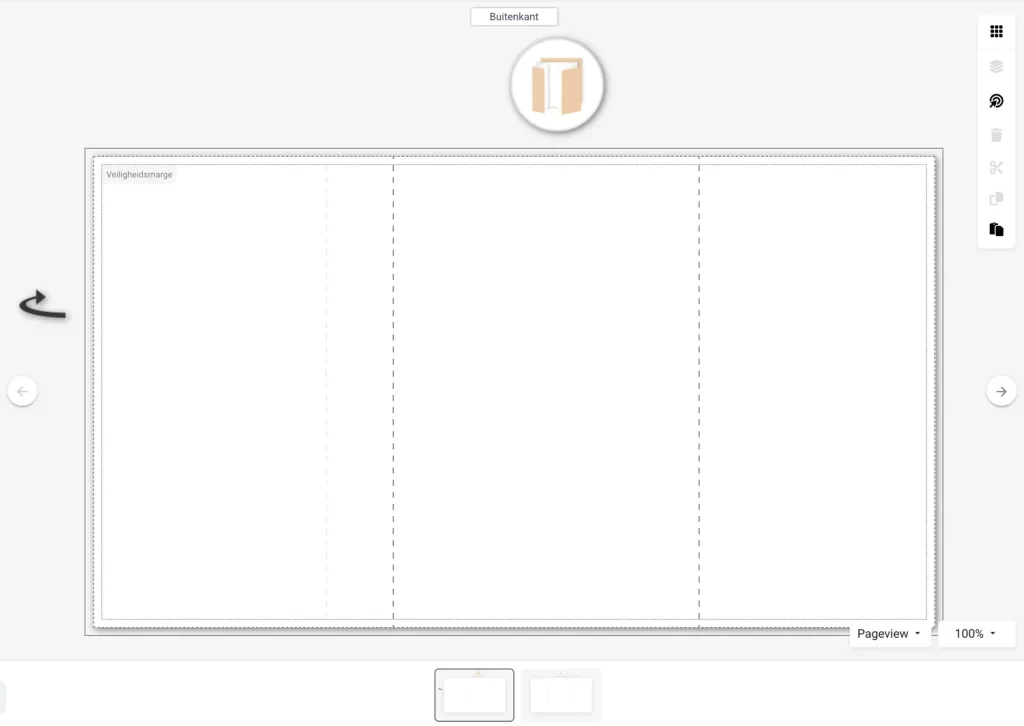
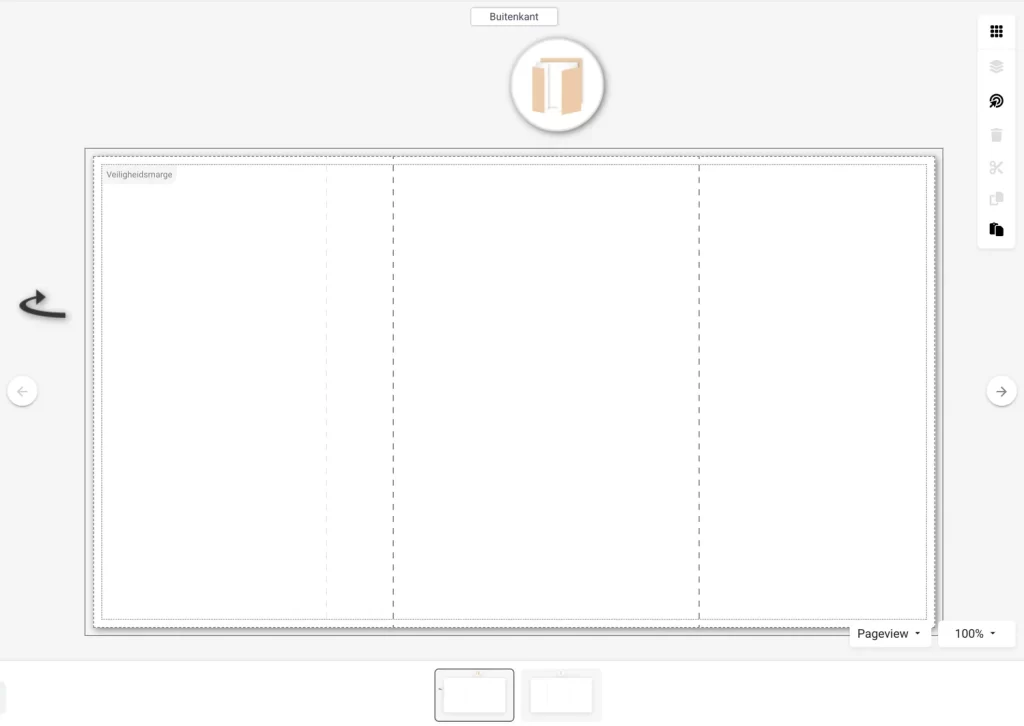
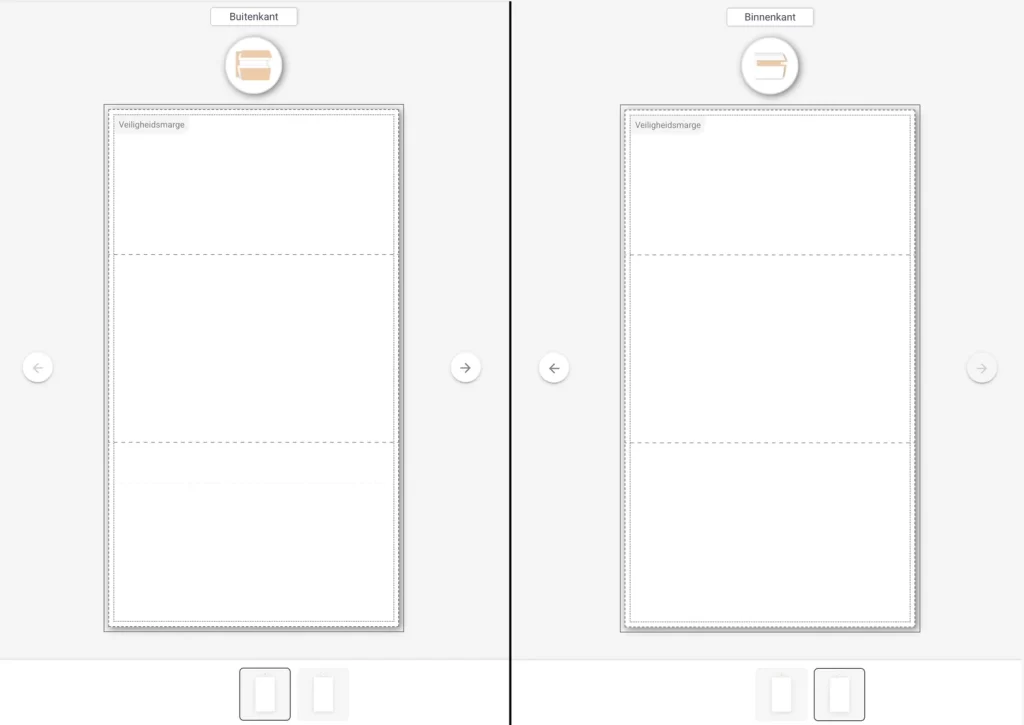
Im Editor kann der Kunde für die Altarfalzkarte 2 Seiten bearbeiten: die Innenseite und die Außenseite mit Flügeln.

binnenzijde-1024x743 Altarfalzkarten
buitenzijde-theaterkaart-1024x749 Altarfalzkarten

Beispiel-Layout Altarfalzkarte

Altarfalzkarte zum Shop hinzufügen

  • Speichere das design in deiner Kollektion, indem du im CMS auf dem Tab „Vorgeschlagene designs“ die richtige Unterkategorie zuweist und Tags an das design hängst.
  • Danach funktionieren das Speichern in der Kollektion und das Liveschalten genauso wie bei Karten.
  • Wähle das Life-Event, das zum design passt: „Geburt-Sonstiges, Jubiläum-Sonstiges oder Hochzeit-Sonstiges“.
  • Setze die Mindestbestellmenge für diese Karten auf 5 Stück.
lightbulb_outline

Tipp

Verknüpfe ein passendes Chiffon- oder Samtband als verwandtes Produkt und Cross-Sell mit der Altarfalzkarte, um Kunden ein schönes Set anzubieten.

Mockup herunterladen


Stanzkarten und besondere Formen

Wie entwerfe ich Stanzkarten und besondere Formen?

mf-geboortekaartjes-clean Stanzkarten und besondere Formen

Spezifikationen

Formate11×11, 13×13 cm, 15×15 cm, 10×15, 11×17 cm, 14×21 cm und 10×21
Papiersorte ohne FolieGestreifter Karton (Crescendo), Soft Touch, Leinen oder Naturkarton
Papiersorte mit FolieGestreifter Karton (Crescendo), Matt gestreifter Karton oder Leinen
ProduktionszeitEin zusätzlicher Produktionstag
Mindestauflage5
AchtungAchte bei Leinenpapier gut darauf. Dieses kann durch den Laser ausfransen. Ein Nachdruck muss immer auf gestreiftem Karton (Crescendo), matt gestreiftem Karton oder Soft Touch erfolgen.
Das Aktivieren von abgerundeten Ecken im Editor ist nicht möglich, aber in der Stanzform sind Rundungen möglich.
Die Stanzform darf nicht beschnitten werden
Ausgefranste Karten sind nicht möglich
Doppelkarten mit besonderer Form sind nicht möglich

Wie entwerfe ich eine Stanzkarte?

  1. Erstelle eine Hauptkategorie für die Stanzkarten. Mit den Unterkategorien kannst du zwischen Einzel- und Doppelkarten sowie zwischen den Arten von Life-Events unterscheiden, die du anbietest.
  2. Erstelle einen Tag für die Stanzkarten. Zu den Tags
  3. Öffne eine Karte mit der gewünschten Form über die /Kartentyp-Seite.
  4. Platziere eine Form (SVG-Datei) auf der Karte. Wenn eine Karte zum Beispiel 480 breit ist, erstelle die Stanzung im Editor mit 479. Also immer 1 kleiner als die Leinwand. Dies gilt auch für die Höhe. Setze x und y dann beide auf 0,5 oder, wenn du es genau machen willst, mithilfe der magnetischen Hilfslinien in die Mitte.
  5. Du kannst jetzt mit dem design deiner Stanzkarte loslegen.
lightbulb_outline

Tipp

Erstelle eine allgemeine Hauptkategorie wie Stanzkarten oder Besondere Formen. Mit Unterkategorien kannst du zwischen Life-Events unterscheiden. Zum Beispiel: Originalform-Geburt.

1.1. Erstelle eine Kategorie.

  • Wähle in den Hauptkategorie-Einstellungen Gestreifter Karton (Glattes, festes Papier 300 Gramm), Soft Touch, Matt gestreifter Karton und eventuell Leinen als Material aus.
  • Bitte den Support, die Preise mit deiner Kategorie zu verknüpfen.

Möchtest du mehr über das Erstellen einer Kategorie erfahren? Gehe zu: CMS: Karten auf deine Website stellen

1.2 Erstelle einen Tag für die Karten

lightbulb_outline

Tipp

Erstelle zum Beispiel eine Tag-Gruppe „Kartenformen“. Hierunter kannst du Tags für deine Kartenformen wie rund und oval erstellen. Oder füge einen Tag „Stanzkarte“ zu einer bestehenden Tag-Gruppe hinzu.

Möchtest du mehr über das Erstellen von Tags erfahren? Gehe zu: CMS: Karten auf deine Website stellen

1.3 Stanzkarte oder besondere Form im Editor entwerfen

stansvorm-maken-1024x351 Stanzkarten und besondere Formen

Stanzkarte im Editor erstellen

  1. Füge einer Karte (quadratisch, länglich, Hochformat oder Querformat) eine Form (SVG-Datei) hinzu. Die SVG-Datei muss die Outline der Form sein, die du der Karte geben möchtest. Nur die Fläche gefüllt, nicht die Linie.
  2. Entwirfst du eine Einzelkarte? Fülle die Form bis zum Rand der Karte aus und sorge dafür, dass sie horizontal und vertikal zentriert ist. Achtung: Die vollständige Outline der Stanzung muss innerhalb der Karte liegen, zwischen dem Kartenrand und der Sicherheitsmarge. Und die Stanzform darf NICHT gedreht werden, sie muss auf 0 Grad platziert werden.
  3. Entwirfst du eine Doppelkarte? Platziere die Form dann an der gewünschten Stelle auf der Karte. Lasse die Kartenansicht auf Pageview stehen. In den anderen Ansichten werden die Stanzformen nicht korrekt angezeigt. Tipp: Füge deiner Karte eine gestrichelte Form hinzu. Wie du das machst, liest du hier.
  4. Aktiviere unter Druckebene „Stanzen“. Nun wird die Form ausgestanzt. Aktiviere „Stanzung ist umgekehrt“, um eine Einzelkarte in der von dir gewünschten Form zu erhalten.
  5. Schalte bei den Eigenschaften „Verschieben“ AUS.
  6. Sorge dafür, dass bei den Eigenschaften „Anklickbar“ + „Drucken“ auf AN stehen.
stansvorm-editor-1024x494 Stanzkarten und besondere Formen

Stanzkarte oder besondere Form im Editor erstellen

1.5 Stanzkarte zum Shop hinzufügen

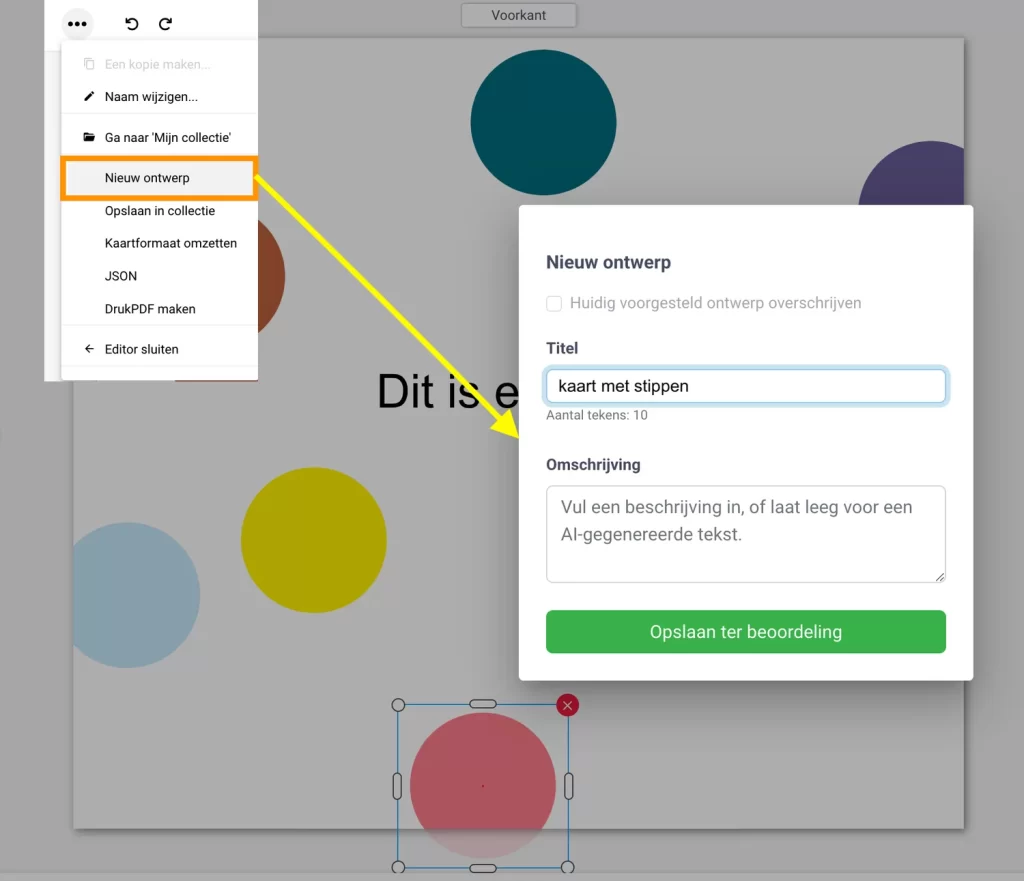
  • Speichere das design im Editor über die Schaltfläche „Neues Design“. Danach können im CMS – Content – Vorgeschlagene Designs die Kategorie und Tags dem design zugewiesen werden.
  • Danach funktionieren das Speichern in der Kollektion und das Liveschalten genauso wie bei Karten.
  • Wähle das Life-Event, das zum Entwurf passt: „Geburtskarte-Sonstiges, Hochzeit-Sonstiges oder Einladung-Sonstiges“.
lightbulb_outline

Tipp

Miss die Größe deiner Stanzformen in Illustrator und gib die Größe in der Kartenbeschreibung an. Dies ist eine nützliche Information für Kunden, besonders wenn es mehrere Formen gibt.

1.6. Kollektionsseite erstellen

  • Um eine Kollektionsseite zu erstellen, wähle oben auf der neuen Seite „Custom Content + Karten“.
  • Das Hinzufügen der Stanzkarten zu einer Seite funktioniert genauso wie bei normalen Karten. So kannst du mit den Tags, die du zuvor erstellt hast, die Karten laden.
collectie-maken-3 Stanzkarten und besondere Formen

Kollektion Stanzkarten erstellen

Möchtest du mehr über das Erstellen einer Kollektionsseite erfahren? Gehe zu: Handbuch CMS

Häufige Designfehler

  • Viele Bestellungen schlagen fehl, weil Stanzlinien durcheinanderlaufen und/oder die Stanzlinie nicht vollständig ist.
  • Die Form, die du hochladen möchtest, muss eine Einheit bilden. Du kannst mit Hilfe des Pathfinders in Illustrator eine einzige Form daraus machen.
stans-fout1-2-1024x647 Stanzkarten und besondere Formen

Stanzform mit zu vielen Stanzlinien

Wie kontrolliert man eine doppelte Stanzform?

Gehe zu dem betreffenden design. Dies kann eine Bestellung eines Kunden oder die Originaldatei sein.
Lade das Druck-PDF herunter:

DrukPDF-1-1024x466 Stanzkarten und besondere Formen

Öffne das Druck-PDF in Adobe Illustrator:

drukPDFIllus-1-1024x394 Stanzkarten und besondere Formen

Wähle mit dem weißen Pfeil die Form aus, die du kontrollieren möchtest.

drukPDFIllus2-1-1024x582 Stanzkarten und besondere Formen

Verwende den Shortcut Befehl + 3, um die Form auszublenden. Mache dies mit jeder sichtbaren Form. Wenn du eine Form ausgewählt hast und den Shortcut benutzt, kann es sein, dass immer noch eine Form sichtbar ist. Das bedeutet, dass zwei Formen übereinander liegen und somit eine doppelte Kontur entsteht.

So sieht es aus, wenn du alle Formen ausgeblendet hast. In diesem Fall bleibt ein zusätzlicher „Kreis“ übrig. Du entfernst dann diese Restformen, Hintergründe und Texte.

drukPDFIllus3-1-1024x583 Stanzkarten und besondere Formen

Mit dem Shortcut Wahl + Befehl + 3 werden alle zuvor ausgeblendeten Formen wieder angezeigt. Dies machst du, um zu kontrollieren, ob du auch wirklich alle Formen angeklickt hattest.

drukPDFIllus4-1-1024x565 Stanzkarten und besondere Formen

Shortcuts:

  • CMD + 3 – Objekte ausblenden.
  • Option + CMD + 3 – Objekte wieder einblenden.
  • CMD + Y – Schwarz-Weiß-Outline anzeigen. Schafft Übersicht.

  • Die Formen können nicht durch Folien- / Spot-UV-Elemente platziert werden. Diese Aufträge können nicht gestanzt werden, da die Schicht aus Folie/Spot-UV und Papier zu dick ist.
  • Bei einer Folie muss immer 1 mm Weißraum hinzugefügt werden. Der Beschnittrand einer Karte beträgt 3 mm pro Seite. Sorge dafür, dass alle Folienelemente innerhalb der Beschnitt- oder Stanzlinien liegen.

  • Zu kleine Formen mit Winkeln kleiner als 45 Grad sind nicht möglich.
  • Siehe untenstehendes Beispiel sowohl beim Stern als auch beim Mond.
stans-fout2-1-1 Stanzkarten und besondere Formen

Zu feine Stanzformen

  • Wenn die Form zu klein ist (kleiner als 4 mm), können beim Laserstanzen sichtbare Brandränder entstehen. Dies liegt daran, dass das Laserstanzen zu dicht beieinander erfolgt, wodurch das Papier zu heiß wird und verbrennt.

  • Manchmal wird der Form eine zusätzliche Stanzlinie hinzugefügt; dies kann in der Produktion dazu führen, dass eine Karte nicht als Ganzes, sondern in zwei Teilen produziert wird.
  • Siehe untenstehendes Beispiel:
stans-fout3-1-1 Stanzkarten und besondere Formen

Zusätzliche Stanzlinien

  • Die Stanzlinie muss auf dem gewünschten Objekt platziert werden. Im untenstehenden Beispiel entsteht eine Art Puzzle, da lauter lose Elemente geschnitten werden. Das Aufräumen dieser Elemente kostet sehr viel Zeit.
stanskaart-fout-1 Stanzkarten und besondere Formen

Zusätzliche Stanzlinien

Anmerkung

Mache aus deiner Stanzform eine einzige, vollständige Form.

  • Manchmal wird der Form eine zu unregelmäßige Stanzlinie hinzugefügt; dies kann in der Produktion dazu führen, dass eine Karte abgelehnt wird.
  • Siehe untenstehendes Beispiel:
grilligestansvorm-1 Stanzkarten und besondere Formen

Ausgefranste Karten mit unregelmäßigen Stanzlinien

Anmerkung

Mache deine Stanzform fließend. Sorge dafür, dass keine losen Ankerpunkte in der Form vorhanden sind.

  • Sorge dafür, dass die Größe deines Zeichenbereichs (Leinwand) in Illustrator genau mit der endgültigen Größe der Karte übereinstimmt. Füge die Beschnittbreite nicht im Zeichenbereich hinzu.

  • Sorge dafür, dass um jede Stanzform herum 3 mm Freiraum (Beschnitt) vorhanden ist, genau wie bei normal geschnittenen Karten. Der Abstand zwischen zwei Stanzformen muss daher mindestens 5-6 mm betragen.
  • Platziere Bilder aus demselben Grund 3 mm über den Rand einer Form hinaus, damit du einen guten Druck und Schnitt ohne weiße Schnittlinien erhältst.

  • Sorge dafür, dass Schlitze oder Schnitte in der Mitte einer Karte (zum Beispiel um andere Karten einzuschieben oder festzuhalten) als einzelne Linie/Vektor anstatt als doppelte Linie/geschlossene Form erstellt werden. Eine doppelte Linie würde dazu führen, dass der Laser zweimal über denselben Bereich fährt, was zu verbranntem Papier führt.
  • Siehe untenstehendes Beispiel.
snede-1024x826 Stanzkarten und besondere Formen

Gut zu wissen!

  1. Wähle die Karte aus, die du in eine Stanzkarte umwandeln möchtest. Öffne diese anschließend im Editor.
  2. Füge der Karte eine gewünschte Form hinzu und weise der Form die Stanz-Einstellungen zu.
  3. Kopiere anschließend den JSON-Code der Karte, die du soeben entworfen hast.
  4. Füge den JSON-Code in das Karten-Import-Tool ein. Wähle eine Karte aus deiner Stanzkategorie mit derselben Form wie die Karte, die du für deinen Kunden entworfen hast. Die Design-ID dieser Karte trägst du (ohne Schrägstrich davor) in das Feld ein: Spezifikationen von dieser Karte übernehmen. Fülle die übrigen Felder aus.
  5. Der Kunde kann nun aus der eigenen Kollektion die Stanzkarte eventuell noch etwas anpassen und anschließend selbst bestellen und bezahlen.
  6. Nach dem Aufgeben einer Bestellung siehst du diese im CMS unter Bestellungen.

Anmerkung

Möchtest du mehr über das Karten-Import-Tool erfahren? Gehe zu: Arbeiten mit dem Karten-Import

  • Erstelle in Illustrator die Stanzform und mache davon eine zweite Version ohne Füllung mit nur einer gestrichelten Linie.
  • Platziere die Version mit der gestrichelten Linie auf der Innenseite der Karte. Dies kannst du exakt tun, indem du die Koordinaten beider Formen gleich einstellst, wenn du Skalieren und Verschieben aktiviert hast.
  • Nach dem Skalieren und Verschieben kannst du dies wieder deaktivieren, damit Kunden nichts verschieben.
  • Dies ist nicht erforderlich für Karten, bei denen du einige kleine Formen aus der Vorderseite ausstanzt.
stansvorm-toevoegen Stanzkarten und besondere Formen

Gestrichelte Form zu Doppelkarte hinzufügen

  • Setze die Form auf der Vorderseite auf festgestellt und Drucken auf AN.
  • Wenn die Formen deckungsgleich sind, setze die gestrichelte Form auf festgestellt und Drucken auf AUS.
  • Aktiviere Nicht in Previews anzeigen für die gestrichelte Form.

Editierbare Siegelaufkleber

header-bewerkbare-sluitsticker-geboorte-1024x517 Editierbare Siegelaufkleber

Spezifikationen

ProduktStickerbogen Ø 35 mm Matt
Format35 mm
PapiersorteFreeform-Papier: Stickerbogen matt Stickerbogen matt
MindestauflageDie Mindestauflage beträgt 1 (A4-Bogen)
VeredelungFolienprägung und Hochglanz DOCH möglich

Wie gestalte ich einen Siegelaufkleber?

  1. Erstelle eine Kategorie für die Siegelaufkleber.
  2. Erstelle einen Tag für die Siegelaufkleber.
  3. Öffne den Siegelaufkleber über die Seite /kartentyp.
  4. Wähle ‚Stickerbogen Ø 35 mm Matt‘ (mit Folie).
  5. Du kannst jetzt mit dem Entwerfen von Siegelaufklebern loslegen.

1.1. Wie erstelle ich eine Kategorie?

  • Wähle bei den Hauptkategorie-Einstellungen als „Enabled paper types freeform“: Verschlussaufkleber matt Verschlussaufkleber matt, 25 auf A4-Bogen.
  • Wähle als Label geboortekaartje-extra oder trouwen-extra.
  • Frage beim Support nach, um die anpassbaren Siegelaufkleber deinem Shop hinzuzufügen.

Möchtest du mehr über das Erstellen einer Kategorie erfahren? Gehe zu: CMS: Karten auf deine Website stellen

lightbulb_outline

Tipp

Erstelle eine allgemeine Hauptkategorie wie ‚Geburt-Zusatzprodukte‘ oder ‚Hochzeit-Zusatzprodukte‘, in der du alle Zusatzprodukte platzieren kannst.

1.2 Wie erstelle ich einen Tag?

Erstelle einen Tag für die Siegelaufkleber.

sluitzegel-tag Editierbare Siegelaufkleber

Erstelle einen Tag für deinen Siegelaufkleber.

lightbulb_outline

Tipp

Erstelle zum Beispiel eine Tag-Gruppe ‚Zusatzprodukte‘. Hierunter kannst du Tags für andere Zusatzprodukte wie Fensteraufkleber und Willkommensschilder erstellen.

Möchtest du mehr über das Erstellen einer Kategorie erfahren? Gehe zu: CMS: Karten auf deine Website stellen

1.3 Siegelaufkleber im Editor gestalten

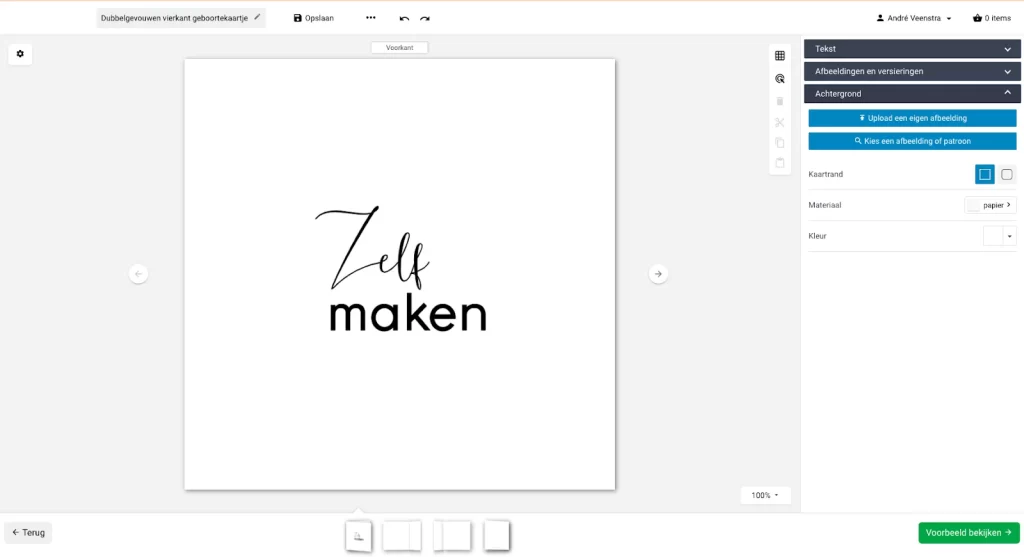
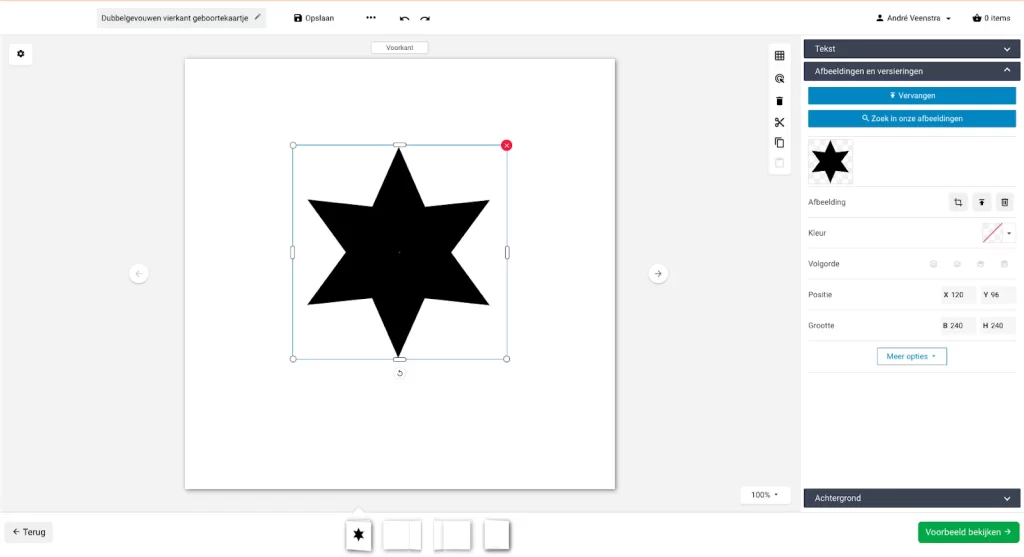
Wähle im Editor Hintergrundfarben über den Reiter ‚Hintergrund‘ aus und platziere abfallende Elemente weit über den Rand. Bedenke auch, dass es sich um einen Siegelaufkleber von 35 mm handelt, also gestalte deinen Entwurf nicht zu detailliert!

sluitzegel-editor Editierbare Siegelaufkleber

Siegelaufkleber im Editor erstellen

Möchtest du mehr über unseren Editor erfahren? Gehe zu: Handbuch Editor

1.4 Siegelaufkleber zum Shop hinzufügen

  • Speichere den Entwurf in deiner Kollektion, indem du im CMS auf dem Reiter ‚Entwürfe‘ die richtige Kategorie zuweist und Tags an den Entwurf hängst.
  • Danach funktionieren das Speichern in der Kollektion und das Liveschalten genauso wie bei Karten.
  • Wähle das Life-Event, das zum Entwurf passt: geboorte-extra, jubileum-extra oder trouwen-extra“.
  • Wenn es sich um einen individuellen Siegelaufkleber handelt, kannst du den Entwurf in der Kollektion des betreffenden Kunden speichern.
sluitzegel-editor-1 Editierbare Siegelaufkleber

Siegelaufkleber zum Shop hinzufügen

warning

Anmerkung

Die Siegelaufkleber müssen erst in der Kollektion eines Kunden gespeichert werden oder auf der Seite live sein, bevor sie bestellt werden können!

Möchtest du mehr darüber erfahren, wie du einen Entwurf/ein Produkt deinem Shop hinzufügen kannst? Gehe zu: Handbuch CMS

1.5. Siegelaufkleber-Kollektion erstellen?

  • Um eine Kollektionsseite zu erstellen, wähle oben auf der neuen Seite ‚Custom Content + Karten‘.
  • Das Taggen der Siegelaufkleber funktioniert genauso wie bei Karten. So kannst du eine Seite für deine Siegelaufkleber erstellen.
collectie-maken-2 Editierbare Siegelaufkleber

Siegelaufkleber-Kollektion erstellen

Möchtest du mehr über das Erstellen einer Kollektion erfahren? Gehe zu: Kollektionen erstellen

Gut zu wissen!

  1. Wähle die Karte aus, die du in einen Siegelaufkleber umwandeln möchtest. Öffne diese anschließend im Editor.
  2. Klicke auf Datei, dann auf Kartenformat umwandeln, scrolle nach unten, wähle Siegelaufkleber und klicke auf den Button ‚Umwandeln‘.
  3. Wähle bei Seite 2 die Option: leer lassen. Achtung! Wenn du dies nicht tust, wird die Rückseite deiner Karte in das Druck-PDF übernommen.
  4. Anschließend speicherst du diesen Entwurf in der Kollektion des Kunden. Dies ist wichtig, da du Siegelaufkleber NICHT direkt aus dem Editor bestellen kannst.
  5. Der Kunde kann nun aus der eigenen Kollektion die Siegelaufkleber eventuell noch etwas anpassen und anschließend selbst bestellen und bezahlen.
  6. Nach dem Aufgeben einer Bestellung siehst du diese im CMS unter Bestellungen.

Karte in Siegelaufkleber umwandeln.

  • Erstelle eine Kollektion ‚Siegelaufkleber‘ aus deinen 10 am besten laufenden Karten.
  • Füge einen passenden Siegelaufkleber als Related, Upsell, Set und Cross-Sell zu einem Kartendesign hinzu. Damit zeigst du einen passenden Siegelaufkleber auf der Produktdetailseite (PDP), in der eigenen Kollektion und auf der Seite mit Ankündigungsprodukten nach dem Customize-Schritt (Bestellprozess) an.
sluitzegels-relaties-bewerken Editierbare Siegelaufkleber

Siegelaufkleber über ‚Beziehungen bearbeiten‘ mit der Karte verknüpfen.

Anmerkung

Diese Siegelaufkleber erscheinen NICHT im Bestellprozess.


Etiketten

inspiratie-labels3 Etiketten

Spezifikationen

PapiersorteBeschichteter Karton
Glattes, festes Papier (300 g) für Freeform
VeredelungFolienprägung ist möglich
StanzlochInklusive Stanzloch, sofern nicht anders angegeben
VersandEtiketten können NICHT direkt versendet werden
Lieferzeit3–5 Werktage

Formate

  • 20 x 85 mm > 16 Etiketten mit Stanzloch
  • 20 x 85 mm > 16 Etiketten ohne Stanzloch
  • 30 x 50 mm > 18 Etiketten mit Stanzloch
  • 30 x 60 mm > 18 Etiketten mit Stanzloch
  • 35 x 70 mm > 10 Etiketten ohne Stanzloch
  • 40 x 40 mm rund > 16 Etiketten mit Stanzloch
  • 40 x 40 mm quadratisch > 16 Etiketten mit Stanzloch
  • 40 x 40 mm quadratisch > 16 Etiketten ohne Stanzloch
  • 55 x 55 mm > 9 Etiketten ohne Stanzloch
  • 50 x 75 mm > 7 Etiketten ohne Stanzloch
  • 70 x 35 mm > 10 Etiketten mit Stanzloch
  • 75 x 50 mm > 7 Etiketten ohne Stanzloch
  • 85 x 20 mm > 16 Etiketten mit Stanzloch
  • 85 x 20 mm > 16 Etiketten mit 2 Stanzlöchern
  • 100 x 75 mm > 4 Etiketten ohne Stanzloch
  • 45 x 45 mm > 16 Etiketten Freiform
  • Etiketten Herz > 16 Stück

Wie richte ich die Etiketten ein?

  1. Erstelle einen Tag für Etiketten bei den Tags im CMS, damit du die Etiketten auf einer Seite laden kannst.
  2. Aktiviere die Papiersorte Beschichteter Karton Glattes, festes Papier (300 g) für Freiform in der Hauptkategorie.
  3. Gehe zu /kartentyp und wähle das gewünschte Format.
  4. Du kannst jetzt mit dem Entwerfen deiner Etiketten beginnen.

Die Gestaltung

Gehe zu /kartentyp und wähle das gewünschte Etikett. Im Editor wird 1 Etikett angezeigt; alle anderen Etiketten auf dem Druckbogen erhalten dasselbe Design. Die Etiketten können also nicht einzeln, sondern nur pro Druckbogen gestaltet werden. Das Etikett hat bereits die richtige Form, daher ist es nicht notwendig, eine Stanzform hinzuzufügen. Nach der Auswahl des Formats kannst du sofort mit dem Entwerfen beginnen. Die Etiketten können nur auf einer Seite bearbeitet werden.
Das Entwerfen von Etiketten ist ein kreativer Prozess, aber es ist wichtig, die praktischen Aspekte des Designs zu berücksichtigen, um sicherzustellen, dass die Informationen auf dem Etikett klar und leicht lesbar sind.

PLP-1024x1024 Etiketten

Etikett im Editor gestalten

Inspiration

inspiratie-labels2-1024x301 Etiketten
inspiratie-labels-1024x213 Etiketten

Beispiele für Etiketten auf Prettyorange.de


Kontakt

Wer, was, wo?

Wohin musst du dich mit welcher Frage wenden? Wer ist der Ansprechpartner und kann dies am besten lösen?

270224-161-1-1024x683 Kontakt

Prozess & Support

  • Account-Fragen
  • Technische Fragen
  • Störung oder Bug melden

support@sparkles.io oder 085 – 043 80 63

270224-144-1-1024x683 Kontakt

Customer Service

  • Frage zu einer spezifischen Bestellung (Verzögerung, Fehler, Retoure)
  • Feedback zum design nach fehlerhaftem Nachdruck

orders@sparkles.io oder 085-822 82 28


Team Prozess & Support


Häufig gestellte Fragen

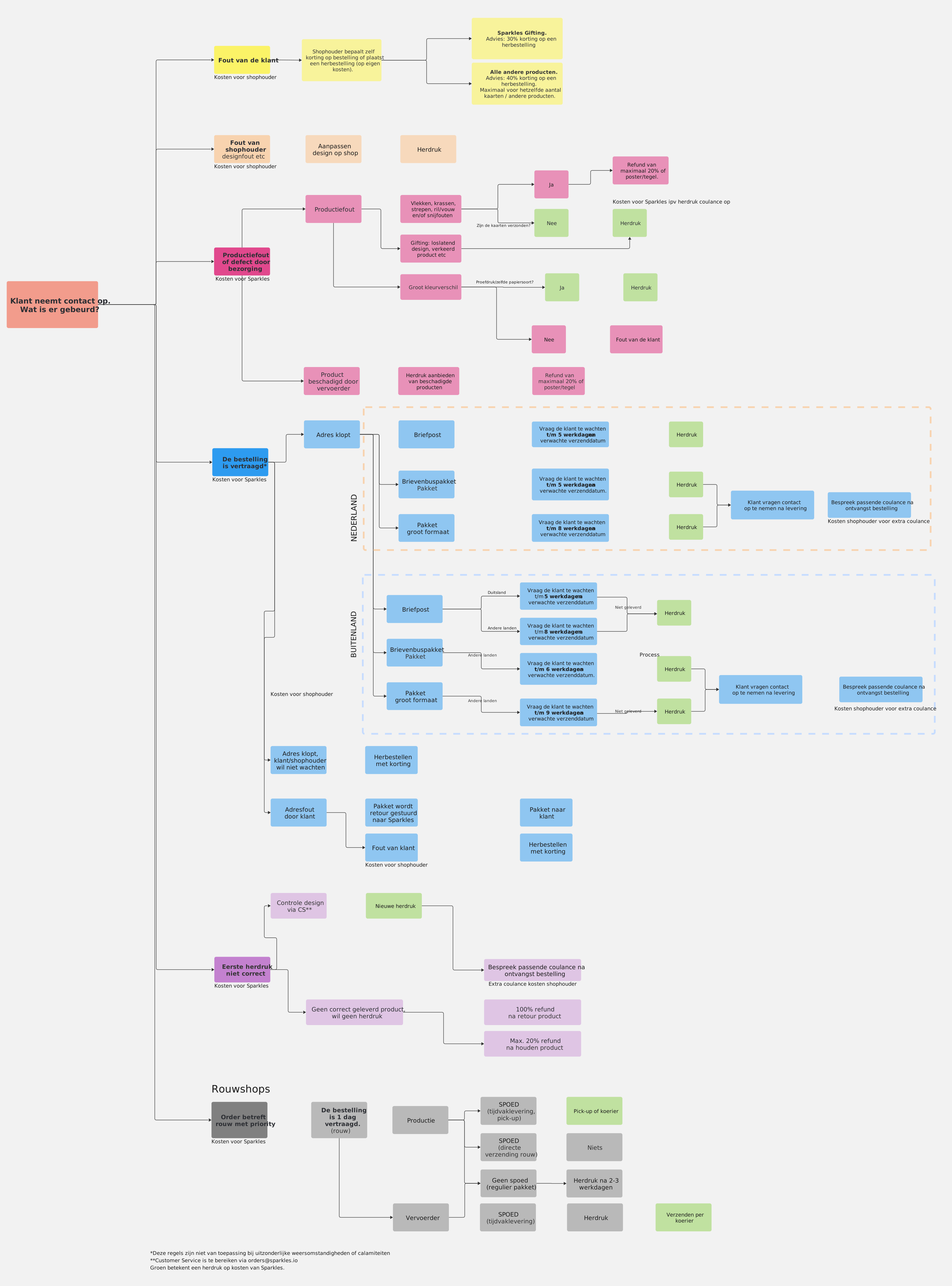
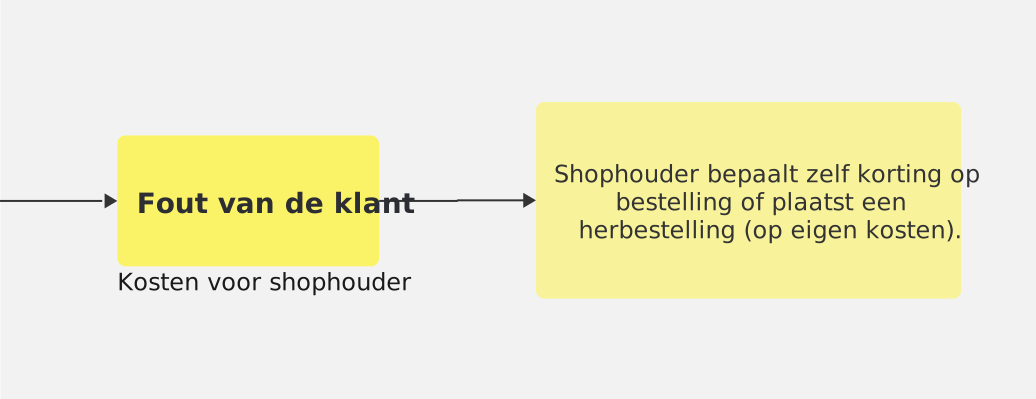
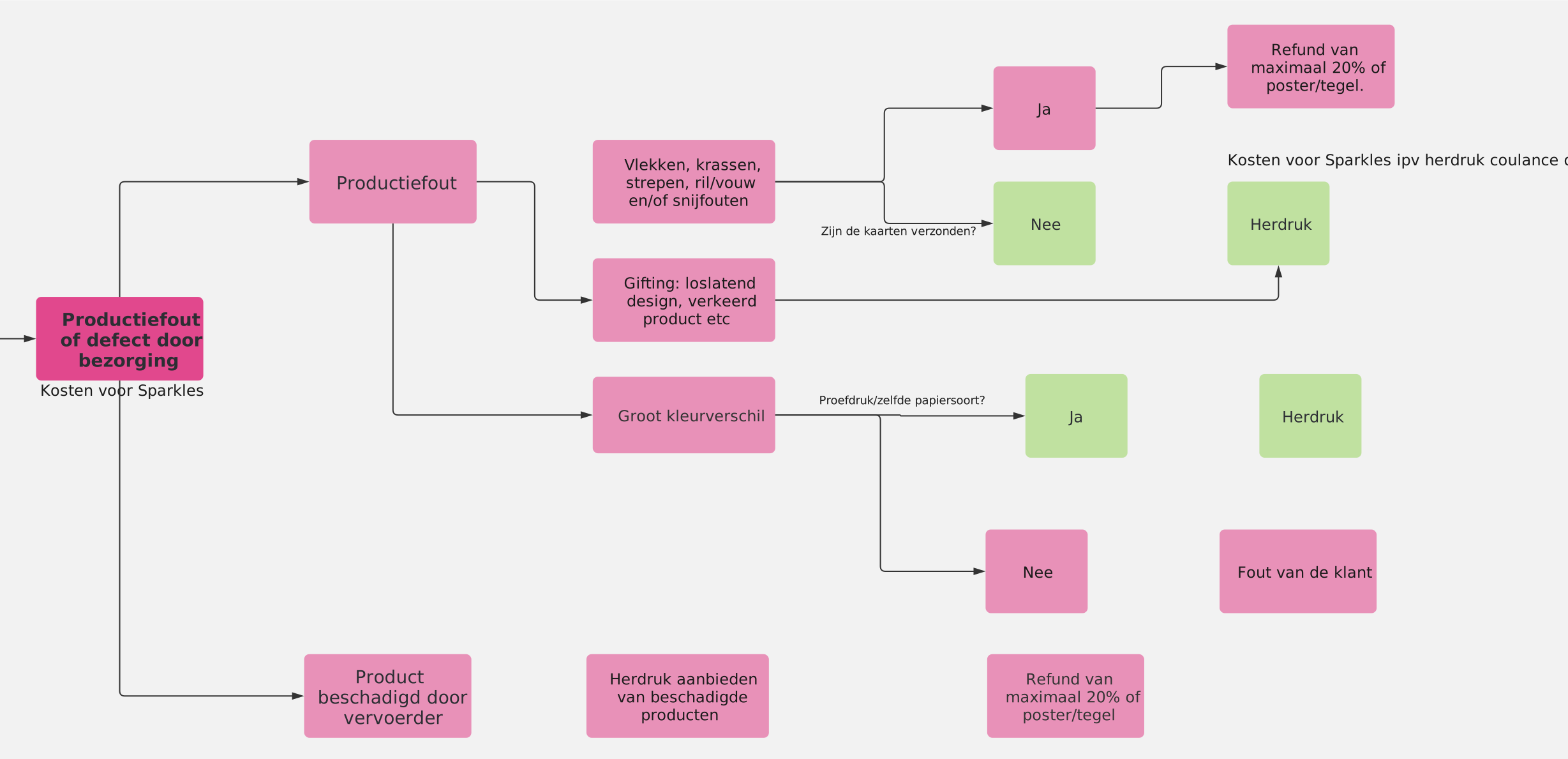
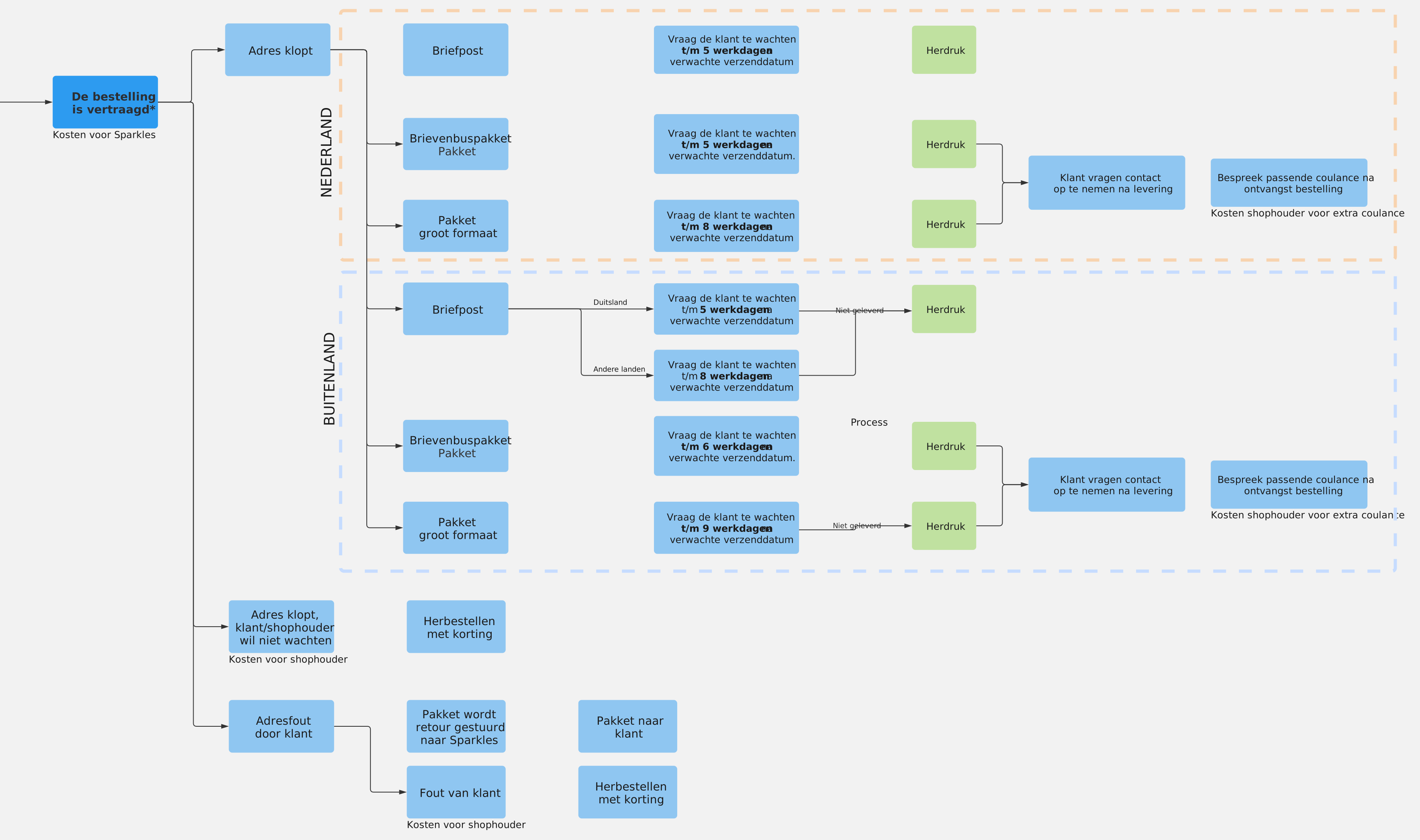
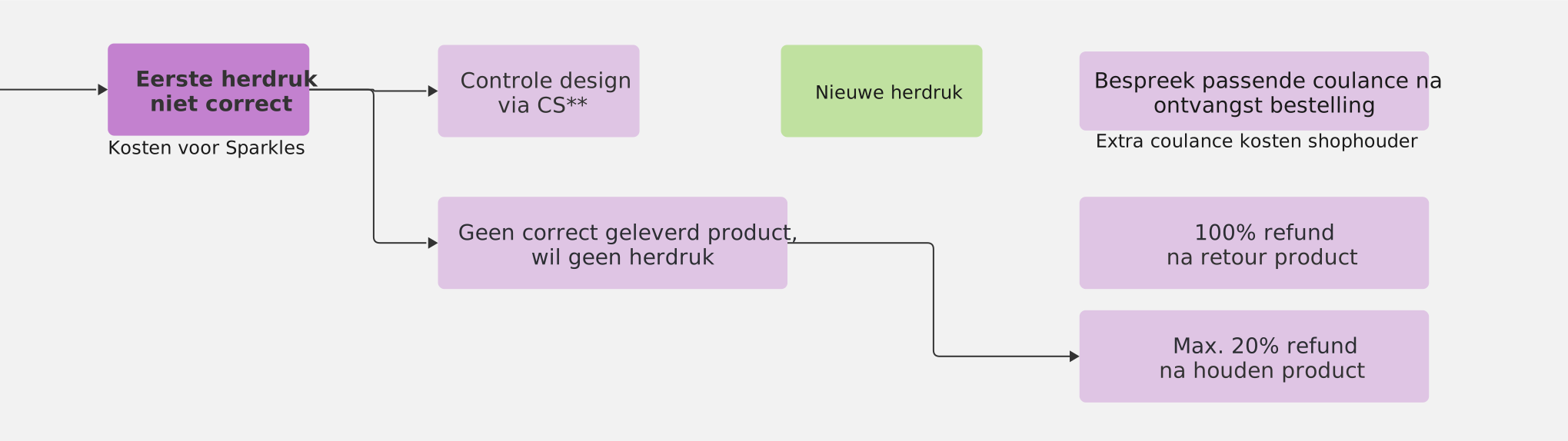
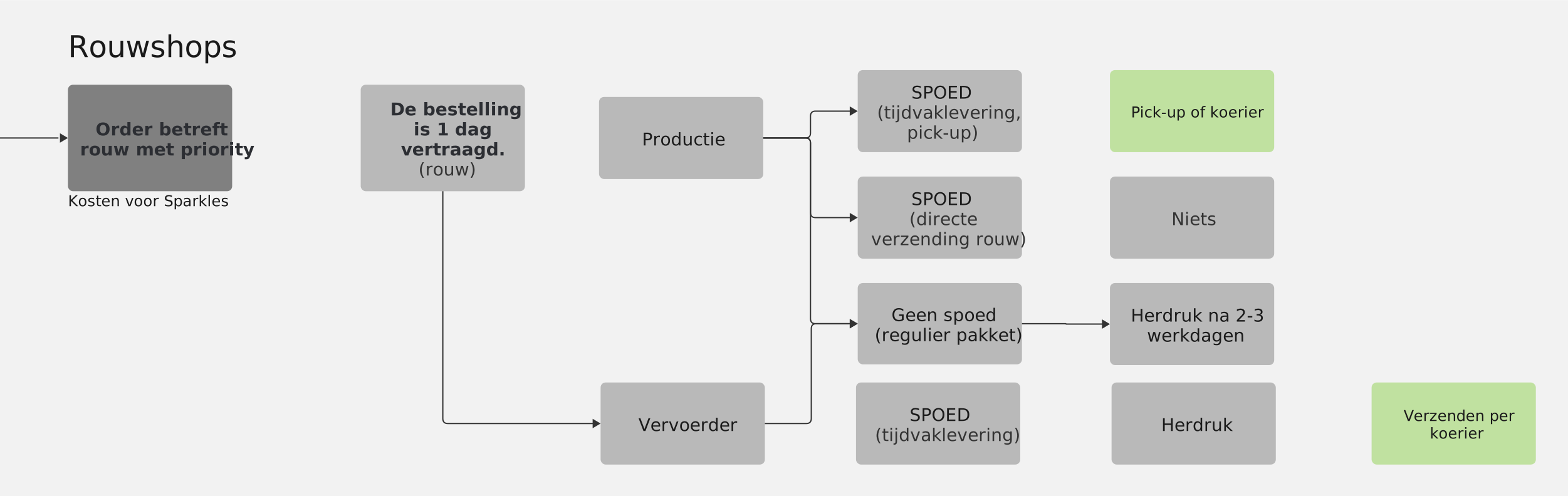
Die folgende Übersicht veranschaulicht weitere häufig auftretende Probleme und zeigt auf, welche Maßnahmen jeweils ergriffen werden sollten.

Wie-wat-waar-1 Kontakt


Trauerfall: Priorität

Es gibt eine spezielle Schaltfläche für Trauerfälle, um Pakete mit Dringlichkeit (d. h. Terminlieferung) auch für Sparkles Printing sichtbar zu machen. Dies kann in Ausnahmefällen nach Rücksprache mit Sparkles ebenfalls genutzt werden.

Direktversand Trauerfall + Abholung war für Sparkles Printing bereits sichtbar, aber diese Eilpakete bisher noch nicht.

Wie wird es verwendet?

  • Bestellungen mit dem Status Bezahlt können vom Kundenservice im CMS oder CTRL den Status „priority“ erhalten. Nach der Freigabe der Bestellung kann diese Priorität nicht mehr hinzugefügt oder angepasst werden.
  • Diese Schaltfläche darf nur verwendet werden für:
    • Paket-Eilsendungen im Trauerfall (d. h. Pakete mit Zeitfensterzustellung bis 12:00 Uhr), Pakete mit Expressversand am Freitag oder Sonntag
    • Drucksachen ohne Folie, Hochglanz, Stanzen
    • Ausnahmesituationen nach Rücksprache mit Sparkles (orders@sparkles.io)
  • Bei Missbrauch dieser „priority“-Schaltfläche geht die Wirkung verloren
  • In der Produktion wird nach Prio-Aufträgen gesteuert


Bestellprozess

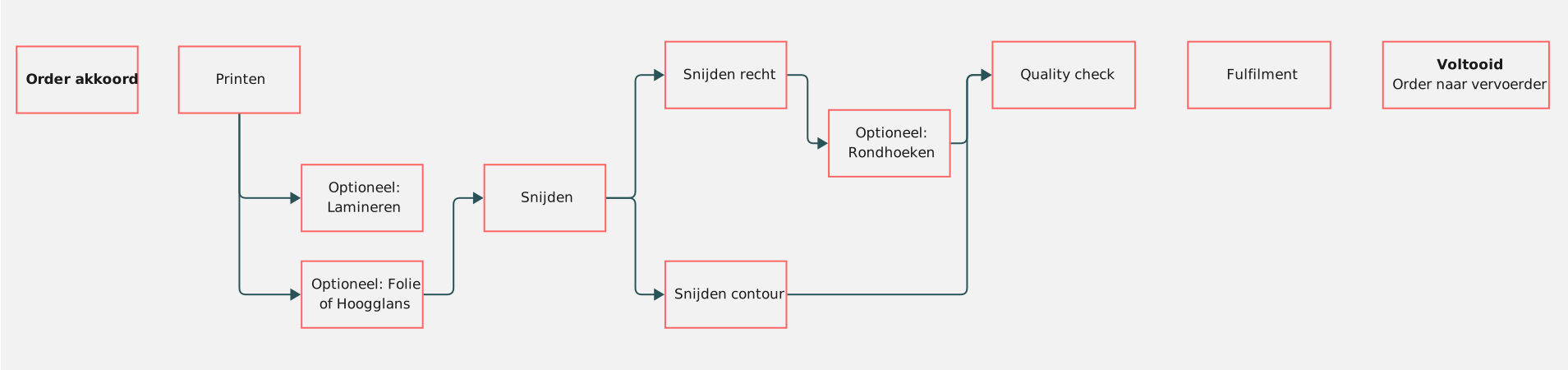
Der Bestellprozess ist ein automatisierter Prozess. Ein Kunde personalisiert das gewünschte design, wählt die Versandart und bezahlt. Die Durchlaufzeiten sind durch deinen Account Manager einstellbar. Nachdem die Bestellung an die Produktion übermittelt wurde (Status: Akkoord), ist die Bestellung nicht mehr anpassbar.

Orderflow Bestellprozess

Stornieren

Du kannst eine Bestellung stornieren, bevor sie an die Produktion übermittelt wurde. Wichtig hierbei ist, dass die Zahlung nicht automatisch zurückerstattet wird (es sei denn, sie wurde mit einem Pay-Later-Anbieter wie Klarna bezahlt). In vielen Fällen musst du also noch eine Rückerstattung vornehmen, es sei denn, du hast eine Ersatzbestellung aufgegeben.

Es ist NICHT möglich, eine Bestellung zu stornieren, nachdem sie an die Produktion übermittelt wurde. Dies ist ein automatisierter Prozess, aus dem die Bestellung nicht mehr herausgenommen werden kann.


Hold

Es gibt zwei Optionen:

  1. Du setzt die Bestellung selbst auf Hold. Die Bestellung bleibt auf Hold, bis sie manuell auf „Akkoord“ gesetzt wird. Der automatische Prozess wird unterbrochen. Das kannst du tun, wenn du zum Beispiel siehst, dass ein Geburtsdatum in der Zukunft auf einer endgültigen Bestellung steht. Dadurch wird die Bestellung noch nicht produziert und du hast Zeit, Kontakt mit dem Kunden aufzunehmen.
  2. Das System setzt die Bestellung auf Hold.
    • Dies kann daran liegen, dass ein Serviceprodukt ausgewählt wurde;
    • oder dass eine Fehlermeldung bei der Bestellung vorliegt. Fehlermeldungen erkennst du an den Informationen in der Spalte „Extra“, siehe untenstehendes Beispiel.

Meldung im CMS

CMS-hold-1024x348 Bestellprozess

Häufige Fehler

  • Could not create drukpdf – in den meisten Fällen hilft es, die Bestellung noch einmal auf „Akkoord“ zu setzen. Sollte die Bestellung anschließend mit derselben Meldung wieder auf Hold gesetzt werden, liegt ein Fehler im design vor.
  • Shipping address is incomplete – ergänze die Adresse und setze die Bestellung auf „Akkoord“.
  • Design contains element with white coating – dies ist fast immer eine Holzkarte, bei der irgendwo die weiße Deckschicht aktiviert ist. Du kannst die weiße Deckschicht entfernen und die Bestellung auf „Akkoord“ setzen. Überprüfe hierbei auch den Originalentwurf, damit dies bei anderen Bestellungen vermieden werden kann.
  • Error from API: {‚products.1.sku‘: [‚Sku does not exist.‘]} –> das SKU-Produkt existiert nicht (mehr). Erstelle eine Ersatzbestellung für die gesamte Bestellung, ohne die betreffende SKU. Storniere dann die aktuelle Bestellung. Vergiss nicht, den Kunden darüber zu informieren und den Differenzbetrag zurückzuerstatten. Es kann sein, dass der Kunde in diesem Fall eine andere SKU als Ersatz erhalten möchte; in deiner Nachricht an den Kunden kannst du hierzu bereits einen Vorschlag machen.
  • Paper ‚Calco XXX grams‘ is not available in AKX – die Papiersorte ist nicht verfügbar. Manchmal kann ein Kunde dennoch bestimmte Papiersorten für eine Karte bestellen, obwohl der Entwurf Foliendruck enthält. Kontaktiere den Kunden bezüglich einer Alternative und erstelle eine Ersatzbestellung. TIPP: Überprüfe auch den Originalentwurf.
  • Design contains oversized element – dies ist ein Fehler im design. Passe dies an und übermittle die Bestellung. Achte darauf, dass du zuerst Kontakt mit dem Kunden aufnimmst, falls es sich um eine Änderung handelt, durch die die Karte anders aussehen wird. So könnt ihr die richtige Lösung abstimmen.
  • Unknown shipping method – in den Systemeinstellungen fehlt eine Einstellung für den Versand. Kontaktiere den Support, dort hilft man dir weiter.
  • Could not create drukpdf: svg contains bitmap object, not suitable for foil – dies ist ein Fehler im design.

Abgeschlossen

Das System generiert die Rechnung, nachdem die Bestellung den Status „Abgeschlossen“ erhalten hat. Die Rechnung ist bei der Bestellung im CMS einsehbar. Der Kunde erhält diese per E-Mail und kann sie im Konto bei der Bestellung wiederfinden.


lightbulb_outline

Eine Bestellung nach der Freigabe zu stornieren, ist leider nicht möglich.


Einsteckhülle / Triptychon mit Bogentüren

insteekhoes Einsteckhülle / Triptychon mit Bogentüren

Spezifikationen Einsteckhülle / Triptychon + Bogentüren

(FF1461/FF1730)

Druckbogenformat260 x 180 mm
Umschlag135 x 200 mm ist mit der Einsteckhülle verknüpft
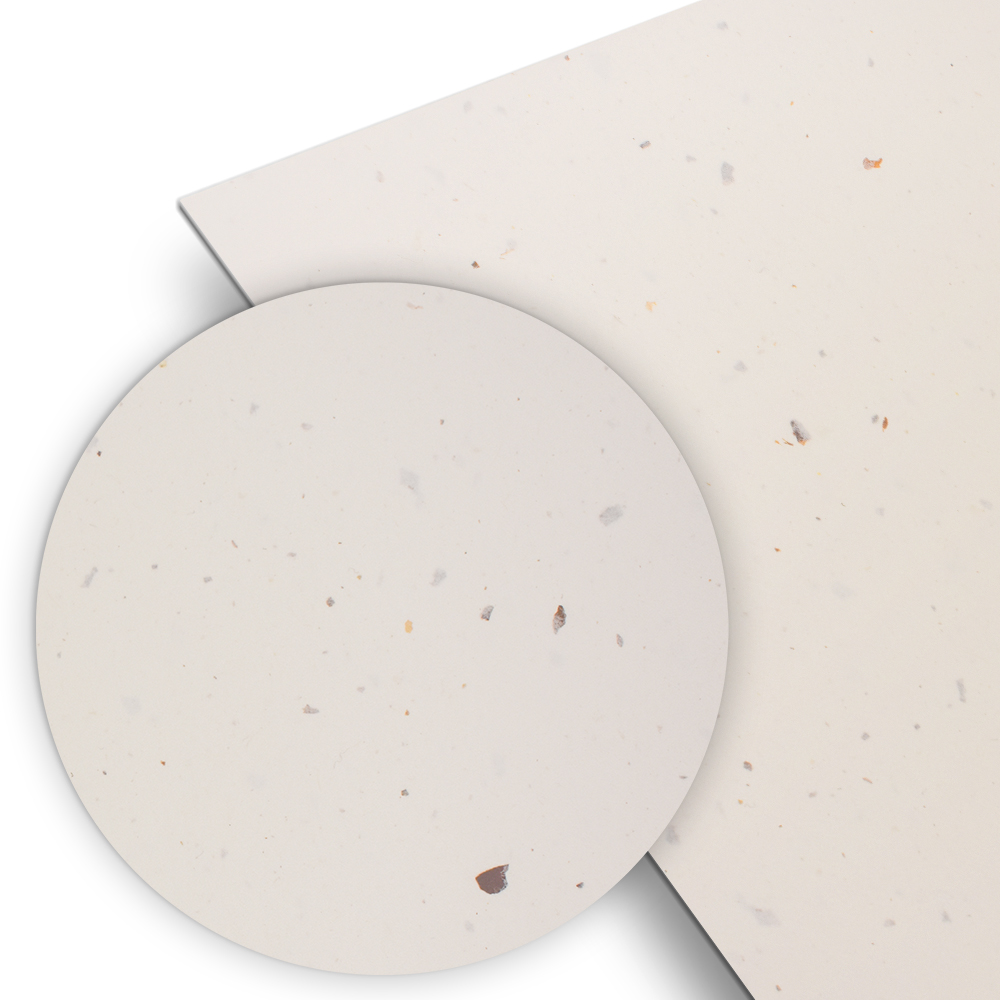
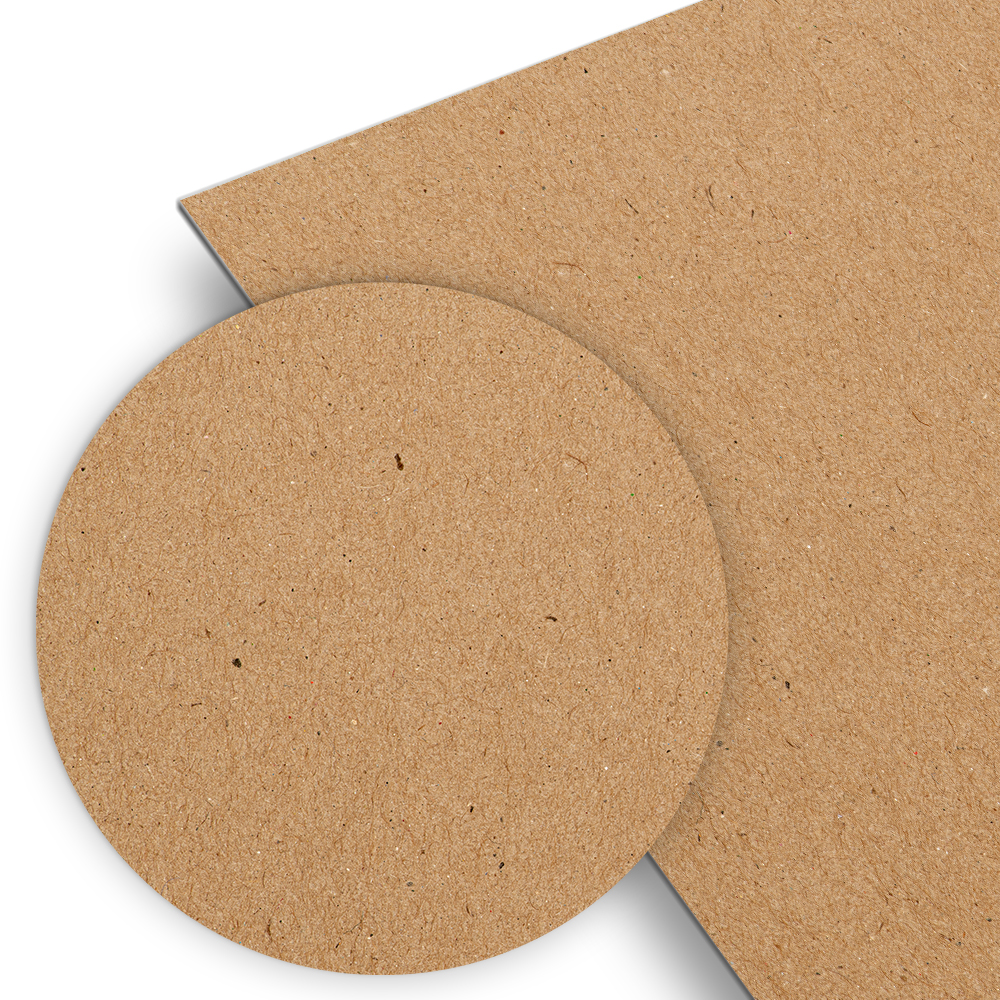
PapierLeinen 300 g (FSC), FREEFORM und Einseitig gestrichener Karton (300 g), FREEFORM
VeredelungEinseitige Folie und Spot-UV, nur an der Außenseite möglich
Hinweis
  • Diese Karten können NICHT direkt versendet werden
  • Wähle eine Einsteckhülle (Triptychon + Bogentüren) mit oder ohne Schlitz für eine Karte
  • Kann nur mit „Karte 11,4 x 17,1 für Einsteckhülle“ verknüpft werden
  • Die Karte 11,4 x 17,1 für Einsteckhülle nicht separat anbieten, sondern nur in Kombination mit der Einsteckhülle
  • Die Einsteckhülle kann nicht mit anderen Kartenformen oder Freeform-Karten kombiniert werden
  • Lieferzeit beträgt 2–3 Werktage

Spezifikationen Karte für Einsteckhülle

(FF1571)

Kartenformat110 x 170 mm
Umschlag135 x 200 mm ist mit dieser Karte verknüpft
Papierauf Leinen 300 g (FSC), FREEFORM und Gestrichener Karton Glattes, festes Papier (300 g), FREEFORM
VeredelungBeidseitige Folie und Spot-UV ist möglich
Hinweis
  • Diese Karten können NICHT direkt versendet werden
  • Wähle eine Einsteckhülle (Triptychon + Bogentüren) mit oder ohne Schlitz für eine Karte
  • Die Karte 11,4 x 17,1 für Einsteckhülle nicht separat anbieten, sondern nur in Kombination mit der Einsteckhülle
  • Die Einsteckhülle kann nicht mit anderen Kartenformen oder Freeform-Karten kombiniert werden
  • Lieferzeit beträgt 2–3 Werktage

Diese luxuriöse personalisierte Einsteckhülle ist perfekt für stilvolle Kartensets, wie Hochzeitskarten oder Geburtskarten. Die Hülle hat zwei abgerundete Klappen, wobei die linke Klappe länger als die rechte ist und sie sich überlappen.
Wir bieten diese Hülle mit oder ohne Schlitz für eine Karte an.
Die Hülle ohne Schlitz ist eine eigenständige Karte. Zur Hülle mit Schlitz gehört eine Karte im Format 11×17. Die Hülle kann elegant mit einem Band oder einer Kordel verschlossen werden, was ihr ein luxuriöses und persönliches Aussehen verleiht.

warning

Anmerkung

Die Einsteckhülle mit Schlitz kann nur mit der Karte „Karte 11,4 x 17,1 für Einsteckhülle“ kombiniert werden. Die Einsteckhülle ohne Schlitz (Triptychon + Bogentüren) kann jedoch separat angeboten werden.

1. Wie gestalte ich eine Einsteckhülle / Triptychon + Bogentüren?

  • Für die Einsteckhülle / das Triptychon + Bogentüren muss keine separate Kategorie erstellt werden. Der Support muss jedoch die richtigen Preise für die Einsteckhülle / das Triptychon + Bogentüren laden. Sende also eine Nachricht, wenn du dieses Produkt anbieten möchtest.
  • Erstelle einen Tag für eine Einsteckhülle / ein Triptychon + Bogentüren bei den Tags im CMS, damit du diese auf einer Seite laden kannst. Zum Beispiel unter „Kartenart“.
  • Du kannst jetzt mit dem Design der Karte beginnen.
  • Im Editor beginnt der Kunde mit der Außenseite, Seite 2 ist die Innenseite
  • Durchgehende Designs werden nicht empfohlen, da die Klappen überlappen.
  • Folie und Hochglanz sind nur auf der Außenseite möglich

1.1 Wie erstelle ich eine Kategorie?

  • Wähle bei der Hauptkategorie-Einstellung Leinen (FSC) Festes Papier mit einer leicht fühlbaren Struktur (300 g), Einseitig gestrichener Karton Glatte Außenseite mit matter Innenseite. Festes Papier (300 g) und Gestrichener Karton Glattes, festes Papier (300 g) als verfügbare FREEFORM-Papiersorten aus
  • WICHTIG: Der Umschlag 13,5 x 20 cm wird von uns separat mit dem Produkt verknüpft.

2. Das Layout

Für die Form der Einsteckhülle / des Triptychons + Bogentüren haben wir eine Stanzform erstellt. Du musst lediglich ein Design für die Hülle erstellen

vb-insteekhoes-1-1024x686 Einsteckhülle / Triptychon mit Bogentüren

Beispiel Einsteckhülle (mit Schlitz) im Editor

afmetingen-insteekhoes-2-1024x744 Einsteckhülle / Triptychon mit Bogentüren

Maße Einsteckhülle (mit Schlitz)


3. Die Einsteckhülle / Triptychon + Bogentüren

  • Du kannst nun mit dem Design der Einsteckhülle / des Triptychons + Bogentüren fortfahren.
  • Anschließend kannst du eventuell auch die passende Karte „Karte 11,4 x 17,1 für Einsteckhülle“ entwerfen.
insteekhoes-1 Einsteckhülle / Triptychon mit Bogentüren

Beispiel Einsteckhülle (mit Schlitz)

3.1 Einsteckhülle (mit Schlitz) plus Karte zum Shop hinzufügen

Teil 1/2 – Einsteckhülle

Arbeite von der Einsteckhülle aus und nicht von der Einsteckkarte 11 x 17 cm.

  • Titel: Gib einen Titel an, zum Beispiel: Einsteckhülle passend zu einer Einsteckkarte (Teil 1/2)
  • Life-Event-Label: Wähle das Label „Hochzeit-Sonstiges“ oder „Geburtskarte-Sonstiges“
  • Beschreibung:
    • Kollektion: Link zur Kollektion mit allen Einsteckmappen (Filter-Tag)
    • Preis: Achtung: Der angezeigte Preis gilt für die Einsteckmappe. Die Karte bestellst du hier separat dazu.
    • Link zur Karte: „Sieh dir hier die passende Karte an (Teil 2/2).“
    • Papier: Leinenpapier 300 g oder Einseitig gestrichener Karton 300 g
    • Umschlag: Achtung: Wähle bei diesem Set die Umschlaggröße 13,5 x 20 cm, wenn du die Umschläge separat vom Bestellprozess bestellst.
    • Dekorationstipp: Link zur Bänder/Kordel-Seite mit: „Verschließe die Mappe mit einer passenden Kordel oder einem Band.“
    • Kundenservice: „Unser Serviceteam steht für all deine Fragen bereit“
  • Featured Image: Die Mappe am besten offen zeigen.
  • „Links“ hinzufügen:
    • Zur passenden Einsteckkarte (Teil 2/2)
    • Zur Dekorationsseite für Band oder Kordel

Teil 2/2 – Einsteckkarte (11 x 17 cm)

Arbeite von der Einsteckhülle aus und nicht von der Einsteckkarte 11 x 17 cm.

  • Titel: Gib einen Titel an, zum Beispiel: Variante zu: Einsteckkarte passend zur Einsteckmappe (Teil 2/2)
  • Keine Tags:
  • Beschreibung:
    • Zu beachten: Rabattcode: „Achtung: Bei dieser Karte wird automatisch der Preis für einen zweiten Probedruck berechnet. Nutze den Rabattcode MAPJE1, um einen kostenlosen Probedruck dieser Karte zu bestellen.“
    • Link zur Mappe: „Sieh dir hier die zugehörige Einsteckmappe an (Teil 1/2).“
    • Papiersorte: Leinenpapier 300 g oder Gestrichener Karton 300 g
    • Dekorationstipp: Link zur Bänder/Kordel-Seite mit: „Verschließe die Mappe mit einer passenden Kordel oder einem Band.“
    • Erwähne, dass es Teil eines Sets ist
  • „Links“ hinzufügen:
    • Zurück zur Mappe verlinken (Teil 1/2)
    • Eventuell auch Dekorationslink

3.1.1 Triptychon + Bogentüren (ohne Schlitz) zum Shop hinzufügen

Dies geschieht auf die gleiche Weise wie das Hinzufügen der Einsteckhülle + Schlitz zum Shop.

3.2. Kollektionsseite erstellen

  • Um eine Kollektionsseite zu erstellen, wähle oben auf der neuen Seite „Custom Content + Karten“.
  • Das Hinzufügen der Einsteckhülle zu einer Seite funktioniert genauso wie bei Karten. So kannst du die Karten mit den zuvor erstellten Tags laden.
  • Stelle sicher, dass du eine Beschreibung zum Umschlag (13,5 x 20 cm) und zur Funktionsweise hast; eventuell kannst du auch gegenseitig auf passende Produkte verlinken

Möchtest du mehr über das Erstellen einer Kollektionsseite erfahren? Gehe zu: Handbuch CMS

lightbulb_outline

Tipp

Aktiviere die Bänder (und/oder Kordeln) als „Ähnliche Produkte“ oder als „Cross-Sell“ bei der Einsteckhülle.
Füge außerdem ein Design zum Selbstgestalten hinzu, damit Kunden ihre eigene Einsteckhülle kreieren können.

Mockup herunterladen


Babygästebuch

kraamboek Babygästebuch

Spezifikationen

UmschlagDer Buchumschlag wird auf 300 g Graupappe kaschiert, innen mit weißen Vorsatzblättern beklebt und ist matt laminiert.
FarbabweichungenZwischen den Karten und dem Buch können Farbabweichungen auftreten.
FolienprägungFolienprägung nicht möglich.
LieferzeitDie Lieferzeit beträgt 4–5 Werktage.

Vorgehensweise zum Erstellen eines Babygästebuchs

  • Erstelle eine Unterkategorie oder Hauptkategorie für das Babygästebuch. Wähle in den Hauptkategorie-Einstellungen: Hardcover Fester Einband aus dicker Pappe (FREEFORM)
  • Du kannst jetzt mit dem Entwerfen deines Babygästebuchs loslegen!
  • Sende eine E-Mail an support@sparkles.io mit der Bitte, die Babygästebücher deinem Shop hinzuzufügen.
  • Erstelle einen Tag für das Babygästebuch. Dies kannst du zum Beispiel unter einer Taggruppe für Zusatzprodukte oder Typ tun.
  • Erstelle eine Seite für /babygästebuch. Um die Bücher auf der Seite anzuzeigen, wähle oben auf der neuen Seite „Custom Content + Karten“.
  • Setze danach den Tag „Babygästebuch“ auf init.

Schalte die Einstellungen AUS für:

  • Möglichkeit zum Direktversand in dieser Hauptkategorie
  • Möglichkeit zur Bestellung von Probedrucken in dieser Hauptkategorie
  • Möglichkeit zur Bestellung von Grußkarten in dieser Hauptkategorie
  • Eilbestellung ist Standard

Babygästebuch gestalten

  • Öffne das gewünschte Babygästebuch über www.deinshopname.de/kartentyp.
  • Gestalte eine Seite des Umschlags. Versuche, keine zu großen Dateien zu verwenden. Die Bücher haben eine Auflösung von 150 dpi. Achte bei Vektorelementen darauf, nicht zu viele Ankerpunkte zu verwenden.
  • Sorge dafür, dass der Hintergrund das gesamte Feld einschließlich der Beschnittzugabe abdeckt.
  • Platziere alle abfallenden Bilder großzügig in der Beschnittzugabe.
  • Bitte beachte, dass auf dem Rücken kein Text platziert werden kann. Ein Bild, das über oder entlang des Rückens verläuft, ist natürlich möglich.
  • Wir raten jedoch davon ab, Text auf dem Rücken zu platzieren.
  • Wenn sich der Einband beim Kleben leicht verschiebt, steht der Text nämlich falsch.

Das Format des Babygästebuchs ist:

  • Babygästebuch Quadratisch – 250 x 250 mm und der Spread beträgt 566 x 252 mm inkl. Beschnitt

Beispiel für die Gestaltung eines Babygästebuchs im Editor

spread-kraamboek Babygästebuch

Babygästebuch online stellen

  • Platziere alle anderen Elemente. Gestalte das Buch weiter so, wie du es bei einer Karte tust.
  • Speichere den Entwurf als „Neuer Entwurf“
  • Füge im CMS auf dem Tab „Entwürfe“ die richtige Kategorie hinzu und hänge Tags an den Entwurf an.
  • Verwende für die Geburt als Life-Event: Geburtskarte Sonstiges
  • Das Taggen des Babygästebuchs funktioniert genauso wie bei Karten. So kannst du eine Seite für dein Babygästebuch erstellen.
  • Erstelle nun eine Seite für das Babygästebuch. Um die Seite zu erstellen, wähle oben auf der neuen Seite „Custom Content + Karten“. Setze hier den Tag „Babygästebuch“ auf init.
kraambezoekboek-tags-1024x627 Babygästebuch

4. Inspiration

kraambezoek-inspiratie2-1024x227 Babygästebuch
binnenkraamboek-1024x928 Babygästebuch

Beispiel-Babygästebücher auf Hippe-geboortekaartjes.nl


Gästebuch

gastenboek Gästebuch

Spezifikationen

EinbandDer Einband des Gästebuchs wird auf 300 g Graupappe kaschiert, innen mit weißen Vorsatzblättern versehen und matt laminiert.
    InnenteilDer Innenteil ist blanko auf 160 g holzfreiem Offsetpapier.
    FarbabweichungenZwischen den Karten und dem Buch können Farbabweichungen auftreten.
    FolienprägungFolienprägung nicht möglich.
    Hinweis
    • Die Gästebücher können NICHT direkt versendet werden.
    • Die Lieferzeit beträgt 3–4 Werktage.

    1. Vorgehensweise Gästebuch erstellen

    • Erstelle eine Unterkategorie oder Hauptkategorie für das Gästebuch. Wähle in den Hauptkategorie-Einstellungen: Hardcover fester Einband aus dicker Pappe (FREEFORM)
    • Gestalte das Gästebuch nach deinen Wünschen.
    • Sende eine E-Mail an support@sparkles.io mit der Bitte, die Gästebücher deinem Shop hinzuzufügen.
    • Erstelle einen Tag für das Gästebuch. Dies kannst du zum Beispiel unter einer Tag-Gruppe für „Zusatzprodukte“ oder „Art“ tun.
    • Erstelle eine Seite für „/gaestebuecher“. Um die Gästebücher auf der Seite anzuzeigen, wähle oben auf der neuen Seite „Custom Content + Karten“.
    • Setze danach den Tag „Gästebuch“ auf init.

    Schalte die Einstellungen AUS für:

    • Möglichkeit zum Direktversand in dieser Hauptkategorie.
    • Möglichkeit zur Bestellung von Probedrucken in dieser Hauptkategorie.
    • Möglichkeit zur Bestellung von Grußkarten in dieser Hauptkategorie.
    • Expressbestellung ist Standard.

    2. Gästebuch gestalten

    • Öffne das gewünschte Gästebuch über www.deinshopname.de/kartentyp.
    • Gestalte eine Seite des Einbands. Versuche, keine zu großen Dateien zu verwenden. Die Gästebücher haben eine Auflösung von 150 dpi.
      Hinweis: Bei Vektorelementen dürfen nicht zu viele Ankerpunkte verwendet werden.
    • Stelle sicher, dass der Hintergrund das gesamte Feld abdeckt, einschließlich der umlaufenden Beschnittzugabe.
    • Platziere alle abfallenden Bilder großzügig in der Beschnittzugabe.
    • Beachte, dass auf dem Buchrücken kein Text platziert werden kann. Ein Bild, das über den Rücken hinausgeht, ist natürlich möglich.
    • Wir raten davon ab, Text auf dem Buchrücken zu platzieren. Wenn sich der Einband beim Kleben leicht verschiebt, sitzt der Text nicht mehr exakt (mittig) auf dem Rücken.

    Die Formate der Gästebücher sind:

    • Gästebuch Quadratisch – Groß 300 x 300 mm und die Doppelseite ist 666 x 352 mm inkl. Beschnitt.
    • Gästebuch Querformat – 297 x 210 mm und die Doppelseite ist 666 x 262 mm inkl. Beschnitt.
    • Gästebuch Hochformat – 210 x 297 mm und die Doppelseite ist 262 x 666 mm inkl. Beschnitt.
    spread-boek Gästebuch

    Beispiel Gästebuch-Gestaltung im Editor


    3. Gästebuch online stellen

    • Platziere alle weiteren Elemente. Gestalte das Gästebuch so weiter, wie du es bei einer Karte tun würdest.
    • Speichere den Entwurf als „Neuer Entwurf“.
    • Füge im CMS auf dem Tab „Entwürfe“ die richtige Kategorie hinzu und weise dem Entwurf Tags zu.
    • Verwende für Hochzeiten als Life-Event: „Hochzeit Sonstiges“.
    • Verwende für Trauerfälle als Life-Event: „Trauer Sonstiges“.
    • Verwende für Geburten als Life-Event: „Geburtskarte Sonstiges“.
    • Das Taggen des Gästebuchs funktioniert genauso wie bei Karten. So kannst du eine Seite für deine Gästebücher erstellen.
    • Erstelle nun eine Seite für die Gästebücher. Um die Seite zu erstellen, wähle oben auf der neuen Seite „Custom Content + Karten“. Setze hier den Tag „Gästebuch“ auf init.
    boek-tags-1024x627 Gästebuch

    Gästebücher taggen


    4. Inspiration

    gastenboek-inspiratie Gästebuch
    gastenboek-inspiratie2-1024x288 Gästebuch

    Gästebuch-Beispiele auf Madeformoments.nl


    Keine Antwort gefunden?

    Nimm gern Kontakt mit uns auf, unser Support-Team ist für dich da!