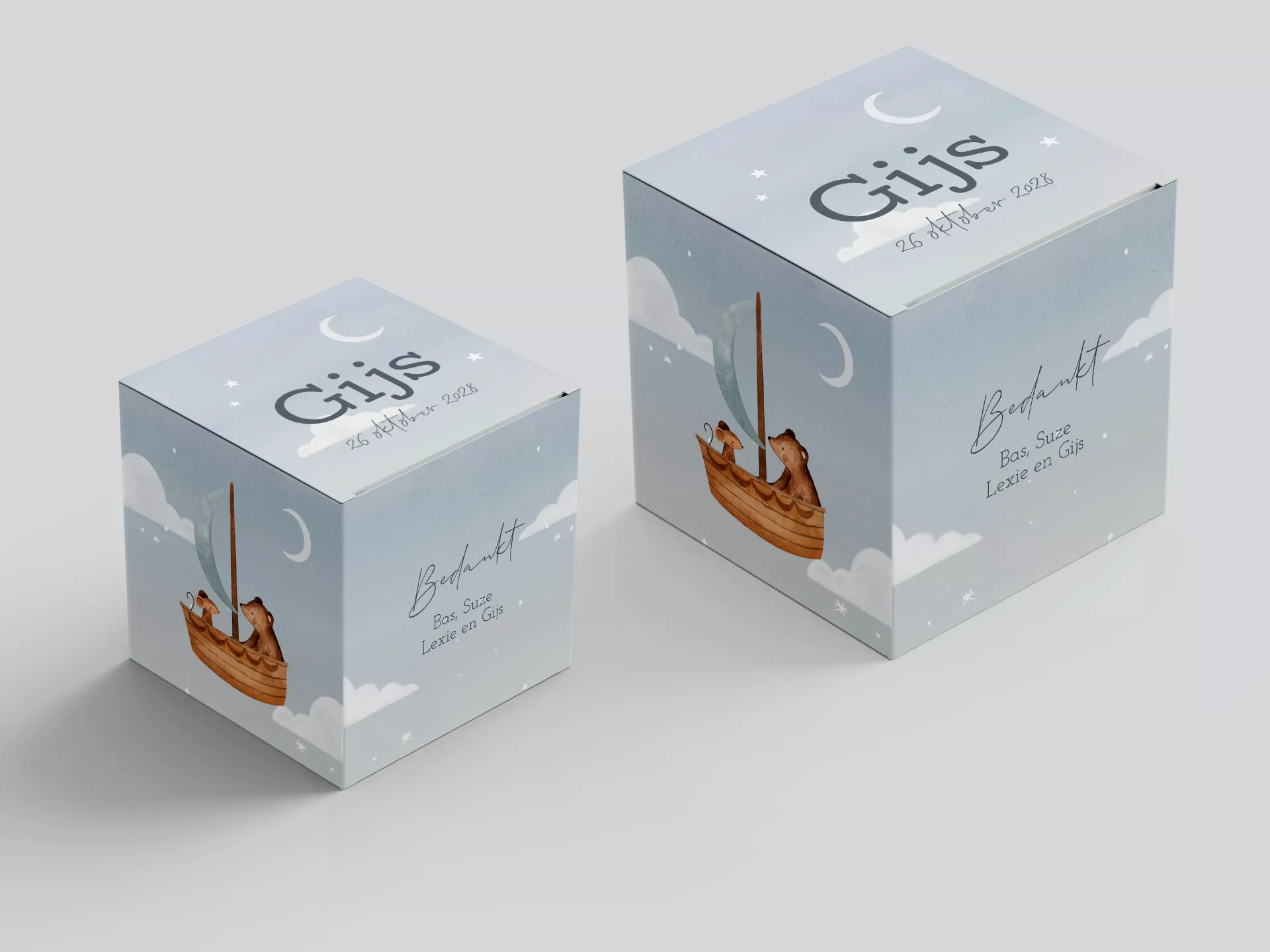
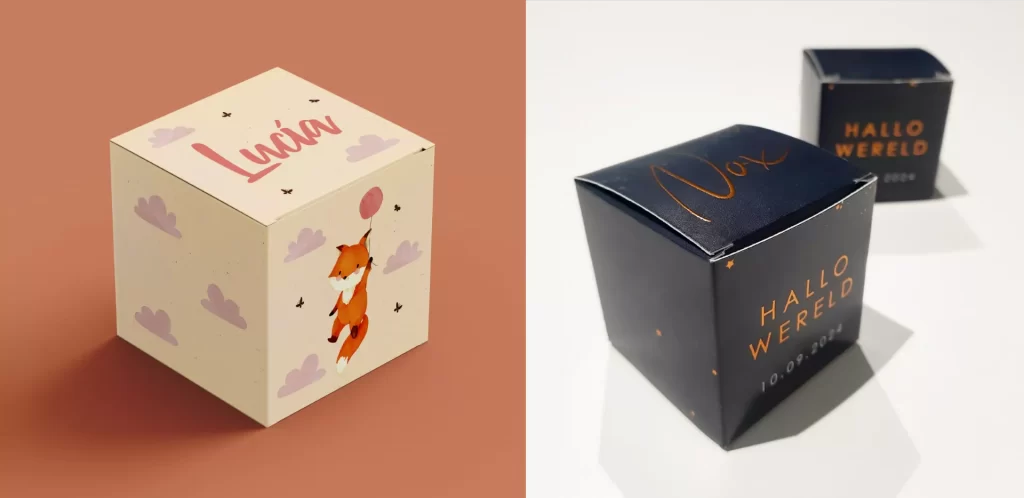
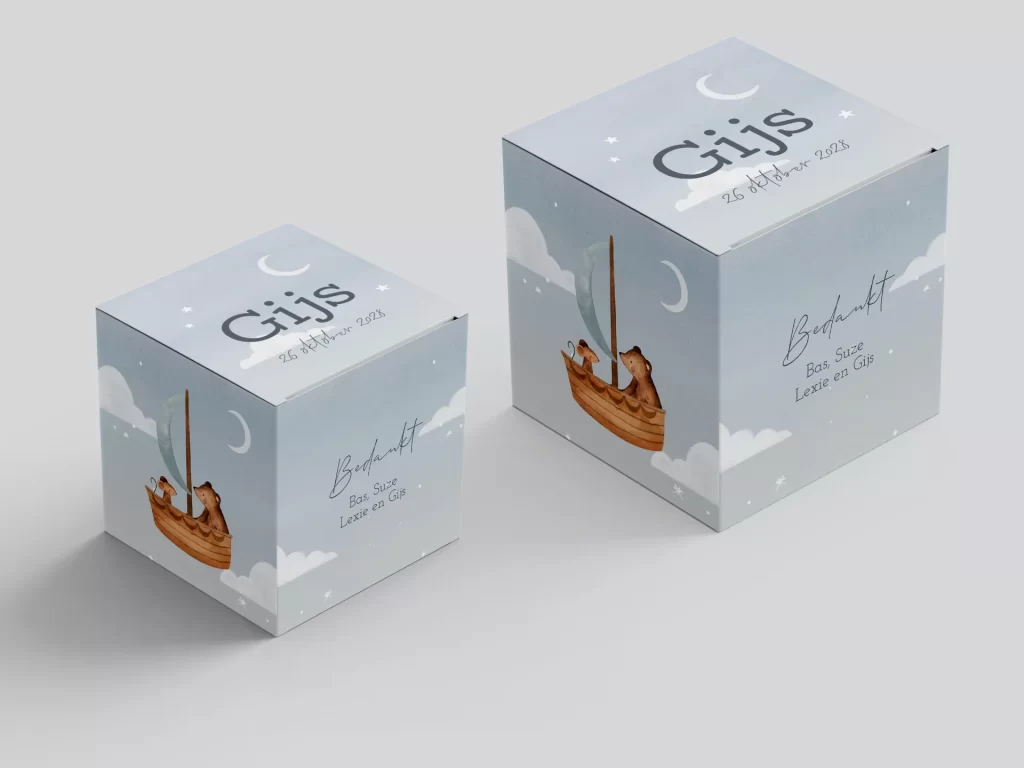
Erstelle eine Hauptkategorie mit der Papiersorte Gestrichener Karton und sende eine E-Mail an den Support, welche Größen du verkaufen möchtest. Wähle ein oder mehrere Formate aus.
Starte mit dem Designen über /Kartentyp > Gastgeschenk-Schachtel.
/Kartentyp > Gastgeschenk-Schachtel 50×50 und 70×70 (groß)
Wie designt man eine Gastgeschenk-Schachtel?
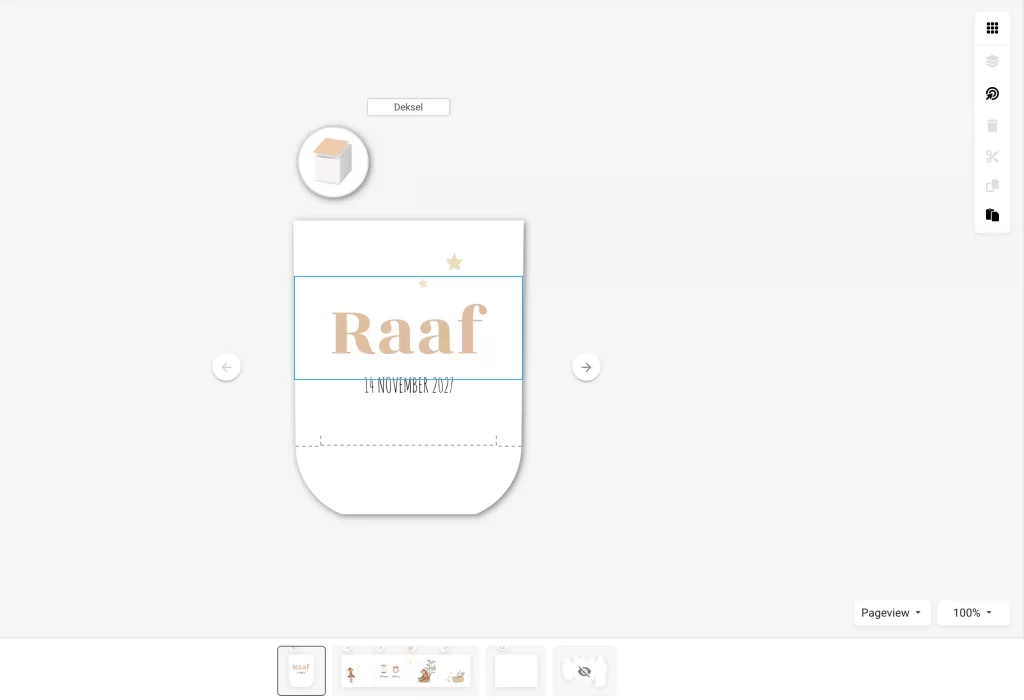
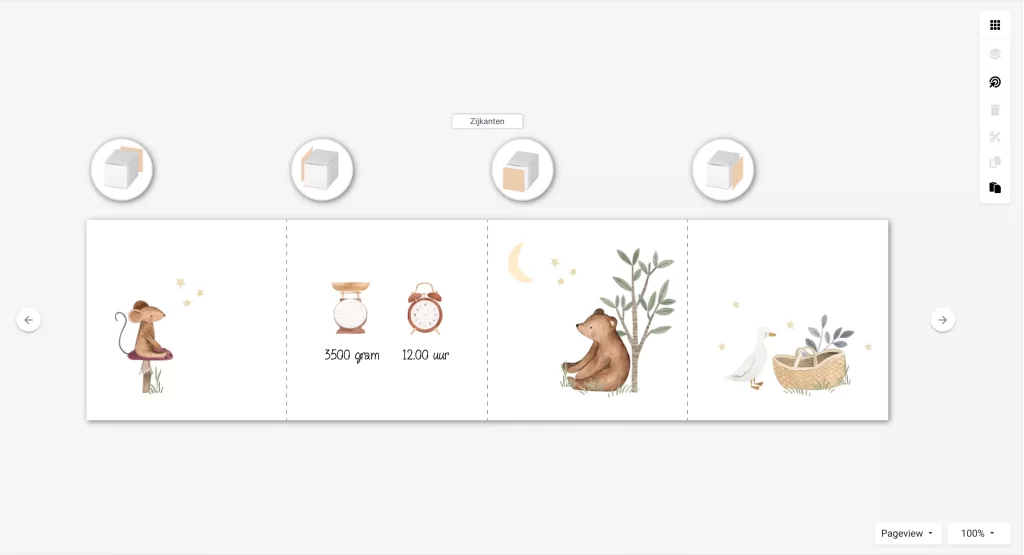
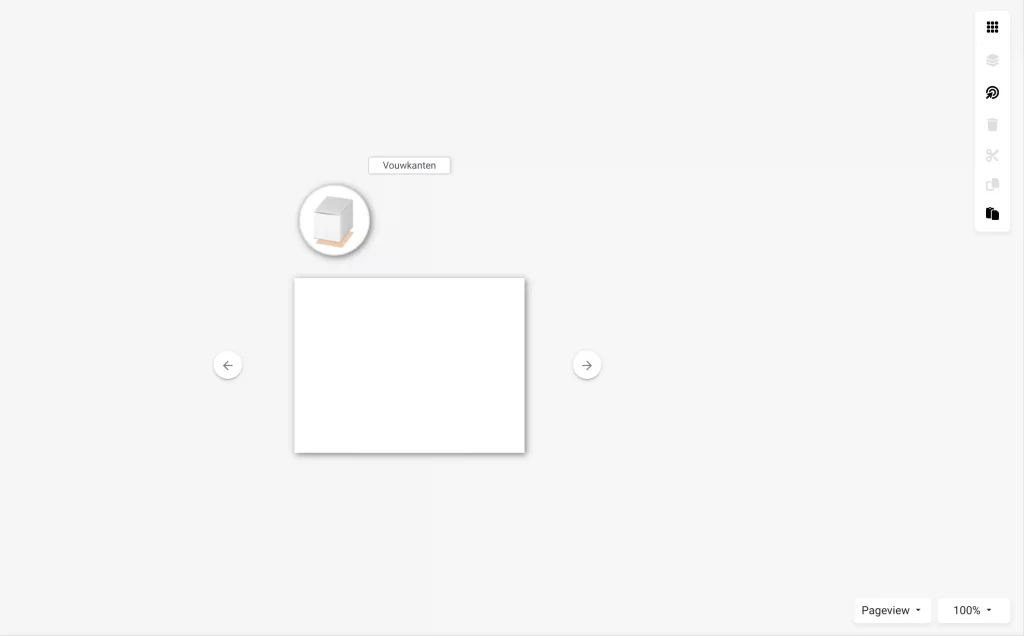
Im Editor kann der Kunde 3 Seiten bearbeiten: den Deckel, die Seitenwände und die Faltseite.
Als Designer siehst du im Editor noch eine zusätzliche Seite. Diese ist auf „nicht anzeigen“ eingestellt. Diese Seite enthält alle Drucklinien und wird für das Druck-PDF benötigt, ist aber für den Kunden nicht sichtbar. Auf dieser Seite muss kein Design platziert werden.
Beispiel-Layout Gastgeschenk-Schachtel
Kommentare deaktiviert für Gastgeschenk-Schachtel / Box
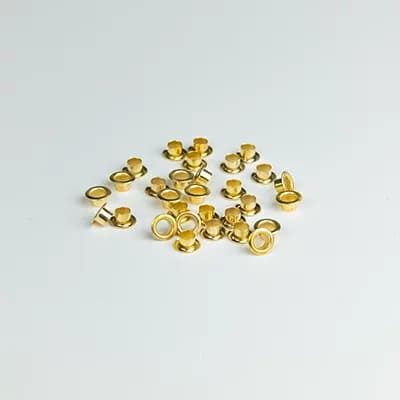
Goldfarbene Ringe (30 Stück). Format: ⌀ 0,5 cm. Verwende diese in Kombination mit der Ösenzange, um schöne Löcher zu stanzen und Karten miteinander zu verbinden.
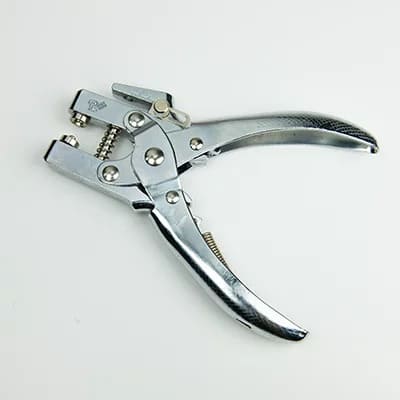
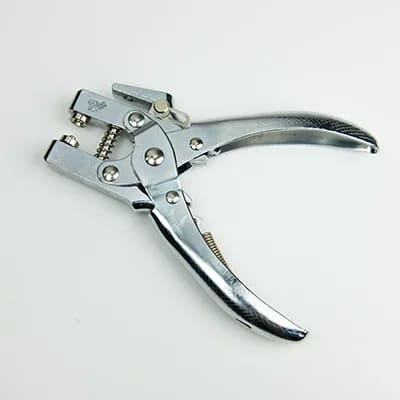
Ösenzange
Verwende diese Zange in Kombination mit den Ösen, um schöne Löcher zu stanzen und Karten miteinander zu verbinden.
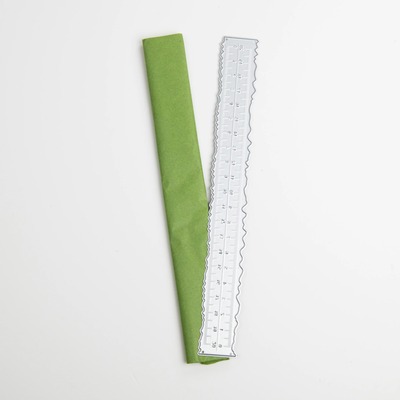
Reißlineal
Reißlineal für eine Büttenpapier-Optik. Verwende dieses für unsere spezielle DIY-Kollektion. Wie funktioniert es? Lege das Lineal auf die gestrichelte Linie auf der Vorderseite der Karte. Reiße mit kräftigem Druck auf das Lineal den Rand der Karte ab. Reiße in Richtung des Lineals.
Tipps: – Karten aus der speziellen DIY-Kollektion werden eine Nummer größer geliefert und mit gestrichelten Linien in den Ecken, damit du diese auf das richtige Maß reißen kannst. – Verwende den kleinsten Wellenrand für das schönste Ergebnis. – Verwende aufgrund der weißen Reißkanten keine dunkle Hintergrundfarbe.
Mit diesem Tool wandelst du ein Karten-design in herunterladbare Dateien um: Design-Bilder (Low/Mid-Res) und verschiedene Arten von PDFs (PDF, Druck-PDF, Korrekturabzug-PDF und eine interne Druck-PDF für Smartphone-Mockups).
So nutzt du diese Anwendung (kurz):
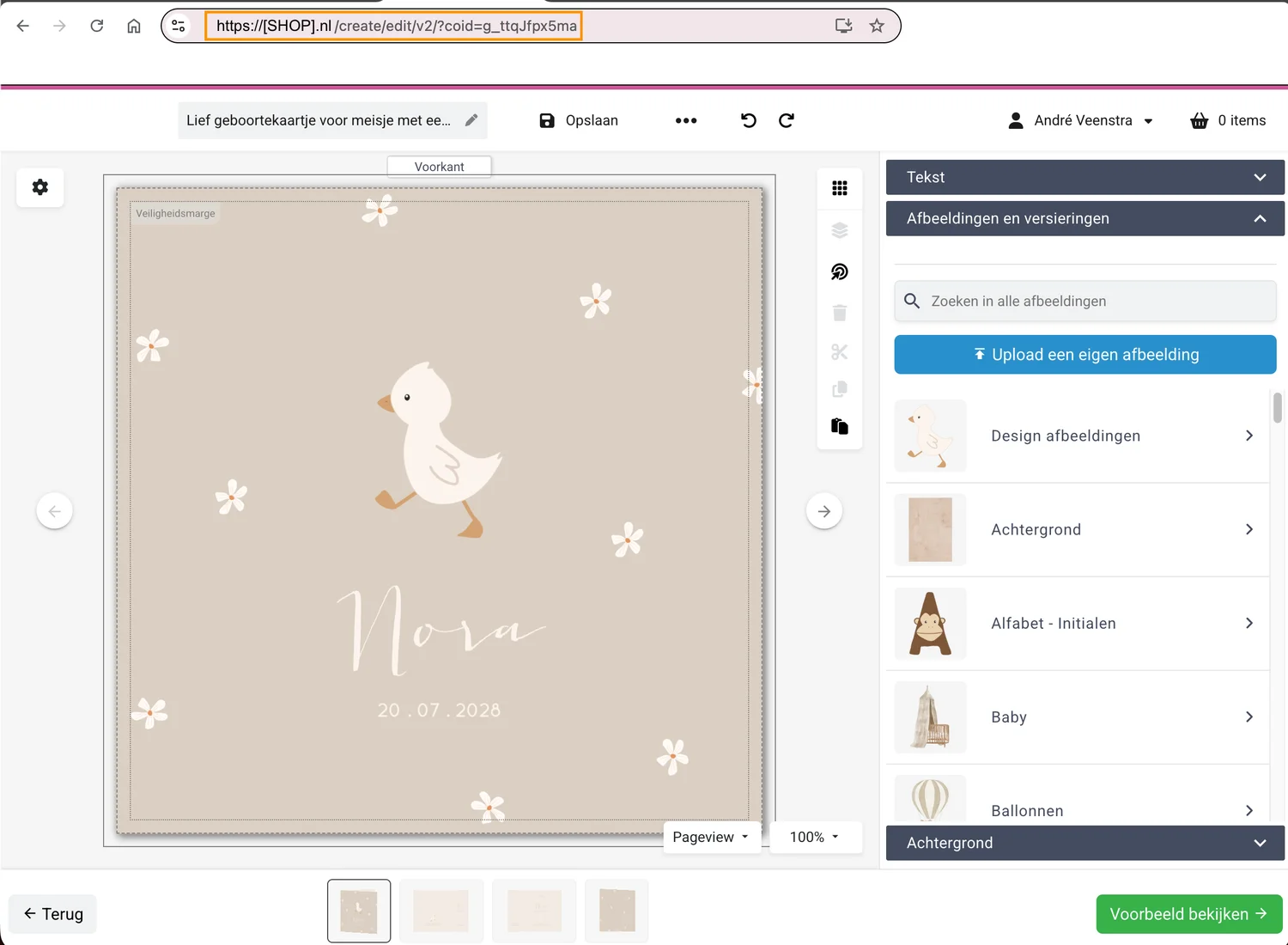
Füge die URL des Karten-design (muss coid enthalten) in Schritt 1 ein.
Klicke auf „Bilder abrufen“, um Vorschauen und Download-Links zu laden.
Lade die Bilder in der richtigen Auflösung (Schritt 2) und/oder die gewünschte PDF (Schritt 3) herunter.
Wichtig: Die „Druck-PDF für Smartphone-Mockup“ ist ausschließlich für den internen Gebrauch bestimmt (z. B. um ein Mockup zu erstellen). Diese darf nicht mit dem Kunden geteilt werden.
Welchen Download wählst du?
Low-res (480px) – Schnelles Teilen, zum Beispiel über WhatsApp (Qualität ist begrenzt).
Mid-res (1240px) – Interner Gebrauch, Mockups und Kontrollen (meistens die beste Balance).
High-res (3000px) – Großformat/Druck (Button ist vorhanden, aber in diesem Tool ausgeblendet).
PDF – „Normale“ PDF zum Ansehen/digitalen Teilen (ohne Wasserzeichen).
Druck-PDF – Produktions-/Druckdatei (höchste Qualität für den Druck).
Korrekturabzug-PDF – Wie Druck-PDF, aber mit Wasserzeichen (nur wenn Korrekturabzug-PDF aktiviert ist).
Druck-PDF für Smartphone-Mockup – Interne Datei, um ein Smartphone-Mockup zu erstellen (nicht für Kunden).
Tipp: Arbeite immer in der Reihenfolge Schritt 1 → Schritt 2/3. Ohne gültige URL (coid) können keine Downloads generiert werden.
1
Gib eine Bild-URL ein
Füge hier die URL des Karten-design aus dem Editor ein. Die URL muss einen Parameter coid enthalten (wie ?coid=...). Ohne coid kann das Tool keine Dateien abrufen.
Checkliste:
Enthält deine URL coid?
Verwendest du die richtige Umgebung/Domain (dieselbe Domain, auf der die Karte läuft)?
Bist du eingeloggt (falls die Umgebung eine Authentifizierung erfordert)?
2
Design-Bilder herunterladen
Low-res: Kleines Bild (480px), zum Beispiel für WhatsApp. Mid-res: Mittlere Qualität (1240px), zum Beispiel für den internen Gebrauch oder Mockups. High-res: Großes Bild (3000px), geeignet für den Druck.
Nach Schritt 1 erscheinen hier unten die Seiten/Designs. Lade pro Seite die Auflösung herunter, die du benötigst. Verwende bei Mockups meistens Mid-res, um Schärfe und Dateigröße in Balance zu halten.
+
Druck-PDF für Smartphone-Mockup
Verwende diese PDF nur für die Erstellung eines Smartphone-Mockups. Diese darf nicht mit dem Kunden geteilt werden.
Die Download-Buttons unten werden automatisch aktiv, nachdem du in Schritt 1 auf „Bilder abrufen“ klickst. Siehst du keine Buttons? Überprüfe, ob die URL gültig ist und coid enthält.
PDF
Die „normale“ PDF ist zum Ansehen und digitalen Teilen gedacht (z. B. intern oder an den Kunden, wenn kein Wasserzeichen benötigt wird).
Tipp: Verwende die Korrekturabzug-PDF zur Kontrolle/Freigabe. Sobald die endgültige Zustimmung vorliegt, verwendest du die Druck-PDF für die Produktion.
Häufig gestellte Fragen & Fehlerbehebung
Hier unten findest du die häufigsten Situationen. Dies hilft auch, wenn Kollegen das Tool zum ersten Mal benutzen.
Ich erhalte „No coid found in the URL“. Was bedeutet das?
Das Tool ruft alle Dateien basierend auf dem Parameter coid aus der URL ab. Wenn dieser fehlt, kann nichts generiert werden.
Überprüfe, ob die URL wirklich ?coid=... enthält (oder &coid=...).
Füge den vollständigen Link ein (ohne ihn zu kürzen) und ohne Leerzeichen am Anfang oder Ende.
Ich sehe keine Bilder in Schritt 2. Was kann ich versuchen?
Überprüfe, ob du in Schritt 1 auf „Bilder abrufen“ geklickt hast.
Überprüfe, ob du Zugriff auf die Domain hast (Login/Rollen).
Probiere dieselbe URL in einem neuen Fenster (manchmal befindest du dich in einer anderen Umgebung).
Falls einige Seiten fehlen: Das Script versucht, die Seiten 1 bis 4 abzurufen; wenn eine Seite nicht existiert, kann die Vorschau leer bleiben.
Welche PDF soll ich mit dem Kunden teilen?
Korrekturabzug-PDF: zur Freigabe (Wasserzeichen), nur wenn dies aktiviert ist.
PDF: zum digitalen Ansehen/Teilen ohne Wasserzeichen (falls dies in euren Prozess passt).
Druck-PDF: meistens nicht für den Kunden nötig, sondern für die Produktion/den Druck.
Druck-PDF für Smartphone-Mockup: niemals mit dem Kunden teilen (nur intern).
Support
Kommst du nicht weiter? Teile die verwendete URL (ohne kundensensible Infos), die Fehlermeldung aus der Konsole und welche PDF/welches Bild du versucht hast herunterzuladen, mit dem Support.
Die Design-Kollektions-Leiste wird verwendet, um Kunden personalisierte Empfehlungen basierend auf Designs und ergänzenden Produkten anzuzeigen. Die Leiste zeigt Produkte an, die in einen spezifischen Designstil fallen, und hilft so dabei, zu inspirieren und zusätzliche Käufe anzuregen. Falls du diese Methode nutzen möchtest, gib dies bitte dem Support durch. Wir müssen hierfür etwas einrichten.
Wie erstelle ich eine design-collection?
Schritt 1: Tag-Gruppe erstellen
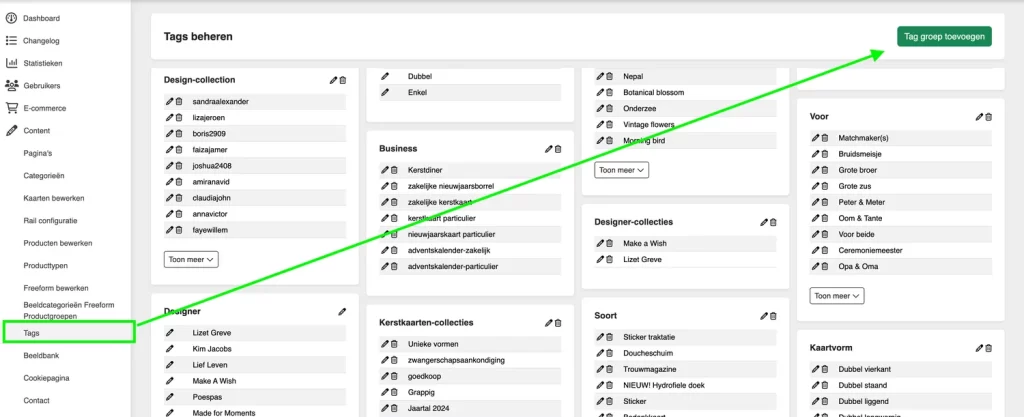
Gehe zu CMS > Content und dann zu Tags. Oben rechts kannst du Tag-Gruppe hinzufügen wählen. Die Tag-Gruppe muss Design-collection heißen, damit das System automatisch eine Leiste daraus generieren kann.
Schritt 2: Tags erstellen
Innerhalb der Tag-Gruppe kannst du über das Stift-Symbol einen neuen Tag hinzufügen. Der Tag muss die folgende Struktur haben:
design-collection-xxxxxx
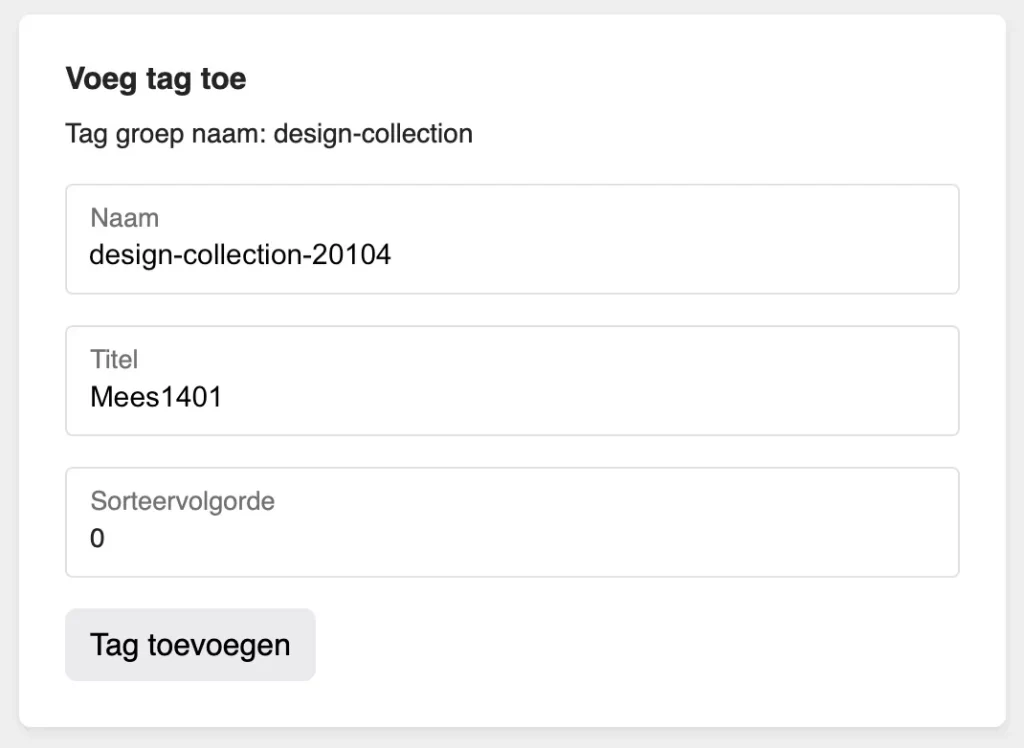
Wobei „xxxxxx“ ein selbstgewählter Zahlencode ist, zum Beispiel: design-collection-20104. So weißt du einfach, welchen Tag du mit einem Design verknüpfen musst.
Als Titel des Tags kannst du den Namen der Design-Kollektion angeben, zum Beispiel: Colorblocking Wedding oder Sonnenblumen.
Schritt 3: Designs taggen
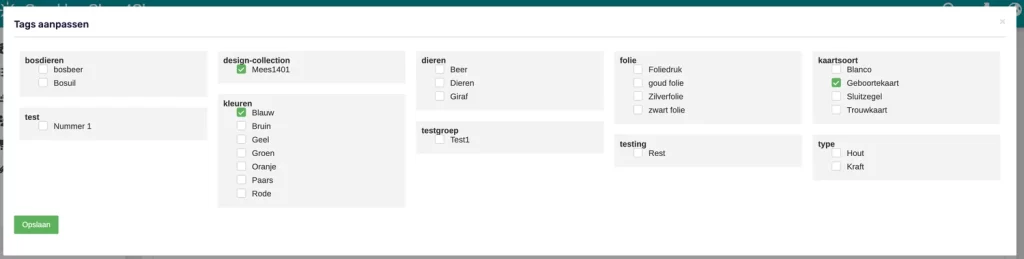
Gehe zu CMS > Karte bearbeiten. Wähle das Design aus, dem du den design-collection-Tag hinzufügen möchtest. Unten befindet sich die Schaltfläche Taggen. Klicke anschließend den richtigen Tag an, der zu dieser design-collection gehört.
Wie erstelle ich eine Design-Kollektions-Leiste?
Schritt 1: Leiste aktivieren lassen
Sende eine E-Mail an support@sparkles.io mit der Bitte, die Design-Kollektions-Leiste deinem Shop hinzuzufügen. Die design-collection muss bereits erstellt sein, um dies tun zu können.
Schritt 2: Leiste im CMS konfigurieren
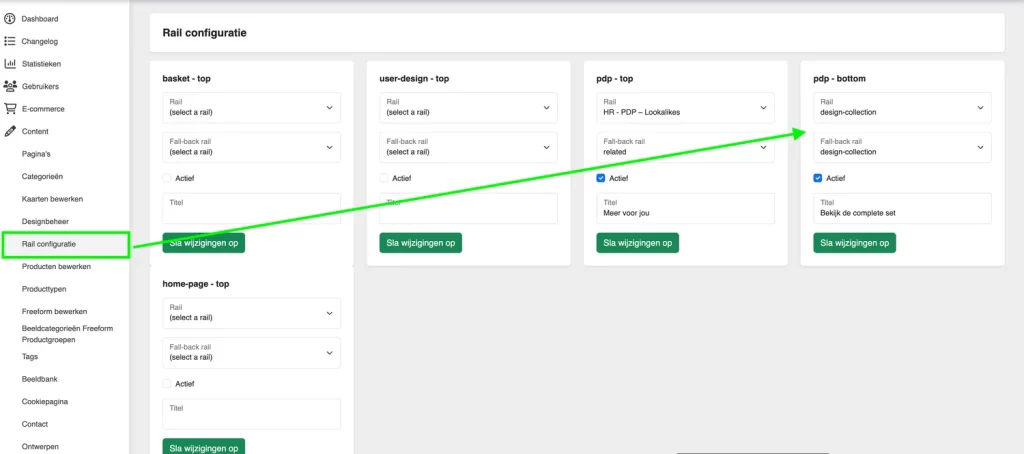
Gehe zu CMS > Content und dann zu Leisten-Konfiguration. Ganz rechts, unter der Überschrift pdp-bottom, wählst du bei Leiste und bei Full-back-Leiste die Option design-collection aus und setzt ein Häkchen bei Aktiv. Gib anschließend einen Titel deiner Wahl ein.
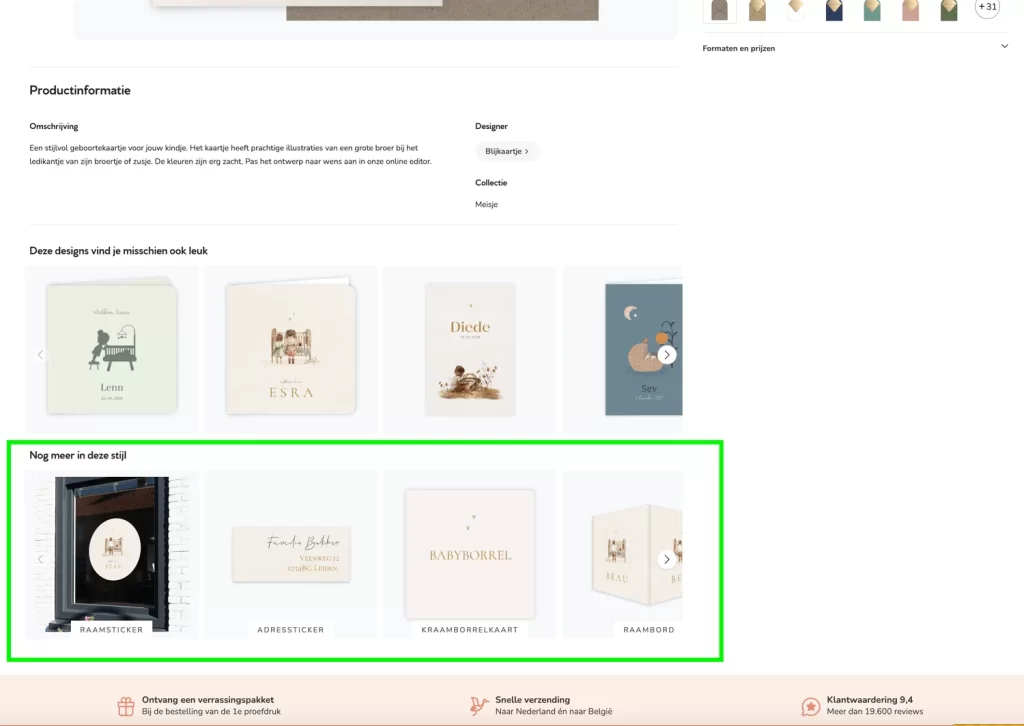
Beispiel einer Design-Kollektions-Leiste:
Kommentare deaktiviert für Kollektions-Tag – Design-collection
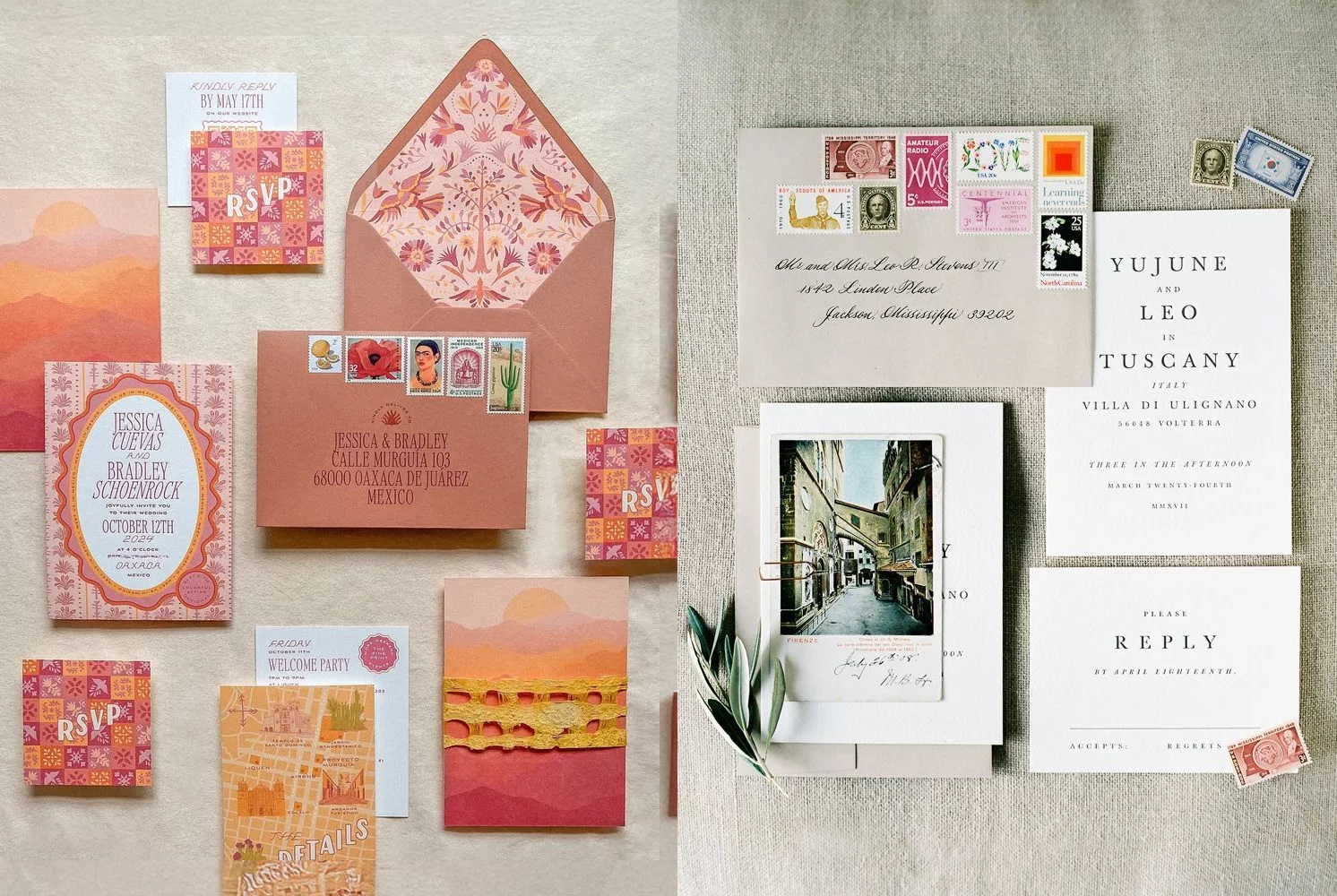
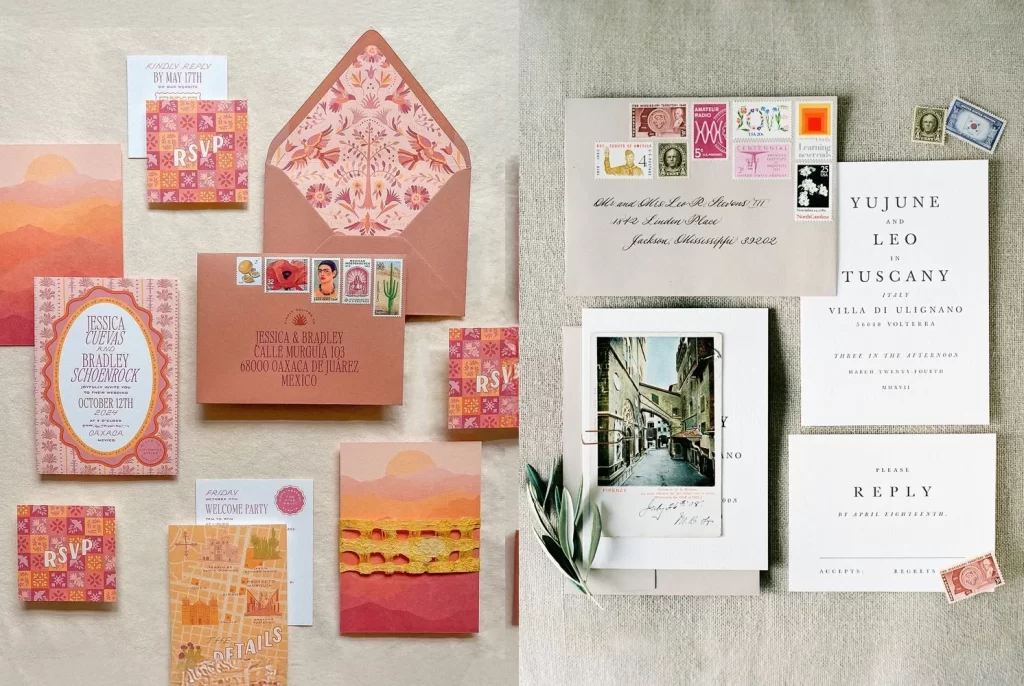
Dekorative Briefmarken sind ein spielerisches und stilvolles Element, um einem Umschlag oder einer Karte das gewisse Extra zu verleihen. Klebe sie als Finishing Touch neben die echte Briefmarke. Die Sticker haben das Aussehen klassischer Briefmarken, komplett mit einem weißen Rand für eine authentische Ausstrahlung.
Spezifikationen
Weißer Rand
Weißer Rand um jeden Sticker für den Briefmarken-Look
Text auf jedem Bogen
„For decorative use only – not valid for postage“
Material
Stickerbogen matt Stickerbogen matt FREEFORM
Bogenformat
A5
Anzahl der Sticker pro Bogen
16
Stickergröße pro Stück
25 x 36 mm
Veredelung
Schlitz mit weiß umrandetem Rahmen
Folie oder Spot-UV
Möglich
Mindestabnahme
1 Bogen
warning
Wichtiger Hinweis
Sie sind ausschließlich für den dekorativen Gebrauch bestimmt und haben keinen Portowert. Der Kunde muss also zusätzlich eine Briefmarke aufkleben.
Wie entwerfe ich eine Briefmarke?
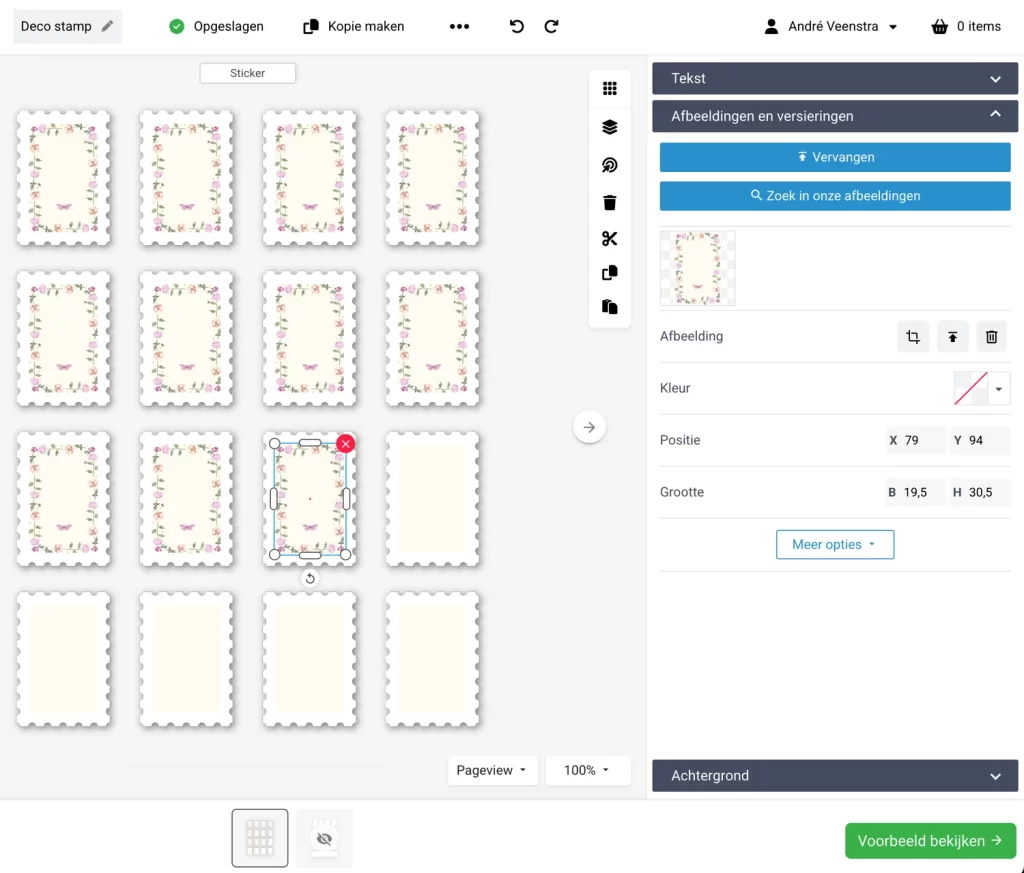
Jede Briefmarke auf dem A5-Bogen lässt sich im design individuell anpassen. Das Template enthält einen weißen Rand, damit die Sticker wie echte Briefmarken aussehen. Hinweis: Die Sticker sind dekorativ und nicht als Frankiermittel funktionsfähig.
Technische Spezifikationen
Kategorie-Einteilung: Wir empfehlen, eine Unterkategorie mit Briefmarke unter einer Hauptkategorie wie Geburt, Hochzeit oder z. B. Einladung zu erstellen.
Vergiss nicht, das Material Stickerbogen matt FREEFORM anzukreuzen.
Verknüpfe das Life-Event: Geburt, Hochzeit oder Einladung-Sonstiges mit dem design
Verpackung & Versand
Verpackung
Geliefert pro A5-Bogen
Lieferzeit
Versand innerhalb von 3 Werktagen
Verkauf & Positionierung
Zielgruppe: Diese dekorativen Briefmarken sind die perfekte Ergänzung zu unseren Kartenserien. Verkaufe die Sticker mit anschaulichen Inspirationsfotos, wie man sie oft auf Pinterest sieht. Gib in der Beschreibung explizit an, dass die Sticker nicht als offizielle Briefmarken verwendet werden dürfen.
USPs
Entwirf zum design deiner Karte passende Briefmarken-Sticker
Lieferzeit: Die Versandzeit ist dieselbe wie bei normalen Karten.
Mit Folie
Einseitiger Folien-Druck ist möglich.
Lieferzeit: Bei einer Folien-Grußkarte kommt ein zusätzlicher Tag hinzu.
1.1 Formate
Doppelkarte Querformat 11,4 x 17 cm (Falz oben und vertikaler Falz)
Doppelkarte Hochformat 11,4 x 17 cm
Doppelkarte Quadratisch 15 x 15 cm
1.2 Papiersorten
Bei Direktversand: Coated Karton
Bei Paketen: alle verfügbaren Papiersorten
1.3 Umschläge
Alle Umschläge sind möglich (außer Fensterumschläge).
1.4 Rückseite
warning
Achtung
Momentan ist es nicht möglich, einen Fensterumschlag zu wählen. Dies wird jedoch wieder möglich sein; lass die Rückseite der Karte leer und für Kunden nicht bearbeitbar.
Das Layout
2.1 Hauptkategorie erstellen
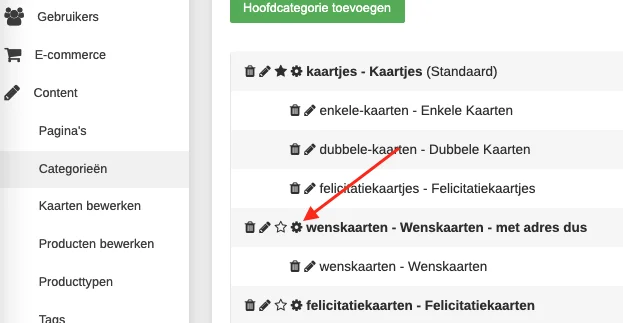
Um Grußkarten in deinem Shop anbieten zu können, musst du hierfür zuerst eine separate Hauptkategorie erstellen. Die Preise und Papiersorten werden mit dieser Hauptkategorie verknüpft.
Erstelle eine Hauptkategorie „Grußkarten“.
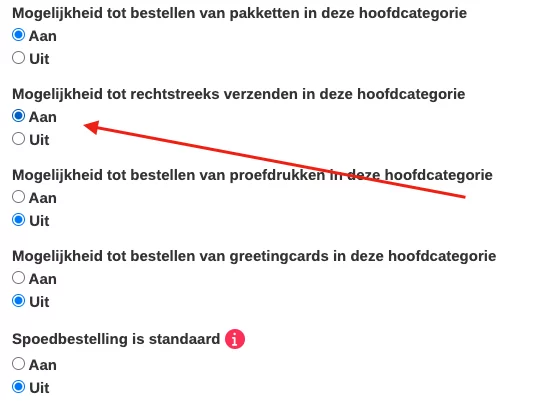
Stelle in den Einstellungen der Hauptkategorie die „Möglichkeit zum Direktversand“ auf AN. Und alle anderen Versandarten aus.
Aktiviere in den Einstellungen der Hauptkategorie die Papiersorten, die du auch bei normalen Kartenkategorien aktiviert hast.
Wenn die Kategorie bereitsteht, gib dem Support kurz Bescheid und wir aktivieren das spezielle Grußkarten-Pricing und die Versandoption.
Grußkarten-Kategorie im CMS erstellen.
2.2 USPs erstellen
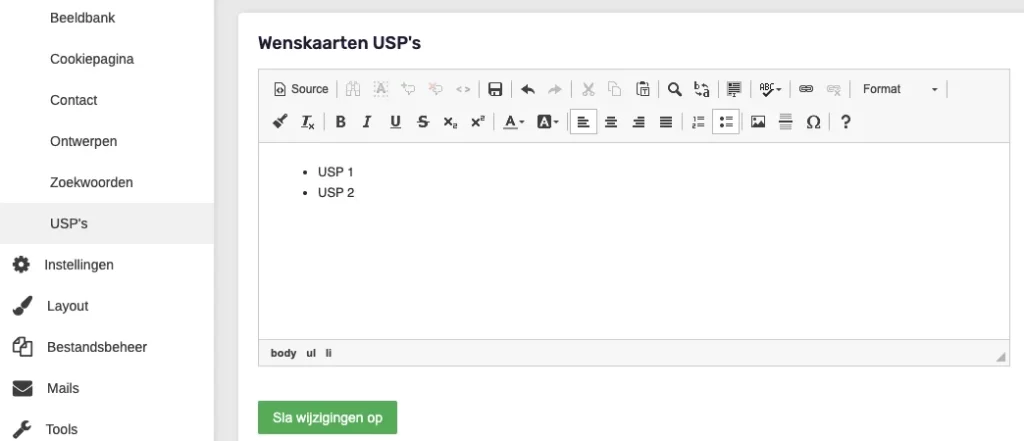
Im CMS unter dem Punkt Content findest du USPs. Hier kannst du die Alleinstellungsmerkmale für die Grußkarten eintragen. Diese werden spezifisch auf den PDPs der Grußkarten angezeigt.
USPs für Grußkarten im CMS erstellen.
2.3 Grußkarte designen und speichern
warning
Achtung
Momentan ist es nicht möglich, einen Fensterumschlag zu wählen. Dies wird jedoch wieder möglich sein; lass die Rückseite der Karte leer und für Kunden nicht bearbeitbar.
Nachdem die Kategorie verknüpft ist, kannst du mit deinen Grußkarten loslegen. Achtung: Es ist wichtig, nach der Liveschaltung noch das Adressfeld korrekt einzustellen.
* Grußkarte designen
Beginne mit einer Blanko-Karte, um eine quadratische Karte oder eine Karte im Hoch- oder Querformat zu designen.
* Grußkarte auf deiner Seite speichern
Präsentiere die Karte, speichere sie in der Kategorie Grußkarten und akzeptiere das Design.
* Textfeld hinzufügen
Nachdem die Karte live ist, musst du noch das Textfeld hinzufügen. Das geht wie folgt:
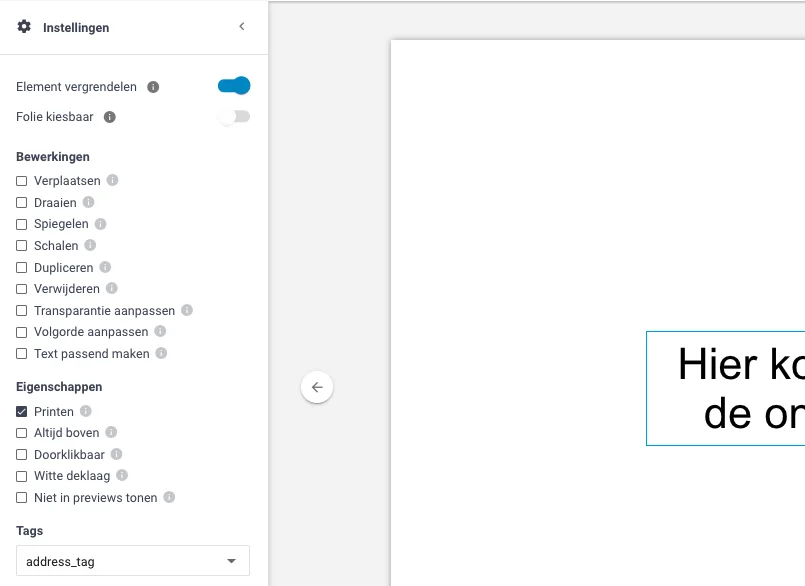
Platziere ein Textfeld auf der Rückseite der Karte. Hierfür kannst du selbst einen Text wählen. Zum Beispiel: „Hier steht die Adresse des Empfängers“ oder einfach „Adresse“.
Klicke auf das Textfeld und öffne die „Einstellungen“. Deaktiviere hier „Folie wählbar“, aktiviere „Element sperren“ und wähle bei „Tags“ den „address_tag“ aus.
Lass den Bereich des Textfeldes so weit wie möglich leer, damit die Adresse deutlich gedruckt werden kann. Du kannst Elemente der Karte wiederholen, aber nicht an der Stelle, an der die Adresse stehen soll. Eine Hintergrundfarbe ist ebenfalls möglich, aber keine dunkle Farbe, damit die Adresse gut lesbar bleibt.
Grußkarten im Editor erstellen.
Der Address-Tag sorgt dafür, dass die Adresse, die der Kunde im Bestellprozess eingibt, auf der Rückseite der Karte geladen wird.
Du kannst die Schriftart dieses Textfeldes anpassen, damit sie zu deinem Stil passt. Die Größe ist von der Adresse abhängig.
warning
Anmerkungen
Die Adresse wird automatisch zentriert und in Arial gedruckt. Bei einer Grußkarte im Hochformat drehst du das Textfeld um 90 Grad.
* Rückseite sperren
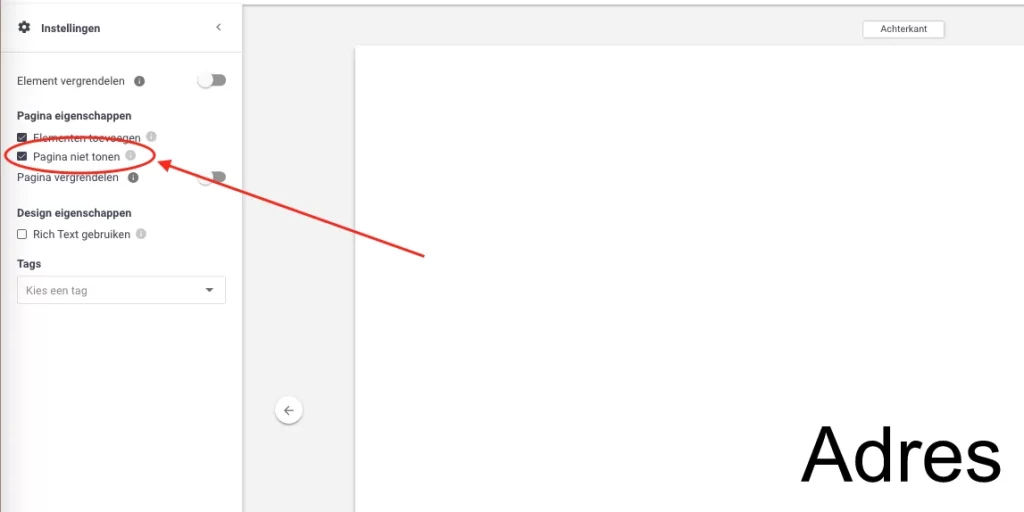
Sperre die letzte Seite der Karte. Klicke hierfür auf den Hintergrund der letzten Seite (nicht auf das Textfeld) und wähle in den Einstellungen „Seite nicht anzeigen“.
Rückseite der Grußkarte im Editor sperren.
Durch diese Einstellung wird die Seite dem Kunden nicht angezeigt, wenn er sich im Editor befindet (siehe Abbildung unten). Für dich als Shopbetreiber oder Designer bleibt sie jedoch bearbeitbar.
Grußkarte im Editor bearbeiten.
* Grußkarte überschreiben
Deine Grußkarte hat nun alle richtigen Einstellungen. Wähle „Bestehendes Design überschreiben“. Deine Grußkarte ist nun korrekt gespeichert.
Versand
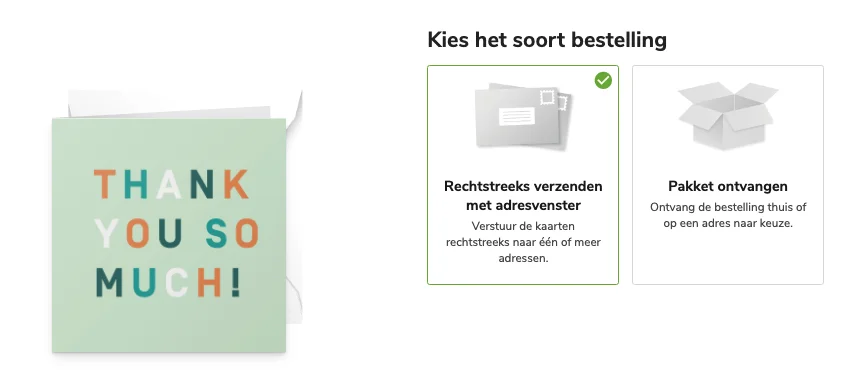
Beim Bestellen der Grußkarte kann der Kunde zwischen Direktversand oder dem Erhalt eines Pakets wählen.
Versandoptionen
3.1 Direktversand mit Adressfenster
* Adressen eingeben
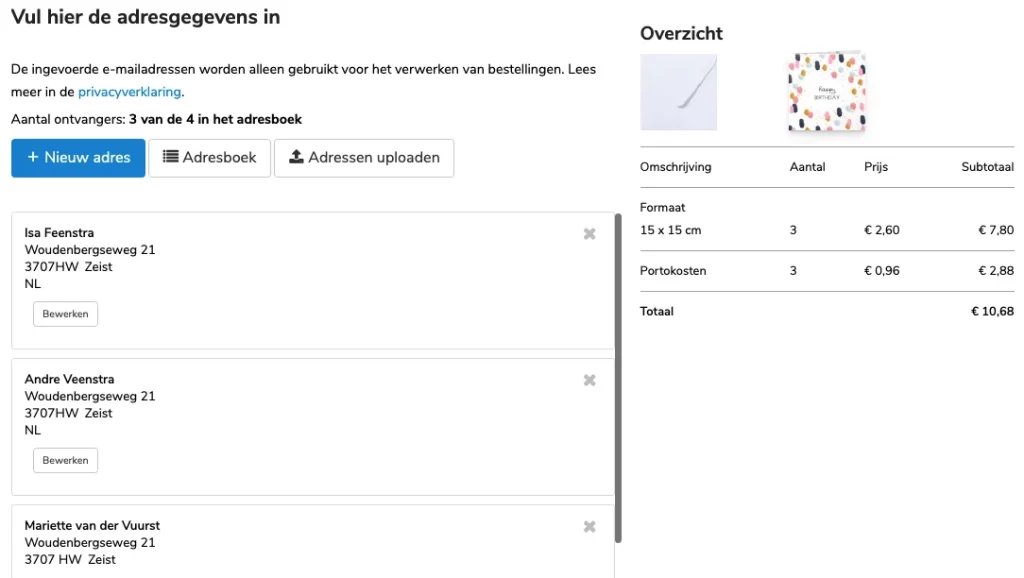
Wenn du dich für den Direktversand entscheidest, kannst du im nächsten Schritt die Adresse des Empfängers eingeben. Durch das Ausfüllen mehrerer Adressen kannst du mehrere Karten direkt versenden. Achtung! Der Text auf den Karten ist dann exakt derselbe. So kannst du zum Beispiel mehreren Freunden gleichzeitig danken oder gratulieren.
Direktversand mit Adressfenster.
* Versanddatum wählen
Wenn du dich für den Direktversand entscheidest, kannst du im nächsten Schritt die Adresse des Empfängers eingeben. Durch das Ausfüllen mehrerer Adressen kannst du mehrere Karten direkt versenden. Achtung! Der Text auf den Karten ist dann exakt derselbe. So kannst du zum Beispiel mehreren Freunden gleichzeitig danken oder gratulieren.
* Briefmarke
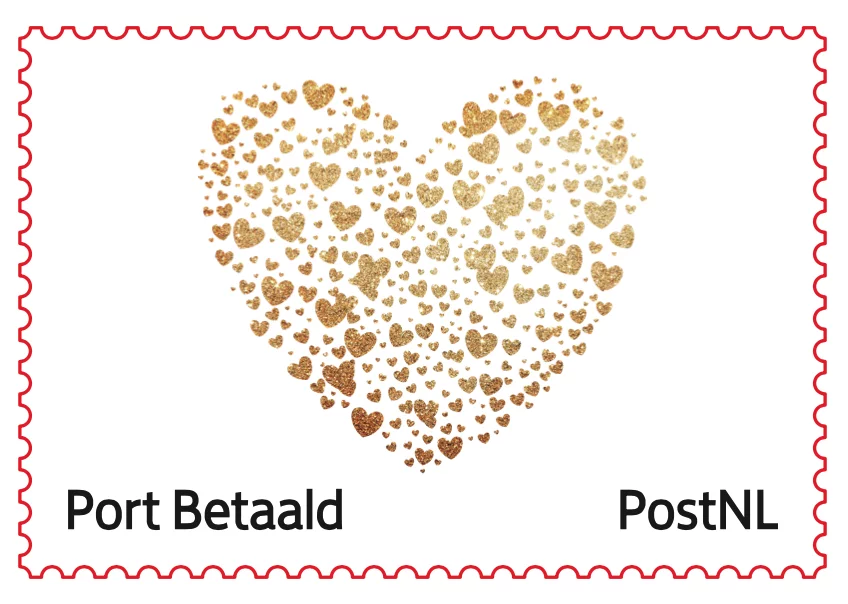
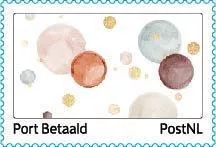
Beim Direktversand wird die allgemeine „Entgelt bezahlt“-Marke verwendet. Das Design dieser Marke wird in Kürze erneuert.
Links: Hochzeit und Geburt – Rechts: Allgemein
3.2 Paket erhalten
Wenn du als Kunde den Erhalt eines Pakets wählst, werden alle normalen Schritte durchlaufen. Alle Umschlagfarben und Papiersorten werden angezeigt.
Gestreifter Karton, Matt gestreifter Karton oder Leinen
Druckbogen
Gedruckt auf einem Bogen von 30 x 30 cm
Hinweis
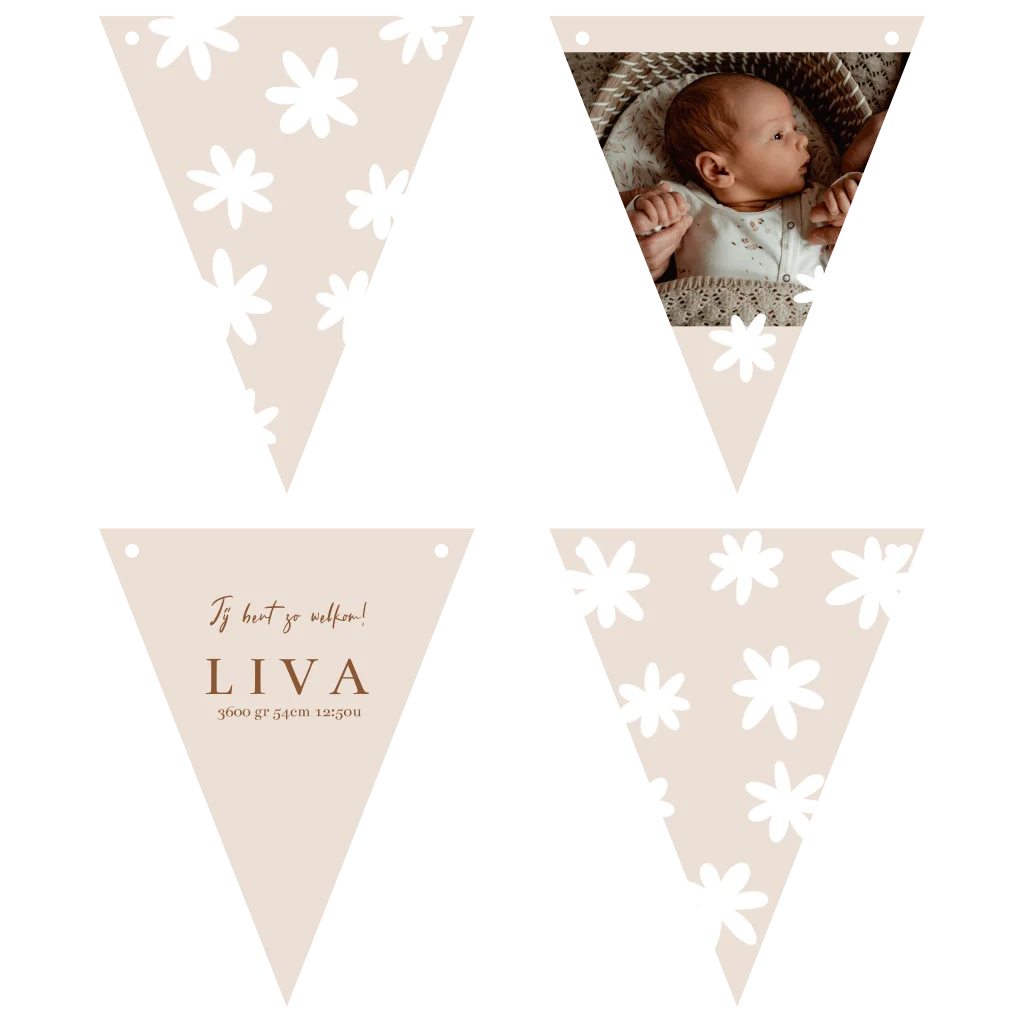
Diese Wimpelkarten können NICHT direkt versendet werden Lieferzeit beträgt 3–5 Werktage
Wie entwerfe ich eine Wimpelkarte?
Erstelle eine Kategorie für deine Wimpelkarten. Der Support wird dann die richtigen Preise und Formate mit den Kategorien verknüpfen.
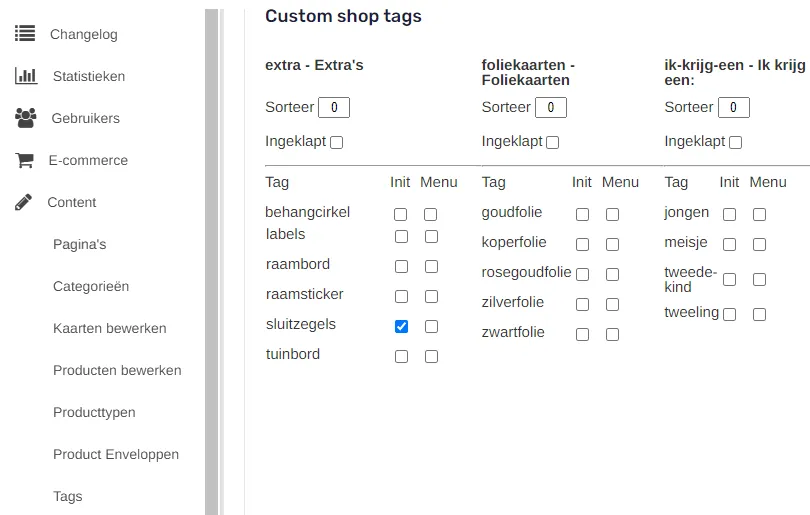
Erstelle einen Tag für Wimpel bei den Tags im CMS, damit du die Wimpel auf einer Seite laden kannst. Zum Beispiel unter „Kartenart“. Zu den Tags
Platziere eine Form (SVG-Datei) auf der Karte.
Du kannst jetzt mit dem Entwerfen deiner Wimpelkarte loslegen.
1.1 Wie erstelle ich eine Kategorie?
Erstelle eine Kategorie.
Erstelle unter der Hauptkategorie auch eine Unterkategorie, damit du hier Karten einfügen kannst.
Wähle bei der Einstellung der Hauptkategorie Gestreifter Karton Glattes, festes Papier (300 g), Soft Touch, Mattes Papier mit samtweicher Beschichtung (300 g) und Leinen, Festes Papier mit einer leicht fühlbaren Struktur (300 g), Matt gestreifter Karton, festes Papier mit einer matten Deckschicht (300 g) als verfügbare Papiersorte aus.
Stanzform Wimpel
Das Layout
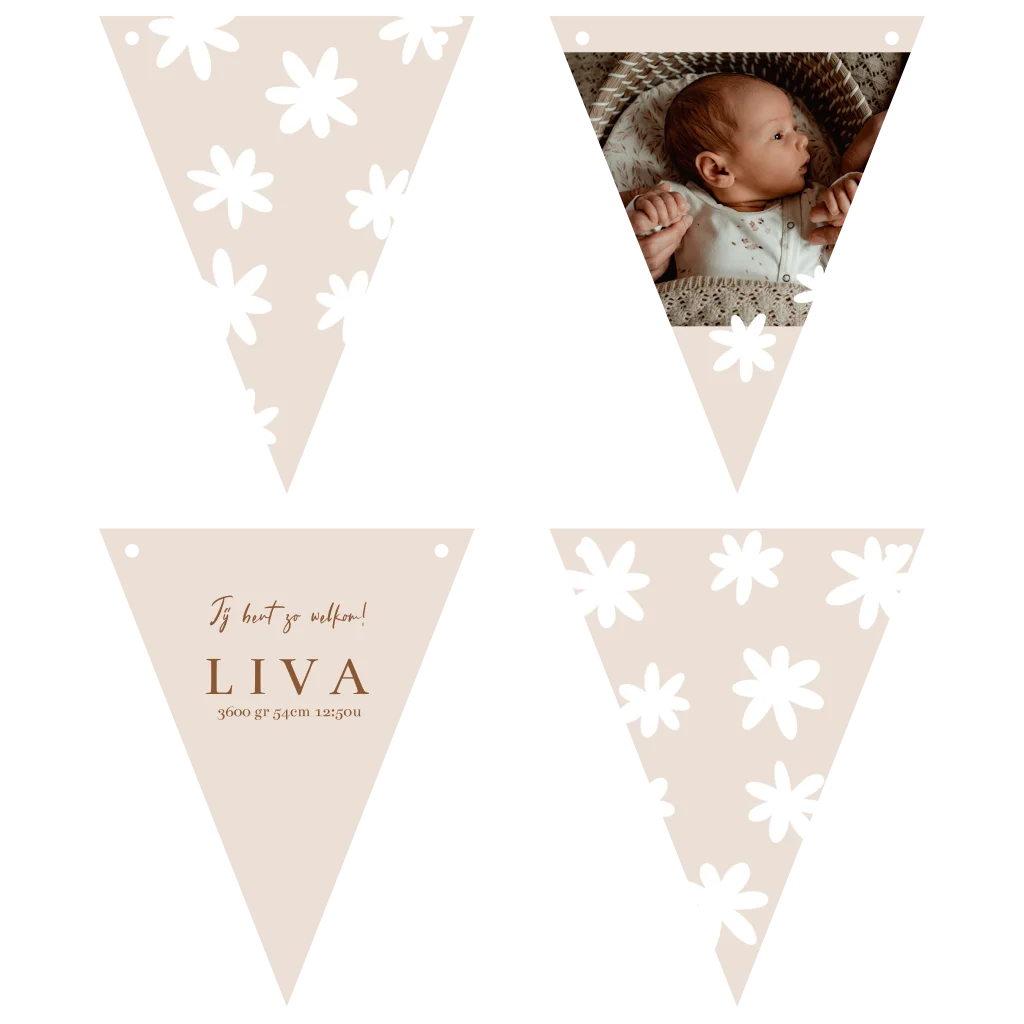
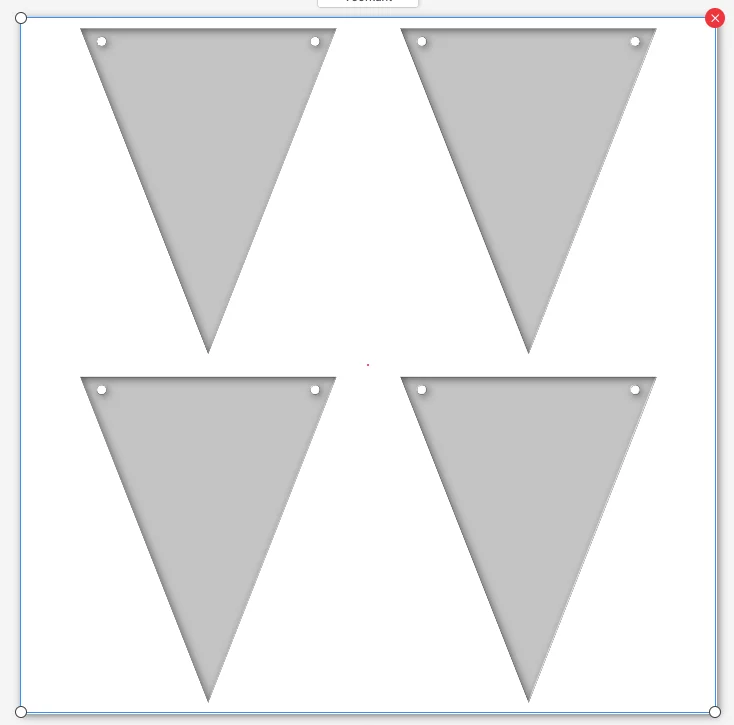
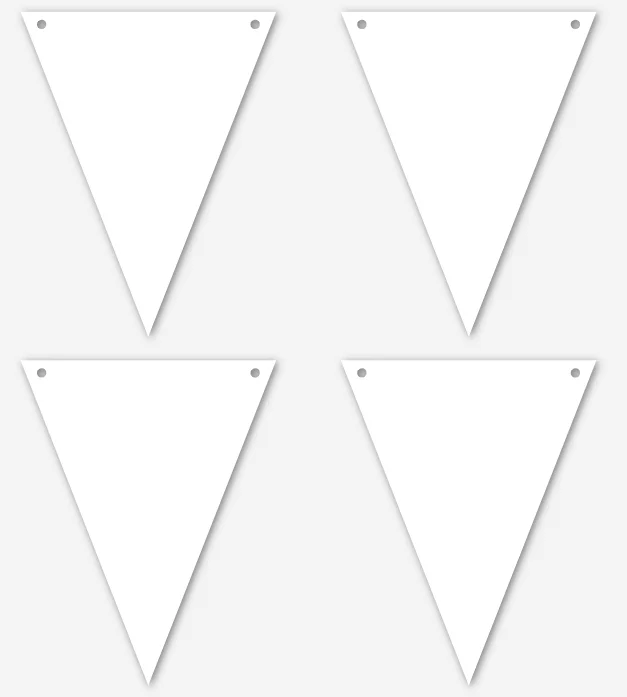
Füge die erstellte Stanzform einer quadratischen Einzelkarte hinzu. Die Stanzform erstellst du als quadratische SVG-Datei. Die Wimpel werden auf einem Bogen von 30 x 30 cm gedruckt. Achte darauf, dass die Löcher für die Splinte oder die Schnur ebenfalls enthalten sind.
Schreibe in den Weißraum außerhalb der Wimpel in einem Textfeld die Anzahl der Stanzelemente. „Stanzelemente xx“
Fülle die Form bis zum Rand der Karte aus und sorge dafür, dass sie horizontal und vertikal zentriert ist.
warning
Anmerkung
Die vollständige Form darf bis an die Ränder der Karte reichen, zwischen der Sicherheitsmarge und dem Rand der Karte. Nicht über den Beschnitt (Bleed) hinaus.
Du kannst selbst verschiedene Wimpelformen entwerfen. Die Formen dürfen auch rund sein, solange sie sich in einer quadratischen SVG-Datei befinden. Denk daran, dass es in einen Umschlag von 12 x 18 passen muss.
Die Wimpel
Du kannst nun mit dem Entwerfen der Karte fortfahren.
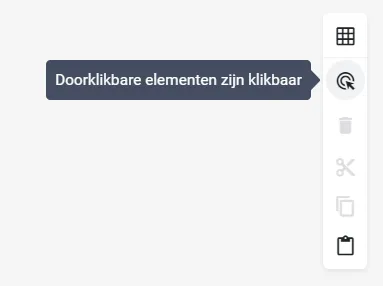
Wenn du die Stanzform entfernen oder anklicken möchtest, aktiviere zuerst das Kästchen in der Leiste, um durchklickbare Elemente anklickbar zu machen.
Die Durchklickbarkeit ist aktiviert, damit Kunden die Stanzform nicht verschieben können.
Durchklickbare Elemente anklickbar
Wimpelkarte zum Shop hinzufügen
Speichere den Entwurf in deiner Kollektion, indem du im CMS auf dem Tab „Entwürfe“ die richtige Kategorie zuweist und Tags an den Entwurf hängst.
Danach funktionieren das Speichern in der Kollektion und das Liveschalten genauso wie bei Karten.
Wähle das Life-Event aus, das zum Entwurf passt: „Geburt-Sonstiges, Jubiläum-Sonstiges oder Heiraten-Sonstiges“.
lightbulb_outline
Tipp
Aktiviere die Schnüre/Bänder/Kordeln als verwandte Produkte und Cross-Sell bei den Wimpelkarten im CMS.
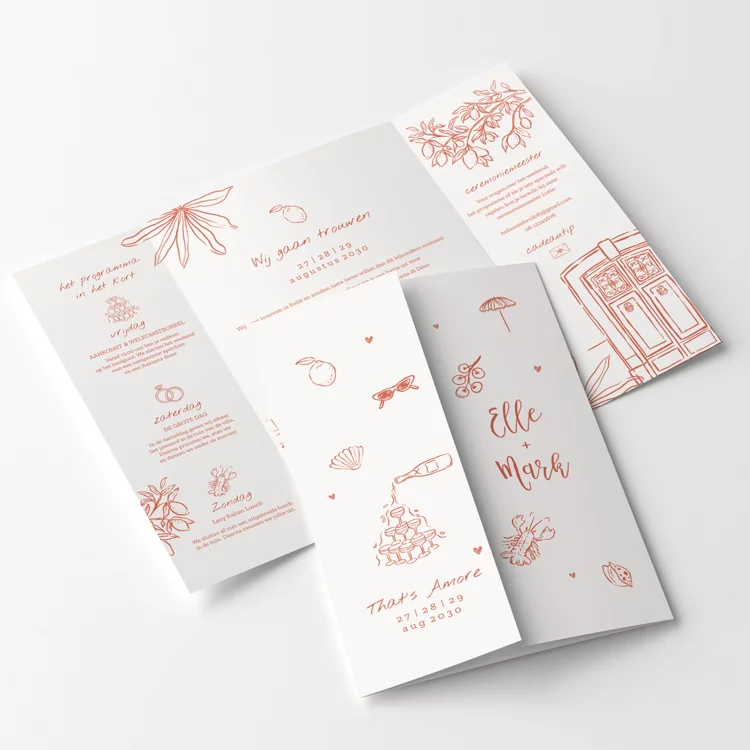
De theatervouw met zijdeurtjes is beschikbaar in verschillende formaten, en wordt uitgevoerd in coated karton of linnen. De theatervouw is anno 2026 een van de hardlopers qua kaartformaten!
Productspecificaties
Titel product
Theatervouw met zijdeurtjes
Advies retailprijs
1e proefdruk prijs 1,- (zonder folie) 1e proefdruk prijs 2,50 (met folie) Voor actuele prijzen en staffels, check PDP van de kaart
10×15 cm (gevouwen formaat) 11×17 cm (gevouwen formaat)
13×13 cm (gevouwen formaat) 15×15 cm (gevouwen formaat)
15×10 cm (gevouwen formaat) 17×11 cm (gevouwen formaat) 21×10 cm (gevouwen formaat)
Juiste envelop is al standaard gekoppeld aan het freeform template.
Materiaal of papiersoort
FREEFORM: Coated Karton & Linnen
Inhoud of gewicht
Gelijk aan de standaard dubbele formaten
Merk
Sparkles Printing
Levertijd
Zonder folie: Op werkdag besteld voor 18uur, nog die dag gedrukt en overgedragen aan de post. Dan is het nog 1 a 2 dagen bezorgtijd
Met folie: Op werkdag besteld voor 18uur, de volgende werkdag gedrukt overgedragen aan de post. Dan is het nog 1 a 2 dagen bezorgtijd
Extra info
– Deze kaarten kunnen NIET rechtstreeks worden verzonden – Bij deze producten staan tevens de ‘dimensies’ aan. Dus er kan geschakeld worden tussen formaten in dezelfde vorm. – Eindbestellingen worden plano verzonden
Voorbeeld afbeelding
* Afbeeldingen zijn eigendom van Sparkles B.V. en zijn niet bedoeld voor hergebruik.
In de editor ziet de klant de kaart ‘plano’ met een icoontje erboven zodat de klant ziet hoe de kaart zich gaat vouwen.
Het gemaakte design kun je doorlaten lopen over de ril (stippellijntjes) in dien gewenst. Maar LET OP! Laat het design niet doorlopen van flap naar flap. Dit komt niet lekker uit met drukken/rillen waardoor het design niet aansluit!
Uploadspecificaties
Aparte categorie
Deze kan geplaatst worden in een huidige gewenste (kaart)categorie.
Materiaal aanvinken
FREEFORM: Coated Karton & Linnen
Uploaden
> Sla het ontwerp in jouw collectie door op het tabblad ‚Voorgestelde Designs‘ in het CMS de juiste subcategorie toe te wijzen en tags aan het ontwerp te hangen. > Hierna werkt het opslaan in de collectie en het live zetten hetzelfde als bij kaarten. > Kies voor het life event dat past bij het ontwerp; ‚geboorte-overig, jubileum-overig of trouwen-overig‘. > Zet de minimale bestelhoeveelheid van deze kaartjes op 5 stuks
Beeld genereren
Nee, mock-up maken en uploaden. Zie mapje downloads.
USP’s
– Speciaal formaat! – Past in onze standaard enveloppen – Folie en Spot UV toepasbaar – Maak van je kaart iets speciaals met dit formaat
USP’s – PDP
Vergeet niet de PDP USP’s toe te voegen of aan te passen!
CMS > Content > UPS.
TIP
Koppel een bijpassende chiffon of fluweel lint aan de theaterkaart als gerelateerd en cross-sell om klanten een mooie set aan te bieden.
FAQ’s
Ja! Het is mogelijk om jouw theaterkaart te verrijken met folie of spot UV.
Ronde hoeken of een stansvorm zijn niet mogelijk. De kaart is alleen verkrijgbaar in standaard en vast formaat.
Direct verzenden naar adressen is niet mogelijk. Je kunt de kaarten per pakket thuis laten bezorgen.
Alleen coated karton en linnen zijn beschikbaar voor deze theatervouw. Natuurkarton wordt niet aangeboden.
Zonder folie: Op werkdag besteld voor 18 uur, dezelfde dag gedrukt en overgedragen aan de post. Daarna 1 à 2 dagen bezorgtijd.
Met folie: Op werkdag besteld voor 18 uur, de volgende werkdag gedrukt en overgedragen aan de post. Daarna 1 à 2 dagen bezorgtijd.
Wie entwerfe ich Stanzkarten und besondere Formen?
Spezifikationen
Formate
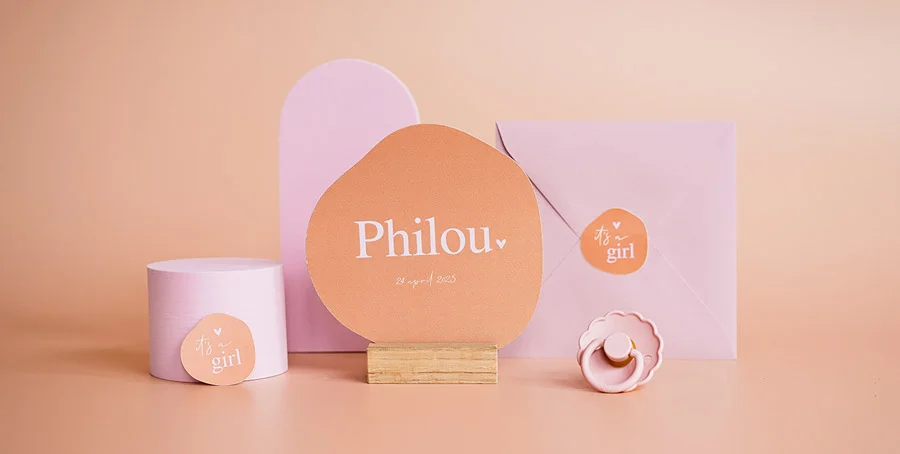
11×11, 13×13 cm, 15×15 cm, 10×15, 11×17 cm, 14×21 cm und 10×21
Papiersorte ohne Folie
Gestreifter Karton (Crescendo), Soft Touch, Leinen oder Naturkarton
Papiersorte mit Folie
Gestreifter Karton (Crescendo), Matt gestreifter Karton oder Leinen
Produktionszeit
Ein zusätzlicher Produktionstag
Mindestauflage
5
Achtung
Achte bei Leinenpapier gut darauf. Dieses kann durch den Laser ausfransen. Ein Nachdruck muss immer auf gestreiftem Karton (Crescendo), matt gestreiftem Karton oder Soft Touch erfolgen. Das Aktivieren von abgerundeten Ecken im Editor ist nicht möglich, aber in der Stanzform sind Rundungen möglich. Die Stanzform darf nicht beschnitten werden Ausgefranste Karten sind nicht möglich Doppelkarten mit besonderer Form sind nicht möglich
Wie entwerfe ich eine Stanzkarte?
Erstelle eine Hauptkategorie für die Stanzkarten. Mit den Unterkategorien kannst du zwischen Einzel- und Doppelkarten sowie zwischen den Arten von Life-Events unterscheiden, die du anbietest.
Erstelle einen Tag für die Stanzkarten. Zu den Tags
Öffne eine Karte mit der gewünschten Form über die /Kartentyp-Seite.
Platziere eine Form (SVG-Datei) auf der Karte. Wenn eine Karte zum Beispiel 480 breit ist, erstelle die Stanzung im Editor mit 479. Also immer 1 kleiner als die Leinwand. Dies gilt auch für die Höhe. Setze x und y dann beide auf 0,5 oder, wenn du es genau machen willst, mithilfe der magnetischen Hilfslinien in die Mitte.
Du kannst jetzt mit dem design deiner Stanzkarte loslegen.
lightbulb_outline
Tipp
Erstelle eine allgemeine Hauptkategorie wie Stanzkarten oder Besondere Formen. Mit Unterkategorien kannst du zwischen Life-Events unterscheiden. Zum Beispiel: Originalform-Geburt.
1.1. Erstelle eine Kategorie.
Wähle in den Hauptkategorie-Einstellungen Gestreifter Karton (Glattes, festes Papier 300 Gramm), Soft Touch, Matt gestreifter Karton und eventuell Leinen als Material aus.
Bitte den Support, die Preise mit deiner Kategorie zu verknüpfen.
Erstelle zum Beispiel eine Tag-Gruppe „Kartenformen“. Hierunter kannst du Tags für deine Kartenformen wie rund und oval erstellen. Oder füge einen Tag „Stanzkarte“ zu einer bestehenden Tag-Gruppe hinzu.
1.3 Stanzkarte oder besondere Form im Editor entwerfen
Stanzkarte im Editor erstellen
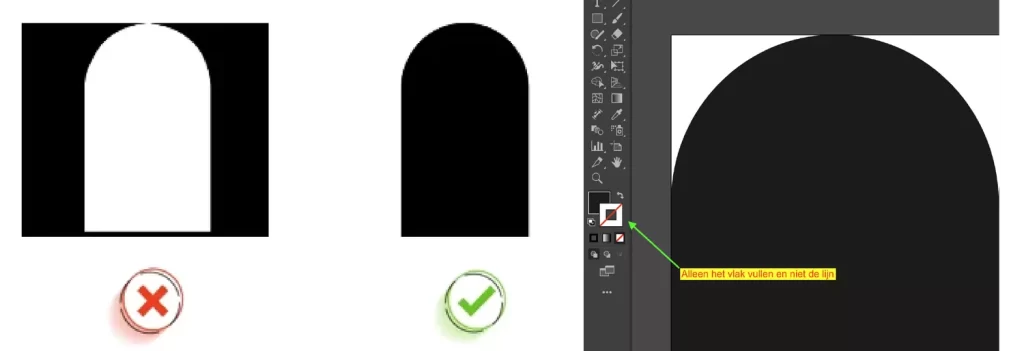
Füge einer Karte (quadratisch, länglich, Hochformat oder Querformat) eine Form (SVG-Datei) hinzu. Die SVG-Datei muss die Outline der Form sein, die du der Karte geben möchtest. Nur die Fläche gefüllt, nicht die Linie.
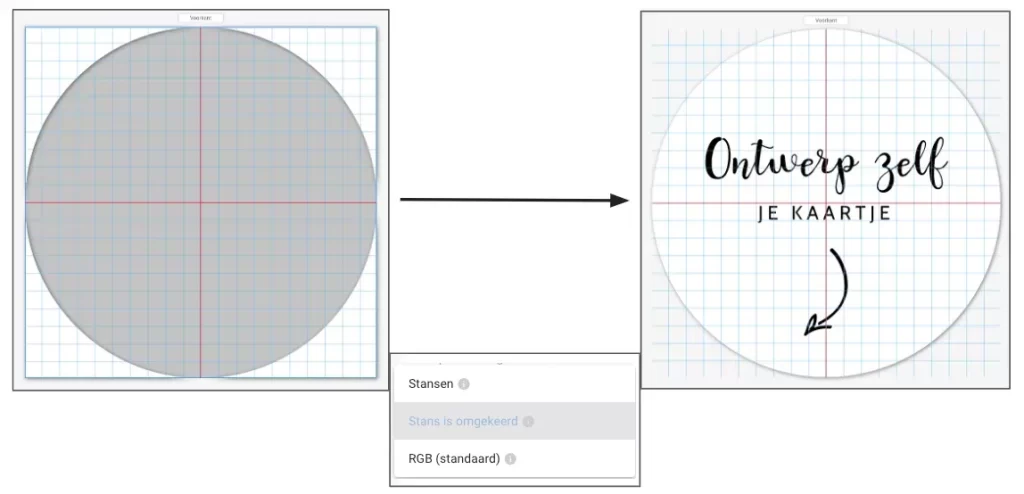
Entwirfst du eine Einzelkarte? Fülle die Form bis zum Rand der Karte aus und sorge dafür, dass sie horizontal und vertikal zentriert ist. Achtung: Die vollständige Outline der Stanzung muss innerhalb der Karte liegen, zwischen dem Kartenrand und der Sicherheitsmarge. Und die Stanzform darf NICHT gedreht werden, sie muss auf 0 Grad platziert werden.
Entwirfst du eine Doppelkarte? Platziere die Form dann an der gewünschten Stelle auf der Karte. Lasse die Kartenansicht auf Pageview stehen. In den anderen Ansichten werden die Stanzformen nicht korrekt angezeigt. Tipp: Füge deiner Karte eine gestrichelte Form hinzu. Wie du das machst, liest du hier.
Aktiviere unter Druckebene „Stanzen“. Nun wird die Form ausgestanzt. Aktiviere „Stanzung ist umgekehrt“, um eine Einzelkarte in der von dir gewünschten Form zu erhalten.
Schalte bei den Eigenschaften „Verschieben“ AUS.
Sorge dafür, dass bei den Eigenschaften „Anklickbar“ + „Drucken“ auf AN stehen.
Stanzkarte oder besondere Form im Editor erstellen
1.5 Stanzkarte zum Shop hinzufügen
Speichere das design im Editor über die Schaltfläche „Neues Design“. Danach können im CMS – Content – Vorgeschlagene Designs die Kategorie und Tags dem design zugewiesen werden.
Danach funktionieren das Speichern in der Kollektion und das Liveschalten genauso wie bei Karten.
Wähle das Life-Event, das zum Entwurf passt: „Geburtskarte-Sonstiges, Hochzeit-Sonstiges oder Einladung-Sonstiges“.
lightbulb_outline
Tipp
Miss die Größe deiner Stanzformen in Illustrator und gib die Größe in der Kartenbeschreibung an. Dies ist eine nützliche Information für Kunden, besonders wenn es mehrere Formen gibt.
1.6. Kollektionsseite erstellen
Um eine Kollektionsseite zu erstellen, wähle oben auf der neuen Seite „Custom Content + Karten“.
Das Hinzufügen der Stanzkarten zu einer Seite funktioniert genauso wie bei normalen Karten. So kannst du mit den Tags, die du zuvor erstellt hast, die Karten laden.
Kollektion Stanzkarten erstellen
Möchtest du mehr über das Erstellen einer Kollektionsseite erfahren? Gehe zu: Handbuch CMS
Häufige Designfehler
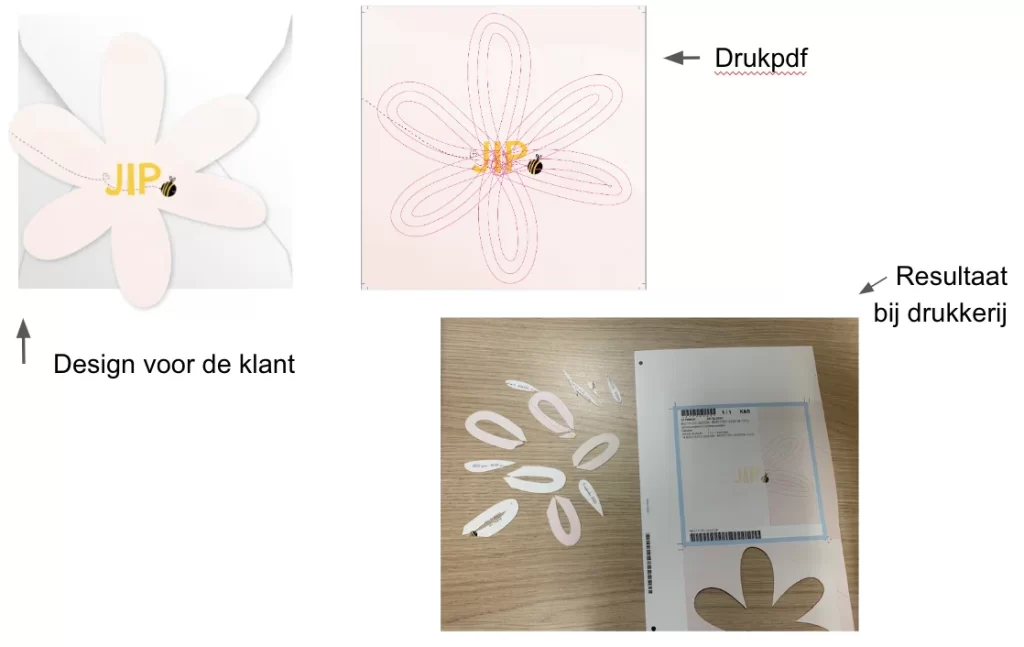
Viele Bestellungen schlagen fehl, weil Stanzlinien durcheinanderlaufen und/oder die Stanzlinie nicht vollständig ist.
Die Form, die du hochladen möchtest, muss eine Einheit bilden. Du kannst mit Hilfe des Pathfinders in Illustrator eine einzige Form daraus machen.
Stanzform mit zu vielen Stanzlinien
Wie kontrolliert man eine doppelte Stanzform?
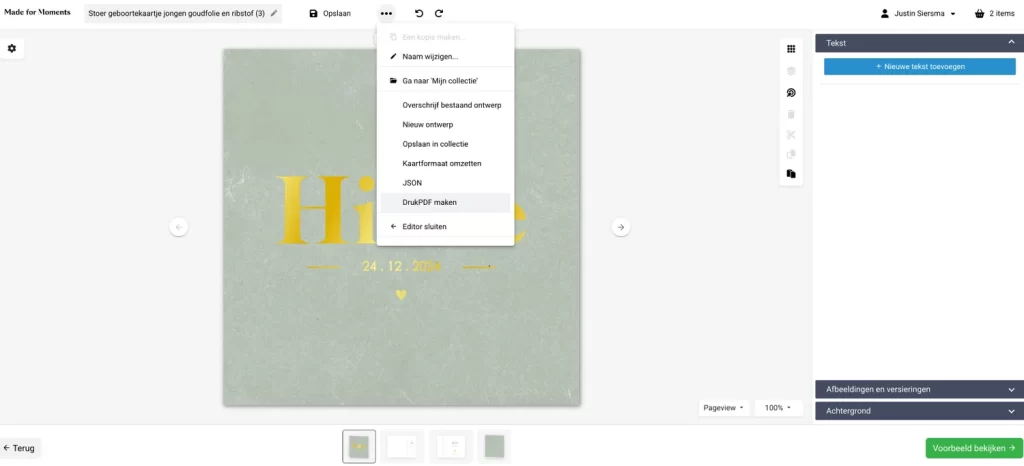
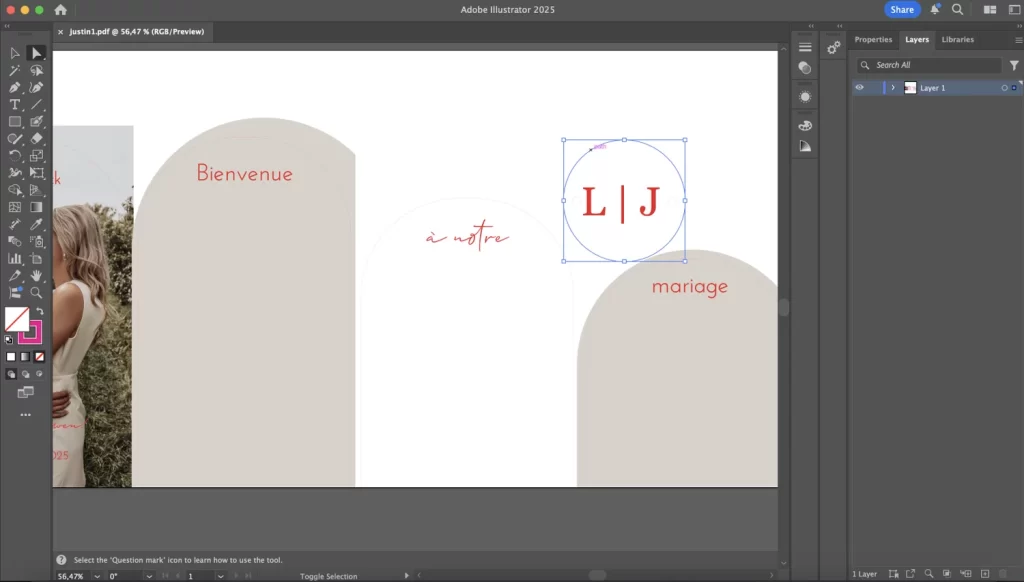
Gehe zu dem betreffenden design. Dies kann eine Bestellung eines Kunden oder die Originaldatei sein. Lade das Druck-PDF herunter:
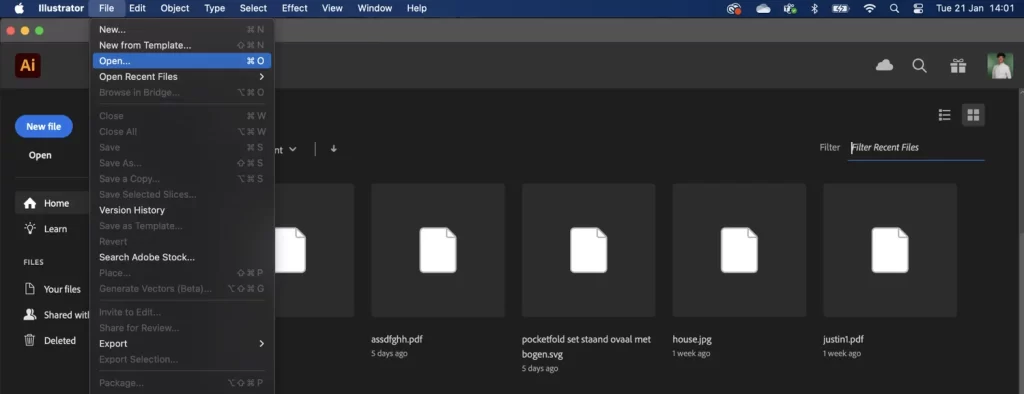
Öffne das Druck-PDF in Adobe Illustrator:
Wähle mit dem weißen Pfeil die Form aus, die du kontrollieren möchtest.
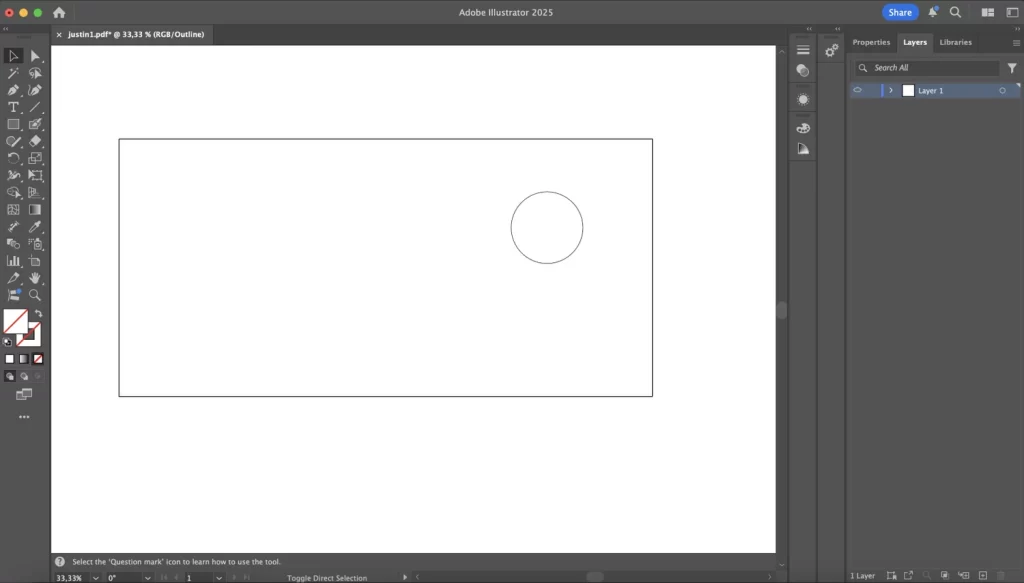
Verwende den Shortcut Befehl + 3, um die Form auszublenden. Mache dies mit jeder sichtbaren Form. Wenn du eine Form ausgewählt hast und den Shortcut benutzt, kann es sein, dass immer noch eine Form sichtbar ist. Das bedeutet, dass zwei Formen übereinander liegen und somit eine doppelte Kontur entsteht.
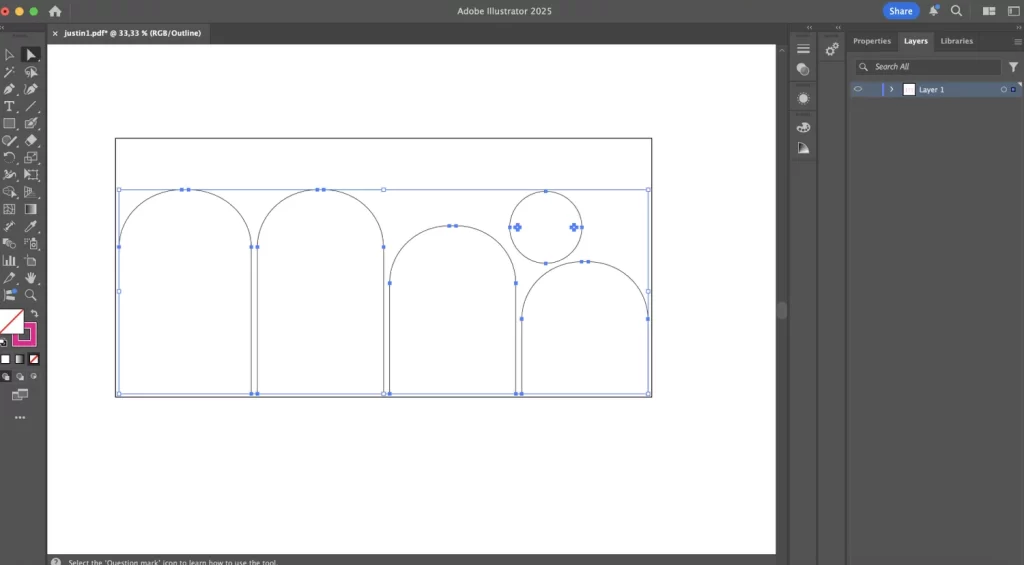
So sieht es aus, wenn du alle Formen ausgeblendet hast. In diesem Fall bleibt ein zusätzlicher „Kreis“ übrig. Du entfernst dann diese Restformen, Hintergründe und Texte.
Mit dem Shortcut Wahl + Befehl + 3 werden alle zuvor ausgeblendeten Formen wieder angezeigt. Dies machst du, um zu kontrollieren, ob du auch wirklich alle Formen angeklickt hattest.
Shortcuts:
CMD + 3 – Objekte ausblenden.
Option + CMD + 3 – Objekte wieder einblenden.
CMD + Y – Schwarz-Weiß-Outline anzeigen. Schafft Übersicht.
Die Formen können nicht durch Folien- / Spot-UV-Elemente platziert werden. Diese Aufträge können nicht gestanzt werden, da die Schicht aus Folie/Spot-UV und Papier zu dick ist.
Bei einer Folie muss immer 1 mm Weißraum hinzugefügt werden. Der Beschnittrand einer Karte beträgt 3 mm pro Seite. Sorge dafür, dass alle Folienelemente innerhalb der Beschnitt- oder Stanzlinien liegen.
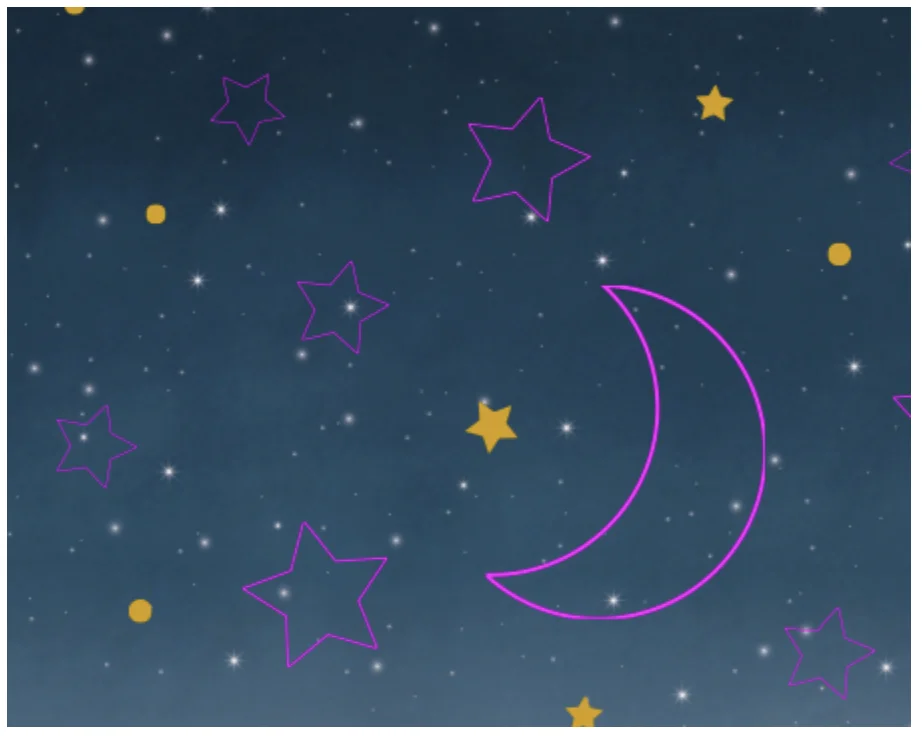
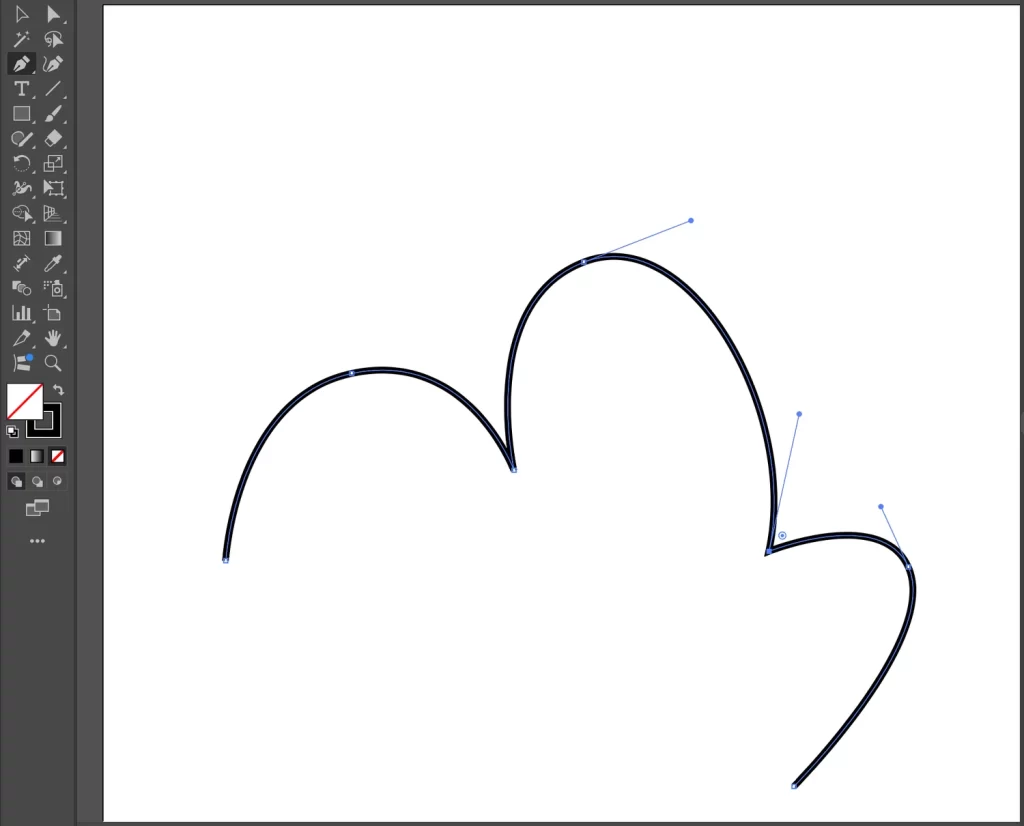
Zu kleine Formen mit Winkeln kleiner als 45 Grad sind nicht möglich.
Siehe untenstehendes Beispiel sowohl beim Stern als auch beim Mond.
Zu feine Stanzformen
Wenn die Form zu klein ist (kleiner als 4 mm), können beim Laserstanzen sichtbare Brandränder entstehen. Dies liegt daran, dass das Laserstanzen zu dicht beieinander erfolgt, wodurch das Papier zu heiß wird und verbrennt.
Manchmal wird der Form eine zusätzliche Stanzlinie hinzugefügt; dies kann in der Produktion dazu führen, dass eine Karte nicht als Ganzes, sondern in zwei Teilen produziert wird.
Siehe untenstehendes Beispiel:
Zusätzliche Stanzlinien
Die Stanzlinie muss auf dem gewünschten Objekt platziert werden. Im untenstehenden Beispiel entsteht eine Art Puzzle, da lauter lose Elemente geschnitten werden. Das Aufräumen dieser Elemente kostet sehr viel Zeit.
Zusätzliche Stanzlinien
Anmerkung
Mache aus deiner Stanzform eine einzige, vollständige Form.
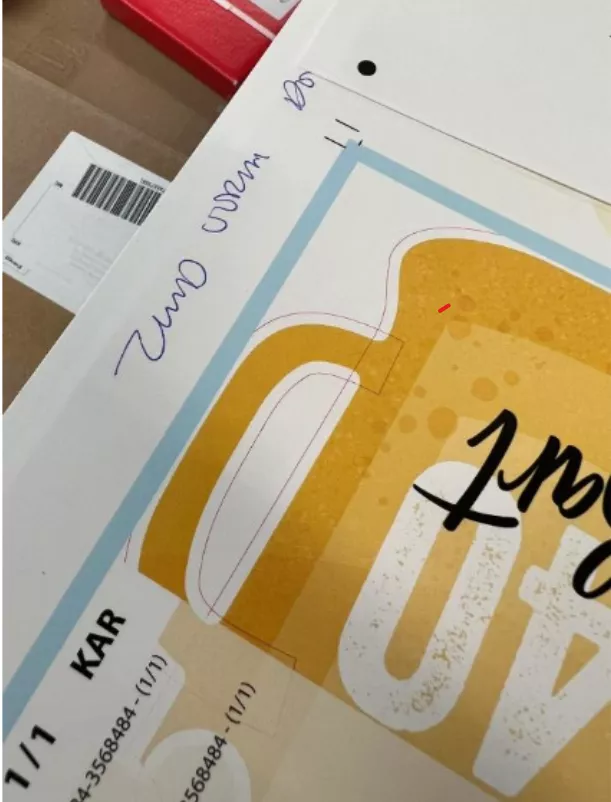
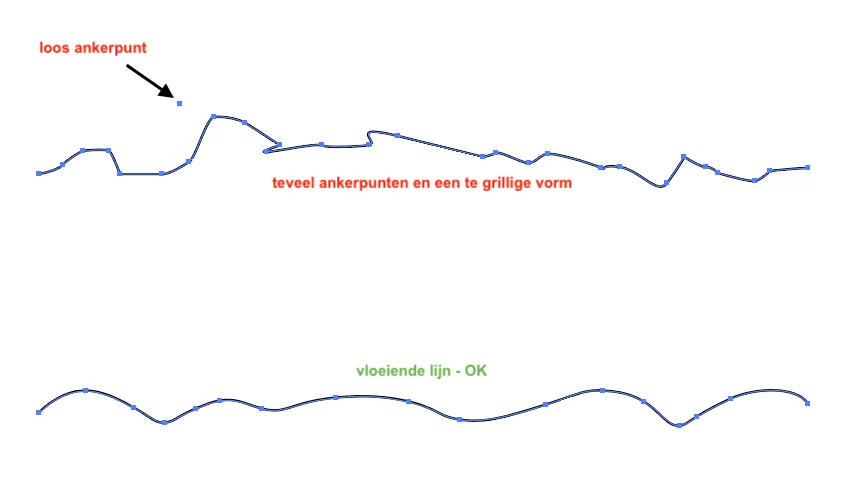
Manchmal wird der Form eine zu unregelmäßige Stanzlinie hinzugefügt; dies kann in der Produktion dazu führen, dass eine Karte abgelehnt wird.
Siehe untenstehendes Beispiel:
Ausgefranste Karten mit unregelmäßigen Stanzlinien
Anmerkung
Mache deine Stanzform fließend. Sorge dafür, dass keine losen Ankerpunkte in der Form vorhanden sind.
Sorge dafür, dass die Größe deines Zeichenbereichs (Leinwand) in Illustrator genau mit der endgültigen Größe der Karte übereinstimmt. Füge die Beschnittbreite nicht im Zeichenbereich hinzu.
Sorge dafür, dass um jede Stanzform herum 3 mm Freiraum (Beschnitt) vorhanden ist, genau wie bei normal geschnittenen Karten. Der Abstand zwischen zwei Stanzformen muss daher mindestens 5-6 mm betragen.
Platziere Bilder aus demselben Grund 3 mm über den Rand einer Form hinaus, damit du einen guten Druck und Schnitt ohne weiße Schnittlinien erhältst.
Sorge dafür, dass Schlitze oder Schnitte in der Mitte einer Karte (zum Beispiel um andere Karten einzuschieben oder festzuhalten) als einzelne Linie/Vektor anstatt als doppelte Linie/geschlossene Form erstellt werden. Eine doppelte Linie würde dazu führen, dass der Laser zweimal über denselben Bereich fährt, was zu verbranntem Papier führt.
Siehe untenstehendes Beispiel.
Gut zu wissen!
Wähle die Karte aus, die du in eine Stanzkarte umwandeln möchtest. Öffne diese anschließend im Editor.
Füge der Karte eine gewünschte Form hinzu und weise der Form die Stanz-Einstellungen zu.
Kopiere anschließend den JSON-Code der Karte, die du soeben entworfen hast.
Füge den JSON-Code in das Karten-Import-Tool ein. Wähle eine Karte aus deiner Stanzkategorie mit derselben Form wie die Karte, die du für deinen Kunden entworfen hast. Die Design-ID dieser Karte trägst du (ohne Schrägstrich davor) in das Feld ein: Spezifikationen von dieser Karte übernehmen. Fülle die übrigen Felder aus.
Der Kunde kann nun aus der eigenen Kollektion die Stanzkarte eventuell noch etwas anpassen und anschließend selbst bestellen und bezahlen.
Nach dem Aufgeben einer Bestellung siehst du diese im CMS unter Bestellungen.
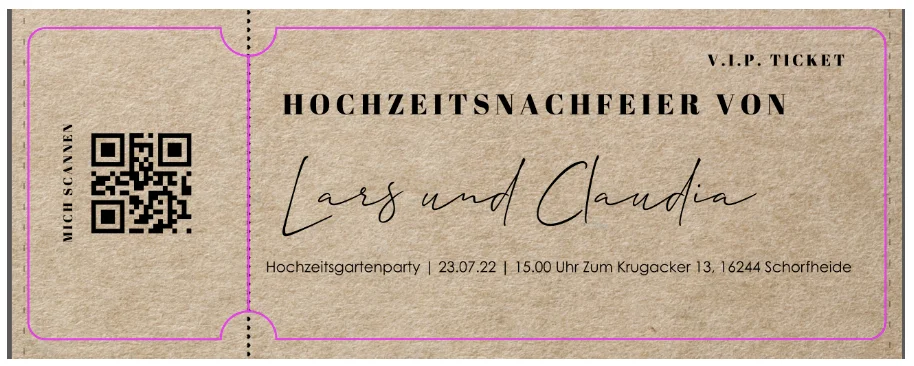
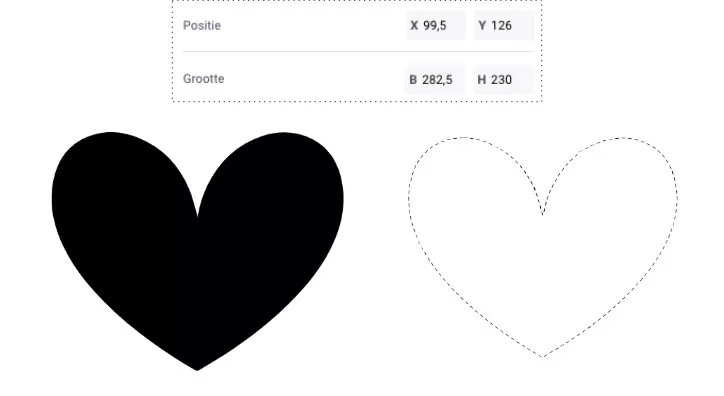
Erstelle in Illustrator die Stanzform und mache davon eine zweite Version ohne Füllung mit nur einer gestrichelten Linie.
Platziere die Version mit der gestrichelten Linie auf der Innenseite der Karte. Dies kannst du exakt tun, indem du die Koordinaten beider Formen gleich einstellst, wenn du Skalieren und Verschieben aktiviert hast.
Nach dem Skalieren und Verschieben kannst du dies wieder deaktivieren, damit Kunden nichts verschieben.
Dies ist nicht erforderlich für Karten, bei denen du einige kleine Formen aus der Vorderseite ausstanzt.
Gestrichelte Form zu Doppelkarte hinzufügen
Setze die Form auf der Vorderseite auf festgestellt und Drucken auf AN.
Wenn die Formen deckungsgleich sind, setze die gestrichelte Form auf festgestellt und Drucken auf AUS.
Aktiviere Nicht in Previews anzeigen für die gestrichelte Form.
Kommentare deaktiviert für Stanzkarten und besondere Formen
Keine Antwort gefunden?
Nimm gern Kontakt mit uns auf, unser Support-Team ist für dich da!