Alle Beiträge von Sparkles Support

Preisänderungen

Durch eine Verlagerung der Produktion wurden einige Einkaufspreise angepasst. Damit können wir die Leinwandposter und Spiegelaufkleber zu einem niedrigeren Preis anbieten.

Hier sind die neuen unverbindlichen Preisempfehlungen für Spiegelaufkleber und Leinwandposter:

  • Leinwandposter (alle Größen) – 29,99 €
  • Spiegelaufkleber 35×28 cm – 24,99 €
  • Spiegelaufkleber 57×45 cm – 29,99 €
  • Spiegelaufkleber 67×55 cm – 34,99 €
  • Spiegelaufkleber 57×100 cm – 39,99 €

Gib uns bitte Bescheid, wenn wir den Verkaufspreis für dich anpassen dürfen.


Monatsabschluss, Berichterstattung und Rechnung

Jeden Monat erhältst du diese Dateien:

  • Zahlungsspezifikation
  • Monatsbericht
  • Rechnung

Zahlungsspezifikation

Auf der Zahlungsspezifikation findest du zunächst den im Webshop erzielten Umsatz. Hierzu gehört nicht der Umsatz aus Bestellungen auf Rechnung, da dieser direkt an dich gezahlt wird.

Die Kosten auf der Zahlungsspezifikation setzen sich aus den gesamten Einkaufskosten, dem monatlichen SLA und eventuellen Zusatzmodulen zusammen.

Du erhältst einen Vorschuss auf die Marge deines Online-Umsatzes. Die erhaltenen Vorschüsse ziehen wir auf der Zahlungsspezifikation von den Einkaufskosten ab.

Unten auf der Zahlungsspezifikation findest du den Restbetrag. Abhängig vom Umsatz und den entstandenen Kosten bleibt ein Betrag übrig, den wir noch mit dir abrechnen. Dies kann ein Betrag sein, den wir noch an dich zahlen (positiver Betrag) oder den wir noch von dir erhalten (negativer Betrag).

Schermafbeelding-2026-02-26-180135-1024x667 Monatsabschluss, Berichterstattung und Rechnung

Schermafbeelding-2026-02-26-134028 Monatsabschluss, Berichterstattung und Rechnung

Monatsbericht

Tab „Online“

In diesem Tab findest du alle Bestellungen, die diesen Monat in deinem Shop getätigt wurden. In den verschiedenen Spalten findest du pro Bestellung die Zahlungsart, die Versandmethode, die Anzahl der Karten und Umschläge sowie die Information, ob ein Rabattcode verwendet wurde.

Unten im Bericht findest du die wichtigsten Informationen in der Zusammenfassung. In dieser Zusammenfassung siehst du deinen Umsatz (blau markiert). Diesen buchst du auch als Umsatz in deiner eigenen Buchhaltung. Von deinem Umsatz werden die Einkaufskosten abgezogen. Die Kosten buchst du ebenfalls in deiner Buchhaltung. Deine Marge (grün markiert) bleibt übrig.

Du erhältst einen Vorschuss auf die Vergütung. Diese Vorschüsse werden in der Zahlungsspezifikation verrechnet.

Tab „Rechnung“

Maandrapportage-factuur Monatsabschluss, Berichterstattung und Rechnung

Im zweiten Tab (Rechnung) im Bericht siehst du eine ähnliche Darstellung. In diesem Tab erscheinen die Bestellungen, die du als Shopbetreiber auf Rechnung bestellt hast (zum Beispiel für Produktfotos) sowie Nachdrucke und Korrekturaufträge.

In der Spalte „Comment“ findest du den Grund für die Nachbestellung. Auch hier steht ein Teil deines Umsatzes (blau). Dieser Umsatz ist nicht bei uns eingegangen, sondern wurde von dir oder von Kunden mit deiner Genehmigung auf Rechnung bestellt.

ACHTUNG: Du bist hierbei selbst für das Einziehen des Umsatzes und das Versenden der Rechnungen verantwortlich.

Von diesem Umsatz ziehen wir deine Marge (grün) ab. Die Differenz stellen wir dir als Einkaufskosten in Rechnung.


Rechnung

Auf der Rechnung findest du verschiedene Positionen:

  • Einkaufskosten erzielter Online-Umsatz
    • betrifft deine Einkaufskosten aller verkauften Produkte
  • Einkaufskosten erzielter Umsatz auf Rechnung
    • betrifft deine Einkaufskosten von Bestellungen, die du auf Rechnung für den
      Eigenbedarf oder als Maßanfertigungen bestellt hast
  • SLA – feste Gebühr

Abhängig von deinem SLA findest du auch Positionen für die Zusatzmodule:

  • Zusatzmodul Adds
  • Zusatzmodul E-Mail
  • Kundenservice feste Gebühr
  • Kundenservice variable Gebühr

Die Rechnung dient rein administrativen Zwecken, da du diese für die Umsatzsteuererklärung benötigst. Du zahlst daher nicht den Rechnungsbetrag an Sparkles, sondern den Saldo, der auf der Zahlungsspezifikation übrig bleibt.


lightbulb_outline

Auf deiner Zahlungsspezifikation siehst du, welchen Betrag du erhältst oder noch bezahlen musst.
Ist er positiv? Dann erhältst du diesen Betrag von Sparkles.
Ist er negativ? Dann zahlst du diesen Betrag an Sparkles.


CMS – Allgemeine Einstellungen

Unter CMS – Einstellungen – Allgemein können Dinge eingestellt werden, die die externe Kommunikation betreffen.

Welche Einstellungen gibt es?

„In meiner Kollektion“ aktivieren

Dies ist das „Favoriten“-Herzchen bei der Karte auf der PLP (Übersichtsseite). Dieses kannst du ein- und ausschalten.

Nutzer sind bei der Bestellung verpflichtet, eine Telefonnummer anzugeben

Telefonnummer verpflichtend oder nicht auf der Adressseite – /create/address

Nutzer haben im Checkout die Möglichkeit, Rabattcodes einzugeben

Möglichkeit, einen Rabattcode einzugeben oder nicht. Im Warenkorb – /create/basket

„E-Mail-Opt-in im Registrierungs-Modal“ aktivieren

Abfrage für E-Mail-Opt-in ein- oder ausschalten

Scherm­afbeelding-2026-05-04-om-11.41.08 CMS – Allgemeine Einstellungen

„E-Mail-Einstellungen“ im Benutzerkonto aktivieren

Hier aktivierst du die Anzeige der E-Mail-Einstellungen im Benutzerkonto

Scherm­afbeelding-2026-05-04-om-11.45.22-1024x514 CMS – Allgemeine Einstellungen

„E-Mail-Einstellungen im Checkout“ aktivieren

Diese werden auf /create/address angezeigt.

„Tipps und Newsletter
Ja, ich möchte inspirierende Tipps basierend auf meiner Bestellung erhalten.“

e-mailcheckout CMS – Allgemeine Einstellungen

Text für Probedruck-Modal einstellen

Wenn „/proefdruk“ am Ende eines Kartenlinks platziert wird, bekommt der Besucher ein Probedruck-Modal (eine Art Pop-up) angezeigt.

proefdrukmodal CMS – Allgemeine Einstellungen

Diesen Link kannst du am Ende eines Kartenlinks platzieren, den du in einer Anzeige oder Ähnlichem verwendest. Wenn der Besucher darauf klickt, erscheint zuerst ein Modal.

Benachrichtigungstext für Probedruck-Limit

Dies ist nicht mehr relevant

Dafür gibt es nun eine Standardmeldung in: /create/address

bezorgmoment CMS – Allgemeine Einstellungen

Text für abgebrochene/abgelehnte Zahlung einstellen

Dies bekommt ein Kunde beim Bezahlen angezeigt, wenn die Zahlung nicht erfolgreich war oder abgelehnt wurde.

Betaling-geannuleerd CMS – Allgemeine Einstellungen

USPs im Registrierungs-Modal anpassen

Wird angezeigt, wenn ein Kunde sich registriert und somit ein Konto erstellt

USPregistratiemodal CMS – Allgemeine Einstellungen

Auf welcher Seite soll ein Nutzer nach dem Login landen?

Dies funktioniert nur, wenn der Shop kein Login-Modal verwendet

inlogmodal CMS – Allgemeine Einstellungen

Kundenbewertung

Ist nur aktiv, wenn die Verknüpfung mit The Feedbackcompany genutzt wird.

Klantwaardering CMS – Allgemeine Einstellungen

E-Mail-Einstellungen im Benutzerkonto umschalten

Hier kannst du festlegen, welche E-Mail-Einstellungen im Benutzerkonto angezeigt werden. Funktioniert nur, wenn die Option „E-Mail-Einstellungen in Konto/Checkout anzeigen“ aktiviert ist.

toggle-emailvoorkeur-gebruiker CMS – Allgemeine Einstellungen

E-Mail-Einstellungen im Benutzerkonto anpassen

Hier können die Titel und Beschreibungen der E-Mail-Einstellungen angepasst werden.

e-mailvoorkeuren-account CMS – Allgemeine Einstellungen

E-Mail-Opt-ins im Checkout umschalten

Hier kannst du festlegen, welche E-Mail-Opt-ins im Checkout angezeigt werden. Funktioniert nur, wenn die Option „E-Mail-Opt-ins“ aktiviert ist.

toggle-email-optin CMS – Allgemeine Einstellungen

E-Mail-Einstellungen im Checkout anpassen

Hier können die Texte der E-Mail-Einstellungen beim Checkout angepasst werden. Funktioniert nur, wenn die Option „E-Mail-Einstellungen in Konto/Checkout anzeigen“ aktiviert ist.

e-mailvoorkeuren-checkout CMS – Allgemeine Einstellungen

E-Mail-Opt-in im Registrierungs-Modal anpassen

Hier kannst du den Text für das E-Mail-Opt-in im Registrierungs-Modal anpassen. Funktioniert nur, wenn die Option „E-Mail-Opt-in im Registrierungs-Modal“ aktiviert ist.

e-mailoptin-registratiemodal CMS – Allgemeine Einstellungen

Text für Registrierungsbestätigungs-Pop-up einstellen

Dieses Modal wird angezeigt, nachdem der Kunde sich registriert hat

popup-tekst CMS – Allgemeine Einstellungen

Bezeichnung für Rabattcode, Rabatt und Rabatt-Titel eingeben.

Dieser Name wird im Checkout und in der Bestätigungs-E-Mail angezeigt. Du kannst also selbst wählen, wie du es nennen möchtest.

kortingscode-woord CMS – Allgemeine Einstellungen


Automationen in ActiveCampaign erstellen

Um eine Automation zu erstellen, ist es wichtig, dass bestimmte Daten bereits vom CMS an AC übertragen wurden, wie zum Beispiel neue Kategorien. Hierbei kann der Support helfen.

1. Schritt-für-Schritt-Anleitung

  1. Gehe zu „Automationen“ und klicke auf „Eine Automationsserie erstellen“.
  2. Wähle „Ganz von vorn beginnen“.
  3. Gib der Automation einen Namen. Wir verwenden hier oft: Shopname | LE | Probe-/Endbesteller.
  4. Wähle einen Start-Trigger aus den Optionen „Änderungen an einem Kontaktfeld“, „Tag wurde hinzugefügt“ oder „Abonniert eine Liste“. Am gebräuchlichsten ist „Änderungen an einem Kontaktfeld“, um die Verknüpfung zwischen dem CMS und AC weiterzuleiten.

2. Start-Trigger

Wähle einen Start-Trigger und stelle anschließend die richtigen Bedingungen ein. Unten findest du die am häufigsten verwendeten Optionen.

2.1 Änderungen an einem Kontaktfeld

Wähle beim „Feld“ den Trigger aus, den du verwenden möchtest, zum Beispiel HD-geboorte-proef, und stelle „Ausführungen“ auf „jedes Mal“. Bei Erweitert fügst du „befindet sich derzeit nicht in Automation“ hinzu und wählst die Automation aus, die du gerade erstellst.

2.2 Abonniert eine Liste

Wähle die Liste aus, für die der Kunde angemeldet sein muss, und stelle „Ausführungen“ auf „einmal“ oder „mehrmals“ ein, passend zur jeweiligen Situation. Bei Erweitert fügst du „befindet sich derzeit nicht in Automation“ hinzu und wählst die Automation aus, die du gerade erstellst.

2.3 Tag wurde hinzugefügt

Wähle den Tag aus, den der Kunde haben muss, und wähle bei „Ausführungen“ „einmal“ oder „mehrmals“ (je nach Situation).

  • Bei einem Newsletter-Tag ist es wichtig, dass „mehrmals“ gewählt wird, da dort zwischendurch Änderungen am Kunden vorgenommen werden können.
  • Bei der Teilnahme an einer Aktion kann „einmal“ eher zutreffen, da du dieselben Personen nicht zweimal durch den Flow schicken möchtest.

Bei Erweitert fügst du „befindet sich derzeit nicht in Automation“ hinzu und wählst die Automation aus, die du gerade erstellst.

3. Aktionen

Klicke nun auf das „+“ und wähle die Aktion aus, die du ausführen möchtest. Die am häufigsten verwendeten Aktionen sind:

  • Warten
  • Wenn/Dann
  • Gehe zu
  • Eine E-Mail senden
  • Diese Automation beenden

3.1 Warten

Die Option „Warten“ verwenden wir immer zweimal hintereinander:

  • Die erste ist für die Anzahl der Tage, die der Kunde warten muss.
  • Die zweite ist der Zeitpunkt, zu dem die Mail versendet werden darf.

Die Mailings werden oft abends verschickt. Dies variiert je nach Shop und erfolgt immer zu einer anderen Zeit als die Kampagnen, um sicherzustellen, dass der Kunde nicht zwei Mailings zum gleichen Zeitpunkt erhält.

3.2 Wenn/Dann

Hier geben wir an, welche Bedingungen der Kunde erfüllen muss, um zum nächsten Schritt zu gelangen. Dies folgt immer nach der Wartezeit.

Hier wird immer „Tag ist nicht personalized_emails-out“ verwendet sowie der Tag rund um die Endbestellung. Zum Beispiel „Tag ist/ist nicht trouw-eindorder“. Je nachdem, ob du eine Automation für Probe- oder Endbestellungen erstellst.

Wenn der Kunde die Bedingungen nicht erfüllt, baust du beim „Nein“-Zweig immer eine Wartezeit von 5 Tagen ein und beendest die Automation. So kannst du immer prüfen, ob alles korrekt läuft.

3.3 Gehe zu

Diese Option kannst du nutzen, wenn du Kunden an eine andere Stelle in der Automation leiten möchtest. Du möchtest zum Beispiel nur eine Mail an belgische Kunden senden und diese Kunden anschließend wieder in den „normalen“ Flow zurückführen.

3.4 E-Mail senden

Hiermit kannst du Mailings mit der Automation verknüpfen. Stelle sicher, dass die Mailings, die du vorab erstellt hast, in den Kampagnenvorlagen gespeichert sind.

  1. Gib der Mail einen Namen.
  2. Wähle „Mit einer Vorlage beginnen“ und entscheide dich dann für den „E-Mail-Designer“.
  3. Wähle die Mail aus, die du verknüpfen möchtest.
  4. Gib der Mail anschließend einen Betreff (OR) und einen Preheader (PH) mit und ändere bei Bedarf den Absender.
  5. Klicke auf „Speichern und beenden“ und klicke nochmals auf „Beenden“.

Die Mail ist nun verknüpft.

lightbulb_outline

Tipp

Schau dir vor allem an, wie andere Automationen aufgebaut sind, und nutze diese als Beispiel, falls sie bereits in deinem Account vorhanden sind.

4. Nach der Einrichtung

Nachdem du die Automation eingerichtet hast, kannst du sie auf aktiv setzen. Prüfe zur Sicherheit immer noch einmal, ob alles stimmt.

5. Beispielhafter Aufbau

Beispiel für den Aufbau der Automation. Nachdem die E-Mail versendet wurde, beginnst du wieder mit:

  • Warte X Tage
  • Warte bis X Uhr
  • Sind diese Bedingungen erfüllt?
  • Eine E-Mail senden
vb_automatisering-692x1024 Automationen in ActiveCampaign erstellen

Du wiederholst also quasi jedes Mal die Schritte. Den Kunden lässt du dich nur am Anfang für die Probe-/Endbestellerliste anmelden.


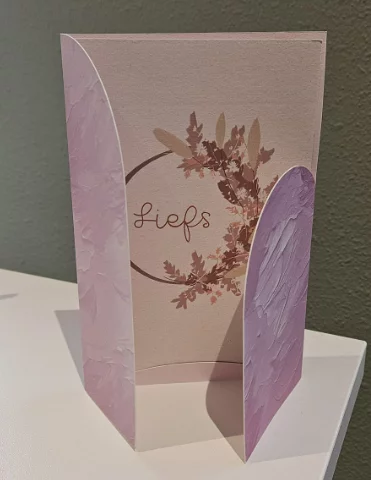
Pocketfold-Sets

Spezifikationen

Druckbogenformat441 x 210 mm
Umschläge13,5 x 20 cm und 16 x 16 cm werden separat verknüpft
MaterialienGestreichener Karton 300 g
Soft Touch 300 g oder Matt gestrichener Karton für Folienveredelung
Leinen 300 g
VeredelungenFolienprägung möglich
Mindestauflage5
Lieferzeit3 bis 5 Werktage
Direktversand möglichNicht möglich
Platziere maximal 3–4 Formen auf dem Bogen

1. Wie gestalte ich ein Pocketfold-Set?

  1. Erstelle zwei separate Hauptkategorien für die Pocketfold-Sets. Eine für quadratische Pocketfold-Karten und eine für rechteckige Pocketfold-Karten. Der Support wird dann die richtigen Preise und Formate mit den Kategorien verknüpfen.
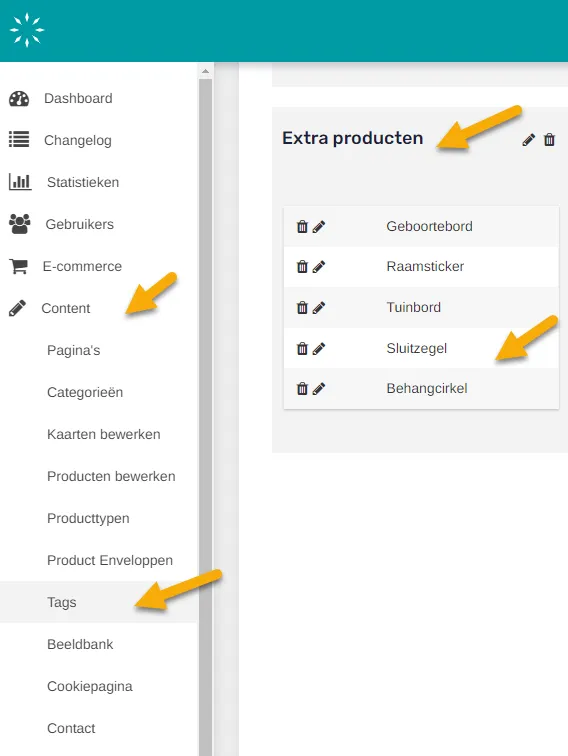
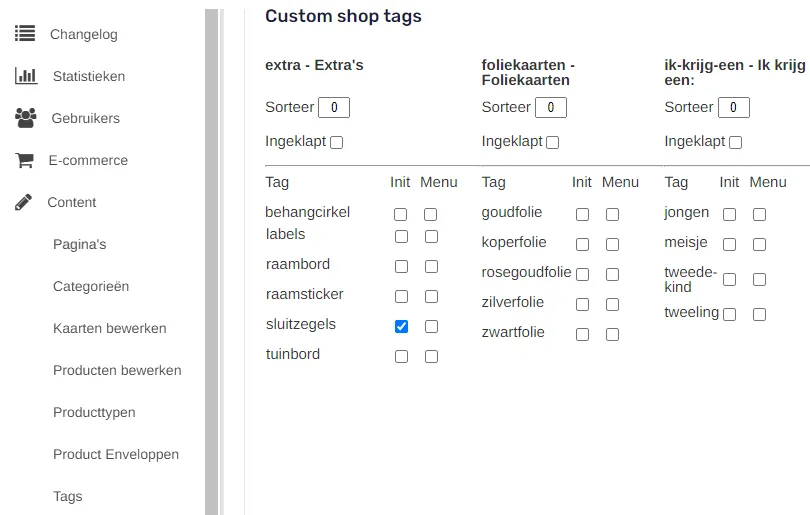
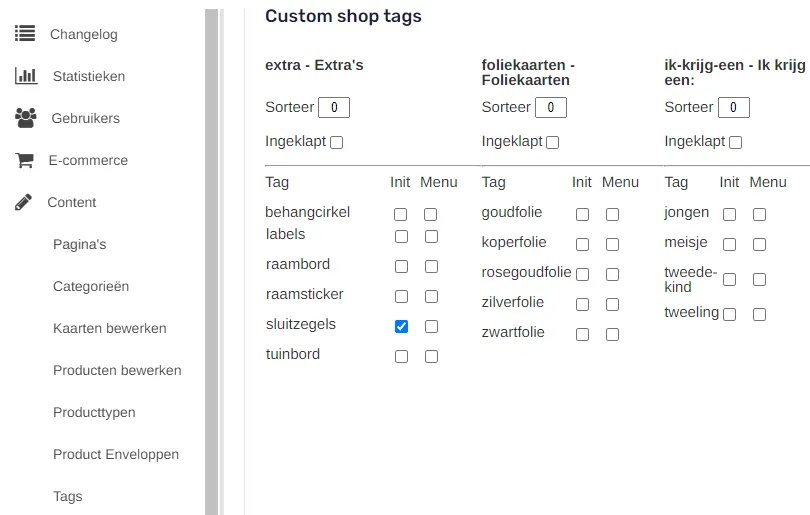
  2. Erstelle einen Tag für Pocketfolds bei den Tags im CMS, damit du die Pocketfold-Sets auf einer Seite laden kannst. Zum Beispiel unter „Kartenart“. Zu den Tags
  3. Platziere eine Form (SVG-Datei) auf der Karte.
  4. Du kannst jetzt mit dem Design deines Pocketfolds loslegen!

1.1 Wie erstelle ich eine Kategorie?

  1. Wichtig: Umschläge werden separat mit den Pocketfolds verknüpft. Erstelle daher 1 Hauptkategorie für rechteckige Pocketfold-Karten und 1 Hauptkategorie für quadratische Pocketfold-Karten (abhängig davon, welche Formate du anbieten möchtest).
  2. Erstelle unter beiden Hauptkategorien auch eine Unterkategorie, damit du hier Karten hinzufügen kannst.
  3. Wähle bei der Einstellung der Hauptkategorie Gestreichener Karton Glatt, festes Papier (300 g), Soft Touch, Mattes Papier mit samtweicher Beschichtung (300 g) und Leinen, festes Papier mit einer leicht fühlbaren Struktur (300 g) als verfügbare Papiersorte aus.

2. Das Layout

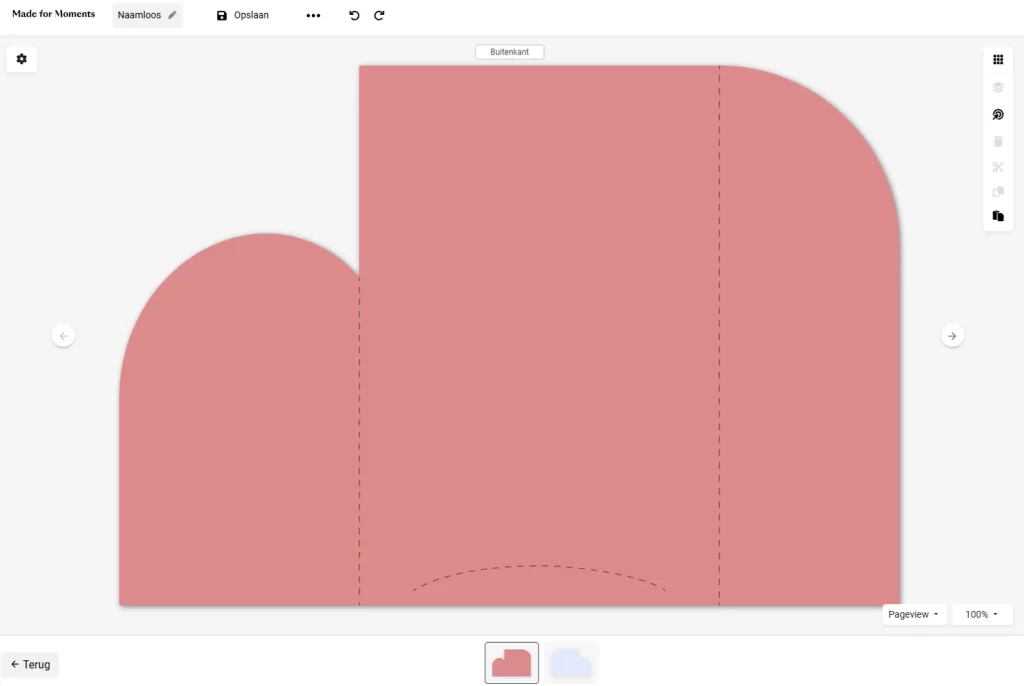
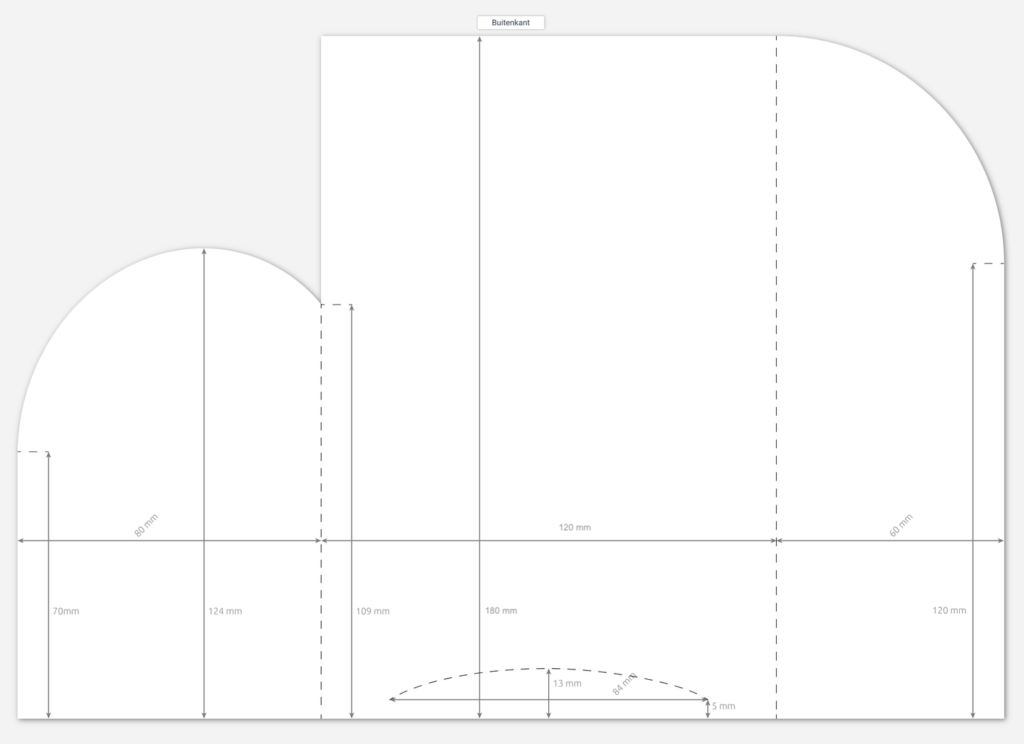
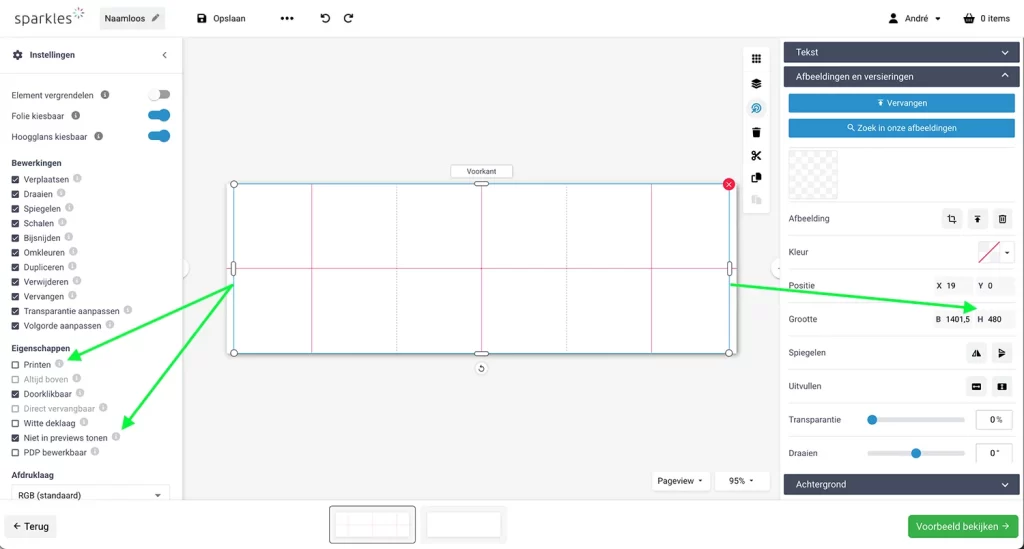
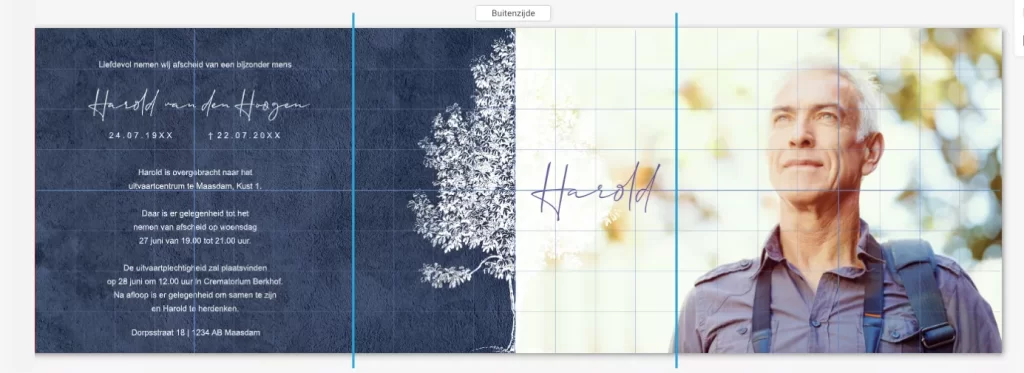
Die Stanzform erstellst du als Panorama-SVG-Datei. Die Formen der Pocketfolds (im richtigen Format) musst du aus dem länglichen Format aussparen. Achte darauf, dass auch die Löcher für die Splinte oder die Kordel enthalten sind.

  • Füge die erstellte Form einer Panorama-Einzelkarte hinzu.
  • Fülle das Bild bis zum Rand der Karte aus, aber achte darauf, dass die „Stanzform“ auf dem Bild zwischen dem Kartenrand und der Sicherheitsmarge liegt. Stelle sicher, dass das gesamte Bild horizontal und vertikal zentriert ist. X und Y auf 0 und H auf 480, B passt sich automatisch an.
warning

Anmerkung

Das vollständige Bild darf bis zu den Rändern der Karte reichen, aber nicht über den Anschnitt (Bleed) hinaus. Und die schwarze „Form“ auf dem Bild muss zwischen der Sicherheitsmarge und dem Rand der Karte liegen. Das bedeutet, dass ein Weißraum zwischen dem Kartenrand und der „Form“ bleibt.

  • Schreibe in den Weißraum außerhalb der Stanzformen in einem Textfeld die Anzahl der Stanzelemente. „Stanzelemente xx“
  • Aktiviere (und deaktiviere) die folgenden Einstellungen: „anklickbar“ und „drucken“
Pocketfoldsetontwerpen Pocketfold-Sets

3. Die Pocketfold-Sets

  • Du kannst nun mit dem Design der Pocketfold-Karte fortfahren.
  • Wenn du die Stanzform entfernen oder anklicken möchtest, aktiviere zuerst das Kästchen in der Leiste, um anklickbare Elemente auswählbar zu machen.
  • Die Anklickbarkeit ist aktiviert, damit Kunden die Stanzform nicht verschieben können.
Scherm­afbeelding-2026-05-04-om-11.34.12 Pocketfold-Sets

3.1 Pocketfold-Karte zum Shop hinzufügen

  • Speichere das Design in deiner Kollektion, indem du im CMS auf dem Tab „Designs“ die richtige Kategorie zuweist und Tags an das Design hängst.
  • Danach funktionieren das Speichern in der Kollektion und das Liveschalten genauso wie bei Karten.
  • Wähle das Life-Event, das zum Design passt: „Geburtskarte-Sonstige, Einladung-Sonstige oder Hochzeit-Sonstige“.

3.2. Kollektionsseite erstellen

  • Um eine Kollektionsseite zu erstellen, wähle oben auf der neuen Seite „Custom Content + Karten“.
  • Das Hinzufügen der Pocketfold-Karten zu einer Seite funktioniert genauso wie bei normalen Karten. So kannst du die Karten mit den Tags laden, die du zuvor erstellt hast.

Möchtest du mehr über das Erstellen einer Kollektionsseite erfahren? Gehe zu: Handbuch CMS

Tipps & Tricks

lightbulb_outline

Tipp

Das vollständige Bild darf bis zu den Rändern der Karte reichen, aber nicht über den Anschnitt (Bleed) hinaus. Und die schwarze „Form“ auf dem Bild muss zwischen der Sicherheitsmarge und dem Rand der Karte liegen. Das bedeutet, dass ein Weißraum zwischen dem Kartenrand und der „Form“ bleibt.

gerelateerd-crosssell-splitpen-1024x422 Pocketfold-Sets
lightbulb_outline

Tipp

Aktiviere bei der Pocketfold-Karte die Option „Pocketfold-Umschläge als Set hinzufügen“
Im Bestellprozess werden dann die Pocketfold-Umschläge angeboten.

set-pocketfoldenvelop Pocketfold-Sets

Häufige Fehler

Wenn der Bogen 21x21 oder 30x30 verwendet wird, muss das Element immer eine Stanzlinie haben. Der 21x21-Bogen und der 30x30-Bogen befinden sich nämlich auf einem größeren Bogen. Siehe folgendes Beispiel. Hier müsste ein Rahmen um die linke Karte gezogen werden. Jetzt werden die Karten gestanzt, müssen danach aber noch manuell geschnitten werden (sehr arbeitsintensiv).

labelkaart-fout Pocketfold-Sets

Bei den folgenden zwei Designs wurde ein zusätzlicher Rahmen auf den Druckbogen gesetzt. Dies führt zu zusätzlichen Schneidevorgängen, was extra Zeit kostet, und dieser Output wird anschließend weggeworfen (Risiko, dass auch ein Stanzelement mit weggeworfen wird).

labelkaart-fout2 Pocketfold-Sets


Tischaufsteller

google-ads-menu-goldfolien-menuekarte-aufsteller-mit-blaettern-herzen-landscape-1024x536 Tischaufsteller

Spezifikationen

FormateTischaufsteller A6-Format
10,5 cm x 14,8 cm. Plano (ungefaltet) = 10,5 cm x 36,4 cm

Tischaufsteller klein Format
7,8 x 11 cm gefaltet. Plano (ungefaltet) 7,8 x 27,6 cm

Tischaufsteller Querformat A6
14,8 cm x 10,5 cm. Plano (ungefaltet) = 36,4 cm x 10,5 cm
MaterialienEinseitig gestrichener Karton – (300 g)
Leinen – (FSC) (300 g) – FREEFORM-Papiersorte
VeredelungenFolienprägung möglich
DirektversandNicht möglich
Lieferzeit3 bis 5 Werktage
VersandEndbestellungen werden plano in einem neutralen Versandkarton verschickt

1. Wie entwerfe ich einen Tischaufsteller?

  1. Eine separate Hauptkategorie für die Tischaufsteller ist nicht erforderlich, es sei denn, du möchtest über GoogleAds eine separate Kampagne für diese Hauptkategorie schalten. Support wird dann die richtigen Preise und Formate mit den Kategorien verknüpfen.

    Wähle bei der Einstellung der Hauptkategorie Gestrichener Karton Glatt 300 g und Leinen (FSC) 300 g für Freeform als verfügbare Papiersorte aus.
  2. Erstelle einen Tag für Tischaufsteller bei den Tags im CMS, damit du die Tischaufsteller auf einer Seite laden kannst. Zum Beispiel unter „Kartenart“. Zu den Tags
  3. Du kannst jetzt mit dem Entwerfen deines Tischaufstellers loslegen!

2. Das Layout

Im Editor kann der Kunde für den Tischaufsteller im A6-Format vier Seiten bearbeiten und für den Gastgeschenk-Tischaufsteller 3 Seiten. Die Vorderseite, die Rückseite, die Unterseite und beim A6-Tischaufsteller die Innenseite. Jetzt siehst du als Designer im Editor noch eine zusätzliche Seite, aber diese ist auf „nicht anzeigen“ eingestellt. Diese Seite enthält alle Drucklinien. Diese wird für das Druck-PDF benötigt, ist also nicht für den Kunden sichtbar! Auf dieser Seite muss kein design erstellt werden.

3. Tischaufsteller zum Shop hinzufügen

  • Speichere das design in deiner Kollektion, indem du im CMS auf dem Tab „Designs“ die richtige Kategorie zuweist und Tags an das design hängst.
  • Danach funktionieren das Speichern in der Kollektion und das Liveschalten genauso wie bei Karten.
  • Wähle das Life-Event, das zum design passt: „geboorte-overig, jubileum-overig oder trouwen-overig“.
  • Lege die Mindestbestellmenge für diese Karten auf 5 Stück fest.

Tipps & Tricks

lightbulb_outline

Tipp

Verknüpfe ein passendes Siegeletikett mit dem Tischaufsteller als verwandtes Produkt und Cross-Sell, um Kunden ein schönes Set anzubieten.
Verknüpfe das transparente Beutelchen und eine Splinte mit dem Gastgeschenk-Tischaufsteller als Set, damit Kunden diese beim Checkout angeboten bekommen.

set-300x189 Tischaufsteller


Tischaufsteller

tentkaartfoto-1024x442 Tischaufsteller

Spezifikationen

FormateTischaufsteller A6-Format
10,5 cm x 14,8 cm. Plano (ungefaltet) = 10,5 cm x 36,4 cm

Tischaufsteller klein Format
7,8 x 11 cm gefaltet. Plano (ungefaltet) 7,8 x 27,6 cm

Tischaufsteller Querformat A6
14,8 cm x 10,5 cm. Plano (ungefaltet) = 36,4 cm x 10,5 cm
MaterialienEinseitig gestrichener Karton – (300 g)
Leinen – (FSC) (300 g) – FREEFORM-Papiersorte
VeredelungenFolienprägung möglich
DirektversandNicht möglich
Lieferzeit3 bis 5 Werktage
VersandEndbestellungen werden plano in einem neutralen Versandkarton verschickt

1. Wie entwerfe ich einen Tischaufsteller?

  1. Eine separate Hauptkategorie für die Tischaufsteller ist nicht erforderlich, es sei denn, du möchtest über GoogleAds eine separate Kampagne für diese Hauptkategorie schalten. Support wird dann die richtigen Preise und Formate mit den Kategorien verknüpfen.

    Wähle bei der Einstellung der Hauptkategorie Gestrichener Karton Glatt 300 g und Leinen (FSC) 300 g für Freeform als verfügbare Papiersorte aus.
  2. Erstelle einen Tag für Tischaufsteller bei den Tags im CMS, damit du die Tischaufsteller auf einer Seite laden kannst. Zum Beispiel unter „Kartenart“. Zu den Tags
  3. Du kannst jetzt mit dem Entwerfen deines Tischaufstellers loslegen!

2. Das Layout

Im Editor kann der Kunde für den Tischaufsteller im A6-Format vier Seiten bearbeiten und für den Gastgeschenk-Tischaufsteller 3 Seiten. Die Vorderseite, die Rückseite, die Unterseite und beim A6-Tischaufsteller die Innenseite. Jetzt siehst du als Designer im Editor noch eine zusätzliche Seite, aber diese ist auf „nicht anzeigen“ eingestellt. Diese Seite enthält alle Drucklinien. Diese wird für das Druck-PDF benötigt, ist also nicht für den Kunden sichtbar! Auf dieser Seite muss kein design erstellt werden.

3. Tischaufsteller zum Shop hinzufügen

  • Speichere das design in deiner Kollektion, indem du im CMS auf dem Tab „Designs“ die richtige Kategorie zuweist und Tags an das design hängst.
  • Danach funktionieren das Speichern in der Kollektion und das Liveschalten genauso wie bei Karten.
  • Wähle das Life-Event, das zum design passt: „geboorte-overig, jubileum-overig oder trouwen-overig“.
  • Lege die Mindestbestellmenge für diese Karten auf 5 Stück fest.

Tipps & Tricks

lightbulb_outline

Tipp

Verknüpfe ein passendes Siegeletikett mit dem Tischaufsteller als verwandtes Produkt und Cross-Sell, um Kunden ein schönes Set anzubieten.
Verknüpfe das transparente Beutelchen und eine Splinte mit dem Gastgeschenk-Tischaufsteller als Set, damit Kunden diese beim Checkout angeboten bekommen.

set-300x189 Tischaufsteller


Häufig verwendete Begriffe

Innerhalb unserer Organisation und Systeme werden regelmäßig Fachbegriffe und Abkürzungen verwendet. Nicht alle Begriffe sind für jeden sofort klar, besonders wenn du neu auf der Plattform bist oder weniger Erfahrung mit Marketing- oder Web-Terminologie hast.

In diesem Artikel findest du eine Übersicht über häufig verwendete Begriffe, inklusive einer klaren Erklärung in verständlicher Sprache. So kannst du schnell nachschlagen, was ein Begriff bedeutet und in welchem Kontext er verwendet wird.

A

Einige Ankündigungsprodukte werden nach dem Bestellvorgang automatisch in der sogenannten Upsell-Rail angezeigt. Dies ist ein Block mit ergänzenden Produkten, die zum gewählten Design passen, wie zum Beispiel passende Siegelaufkleber oder Dekoration.

Hier werden auch Produkte angezeigt, die über Verknüpfungen mit einem Design verbunden sind.

Die Upsell-Rail wird nur angezeigt, wenn ein Kunde ein Paket wählt.
Bei einem Probedruck wird diese Rail nicht eingeblendet.

Naamloos-1024x319 Häufig verwendete Begriffe

C

Cascading Style Sheets (CSS) ist eine Technik, mit der die Gestaltung einer Website festgelegt wird. Denke dabei an Farben, Schriftarten, Abstände und Ausrichtung.

Jeder Webbrowser hat eine Standardformatierung für Elemente wie Überschriften und Buttons. Mit CSS kannst du diese Standardformatierung anpassen, damit eine Website so aussieht, wie du es möchtest.

what-is-css-1-1024x796 Häufig verwendete Begriffe

Ein Content Management System (CMS) ist das Backend einer Website. Hier kannst du Seiten, Texte, Bilder und Produkte verwalten und anpassen, ohne programmieren zu müssen.

Kurz gesagt: Das CMS ist die Verwaltungsumgebung deiner Website.

Screenshot-2026-02-15-at-21.11.13-1024x520 Häufig verwendete Begriffe

CRO steht für Conversion Rate Optimization, zu Deutsch Konversionsoptimierung.

Das bedeutet, dass du eine Website verbesserst, um sicherzustellen, dass mehr Besucher die gewünschte Aktion ausführen. Zum Beispiel:
• Eine Karte bestellen
• Extras dazu bestellen
• Einen Probedruck anfordern

Mit Statistiken kannst du messen, wie viele Besucher eine Website hat und wie viele davon tatsächlich einen Kauf tätigen oder eine Aktion ausführen.

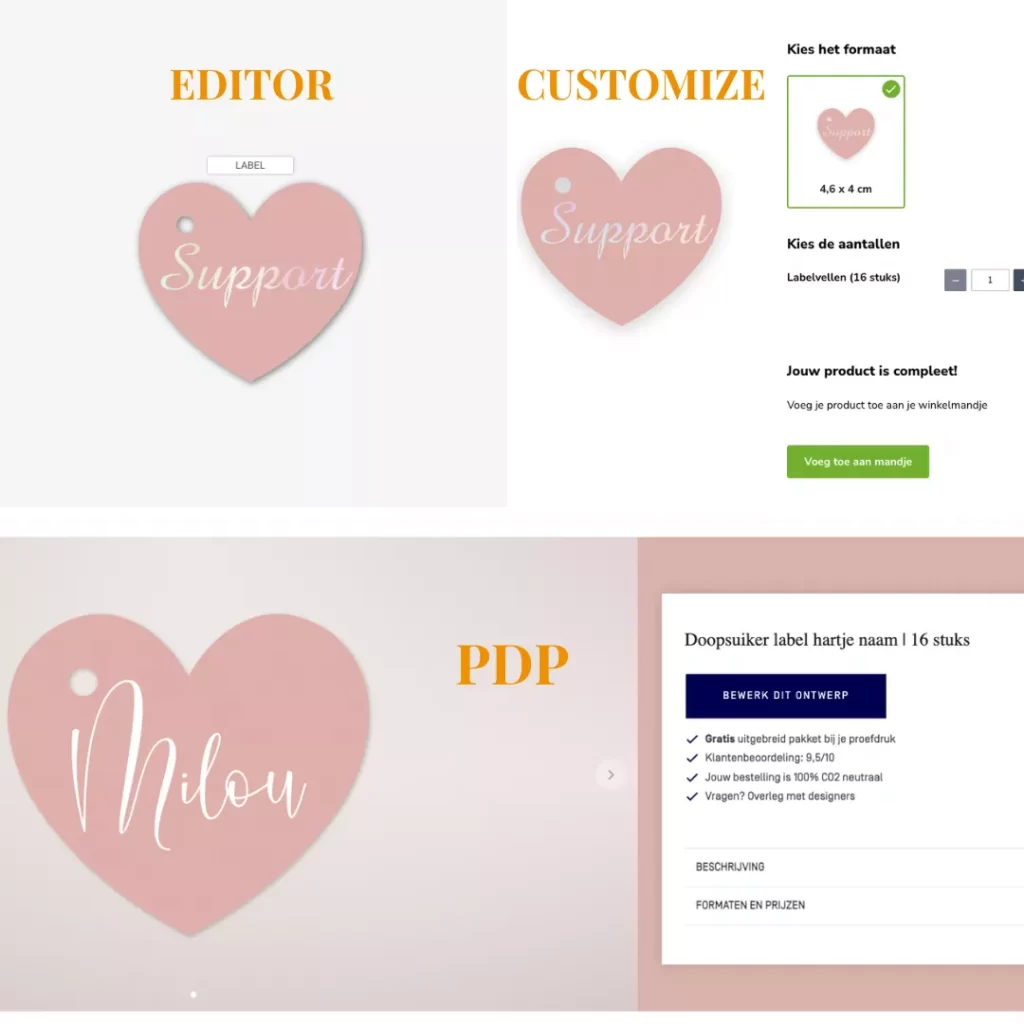
Vom Editor aus kannst du über den Button „Weiter“ zum Customize-Schritt eines Produkts gelangen.

Customize ist der Schritt vor dem Warenkorb. Hier kann der Kunde:
• Das Format anpassen
• Die Papiersorte wählen
• Einen Umschlag auswählen
• Zusätzliche Produkte hinzufügen, wie z. B. Siegelaufkleber

Scherm­afbeelding-2026-05-04-om-11.19.01-1024x521 Häufig verwendete Begriffe

F

Unter Freeform, also „freie Form“, fallen alle Produkte, die keine Karten sind.

Beispiele:

  • Siegelaufkleber
  • Tapetenkreise
  • Fensterschilder
  • Geschenke

Diese Produkte haben im Editor oft einen anderen Aufbau als Standardkarten.

O

Organischer Traffic
Besucher, die über eine Suchmaschine (wie Google) auf deine Website gelangen, ohne dass auf eine Anzeige geklickt wurde.

Referral-Traffic
Besucher, die über eine andere Website auf deine Website gelangen, zum Beispiel über einen Link.

Direkter Traffic
Besucher, die deine Webadresse direkt in den Browser eingeben oder über ein gespeichertes Lesezeichen auf deine Website gehen.

P

Print On Demand (POD) bedeutet, dass ein Produkt erst dann gedruckt wird, wenn eine Bestellung aufgegeben wurde.

Es wird also kein großer Vorrat vorab produziert. Dies ermöglicht kleine Auflagen und vermeidet Verschwendung.

Die Product Detail Page (PDP) ist die Produktseite eines spezifischen Produkts.

Hier findet der Kunde Informationen über:

  • Format
  • Preis
  • Papiersorten
  • Versandinformationen
  • Eventuelle Optionen

Von dieser Seite aus kann der Kunde das Produkt bearbeiten oder bestellen.

Screenshot-2026-02-15-at-21.14.34-1024x555 Häufig verwendete Begriffe

Die Product Listing Page (PLP) ist eine Übersichtsseite mit mehreren Produkten.

Dies kann zum Beispiel eine Kategorieseite sein wie:

  • Geburtskarten
  • Hochzeitskarten
  • Siegelaufkleber

Hier kann der Kunde durch die Produkte stöbern und eine Auswahl treffen.

Screenshot-2026-02-15-at-21.14.53-1024x582 Häufig verwendete Begriffe

S

SVG ist ein Dateiformat für Bilder, das mit Vektoren anstelle von Pixeln arbeitet.

Vorteil:
– Das Bild bleibt immer scharf, auch wenn du es vergrößerst oder verkleinerst

Im Editor können SVG-Elemente beispielsweise in Folie umgewandelt werden.

SEO steht für Search Engine Optimization, zu Deutsch Suchmaschinenoptimierung.

Dies sind alle Verbesserungen, die du vornimmst, um deine Website in den organischen (nicht bezahlten) Suchergebnissen von Suchmaschinen besser auffindbar zu machen.

Zum Beispiel:

  • Gute Seitentitel
  • Relevante Texte
  • Technisch schnelle Seiten

SEA bedeutet Werbung in Suchmaschinen wie Google.

Du bezahlst dafür, über oder zwischen den organischen Suchergebnissen zu erscheinen, wenn jemand nach relevanten Keywords sucht.

Dies erhöht die Sichtbarkeit deiner Website.

Die SERP ist die Seite mit den Suchergebnissen, die du siehst, nachdem du etwas in einer Suchmaschine gesucht hast.

Diese Seite enthält:

  • Organische Ergebnisse
  • Anzeigen
  • Manchmal zusätzliche Elemente wie Bilder oder häufig gestellte Fragen

sRGB ist der internationale Standard für die Farbdarstellung auf Bildschirmen.

Da fast alle Geräte diesen Standard verwenden, werden Farben auf verschiedenen Bildschirmen meist gleich dargestellt.

Dies ist wichtig beim Design von Produkten im Editor.

U

USP steht für Unique Selling Point (Alleinstellungsmerkmal).

Ein „Unique Selling Point“ (USP) auf einer
Website ist eine Möglichkeit, ein Produkt oder eine Dienstleistung von
Wettbewerbern abzuheben, indem ein einzigartiges Merkmal oder ein
Vorteil hervorgehoben wird. Er dient als kurze, prägnante
Botschaft, die den Besuchern sofort ins Auge fällt.​

Versuche, eher generische USPs mit einer kurzen
Erläuterung oder einem Untertitel zu untermauern. Durch die Verdeutlichung von USPs machst du sie nicht nur
glaubwürdiger, sondern auch effektiver bei der Überzeugung des
Kunden.

Zum Beispiel:
• Schnelle Lieferung, Vor 18:00 Uhr bestellt, heute in Produktion
• Gratis-Probedruck, Inklusive kostenlosem Versand
• Persönlicher Kontakt, Erreichbar per Telefon, Chat oder E-Mail – auch am
Wochenende erreichbar.


Keine Antwort gefunden?

Nimm gern Kontakt mit uns auf, unser Support-Team ist für dich da!