Unter CMS – Einstellungen – Allgemein können Dinge eingestellt werden, die die externe Kommunikation betreffen.
Welche Einstellungen gibt es?
„In meiner Kollektion“ aktivieren
Dies ist das „Favoriten“-Herzchen bei der Karte auf der PLP (Übersichtsseite). Dieses kannst du ein- und ausschalten.
Nutzer sind bei der Bestellung verpflichtet, eine Telefonnummer anzugeben
Telefonnummer verpflichtend oder nicht auf der Adressseite – /create/address
Nutzer haben im Checkout die Möglichkeit, Rabattcodes einzugeben
Möglichkeit, einen Rabattcode einzugeben oder nicht. Im Warenkorb – /create/basket
„E-Mail-Opt-in im Registrierungs-Modal“ aktivieren
Abfrage für E-Mail-Opt-in ein- oder ausschalten

„E-Mail-Einstellungen“ im Benutzerkonto aktivieren
Hier aktivierst du die Anzeige der E-Mail-Einstellungen im Benutzerkonto

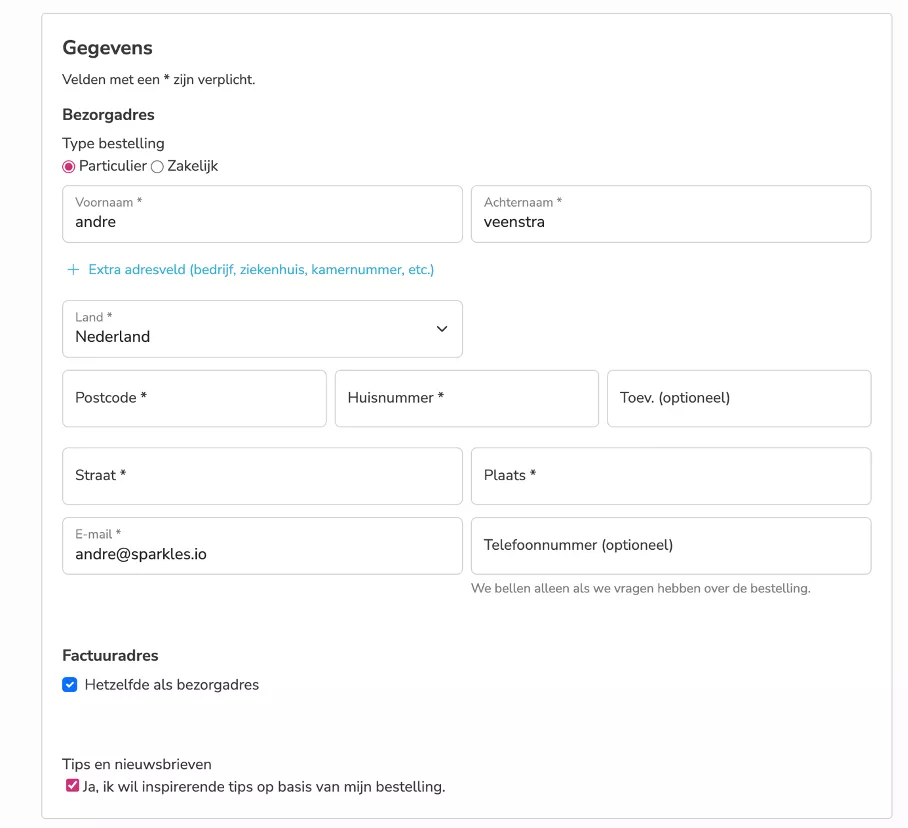
„E-Mail-Einstellungen im Checkout“ aktivieren
Diese werden auf /create/address angezeigt.
„Tipps und Newsletter
Ja, ich möchte inspirierende Tipps basierend auf meiner Bestellung erhalten.“
Text für Probedruck-Modal einstellen
Wenn „/proefdruk“ am Ende eines Kartenlinks platziert wird, bekommt der Besucher ein Probedruck-Modal (eine Art Pop-up) angezeigt.
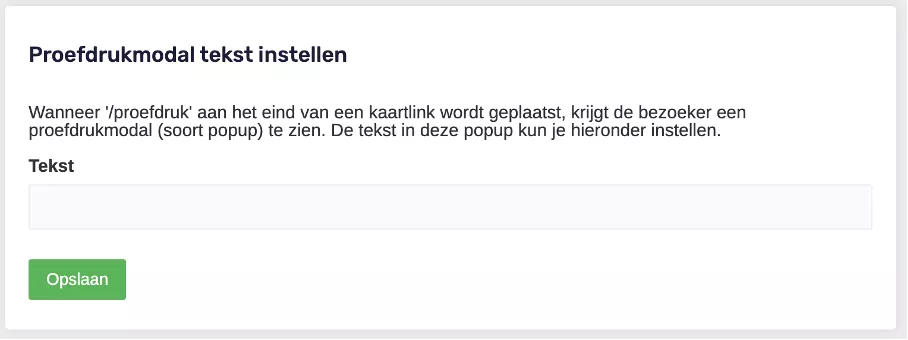
Diesen Link kannst du am Ende eines Kartenlinks platzieren, den du in einer Anzeige oder Ähnlichem verwendest. Wenn der Besucher darauf klickt, erscheint zuerst ein Modal.
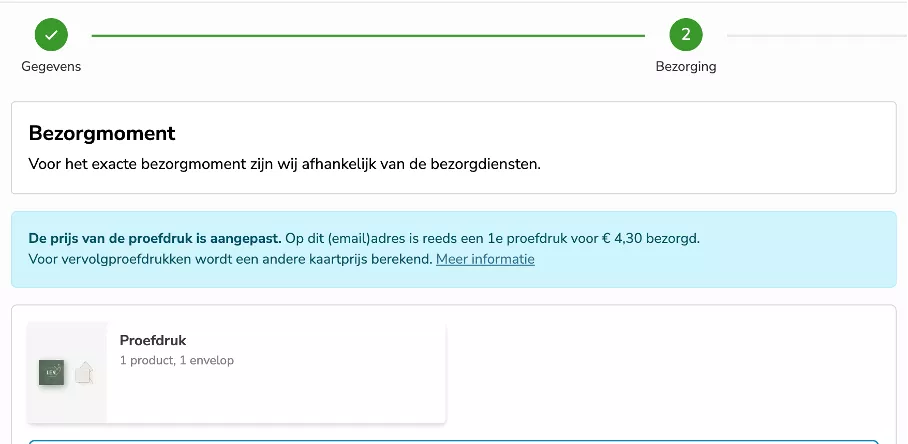
Benachrichtigungstext für Probedruck-Limit
Dies ist nicht mehr relevant
Dafür gibt es nun eine Standardmeldung in: /create/address
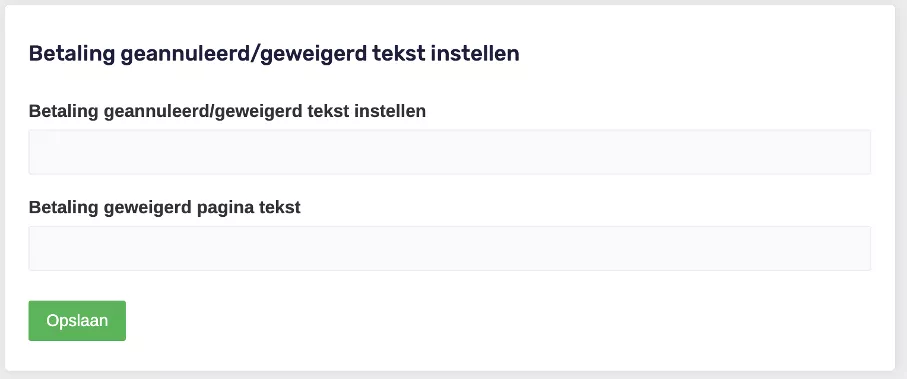
Text für abgebrochene/abgelehnte Zahlung einstellen
Dies bekommt ein Kunde beim Bezahlen angezeigt, wenn die Zahlung nicht erfolgreich war oder abgelehnt wurde.
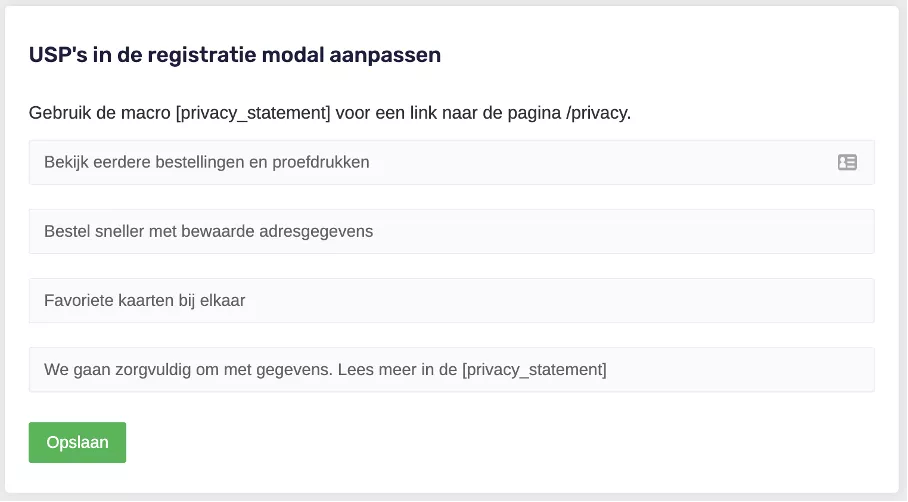
USPs im Registrierungs-Modal anpassen
Wird angezeigt, wenn ein Kunde sich registriert und somit ein Konto erstellt
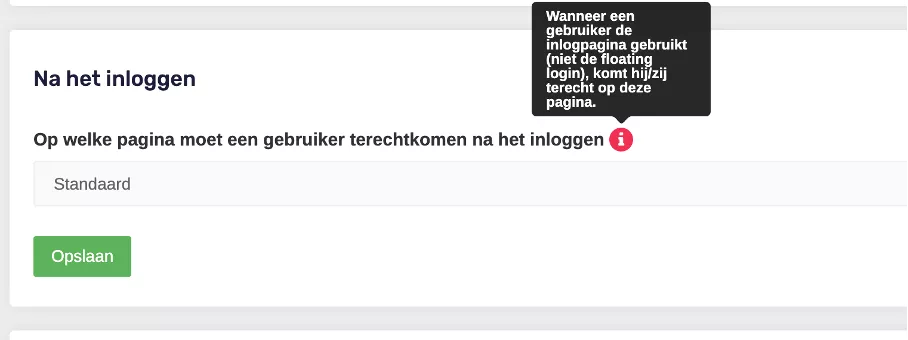
Auf welcher Seite soll ein Nutzer nach dem Login landen?
Dies funktioniert nur, wenn der Shop kein Login-Modal verwendet
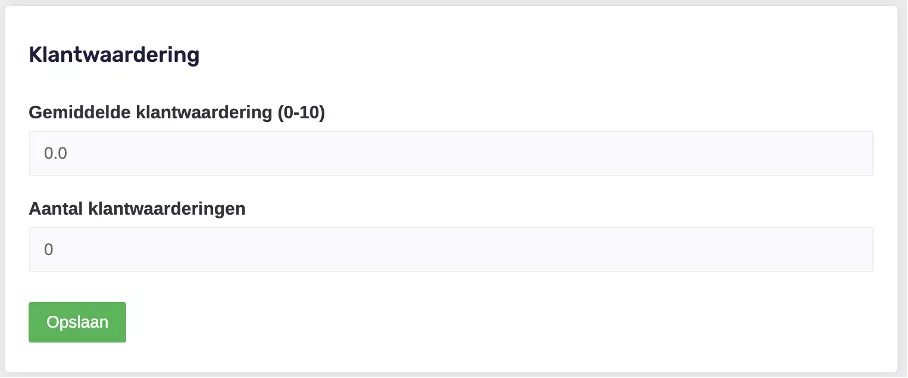
Kundenbewertung
Ist nur aktiv, wenn die Verknüpfung mit The Feedbackcompany genutzt wird.
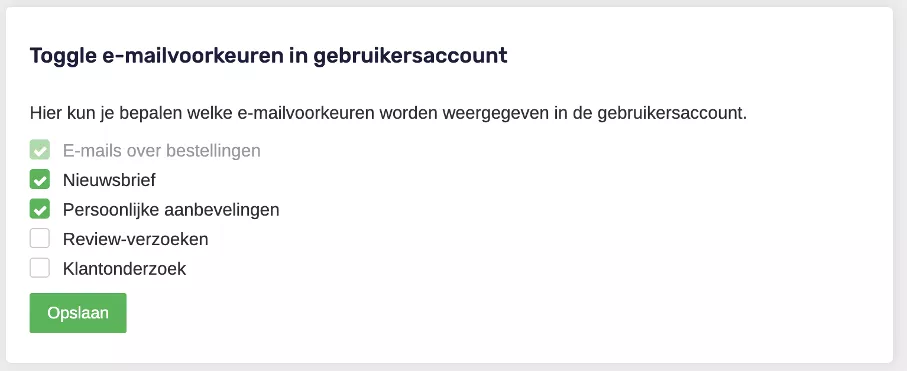
E-Mail-Einstellungen im Benutzerkonto umschalten
Hier kannst du festlegen, welche E-Mail-Einstellungen im Benutzerkonto angezeigt werden. Funktioniert nur, wenn die Option „E-Mail-Einstellungen in Konto/Checkout anzeigen“ aktiviert ist.
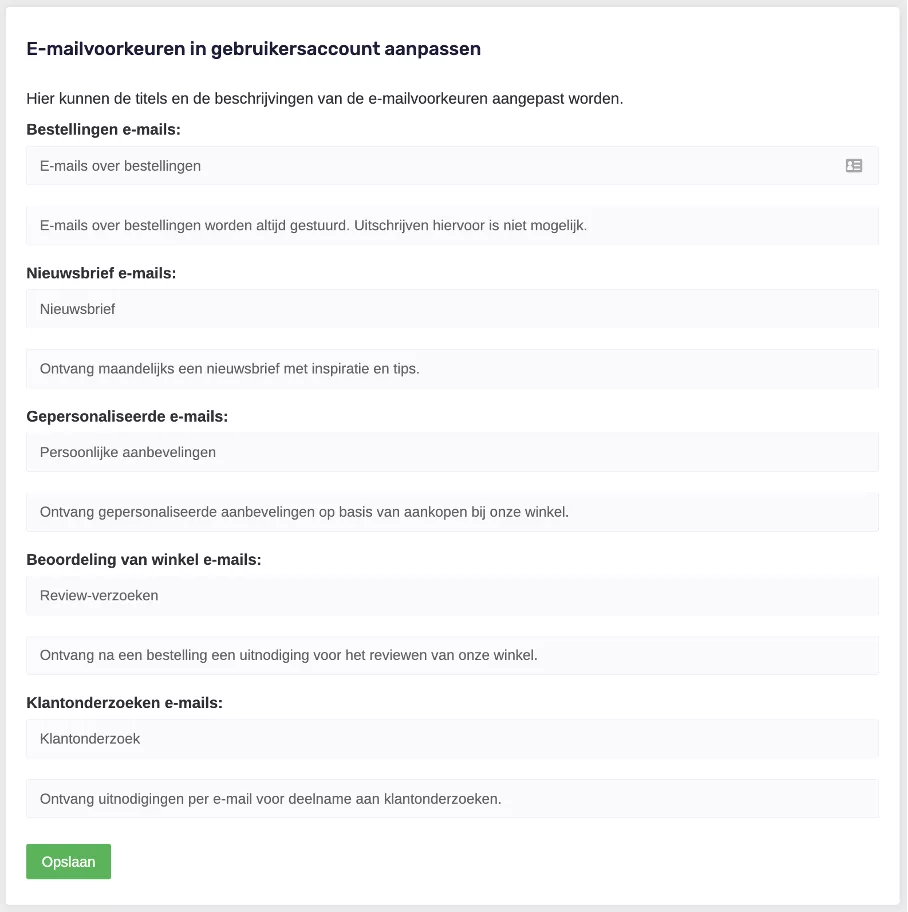
E-Mail-Einstellungen im Benutzerkonto anpassen
Hier können die Titel und Beschreibungen der E-Mail-Einstellungen angepasst werden.
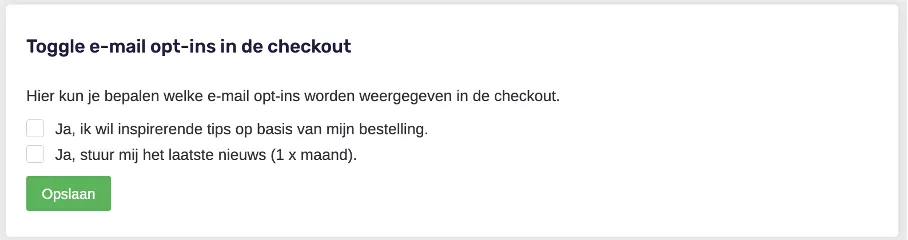
E-Mail-Opt-ins im Checkout umschalten
Hier kannst du festlegen, welche E-Mail-Opt-ins im Checkout angezeigt werden. Funktioniert nur, wenn die Option „E-Mail-Opt-ins“ aktiviert ist.
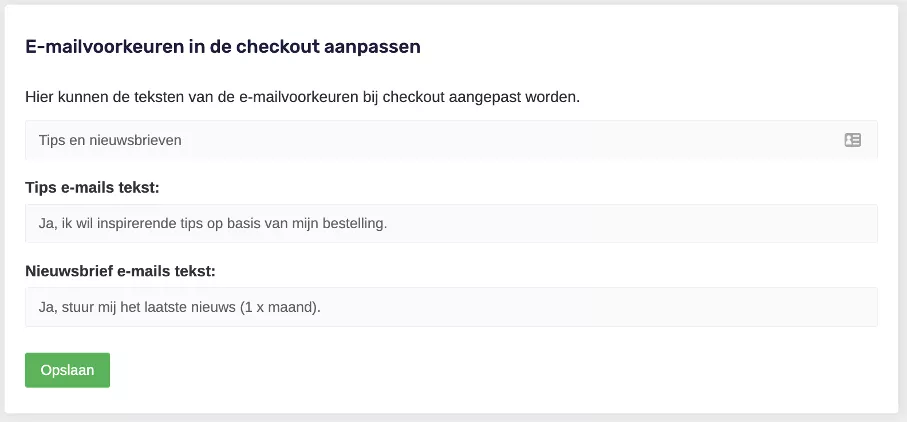
E-Mail-Einstellungen im Checkout anpassen
Hier können die Texte der E-Mail-Einstellungen beim Checkout angepasst werden. Funktioniert nur, wenn die Option „E-Mail-Einstellungen in Konto/Checkout anzeigen“ aktiviert ist.
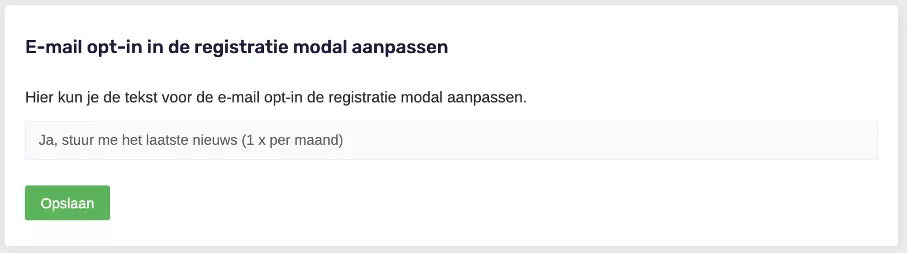
E-Mail-Opt-in im Registrierungs-Modal anpassen
Hier kannst du den Text für das E-Mail-Opt-in im Registrierungs-Modal anpassen. Funktioniert nur, wenn die Option „E-Mail-Opt-in im Registrierungs-Modal“ aktiviert ist.
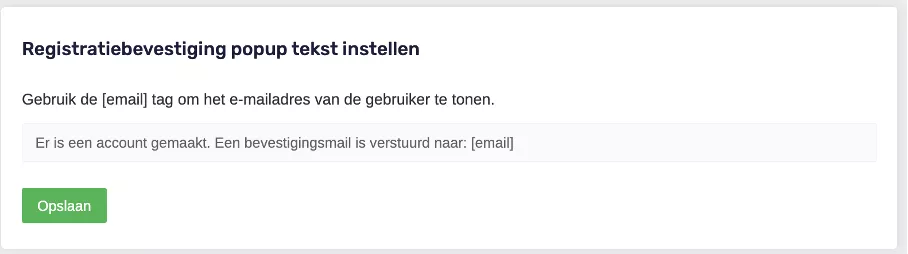
Text für Registrierungsbestätigungs-Pop-up einstellen
Dieses Modal wird angezeigt, nachdem der Kunde sich registriert hat
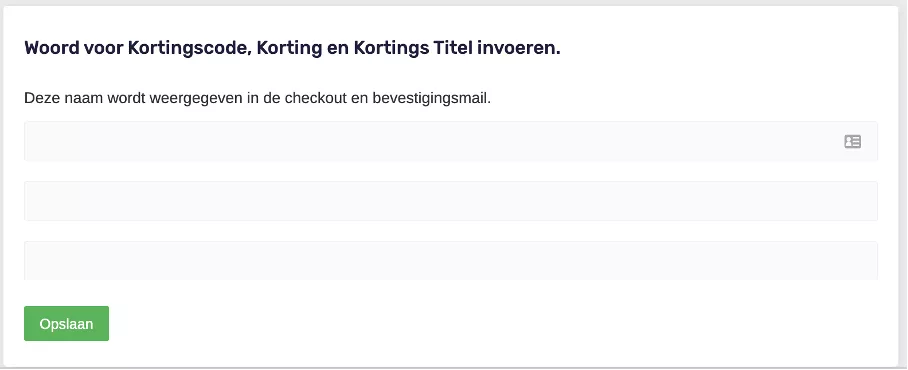
Bezeichnung für Rabattcode, Rabatt und Rabatt-Titel eingeben.
Dieser Name wird im Checkout und in der Bestätigungs-E-Mail angezeigt. Du kannst also selbst wählen, wie du es nennen möchtest.