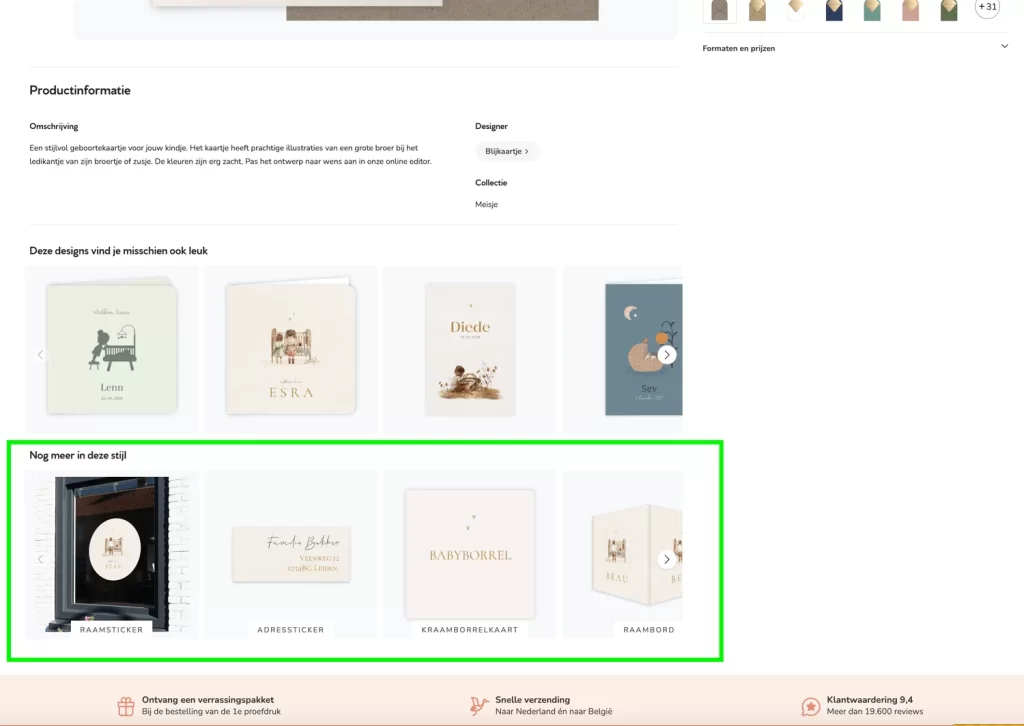
Die Design-Kollektions-Leiste wird verwendet, um Kunden personalisierte Empfehlungen basierend auf Designs und ergänzenden Produkten anzuzeigen. Die Leiste zeigt Produkte an, die in einen spezifischen Designstil fallen, und hilft so dabei, zu inspirieren und zusätzliche Käufe anzuregen. Falls du diese Methode nutzen möchtest, gib dies bitte dem Support durch. Wir müssen hierfür etwas einrichten.
Wie erstelle ich eine design-collection?
Schritt 1: Tag-Gruppe erstellen
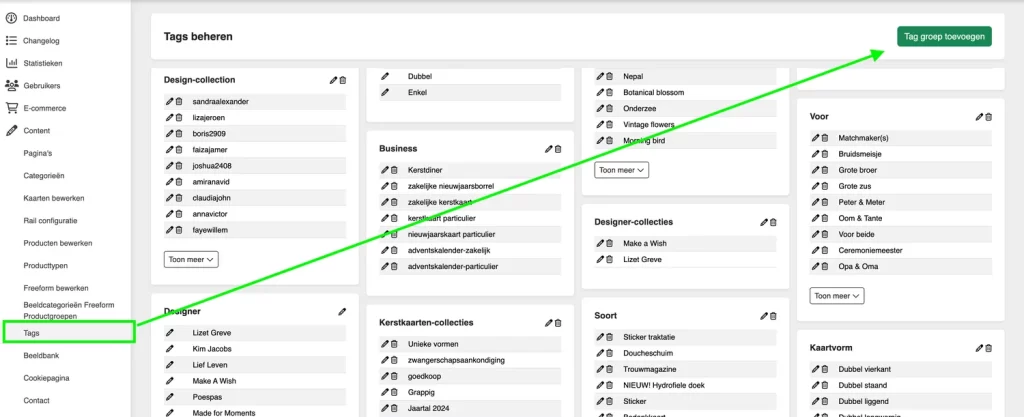
Gehe zu CMS > Content und dann zu Tags. Oben rechts kannst du Tag-Gruppe hinzufügen wählen. Die Tag-Gruppe muss Design-collection heißen, damit das System automatisch eine Leiste daraus generieren kann.
Schritt 2: Tags erstellen
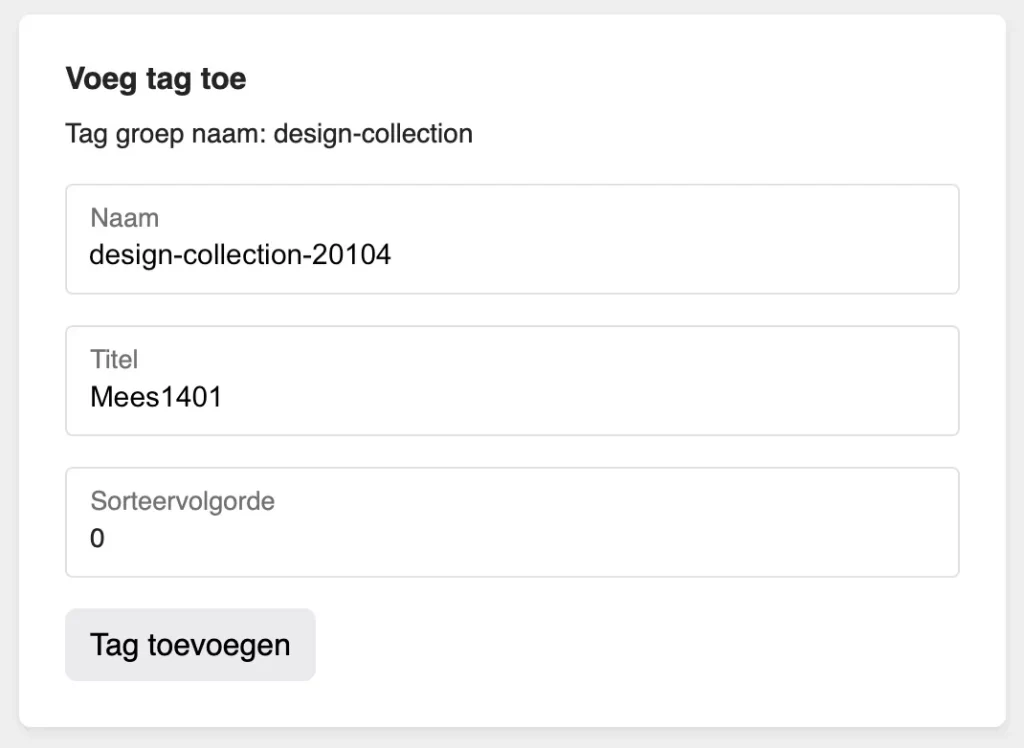
Innerhalb der Tag-Gruppe kannst du über das Stift-Symbol einen neuen Tag hinzufügen. Der Tag muss die folgende Struktur haben:
design-collection-xxxxxx
Wobei „xxxxxx“ ein selbstgewählter Zahlencode ist, zum Beispiel: design-collection-20104. So weißt du einfach, welchen Tag du mit einem Design verknüpfen musst.
Als Titel des Tags kannst du den Namen der Design-Kollektion angeben, zum Beispiel: Colorblocking Wedding oder Sonnenblumen.
Schritt 3: Designs taggen
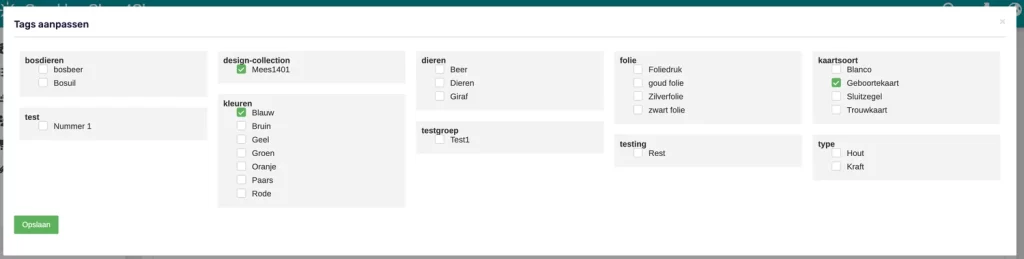
Gehe zu CMS > Karte bearbeiten. Wähle das Design aus, dem du den design-collection-Tag hinzufügen möchtest. Unten befindet sich die Schaltfläche Taggen. Klicke anschließend den richtigen Tag an, der zu dieser design-collection gehört.
Wie erstelle ich eine Design-Kollektions-Leiste?
Schritt 1: Leiste aktivieren lassen
Sende eine E-Mail an support@sparkles.io mit der Bitte, die Design-Kollektions-Leiste deinem Shop hinzuzufügen. Die design-collection muss bereits erstellt sein, um dies tun zu können.
Schritt 2: Leiste im CMS konfigurieren
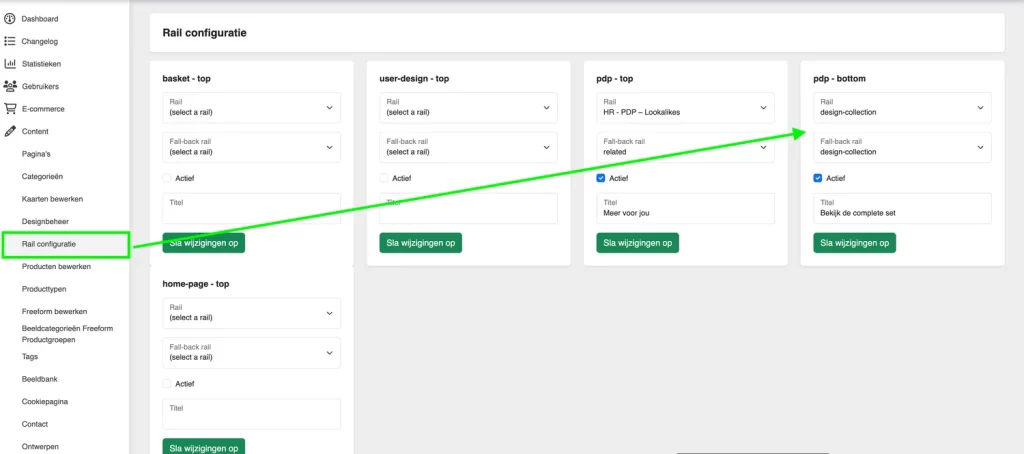
Gehe zu CMS > Content und dann zu Leisten-Konfiguration. Ganz rechts, unter der Überschrift pdp-bottom, wählst du bei Leiste und bei Full-back-Leiste die Option design-collection aus und setzt ein Häkchen bei Aktiv. Gib anschließend einen Titel deiner Wahl ein.
Beispiel einer Design-Kollektions-Leiste: