Alle Beiträge von Sparkles Support

Cookies

Auf dieser Seite erklären wir, was Cookies sind, welche verschiedenen Cookies wir einsetzen und wie Cookie-Einstellungen verwaltet werden können. Auf dieser Seite ist immer die aktuelle Version unserer Cookie-Richtlinie zu finden.

Was sind Cookies?

Cookies sind kleine Textdateien, die auf dem Computer abgelegt werden. Cookies sorgen unter anderem dafür, dass wir Einstellungen speichern können, dass ein Login möglich ist und dass der Warenkorb genutzt werden kann. Diese nennen wir funktionale Cookies. Darüber hinaus verwenden wir Cookies, um anonymisierte Besucherstatistiken zu erfassen. Diese Daten helfen uns, unsere Website benutzerfreundlicher zu gestalten. Diese nennen wir analytische Cookies. Schließlich setzen wir Cookies ein, um relevante Anzeigen über Plattformen von Drittanbietern wie Google und Facebook schalten zu können. Diese Cookies nennen wir Tracking-Cookies.


Cookie-Einstellungen verwalten

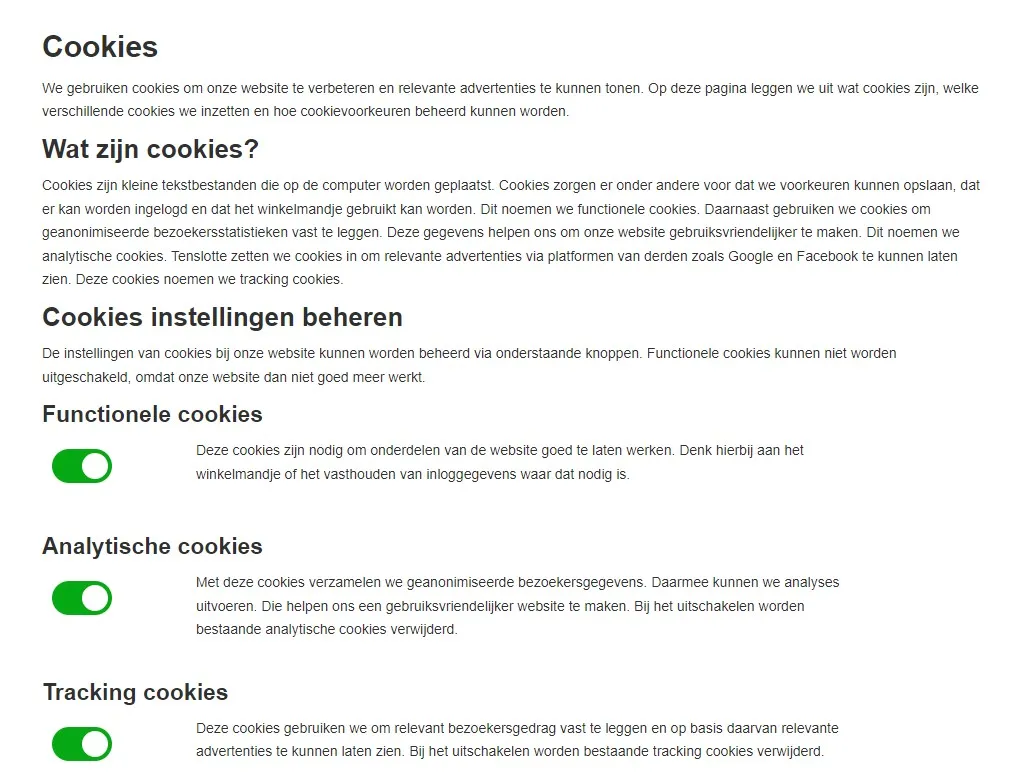
Die Cookie-Einstellungen für unsere Website können über die untenstehenden Schaltflächen verwaltet werden. Funktionale Cookies können nicht deaktiviert werden, da unsere Website sonst nicht mehr ordnungsgemäß funktioniert.

Funktionale Cookies

image-65 Cookies

Diese Cookies sind erforderlich, damit Teile der Website ordnungsgemäß funktionieren. Denke hierbei an den Warenkorb oder das Speichern von Login-Daten, wo dies erforderlich ist.

Analytische Cookies

image-66 Cookies

Mit diesen Cookies sammeln wir anonymisierte Besucherdaten, mit denen du Analysen durchführen kannst. Dies hilft dabei, eine benutzerfreundlichere Website zu erstellen. Beim Deaktivieren werden bestehende analytische Cookies gelöscht.

Tracking-Cookies

image-67 Cookies

Diese Cookies verwenden wir, um relevantes Besucherverhalten zu erfassen und relevante Anzeigen zu zeigen. Beim Deaktivieren werden bestehende Tracking-Cookies gelöscht.


Cookies löschen

Alle Cookies haben eine bestimmte Laufzeit. Diese Laufzeit hängt von der Funktion des Cookies ab. So wird ein Cookie, um eingeloggt zu bleiben, längere Zeit gespeichert, damit man sich nicht bei jedem Website-Besuch erneut einloggen muss. Nach Ablauf der Laufzeit wird ein Cookie vom Computer gelöscht. Du kannst Cookies auch selbst über die Einstellungen deines Browsers löschen. Die Anleitungen zum Löschen spezifischer Cookies findest du über die folgenden Links:


Die Cookies auf unserer Website

Neben funktionalen Cookies aktivieren wir die untenstehenden Cookies. Wo möglich, beschreiben wir, wie das jeweilige Cookie gelöscht werden kann:

Analytische Cookies

Google Analytics
Wir sammeln anonymisierte Nutzerdaten mithilfe von Google Analytics. Dies ermöglicht es uns, unsere Website zu analysieren und zu verbessern. Mithilfe dieses Browser-Plugins kann verhindert werden, dass Google Analytics Besuchsinformationen sammelt. Wir haben mit Google eine Vereinbarung über unseren Umgang mit Daten geschlossen. Wir erlauben Google nicht, die erhaltenen Analytics-Informationen für andere Google-Dienste zu verwenden, und wir lassen die IP-Adressen anonymisieren.
Google kann diese Informationen an Dritte weitergeben, sofern sie gesetzlich dazu verpflichtet ist und/oder sofern Dritte die Informationen im Auftrag von Google verarbeiten. Google kann die Informationen nicht für andere Google-Dienste verwenden. Weitere Informationen darüber, wie Google mit personenbezogenen Daten umgeht, findest du unter https://policies.google.com/technologies/partner-sites?hl=de.

Tracking-Cookies

Google Ads
Beim Besuch unserer Website erfassen wir, welche Informationen angesehen wurden. Wir können dann über das Netzwerk von Google relevante Anzeigen schalten, die auf das Verhalten abgestimmt sind. Über diesen Link können Einstellungen bei Google verwaltet werden. Auch über youronlinechoices.com können Präferenzen mitgeteilt werden. Weitere Informationen darüber, wie Google mit personenbezogenen Daten umgeht, findest du unter https://policies.google.com/technologies/partner-sites?hl=de.

Hotjar
Hotjar verwenden wir, um Webseiten zu analysieren, damit wir sie verbessern können. Eine Abmeldung ist über diesen Link möglich.

Facebook/Instagram
Beim Besuch unserer Website erfassen wir, welche Informationen angesehen wurden. Wir können dann über das Netzwerk von Facebook und Instagram relevante Anzeigen zeigen, die auf das Verhalten abgestimmt sind. Über diesen Link können Einstellungen bei Facebook verwaltet werden. Auch über youronlinechoices.com können Präferenzen mitgeteilt werden.

Unsere Datenschutzrichtlinie

Mit der Verwendung einiger Cookies werden auch personenbezogene Daten verarbeitet. Damit gehen wir sorgfältig um. Lies mehr über die Verarbeitung personenbezogener Daten in unserer Datenschutzerklärung.
Datenschutz- und Cookie-Erklärung

Hierunter liest du die Erklärungen, die du auf deiner eigenen Website platzieren musst. Diese Datenschutzerklärung wurde zuletzt am 6. September 2019 geändert.

Datenschutzerklärung

Über unseren Webshop werden datenschutzrelevante Daten, also personenbezogene Daten, verarbeitet. [SHOP] nimmt deinen Datenschutz ernst und verarbeitet und nutzt Informationen über dich sorgfältig und sicher, wobei wir die Anforderungen der Datenschutzgesetzgebung erfüllen. Das bedeutet unter anderem, dass:

  • wir klar angeben, zu welchen Zwecken wir personenbezogene Daten verarbeiten. Dies tun wir über diese Datenschutzerklärung;
  • wir unsere Erhebung personenbezogener Daten auf die Daten beschränken, die für legitime Zwecke erforderlich sind;
  • wir dich zuerst um deine ausdrückliche Einwilligung zur Verarbeitung deiner personenbezogenen Daten bitten, falls deine Einwilligung erforderlich ist;
  • wir angemessene Sicherheitsmaßnahmen ergreifen, um deine personenbezogenen Daten zu schützen, und dies auch von Parteien verlangen, die in unserem Auftrag personenbezogene Daten verarbeiten;
  • wir dein Recht respektieren, deine personenbezogenen Daten auf Anfrage zur Einsicht anzubieten, zu korrigieren oder zu löschen.

Wer ist [SHOP]?

[SHOP] ist ein Webshop, in dem du selbst Karten bearbeiten und bestellen kannst. [SHOP] ist ein Whitelabel von Sparkles B.V. (nachfolgend: „Sparkles“). Sparkles ist für die Datenverarbeitung verantwortlich. In dieser Datenschutzerklärung erklären wir, welche personenbezogenen Daten Sparkles sammelt und verwendet und zu welchem Zweck. Wir haben unser Bestes getan, diese Datenschutzerklärung so verständlich wie möglich zu verfassen, und empfehlen dir, sie sorgfältig zu lesen.

Unsere Allgemeinen Geschäftsbedingungen findest du hier. Und dies ist unsere Cookie-Richtlinie, in der du auch die Cookie-Einstellungen anpassen kannst.

Kontaktdaten Sparkles
Arnhemse Bovenweg 180
3708 AH Zeist, Niederlande

info@sparkles.io
+31 85 – 743 07 50

Handelsregisternummer der Handelskammer: 52880133.
USt-IdNr.: NL 8558.27.488.B.01.

Kontaktdaten [SHOP]
[Straße]
[Postleitzahl] [Ort]
[email]
[Telefonnummer] (erreichbar an Tagen von Uhrzeit bis Uhrzeit Uhr)

Handelsregisternummer der Handelskammer: [Nummer]
USt-IdNr.: [Nummer]


Häufig gestellte Fragen

Bei der Nutzung unseres Webshops erhalten wir bestimmte Daten von dir. Das können personenbezogene Daten sein. Wir speichern und verwenden ausschließlich die personenbezogenen Daten, die direkt von dir im Rahmen der von dir angeforderten Dienstleistung angegeben werden oder bei denen bei der Angabe klar ist, dass sie uns zur Verarbeitung zur Verfügung gestellt werden. Die Daten (Texte und Bilder), die du selbst dem Kartendesign hinzufügst, sind und bleiben dein Eigentum. Wir werden diese Daten nicht verwenden, es sei denn, wir haben deine ausdrückliche Erlaubnis dazu.

Wir verarbeiten die folgenden Daten für die in dieser Datenschutzerklärung genannten Zwecke:

  • Name
  • Name und Anschrift
  • Telefonnummer
  • Transaktionsverlauf
  • IP-Adresse
  • Daten über deinen Computer (wie z. B. welcher Browser und welches Betriebssystem du verwendest)
  • Dauer und Zeitpunkt des Besuchs auf unserer Website
  • Klickverhalten

Sparkles wird Informationen über dich für die folgenden Zwecke verwenden:

  • Um deine Nutzung von [SHOP] zu ermöglichen;
  • Um Karten basierend auf deinen Bestellungen und Interessen zu empfehlen;
  • Um dir persönliche Angebote zu machen, die für dich interessant sein könnten;
  • Um anonymisierte statistische Daten zu erstellen;
  • Um [SHOP] zu sichern, anzupassen und zu verbessern;
  • Um Informationen über dich an Dritte weiterzugeben und/oder Dritten Zugang zu Informationen über dich zu gewähren, sofern du dazu deine Einwilligung gegeben hast oder dies auf Grundlage von Gesetzen und/oder Vorschriften erfolgt.

Konkret verarbeiten wir deine personenbezogenen Daten auf diese Weise für die folgenden Zwecke:

a) Registrierung für ein Konto

Für bestimmte Funktionen unseres Webshops (wie das Speichern von Lieblingskarten, das Speichern bearbeiteter Karten, das Einsehen früherer Bestellungen und das Speichern von Adressdaten von Empfängern) musst du dich zuerst registrieren. Durch die Registrierung erstellst du ein Konto. Nach der Registrierung speichern wir über die von dir angegebene E-Mail-Adresse (zugleich dein Benutzername) die von dir angegebenen personenbezogenen Daten. Wir speichern diese Daten, damit du sie nicht jedes Mal neu eingeben musst und damit wir dich im Rahmen der Vertragserfüllung kontaktieren können. Wir bewahren die Daten auf, solange du aktiver Kunde bei uns bist. Wenn du dich 7 Jahre lang nicht mehr in das Konto eingeloggt hast, löschen wir alle deine Daten. Darüber hinaus kannst du jederzeit in deinem Konto beantragen, dass deine Daten gelöscht werden. Diesen Antrag kannst du per E-Mail an [EMAIL] senden. Wir arbeiten an einer Löschmöglichkeit innerhalb der Kontoumgebung, damit du einen Löschantrag auch über das Konto einreichen kannst. Wir werden die mit deiner bei der Registrierung angegebenen E-Mail-Adresse verknüpften Daten nicht an Dritte weitergeben, es sei denn, dies ist im Rahmen der Erfüllung des mit uns geschlossenen Vertrages erforderlich oder gesetzlich vorgeschrieben. Im Falle eines Verdachts auf Betrug oder Missbrauch unseres Webshops können wir personenbezogene Daten an die zuständigen Behörden übergeben. Wenn du eine Bestellung aufgeben möchtest, ohne ein Konto zu erstellen, kannst du auch als Gast bestellen. In diesem Fall verarbeiten wir die Adressdaten und die E-Mail-Adresse. Falls du dich entscheidest, dich mit deinem Facebook-Konto zu registrieren, erhält Sparkles von Facebook (nach deiner Zustimmung) deine E-Mail-Adresse, Vor- und Nachnamen sowie das Geschlecht.

b) Adressbuch

Um den Direktversand zu nutzen, kannst du die Namen und Adressdaten der Empfänger eingeben. Diese Daten werden in deinem Konto gespeichert und (genau wie deine eigenen Daten) nur im Rahmen der Vertragserfüllung verarbeitet: also um die Karten an die Empfänger zu senden. Mit der Druckerei (die die Daten auf die Adressetiketten druckt) und dem Postdienst (der die Daten liest, um den richtigen Briefkasten zu finden) haben wir Vereinbarungen getroffen, damit die Daten sicher verarbeitet werden.

c) Abwicklung der Bestellung

Wenn du bei uns eine Bestellung aufgibst, verwenden wir deine personenbezogenen Daten für deren Abwicklung. Falls dies für die Vertragserfüllung erforderlich ist, können wir deine personenbezogenen Daten auch an Dritte weitergeben, wie zum Beispiel an ein Postunternehmen. Mehr über die Weitergabe von Daten an Dritte liest du weiter unten in dieser Datenschutzerklärung: 7. Weitergabe an Dritte. Ohne deine ausdrückliche Einwilligung werden Sparkles und [SHOP] deine personenbezogenen Daten nicht für Direktmarketingzwecke (zum Beispiel für das Zusenden von Angeboten) an Dritte weitergeben. Wir sind gesetzlich verpflichtet, die mit deiner Bestellung zusammenhängenden Daten 7 Jahre lang aufzubewahren.

d) Analyse

Wenn du [SHOP] besuchst, sammeln wir, sofern du deine Einwilligung dazu gibst, mittels Cookies bestimmte Daten über dich. Dies tun wir unter anderem, um die Benutzerfreundlichkeit unserer Website zu erhöhen und um Analysen für Berichtszwecke durchzuführen. Für Cookies gilt eine begrenzte Aufbewahrungsfrist, die je nach Cookie variiert. Lies mehr darüber und verwalte deine Cookie-Einstellungen selbst auf der Cookie-Seite.

e) Marketing

Wir können dich neben den Informationen auf unserer Website auch über unsere neuen Produkte und Dienstleistungen informieren:

  • per Post: Ohne deine ausdrückliche Einwilligung werden Sparkles und [SHOP] deine personenbezogenen Daten nicht für Direktmarketingzwecke verarbeiten;
  • über soziale Medien;
  • per Telefon: siehe f) Kundenservice.

f) Kundenservice

Wir bieten über unseren Webshop die Möglichkeit an, Fragen über ein Kontaktformular zu stellen, wobei du gebeten wirst, verschiedene Daten einzugeben, um deine Frage zu bearbeiten. Die Daten, die du uns sendest, werden so lange aufbewahrt, wie es nach der Art des Formulars oder dem Inhalt deiner E-Mail für die vollständige Beantwortung und Abwicklung erforderlich ist. Wenn du dich telefonisch oder per E-Mail an unsere Kundenservice-Mitarbeiter wendest, weil du Fragen oder Beschwerden zu unseren Dienstleistungen hast, speichern wir deine Kontaktdaten und deine Frage oder Beschwerde. Die auf diese Weise gesammelten Informationen werden für die Beantwortung der betreffenden Fragen, die Bearbeitung von Beschwerden und für allgemeine Statistiken zur Verbesserung unserer Dienstleistungen verwendet. Kundenservice-Mitarbeiter können auf deinen Wunsch hin Zugriff auf das/die Kartendesign(s) erhalten, mit dem einzigen Ziel: dir zu helfen.

g) Gewinnspiele und Aktionen

Wenn du an einer Aktion oder einem Gewinnspiel teilnimmst, fragen wir nach deinem Namen, deiner Adresse und/oder deiner E-Mail-Adresse. Diese benötigen wir, um die Aktion durchführen zu können und um den/die Gewinner bekannt zu geben und zu benachrichtigen. Wir sammeln diese Daten mit deiner Einwilligung. In den Bedingungen des jeweiligen Gewinnspiels oder der Aktion kannst du nachlesen, wofür deine Daten genau verwendet werden und wie lange wir diese aufbewahren.

h) Kundenumfragen

Um unsere Dienstleistungen zu verbessern, können wir deine Daten (E-Mail-Adresse und/oder Telefonnummer) verwenden, um dich zu einer unverbindlichen Kunden- oder Marktforschung einzuladen. Auf diese Weise hilfst du uns, unsere Dienstleistungen und Produkte noch besser auf deine Wünsche und Erwartungen abzustimmen. Ob du an einer Kunden- oder Marktforschung teilnehmen möchtest, entscheidest du selbst. Wie lange deine Daten verknüpft mit den Ergebnissen der Kunden- oder Marktforschung aufbewahrt werden, variiert je nach Untersuchung. Wir löschen alle auf dich zurückführbaren Daten, sobald die Untersuchung endgültig abgeschlossen ist.

i) Bewertungen

Wenn du eine Bestellung aufgibst, bitten wir The Feedback Company, dich um eine Bewertung unserer Dienstleistungen zu bitten, damit wir wissen, ob du zufrieden bist oder eine Beschwerde hast, die wir beheben können. Diese Informationen werden nicht bei deiner Bestellung gespeichert.

Sparkles legt großen Wert auf eine gute Sicherung deiner Daten und ergreift angemessene technische und organisatorische Maßnahmen, um deine Daten gegen Verlust, Missbrauch, unbefugten Zugriff und gegen jede (andere) Form der unrechtmäßigen Verarbeitung zu schützen.

Bei Fragen zu unserer Datenschutzerklärung kannst du uns jederzeit kontaktieren. Du kannst uns auch eine Anfrage senden, um deine Daten einzusehen, zu ändern oder zu löschen. Ebenso kannst du einen Antrag auf einen Datenexport für Daten stellen, die wir mit deiner Einwilligung verwenden, oder begründet angeben, dass du die Verarbeitung personenbezogener Daten durch uns einschränken möchtest. Um Missbrauch zu verhindern, können wir dich dabei bitten, dich angemessen zu identifizieren. Wenn es um die Einsicht in personenbezogene Daten geht, die mit einem Cookie verknüpft sind, musst du eine Kopie des betreffenden Cookies mitsenden. Du findest dieses in den Einstellungen deines Browsers. Falls die Daten nicht korrekt sind, kannst du uns bitten, die Daten zu ändern oder löschen zu lassen.

Personenbezogene Daten werden für die oben beschriebenen Zwecke (wo möglich anonymisiert) so lange aufbewahrt, wie es für die Abwicklung von Bestellungen, einschließlich Garantie, erforderlich ist. Die Daten werden anschließend gelöscht, es sei denn, es besteht eine gesetzliche Pflicht, die eine längere Aufbewahrung erfordert (wie zum Beispiel die steuerliche Aufbewahrungspflicht von sieben Jahren für Zahlungsdaten oder die Beweispflicht von fünf Jahren für E-Mail-Opt-ins).

Ohne deine ausdrückliche Einwilligung wird Sparkles deine personenbezogenen Daten nicht für Direktmarketingzwecke (zum Beispiel für das Zusenden von Angeboten) an Dritte weitergeben. Sparkles kann deine Daten jedoch an Dritte weitergeben, sofern du selbst deine Einwilligung in Bezug auf einen bestimmten Dritten gegeben hast und/oder sofern diese Daten nicht auf dich persönlich zurückgeführt werden können (wie automatisch generierte Informationen). Sparkles kann deine Daten an Dritte weitergeben, wenn wir dazu aufgrund von Gesetzen und/oder Vorschriften verpflichtet sind, wir dazu infolge eines Gerichtsverfahrens gezwungen sind und/oder falls wir dies zum Schutz unserer eigenen Rechte für notwendig erachten. Wir können deine Daten an unsere Partner weitergeben, die an der Vertragserfüllung beteiligt sind, wie zum Beispiel an ein Postunternehmen. In unserem Webshop sind Social-Media-Buttons enthalten. Damit sammeln die Betreiber dieser Dienste deine personenbezogenen Daten. Diese Datenschutzerklärung gilt nicht für Websites Dritter, die über Links mit unserem Webshop verbunden sind. Wir können nicht garantieren, dass diese Dritten auf zuverlässige oder sichere Weise mit deinen personenbezogenen Daten umgehen. Wir empfehlen dir, die Datenschutzerklärungen dieser Websites zu lesen, bevor du diese Websites nutzt.

Es kann sein, dass deine (personenbezogenen) Daten an (Server von) mit Sparkles verbundenen Unternehmen in den Vereinigten Staaten oder anderen Ländern außerhalb Europas übermittelt werden, wo die Vorschriften im Bereich des Datenschutzes möglicherweise nicht denselben Schutz bieten wie in der Europäischen Union. Hiermit stimmst du, soweit erforderlich, zu, dass deine (personenbezogenen) Daten in die Vereinigten Staaten oder andere Länder außerhalb Europas übermittelt werden. Wo auch immer Sparkles die Informationen speichert, wird sie sicherstellen, dass diese Speicherung immer im Einklang mit dem Gesetz erfolgt.

Natürlich helfen wir dir gerne weiter, wenn du Beschwerden über die Verarbeitung deiner (personenbezogenen) Daten hast. Aufgrund der Datenschutzgesetzgebung hast du auch das Recht, eine Beschwerde bei der Datenschutzbehörde gegen diese Verarbeitungen personenbezogener Daten einzureichen. Du kannst dich hierfür an die Datenschutzbehörde wenden.

Wir behalten uns das Recht vor, Änderungen an dieser Datenschutzerklärung vorzunehmen. Wir empfehlen dir, diese Datenschutzerklärung regelmäßig zu konsultieren, damit du über diese Änderungen informiert bist.


Statistiken im CMS

In dieser Anleitung wird deutlich, was du in Bezug auf Statistiken nachverfolgen kannst, welche Tools du nutzen kannst, um die Seite voranzubringen, wie du die Bestellungen einsehen kannst und wie du dem Kunden weiterhilfst. Bei Fragen kannst du dich an den Support wenden.

Statistiken & andere Tools

Wenn die Seite gut eingerichtet ist und du schon einige Monate dabei bist, kannst du damit beginnen, die Seite weiter zu verbessern. Hierfür hat Sparkles einige Tools bereitgestellt.

lightbulb_outline

Tipp

Lies dir dies erst dann genau durch, wenn du deine gesamte Website eingerichtet und deinen ersten Verkauf erzielt hast. Dann sind die Informationen, die du liest, relevanter und sofort anwendbar.

1. Statistiken

Unter „Statistiken“ findest du allerlei Informationen über die Verkäufe auf deiner Seite. Nachfolgend erklären wir pro Menüpunkt von „Statistiken“, was du dort siehst und was du damit machen kannst.

1.1. Verkaufszahlen

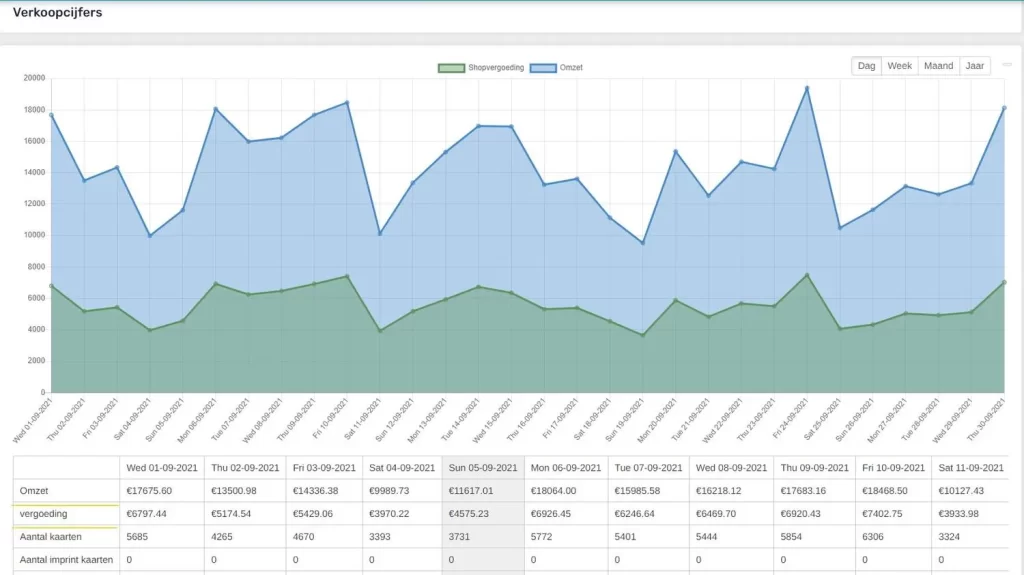
Unter Verkaufszahlen steht eine Grafik mit den Umsatzzahlen der letzten Zeit. Oben rechts kannst du einen Zeitraum einstellen, für den du die Statistiken sehen möchtest. Die Zahlen sind pro Tag, Woche, Monat oder Jahr sichtbar.

verkoopcijfers-1024x575 Statistiken im CMS

Shop-Vergütung: Die Shop-Vergütung ist der Betrag, den du an Sparkles (und ggf. an Designer) abführst.

Du weißt selbst, wie viel Umsatz du benötigst, um genug Gewinn zu machen. Mit diesen Statistiken kannst du das gut im Auge behalten. Ein gesunder Shop hat einen stabilen oder steigenden Umsatz, wenn man diesen über längere Zeiträume betrachtet.

Die Statistiken zeigen nach einiger Zeit auch das Verhalten der Kunden. Bestellen sie im Sommer mehr als im Winter? Bestellen sie lieber am Wochenende als unter der Woche? Diese Erkenntnisse können Aufschluss darüber geben, was gute Zeiträume für das Schalten von Kampagnen sind.

1.2. Probedrucke und Endbestellungen

proef-en-eindbestelling-1024x423 Statistiken im CMS

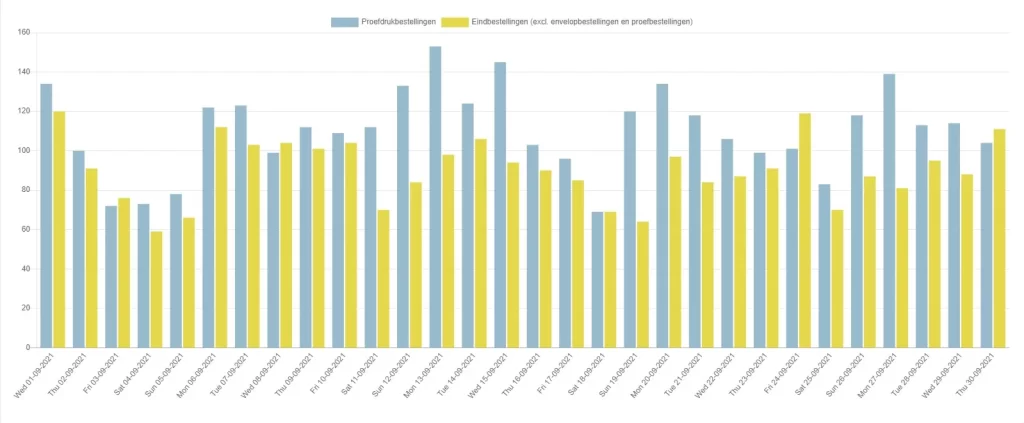
Verhältnis zwischen Probedrucken und Endbestellungen.

In der Anfangsphase werden die Probedrucke steigen und später siehst du, dass auch die Endbestellungen zunehmen. Hier sollte jedoch ein Gleichgewicht herrschen. Hast du viel mehr Probedrucke als Endbestellungen, kann das unter anderem die folgenden zwei Dinge bedeuten:

  1. Deine Hochsaison steht kurz bevor und die Probedrucke von heute werden in zwei Monaten zu Endbestellungen.
  2. Deine Probedruck-Besteller springen ab und geben keine Endbestellung auf.

Behalte dies also gut im Auge, um zu sehen, ob dein Shop gesund ist.

2. Tags & Kategorien

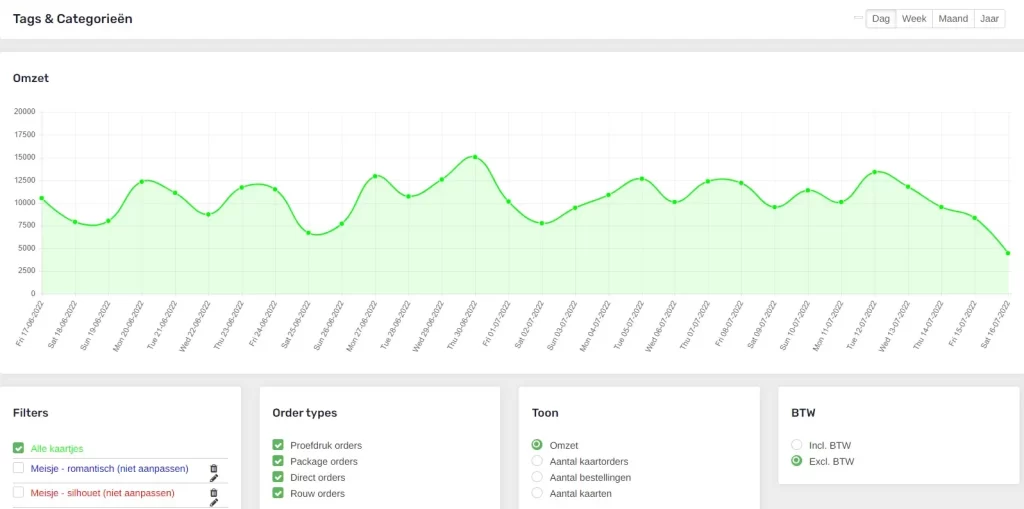
tags-en-categorieen-1024x509 Statistiken im CMS

Beispiel für Daten, die im Tab „Tags & Kategorien“ angezeigt werden.

Bei Tags und Kategorien siehst du erneut den Umsatz; auch diesen kannst du pro Tag, Woche, Monat oder Jahr einsehen und den Zeitraum einstellen. Du kannst hier mehr variieren, was genau du siehst, als unter dem Punkt „Verkaufszahlen“.

2.1. Filter

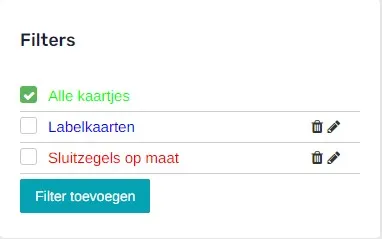
Hier kannst du wählen, ob die Zahlen einer spezifischen Kategorie angezeigt werden sollen. Je mehr Filter du anklickst, desto mehr Linien siehst du in der Grafik. So kannst du bestimmte Kategorien leicht miteinander vergleichen oder addieren.

filter-maken Statistiken im CMS
filter-maken1 Statistiken im CMS

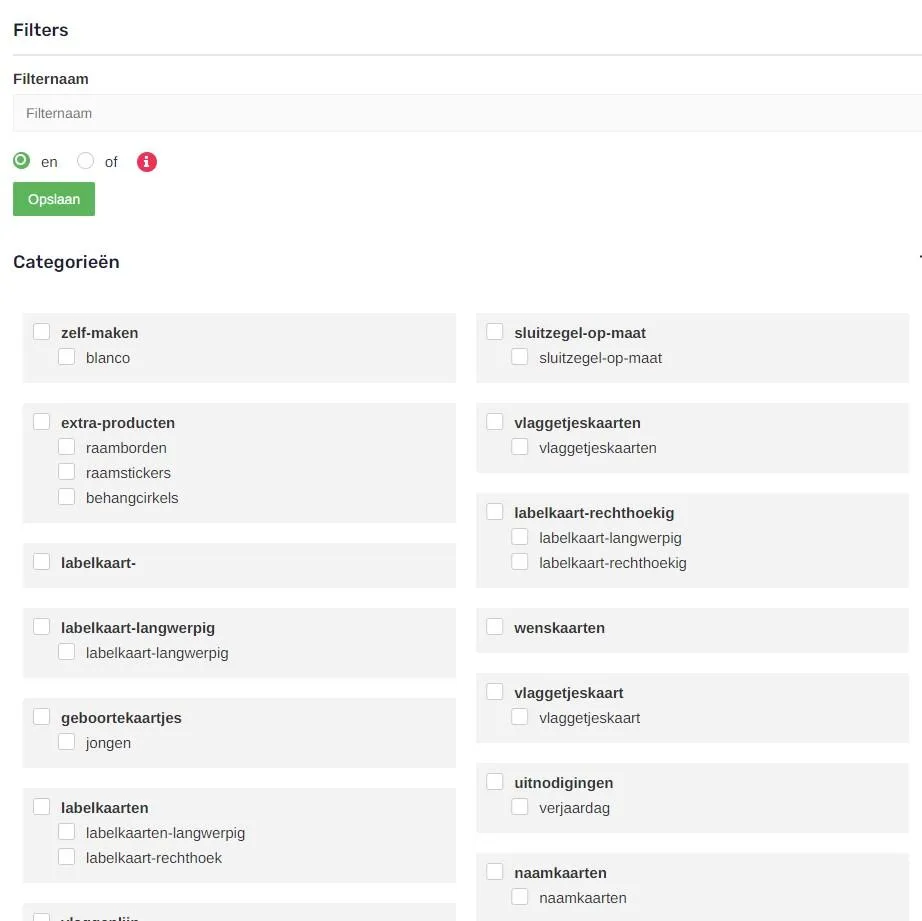
Du kannst einen Filter mit der Schaltfläche „Filter hinzufügen“ erstellen. Du siehst dann den folgenden Bildschirm, auf dem du ankreuzen kannst, welchen Tag du als Filter verwenden möchtest. Zudem hast du die Option, Tags zu kombinieren oder ergänzend für deinen Filter wirken zu lassen.

2.2. Bestelltypen

Bei „Bestelltypen“ kannst du wählen, ob du zum Beispiel nur die Probebestellungen sehen willst, nur die Bestellungen ab 20 Karten/Umschlägen (Paketbestellungen), nur die Bestellungen ohne Probedruck (Direktbestellungen) oder nur die Trauerbestellungen. Auch hier ist es möglich, mehrere gleichzeitig anzukreuzen.

2.3. Was anzeigen?

In einer Bestellung können zwei Kartenbestellungen enthalten sein: 50 Geburtskarten für ein Baby, das gerade geboren wurde, und gleichzeitig noch 10 Einladungen zum Kindergeburtstag für das älteste Kind, das bald Geburtstag hat. Die Anzahl der Karten ist dann 60, es gibt 2 Kartenbestellungen und 1 Bestellung.

2.4. MwSt.

Praktisch für dich: Schalte die MwSt. aus, um mehr Einblick in deinen Nettoumsatz zu erhalten.

filters-1024x197 Statistiken im CMS

3. Designs

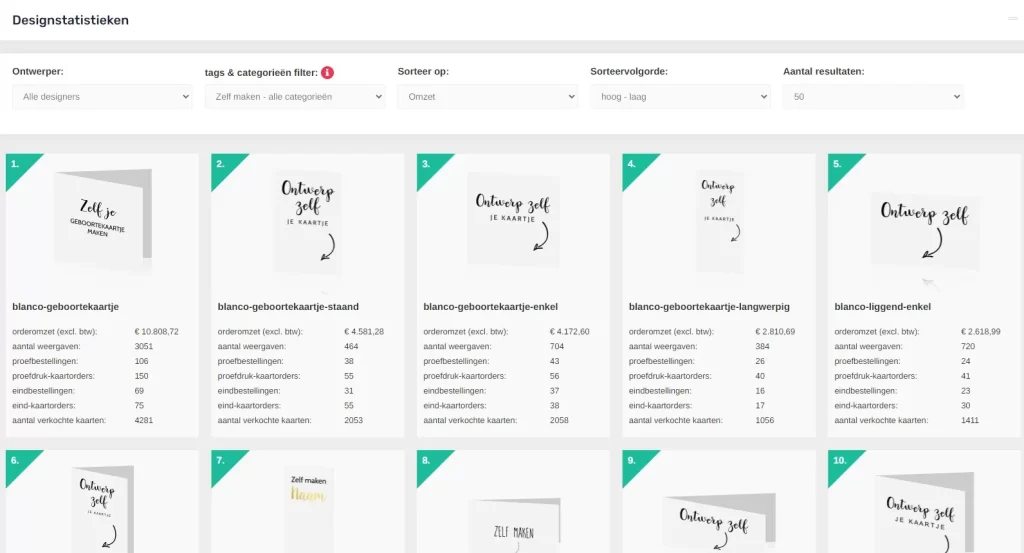
Wenn du wissen willst, wie du die Karten auf deinen Seiten sortieren solltest oder welche Karten du am besten für Kampagnen nutzt, schau unter „Statistiken > Designs“. Hier siehst du die Daten pro Design.

ontwerpen-1024x553 Statistiken im CMS

Alle Statistiken in Bezug auf deine Designs.

3.1. Zusätzliche Erläuterung zu den Einstellungen

Tags- & Kategorienfilter: Du kannst die Designs nach Filtern filtern, die du unter „Statistiken > Tags & Kategorien“ erstellt hast.

Sortieren nach: Hier kannst du wählen, wonach du sortieren möchtest. Die am häufigsten gewählte Option ist „Endbestellungen“.
Die meisten Begriffe sind selbsterklärend. Hier noch einige zusätzliche Erläuterungen:

  • Aufrufe: Wie oft die Detailseite der Karte angesehen wurde.
  • Bearbeitungen: Wie oft von dieser Karte aus der Editor aufgerufen wurde.
  • Gespeichert: Wie oft die Karte in einem eigenen Konto des Nutzers gespeichert wurde.
warning

Anmerkung

Eigene Kampagnen oder die Art der Sortierung können die Ergebnisse beeinflussen. Eine Karte in Google Shopping hat wahrscheinlich automatisch mehr Aufrufe als eine andere Karte, aber das sagt noch nichts darüber aus, ob die Karte im Vergleich zu einer anderen Karte, die du nicht in Shopping platzierst, sehr beliebt ist. Zahlen zu Probedrucken beziehen sich eher auf die Zukunft, Zahlen zu Endbestellungen und Umsatz eher auf die Vergangenheit. Diese Zahlen sind nicht direkt miteinander vergleichbar, sondern sollten über einen längeren Zeitraum betrachtet werden.

4. Kundenentwürfe

Hier kannst du sehen, was der Kunde aus der Karte gemacht hat. Dies kann nicht nur viel Aufschluss darüber geben, wie dein Design angewendet und angepasst wird, sondern bietet auch einen Einblick in die kreativen Gedanken der Kunden. Es funktioniert auf die gleiche Weise wie „Statistiken > Designs“.

warning

Anmerkung

Nehmen Kunden an einer bestimmten Karte oft Anpassungen vor? Vielleicht kannst du diese Karte anpassen, damit sie besser dem Geschmack deiner Kunden entspricht.


Cookie-Seite

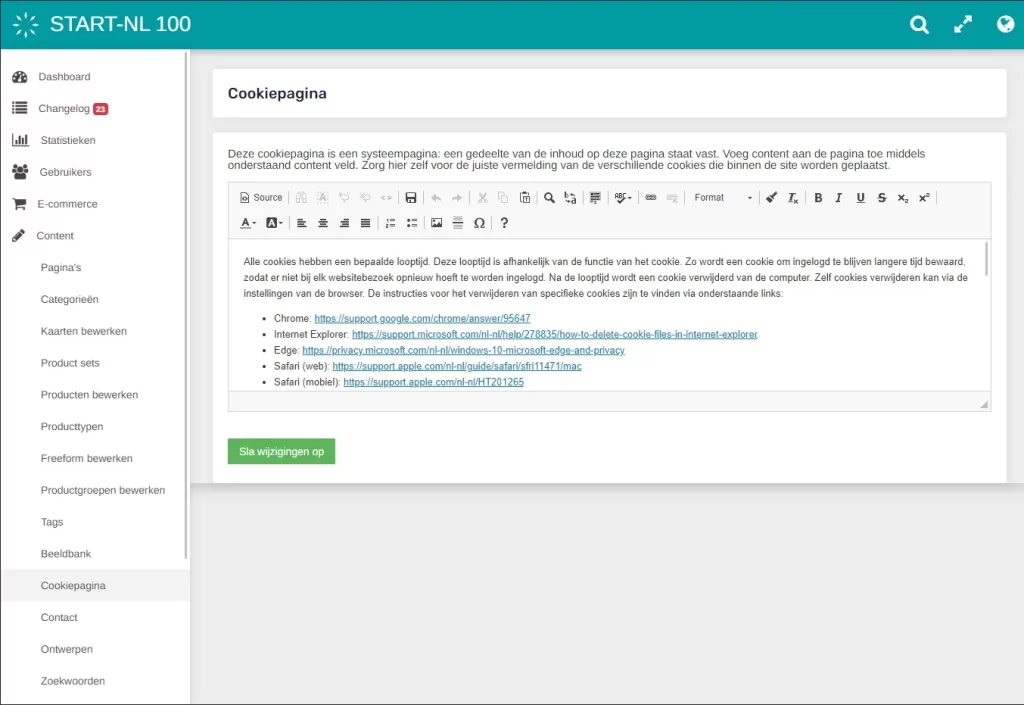
Diese Seite wurde standardmäßig für dich eingerichtet, und du musst hier eigentlich nichts ändern. Der Kunde muss seine Zustimmung zu Cookies geben, und auf dieser Seite kann er/sie nachlesen, wofür diese dienen. Du findest sie unter „CMS > Content > Cookie-Seite“.

cookiepagina-1024x705 Cookie-Seite

Cookie-Seite im CMS bearbeiten

cookiespagina-website Cookie-Seite

Dankeseite

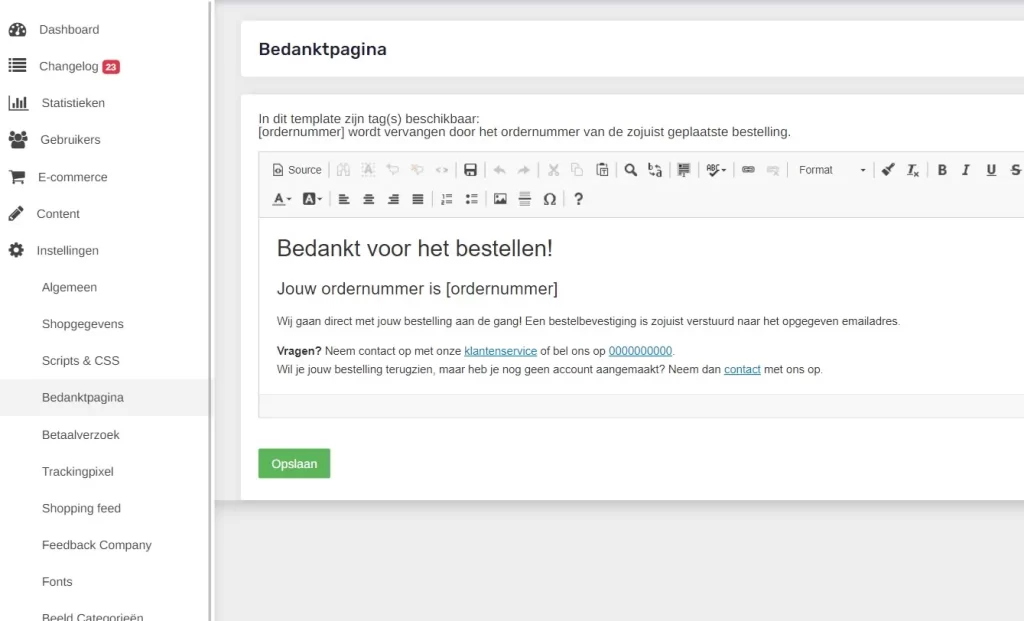
Sobald ein Kunde einen Kauf getätigt hat, gelangt er auf die Dankeseite. Du findest diese unter CMS > Einstellungen > Dankeseite. Auf dieser Seite kannst du dich beim Kunden für die Bestellung bedanken und ihn gegebenenfalls auf andere interessante Dinge auf der Website hinweisen oder einen Rabattcode für den nächsten Einkauf mitgeben. Du bearbeitest diese Seite genau wie alle anderen.

bedanktpagina-1024x621 Dankeseite

Dankeseite im CMS bearbeiten


Kontaktseite in deinem Webshop

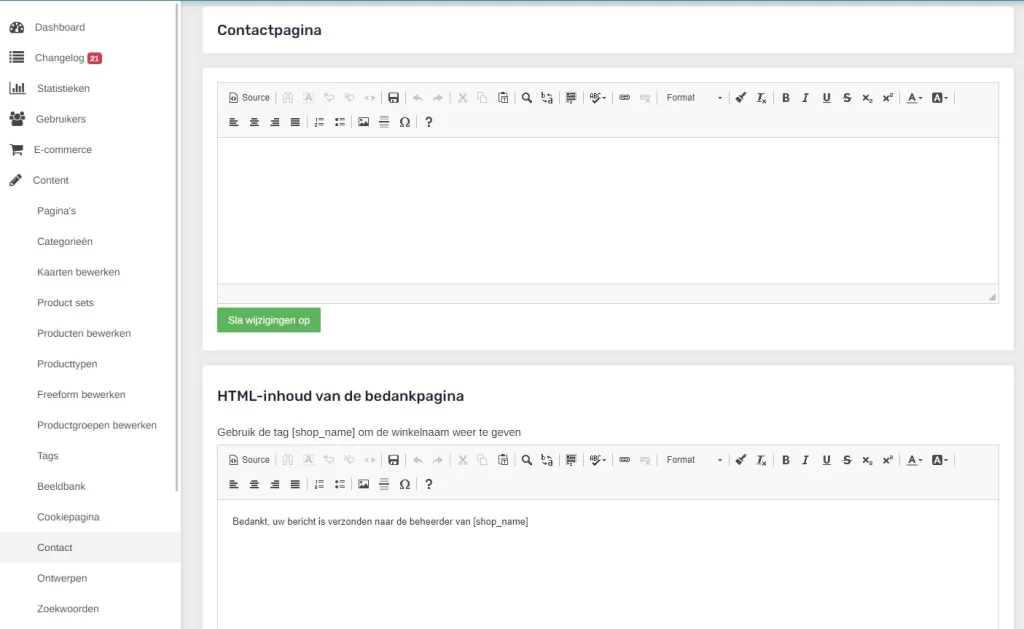
Besucher deines Webshops landen auf dieser Seite, wenn sie den Shopbetreiber oder den Kundenservice kontaktieren möchten. Die Seite lässt sich nach deinen eigenen Wünschen gestalten, genau wie eine „normale“ Seite. Du findest die Seite unter „CMS > Content > Kontakt“. Der Link zu deiner Kontaktseite befindet sich standardmäßig im Header deiner Website.

contactpagina-1024x629 Kontaktseite in deinem Webshop

Kontaktseite im CMS bearbeiten

Die Kontaktseite muss neben deinen Kontaktdaten auch immer deine geschäftlichen Angaben enthalten. Dies sind die folgenden Daten:

  • Adresse deines Webshops
  • Handelsregisternummer
  • Cookie-Seite


Beziehungen bearbeiten

Es besteht die Möglichkeit, Produkte und Designs miteinander zu verknüpfen. In diesem Fall sieht der Kunde die verknüpften Produkte unter „Das könnte dir auch gefallen“. Indem du bewusst auswählst, welche Produkte oder Designs du mit einer Karte verknüpfst, kannst du potenzielle Kunden dazu inspirieren, mehr Produkte zu bestellen, zum Beispiel ein persönliches Siegel für die Hochzeitskarte.

Es gibt verschiedene Strategien, um einem Kunden mehrere Produkte anzubieten. Diese sind:

  • Ähnliche Produkte
  • Cross-Sell
  • Upsell
  • Set

Beziehungen im CMS bearbeiten: Wie funktioniert das?

Wie verknüpfst du die verschiedenen Optionen? Und was ist ratsam?

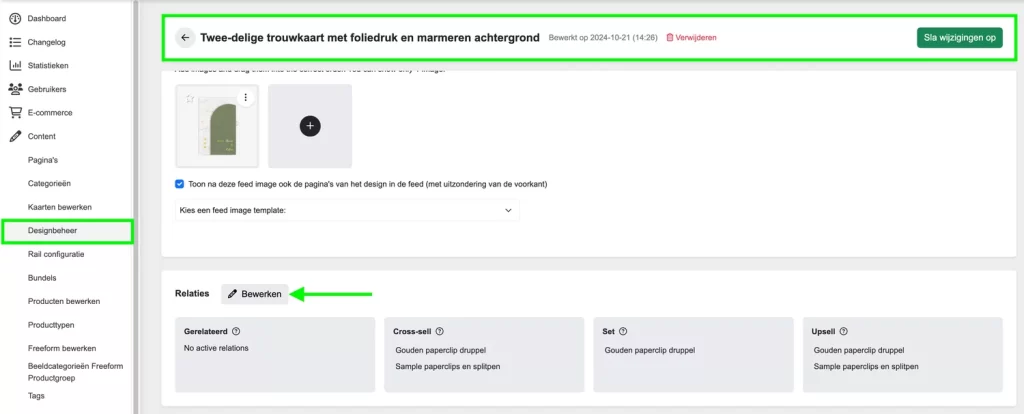
Wenn du zu „CMS > Content > Karten bearbeiten“ gehst, siehst du die Möglichkeit, Produkte/Designs mit deinen Karten oder Ankündigungsprodukten zu verknüpfen.

Wenn der Kunde ein Design personalisiert und in den Warenkorb hochgeladen hat, möchtest du ihn nicht mit neuen Designs verunsichern. Du kannst dann jedoch gut Zusatzoptionen anbieten.
Auf der PDP möchtest du vielleicht gerade andere Designs im gleichen Stil zeigen. Überlege dir, an welchem Punkt im Prozess sich der Kunde befindet, bei welchem Event und welche Produkte daher interessant sein könnten.

relaties-cms-1024x414 Beziehungen bearbeiten

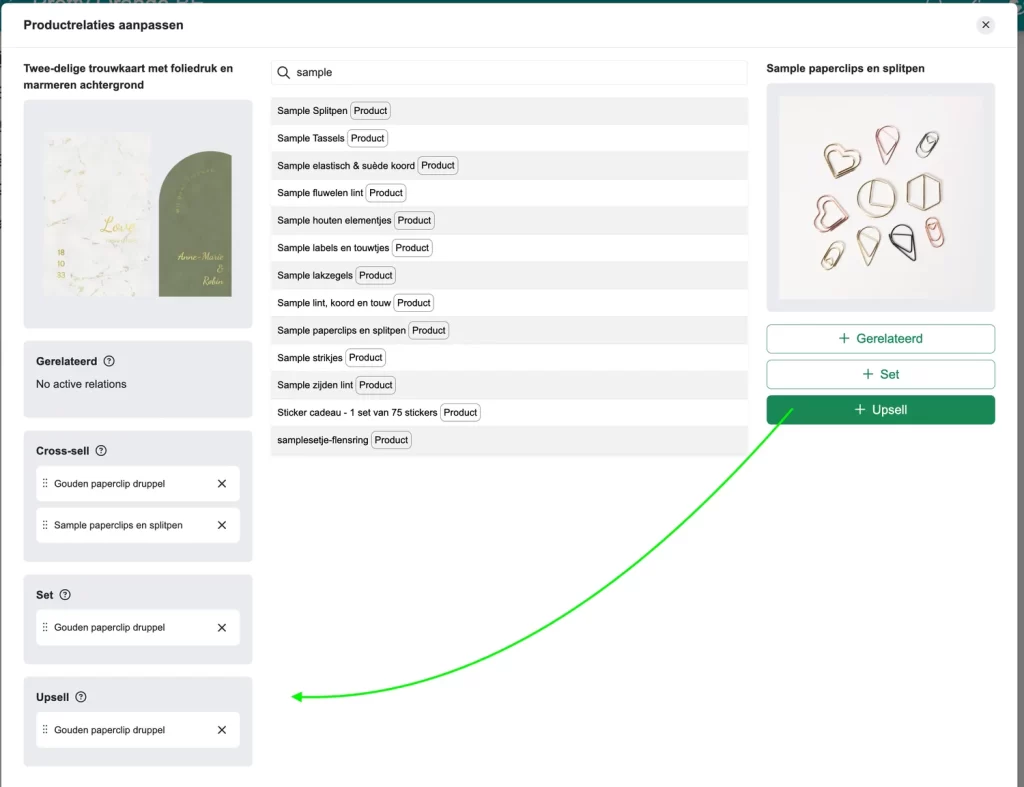
Wenn du auf die Schaltfläche „Beziehungen“ klickst, öffnet sich ein Modal (Zusatzfeld), in dem du die Produktbeziehungen für ein bestimmtes Design einstellen und/oder anpassen kannst.

  • Links siehst du, welche Produkte/Designs mit dem Design verknüpft sind.
  • In der Mitte wird eine Liste mit allen Produkten/Designs angezeigt. Du hast auch die Möglichkeit, über das Suchfeld nach der ID eines Produkts/Designs zu suchen.
  • Auf der rechten Seite siehst du das ausgewählte Produkt/Design mit den darunter liegenden Schaltflächen: „Als ähnlich hinzufügen“, „Als Cross-Sell hinzufügen“, „Als Upsell hinzufügen“, „Zum Set hinzufügen“.
relaties-bewerken-cms-1024x787 Beziehungen bearbeiten

„Als ähnlich“ hinzufügen

Ähnliche Produkte/Designs werden in einem Slider auf der PDP angezeigt.

Indem du ähnliche Designs mit deiner Karte verknüpfst, machst du es potenziellen Kunden besonders einfach, Karten im gleichen Stil anzusehen. So muss ein potenzieller Kunde nicht zurück zur Kollektionsseite gehen. Du erleichterst auf diese Weise den Entscheidungsprozess und hilfst dem Kunden bei der Bestellung. Du kannst dich auch dafür entscheiden, die Leiste zu nutzen, um Besucher zu inspirieren, indem du passende Produkte zeigst.

Wenn du keine ähnlichen Produkte hinzufügst, werden automatisch andere Karten/Produkte aus derselben Kategorie geladen. Wenn du jedoch ähnliche Produkte verknüpfst, werden nur diese Produkte angezeigt und die Liste wird nicht weiter mit anderen automatisch geladenen Karten aus derselben Kategorie ergänzt.

gerelateerde-producten-1024x349 Beziehungen bearbeiten

Beispiel für ähnliche Designs, die in einem Slider auf einer PDP-Seite angezeigt werden.

„Als Cross-Sell“ hinzufügen

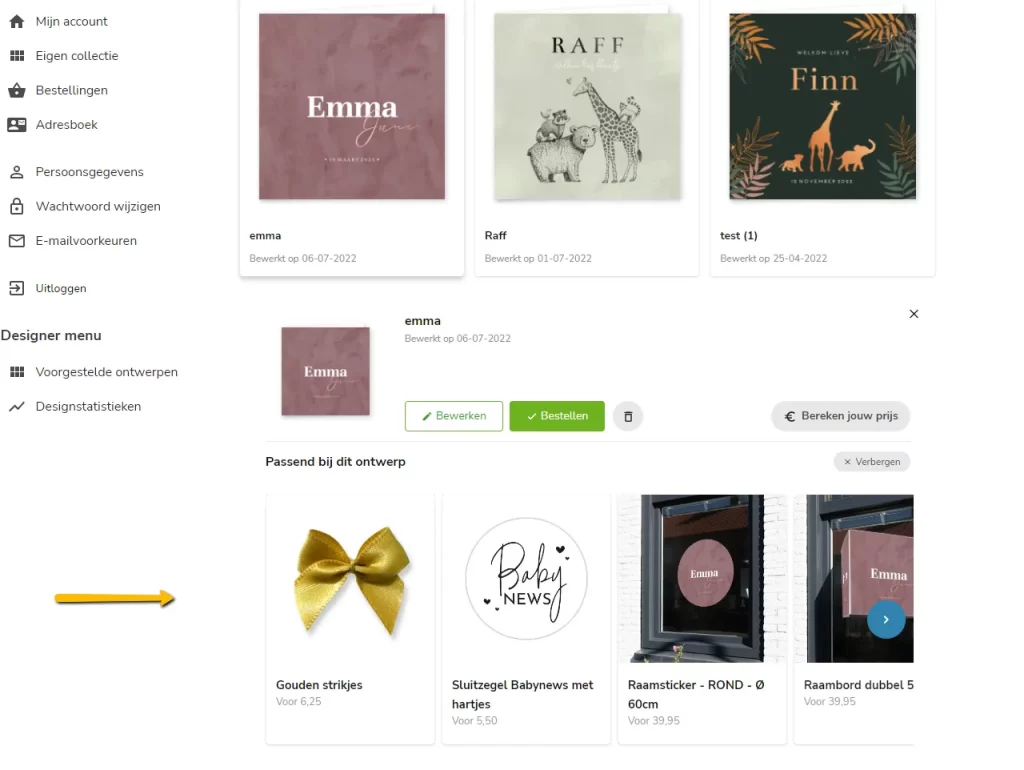
Cross-Sell-Produkte/Designs werden in einer Leiste auf der Seite Eigene Kollektion oder eventuell in der zweiten Leiste auf der Produktdetailseite angezeigt. Hat ein Besucher eine schöne Karte gefunden und in der eigenen Kollektion gespeichert? Sobald der Besucher zur eigenen Kollektion zurückkehrt, um die Karte anzusehen, sieht er sofort eine Cross-Sell-Leiste mit tollen passenden Produkten und Designs.

lightbulb_outline

Tipp

Diesen Moment kannst du nutzen, um Kunden zu inspirieren und ihnen zu helfen, ihre Bestellung so vollständig wie möglich zu machen. Betrachte es als eine Art Erinnerung, ihre Karte besonders schön zu gestalten, zum Beispiel mit einer Schleife oder einem Band, oder indem du eine Geburts- oder Hochzeitstafel als Zusatzkauf anzeigst.

cross-sell-eigen-collectie-1024x770 Beziehungen bearbeiten

Beispiel für Cross-Sell-Designs/Produkte, die in der eigenen Kollektion eines Kunden angezeigt werden.

„Als Upsell“ hinzufügen

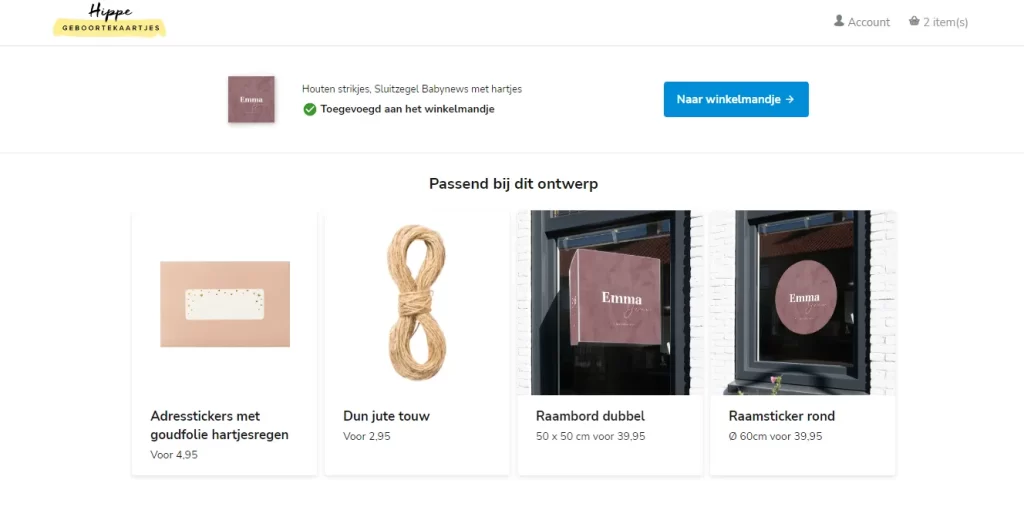
Upsell-Produkte werden nach dem Bestellprozess zusammen mit Ankündigungsprodukten angezeigt.

Gibt der Kunde eine Bestellung auf, ohne die Karte vorher in seiner eigenen Kollektion zu speichern? Kein Problem! Du kannst auch nach dem Bestellprozess tolle passende Produkte zeigen, kurz bevor der Kunde zur Kasse geleitet wird.

warning

Hinweis

Diese Leiste wird nur angezeigt, wenn ein Kunde ein „Paket“ wählt; die Upsell-Leiste wird bei einem Probedruck nicht angezeigt.

upsell-relatie-1024x510 Beziehungen bearbeiten

Beispiel für Upsell-Produkte, die nach dem Bestellprozess angezeigt werden.

1.4.1 „Als Set“ hinzufügen

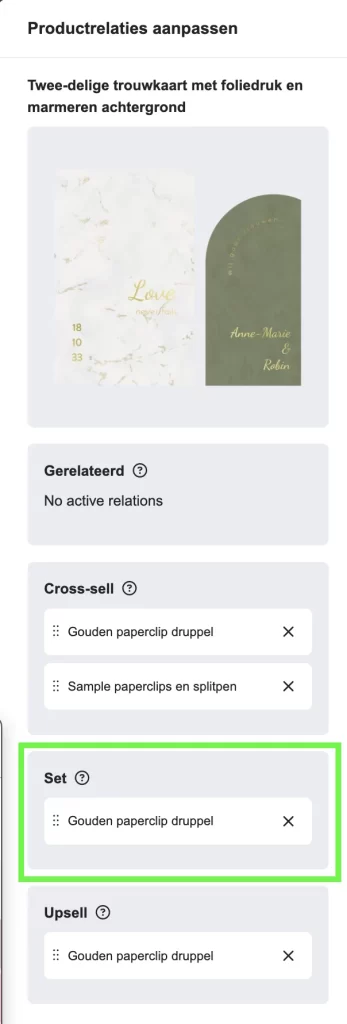
Bei einem Design kann nun eingestellt werden, welche Extras im Bestellprozess vorausgewählt sind. Dies geschieht über die sogenannte „Set-Beziehung“ (das ist etwas anderes als die Erstellung eines Bundles). Wenn du ein bearbeitbares Siegel über die Set-Beziehung verknüpfst, wird dieses auch im Editor angezeigt. Der Kunde kann das Siegel dann in der Anpassung oder im Warenkorb immer noch selbst abwählen. Im folgenden Beispiel haben wir drei Extras hinzugefügt:

set-cms-347x1024 Beziehungen bearbeiten

Set im CMS über „Karten bearbeiten“ erstellen.

Im Falle eines Probedrucks

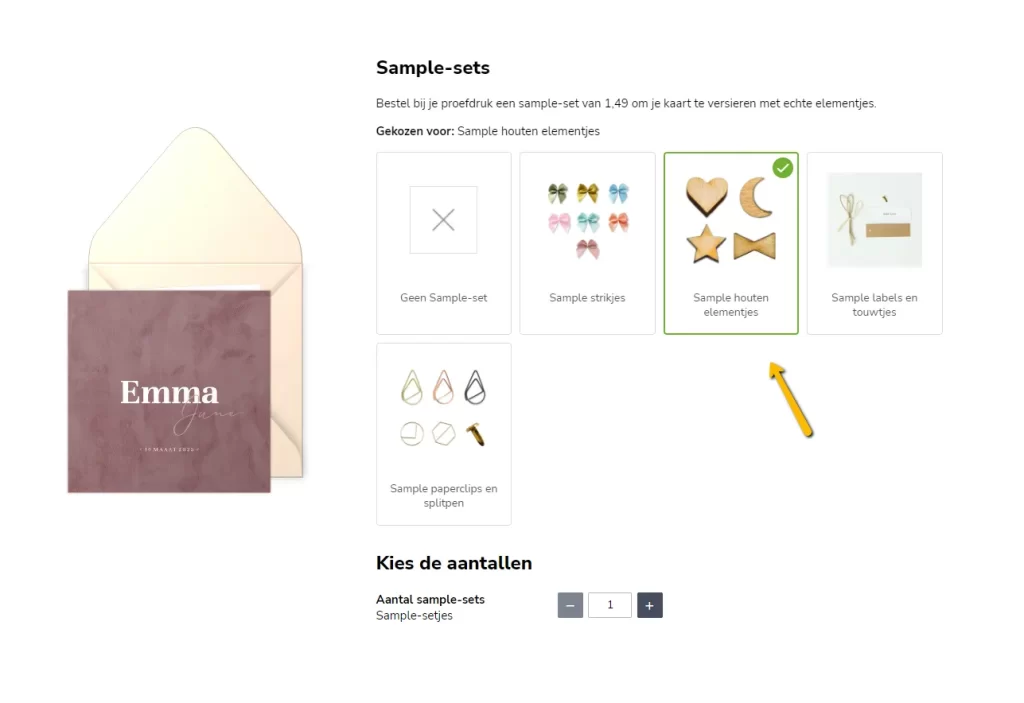
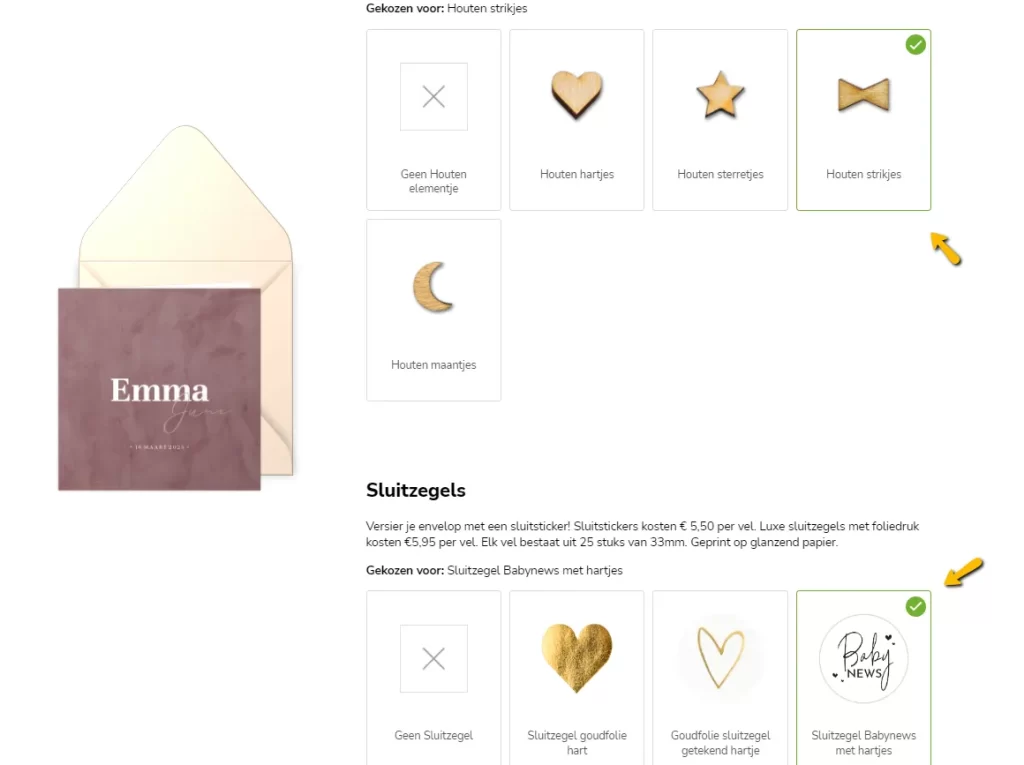
Wenn ein Kunde anschließend die Karte bestellt, sind im Bestellprozess die Extras standardmäßig ausgewählt, genau wie es bei der Umschlagfarbe der Fall ist.

set-proefdruk-1024x703 Beziehungen bearbeiten

Beispiel eines Sets bei der Bestellung eines Probedrucks.

Im Falle eines Pakets

set-pakket-1024x765 Beziehungen bearbeiten

Beispiel eines Sets bei der Bestellung eines Pakets.

1.4.2 „Als Set“ verknüpfen – Zum Beispiel eine Transparentpapier-Karte

Schritt 1: Individuelle Designs hochladen

Die zwei Designs, die du miteinander verknüpfen möchtest, lädst du zuerst separat mit der richtigen Kategorie auf die Seite hoch. So wird sichergestellt, dass mit beiden Designs die richtigen technischen Spezifikationen (Identität) und Papiersorten verknüpft sind.

Schritt 2: Bevorzugte Papiersorte einstellen

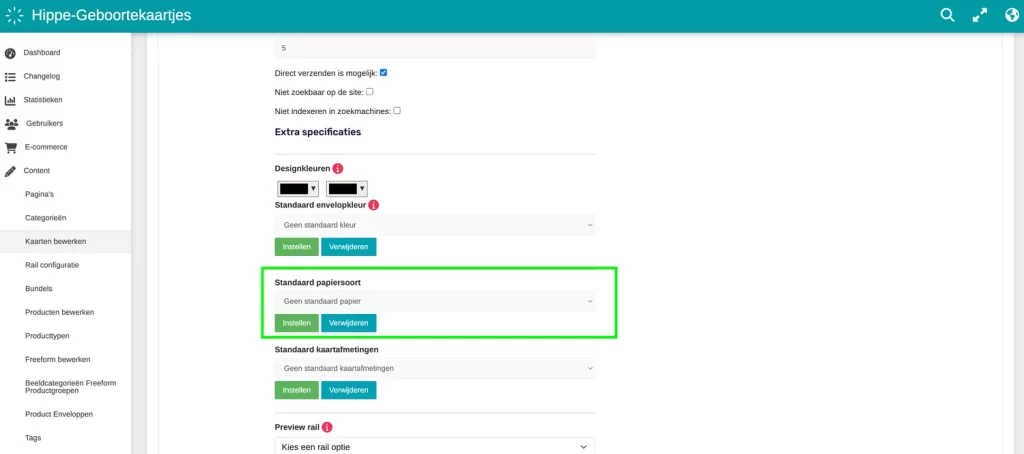
Nachdem du beide Karten korrekt online gestellt hast, suchst du nur das Transparent-Deckblatt erneut über „CMS > CONTENT > KARTEN BEARBEITEN“. Du musst nur diese Transparent-Karte anpassen, was einfach ist, da hierfür nur eine Papiersorte verfügbar ist. Hier hat der Kunde keine Wahl. Dies wird die Karte, die du gleich mit der „Hauptkarte“ (Rückblatt) verknüpfst. Die Hauptkarte benötigt keine bevorzugte Papiersorte, da du möchtest, dass der Kunde hier gerade eine Auswahl hat. Wenn du die Transparent-Karte aufgerufen hast, gibst du bei Standard-Papiersorte die richtige Papiersorte ein.

voorkeurspapiersoort-instellen-1024x454 Beziehungen bearbeiten

Bevorzugte Papiersorte einstellen.

In diesem Fall Kalkpapier 110 Gramm. Wichtig zu wissen ist, dass es sich um ein 150-Gramm-Papier handelt. Leider ist 110 Gramm eine Bezeichnung in unserer Verwaltung, die feststeht und die wir nicht mehr ändern können. Im Warenkorb sieht der Kunde übrigens korrekt 150 Gramm stehen. Zusammenfassung Transparentpapier: Kalkpapier 110 Gramm (also 150 Gramm) > Wird als Deckblatt verwendet, scheint besser durch, da es dünner ist. Kalkpapier 200 Gramm (also 200 Gramm) > Wird als Einzelkarte verwendet, ist also stabiler. Beide also einseitiger Druck, Folie möglich.

Schritt 3: Als Set verknüpfen

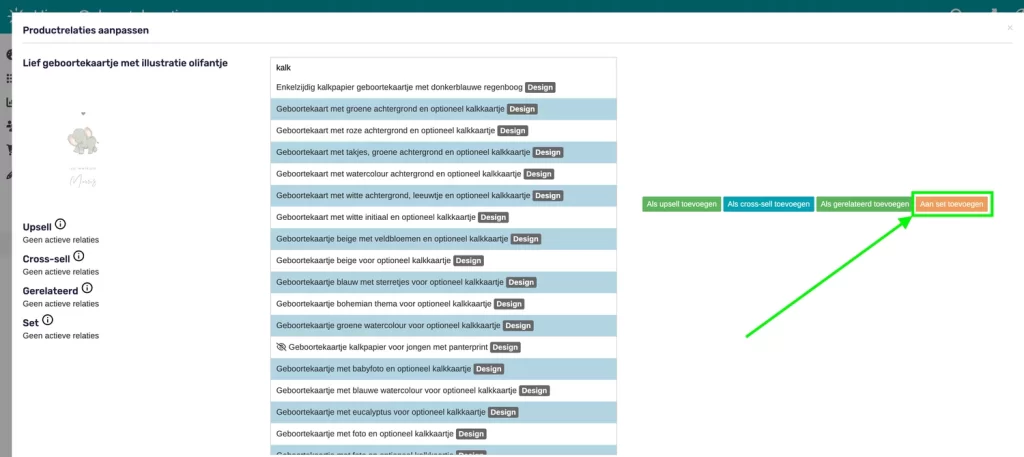
Das Transparent-Deckblatt verknüpfen wir nun mit der „Hauptkarte“. Im Falle dieses Sets ist die Hauptkarte also die hintere Karte. Suche nun deine Hauptkarte unter CMS > CONTENT > KARTEN BEARBEITEN. Deine Karte erscheint, und anschließend klickst du unten auf die orangefarbene Schaltfläche Beziehungen. Ein neues Fenster öffnet sich. Suche dann die Karte, indem du nach dem Titel dieser Karte suchst (nicht nach der URL). Klicke darauf und 4 neue Schaltflächen erscheinen. Klicke auf die orangefarbene Schaltfläche Zum Set hinzufügen. Diese siehst du dann links unter Set stehen. Das Fenster kannst du nun schließen und die Karte anschließend speichern.

als-set-toevoegen-1024x457 Beziehungen bearbeiten
als-set-toevoegen1-1-1024x465 Beziehungen bearbeiten
lightbulb_outline

Tipp

Diese Schritte kannst du auch auf andere Designs anwenden, die du miteinander verknüpfen möchtest. Wie zum Beispiel die Einsteckhülle mit der Karte 11×17 für Einsteckhüllen.

Schritt 4: Überprüfen, ob alles korrekt ist

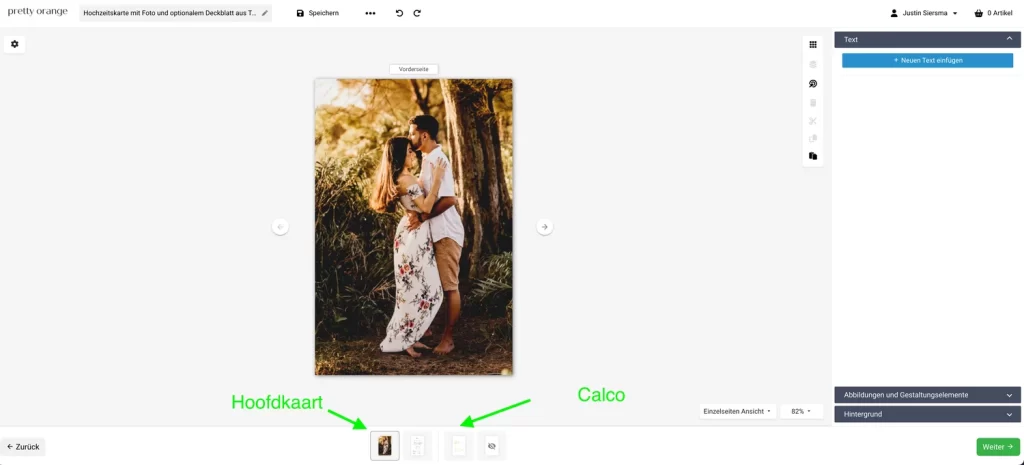
  • Prüfung 1: Suche deine Hauptkarte und gehe zum Editor. Wenn du beide Karten im Editor siehst, ist alles korrekt.
  • Prüfung 2: Klicke weiter zur Anpassung. Siehst du dort auch wieder die verknüpfte Karte? Dann ist auch das korrekt.
  • Prüfung 3: Die wichtigste Prüfung! Klicke weiter zum Warenkorb. Siehst du dort bei beiden Designs die richtigen Papiersorten? Dann ist alles okay. Siehst du bei der Transparent-Karte Naturkarton? Dann stimmt etwas nicht. Wahrscheinlich ist deine bevorzugte Papiersorte nicht richtig eingestellt. Wenn du dies nicht anpasst, wird die Bestellung fehlschlagen und im Produktionsprozess storniert!

Schritt 5: Endergebnis auf der Seite

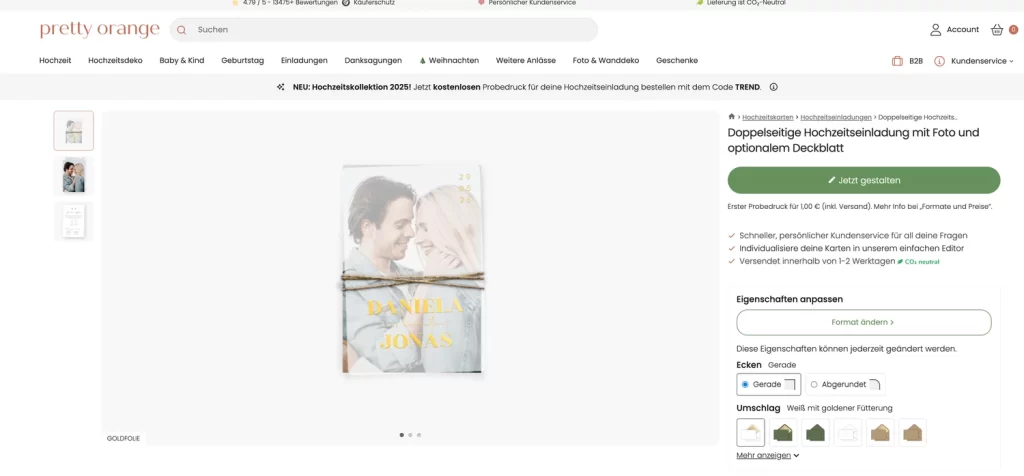
Es ist nicht deutlich, wenn nur die Vorschau der Hauptkarte angezeigt wird. Erstelle ein „Featured Image“ mit beiden Designs auf dem Bild. So zeigst du, dass eine Transparent-Karte zur Hauptkarte gehört.

Voorbeeld-kalk-aan-kaart-1024x476 Beziehungen bearbeiten

Beispiel Featured Image Transparent-Karte an Hauptkarte


How-to: HTML & CSS nächste Schritte (Teil 2)

In Teil 1 hast du die Grundlagen von HTML und CSS kennengelernt. In diesem zweiten Teil gehen wir einen Schritt weiter. Du lernst, wie du Elemente gezielter stylen kannst, wie du Blöcke nebeneinander anordnest, wie Formulare funktionieren und wie du eine Seite besser an verschiedene Bildschirmgrößen anpasst.

Class und ID

Mit class und id kannst du HTML-Elementen einen Namen geben. Dadurch kannst du sie in CSS gezielt gestalten.

Eine class verwendest du, wenn mehrere Elemente das gleiche Styling erhalten sollen.

Dieser Text fällt auf.

Dieser Text fällt auch auf.

In CSS schreibst du das so:

.highlight {
  background-color: yellow;
}

Eine id ist für ein einzelnes, einzigartiges Element auf der Seite gedacht.

Willkommen auf meiner Seite

In CSS schreibst du eine ID mit einer Raute:

#hoofdtitel {
  color: darkblue;
}

Kurz merken:

  • . . in CSS bedeutet eine Class
  • # # in CSS bedeutet eine ID

Verwende meistens eine class. Eine id nutzt du nur, wenn etwas wirklich einzigartig ist.

Links und Buttons

Anfänger verwechseln Links und Buttons oft. Das ist logisch, da sie sich manchmal ähnlich sehen. Dennoch haben sie nicht die gleiche Funktion.

  • Ein Link führt dich zu einer anderen Seite oder Stelle
  • Ein Button führt meistens eine Aktion aus, wie Senden oder Öffnen

Ein normaler Link sieht so aus:

Mehr lesen

Ein Button sieht so aus:

Du kannst einen Link mit CSS auch wie einen Button aussehen lassen:

Jetzt starten
.button-link {
  display: inline-block;
  background-color: #0066cc;
  color: white;
  padding: 12px 20px;
  text-decoration: none;
  border-radius: 6px;
}

Damit bleibt es technisch ein Link, sieht aber wie ein Button aus.

Bilder stylen

In Teil 1 hast du gesehen, wie du ein Bild mit <img> hinzufügst. Jetzt schauen wir uns an, wie du es mit CSS schöner gestalten kannst.

bloem How-to: HTML & CSS nächste Schritte (Teil 2)
.foto {
  width: 300px;
  border-radius: 12px;
}

Was passiert hier?

  • Das Bild wird 300 Pixel breit
  • Die Ecken werden abgerundet

Wenn du möchtest, dass ein Bild sauber mit dem Bildschirm skaliert, ist dies oft praktischer:

.foto {
  max-width: 100%;
  height: auto;
}

Dann wird das Bild nie breiter als der verfügbare Platz.

Formulare: Input, Label, Textarea und Button

Formulare verwendest du, wenn jemand etwas ausfüllen muss. Denke an ein Kontaktformular, eine Suchleiste oder einen Login-Bildschirm.

Ein einfaches Formular kann so aussehen:

Die wichtigsten Bestandteile sind:

  • <form> ist das Formular selbst
  • <label> ist die Beschriftung eines Feldes
  • <input> ist ein Eingabefeld
  • <textarea> ist ein größeres Textfeld
  • <button> ist der Sende-Button

Ein Label ist wichtig, weil es verdeutlicht, was ausgefüllt werden muss. Auch für die Barrierefreiheit ist das sehr gut.

Du kannst Formulare auch stylen:

input,
textarea {
  width: 100%;
  padding: 10px;
  border: 1px solid #cccccc;
  border-radius: 6px;
  margin-bottom: 16px;
}

button {
  background-color: #0066cc;
  color: white;
  padding: 12px 18px;
  border: none;
  border-radius: 6px;
}

Display: block, inline und inline-block

Mit der CSS-Eigenschaft display bestimmst du, wie sich ein Element im Layout verhält.

WertBedeutung
blockDas Element beginnt in einer neuen Zeile und füllt meist die volle Breite aus
inlineDas Element bleibt in der aktuellen Zeile stehen
inline-blockEs bleibt in der Zeile stehen, aber du kannst Breite und Höhe festlegen

Ein Absatz ist standardmäßig meist ein Block-Element. Ein span ist standardmäßig inline.

Beispiel:

.blok {
  display: block;
}

.inline-tekst {
  display: inline;
}

.knopje {
  display: inline-block;
}

Ein Link, der wie ein Button aussehen soll, erhält oft inline-block, damit das Padding richtig funktioniert.

Position: static, relative und absolute

Mit position kannst du Elemente präziser platzieren. Das ist für Anfänger oft etwas schwieriger, also betrachte dies vor allem als erste Einführung.

Die am häufigsten verwendeten Werte sind:

  • staticstatic, die Standardposition
  • relativerelative, das Element bleibt an seinem Platz, kann aber leicht verschoben werden
  • absoluteabsolute, das Element wird losgelöst im Verhältnis zu einem Elternelement platziert

Beispiel:

.box {
  position: relative;
}

.label {
  position: absolute;
  top: 10px;
  right: 10px;
}

Damit kannst du zum Beispiel ein kleines Label oben rechts in einer Card platzieren.

Wichtig zu merken: Ein Element mit position: absolute; orientiert sich oft am nächsten Elternelement mit position: relative;.

Flexbox: Elemente ordentlich nebeneinander setzen

Flexbox ist eine sehr praktische Methode, um Elemente nebeneinander zu setzen und ordentlich zu verteilen. Dies wird in modernen Websites häufig verwendet.

Angenommen, du möchtest zwei Blöcke nebeneinander anzeigen:

<div class="row">
  <div class="kolom">Block 1</div>
  <div class="kolom">Block 2</div>
</div>

.row {
  display: flex;
  gap: 20px;
}

.kolom {
  background-color: #f2f2f2;
  padding: 20px;
  flex: 1;
}

Was passiert hier?

  • display: flex; display: flex setzt die Blöcke nebeneinander
  • gap: 20px; gap erzeugt Platz zwischen den Blöcken
  • flex: 1; flex: 1 sorgt dafür, dass beide Blöcke gleich viel Platz erhalten

Andere nützliche Flexbox-Eigenschaften sind:

Eigenschaft Was macht sie?
justify-content Verteilt den Platz horizontal
align-items Richtet Items vertikal aus
flex-direction Bestimmt, ob Items neben- oder untereinander stehen
flex-wrap Lässt Items in eine neue Zeile umbrechen, wenn zu wenig Platz ist

Beispiel:

.row {
  display: flex;
  justify-content: space-between;
  align-items: center;
}

Responsive Basics

Eine Website wird auf verschiedenen Bildschirmen wie Mobilgeräten, Tablets und Desktops betrachtet. Responsive Design bedeutet, dass sich dein Layout an den Bildschirm anpasst.

Eine häufig verwendete Technik hierfür ist eine Media Query.

@media (max-width: 768px) {
  .row {
  flex-direction: column;
  }
}

Was bedeutet das?

  • Wenn der Bildschirm 768 Pixel breit oder schmaler ist
  • Dann stehen die Blöcke nicht mehr nebeneinander
  • Sondern untereinander

Das ist auf dem Handy praktisch, da dort weniger horizontaler Platz zur Verfügung steht.

Noch ein paar Responsive-Tipps für Anfänger:

  • Verwende lieber max-width: 100% statt fester Breiten für Bilder
  • Nutze Flexbox, damit Blöcke sich leichter anpassen
  • Prüfe immer, wie etwas auf dem Handy aussieht
  • Mache Buttons und Links groß genug zum Antippen

Ein komplettes Mini-Beispiel

Hier siehst du einen einfachen Card-Block mit Bild, Titel, Text und Button:

<div class="card">
  <img src="beispiel.jpg" alt="Beispielbild" class="card-image">
  <h2>Lerne HTML und CSS</h2>
  <p>Mit kleinen Schritten kommst du schon sehr weit.</p>
  <a href="#" class="button-link">Mehr lesen</a>
</div>

.card {
  max-width: 400px;
  padding: 20px;
  border: 1px solid #dddddd;
  border-radius: 10px;
  background-color: #ffffff;
}

.card-image {
  max-width: 100%;
  height: auto;
  border-radius: 8px;
  margin-bottom: 16px;
}

.button-link {
  display: inline-block;
  background-color: #0066cc;
  color: white;
  padding: 12px 18px;
  text-decoration: none;
  border-radius: 6px;
}

Dies ist ein schönes Beispiel, in dem mehrere Dinge zusammenkommen:

  • HTML für die Struktur
  • Eine Class zum Stylen
  • Ein Bild, das sauber skaliert
  • Ein Link, der wie ein Button aussieht

Kleine Übung 1

Erstelle einen Block mit:

  • einem Titel
  • einem kurzen Text
  • einem Link, der wie ein Button aussieht

Beispielantwort

<div class="blok">
  <h2>Willkommen</h2>
  <p>Dies ist mein erster Content-Block.</p>
  <a href="#" class="button-link">Mehr ansehen</a>
</div>

.blok {
  padding: 20px;
  background-color: #f3f3f3;
}

.button-link {
  display: inline-block;
  background-color: #0066cc;
  color: white;
  padding: 10px 16px;
  text-decoration: none;
}

Kleine Übung 2

Erstelle zwei Blöcke nebeneinander mit Flexbox.

Beispielantwort

<div class="row">
  <div class="kolom">Links</div>
  <div class="kolom">Rechts</div>
</div>

.row {
  display: flex;
  gap: 20px;
}

.kolom {
  flex: 1;
  background-color: #eeeeee;
  padding: 20px;
}

Kleine Übung 3

Sorge dafür, dass zwei Spalten auf dem Handy untereinander stehen.

Beispielantwort

@media (max-width: 768px) {
  .row {
  flex-direction: column;
  }
}

Häufige Fehler in Teil 2

  • Eine id mehrmals auf derselben Seite verwenden
  • Einen Link verwenden, wo eigentlich ein Button nötig wäre, oder umgekehrt
  • Bildern eine feste Breite geben, wodurch sie auf dem Handy zu groß werden
  • Vergessen, dass display: flex; auf dem Elternelement stehen muss
  • position: absolute; absolute verwenden, ohne zu verstehen, im Verhältnis zu welchem Element es platziert wird

Zusammenfassung

In diesem zweiten Teil hast du gelernt, wie du HTML-Elemente mit class und id besser steuern kannst, wie sich Links und Buttons unterscheiden, wie Formulare funktionieren und wie du mit Flexbox und Media Queries ein Layout besser aufbauen kannst. Dies sind wichtige Bausteine für fast jede moderne Webseite.

Das Wichtigste ist, dass du klein anfängst. Baue erst einen einfachen Block, gestalte ihn mit CSS und füge erst danach neue Dinge hinzu. So behältst du den Überblick und lernst am schnellsten.

Übungsaufgabe für dich

Erstelle selbst eine kleine Profilkarte mit:

  • einem Bild
  • einem Namen als Titel
  • einer kurzen Beschreibung
  • einem Link im Button-Stil

Gib der Karte eine Hintergrundfarbe, Padding, abgerundete Ecken und sorge dafür, dass das Bild sauber mit skaliert. Wenn das klappt, hast du schon eine sehr gute Basis geschaffen.


Lagerartikel (SKUs) auf deine Website stellen

Neben Karten hast du auch Zugriff auf Produkte, die du verkaufen kannst, wie zum Beispiel Siegelaufkleber, kleine Schleifen und Bänder. Genau wie bei Kartenseiten erstellst du auch Produktseiten, auf denen du diese präsentieren kannst. Wir erklären dir, wie du das machst.

Produkte anfordern

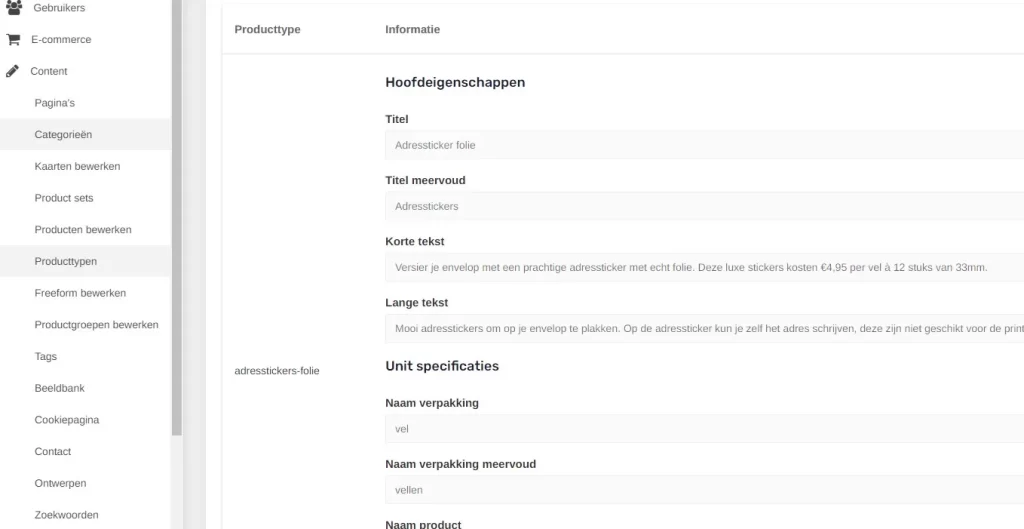
Idealerweise hast du bereits angegeben, welche Produkte du in deinem Shop haben möchtest. Du findest diese unter ‚CMS > Content > Produkttypen‘. Hier findest du eine Standardbeschreibung der Produkte. Diese kannst du bei Bedarf anpassen.

cms-producttypen-1024x529 Lagerartikel (SKUs) auf deine Website stellen

CMS > Content > Produkttypen

Produkte bearbeiten und mit Life-Events verknüpfen

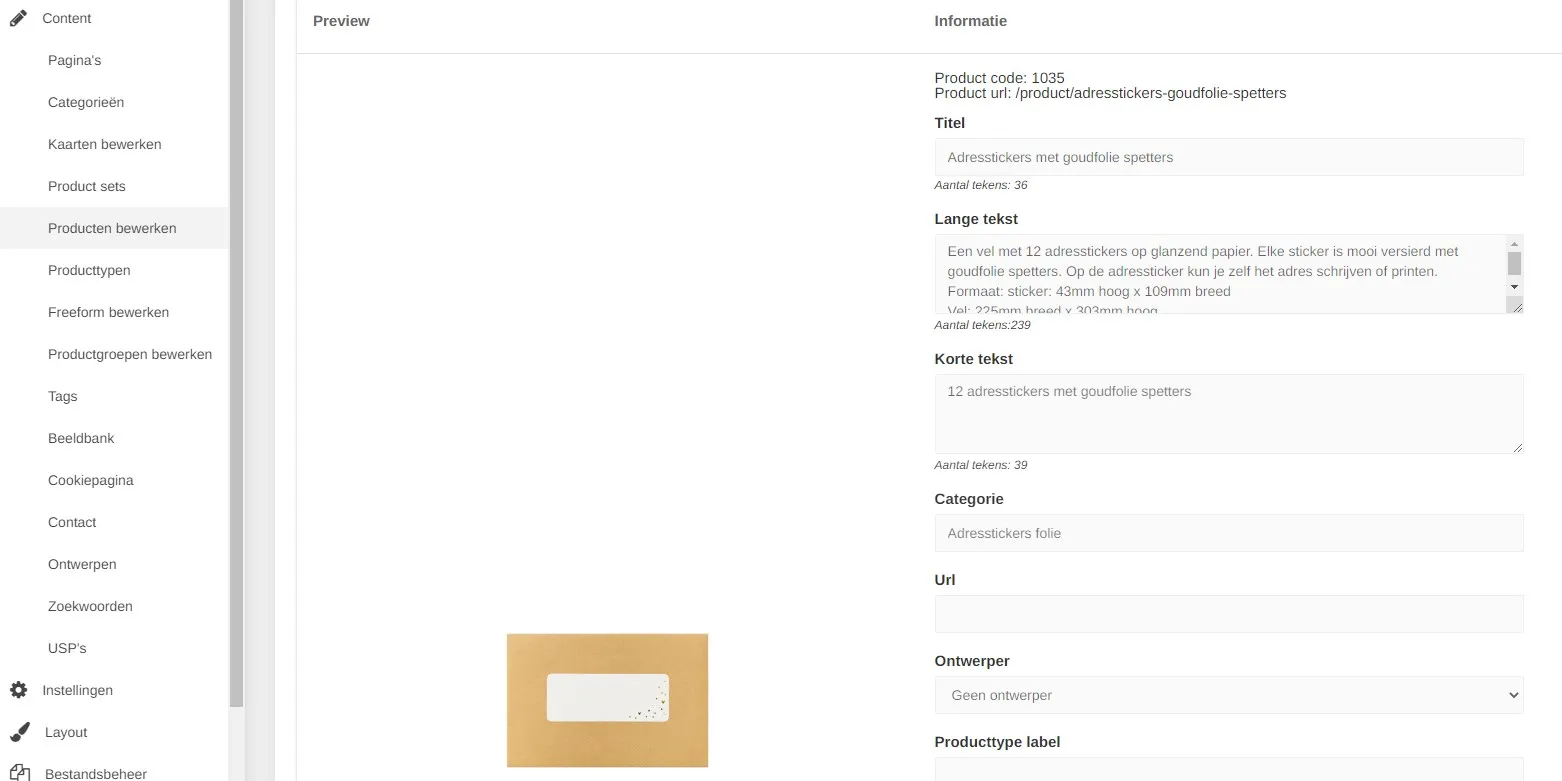
Über ‚CMS > Content > Produkt bearbeiten‘ gelangst du zu der Stelle, an der du alle deine Produkte siehst. Hier kannst du deine Produkte mit eigenen Texten versehen und sie mit bestimmten Kartenkategorien verknüpfen.

Was musst du anpassen?

Texte

Es gibt bereits Standardtexte für den Titel, den Langtext und den Kurztext. Dennoch ist es ratsam, eigene Texte zu schreiben, vor allem aus diesen zwei Gründen:

  • Du kannst deinen eigenen Stil in die Produktbeschreibungen einfließen lassen. Dies sorgt für eine stärkere Konsistenz und damit für eine höhere Glaubwürdigkeit.
  • Für SEO ist es wichtig, einzigartige Inhalte zu haben. Sonst hast du denselben Inhalt wie mehr als 70 andere Websites.

URL

Bei URL ist nichts eingetragen. Jedes Produkt hat eine Standard-URL. Es ist hier möglich, deine eigene URL aufzubauen, falls du hier eine Änderung wünschst.

cms-producten-bewerken Lagerartikel (SKUs) auf deine Website stellen

Produkte im CMS bearbeiten

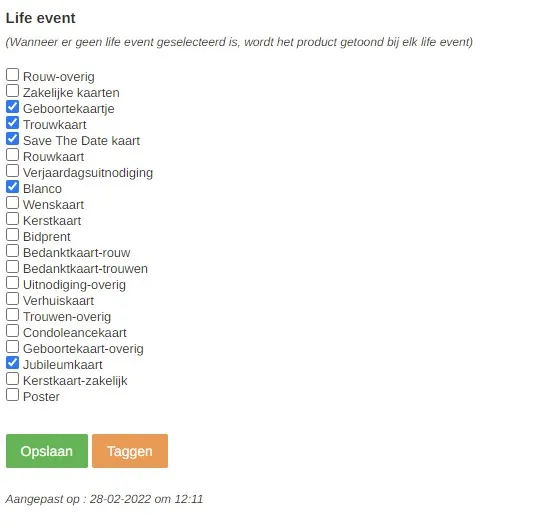
Life-Event

Bei Life-Event hakst du die Ereignisse an, bei denen du dieses Produkt anzeigen möchtest. Dies ist wichtig, wenn du diesen Produkttyp im Bestellprozess anzeigen lässt. Beispiel: Einen Siegelaufkleber zur Geburt möchtest du zum Beispiel nicht bei Kommunionskarten anzeigen.

life-event-producten-bewerken Lagerartikel (SKUs) auf deine Website stellen

Produkte auf einer Seite laden

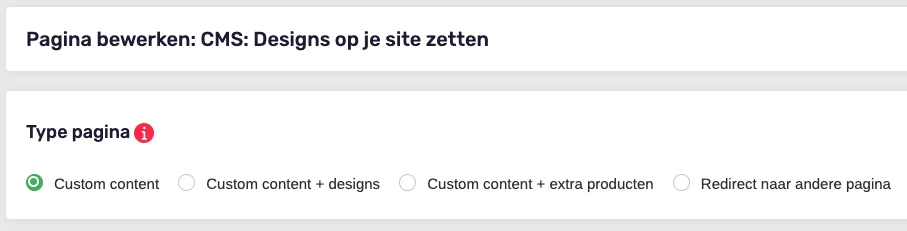
Das Erstellen von Seiten mit Produkten funktioniert genau wie das Erstellen von Seiten mit Karten. Außer in folgendem Punkt: Du hakst „Custom Content + Produkte“ anstelle von „Custom Content + Karten“ ab.

type-pagina-1 Lagerartikel (SKUs) auf deine Website stellen

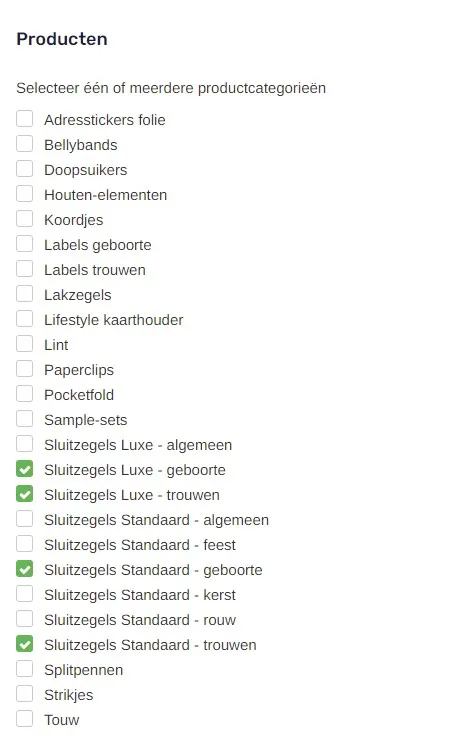
Du siehst dann unten die verschiedenen Produkttypen erscheinen. Markiere die Produkttypen, die du auf der Seite anzeigen möchtest. Die restlichen Einstellungen kannst du genauso vornehmen und konfigurieren wie bei den Kartenseiten.

producten-pagina Lagerartikel (SKUs) auf deine Website stellen

How to: HTML & CSS Basics (Teil 1)

HTML und CSS bilden zusammen die Grundlage vieler Websites. HTML verwendest du, um den Inhalt aufzubauen, wie Überschriften, Texte, Links und Listen. CSS nutzt du, um diesen Inhalt zu gestalten, etwa Farben, Abstände, Schriftgrößen und Ausrichtung. In dieser Anleitung lernst du Schritt für Schritt die Grundlagen kennen, ohne komplizierte Fachsprache.

Versuche die Übungen auf dieser Seite

Was ist HTML?

HTML steht für HyperText Markup Language. Es ist die Struktur einer Webseite. Du kannst es dir wie das Skelett eines Hauses vorstellen. Mit HTML gibst du an, was etwas ist: ein Titel, ein Absatz, ein Link, eine Liste oder ein Bild.

HTML arbeitet mit Elementen. Ein Element erkennst du meist an einem öffnenden Tag und einem schließenden Tag.

Dies ist ein Absatz

In diesem Beispiel ist <p> der öffnende Tag und </p> der schließende Tag. Alles dazwischen ist der Inhalt.

Was ist CSS?

CSS steht für Cascading Style Sheets. CSS bestimmt, wie HTML aussieht. Denke an Farbe, Schriftart, Ränder, Hintergrundfarbe und die Größe von Elementen.

Stell dir HTML als den Inhalt eines Raumes vor und CSS als dessen Einrichtung und Styling.

p {
  color: blue;
  font-size: 18px;
}

In diesem Beispiel erhalten alle Absätze eine blaue Farbe und eine Schriftgröße von 18 Pixeln.

Wie sieht HTML aus?

Eine einfache HTML-Struktur kann so aussehen:

Willkommen auf meiner Seite

Dies ist mein erster Textabschnitt.

Hier klicken

Hier siehst du drei verschiedene Elemente:

  • <h1> für eine Hauptüberschrift
  • <p> für einen Absatz
  • <a> für einen Link

Die wichtigsten HTML-Elemente

ElementWofür verwendest du es?
<h1> bis <h6>Für Überschriften und Zwischenüberschriften
<p>Für normalen Text in Absätzen
<a>Für Links
<ol>Für eine nummerierte Liste
<ul>Für eine Liste mit Aufzählungspunkten (Bullet Points)
<li>Für einen Eintrag innerhalb einer Liste
<div>Zum Gruppieren größerer Blöcke
<span>Für kleine Textstücke innerhalb einer Zeile
<img>Für Bilder
<strong>Für wichtigen Text, meist fettgedruckt
<em>Zur Hervorhebung, meist kursiv
<br>Für einen Zeilenumbruch

Überschriften: h1 bis h6

Überschriften verwendest du, um Struktur in deine Seite zu bringen. Das <h1> ist die wichtigste Überschrift auf der Seite. Danach folgen <h2>, <h3> und so weiter.

Meine Website

Über mich

Meine Hobbys

Benutze Überschriften nicht nur, weil sie groß sind, sondern vor allem, weil sie dem Inhalt Struktur geben.

Absätze: p

Einen Absatz verwendest du für normale Textblöcke.

Ich lerne Schritt für Schritt, wie HTML funktioniert.

Fast der gesamte Fließtext auf einer Seite steht in einem <p>-Element.

Links: a

Mit dem <a>-Element erstellst du einen Link. Die Adresse setzt du in das Attribut href.

Gehe zu Google

Was zwischen den Tags steht, ist der klickbare Text.

Du kannst einen Link auch in einem neuen Tab öffnen:

Google in neuem Tab öffnen

Hinweis: Verwende Links am besten für echte Verweise auf andere Seiten, nicht nur um Text zu formatieren.

Listen: ul, ol und li

Es gibt zwei häufig verwendete Arten von Listen:

  • ul: eine unnummerierte Liste mit Aufzählungspunkten
  • ol: eine nummerierte Liste

Die Einträge in der Liste setzt du immer in <li>-Elemente.

Beispiel für eine Liste mit Aufzählungspunkten:

  • Äpfel
  • Bananen
  • Birnen

Beispiel für eine nummerierte Liste:

  1. Öffne deinen Editor
  2. Schreibe HTML
  3. Sieh dir das Ergebnis an

Blöcke und Inline-Elemente: div und span

Dies ist ein wichtiger Unterschied in HTML.

Ein <div> ist ein Block-Element. Es wird oft verwendet, um größere Teile einer Seite zu gruppieren, wie eine Karte, einen Abschnitt oder eine Spalte.

Nachricht

Dies ist eine kurze Nachricht.

Ein <span> ist ein Inline-Element. Das bedeutet, dass es innerhalb einer Zeile bleibt. Du verwendest es oft, um ein kleines Stück Text separat zu stylen.

Dieser Text enthält ein wichtiges Wort.

Kurz gesagt:

  • Verwende <div> für größere Blöcke oder Gruppen
  • Verwende <span> für kleine Textstücke innerhalb einer Zeile

Bilder: img

Mit <img> fügst du ein Bild hinzu. Dieses Element hat keinen schließenden Tag.

bloem How to: HTML & CSS Basics (Teil 1)

Dabei bedeutet:

  • src: der Pfad zum Bild
  • alt: eine Beschreibung des Bildes

Der alt-Text ist wichtig für die Barrierefreiheit und wird auch angezeigt, wenn das Bild nicht geladen werden kann.

Wichtiger Text: strong und em

Wenn du einem Wort oder Satz besonderen Nachdruck verleihen willst, verwendest du oft:

  • <strong> für wichtigen Text
  • <em> für Hervorhebung

Dies ist sehr wichtig.

Lies dir das gut durch.

Attribute in HTML

Manche HTML-Elemente benötigen zusätzliche Informationen. Diese setzt du in Attribute.

Besuche die Website

In diesem Beispiel ist href ein Attribut.

Andere häufig verwendete Attribute sind zum Beispiel:

  • class für CSS-Styling
  • id für ein eindeutiges Element
  • src für Bilder
  • alt für Alternativtext

Was ist eine Class?

Eine class verwendest du, um einem Element einen Namen zu geben, den du in CSS nutzen kannst.

Dies ist ein Einleitungstext.

In CSS kannst du diese Class dann so stylen:

.intro {
  font-size: 20px;
  color: darkblue;
}

Der Punkt vor .intro in CSS bedeutet, dass du eine Class ansprichst.

CSS mit HTML verknüpfen

CSS kannst du auf mehrere Arten hinzufügen, aber für die Grundlagen ist es hilfreich zu verstehen, wie HTML und CSS zusammenhängen.

Angenommen, du hast dieses HTML:

Dieser Text fällt auf.

Dann kannst du mit CSS sagen, wie dieses Element aussehen soll:

.highlight {
  background-color: yellow;
  padding: 10px;
}

So gibst du diesem Absatz einen gelben Hintergrund und etwas Innenabstand.

Häufig verwendete CSS-Eigenschaften

CSS-EigenschaftWas macht sie?
colorBestimmt die Textfarbe
background-colorBestimmt die Hintergrundfarbe
font-sizeBestimmt die Schriftgröße
font-weightMacht Text zum Beispiel fett
text-alignRichtet Text links, rechts oder zentriert aus
marginAbstand außerhalb eines Elements
paddingAbstand innerhalb eines Elements
borderErzeugt einen Rand um ein Element
widthBestimmt die Breite
heightBestimmt die Höhe

Ein einfaches Praxisbeispiel

Hier unten siehst du ein kleines Stück HTML:

Willkommen

Schön, dass du hier bist.

Mehr lesen

Und dies ist das zugehörige CSS:

.kaart {
  background-color: #f5f5f5;
  padding: 20px;
  border: 1px solid #dddddd;
}

.kaart h2 {
  color: #333333;
}

.kaart a {
  color: #0055cc;
}

Was passiert hier?

  • Das div erhält einen hellgrauen Hintergrund
  • Es entsteht Platz innerhalb des Blocks
  • Es entsteht ein Rand drumherum
  • Die Überschrift und der Link erhalten ihre eigene Farbe

Der Unterschied zwischen Margin und Padding

Anfänger verwechseln diese beiden oft, das ist ganz normal.

  • padding ist Platz innerhalb des Elements
  • margin ist Platz außerhalb des Elements

Stell es dir wie einen Karton vor:

  • Padding ist der Platz zwischen dem Inhalt und dem Rand des Kartons
  • Margin ist der Platz zwischen diesem Karton und anderen Kartons drumherum
.box {
  padding: 20px;
  margin: 30px;
  border: 1px solid black;
}

Kleine Übung 1

Erstelle selbst eine einfache Einleitung mit:

  • einer Hauptüberschrift
  • einem Absatz
  • einem Link

Versuche es erst selbst. Schau dir erst danach das Beispiel unten an.

Beispielantwort

Willkommen auf meiner Seite

Ich lerne gerade, wie HTML funktioniert.

Mehr ansehen

Kleine Übung 2

Erstelle eine Einkaufsliste mit mindestens drei Einträgen. Verwende dafür eine unnummerierte Liste.

Beispielantwort
  • Brot
  • Milch
  • Käse

Kleine Übung 3

Erstelle einen Block mit einem Titel und Text und gib diesem Block via CSS eine Hintergrundfarbe und Padding.

Beispielantwort

Über diesen Kurs

Hier lernst du die Grundlagen von HTML und CSS.

.info-blok {
  background-color: #eeeeee;
  padding: 20px;
}

Häufige Fehler bei Anfängern

  • Einen schließenden Tag vergessen, wie zum Beispiel </p>
  • Elemente falsch verschachteln, zum Beispiel ein <li> außerhalb einer Liste
  • Eine class in HTML verwenden, aber diesen Namen in CSS nicht korrekt übernehmen
  • Zu viele <br>-Tags für Abstände verwenden, obwohl du eigentlich CSS-Margin oder Padding brauchst
  • Ein div verwenden, wo ein besseres semantisches Element logischer wäre

Was bedeutet semantisches HTML?

Semantisches HTML bedeutet, dass du Elemente basierend auf ihrer Bedeutung verwendest. Also nicht einfach alles in ein <div> setzen, sondern darüber nachdenken, was etwas wirklich ist.

Zum Beispiel:

  • Ein Titel ist eine Überschrift, also verwende <h1> oder <h2>
  • Ein Textabschnitt ist ein Absatz, also verwende <p>
  • Eine Liste ist ein <ul> oder <ol>

Dies macht deinen Code klarer, sauberer und besser für Suchmaschinen sowie Barrierefreiheit.

Wie wendest du das in der Praxis an?

Wenn du ein Stück Inhalt bauen willst, denke immer in dieser Reihenfolge:

  • Was möchte ich zeigen?
  • Welches HTML-Element passt dazu?
  • Möchte ich es danach noch mit CSS stylen?
  • Benötigt das Element eine Class?

Zum Beispiel: Du möchtest eine Karte mit einem Titel, Text und Button erstellen. Dann beginnst du mit HTML für die Struktur und fügst erst danach CSS für die Gestaltung hinzu.

Mini-Beispiel: ein einfacher Inhaltsblock

HTML und CSS lernen

Mit ein paar Grundregeln kannst du schon schnell viel erreichen.

Direkt starten
.content-blok {
  background-color: #f8f8f8;
  padding: 24px;
  border-radius: 8px;
}

.content-blok a {
  color: #0066cc;
  font-weight: bold;
}

Zusammenfassung

Du hast nun die Grundlagen von HTML und CSS kennengelernt. HTML verwendest du, um den Inhalt und die Struktur einer Seite aufzubauen. CSS nutzt du, um diesen Inhalt zu gestalten. Die wichtigsten HTML-Elemente für Anfänger sind Überschriften, Absätze, Links, Listen, Divs und Spans. Sobald du verstehst, was jedes Element macht, wird es viel einfacher, Seiten logisch aufzubauen.

Der beste Weg, dies zu lernen, ist, viele kleine Stücke selbst zu erstellen, auszuprobieren und zu schauen, was passiert.

Übungsaufgabe für dich selbst

Versuche selbst einen kleinen Profilblock zu erstellen mit:

  • einem Titel mit deinem Namen
  • einem kurzen Absatz über dich selbst
  • einer Liste mit drei Hobbys
  • einem Link zu einer Website

Gib dem Block danach in CSS eine Hintergrundfarbe, Padding und einen Rand. Wenn das klappt, hast du die wichtigsten Grundlagen schon gut verstanden.

Probiere es auf dieser Seite selbst aus


Keine Antwort gefunden?

Nimm gern Kontakt mit uns auf, unser Support-Team ist für dich da!