Über Feedback Company können Kunden nach einer Bestellung Feedback geben. Dies ist eine E-Mail, die Kunden erhalten, nachdem sie eine Bestellung aufgegeben haben. Dies erfolgt unabhängig von anderen E-Mails; du entscheidest selbst, ob du dies nutzen möchtest. Möchtest du das? Dann erfährst du unten, wie du dies verknüpfen kannst.
Erstelle ein Geschäftskonto bei Feedback Company.
Erstelle die E-Mail in deinem Konto bei Feedback Company und leite die Daten an das Team Account & Support weiter.
Richte unter CMS > Einstellungen > Feedback Company ein, dass Kunden eine E-Mail erhalten.
Feedback Company Einstellungen
Weitere Verknüpfungen mit deiner Website
Es ist möglich, Verknüpfungen von deinen sozialen Medien oder Google Analytics mit deiner Website herzustellen. Das Team Account & Support erledigt dies für dich, wenn du die entsprechenden Daten bereitstellst.
Die gängigsten Verknüpfungen sind:
Facebook: Facebook-Pixel
Pinterest: Basic Code
Google Analytics: Tracking-ID
Kommentare deaktiviert für Feedback Company verknüpfen
Redirects sind automatische Verknüpfungen von einer Seite zur anderen.
4.1 Wann erstellst du Redirects?
Redirects verwendest du, wenn du Besucher einer Seite automatisch auf eine andere Seite weiterleiten möchtest.
Beispiel 1: Du hast eine Kategorie „Geburtskarten“ erstellt, möchtest aber lieber eine Seite anzeigen, auf der Kunden auch filtern können.
Beispiel 2: Du hattest eine Seite über Geburtsschilder, verkaufst diese aber nicht mehr. Daher leitest du Besucher auf eine andere Seite mit Ankündigungsprodukten weiter.
4.2 Wie erstellst du Redirects?
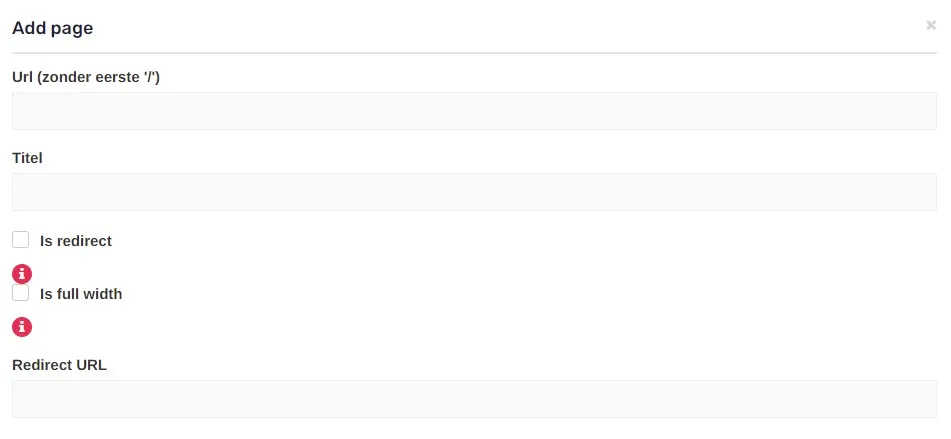
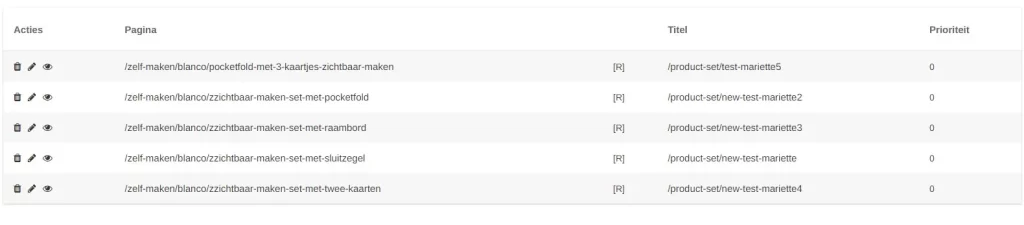
Du kannst Redirects über CMS > Content > Seiten erstellen. Klicke auf Seite hinzufügen.
Redirects im CMS erstellen
Was musst du ausfüllen?
URL: Hier gibst du die alte URL der Seite ein, die du nicht mehr verwenden möchtest.
Ist Redirect: Aktiviere diese Option.
Redirect-URL: Hier gibst du die neue URL der Seite ein, zu der Besucher weitergeleitet werden.
Die restlichen Felder musst du nicht ausfüllen. Klicke auf Seite hinzufügen, um den Redirect zu speichern.
warning
Hinweis
Du kannst einen Redirect für eine Seite erst erstellen, wenn diese zuvor gelöscht wurde. Dies gilt nicht für Produkt- oder Kategorieseiten.
Deine Website ist nun bereit, Kunden zu empfangen. Deine Kunden können ein Konto erstellen, einen Probedruck bestellen oder eine endgültige Bestellung aufgeben. Bei all diesen Ereignissen ist es ratsam, eine Bestätigungsmail zu senden.
Die Bestätigungsmail und andere automatische System-Mails sind bereits von Sparkles für dich vorkonfiguriert. Wenn du die System-Mails speziell an deinen Shop anpassen möchtest, ist das möglich. Du kannst sie selbst unter CMS > Content > Mails bearbeiten und personalisieren.
2. Mails anpassen und/oder Layout ändern
Das Layout der Mail kannst du nach deinen Wünschen anpassen. Dies erledigst du auf der linken Seite unter „Header“ und „Footer“. Du siehst direkt auf der rechten Seite in der Vorschau, wie sich deine Änderungen auswirken.
Daten, die automatisch ausgefüllt werden:
Zwischen dem Header und dem Footer werden die Benutzerdaten oder die Bestelldaten deines Kunden eingefügt.
Du siehst in der Mail auch Text in Klammern [ ]; dieser Text wird später automatisch ausgefüllt. Bei zum Beispiel: „Hallo [Name]“, wird die Mail an den Namen des Kunden angepasst. Bei [Shopname] wird dein Shopname eingesetzt.
Unten siehst du die standardmäßige Registrierungsbestätigung, die versendet wird, wenn ein Kunde ein Konto erstellt hat.
E-Mails im CMS bearbeiten.
3. Testmail versenden
Du kannst dir selbst oder einem Kollegen eine Testmail über die Schaltfläche „Testmail senden“ schicken. Prüfe diese auch immer auf einem Mobilgerät, damit du sicher bist, dass alles einwandfrei funktioniert.
Testmail versenden
warning
Anmerkung
Das Anpassen von Mails ist oft etwas komplizierter als bei Seiten, die du selbst erstellt hast. Vergiss daher nie, den bestehenden Code zuerst irgendwo zu speichern und immer eine Testmail zu senden, um zu prüfen, ob alles richtig funktioniert.
4. Welche verschiedenen Mails gibt es?
Lieferung verzögert: Diese Mail wird versendet, wenn die Bestellung eine Verzögerung aufweist, die außerhalb des Versandzeitpunkts liegt.
Registrierungsbestätigung: Diese Mail wird versendet, wenn ein Kunde ein Konto in deinem Shop erstellt hat.
Passwort zurücksetzen: Diese Mail erhält der Kunde, wenn er das Zurücksetzen des Passworts angefordert hat.
Bestellbestätigung bei PDF-Bestellung: Diese Mail wird versendet, wenn ein Kunde ein PDF der Karte bestellt hat.
Bestellbestätigung mit Konto: Diese Mail wird versendet, wenn ein Kunde mit einem Konto eine Bestellung aufgegeben hat.
Bestellbestätigung ohne Konto: Diese Mail wird versendet, wenn ein Kunde ohne Konto eine Bestellung aufgegeben hat.
Bestellbestätigung Belgien: Diese Mail wird versendet, wenn ein Kunde aus Belgien eine Bestellung aufgegeben hat. Hierin wird erwähnt, dass die Lieferzeit 1 bis 2 Tage länger dauern kann.
Versandbestätigung: Diese Mail wird versendet, wenn die Bestellung verschickt wurde, und enthält eine Track-&-Trace-Nummer.
Versandbestätigung ohne Track & Trace: Diese Mail wird versendet, wenn die Bestellung per Briefpost verschickt wurde und eine Track-&-Trace-Nummer enthält.
Benachrichtigung Bestellung (Sub-Accounts): Diese Mail wird an einen Reseller gesendet, wenn ein Kunde über dessen Konto eine Bestellung aufgegeben hat.
Vielen Dank für deine Nachricht: Diese Mail wird versendet, wenn ein Kunde eine Nachricht über das Kontaktformular geschickt hat.
Benachrichtigung PDF-Erstellung: Diese Mail wird versendet, wenn das bestellte PDF zum Download bereitsteht.
Benachrichtigung Zahlungsaufforderung: Diese Mail wird versendet, wenn eine separate Bestellung angelegt wurde und der Kunde eine Zahlungsaufforderung erhält.
Bestellbestätigung Abholung: Diese Mail wird versendet, wenn eine Bestellung bei der Druckerei abgeholt werden kann.
Kommentare deaktiviert für Automatische System-Mails/Transaktions-Mails einrichten
Kategorien sind wie die Regale in einem Lager; sie geben einen Überblick über die Produkte und zeigen, wo diese zu finden sind. Zu jeder Kategorie gehören Unterkategorien. Dies lässt sich als Karteikasten im entsprechenden Regal des Lagers beschreiben. Jedes Design, das du online stellst, ordnest du einer solchen Unterkategorie zu.
Übersicht der Kategorien im CMS.
1.2 Wofür brauche ich (Unter-)Kategorien?
Die (Unter-)Kategorien dienen folgenden Zwecken:
Eigene Übersicht, damit du ein bestimmtes Design leicht wiederfinden kannst.
Für Google Adwords-Kampagnen.
Erstelle nicht zu viele Kategorien, um die Übersicht zu behalten. Halte es also allgemein und gehe nicht zu detailliert vor, wie zum Beispiel „blaue Einladungen“.
Mit jeder Kategorie kannst du separat Einstellungen verknüpfen, wie zum Beispiel, welche Umschläge du hierfür aktivierst.
1.3 Kategorie hinzufügen
Unter CMS > Content > Kategorien kannst du mit der Erstellung von Kategorien und Unterkategorien beginnen.
Klicke auf den Button Hauptkategorie hinzufügen, um eine Hauptkategorie zu erstellen.
Hauptkategorie hinzufügen
Wenn du eine Kategorie erstellst, gibst du ihr einen Namen und einen Titel.
ACHTUNG: Der Name ist gleichzeitig die URL, der Titel ist das, was der Kunde im Shop sieht.
Speichere, indem du auf „Hauptkategorie hinzufügen“ klickst. Deine Kategorie wurde nun hinzugefügt!

1.4 Unterkategorie hinzufügen
Klicke auf das Stiftsymbol bei der entsprechenden Hauptkategorie, um eine Unterkategorie erstellen zu können.
Wähle das „Stiftsymbol“, um einer Hauptkategorie eine Unterkategorie hinzuzufügen.
Wenn du eine Unterkategorie erstellst, gibst du ihr ebenfalls einen Namen und einen Titel.
Klicke anschließend auf „Hinzufügen“. Die Unterkategorie erscheint nun links im Bild.
Klicke noch einmal auf das Stiftsymbol, um einzustellen, wie viele Produkte du auf einer Seite anzeigen möchtest. Die logischste Option ist, „Alles“ anzukreuzen.
TIPP: Betrachte die Unterkategorie wirklich als Karteikasten und nicht als Seite. Seiten bieten dem Nutzer mehr Möglichkeiten, wie zum Beispiel das Einstellen von Filtern. Hast du also eine Kategorie „Geburtskarten“? Erstelle für den Kunden auch eine Seite „Geburtskarten“. Hier kannst du die Designs dieser Kategorie mittels Tags laden. Nutzt du die Kategorieseite selbst nicht? Dann sorge dafür, dass du die Kategorie auf die Kundenseite weiterleitest (Redirect), damit Google klar erkennt, welche Seite identifiziert werden soll.
1.5 Kategorie-Einstellungen verwalten
Jede Hauptkategorie hat Einstellungen, die du bearbeiten kannst und die für alle Designs in dieser Kategorie sowie die darunter liegenden Unterkategorien gelten. Klicke auf das Zahnrad in der Übersicht, um die Einstellungen der Hauptkategorie zu bearbeiten.
Kategorie-Einstellungen verwalten
Optionen
Die meisten Optionen sind selbsterklärend. Hier noch eine zusätzliche Erläuterung:
Möglichkeit zur Bestellung von Grußkarten in dieser Hauptkategorie: Grußkarten haben einen anderen Preis als andere Karten. Wenn du eine Grußkarten-Kategorie möchtest, aktiviere diese Option und sende eine E-Mail an den Support (support@sparkles.io), damit die richtigen Preise mit der Kategorie verknüpft werden können.
Eilbestellung ist Standard: Wenn diese Einstellung aktiviert ist, ist die Versandart „Zustellung am nächsten Tag“ bei der Bestellung vorausgewählt.
1.6 Aktivierte Papiersorten
Die angekreuzten Papiersorten sind in dieser Hauptkategorie aktiviert. Es steht dir jederzeit frei, weniger Papiersorten auszuwählen. Die Entscheidung, mehr Papiersorten anzubieten, kann nicht einfach so getroffen werden; sollte dies dennoch gewünscht sein, wende dich bitte an den Support.
Aktivierte Papiersorten
1.7 Aktivierte Umschläge
Die angekreuzten Umschläge werden in dieser Kategorie nicht angezeigt. So kannst du zum Beispiel bei einer Kategorie für Geburtskarten den schwarzen Umschlag ankreuzen und in einer Kategorie für Trauerkarten die farbigen Umschläge, da diese standardmäßig nicht ausgewählt sind.
Aktivierte Umschläge
1.8 Meldung „Entwurf speichern“ für Nutzer
Hier kannst du entscheiden, ob der Kunde eine Meldung erhält, dass die Datei nicht gespeichert wird, wenn er im Editor arbeitet und zu einer anderen Seite wechselt. Wenn der Kunde diese Warnung erhält, erscheint auch direkt die Frage, ob er den Entwurf speichern möchte, bevor er fortfährt.
Wir empfehlen dir dringend, dies zu tun. Wenn ein Entwurf nicht gespeichert wird, der Kunde aber die Seite verlässt, kann der Entwurf nicht wiederhergestellt werden und die Arbeit geht verloren.
Meldung „Entwurf speichern“ für Nutzer
2. Tags erstellen
Ein Tag ist ein Wort, das du mit deinem Design verknüpfst. Das kann alles Mögliche sein: blau, Blume, Goldfolie etc. Diese Tags verleihen dem Design eine Identität. Dies sind auch Suchbegriffe, nach denen Kunden suchen können.
2.1 Wofür brauche ich Tags?
Die Tags werden auf zwei Arten verwendet:
Für dich als Mittel, um zu bestimmen, welche Designs du auf einer bestimmten Seite zeigen möchtest. Zum Beispiel nur Geburtskarten mit Blumen (Tag „Geburtskarte“ + Tag „Blumen“).
Für deine Kunden, um Designs über Filter filtern und suchen zu können. Um deine Designs auf Seiten anzeigen zu können, ist es wichtig, dass du die Designs taggst. Tags sind sowohl für dich praktisch, um die Designs auf einer bestimmten Seite laden zu können, als auch für den Kunden, um auf Seiten filtern zu können.
2.2 Taggruppe hinzufügen
Über CMS > Content > Tags gelangst du zur Tag-Seite im CMS. Klicke auf „Taggruppe hinzufügen“, um eine Taggruppe zu erstellen. Denke dabei an Gruppen wie Farbe, Stil, Hochzeitsthemen oder Foto.
Taggruppe im CMS hinzufügen
Auch beim Erstellen einer Taggruppe gibst du einen Namen und einen Titel an.
ACHTUNG: Der Titel ist das, was der Kunde in den Filtern sieht. Sorge für einen Titel, der für den Kunden klar ist und zu den Tags passt, die darunter hängen.
Klicke auf Speichern, um die Taggruppe hinzuzufügen. Die Taggruppe steht nun in der Übersicht.
2.3 Tags hinzufügen
Wenn du auf das Bearbeiten der Taggruppe klickst, siehst du die Möglichkeit, dieser Taggruppe einen Tag hinzuzufügen.
Tag im CMS hinzufügen
Auch beim Erstellen eines Tags wählst du einen Namen und einen Titel.
Tipp: Gib eine Sortierreihenfolge an, wenn du möchtest, dass der Kunde die Tags in den Filtern in einer bestimmten Reihenfolge sieht, z. B. die beliebtesten Tags oben oder alphabetisch.
Klicke auf „Tag hinzufügen“. Der Tag erscheint nun in der Liste der „aktuellen Tags“. Er erscheint auch in der Übersicht.
3. Vorgeschlagene Designs – Designs auf der Website speichern
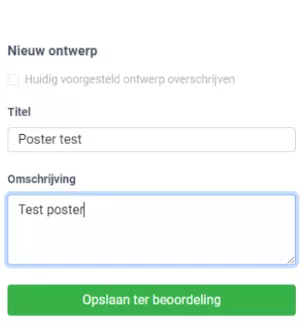
Für das Erstellen und „Speichern zur Überprüfung“ von Designs verweisen wir dich auf das Editor-Handbuch.
Nach dem Speichern des „Neuen Entwurfs“ zur Überprüfung findest du deine Designs im CMS unter CMS > Content > Vorgeschlagene Designs. Hier passt du die Daten des Designs an, um es danach online zu stellen.
Designs auf der Website speichern
Was muss ich ausfüllen?
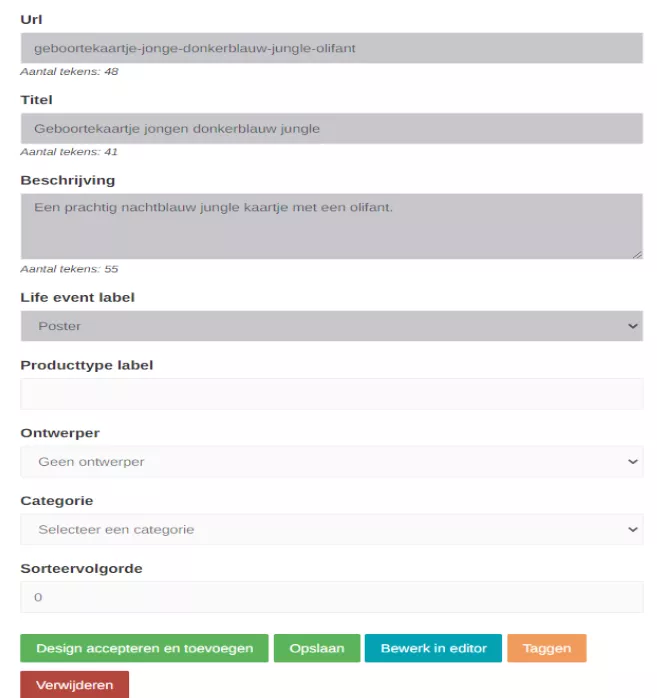
Um das Design online zu stellen, benötigen wir weitere Informationen: die URL, Beschreibung, Life-Event-Label, Kategorie und Tags. Schau dir das Bild unten an, um zu sehen, was zu tun ist. Danach geben wir zusätzliche Erläuterungen zur URL, Beschreibung, zum Life-Event-Label, zum Produkttyp-Label, zum Label und zu den Tags. Danach erklären wir dir, wie du das Design tatsächlich „veröffentlichst“.
Design-Informationen ausfüllen
3.1 URL ausfüllen
Das Wichtigste beim Speichern eines Designs ist die URL. Die URL ist der digitale Name des Designs. Diese ist einzigartig und es ist nicht möglich, zwei Designs dieselbe URL zu geben. Eine gute URL sorgt dafür, dass ein Design in Google gut gefunden wird.
Beispiel für den URL-Aufbau
Eine URL besteht aus verschiedenen Teilen:
Rosa: Der erste Teil enthält den Namen der Website; im obigen Beispiel siehst du Made for Moments.
Blau: Nach dem ersten / („Slash“) steht die Hauptkategorie. Hier ist dies „geboorte kaart“.
Grün: Nach dem zweiten Slash steht die Unterkategorie, in der du das Design speicherst. Diese drei Teile des URL-Aufbaus werden automatisch generiert, darum musst du dich nicht kümmern.
Rot: Den letzten Teil musst du selbst bei den Informationen des Designs ausfüllen; er beschreibt das Design so gut wie möglich. Der Designer dieses Designs findet, dass es für ein Mädchen ist, hat ihm einen Velvet-Look gegeben, Roséfolie im Entwurf platziert und es gibt auch Herzchen im Entwurf. Die wichtigsten Elemente dieses Designs spiegeln sich in der URL wider.
Was gibst du bei der URL ein?
Eine gute URL besteht aus verschiedenen beschreibenden Wörtern:
Was für ein Design es ist
Adjektive, die das Design beschreiben und nach denen der Kunde auch sucht: lieb, süß, cool, hip, modern etc.
Auffällige Elemente des Designs, nach denen der Kunde auch sucht: Elefant, Ballon, Goldfolie etc.
Was darf nicht in die URL?
Großbuchstaben
Sonderzeichen, außer einem – (Minuszeichen / Bindestrich).
Unterstrich ( _ )
Leerzeichen
Zahlen wie /liebsüßfoto4783648774
Exakt identische URLs. Alle URLs müssen einzigartig sein. Identische URLs können im CMS nicht gespeichert werden. Beim Speichern erscheint dann die Meldung, dass die URL bereits existiert.
Zu wenig Variation wie: /holz /holz1 /holz2 etc.
Kurz gesagt: Sorge für ausreichend Variation!
3.1.1. Tipps & Tricks für die URL
Variation: Sorge beim Erstellen von URLs für genug Variation. In manchen Fällen ist das schwierig. Versuche in diesem Fall, Synonyme oder Adjektive zu verwenden. Das Wort Holz kannst du zum Beispiel durch das Wort Gerüstholz, Treibholz oder graues-holz ersetzen. Hast du sehr viele Designs mit zum Beispiel Holz, könntest du das Wort Holz auch weglassen und beschreiben, dass das Design ländlich ist. Zum Beispiel: /laendlich-klassisch-hip
Hohes Suchvolumen: Versuche, Wörter in deiner URL zu verwenden, die ein hohes Suchvolumen haben. Nach dem Wort „hip“ wird zum Beispiel bei Google häufiger gesucht als nach dem Wort „fetzig“. Mit dem Google Keyword-Planer kannst du herausfinden, was gute Suchbegriffe sind.
Halte es kurz: Deine URL sollte lieber zu kurz als zu lang sein. /lieb-romantisch-rosa-weiss-stempel-foto-polaroid-tape-washitape-maskingtape-geruestholz-label-labelchen-schleifchen kann zum Beispiel auch durch /geruestholz-foto-schleifchen ersetzt werden, sofern diese noch nicht existiert.
3.2 Beschreibung ausfüllen
Diese Beschreibung wird auf der Übersichtsseite unter der Design-Vorschau angezeigt. Siehe Beispiel. Schreibe deine Beschreibung mit Blick auf den Kunden, Upselling (z. B. die Erwähnung einer passenden Karte für die Babyparty) und SEO.
Beispiel für eine Design-Beschreibung auf Made for Moments.
3.3 Life-Event-Label
Du wählst ein Life-Event-Label aus, damit Statistiken mit diesem Ereignis verknüpft werden können. Basierend auf diesem Life-Event werden verwandte Produkte angeboten.
3.4 Produkttyp-Label
Dieses Label wird bei einer Karte aus derselben Kollektion, z. B. einer Hochzeitskollektion, in der Cross-Selling-Leiste angezeigt.
3.5 Label
Dieses Label wird bei einer Karte auf einer Übersichtsseite angezeigt, wie hier:
4. Zusätzliche Spezifikationen und Tags verknüpfen
4.1 Zusätzliche Spezifikation
Über „Zusätzliche Spezifikationen“ kannst du angeben, wie hoch die Mindestbestellmenge für dieses Design sein soll. Unter Standard-Papiersorte, Umschlagfarbe und Standard-Abmessung kannst du die Präferenz angeben, mit der dieses Design „standardmäßig“ angeboten wird. Die Sortierreihenfolge kann ignoriert werden.
4.2 Tags anpassen
Über den Button „Tags – Bearbeiten“ gelangst du zur Übersicht der Tags, die du mit dem Design verknüpfen kannst. Klicke auf „Speichern“, um die Tags zu speichern.
Tags beim Design bearbeiten.
Welche Tags kreuze ich an?
Kreuze nur die Tags an, die für dein Design am relevantesten sind. Überlege dir, was der Kunde erwartet, wenn er danach filtert. Eine rote Hochzeitskarte mit Blumen, bei der eine kleine Blume blau ist, taggst du nicht mit „blau“.
5. Design-Bilder und Videos
Es kann zwischen zwei Arten von Uploads gewählt werden:
5.1 Bild
Diese Design-Bilder – Featured Images – werden anstelle der standardmäßig vom System generierten Vorschau angezeigt. Für einige Freeform-Designs (wie Hochzeitsschilder, Aufkleber usw.) wird automatisch ein Product-in-Picture-Bild (PIP) angezeigt. Bei Freeform-Designs mit einer aktiven Product-in-Picture-Komponente (PIP) auf der Produktdetailseite (PDP) siehst du nun auch die Featured Images des Designs im Swiper. Die Featured Images werden immer nach der PIP-Komponente verwendet.
Die Größe eines Featured Image beträgt 500x500px bei 72 dpi.
Featured Image beim Design auf der PDP.
Du kannst dieses PIP mit deinem eigenen Featured Image / Video überschreiben, indem du das Kontrollkästchen „Das Featured Image überschreibt das automatische Produktbild (PIP) auf der Produktlistenseite (PLP)“ aktivierst. Es ist auch möglich, die Reihenfolge der Vorschauen zu ändern, indem du sie anklickst, gedrückt hältst und ziehst.
Featured / Video Image beim Design.
5.1.1. Zusammenfassung
Was wird auf der Übersichtsseite (PLP) angezeigt?
Karte mit Featured Image –> Featured Image
Freeform ohne PIP mit Featured Image –> Featured Image
Freeform ohne PIP ohne Featured Image –> Vorschau der 1. Seite
Freeform mit aktivem PIP mit Featured Image –> pro Design einstellbar, was du über die neue Designverwaltung anzeigen möchtest
Freeform mit aktivem PIP ohne Featured Image –> PIP
Was wird auf der Produktdetailseite (PDP) angezeigt?
Karte PDP mit Featured Image / Video –> Featured Image / Video zuerst, dann Kartenvorschauen
Karte PDP, Standard ohne Featured Image / Video oder PIP –> Vorschau der 1. Seite
Freeform ohne PIP und Featured Image / Video –> Featured Image / Video zuerst, dann die einzelnen Seiten eines Designs
Freeform ohne PIP oder ein nicht aktives PIP ohne Featured Image / Video –> die einzelnen Seiten eines Designs
Freeform mit aktivem PIP mit Featured Image / Video –> zuerst PIP, dann Featured Image / Video
Freeform mit aktivem PIP ohne Featured Image / Video –> PIP
5.2 Videos (YouTube Shorts)
Diese Videos können anstelle der standardmäßig vom System generierten Vorschau angezeigt werden. Für einige Freeform-Designs (wie Hochzeitsschilder, Aufkleber usw.) wird automatisch ein Product-in-Picture-Bild (PIP) verwendet.
Speichern: Mit dem Button „Änderungen speichern“ kannst du deine Bearbeitungen zwischendurch speichern.
Design akzeptieren und hinzufügen: Mit dem Button „Design veröffentlichen“ stellst du das Design online. Es verschwindet aus der Übersicht der „Vorgeschlagenen Entwürfe“ und erscheint auf der Unterkategorieseite, in der du dein Design gespeichert hast, sowie in der Designverwaltung im CMS.
7. Kollektionsseiten erstellen
Um die Designs deinen Kunden zu zeigen, möchtest du Seiten erstellen, auf denen der Kunde die Designs sehen kann. Über CMS > Content > Seiten erstellst du ganz einfach Seiten.
Wenn du eine Seite erstellst, legst du eine URL und einen Titel fest. Der Titel ist dabei die Überschrift, die bei Google erscheint.
Klicke anschließend auf „Seite hinzufügen“. Du siehst die Seite nun in der Übersicht erscheinen.
Erstelle eine Seite
7.1 Seite einrichten
Durch Klicken auf das Bearbeiten-Symbol kann die Seite eingerichtet werden.
Seite einrichten
7.1.1 Seitentyp
Beim Seitentyp wählst du aus, was für eine Seite du erstellen möchtest.
Seitentyp
Custom Content: Dies ist eine Seite ohne Designs oder Produkte. Du kannst hier alles platzieren, was du möchtest. Denke dabei an Informationsseiten oder eine Homepage, auf der keine Produkte und Designs geladen werden.
Custom Content + Designs/zusätzliche Produkte: Wenn du eine Seite mit Produkten erstellen möchtest, wähle diese Option. Hier werden von dir gewählte Produktgruppen geladen. Drumherum kannst du selbst Text und andere Inhalte platzieren.
Redirect auf eine andere Seite: Diese Option wird vorerst noch nicht benötigt.
7.1.2 Texte
In diesem Block füllst du bei verschiedenen Teilen Texte aus, die sowohl für den Kunden als auch für SEO gedacht sind.
Seite einrichten
Titel: Dies ist der Titel, den du gerade eingegeben hast. Dieser Titel erscheint in Google.
H1-Überschrift: Dies ist die Hauptüberschrift. Diese erscheint oben auf deiner Seite.
Canonical URL: Diese benötigst du nicht oft. Du verwendest sie, wenn du 2 Seiten mit demselben Content (Inhalt) hast. Google sieht das als Nachteil an, weshalb du Google mitteilen kannst, welches die wichtigste Seite davon ist.
WICHTIG: Vielleicht ist dir schon aufgefallen, dass deine Homepage im CMS „/home“ heißt. Schreibe hier bei „Canonical URL“ auch immer deinen Seitennamen ohne „/home“.
Meta-Beschreibung: Dies ist die Beschreibung, die du in Google siehst. Wähle deine Formulierung sorgfältig, damit du den Leser in einem kurzen Text neugierig machst und die am häufigsten gewählten Suchbegriffe verwendest.
Seitenreihenfolge: Dies dient deiner eigenen Übersicht. Du kannst eine Seitenreihenfolge vergeben, um die Seiten unter CMS > Content > Seite in einer sortierten Reihenfolge wiederzufinden. Dies ist nicht zwingend erforderlich.
Seiteninhalt: Dies ist der Teil deiner Seite, der unter der H1-Überschrift und über den Designs / Produkten erscheint.
TIPP: Mache diesen Teil nicht zu lang, da der Kunde vor allem deine Designs und Produkte sehen möchte.
Seiten-Footer: Dies ist der Teil deiner Seite, der unter den Designs / Produkten erscheint. Hier kannst du Text, Buttons, Links, Bilder usw. unterbringen. Du kannst dies für SEO-Texte nutzen, also Texte, die wichtig sind, um bei Google gut abzuschneiden. Den „Seiteninhalt“ und „Seiten-Footer“ kannst du mit Text, Buttons, Bildern und allem, was du möchtest, füllen. Du kannst sie mithilfe der Symbole oben gestalten. Willst du wissen, wofür die Symbole stehen? Fahre mit der Maus über die Symbole (Hover), dann erscheint die Erklärung von selbst. Blöcke und Buttons kannst du mithilfe des Codes auf /styleguide erstellen. Schau dir auch unser Handbuch für Seitengestaltung an.
TIPP: Nutze so oft wie möglich den Quellcode, um deine Seite ordentlich zu halten. Hierfür sind HTML-Kenntnisse erforderlich. Wenn du googelst, kannst du viel mehr darüber finden. Wenn dir das noch nicht gelingt, nutze die Symbole.
7.1.3 Seiten-Einstellungen
In diesem Block kannst du Einstellungen anpassen, die mit der Navigation für den Kunden zu tun haben und wie er die Designs auf deiner Seite sieht.
Seiten-Einstellungen
Welche Widgetgruppe? Hier hast du die Wahl aus Widgetgruppen, die du erstellt hast. Diese Widgetgruppe erscheint links auf der Seite deiner Website als Sidebar-Menü.
Wie viele Designs pro Reihe (Desktop)? Du kannst wählen, ob du 3, 4 oder 6 Karten in einer Reihe anzeigen möchtest.
Wie viele Karten pro Reihe (Mobil)? Du kannst wählen, ob du 1 oder 2 Karten in einer Reihe anzeigen möchtest.
Full width: Es wird kein Sidebar-Menü angezeigt.
Login erforderlich: Wenn diese Option aktiviert ist, kann der Kunde die Seite nur nach dem Einloggen aufrufen.
Zeigt Titel bei Thumbnails: Unter den Designs, die auf deiner Seite angezeigt werden, steht der Titel des jeweiligen Designs.
Zeigt Labels bei Thumbnails: Unter den Designs, die auf deiner Seite angezeigt werden, steht das Label des jeweiligen Designs.
Zeigt Produkttyp-Labels bei Thumbnails: Unter den Designs, die in der Leiste auf der Produktdetailseite angezeigt werden, steht das Label des jeweiligen Designs.
Seite wird NICHT indexiert: Die Seite wird von Google nicht bewertet, solange dies aktiviert ist.
Seiten-Breadcrumbs aktivieren: Oben auf der Seite werden die Breadcrumbs angezeigt.
Kundenbewertungs-Snippet: Wenn du an ein Kundenbewertungssystem wie Feedback Company oder Ekomi angeschlossen bist, kannst du an anderer Stelle auf der Website deine Kundenbewertungsnote hinzufügen. Wenn du hier diese Option aktivierst, erscheinen in Google so viele Sterne für diese Seite, wie es deiner Kundenbewertung deiner Website/Marke entspricht.
Sortierreihenfolge: Du kannst aus verschiedenen Sortierreihenfolgen wählen. „Beliebt“ wird basierend auf der Anzahl der Kunden berechnet, die die Detailseite des jeweiligen Designs aufrufen. Dies unterscheidet sich von „Meistverkauft“. Wenn du „Empfohlen“ wählst, bleiben die Designs so stehen, wie du es zuvor hattest (z. B. auf „Meistverkauft“), und du kannst die Designs danach in eine von dir gewünschte Reihenfolge ziehen.
7.2 Tags
Nun fährst du mit dem Platzieren von Designs mittels Tags fort. Zuerst sind die Basis-Tags sichtbar. Dies sind die Tags, die automatisch an die Designs gehängt werden. Das System liest aus, welche Form die Karte hat, wie viele Seiten der Entwurf hat und von welchem Designer er vorgeschlagen wurde.
Tags auf der Seite einstellen
Nach den Basis-Tags siehst du die Custom-Shop-Tags. Dies sind die Taggruppen, die du selbst erstellt hast.
Anhand der Basis- und Custom-Tags kannst du:
Designs auf deiner Seite laden;
Filter für die Kunden auf der Seite aktivieren.
7.3 Designs auf deiner Seite laden
Bei den Tags kannst du zwischen „INIT“, „MENU“ oder gar nichts wählen. Wenn du „INIT“ wählst, werden die Designs/Produkte mit diesem Tag auf deiner Seite geladen.
Du kannst auch mehrere Tags auf „INIT“ setzen. Das funktioniert dann wie folgt:
2 Tags aus verschiedenen Taggruppen: Die Seite zeigt Designs, die sowohl Tag 1 als auch Tag 2 haben. Zum Beispiel Karten mit dem Tag „Geburtskarte“ UND „Foliendruck“.
2 Tags aus derselben Taggruppe: Die Seite zeigt Designs, die entweder Tag 1 oder Tag 2 haben. Zum Beispiel Designs mit dem Tag „Geburtskarte“ ODER dem Tag „Foliendruck“; das Design muss also nicht beide Tags enthalten.
7.4 Filter auf deiner Seite einstellen
Ein Tag kann auf der Menüseite als Filteroption erscheinen, indem du beim Tag „MENU“ wählst. Für jeden Tag, den du auf „MENU“ setzt, erscheint die Taggruppe auf der Seite, und wenn du diese aufklappst, siehst du die Tags, die du angekreuzt hast.
Du kannst wählen, wie du die Filter anzeigen möchtest:
Horizontal oben auf der Seite oder im linken Menü (Sidebar).
Beispiel für horizontale Filter auf der Seite
Order: Du kannst mit einer Zahl festlegen, in welcher Reihenfolge die Taggruppe im Filtermenü angezeigt wird. Die Taggruppe mit der niedrigsten Zahl erscheint zuerst. Auf einer Seite für Folienkarten setzt du zum Beispiel die Taggruppe Folienfarbe auf 0 und die anderen Taggruppen auf 1, 2, 3 und 4. So erscheint die wichtigste Filtergruppe zuerst im Filtermenü.
Eingeklappt: Wenn du angegeben hast, dass du deine Filter links im Menü platzieren möchtest, kannst du mit dieser Einstellung festlegen, dass eine Filtergruppe eingeklappt im Filtermenü stehen soll. Wenn deine Filter oben über den geladenen Designs stehen, sind die Taggruppen standardmäßig eingeklappt.
7.5 Seiten-Einstellungen speichern
Mit „Änderungen speichern“ oder „Änderungen speichern und Reihenfolge direkt bearbeiten“ speicherst du die Änderungen und deine Seite ist erstellt.
Es ist jederzeit möglich, später Änderungen vorzunehmen.
Kommentare deaktiviert für How to – Designs auf deine Website stellen
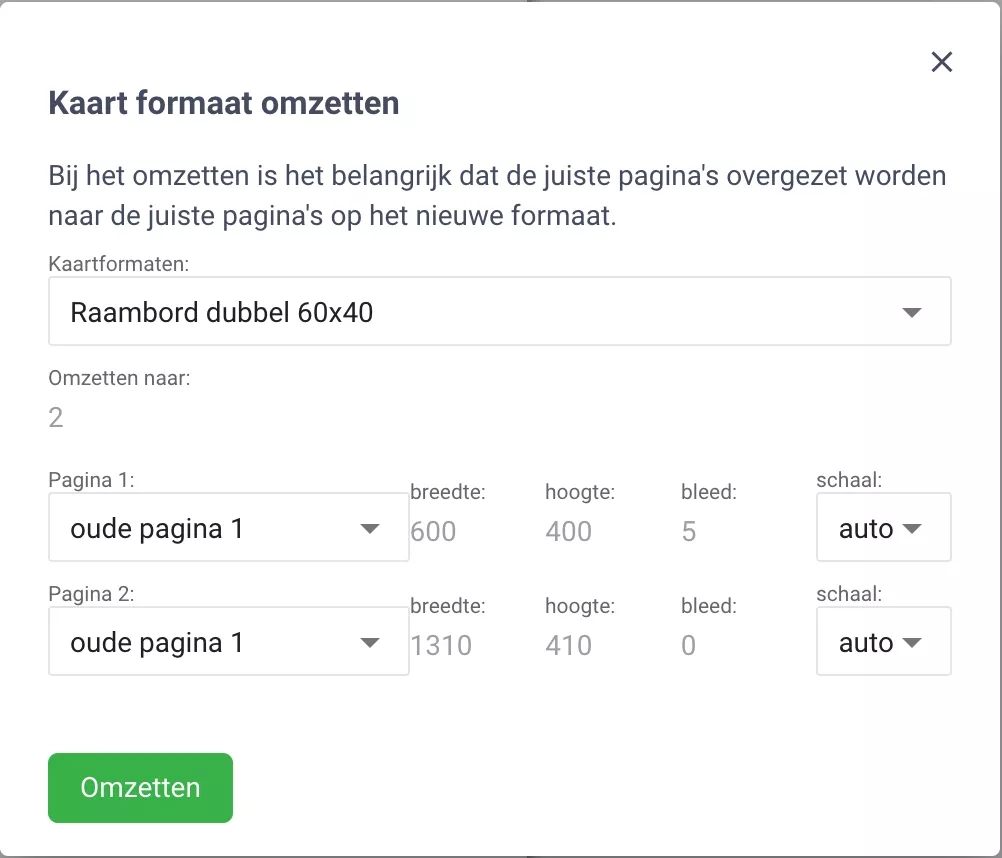
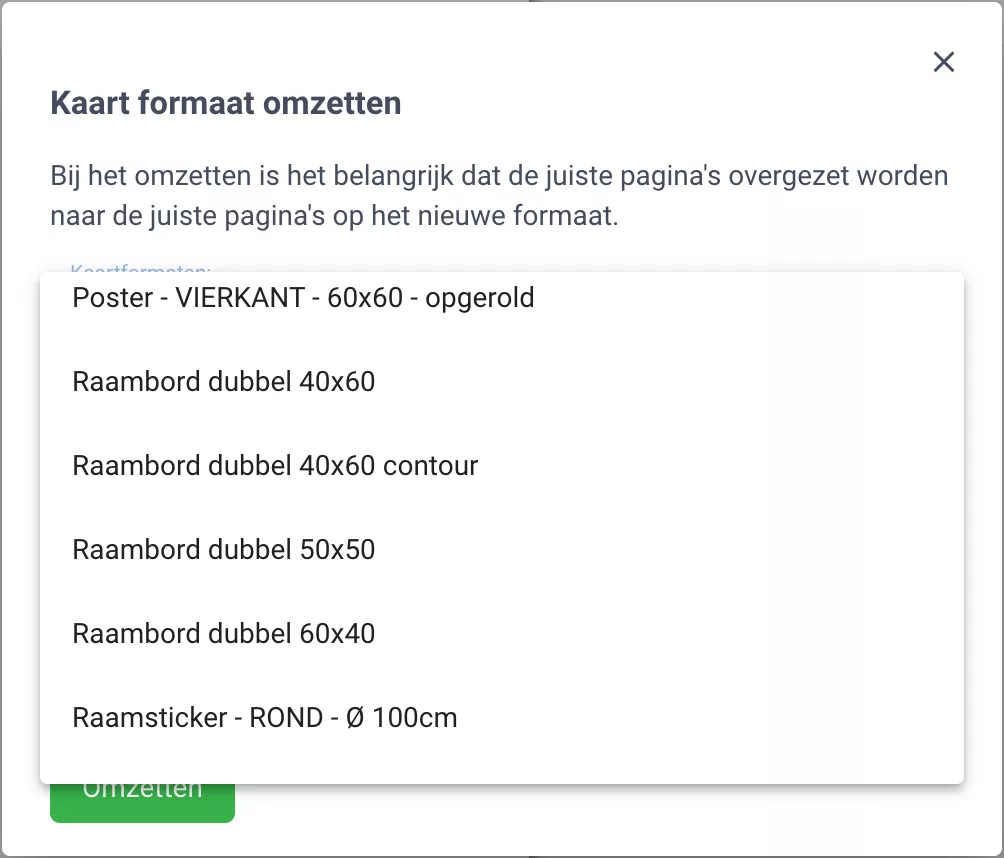
Du findest den Kartenimport in deinem CMS unter „Tools“. Du nutzt diese Funktion, um Karten mit den richtigen Papiersorten und Preisen zu verknüpfen.
Wann nutzt du den Kartenimport?
Umwandeln einer Kollektionskarte in eine andere Designart;
Umwandeln eines Ankündigungsprodukts in eine Karte;
Beim Erstellen eines individuellen Designs;
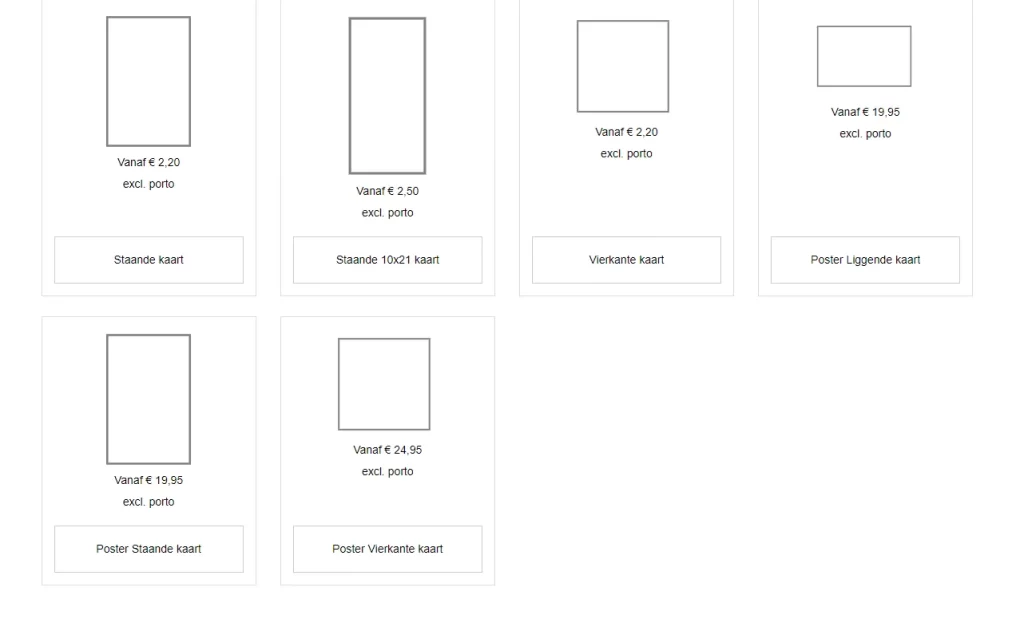
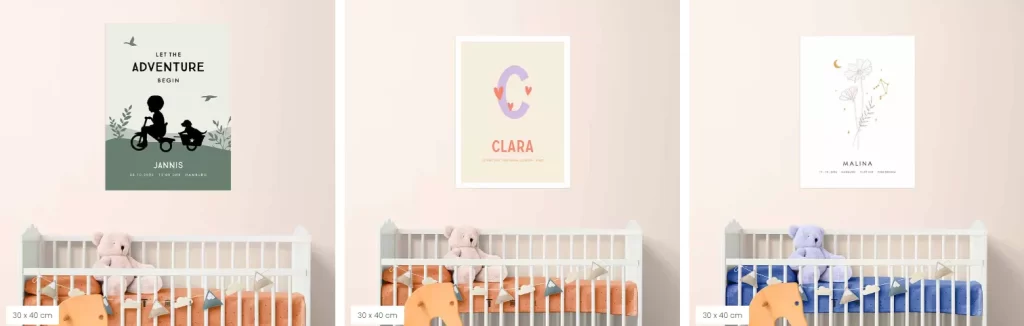
Beim Erstellen eines Designs aus einer spezifischen Kategorie (Transparentpapier, Etikett, Namenskärtchen, Stanze, Grußkarte, Poster).
Der Kartenimport
Schritt-für-Schritt-Nutzung des Kartenimports
lightbulb_outline
Tipp
Öffne deine Website am besten in einem neuen Tab erneut und gehe zu CMS > Tools (unterster Tab) und dann zu Kartenimport.
Öffne die Karte des Kunden im Editor.
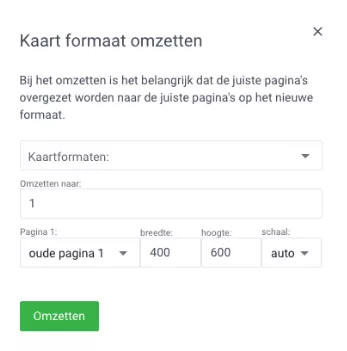
Wähle nun unter den „3 Punkten“ (oben in der Mitte) im Menü „Kartenformat umwandeln“ und wähle das gewünschte neue Format. Oder füge eine Stanzform hinzu / wähle ein anderes Material / wandle das Design in Transparentpapier um.
Gestalte die Karte wie gewünscht.
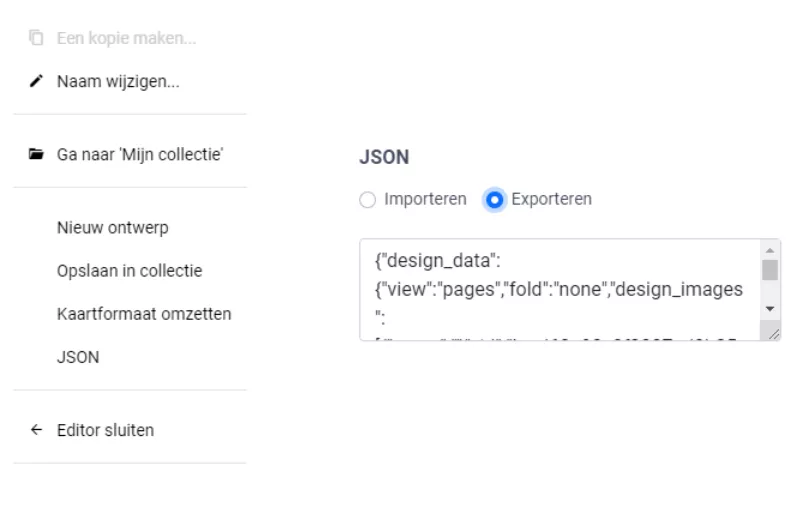
Wähle nun unter den „3 Punkten“ (oben in der Mitte) im Menü JSON und exportiere den JSON-Code.
Füge den JSON-Code der angepassten Karte im anderen Tab in das dafür vorgesehene Feld im Kartenimport ein.
Gib bei „Spezifikationen dieser Karte übernehmen“ den Teil nach dem letzten Schrägstrich der URL einer Blanko-Karte mit demselben Format ein. Zum Beispiel: „blanco-enkele-vierkante“ (ohne Schrägstrich) oder „blanco-vierkante-poster“ (ohne Schrägstrich).
Gib die E-Mail-Adresse des Nutzers ein, unter der dieser ein Konto hat, damit es in seinem Konto gespeichert wird.
Verknüpfe das Life-Event.
Gib der Karte einen Titel.
Du kannst überprüfen, ob alles geklappt hat, indem du die Karte erneut im Editor öffnest und unter „Datei“ die Option „Editor schließen“ wählst.
Landest du auf der Produktdetailseite (PDP) einer Blanko-Karte? Dann ist es korrekt.
Landest du auf der Homepage? Dann ist etwas NICHT korrekt gelaufen.
Kommentare deaktiviert für Karten importieren – Kartenimport-Tool
Für das Erstellen und „Speichern zur Überprüfung“ von Designs verweisen wir dich auf das Editor-Handbuch.
Nachdem das Design „veröffentlicht“ wurde, kann es im „CMS – Content – Designverwaltung“ verwaltet werden. Das Dashboard, in dem alle Designs stehen, die im Shop aktiv/live sind.
Designs auf der Website speichern
Was kannst du ändern?
Mit den Filtern kannst du dafür sorgen, dass du das richtige Design findest.
Auswahlfilter
Wenn die richtige Karte gefunden wurde, kannst du diese öffnen, indem du auf das Stiftsymbol klickst.
Zweiteilige Hochzeitskarte mit Folienprägung und Marmorhintergrund
Du kannst den Titel ändern, den du beim Vorschlagen des Designs ausgefüllt hattest.
Beschreibung anpassen
Diese Beschreibung wird auf der Übersichtsseite unter der Design-Vorschau angezeigt. Siehe Beispiel. Schreibe deine Beschreibung mit Blick auf den Kunden, Upselling (zum Beispiel die Erwähnung einer passenden Einladungskarte zur Babyparty) und SEO.
Beispiel Designbeschreibung
Life-Event-Label
Du wählst ein Life-Event-Label aus, damit Statistiken mit diesem Ereignis verknüpft werden können. Basierend auf diesem Life-Event werden verwandte Produkte angeboten.
Produkttyp-Label
Dieses Label wird bei einer Karte aus derselben Kollektion, z. B. einer Hochzeitskollektion, in der Cross-Selling-Leiste angezeigt.
Label
Dieses Label wird bei einer Karte auf einer Übersichtsseite wie dieser angezeigt.
Kleine Einstellungen:
Direktversand ist möglich: Hiermit gibst du an, dass dieses Design für den Direktversand geeignet ist.
Nicht suchbar auf der Website: Hiermit gibst du an, dass der Besucher das Design nicht suchen kann.
Nicht in Suchmaschinen indexieren: Hiermit gibst du an, dass Google Search das Design nicht finden kann.
Option „Anderes Format“ für den Kunden anzeigen: Hiermit aktivierst du die Option auf der PDP für den Kunden, das Design in ein anderes Format umzuwandeln.
Zusätzliche Spezifikationen und Tags
Über Zusätzliche Spezifikationen kannst du angeben:
wie hoch die Mindestbestellmenge für dieses Design sein soll.
Unter Standard-Papiersorte stellst du ein, welche Papiersorte du bevorzugst. Achte darauf, dass du die richtige Papiersorte wählst: Karten-Papiersorte für „Standard“-Karten und Freeform-Papiersorte für „Freeform“-Karten.
Unter Umschlagfarbe stellst du ein, welche Umschlagfarbe du bevorzugst.
Unter Standardabmessung stellst du ein, in welchem Format dieses Design „standardmäßig“ angeboten werden soll.
Tags
Über die Schaltfläche „Tags – Bearbeiten“ gelangst du zur Übersicht der Tags, die du mit dem Design verknüpfen kannst. Klicke auf Speichern, um die Tags zu sichern.
Tags beim Design bearbeiten
PIP-Featured-Image
Diese Produktbilder – Featured Images – werden anstelle der standardmäßig vom System generierten Vorschau angezeigt. Für einige Freeform-Designs (wie Hochzeitsschilder, Siegelaufkleber u. Ä.) wird automatisch ein Product-in-Picture-Image (PIP) angezeigt. Bei Freeform-Designs mit einer aktiven Product-in-Picture-Komponente (PIP) auf der PDP siehst du nun auch die Featured Images des Designs im Swiper. Die Featured Images werden immer nach der PIP-Komponente angezeigt. Beim Ändern von Optionen auf der PDP springt der Swiper immer wieder zur PIP-Komponente zurück. Du kannst dieses PIP mit deinem eigenen Featured Image überschreiben, indem du das Kontrollkästchen „The featured image will overwrite the automatic product image (PIP) on the product list page (PLP)“ aktivierst.
Featured Image beim Design
Es ist auch möglich, die Reihenfolge der Vorschauen zu ändern, indem du diese anklickst, gedrückt hältst und ziehst.
Zusammenfassung
Was wird auf der Übersichtsseite (PLP) angezeigt?
alte Karte mit Featured Image –> Featured Image
Freeform ohne PIP mit Featured Image –> Featured Image
Freeform ohne PIP ohne Featured Image –> erste generierte Seite des Designs
Freeform mit aktivem PIP mit Featured Image –> über die neue Designverwaltung einstellbar, was du zeigen möchtest
Freeform mit aktivem PIP ohne Featured Image –> PIP
Was wird auf der Produktdetailseite (PDP) angezeigt?
alte Karte PDP mit Featured Image –> erst Featured Image, dann Kartenvorschauen
neue Karte PDP, Standard ohne Featured Image oder PIP
Freeform ohne PIP und Featured Image –> erst Featured Image, dann die einzelnen Seiten eines Designs
Freeform ohne PIP oder ein nicht aktives PIP ohne Featured Image –> die einzelnen Seiten eines Designs
Freeform mit aktivem PIP mit Featured Image –> erst PIP, dann Featured Image
Freeform mit aktivem PIP ohne Featured Image –> PIP
Feed-Images
Die Feed-Images werden von Google verwendet, um sie in den Suchergebnissen der Google-Suche anzuzeigen.
Am Ende dieser Seite kannst du die gedruckte Version herunterladen. Weitere Informationen darüber, wie wir mit Daten umgehen und diese erfassen, findest du in unserer Datenschutzerklärung und in den Cookie-Einstellungen.
Artikel 1: Definitionen
In diesen Bedingungen wird unter folgenden Begriffen verstanden:
Zusatzvereinbarung: eine Vereinbarung, bei der der Verbraucher Produkte, digitale Inhalte und/oder Dienstleistungen im Zusammenhang mit einem Fernabsatzvertrag erwirbt und diese Sachen, digitalen Inhalte und/oder Dienstleistungen vom Unternehmer oder von einem Dritten auf der Grundlage einer Absprache zwischen diesem Dritten und dem Unternehmer geliefert werden;
Widerrufsfrist: die Frist, innerhalb derer der Verbraucher von seinem Widerrufsrecht Gebrauch machen kann;
Verbraucher: die natürliche Person, die nicht zu Zwecken handelt, die ihrer gewerblichen, geschäftlichen, handwerklichen oder beruflichen Tätigkeit zugerechnet werden können;
Tag: Kalendertag;
Digitale Inhalte: Daten, die in digitaler Form produziert und geliefert werden;
Dauervertrag: ein Vertrag, der auf die regelmäßige Lieferung von Waren, Dienstleistungen und/oder digitalen Inhalten über einen bestimmten Zeitraum ausgerichtet ist;
Dauerhafter Datenträger: jedes Hilfsmittel – darunter auch E-Mail –, das es dem Verbraucher oder Unternehmer ermöglicht, an ihn persönlich gerichtete Informationen so zu speichern, dass sie für eine dem Zweck der Informationen angemessene Dauer später eingesehen oder genutzt werden können, und das die unveränderte Wiedergabe der gespeicherten Informationen ermöglicht;
Widerrufsrecht: die Möglichkeit des Verbrauchers, innerhalb der Widerrufsfrist vom Fernabsatzvertrag zurückzutreten;
Unternehmer: die natürliche oder juristische Person, die Verbrauchern Produkte, (Zugang zu) digitalen Inhalten und/oder Dienstleistungen im Fernabsatz anbietet;
Fernabsatzvertrag: ein Vertrag, der zwischen dem Unternehmer und dem Verbraucher im Rahmen eines organisierten Systems für den Fernabsatz von Produkten, digitalen Inhalten und/oder Dienstleistungen geschlossen wird, wobei bis zum Abschluss des Vertrags ausschließlich oder unter anderem eine oder mehrere Fernkommunikationstechniken eingesetzt werden;
Muster-Widerrufsformular: das in Anhang I dieser Bedingungen enthaltene europäische Muster-Widerrufsformular. Anhang I muss nicht zur Verfügung gestellt werden, wenn dem Verbraucher in Bezug auf seine Bestellung kein Widerrufsrecht zusteht;
Fernkommunikationstechnik: Mittel, das zum Abschluss eines Vertrags verwendet werden kann, ohne dass Verbraucher und Unternehmer gleichzeitig im selben Raum zusammengekommen sein müssen.
Artikel 2 – Identität des Unternehmers
[Name des Unternehmers] (Satzungsname, gegebenenfalls ergänzt durch den Handelsnamen);
[Sitzadresse];
[Besuchsadresse, falls diese von der Sitzadresse abweicht];
Telefonnummer: [und Zeitpunkt(e), zu denen der Unternehmer telefonisch erreichbar ist]
E-Mail-Adresse: [oder ein anderes dem Verbraucher angebotenes elektronisches Kommunikationsmittel mit der gleichen Funktionalität wie E-Mail]
Handelsregisternummer:
Umsatzsteuer-Identifikationsnummer:
Falls die Tätigkeit des Unternehmers einem relevanten Genehmigungssystem unterliegt: die
Angaben zur Aufsichtsbehörde.
Falls der Unternehmer einen reglementierten Beruf ausübt:
die Berufsvereinigung oder -organisation, der er angeschlossen ist;
die Berufsbezeichnung, der Ort in der EU oder im Europäischen Wirtschaftsraum, an dem diese verliehen wurde;
ein Verweis auf die in den Niederlanden geltenden Berufsregeln und Hinweise, wo und wie diese Berufsregeln zugänglich sind.
Artikel 3 – Anwendbarkeit
Diese Allgemeinen Geschäftsbedingungen gelten für jedes Angebot des Unternehmers und für jeden zustande gekommenen Fernabsatzvertrag zwischen Unternehmer und Verbraucher.
Bevor der Fernabsatzvertrag geschlossen wird, wird dem Verbraucher der Text dieser Allgemeinen Geschäftsbedingungen zur Verfügung gestellt. Falls dies vernünftigerweise nicht möglich ist, wird der Unternehmer vor Abschluss des Fernabsatzvertrags angeben, auf welche Weise die Allgemeinen Geschäftsbedingungen beim Unternehmer eingesehen werden können und dass sie auf Wunsch des Verbrauchers so schnell wie möglich kostenlos zugesandt werden.
Wird der Fernabsatzvertrag elektronisch geschlossen, kann abweichend vom vorigen Absatz und vor Abschluss des Fernabsatzvertrags der Text dieser Allgemeinen Geschäftsbedingungen dem Verbraucher auf elektronischem Wege so zur Verfügung gestellt werden, dass dieser vom Verbraucher auf einfache Weise auf einem dauerhaften Datenträger gespeichert werden kann. Falls dies vernünftigerweise nicht möglich ist, wird vor Abschluss des Fernabsatzvertrags angegeben, wo die Allgemeinen Geschäftsbedingungen auf elektronischem Wege eingesehen werden können und dass sie auf Wunsch des Verbrauchers auf elektronischem Wege oder auf andere Weise kostenlos zugesandt werden.
Für den Fall, dass neben diesen Allgemeinen Geschäftsbedingungen auch spezifische Produkt- oder Dienstleistungsbedingungen gelten, finden der zweite und dritte Absatz entsprechende Anwendung, und der Verbraucher kann sich bei widersprüchlichen Bedingungen stets auf die für ihn günstigste geltende Bestimmung berufen.
Artikel 4 – Das Angebot
Wenn ein Angebot eine begrenzte Gültigkeitsdauer hat oder unter Bedingungen erfolgt, wird dies ausdrücklich im Angebot angegeben.
Das Angebot enthält eine vollständige und genaue Beschreibung der angebotenen Produkte, digitalen Inhalte und/oder Dienstleistungen. Die Beschreibung ist ausreichend detailliert, um dem Verbraucher eine gute Beurteilung des Angebots zu ermöglichen. Wenn der Unternehmer Abbildungen verwendet, sind diese eine wahrheitsgetreue Darstellung der angebotenen Produkte, Dienstleistungen und/oder digitalen Inhalte. Offensichtliche Irrtümer oder offensichtliche Fehler im Angebot binden den Unternehmer nicht.
Jedes Angebot enthält solche Informationen, dass für den Verbraucher klar ist, welche Rechte und Pflichten mit der Annahme des Angebots verbunden sind.
Artikel 5 – Der Vertrag
Der Vertrag kommt, unter Vorbehalt der Bestimmungen in Absatz 4, in dem Moment zustande, in dem der Verbraucher das Angebot annimmt und die dabei gestellten Bedingungen erfüllt.
Hat der Verbraucher das Angebot auf elektronischem Wege angenommen, bestätigt der Unternehmer unverzüglich auf elektronischem Wege den Eingang der Annahme des Angebots. Solange der Eingang dieser Annahme nicht vom Unternehmer bestätigt wurde, kann der Verbraucher den Vertrag auflösen.
Wird der Vertrag elektronisch geschlossen, trifft der Unternehmer angemessene technische und organisatorische Maßnahmen zur Sicherung der elektronischen Datenübertragung und sorgt für eine sichere Web-Umgebung. Wenn der Verbraucher elektronisch bezahlen kann, wird der Unternehmer dazu angemessene Sicherheitsmaßnahmen beachten.
Der Unternehmer kann sich – innerhalb des gesetzlichen Rahmens – darüber informieren, ob der Verbraucher seinen Zahlungsverpflichtungen nachkommen kann, sowie über all jene Fakten und Faktoren, die für einen verantwortungsvollen Abschluss des Fernabsatzvertrags von Bedeutung sind. Wenn der Unternehmer aufgrund dieser Untersuchung gute Gründe hat, den Vertrag nicht einzugehen, ist er berechtigt, eine Bestellung oder einen Antrag begründet abzulehnen oder die Ausführung an besondere Bedingungen zu knüpfen.
Der Unternehmer wird spätestens bei der Lieferung des Produkts, der Dienstleistung oder des digitalen Inhalts an den Verbraucher die folgenden Informationen schriftlich oder so, dass sie vom Verbraucher auf zugängliche Weise auf einem dauerhaften Datenträger gespeichert werden können, mitsenden:
a. die Besuchsadresse der Niederlassung des Unternehmers, an die sich der Verbraucher mit Beschwerden wenden kann;
b. die Bedingungen, unter denen und die Weise, auf die der Verbraucher vom Widerrufsrecht Gebrauch machen kann, oder eine deutliche Mitteilung über den Ausschluss des Widerrufsrechts;
c. Informationen über Garantien und bestehenden Kundendienst nach dem Kauf;
d. den Preis einschließlich aller Steuern des Produkts, der Dienstleistung oder des digitalen Inhalts; soweit zutreffend die Lieferkosten; und die Art der Zahlung, Lieferung oder Ausführung des Fernabsatzvertrags;
e. die Anforderungen für die Kündigung des Vertrags, wenn der Vertrag eine Laufzeit von mehr als einem Jahr hat oder unbefristet ist;
f. falls dem Verbraucher ein Widerrufsrecht zusteht, das Muster-Widerrufsformular.
Im Falle eines Dauergeschäfts gilt die Bestimmung im vorigen Absatz nur für die erste Lieferung.
Artikel 6 – Widerrufsrecht
Bei Produkten:
Der Verbraucher kann einen Vertrag über den Kauf eines Produkts während einer Widerrufsfrist von mindestens 14 Tagen ohne Angabe von Gründen auflösen. Der Unternehmer darf den Verbraucher nach dem Grund des Widerrufs fragen, ihn jedoch nicht zur Angabe seiner Gründe verpflichten.
Die in Absatz 1 genannte Widerrufsfrist beginnt am Tag, nachdem der Verbraucher oder ein vom Verbraucher vorab benannter Dritter, der nicht der Beförderer ist, das Produkt erhalten hat, oder:
a. wenn der Verbraucher in derselben Bestellung mehrere Produkte bestellt hat: der Tag, an dem der Verbraucher oder ein von ihm benannter Dritter das letzte Produkt erhalten hat. Der Unternehmer darf, sofern er den Verbraucher vor dem Bestellvorgang deutlich darüber informiert hat, eine Bestellung mehrerer Produkte mit unterschiedlichen Lieferzeiten ablehnen.
b. wenn die Lieferung eines Produkts aus verschiedenen Sendungen oder Teilen besteht: der Tag, an dem der Verbraucher oder ein von ihm benannter Dritter die letzte Sendung oder das letzte Teil erhalten hat;
c. bei Verträgen zur regelmäßigen Lieferung von Produkten über einen bestimmten Zeitraum: der Tag, an dem der Verbraucher oder ein von ihm benannter Dritter das erste Produkt erhalten hat.
Bei Dienstleistungen und digitalen Inhalten, die nicht auf einem körperlichen Datenträger geliefert wurden:
3. Der Verbraucher kann einen Dienstleistungsvertrag und einen Vertrag über die Lieferung von digitalen Inhalten, die nicht auf einem körperlichen Datenträger geliefert wurden, während mindestens 14 Tagen ohne Angabe von Gründen auflösen. Der Unternehmer darf den Verbraucher nach dem Grund des Widerrufs fragen, ihn jedoch nicht zur Angabe seiner Gründe verpflichten.
4. Die in Absatz 3 genannte Widerrufsfrist beginnt an dem Tag, der auf den Abschluss des Vertrags folgt.
Verlängerte Widerrufsfrist für Produkte, Dienstleistungen und digitale Inhalte, die nicht auf einem körperlichen Datenträger geliefert wurden, bei Nichtinformation über das Widerrufsrecht:
5. Hat der Unternehmer dem Verbraucher die gesetzlich verpflichtenden Informationen über das Widerrufsrecht oder das Muster-Widerrufsformular nicht erteilt, endet die Widerrufsfrist zwölf Monate nach dem Ende der ursprünglichen, gemäß den vorigen Absätzen dieses Artikels festgelegten Widerrufsfrist.
6. Hat der Unternehmer dem Verbraucher die im vorigen Absatz genannten Informationen innerhalb von zwölf Monaten nach dem Beginn der ursprünglichen Widerrufsfrist erteilt, läuft die Widerrufsfrist 14 Tage nach dem Tag ab, an dem der Verbraucher diese Informationen erhalten hat.
Artikel 7 – Verpflichtungen des Verbrauchers während der Widerrufsfrist
Während der Widerrufsfrist wird der Verbraucher sorgfältig mit dem Produkt und der Verpackung umgehen. Er wird das Produkt nur in dem Maße auspacken oder nutzen, wie es nötig ist, um die Art, die Eigenschaften und die Funktionsweise des Produkts festzustellen. Der Grundsatz hierbei ist, dass der Verbraucher das Produkt nur so handhaben und inspizieren darf, wie er es in einem Geschäft tun dürfte.
Der Verbraucher haftet nur für einen Wertverlust des Produkts, der die Folge eines Umgangs mit dem Produkt ist, der über das in Absatz 1 Erlaubte hinausgeht.
Der Verbraucher haftet nicht für einen Wertverlust des Produkts, wenn der Unternehmer ihm nicht vor oder bei Abschluss des Vertrags alle gesetzlich verpflichtenden Informationen über das Widerrufsrecht erteilt hat.
Artikel 8 – Ausübung des Widerrufsrechts durch den Verbraucher und Kosten hierfür
Macht der Verbraucher von seinem Widerrufsrecht Gebrauch, meldet er dies innerhalb der Widerrufsfrist mittels des Muster-Widerrufsformulars oder auf andere eindeutige Weise dem Unternehmer.
So schnell wie möglich, aber innerhalb von 14 Tagen ab dem Tag, der auf die in Absatz 1 genannte Meldung folgt, sendet der Verbraucher das Produkt zurück oder übergibt es (einem Bevollmächtigten) des Unternehmers. Dies ist nicht erforderlich, wenn der Unternehmer angeboten hat, das Produkt selbst abzuholen. Der Verbraucher hat die Rücksendefrist in jedem Fall gewahrt, wenn er das Produkt zurücksendet, bevor die Widerrufsfrist abgelaufen ist.
Der Verbraucher sendet das Produkt mit allem gelieferten Zubehör zurück, wenn vernünftigerweise möglich im Originalzustand und in der Originalverpackung, und gemäß den vom Unternehmer erteilten angemessenen und deutlichen Anweisungen.
Das Risiko und die Beweislast für die richtige und rechtzeitige Ausübung des Widerrufsrechts liegen beim Verbraucher.
Der Verbraucher trägt die unmittelbaren Kosten der Rücksendung des Produkts. Wenn der Unternehmer nicht gemeldet hat, dass der Verbraucher diese Kosten zu tragen hat, oder wenn der Unternehmer angibt, die Kosten selbst zu tragen, muss der Verbraucher die Kosten für die Rücksendung nicht tragen.
Widerruft der Verbraucher, nachdem er zuvor ausdrücklich verlangt hat, dass die Erbringung der Dienstleistung oder die Lieferung von Gas, Wasser oder Elektrizität, die nicht in einem begrenzten Volumen oder in einer bestimmten Menge verkaufsfertig gemacht wurden, während der Widerrufsfrist beginnt, schuldet der Verbraucher dem Unternehmer einen Betrag, der dem Teil der Verpflichtung entspricht, den der Unternehmer zum Zeitpunkt des Widerrufs im Vergleich zur vollständigen Erfüllung der Verpflichtung bereits erfüllt hat.
Der Verbraucher trägt keine Kosten für die Ausführung von Dienstleistungen oder die Lieferung von Wasser, Gas oder Elektrizität, die nicht in einem begrenzten Volumen oder einer begrenzten Menge verkaufsfertig gemacht wurden, oder für die Lieferung von Fernwärme, wenn:
a. der Unternehmer dem Verbraucher die gesetzlich verpflichtenden Informationen über das Widerrufsrecht, die Kostenerstattung bei Widerruf oder das Muster-Widerrufsformular nicht erteilt hat, oder;
b. der Verbraucher nicht ausdrücklich um den Beginn der Ausführung der Dienstleistung oder Lieferung von Gas, Wasser, Elektrizität oder Fernwärme während der Widerrufsfrist gebeten hat.
8. Der Verbraucher trägt keine Kosten für die vollständige oder teilweise Lieferung von nicht auf einem körperlichen Datenträger gelieferten digitalen Inhalten, wenn:
a. er vor der Lieferung nicht ausdrücklich zugestimmt hat, dass mit der Erfüllung des Vertrags vor Ende der Widerrufsfrist begonnen wird;
b. er nicht anerkannt hat, sein Widerrufsrecht mit der Erteilung seiner Zustimmung zu verlieren; oder
c. der Unternehmer es unterlassen hat, diese Erklärung des Verbrauchers zu bestätigen.
9. Macht der Verbraucher von seinem Widerrufsrecht Gebrauch, werden alle Zusatzvereinbarungen von Rechts wegen aufgelöst.
Artikel 9 – Verpflichtungen des Unternehmer bei Widerruf
Wenn der Unternehmer die Meldung des Widerrufs durch den Verbraucher auf elektronischem Wege ermöglicht, sendet er nach Erhalt dieser Meldung unverzüglich eine Empfangsbestätigung.
Der Unternehmer erstattet alle Zahlungen des Verbrauchers, einschließlich eventueller vom Unternehmer in Rechnung gestellter Lieferkosten für das zurückgesandte Produkt, unverzüglich, jedoch innerhalb von 14 Tagen nach dem Tag, an dem der Verbraucher ihm den Widerruf meldet. Es sei denn, der Unternehmer bietet an, das Produkt selbst abzuholen, darf er mit der Rückzahlung warten, bis er das Produkt erhalten hat oder bis der Verbraucher nachweist, dass er das Produkt zurückgesandt hat, je nachdem, welcher Zeitpunkt früher eintritt.
Der Unternehmer verwendet für die Rückzahlung dasselbe Zahlungsmittel, das der Verbraucher verwendet hat, es sei denn, der Verbraucher stimmt einer anderen Methode zu. Die Rückzahlung ist für den Verbraucher kostenlos.
Hat der Verbraucher eine teurere Art der Lieferung als die günstigste Standardlieferung gewählt, muss der Unternehmer die zusätzlichen Kosten für die teurere Art nicht zurückzahlen.
Artikel 10 – Ausschluss des Widerrufsrechts
Der Unternehmer kann die folgenden Produkte und Dienstleistungen vom Widerrufsrecht ausschließen, jedoch nur, wenn der Unternehmer dies deutlich beim Angebot, zumindest rechtzeitig vor Abschluss des Vertrags, angegeben hat:
Produkte oder Dienstleistungen, deren Preis von Schwankungen auf dem Finanzmarkt abhängt, auf die der Unternehmer keinen Einfluss hat und die innerhalb der Widerrufsfrist auftreten können;
Verträge, die im Rahmen einer öffentlichen Versteigerung geschlossen wurden. Unter einer öffentlichen Versteigerung wird eine Verkaufsmethode verstanden, bei der Produkte, digitale Inhalte und/oder Dienstleistungen vom Unternehmer dem Verbraucher angeboten werden, der persönlich anwesend ist oder die Möglichkeit erhält, persönlich bei der Versteigerung anwesend zu sein, unter der Leitung eines Versteigerers, und bei der der erfolgreiche Bieter verpflichtet ist, die Produkte, digitalen Inhalte und/oder Dienstleistungen abzunehmen;
Dienstleistungsverträge, nach vollständiger Erbringung der Dienstleistung, aber nur wenn:
a. die Ausführung mit ausdrücklicher vorheriger Zustimmung des Verbrauchers begonnen hat; und
b. der Verbraucher erklärt hat, dass er sein Widerrufsrecht verliert, sobald der Unternehmer den Vertrag vollständig erfüllt hat;
Pauschalreisen im Sinne von Artikel 7:500 BW und Verträge über Personenbeförderung;
Dienstleistungsverträge über die Bereitstellung von Unterkünften, wenn im Vertrag ein bestimmtes Datum oder ein bestimmter Zeitraum der Ausführung vorgesehen ist und dies zu anderen Zwecken als zu Wohnzwecken, Güterbeförderung, Autovermietung und Catering erfolgt;
Verträge im Zusammenhang mit Freizeitbetätigungen, wenn im Vertrag ein bestimmtes Datum oder ein bestimmter Zeitraum der Ausführung vorgesehen ist;
Nach Spezifikationen des Verbrauchers angefertigte Produkte, die nicht vorgefertigt sind und die auf der Grundlage einer individuellen Auswahl oder Entscheidung des Verbrauchers angefertigt werden oder die eindeutig auf eine bestimmte Person zugeschnitten sind;
Produkte, die schnell verderben oder eine begrenzte Haltbarkeit haben;
Versiegelte Produkte, die aus Gründen des Gesundheitsschutzes oder der Hygiene nicht zur Rückgabe geeignet sind und deren Versiegelung nach der Lieferung entfernt wurde;
Produkte, die nach der Lieferung aufgrund ihrer Beschaffenheit untrennbar mit anderen Produkten vermischt wurden;
Alkoholische Getränke, deren Preis bei Vertragsschluss vereinbart wurde, deren Lieferung aber erst nach 30 Tagen erfolgen kann und deren tatsächlicher Wert von Schwankungen auf dem Markt abhängt, auf die der Unternehmer keinen Einfluss hat;
Versiegelte Audio-, Videoaufnahmen und Computersoftware, deren Versiegelung nach der Lieferung entfernt wurde;
Zeitungen, Zeitschriften oder Illustrierte, mit Ausnahme von Abonnements hierauf;
Die Lieferung von digitalen Inhalten, die nicht auf einem körperlichen Datenträger geliefert werden, aber nur wenn:
a. die Ausführung mit ausdrücklicher vorheriger Zustimmung des Verbrauchers begonnen hat; und
b. der Verbraucher erklärt hat, dass er hiermit sein Widerrufsrecht verliert.
Artikel 11 – Der Preis
Während der im Angebot genannten Gültigkeitsdauer werden die Preise der angebotenen Produkte und/oder Dienstleistungen nicht erhöht, vorbehaltlich Preisänderungen infolge von Änderungen der Mehrwertsteuersätze.
Abweichend vom vorigen Absatz kann der Unternehmer Produkte oder Dienstleistungen, deren Preise an Schwankungen auf dem Finanzmarkt gebunden sind und auf die der Unternehmer keinen Einfluss hat, mit variablen Preisen anbieten. Diese Gebundenheit an Schwankungen und die Tatsache, dass eventuell angegebene Preise Richtpreise sind, werden beim Angebot angegeben.
Preiserhöhungen innerhalb von 3 Monaten nach Vertragsschluss sind nur zulässig, wenn sie die Folge von gesetzlichen Regelungen oder Bestimmungen sind.
Preiserhöhungen ab 3 Monaten nach Vertragsschluss sind nur zulässig, wenn der Unternehmer dies bedungen hat und:
a. diese die Folge von gesetzlichen Regelungen oder Bestimmungen sind; oder
b. der Verbraucher die Befugnis hat, den Vertrag mit Wirkung zu dem Tag zu kündigen, an dem die Preiserhöhung in Kraft tritt.
Die im Angebot von Produkten oder Dienstleistungen genannten Preise enthalten die Mehrwertsteuer.
Artikel 12 – Vertragserfüllung und zusätzliche Garantie
Der Unternehmer steht dafür ein, dass die Produkte und/oder Dienstleistungen dem Vertrag, den im Angebot genannten Spezifikationen, den angemessenen Anforderungen an die Tauglichkeit und/oder Brauchbarkeit und den zum Zeitpunkt des Vertragsschlusses bestehenden gesetzlichen Bestimmungen und/oder behördlichen Vorschriften entsprechen. Falls vereinbart, steht der Unternehmer auch dafür ein, dass das Produkt für einen anderen als den normalen Gebrauch geeignet ist.
Eine vom Unternehmer, dessen Zulieferer, Hersteller oder Importeur gewidmete zusätzliche Garantie schränkt niemals die gesetzlichen Rechte und Ansprüche ein, die der Verbraucher auf der Grundlage des Vertrags gegenüber dem Unternehmer geltend machen kann, wenn der Unternehmer seinen Teil des Vertrags nicht erfüllt hat.
Unter einer zusätzlichen Garantie wird jede Verpflichtung des Unternehmers, dessen Zulieferers, Importeurs oder Produzenten verstanden, in der dieser dem Verbraucher bestimmte Rechte oder Ansprüche einräumt, die über das hinausgehen, wozu er gesetzlich verpflichtet ist, falls er seinen Teil des Vertrags nicht erfüllt hat.
Artikel 13 – Lieferung und Ausführung
Der Unternehmer wird die größtmögliche Sorgfalt bei der Entgegennahme und bei der Ausführung von Bestellungen von Produkten sowie bei der Beurteilung von Anträgen zur Erbringung von Dienstleistungen walten lassen.
Als Ort der Lieferung gilt die Adresse, die der Verbraucher dem Unternehmer mitgeteilt hat.
Unter Beachtung dessen, was hierzu in Artikel 4 dieser Allgemeinen Geschäftsbedingungen angegeben ist, wird der Unternehmer angenommene Bestellungen mit angemessener Eile, jedoch spätestens innerhalb von 30 Tagen ausführen, es sei denn, es wurde eine andere Lieferfrist vereinbart. Falls sich die Lieferung verzögert oder falls eine Bestellung nicht oder nur teilweise ausgeführt werden kann, erhält der Verbraucher hiervon spätestens 30 Tage, nachdem er die Bestellung aufgegeben hat, Nachricht. Der Verbraucher hat in diesem Fall das Recht, den Vertrag ohne Kosten aufzulösen, und Anspruch auf eventuellen Schadenersatz.
Nach der Auflösung gemäß dem vorigen Absatz wird der Unternehmer den Betrag, den der Verbraucher gezahlt hat, unverzüglich zurückzahlen.
Das Risiko der Beschädigung und/oder des Verlusts von Produkten liegt beim Unternehmer bis zum Zeitpunkt der Zustellung an den Verbraucher oder einen vorab benannten und dem Unternehmer bekannt gegebenen Vertreter, es sei denn, es wurde ausdrücklich etwas anderes vereinbart.
Artikel 14 – Dauergeschäfte: Dauer, Kündigung und Verlängerung
Kündigung:
Der Verbraucher kann einen Vertrag, der auf unbestimmte Zeit geschlossen wurde und der auf die regelmäßige Lieferung von Produkten (einschließlich Elektrizität) oder Dienstleistungen ausgerichtet ist, jederzeit unter Einhaltung der hierfür vereinbarten Kündigungsregeln und einer Kündigungsfrist von höchstens einem Monat kündigen.
Der Verbraucher kann einen Vertrag, der für eine bestimmte Zeit geschlossen wurde und der auf die regelmäßige Lieferung von Produkten (einschließlich Elektrizität) oder Dienstleistungen ausgerichtet ist, jederzeit zum Ende der bestimmten Laufzeit unter Einhaltung der hierfür vereinbarten Kündigungsregeln und einer Kündigungsfrist von höchstens einem Monat kündigen.
Der Verbraucher kann die in den vorigen Absätzen genannten Verträge:
jederzeit kündigen und nicht auf eine Kündigung zu einem bestimmten Zeitpunkt oder in einem bestimmten Zeitraum beschränkt werden;
zumindest auf die gleiche Weise kündigen, wie sie von ihm eingegangen wurden;
immer mit der gleichen Kündigungsfrist kündigen, die der Unternehmer für sich selbst bedungen hat.
Verlängerung:
4. Ein Vertrag, der für eine bestimmte Zeit geschlossen wurde und der auf die regelmäßige Lieferung von Produkten (einschließlich Elektrizität) oder Dienstleistungen ausgerichtet ist, darf nicht stillschweigend für eine bestimmte Dauer verlängert oder erneuert werden.
5. Abweichend vom vorigen Absatz darf ein Vertrag, der für eine bestimmte Zeit geschlossen wurde und der auf die regelmäßige Lieferung von Tages-, Zeit- und Wochenzeitungen sowie Zeitschriften ausgerichtet ist, stillschweigend für eine bestimmte Dauer von maximal drei Monaten verlängert werden, wenn der Verbraucher diesen verlängerten Vertrag zum Ende der Verlängerung mit einer Kündigungsfrist von höchstens einem Monat kündigen kann.
6. Ein Vertrag, der für eine bestimmte Zeit geschlossen wurde und der auf die regelmäßige Lieferung von Produkten oder Dienstleistungen ausgerichtet ist, darf nur dann stillschweigend auf unbestimmte Zeit verlängert werden, wenn der Verbraucher jederzeit mit einer Kündigungsfrist von höchstens einem Monat kündigen darf. Die Kündigungsfrist beträgt höchstens drei Monate, falls der Vertrag auf die regelmäßige, aber weniger als einmal pro Monat erfolgende Lieferung von Tages-, Zeit- und Wochenzeitungen sowie Zeitschriften ausgerichtet ist.
7. Ein Vertrag mit begrenzter Dauer zur regelmäßigen Lieferung von Tages-, Zeit- und Wochenzeitungen sowie Zeitschriften zum Kennenlernen (Probe- oder Kennenlernabonnement) wird nicht stillschweigend fortgesetzt und endet automatisch nach Ablauf des Probe- oder Kennenlernzeitraums.
Dauer:
8. Wenn ein Vertrag eine Laufzeit von mehr als einem Jahr hat, darf der Verbraucher den Vertrag nach einem Jahr jederzeit mit einer Kündigungsfrist von höchstens einem Monat kündigen, es sei denn, Treu und Glauben stehen einer Kündigung vor Ablauf der vereinbarten Dauer entgegen.
Artikel 15 – Zahlung
Soweit im Vertrag oder in den Zusatzbedingungen nichts anderes bestimmt ist, sind die vom Verbraucher geschuldeten Beträge innerhalb von 14 Tagen nach Beginn der Widerrufsfrist oder, falls keine Widerrufsfrist besteht, innerhalb von 14 Tagen nach Vertragsschluss zu zahlen. Im Falle eines Vertrags über die Erbringung einer Dienstleistung beginnt diese Frist am Tag, nachdem der Verbraucher die Bestätigung des Vertrags erhalten hat.
Beim Verkauf von Produkten an Verbraucher darf der Verbraucher in Allgemeinen Geschäftsbedingungen niemals zur Vorauszahlung von mehr als 50 % verpflichtet werden. Wenn eine Vorauszahlung bedungen wurde, kann der Verbraucher keinerlei Rechte in Bezug auf die Ausführung der betreffenden Bestellung oder Dienstleistung(en) geltend machen, bevor die bedungene Vorauszahlung erfolgt ist.
Der Verbraucher ist verpflichtet, Unrichtigkeiten in den erteilten oder angegebenen Zahlungsdaten dem Unternehmer unverzüglich zu melden.
Kommt der Verbraucher seiner Zahlungsverpflichtung(en) nicht rechtzeitig nach, ist dieser, nachdem er vom Unternehmer auf den Zahlungsverzug hingewiesen wurde und der Unternehmer dem Verbraucher eine Frist von 14 Tagen eingeräumt hat, um seinen Zahlungsverpflichtungen doch noch nachzukommen, nach Ausbleiben der Zahlung innerhalb dieser 14-Tage-Frist zur Zahlung der gesetzlichen Zinsen auf den noch geschuldeten Betrag verpflichtet, und der Unternehmer ist berechtigt, die ihm entstandenen außergerichtlichen Inkassokosten in Rechnung zu stellen. Diese Inkassokosten betragen maximal: 15 % auf ausstehende Beträge bis 2.500 €; 10 % auf die folgenden 2.500 € und 5 % auf die nächsten 5.000 € mit einem Minimum von 40 €. Der Unternehmer kann zugunsten des Verbrauchers von den genannten Beträgen und Prozentsätzen abweichen.
Artikel 16 – Beschwerdeverfahren
Der Unternehmer verfügt über ein ausreichend bekannt gemachtes Beschwerdeverfahren und behandelt die Beschwerde gemäß diesem Beschwerdeverfahren.
Beschwerden über die Ausführung des Vertrags müssen innerhalb einer angemessenen Zeit, nachdem der Verbraucher die Mängel festgestellt hat, vollständig und deutlich beschrieben beim Unternehmer eingereicht werden.
Beim Unternehmer eingereichte Beschwerden werden innerhalb einer Frist von 14 Tagen ab dem Empfangsdatum beantwortet. Wenn eine Beschwerde eine vorhersehbar längere Bearbeitungszeit erfordert, antwortet der Unternehmer innerhalb der Frist von 14 Tagen mit einer Empfangsbestätigung und einer Angabe, wann der Verbraucher eine ausführlichere Antwort erwarten kann.
Der Verbraucher muss dem Unternehmer in jedem Fall 4 Wochen Zeit geben, um die Beschwerde in gegenseitigem Einvernehmen zu lösen. Nach dieser Frist entsteht ein Streitfall, der für das Streitbeilegungsverfahren geeignet ist.
Artikel 17 – Streitigkeiten
Auf Verträge zwischen dem Unternehmer und dem Verbraucher, auf die sich diese Allgemeinen Geschäftsbedingungen beziehen, ist ausschließlich niederländisches Recht anwendbar.
Artikel 18 – Zusätzliche oder abweichende Bestimmungen
Zusätzliche oder von diesen Allgemeinen Geschäftsbedingungen abweichende Bestimmungen dürfen nicht zum Nachteil des Verbrauchers sein und müssen schriftlich festgehalten werden oder so, dass sie vom Verbraucher auf zugängliche Weise auf einem dauerhaften Datenträger gespeichert werden können.
Anhang I: Muster-Widerrufsformular
Muster-Widerrufsformular
(dieses Formular nur ausfüllen und zurücksenden, wenn du den Vertrag widerrufen willst)
An:
[Name des Unternehmers]
[Geografische Adresse des Unternehmers]
[Faxnummer des Unternehmers, falls verfügbar]
[E-Mail-Adresse oder elektronische Adresse des Unternehmers]
Hiermit widerrufe(n) ich/wir* den von mir/uns* abgeschlossenen Vertrag über
den Verkauf der folgenden Produkte: [aanduiding product]*
die Lieferung der folgenden digitalen Inhalte: [aanduiding digitale inhoud]*
die Erbringung der folgenden Dienstleistung: [aanduiding dienst]*,
widerrufen*
Bestellt am*/erhalten am* [datum bestelling bij diensten of ontvangst bij producten]
[Name des/der Verbraucher(s)]
[Adresse des/der Verbraucher(s)]
[Unterschrift des/der Verbraucher(s)] (nur bei Mitteilung auf Papier)
[Datum]
* Unzutreffendes streichen oder Zutreffendes ausfüllen.
Kommentare deaktiviert für Allgemeine Geschäftsbedingungen
Technische Begriffe werden in alphabetischer Reihenfolge erläutert.
Attachpage / Upsell-Rail
Einige Ankündigungsprodukte werden nach dem Bestellvorgang automatisch innerhalb der Upsell-Rail angezeigt. Hier werden auch Upsell-Produkte gezeigt, die über „Beziehungen bearbeiten“ mit einem Design verknüpft sind. Diese Rail wird nur angezeigt, wenn ein Kunde ein „Paket“ wählt; bei einem Probedruck wird die Upsell-Rail nicht angezeigt.
Cascading Style Sheets (CSS)
Mit CSS wird die Gestaltung jedes Elements auf einer Webseite festgelegt. Jeder Webbrowser verfügt über ein integriertes Stylesheet, das die Gestaltung aller Elemente bestimmt, wenn einem Dokument keine spezifischen Stylesheets zugewiesen werden.
Content-Management-System (CMS)
Das Content-Management-System, auch CMS genannt, ist das Backend deiner Website. Hier kannst du alle Inhalte verwalten und einfach bearbeiten.
Conversion Rate Optimization (CRO)
Mit CRO ist die Optimierung der Conversion-Rate gemeint. Dabei geht es darum, die Anzahl der Besucher zu erhöhen, die auf einer Website ein Produkt kaufen. Statistiken können dabei helfen, zu verfolgen, wie viele Besucher eine Website anzieht und wie viele davon die gewünschte Aktion ausführen.
Customize
Vom Editor aus gelangst du über den Button „Weiter“ zum Customize-Bereich eines Produkts. Das Customize ist ein Schritt vor dem Warenkorb, in dem der Kunde das Format und die Papierart seines Produkts bearbeiten sowie einen Umschlag oder ein Zusatzprodukt wie Siegelaufkleber auswählen kann.
Freeform-Produkte
Unter Freeform-Produkten – also Produkten mit „freier Form“ – versteht man alle Produkte, die eine freie Form haben. Zum Beispiel Siegelaufkleber, Tapetenkreise, besondere Kartenformen oder Fensterschilder.
Print-on-Demand (POD)
Die Produktion in kleinen Auflagen wird als Print-on-Demand bezeichnet, abgekürzt POD. Das bedeutet, dass ein Produkt erst dann gedruckt wird, wenn eine Nachfrage besteht.
Produktdetailseite (PDP)
Eine Seite auf einer Website, die die Beschreibung eines spezifischen Produkts anzeigt. Hier findet der Kunde Informationen zu Größe, Farbe, Preis und Versanddetails des jeweiligen Produkts.
Product Listing Page (PLP)
Eine Seite auf einer Website, die eine Liste von Produkten basierend auf einer Kategorie oder einer Suchanfrage darstellt.
Organisch, Referral & Direkt
Der organische Traffic deiner Website besteht aus Besuchern, die über die unbezahlten Suchergebnisse in Suchmaschinen auf deine Website gelangen. Sie geben einen Suchbegriff ein und klicken anschließend auf ein Ergebnis, das zu deiner Website führt.
Referral-Traffic sind Besucher, die über eine andere Website oder einen Webshop auf deine Website oder deinen Webshop klicken.
Direkter Traffic besteht aus Besuchern, die deine Website direkt aufrufen, zum Beispiel indem sie deine URL in die Adressleiste ihres Browsers eingeben.
Scalable Vector Graphics (SVG)
Scalable Vector Graphics, kurz SVG, ist ein XML-basiertes Dateiformat für Vektorgrafiken. SVG-Elemente können im Editor in Folie umgewandelt werden.
Search Engine Advertising (SEA)
Bei SEA schaltest du bezahlte Werbung für deine Produkte und Dienstleistungen in Suchmaschinen. Du kaufst Anzeigenplatz, um in den Suchmaschinen über den organischen Suchergebnissen zu stehen. Dadurch wirst du bei Suchbegriffen, die für deine Seite relevant sind, besser gefunden. So steigerst du deine Relevanz und Auffindbarkeit.
Search Engine Optimization (SEO)
SEO steht für Suchmaschinenoptimierung und ist ein Teil des Suchmaschinenmarketings. Ziel ist es, dass eine Webseite in den organischen Suchergebnissen einer Suchmaschine bei den für diese Webseite relevanten Keywords weit oben rankt.
Search Engine Result Page (SERP)
Suchmaschinenergebnisseiten (SERPs) sind Webseiten, die Nutzern angezeigt werden, wenn sie online mit einer Suchmaschine wie Google nach etwas suchen. Der Nutzer gibt seine Suchanfrage ein, woraufhin die Suchmaschine ihm eine SERP präsentiert.
Standard-Farbprofil (sRGB)
sRGB ist der aktuelle internationale Standard, der von gängiger Software und Hardware verwendet wird. Der Hauptvorteil von sRGB besteht darin, dass es kaum Farbunterschiede zwischen verschiedenen Geräten gibt, da die meisten Geräte diesen Farbstandard nutzen.
Unique Selling Point (USP)
USP ist eine Abkürzung für Unique Selling Point. Damit ist ein Unterscheidungsmerkmal eines Produkts oder einer Dienstleistung gemeint, das den Konsumenten zum Kauf überzeugen soll.
Du kannst eigene (gefundene) Bilder im Bereich „Bild“ im Editor hochladen und in deiner Karte platzieren. Achte immer genau darauf, dass du das Bild rechtmäßig verwendest. Dieses Risiko trägt der Nutzer selbst. Die Bilder in der Bilddatenbank unseres Editors sind alle mit den jeweiligen Designern abgestimmt und können bedenkenlos verwendet werden. Bei einigen Produkten ist das Hochladen eigener Bilder nicht gestattet.
Deine designs bleiben immer in deinem Konto gespeichert, solange du das Konto im Shop behältst. Wenn du dein Konto löschst, entfernst du damit alle deine Daten; auch deine Entwürfe und gespeicherten Karten werden gelöscht.
Erstelle ein Konto und kontaktiere den Kundenservice unter Angabe der Bestellnummer des Probedrucks. Sie speichern das design in deiner eigenen Kollektion, damit du es bestellen kannst.
Der Preis für den Druck wird anhand von Mengenrabatten (Staffelpreisen) ermittelt, in denen der Rabatt bereits enthalten ist. Je mehr Karten du bestellst, desto niedriger ist der Stückpreis. Das Format, die Veredelung und die Papiersorte beeinflussen den Preis. Berechne den Preis deiner Karte mit unserem Preisrechner.
Bestellungen, die du aufgibst, gehen fast sofort in Produktion. Wir empfehlen dir, den Kundenservice direkt per E-Mail zu kontaktieren oder anzurufen. Wir prüfen dann für dich, ob deine Bestellung bereits in Produktion ist oder ob wir sie noch stornieren können, damit du eine neue Bestellung aufgeben kannst.
Wenn du dein Paket nicht innerhalb der erwarteten Lieferzeit erhalten hast, lass es uns über den Kundenservice wissen. Es wird dann untersucht, was schiefgelaufen ist, und dafür gesorgt, dass du das Paket so schnell wie möglich erhältst.
Alle Bestellungen sind Maßarbeit, jedes design wird speziell für dich angefertigt. Das Widerrufsrecht gilt daher nicht für unsere Bestellungen; du kannst deine Bestellung nicht zurückschicken. Nur SKUs (wie Briefumschläge) können zurückgegeben werden.
Sparkles bietet als zusätzliche Dienstleistung den Kundenservice für Shopbetreiber an. Diese Dienstleistung endet im September 2026, bis dahin gilt das Folgende.
Kosten
Der Basis-Kundenservice kostet standardmäßig 75 Euro pro Monat + 5 % des Monatsumsatzes.
Der Premium-Kundenservice kostet standardmäßig 75 Euro pro Monat + 6,5 % des Monatsumsatzes. Für den Premium-Kundenservice werden First- und Second-Line-Aufgaben durchgeführt.
Inbound
Unter Inbound versteht man den eingehenden Verkehr über Telefon, E-Mail und das Online-Kontaktformular im Webshop. Sparkles übernimmt die vollständige Abwicklung dieser Kundenkontaktmomente.
Das E-Mail-Konto für den Kundenservice des Shops wird in das Online-Kundenservice-System (ZOHO) aufgenommen. Der Shopbetreiber erhält Zugriff auf sein Konto und bekommt über dieses System seine weitergeleiteten Fragen, Wünsche und Aufträge über zu verfolgende Konversationen zugewiesen. Das Ticket wird auf den Namen des Shopbetreibers ausgestellt und der Shopbetreiber wird markiert.
Fragen, die vom Sparkles-Kundenservice beantwortet werden:
Fragen zur Funktionsweise des Editors
Fragen zum Bestellvorgang
Fragen zu allgemeinen Themen und den Möglichkeiten des Shops
Fragen zu Lieferungen und Lieferzeiten
Fragen für den Shopbetreiber:
Fragen, die sich auf den Webshop beziehen (u. a. Kollektionen)
Fragen zu Maßanfertigungen oder Designanpassungen
Personen mit Fragen und Wünschen zu Shop-Management-Themen wie Kollektionen, Linkbuilding, Werbung usw. werden immer an den Shopbetreiber verwiesen.
Bestellanpassungen (First-Line)
Bei einer kostenpflichtigen Kontrolle wird vor der Durchführung großer Anpassungen zunächst Rücksprache mit dem Kunden gehalten.
Kleine, einfache Anpassungen auf Kundenwunsch, die mit dem Standard-Editor vorgenommen werden können, werden von Sparkles ausgeführt.
Anfragen für weitreichende Anpassungen, die nicht mit dem Editor vorgenommen werden können, werden dem Shopbetreiber zugewiesen.
Bestellanpassungen (nur Premium-Service)
Folgende Second-Line-Tätigkeiten werden beim Modul Kundenservice Premium durchgeführt:
Kartentyp anpassen: einfach / doppelt oder quadratisch / rechteckig.
Karte in Ankündigungsprodukt/Verschlusssiegel, Tapetenkreis etc. umwandeln
Spezifische Anpassungen, die nicht mit dem Editor vorgenommen werden können, wie z. B.: Fotos anpassen, eigene Bilder des Kunden für die Verwendung in der Karte vorbereiten, ein Wort oder einen Namen in einer Schriftart setzen, die nicht im Editor verfügbar ist, etc.
Anpassungen an bestehendem Design: andere Silhouette, mehr Herzchen, etc.
Beratung, z. B.: „Ich möchte meine Karte etwas cooler haben“ oder „Es sieht jetzt so leer aus, was empfehlt ihr?“
Individuelle Aufkleber; dem Kunden werden zusätzliche Gestaltungskosten berechnet, diese Einnahmen gehen an Sparkles. Whitelabel erhält eine Vergütung von 25 % auf die Aufkleber. In Kürze kann dies einfach über „Kartentyp ändern“ erfolgen (siehe oben).
Kunden helfen, die nach der Ausrichtung fragen – ob alles in der Mitte der Karte steht.
Welche Rolle hat der Shopbetreiber beim Modul Kundenservice Premium:
Die Bilddatenbank muss auf dem neuesten Stand sein
Maßgeschneiderte Anfragen liegen beim Shopbetreiber
Kommentare deaktiviert für Modul Kundenservice
Keine Antwort gefunden?
Nimm gern Kontakt mit uns auf, unser Support-Team ist für dich da!