Du kannst Rabattkampagnen erstellen und Rabattcodes für einzelne Kunden generieren. Es ist möglich, verschiedene Arten von Rabatten auf eine gewünschte Auswahl von Produkten und/oder Life-Events anzubieten.
Rabattcode im CMS erstellen
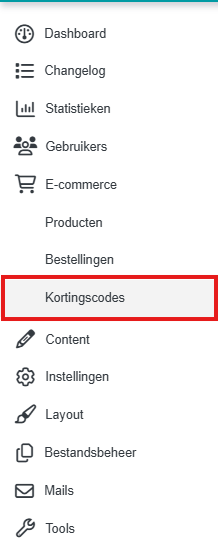
Die Rabattcodes kannst du im CMS erstellen und verwalten.
Klicke auf „Neuen Rabatt erstellen“.
Oben gibst du den Namen der Rabattaktion ein. Dies ist noch nicht der Rabattcode selbst. Damit kannst du als Shopbetreiber erkennen, um welche Aktion es sich handelt.

1. Rabatteinstellungen
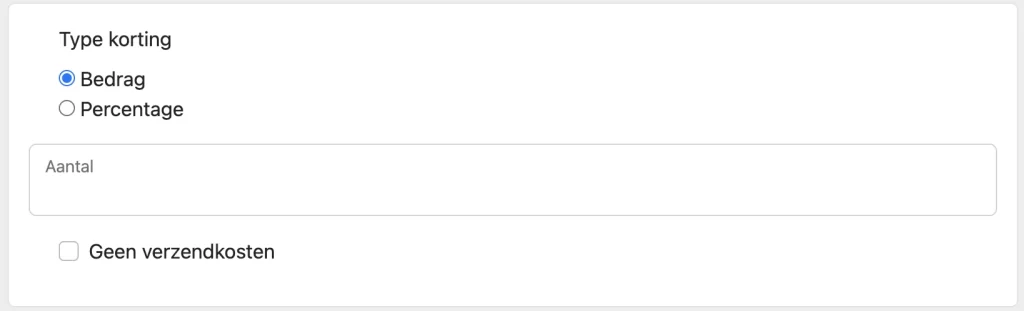
Bei Rabatttyp gibst du an, worauf du Rabatt gewähren möchtest:
- Betrag
- Prozentsatz
- Versand
Möchtest du einen Rabattcode generieren, der nur kostenlosen Versand für eine Bestellung gewährt?
Gib dann beim Rabattbetrag „0“ ein und hake „Keine Versandkosten“ an.
1.1. Verfügbar für
Hiermit gibst du an, worauf der Rabattcode anwendbar ist.
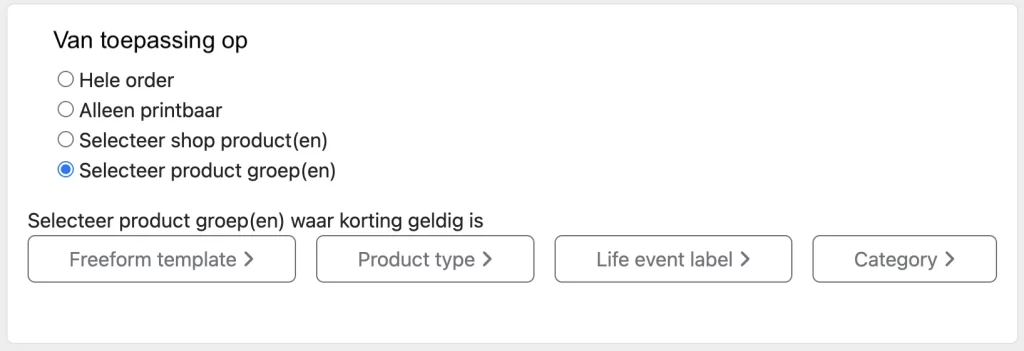
| Gesamte Bestellung | Der Rabattcode gilt für den gesamten Warenkorb. |
| Nur auf Designs (Karten + Freeform) | Der Rabattcode bezieht sich auf den Betrag der personalisierbaren Artikel im Warenkorb. Hat ein Kunde Karten, Siegelaufkleber, Schleifen und ein Fensterschild im Warenkorb? Dann funktioniert der Code nicht auf den Betrag der Schleifen. |
| Shopprodukt(e) auswählen | Wähle hier Produkte (Lagerartikel) aus, für die der Rabattcode gilt. |
| Produktgruppe(n) auswählen | Wähle die Produktgruppe(n) aus, für die der Rabattcode gültig ist. Hier kannst du verschiedene Kombinationen aus Produkten und Life-Events erstellen, um spezifische Rabattcodes zu generieren. |
Was fällt unter die verschiedenen Produktgruppen?
- Freeform-Vorlagen: Hier kannst du ein bestimmtes bearbeitbares Produkt auswählen, auf das der Code anwendbar ist.
- Produkttyp: Hier kannst du Artikel wie Schleifen, Kartenhalter und Band auswählen. Hierunter fallen nicht bearbeitbare Produkte (SKU-Artikel).
- Life-Event-Label: Hier wählst du ein Life-Event-Label aus, auf das der Rabattcode anwendbar ist. Wählst du „Geburt-Sonstiges“ und unter Freeform-Vorlagen (FSC) „Stickerbogen Ø 83 mm“ aus? Dann funktioniert der Rabattcode nicht auf anderen Stickerbögen oder Stickerbögen mit dem Life-Event-Label „Hochzeit“.
Hinweis: Produkte, die automatisch generiert und auf der Upsell-Seite vorgeschlagen werden, erhalten das Life-Event-Label der ursprünglichen Karte. - Kategorie: Hier wählst du eine Kategorie aus deinem Shop aus. So kannst du zum Beispiel einen Rabattcode erstellen, der nur für Jungenkarten innerhalb der Kategorie „Nachhaltige Karten“ gilt.
Ein SKU-Artikel kann nicht mit einem Life-Event-Label kombiniert werden. Diese Artikel fallen nämlich nicht unter Life-Events.
1.2. Mindestbestellwert
Möchtest du erst Rabatt gewähren, wenn ein Kunde für mehr als einen bestimmten Betrag bestellt? Dann gib hier einen Mindestbestellwert ein, zum Beispiel 50 €.

1.3. Empfänger
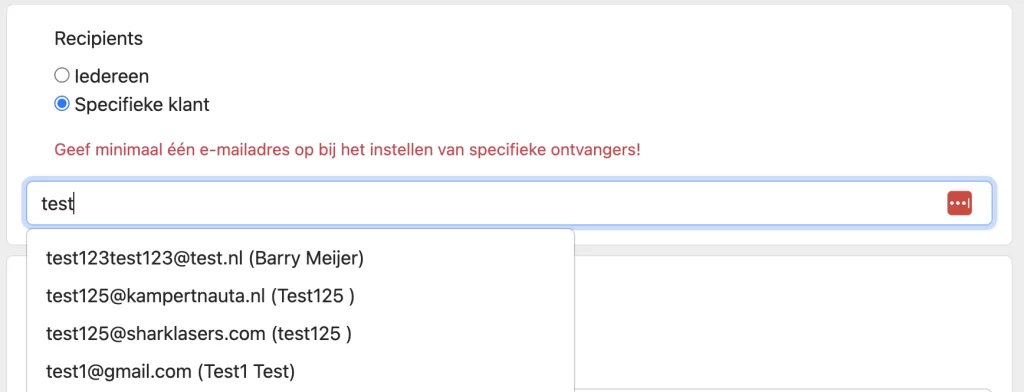
Du kannst einen Rabattcode für spezifische Nutzer verfügbar machen. Das Suchfeld sucht innerhalb der Nutzer, die ein Konto in deinem Shop haben.
1.4. Nutzungslimit und Laufzeit
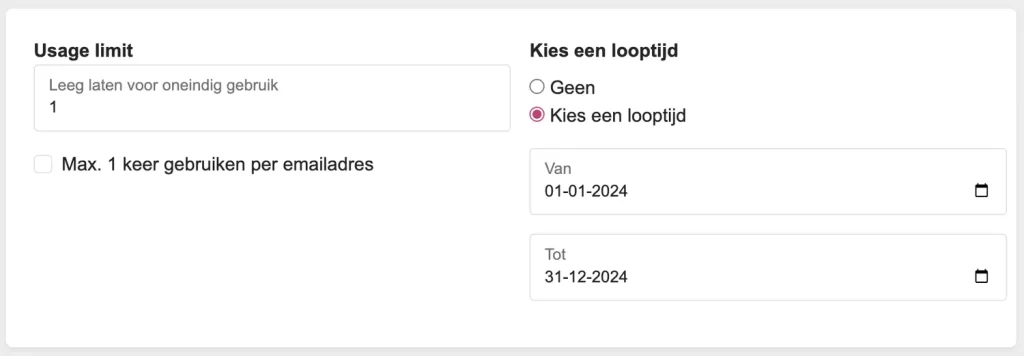
Beim Nutzungslimit stellst du ein, wie oft der Rabattcode verwendet werden darf. Hat der Code kein Limit? Klicke dann doch auf „Limit festlegen“, aber lass das Feld anschließend leer.
Bei der Laufzeit kannst du mit einer Datumsauswahl einen bestimmten Zeitraum angeben. Nach diesem Zeitraum läuft der Rabattcode automatisch ab und gewährt keinen Rabatt mehr, wenn er im Warenkorb verwendet wird.
1.5. Einzelnen Code erstellen oder mehrere Codes generieren
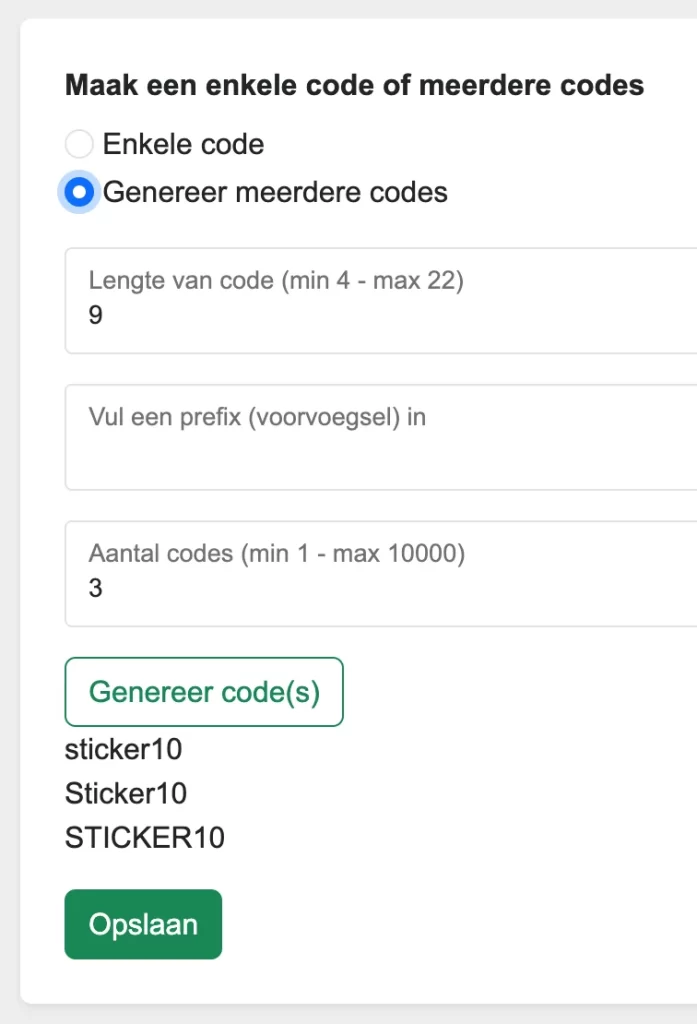
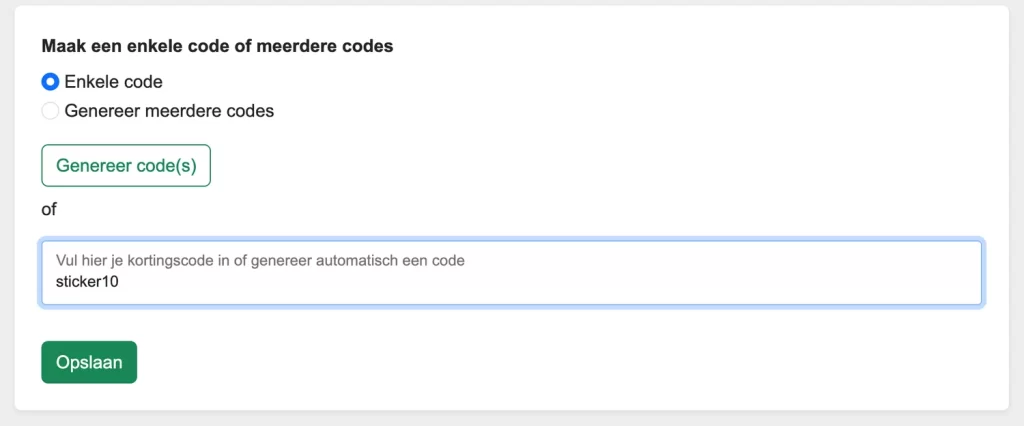
Du kannst selbst einen Rabattcode erstellen, indem du einen Code in das Textfeld eingibst. Damit erstellst du jeweils einen Code auf einmal!
Indem du den Rabattcode anschließend erneut öffnest, kannst du wieder einen neuen Code erstellen. So erstellst du mehrere spezifische Codes wie sticker10, STICKER10 und Sticker10.
Tipp
Es ist ratsam, einen Rabattcode in mehreren Schreibweisen zu erstellen: komplett in Großbuchstaben (STICKER10), komplett in Kleinbuchstaben (sticker10) und mit einem Großbuchstaben (Sticker10). So verhinderst du, dass ein Kunde eine Fehlermeldung erhält, weil die Groß-/Kleinschreibung anders eingegeben wurde.
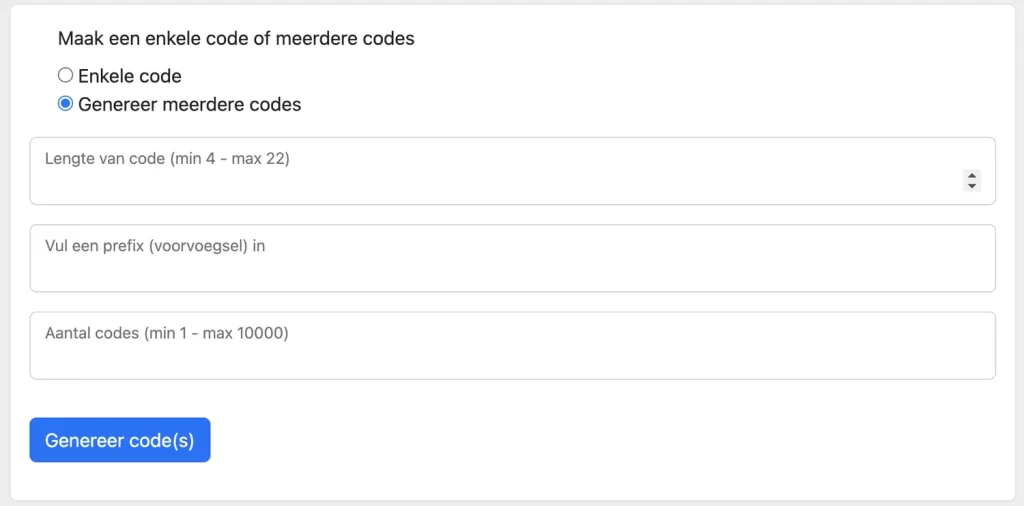
Wenn du mehrere zufällige Codes vom System generieren lassen möchtest, ist das ebenfalls möglich.
- Länge des Codes: Bestimmt die Länge der Codes, die generiert werden.
- Präfix (Präfix): Möchtest du, dass die Codes mit den zwei Buchstaben deines Shops beginnen? Oder zum Beispiel mit dem Monat, in dem die Rabattaktion läuft? Gib das dann hier ein.
- Anzahl der Codes: Gib hier ein, wie viele Rabattcodes du generieren lassen möchtest.