Es ist möglich, unabhängig von einer Bestellung eine Zahlungsaufforderung zu erstellen. Der Betrag wird bezahlt und am Monatsende mit dem Monatsabschluss verrechnet.
Mit den Premium Services ist es auch möglich, den Kunden direkt bezahlen zu lassen, anstatt eine Aufforderung zu senden.
Wie erstelle ich eine Zahlungsaufforderung?
SCHRITT 1
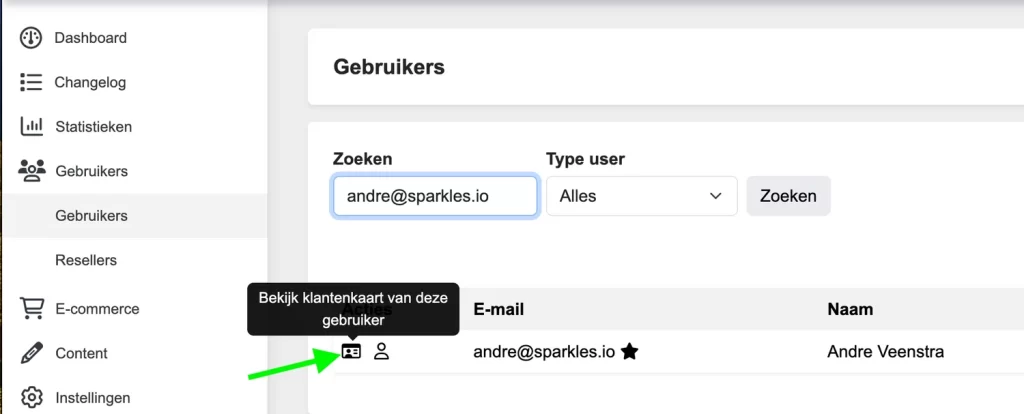
Gehe zu „CMS > Benutzer“ und dann zur Kundenkarte des betreffenden Kunden.
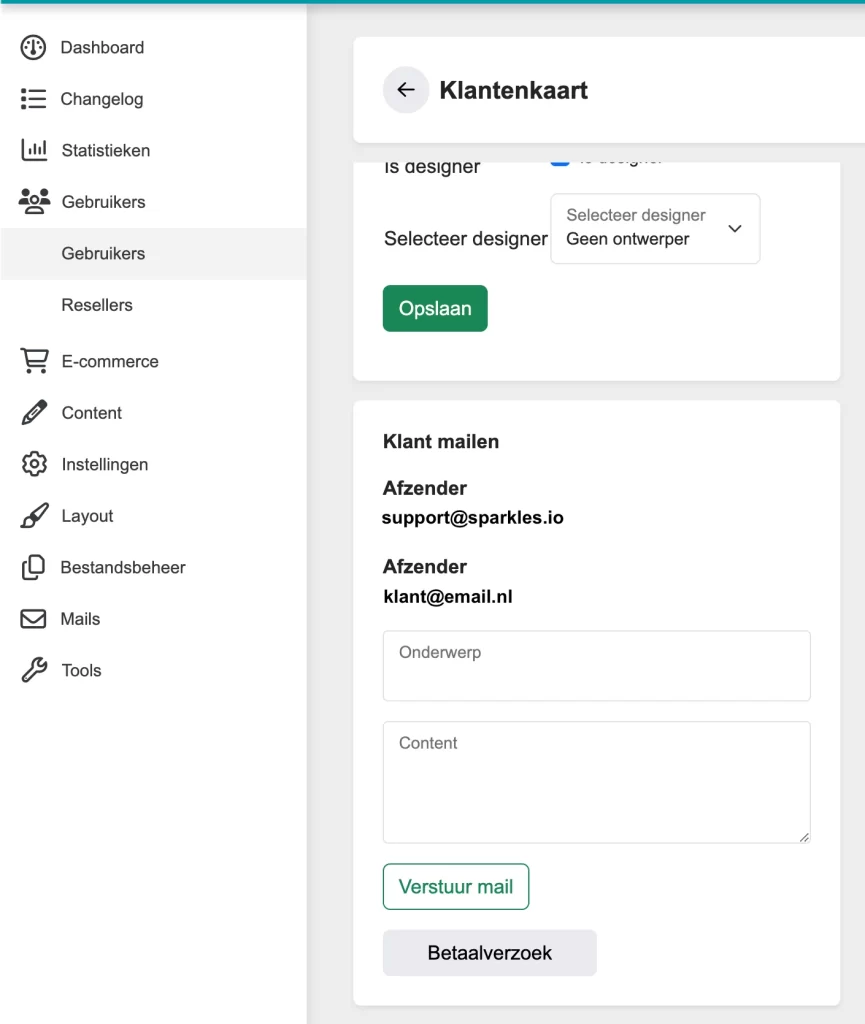
Unten im linken Menü kannst du „Zahlungsaufforderung“ wählen.
SCHRITT 2
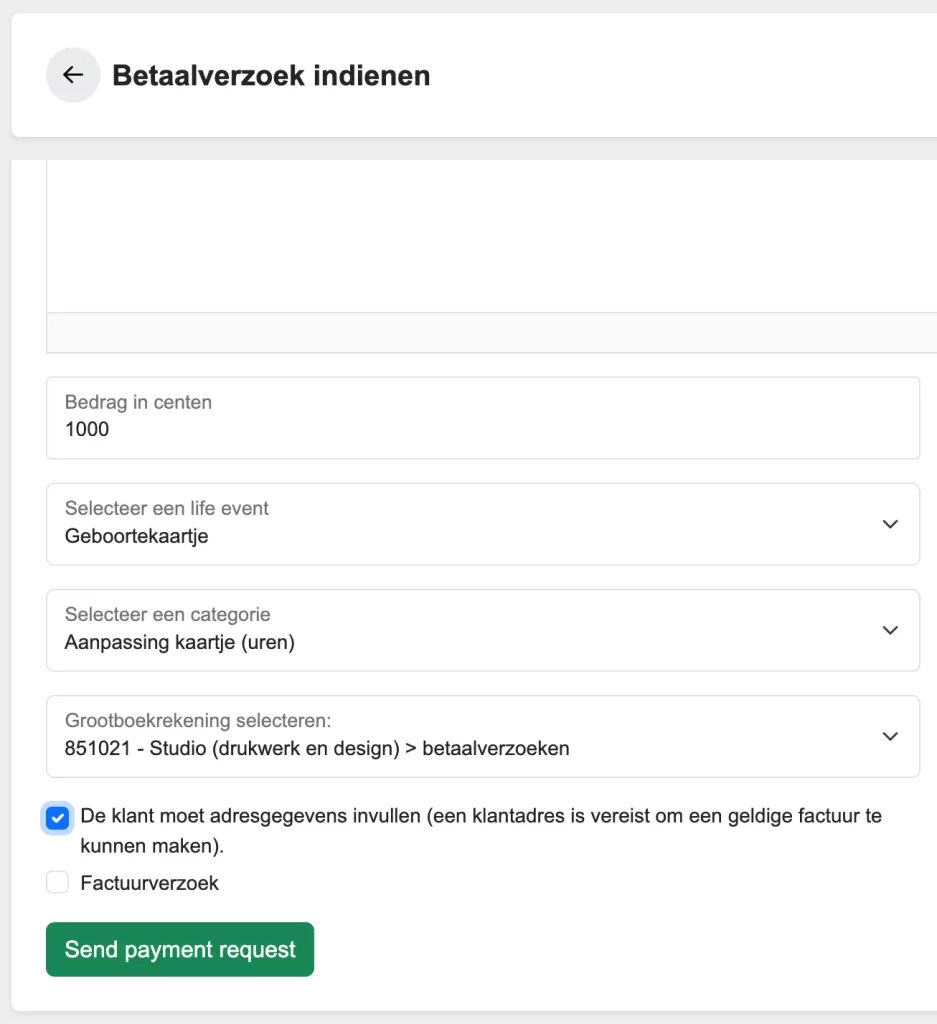
Klicke auf die Schaltfläche „Zahlungsaufforderung“, um eine Zahlungsaufforderung einzureichen.
Wichtig: Das Life-Event ist obligatorisch und kann nicht geändert werden. Darauf basierend werden viele Berichte erstellt.
Wähle beim Sachkonto „Studio (Drucksachen und design) > Zahlungsaufforderungen“.
Aktiviere anschließend „Der Kunde muss Adressdaten ausfüllen (eine Kundenadresse ist erforderlich, um eine gültige Rechnung erstellen zu können)“.
Hinweis: Lass das Feld „Rechnungsanfrage“ leer.
Klicke auf „Send payment request“, um die Zahlungsaufforderung im CMS einzureichen. Auf der nächsten Seite wird dir ein Link angezeigt, den du kopieren und mit dem Kunden teilen kannst.
SCHRITT 1
Sende dem Kunden direkt eine E-Mail mit der Zahlungsaufforderung.
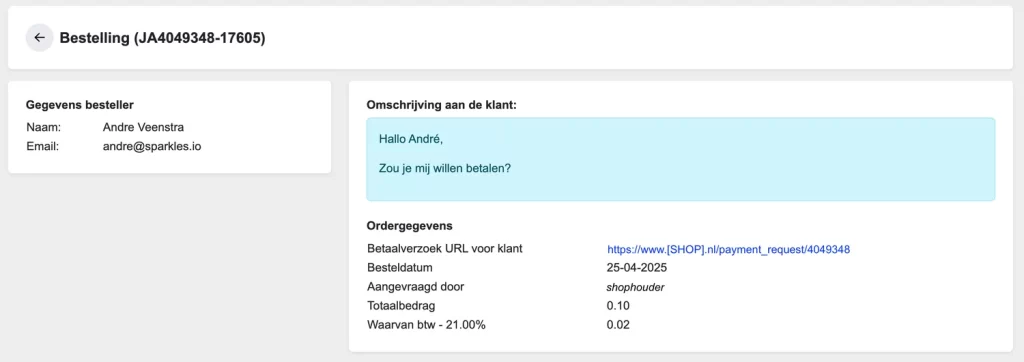
Du kannst dies über das E-Mail-System tun, mit dem du arbeitest. Kopiere dazu die Zahlungsaufforderungs-URL und füge sie in deine E-Mail ein. Die Zahlungsaufforderungs-URL findest du in den „Bestelldaten“ der Bestellung.
Beispiel-URL: https://[SHOP].nl/payment_request/4049348
Der Kunde kann ganz einfach auf den Link klicken, der per E-Mail verschickt wird, und direkt bezahlen.
SCHRITT 4
Der Kunde erhält eine Bestellbestätigung.
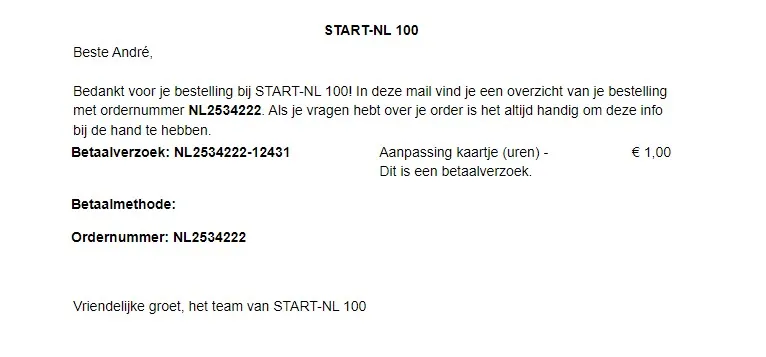
Beispiel E-Mail Zahlungsaufforderung.
Der Kunde sieht die Bestellung in seiner Übersicht im eigenen Konto unter „Bestelldetails anzeigen“.
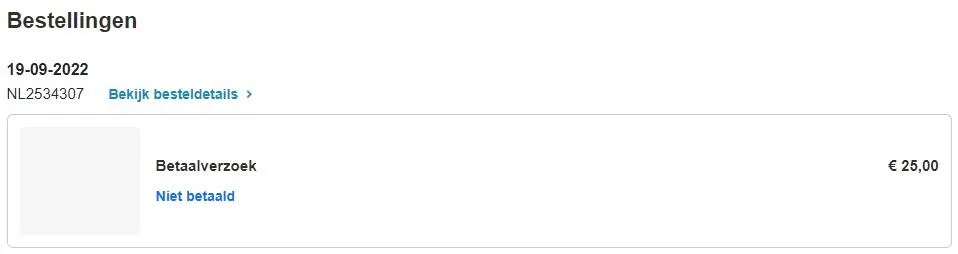
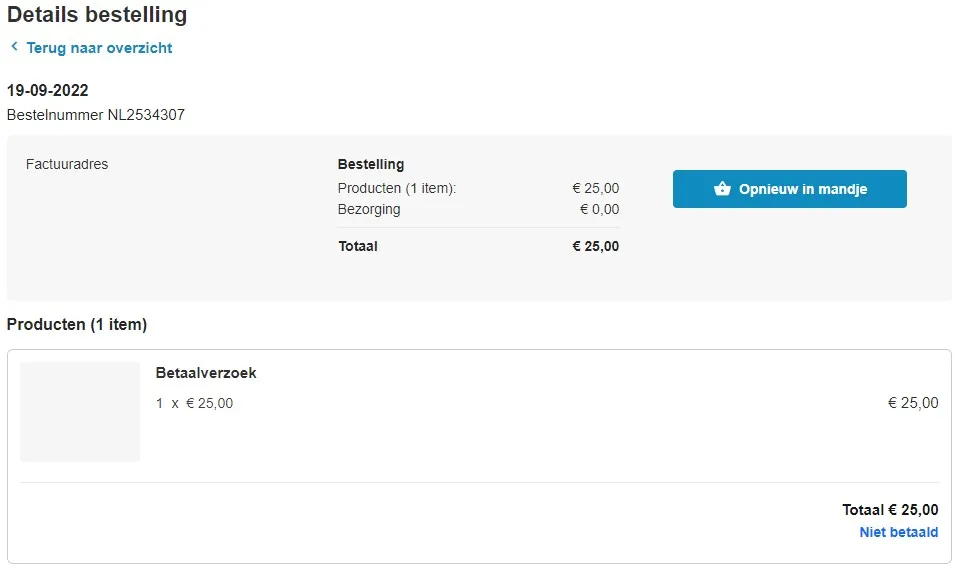
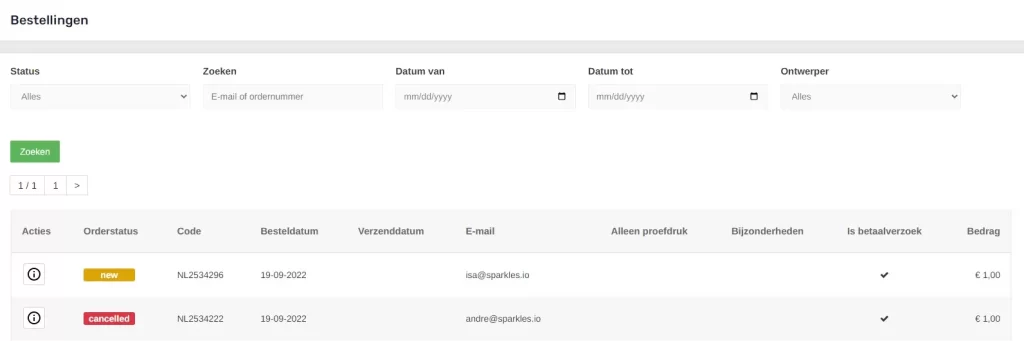
Bei Bestellungen im CMS kannst du den Status der Zahlungsaufforderung sehen, wenn du nach der Bestellnummer suchst.
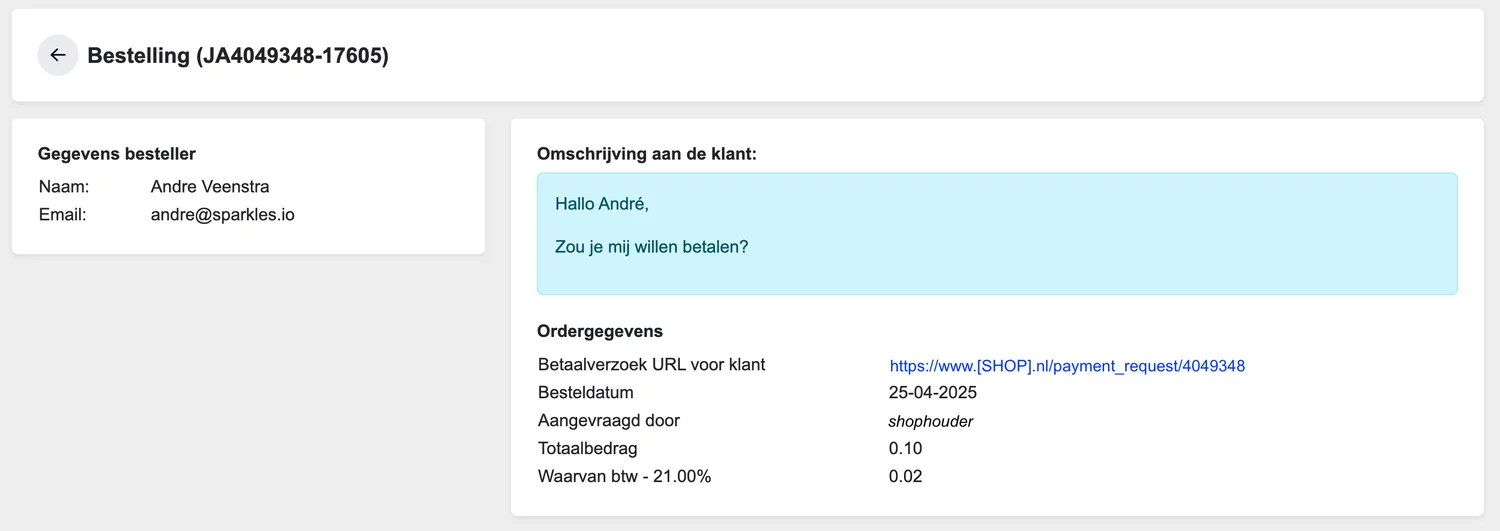
Unter „CMS > E-Commerce > Bestellungen“ kannst du sofort sehen, welche Bestellungen eine Zahlungsaufforderung enthalten.