Spezifikationen
| Produkt | Stanzbogen Karte A4-Format doppelseitig – FF1696 |
| Formen und Anzahlen | Alle Formen und Mengen sind möglich, solange sie sich innerhalb einer quadratischen SVG-Datei befinden. |
| Papiersorten | Glatter gestrichener Karton, festes Papier (300 g) für FREEFORM Leinen (FSC), festes Papier mit einer leicht fühlbaren Struktur (300 g) für FREEFORM |
| Folie | Alle Folienarten sind auf den A4-Druckbögen mit Haltepunkten möglich |
| Umschlag | Es ist ein 12 x 18 cm Umschlag damit verknüpft |
| Mindestgröße der Elemente | Mindestens 2 x 2 cm |
| Lieferzeit | 3 – 5 Werktage |
| Auslieferung | Der A4-Bogen wird als Ganzes ausgeliefert; die Elemente bleiben durch kleine Punkte (Haltepunkte) im A4-Bogen fixiert |
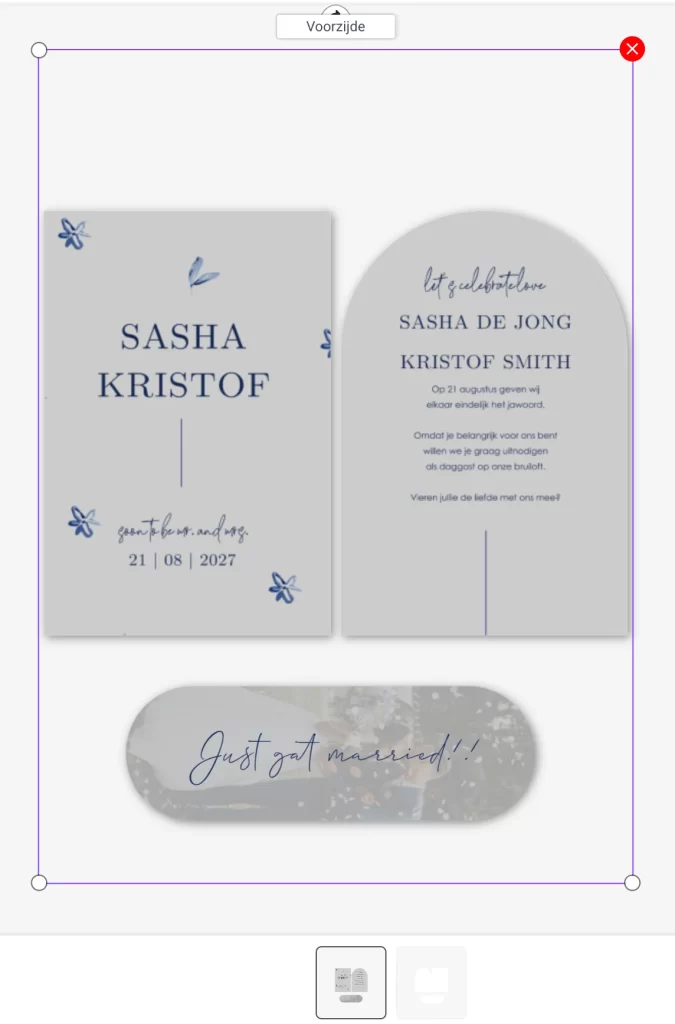
Beispiel Stanzbogen A4
1. Wie gestalte ich Labels?
- Für diese festen Sets ist es nicht zwingend erforderlich, eine Hauptkategorie zu erstellen, aber es ist im Hinblick auf eventuelle GoogleAds-Kampagnen möglich.
- Wähle bei der Hauptkategorie-Einstellung, unter der die Designs stehen, die Papiersorte für Freeform aus: Gestrichener Karton Glatt, festes Papier (300 g) und Leinen (FSC) Festes Papier mit einer leicht fühlbaren Struktur (300 g) als verfügbare Papiersorte.
- Erstelle einen Tag für den Artikel (CMS > Content > Tags), z. B. Namenskarte, Label, Geburtskarte, um die Labels zu laden. Zum Beispiel unter „Kartenart“. Zu den Tags
- Es werden keine Umschläge verknüpft
- Du kannst jetzt mit dem design beginnen.
2. Das Layout
- Die Stanzform erstellst du als A4 (210 x 297 mm) für die Stanzbogen Karte A4-Format doppelseitig in einer SVG-Datei. Dies wird dann auf einen A4-Bogen mit „Haltepunkten“ gedruckt (Stanzform A4-Format).
- Die Formen der Artikel (im richtigen Format) musst du aus der „Leinwand“ aussparen. Die Anzahl der Artikel auf einem Bogen wählst du selbst.
- Füge die erstellte Stanzform zum gewählten Produkt Stanzbogen Karte A4-Format doppelseitig im Editor hinzu.
Tipp
Für die Stanzbogen Karte A4-Format doppelseitig: Halte einen Sicherheitsabstand von 5 mm zum Rand und 5 mm zwischen den Formen ein, inklusive 1 mm Beschnittzugabe bei beiden Formen.
Labels im Editor erstellen
- Fülle die Form bis zum Rand der Karte aus und achte darauf, dass sie horizontal und vertikal zentriert ist. Hinweis: Die vollständige Form muss exakt bis an die Ränder der Karte reichen und darf nicht darüber hinausgehen.
- Aktiviere (und deaktiviere) die folgenden Einstellungen:
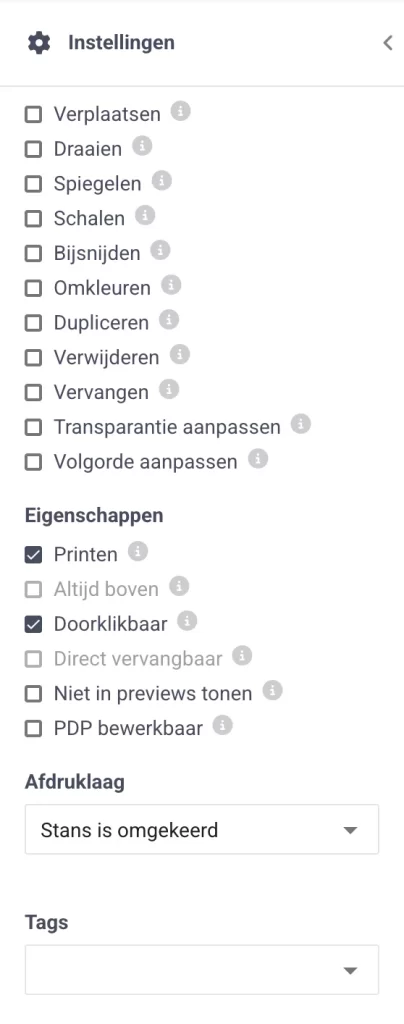
Stanzeinstellungen
- Du kannst nun mit dem design fortfahren.
- Wenn du die Stanzform entfernen oder anklicken möchtest, aktiviere zuerst das Kästchen in der Leiste, um durchklickbare Elemente anklickbar zu machen.
- Diese Durchklickfunktion ist aktiviert, damit Kunden die Stanzform nicht verschieben können und durch das Element hindurchklicken.
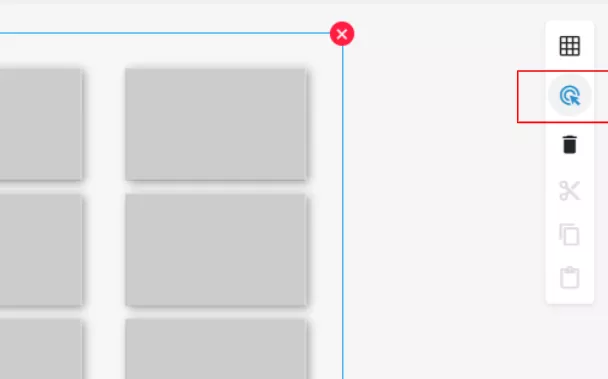
Durchklickfunktion im Editor
3. Inspiration
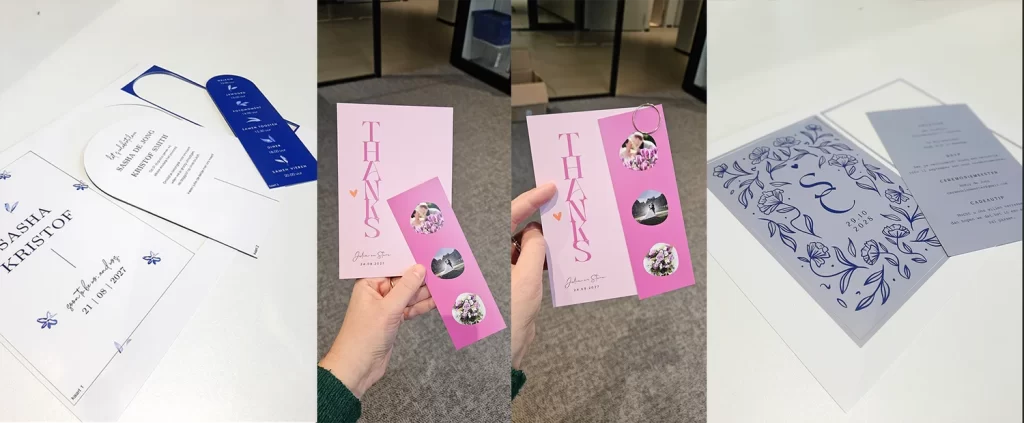
Beispiele für A4-Stanzbögen mit Labels

