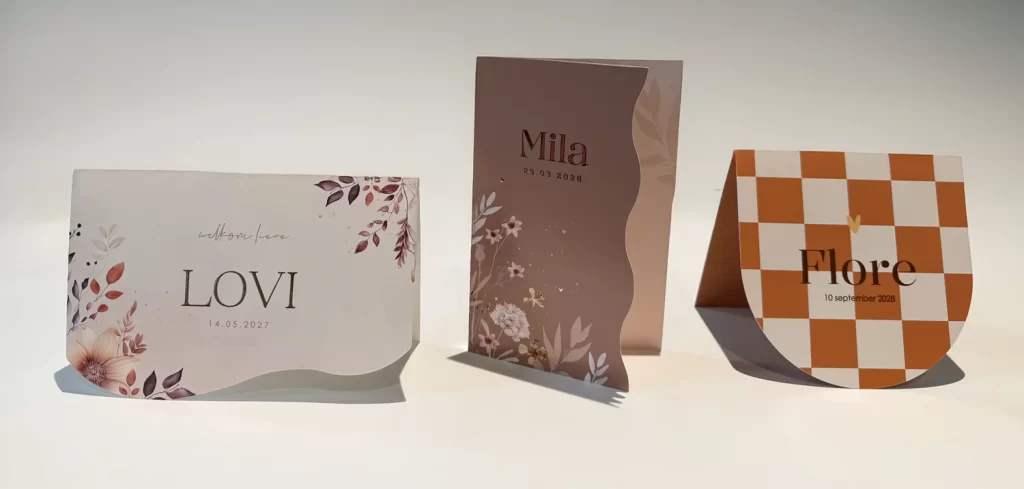
Die Karten in dieser Kollektion fallen durch ihre einzigartigen Formen und die elegante Verarbeitung sofort ins Auge. Statt gerader Linien haben sie sanft geschwungene Wellenränder, die für einen verspielten und modernen Look sorgen. Diese organischen Formen erzeugen einen dynamischen Effekt, besonders wenn die Karten aufgeklappt sind. Das Design wirkt raffiniert, kreativ und ist perfekt für alle, die sich etwas anderes als Standard-Drucksachen wünschen.
Spezifikationen, Formen und Formate
Spezifikationen
- Format: 210 x 100 mm
- Freeform-Papiersorte: gestrichener Karton & Leinen (FSC)
- Beidseitig bedruckbar
- Beidseitige Folie und Hochglanz sind möglich
- Keine spezielle Hauptkategorie erforderlich
- Freeform-Produkt: Karten können nicht direkt versendet werden
Spezifikationen
- Format: 110 x 110 mm und 130 x 130 mm
- Freeform-Papiersorte: einseitig gestrichener Karton & Leinen (FSC)
- Beidseitig bedruckbar
- Einseitige Folie und Hochglanz, nur an der Außenseite möglich
- Keine spezielle Hauptkategorie erforderlich
- Freeform-Produkt: Karten können nicht direkt versendet werden
Spezifikationen
- Format: 170 x 110 mm
- Freeform-Papiersorte: einseitig gestrichener Karton & Leinen (FSC)
- Beidseitig bedruckbar
- Einseitige Folie und Hochglanz, nur an der Außenseite möglich
- Keine spezielle Hauptkategorie erforderlich
- Freeform-Produkt: Karten können nicht direkt versendet werden
Spezifikationen
- Format: 110 x 170 mm
- Freeform-Papiersorte: einseitig gestrichener Karton & Leinen (FSC)
- Beidseitig bedruckbar
- Einseitige Folie und Hochglanz, nur an der Außenseite möglich
- Keine spezielle Hauptkategorie erforderlich
- Freeform-Produkt: Karten können nicht direkt versendet werden
Spezifikationen
- Format: 110 x 170 mm
- Freeform-Papiersorte: gestrichener Karton (glatt) & Leinen (FSC)
- Beidseitig bedruckbar
- Zweiseitige Folie und Hochglanz sind möglich
- Keine spezielle Hauptkategorie erforderlich
- Freeform-Produkt: Karten können nicht direkt versendet werden
Spezifikationen
- Format: 150 x 100 mm und 130 x 130 mm
- Freeform-Papiersorte: einseitig gestrichener Karton & Leinen (FSC)
- Beidseitig bedruckbar
- Einseitige Folie und Hochglanz, nur an der Außenseite möglich
- Keine spezielle Hauptkategorie erforderlich
- Freeform-Produkt: Karten können nicht direkt versendet werden
Tipp
Auf der PDP wird zuerst eine weiße Seite anstelle der Kartenvorderseite angezeigt. Wir empfehlen dir, ein Feature Image für das Design zu platzieren, damit der Kunde eine Vorstellung davon bekommt, wie die Karte aussehen wird.
1. Wie entwerfe ich eine Karte mit einer Perforationslinie?
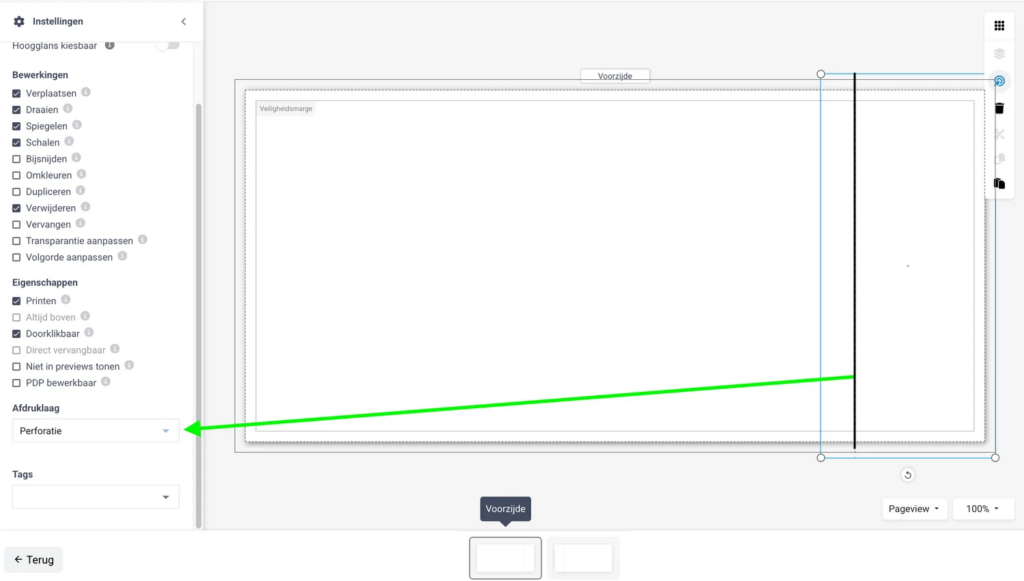
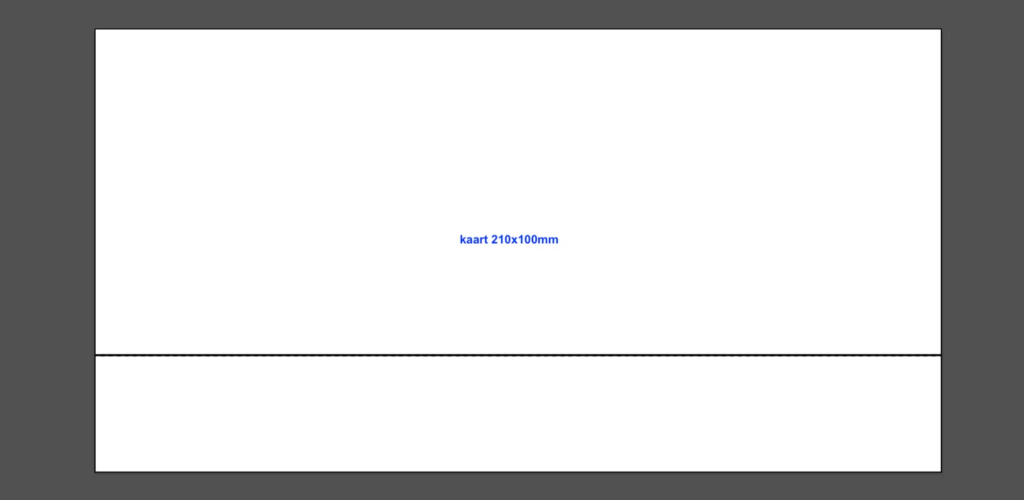
Diese spezielle „Perforations“-Karte – Karte (Freeform) mit Perforation 21 x 10 cm – gestaltest du genauso wie eine „normale“ Karte. Du siehst im Editor eine Form der Karte mit zwei Seiten; die Ticket-Karte wird nämlich beidseitig bedruckt. Bei dieser Karte wurde noch keine Stanzform hinterlegt. Diese Stanzform musst du zwingend selbst hochladen, auch wenn es sich um ein Rechteck handelt. Genau wie die Stanzform muss eine Perforationslinie platziert werden. Im Design setzt du eine Linie dort, wo die Perforation erfolgen soll. Die Linie hat eine Stärke von 0,1 pt und 10 % Deckkraft. Die Linie muss unter „Einstellungen“ bei Druckebene auf Perforation eingestellt werden.
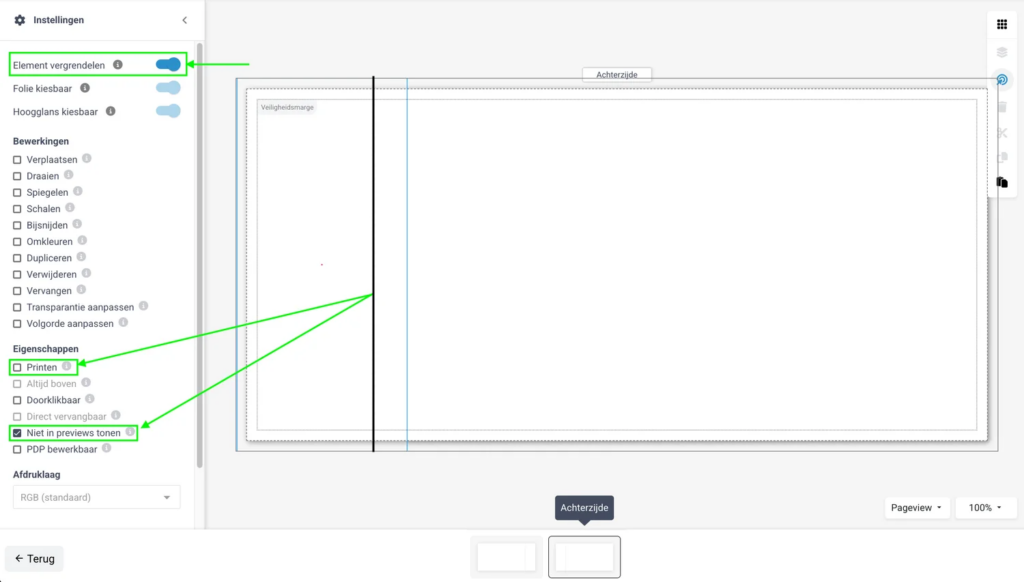
Hinweis: Auf Seite 2 ist das Design gespiegelt, platziere die „Beispiel-Perforationslinie“ also auf der linken Seite. Schalte diese Linie für „Drucken“ aus und lasse sie nicht in der Vorschau anzeigen. So kann der Kunde sehen, wo die Perforation hinkommt.
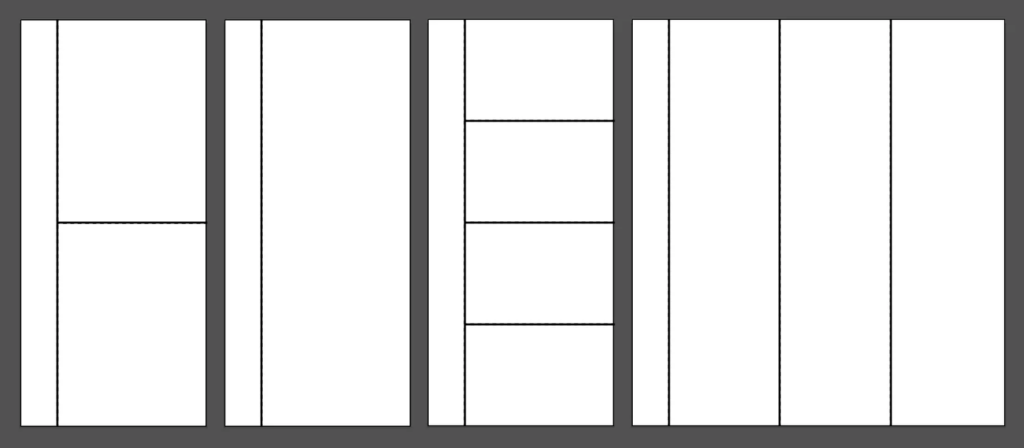
Du kannst an verschiedenen Stellen eine Perforationslinie anbringen. Beispiele hierfür sind:
1.1 Perforationskarte zum Shop hinzufügen
- Speichere das Design in deiner Kollektion, indem du im CMS auf dem Tab „Designs“ die richtige Kategorie zuweist und Tags an das Design hängst.
- Danach funktionieren das Speichern in der Kollektion und das Liveschalten genauso wie bei Karten.
- Wähle das Life-Event, das zum Design passt: „Geburt-Sonstiges, Jubiläum-Sonstiges oder Hochzeit-Sonstiges“.
1.2. Kollektionsseite erstellen
- Um eine Kollektionsseite zu erstellen, wähle oben auf der neuen Seite „Custom Content + Karten“.
- Das Hinzufügen dieser Karten zu einer Seite funktioniert genauso wie bei normalen Karten. So kannst du die Karten mit den Tags laden, die du zuvor erstellt hast.
Möchtest du mehr über das Erstellen einer Kollektionsseite erfahren? Gehe zu: Handbuch CMS
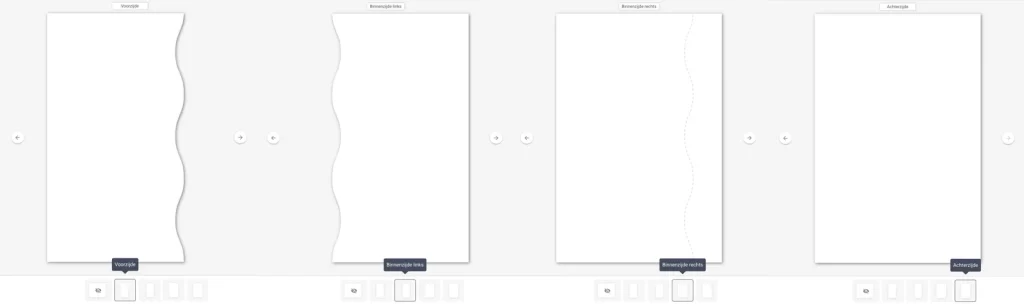
2. Wie entwerfe ich eine Karte mit Wellenrand?
Diese spezielle Karte – Klappkarte im Hochformat (Freeform) mit Wellenform – gestaltest du genauso wie eine „normale“ Karte. Du siehst im Editor eine Form der Karte mit vier Seiten; die Hochformatkarte mit Wellenrand wird nämlich beidseitig bedruckt. Jetzt siehst du als Design-Profi im Editor noch eine zusätzliche Seite, aber diese steht auf nicht anzeigen. Diese Seite enthält alle Drucklinien. Diese wird für das Druck-PDF benötigt, ist aber nicht für den Kunden sichtbar. Auf dieser Seite muss kein design erstellt werden.
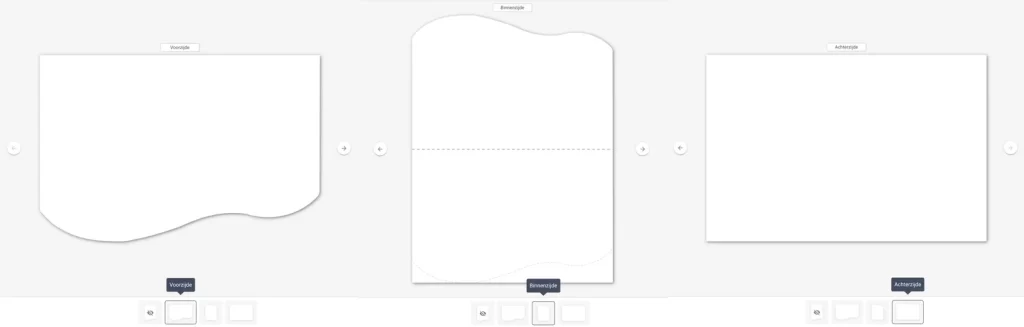
Diese spezielle Karte – Klappkarte im Querformat (Freeform) mit Wellenform – gestaltest du genauso wie eine „normale“ Karte. Du siehst im Editor eine Form der Karte mit drei Seiten; die Querformatkarte mit Wellenrand wird nämlich beidseitig bedruckt.
2.1 Karte mit Wellenrand zum Shop hinzufügen
- Speichere das Design in deiner Kollektion, indem du im CMS auf dem Tab „Designs“ die richtige Kategorie zuweist und Tags an das Design hängst.
- Danach funktionieren das Speichern in der Kollektion und das Liveschalten genauso wie bei Karten.
- Wähle das Life-Event, das zum Design passt: „Geburt-Sonstiges, Jubiläum-Sonstiges oder Hochzeit-Sonstiges“.
2.2. Kollektionsseite erstellen
- Um eine Kollektionsseite zu erstellen, wähle oben auf der neuen Seite „Custom Content + Karten“.
- Das Hinzufügen dieser Karten zu einer Seite funktioniert genauso wie bei normalen Karten. So kannst du die Karten mit den Tags laden, die du zuvor erstellt hast.
Möchtest du mehr über das Erstellen einer Kollektionsseite erfahren? Gehe zu: Handbuch CMS
3. Wie entwerfe ich eine Karte mit abgerundeter Unterseite?
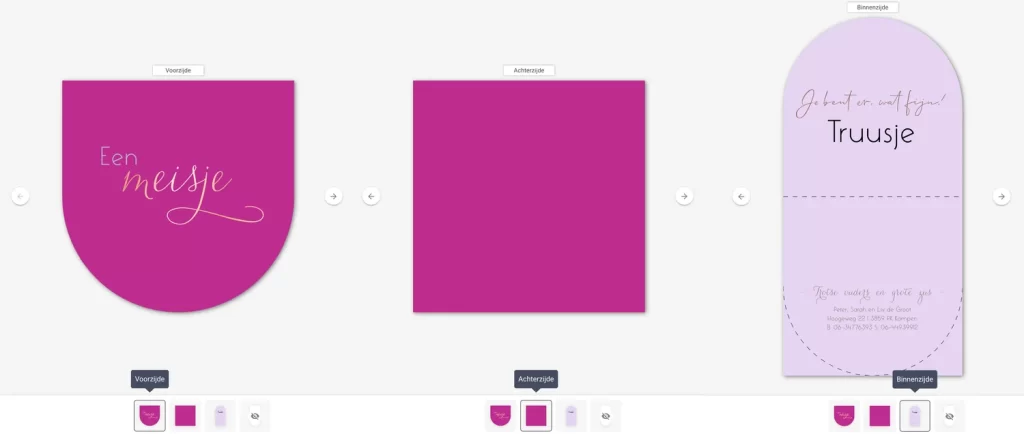
Die spezielle Karte – Quadratische Klappkarte (Freeform) mit abgerundeter Unterseite – gestaltest du genauso wie eine „normale“ Karte. Du siehst im Editor eine Form der Karte mit zwei Seiten; die Karte wird nämlich beidseitig bedruckt. Jetzt siehst du als Design-Profi im Editor noch eine zusätzliche Seite, aber diese steht auf nicht anzeigen. Diese Seite enthält alle Drucklinien. Diese wird für das Druck-PDF benötigt, ist aber nicht für den Kunden sichtbar. Auf dieser Seite muss kein design erstellt werden.
3.1 Karte mit abgerundeter Unterseite zum Shop hinzufügen
- Speichere das Design in deiner Kollektion, indem du im CMS auf dem Tab „Designs“ die richtige Kategorie zuweist und Tags an das Design hängst.
- Danach funktionieren das Speichern in der Kollektion und das Liveschalten genauso wie bei Karten.
- Wähle das Life-Event, das zum Design passt: „Geburt-Sonstiges, Jubiläum-Sonstiges oder Hochzeit-Sonstiges“.
3.2. Kollektionsseite erstellen
- Um eine Kollektionsseite zu erstellen, wähle oben auf der neuen Seite „Custom Content + Karten“.
- Das Hinzufügen dieser Karten zu einer Seite funktioniert genauso wie bei normalen Karten. So kannst du die Karten mit den Tags laden, die du zuvor erstellt hast.
Möchtest du mehr über das Erstellen einer Kollektionsseite erfahren? Gehe zu: Handbuch CMS
4. Wie entwerfe ich eine doppelte Bogenkarte?
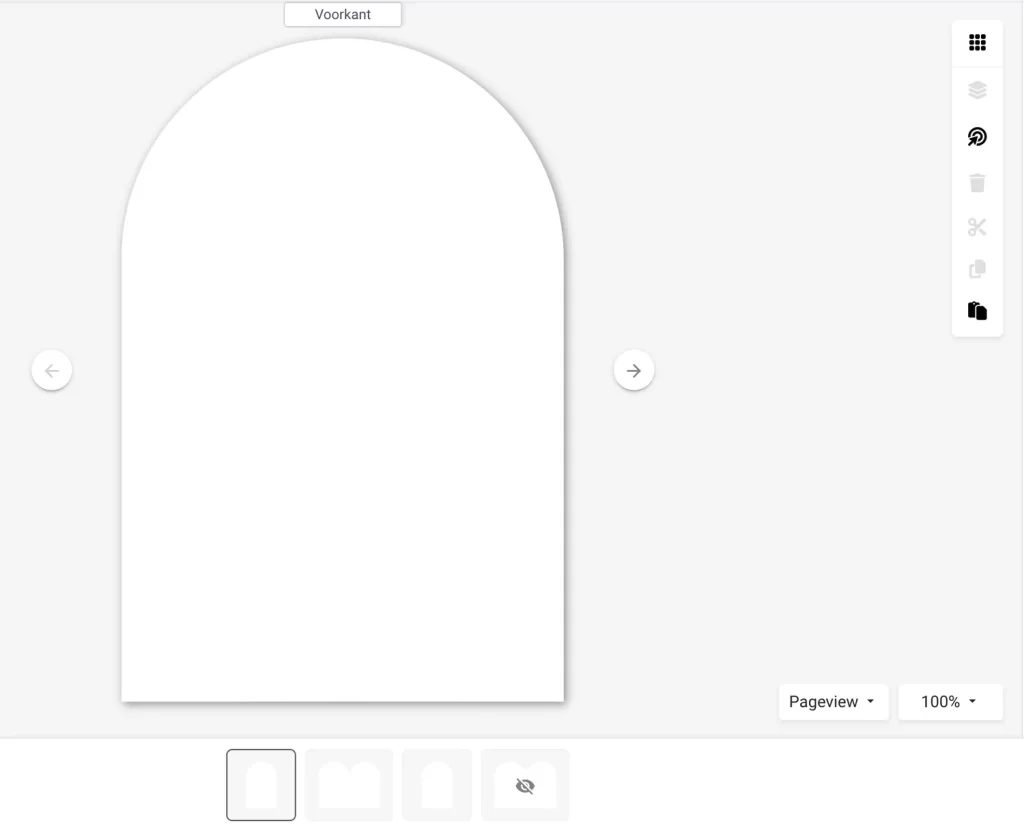
Diese spezielle Karte – doppelt gefaltete Bogenkarte (Freeform) – gestaltest du genauso wie eine „normale“ Karte. Du siehst im Editor eine Form der Karte mit drei Seiten: die Vorderseite, die Innenseite und die Rückseite. Jetzt siehst du als Design-Profi im Editor noch eine zusätzliche vierte Seite, aber diese steht auf nicht anzeigen. Diese Seite enthält alle Drucklinien. Diese wird für das Druck-PDF benötigt, ist aber nicht für den Kunden sichtbar. Auf dieser Seite muss kein design erstellt werden.
4.1 Doppelte Bogenkarte zum Shop hinzufügen
- Speichere das Design in deiner Kollektion, indem du im CMS auf dem Tab „Designs“ die richtige Kategorie zuweist und Tags an das Design hängst.
- Danach funktionieren das Speichern in der Kollektion und das Liveschalten genauso wie bei Karten.
- Wähle das Life-Event, das zum Design passt: „Geburt-Sonstiges, Jubiläum-Sonstiges oder Hochzeit-Sonstiges“.
4.2. Kollektionsseite erstellen
- Um eine Kollektionsseite zu erstellen, wähle oben auf der neuen Seite „Custom Content + Karten“.
- Das Hinzufügen dieser Karten zu einer Seite funktioniert genauso wie bei normalen Karten. So kannst du die Karten mit den Tags laden, die du zuvor erstellt hast.
Möchtest du mehr über das Erstellen einer Kollektionsseite erfahren? Gehe zu: Handbuch CMS
5. Wie entwerfe ich eine doppelte Baldachinkarte?
Diese spezielle Karte – doppelt gefaltete Baldachinkarte (Freeform) – gestaltest du genauso wie eine „normale“ Karte. Du siehst im Editor eine Form der Karte mit drei Seiten: die Vorderseite, die Innenseite und die Rückseite. Jetzt siehst du als Design-Profi im Editor noch eine zusätzliche vierte Seite, aber diese steht auf nicht anzeigen. Diese Seite enthält alle Drucklinien. Diese wird für das Druck-PDF benötigt, ist aber nicht für den Kunden sichtbar. Auf dieser Seite muss kein design erstellt werden.

5.1 Baldachinkarte zum Shop hinzufügen
- Speichere das Design in deiner Kollektion, indem du im CMS auf dem Tab „Designs“ die richtige Kategorie zuweist und Tags an das Design hängst.
- Danach funktionieren das Speichern in der Kollektion und das Liveschalten genauso wie bei Karten.
- Wähle das Life-Event, das zum Design passt: „Geburt-Sonstiges, Jubiläum-Sonstiges oder Hochzeit-Sonstiges“.
5.2. Kollektionsseite erstellen
- Um eine Kollektionsseite zu erstellen, wähle oben auf der neuen Seite „Custom Content + Karten“.
- Das Hinzufügen dieser Karten zu einer Seite funktioniert genauso wie bei normalen Karten. So kannst du die Karten mit den Tags laden, die du zuvor erstellt hast.
Möchtest du mehr über das Erstellen einer Kollektionsseite erfahren? Gehe zu: Handbuch CMS

