Designs auf Transparentpapier
Das Transparentpapier gibt es in zwei Varianten: für Karten und Freeform. Um andere Papiersorten für diese Designs auszuschließen, müssen Designs auf Transparentpapier immer in einer separaten Kategorie stehen.
Transparentpapier: Calco 200 Gramm Transparentes weißes Papier – FREEFORM> Dieses kann mit der Transparentpapier-Kategorie in deinem Shop verknüpft werden. Es ist auch als einzelne Karte, als „Deckblatt“ oder als zusätzliche Info-Karte für Hochzeiten bei einer Doppelkarte verwendbar.
Anmerkung
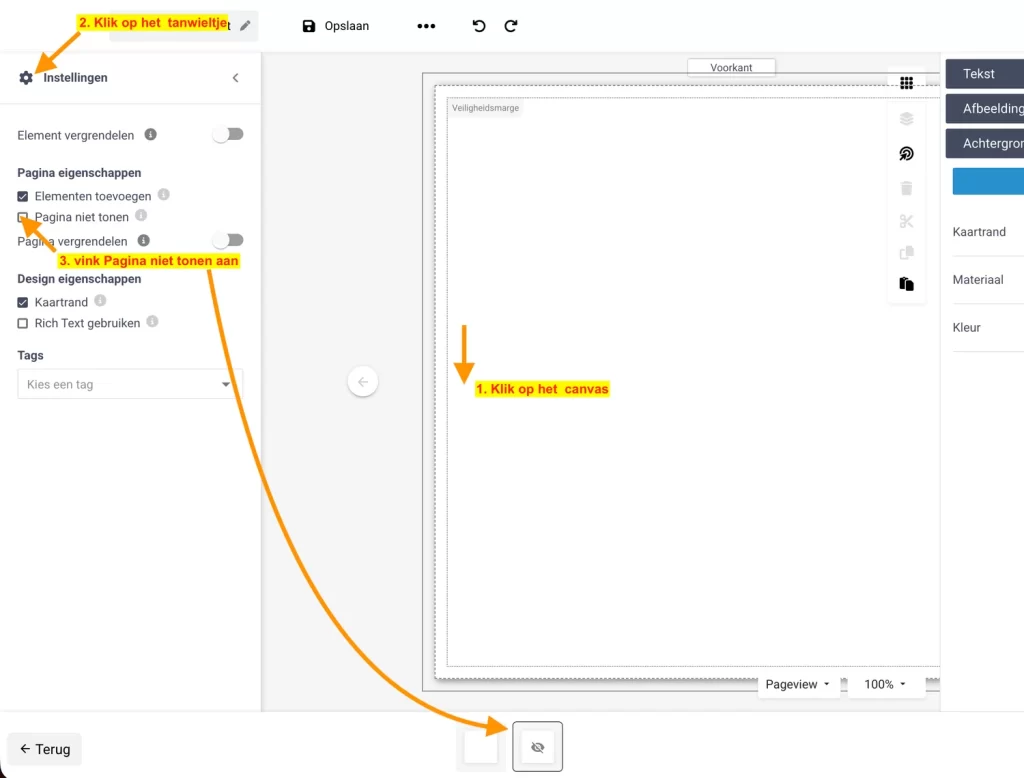
Kein Weißdruck möglich. Keine Vollflächen in Kombination mit Foliendruck. Keine Folie über andere Elemente ragen lassen, da die Folie sonst weniger gut haftet. Rückseitendruck aufgrund des durchscheinenden Papiers nicht möglich. Stelle die Rückseite in deinem design daher auf NICHT ANZEIGEN, damit der Kunde dort auch wirklich nichts platzieren kann.
Andere wichtigste Spezifikationen
| Material | 200 Gramm Transparentpapier als eigenständige Karte oder Deckblatt |
| Formate | In allen regulären Formaten verfügbar |
| Ausführung | Nur für Einzelkarten verfügbar, nicht in Kombination mit Stanzung |
| Veredelung | Foliendruck oder Hochglanz möglich Deckweiß ist möglich |
| Produktionszeit | Transparentpapier-Karten haben 1 zusätzlichen Produktionstag |
| Versand | Direktversand ist nicht möglich |
Tipp
Wenn du Karten auf der Seite hochlädst, werden sie auf der PDP einfach weiß dargestellt. Von den durchsichtigen Papiersorten können wir noch keine Vorschau erstellen. Es wird empfohlen, mit Featured Images zu arbeiten. Verwende das Hintergrundbild „Calco Hintergrundbild“.

4.1 Transparentkarte plus Papierkarte zum Shop hinzufügen
Teil 1/2 – Transparentkarte
Arbeite von der Transparentkarte aus und nicht von der Papierkarte.
- Titel: Gib einen Titel an, zum Beispiel: Transparentkarte zu einer Hochzeitskarte (Teil 1/2)
- Haupt-Tag: Wähle als Haupt-Tag „Hochzeit-Sonstiges“ oder „Geburtskarte-Sonstiges“
- Beschreibung:
- Kollektion: Link zur Kollektion mit allen Transparentkarten (Filter-Tag)
- Preis: Achtung: Der angezeigte Preis gilt für die Transparentkarte. Die Papierkarte bestellst du hier separat dazu.
- Link zur Papierkarte: „Sieh dir hier die passende Karte an (Teil 2/2).“
- Material: Transparentpapier
- Dekorationstipp: Link zur Büroklammer-Seite mit: „Verbinde die Transparentkarte mit der Papierkarte durch eine passende Büroklammer.“
- Erwähne, dass es Teil eines Sets ist
- Kundenservice: „Unser Serviceteam steht dir bei all deinen Fragen zur Verfügung.“
- Featured Image: Zeige die Transparentkarte in Kombination mit der normalen Karte.
- „Links“ hinzufügen:
- Zur passenden Papierkarte (Teil 2/2)
- Zur Dekorationsseite für Büroklammern oder anderes Befestigungsmaterial
Teil 2/2 – Papierkarte
Arbeite von der Transparentkarte aus und nicht von der Papierkarte.
- Titel: Gib einen Titel an, zum Beispiel: Variante zu: Karte zum Transparentpapier-Deckblatt (Teil 2/2)
- Keine Tags
- Beschreibung:
- Zu beachten: Rabattcode: „Achtung: Bei dieser Karte wird automatisch der Preis für einen zweiten Probedruck berechnet. Nutze den Rabattcode KALKKAART1, um einen kostenlosen Probedruck dieser Karte zu bestellen.“
- Link zur Transparentkarte: „Sieh dir hier die zugehörige Transparentkarte an (Teil 1/2).“
- Papiersorte: Alle Papiersorten
- Dekorationstipp: Link zur Büroklammer-Seite mit: „Verbinde die Transparentkarte mit der Papierkarte durch eine passende Büroklammer.“
- Erwähne, dass es Teil eines Sets ist
- „Links“ hinzufügen:
- Zurück zur Transparentkarte verlinken (Teil 1/2)
- Eventuell auch Dekorationslink
4.2 Kollektionsseite erstellen
- Um eine Kollektionsseite zu erstellen, wähle oben auf der neuen Seite „Custom Content + Karten“.
- Das Hinzufügen der Transparentkarte zu einer Seite funktioniert genauso wie bei normalen Karten. So kannst du die Karten mit den Tags laden, die du zuvor erstellt hast.
- Sorge dafür, dass es eine Beschreibung gibt, die erklärt, dass es sich um ein Set handelt und wie es funktioniert. Eventuell kannst du auch gegenseitig auf passende Produkte verlinken.
Möchtest du mehr über das Erstellen einer Kollektionsseite erfahren? Gehe zu: Handbuch CMS

