Designbeheer
Voor het maken en ‘opslaan ter beoordeling’ van designs verwijzen we je door naar de Editor Handleiding.
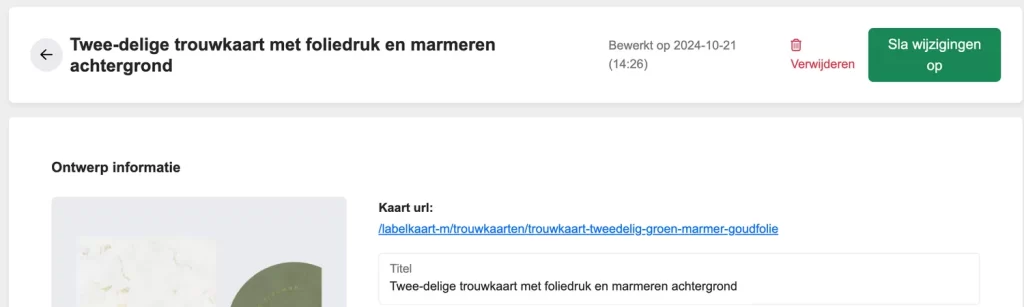
Nadat het design is ‘gepubliceerd’ kan deze beheerd worden in het ‘CMS – Content – Designbeheer‘. Het dashboard waar alle designs staan die actief/live zijn in de shop.
Designs opslaan op de site
Wat kun je wijzigen?
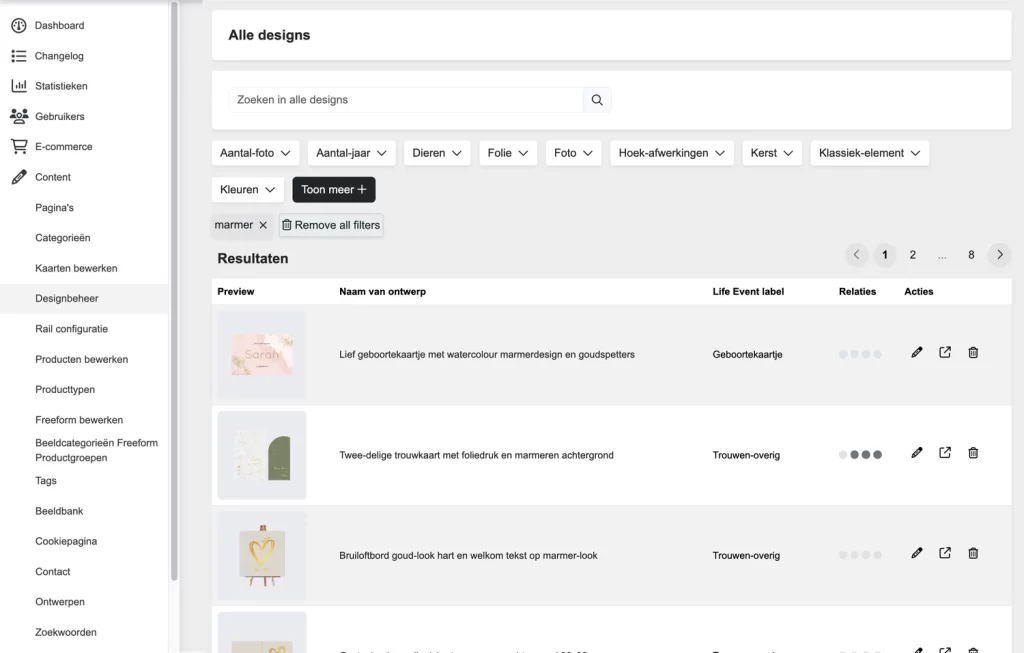
Met de filters kun je ervoor zorgen dat je het juiste design vindt.
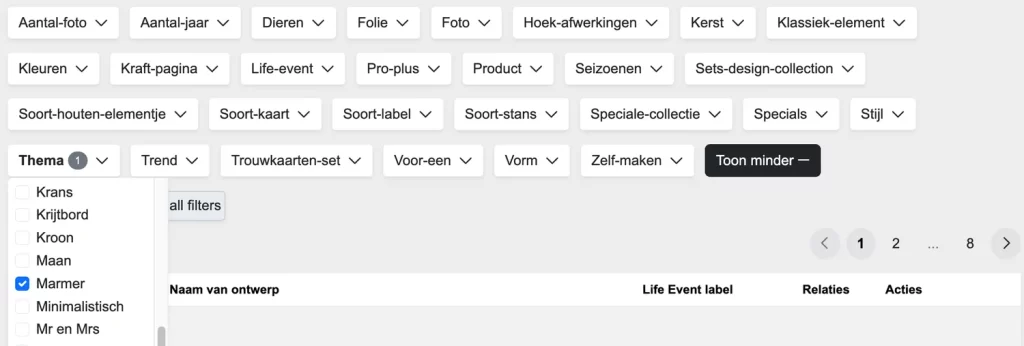
Selectie filters
Als de juiste kaart gevonden is dan kun je deze openen door op het potloodje te klikken.

Twee-delige trouwkaart met foliedruk en marmeren achtergrond
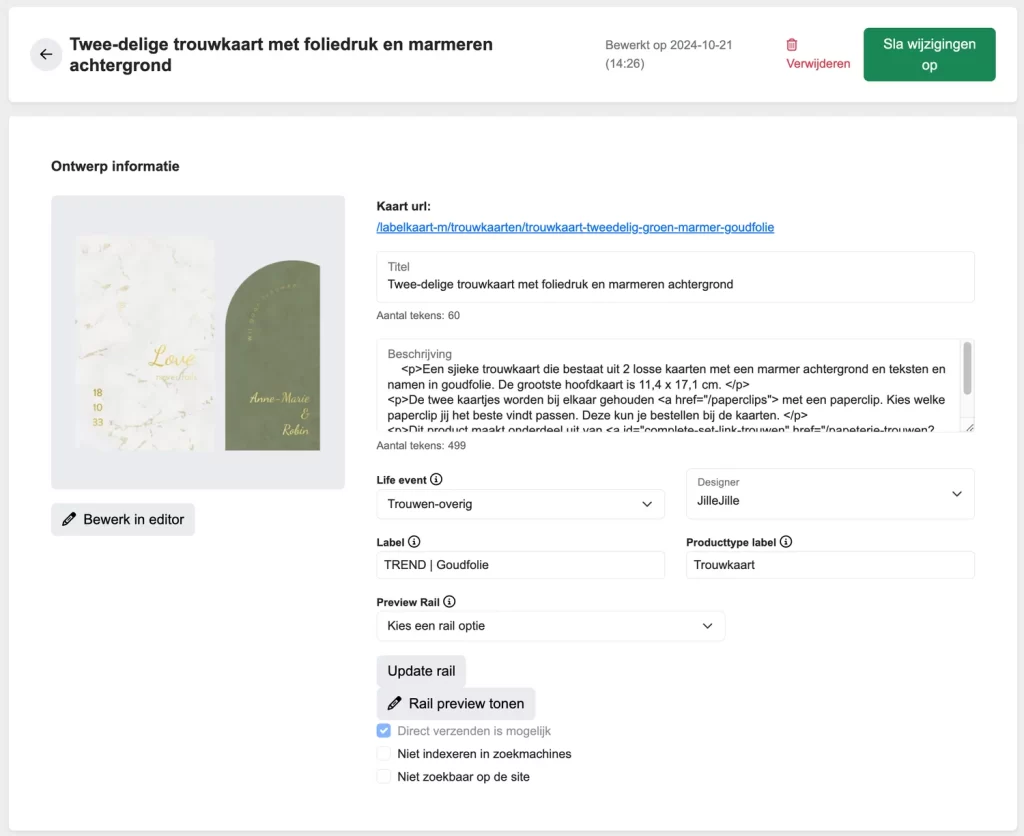
URL
De URL staat vast en is ingevoerd bij Voorgestelde Designs.
Titel
Je kunt de titel wijzigen die je bij het voorstellen van het design had ingevuld.
Beschrijving aanpassen
Deze omschrijving wordt getoond bij de overzicht-pagina onder de design-preview. Zie voorbeeld. Schrijf je beschrijving met oog op de klant, upsell (het noemen van een bijpassend kraamborrelkaartje bijvoorbeeld) en SEO.

Voorbeeld designs beschrijving
Life event label
Je selecteert een life event-label, zodat statistieken aan dit evenement gekoppeld kunnen worden. Aan de hand van dit life-event worden gerelateerde producten aangeboden.
Producttype label
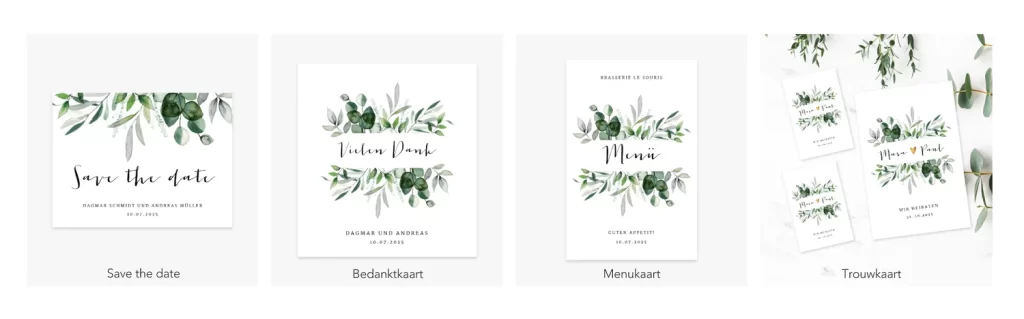
Dit label wordt getoond bij een kaart uit dezelfde collectie, bv een trouwcollectie, in de cross-sell rail.
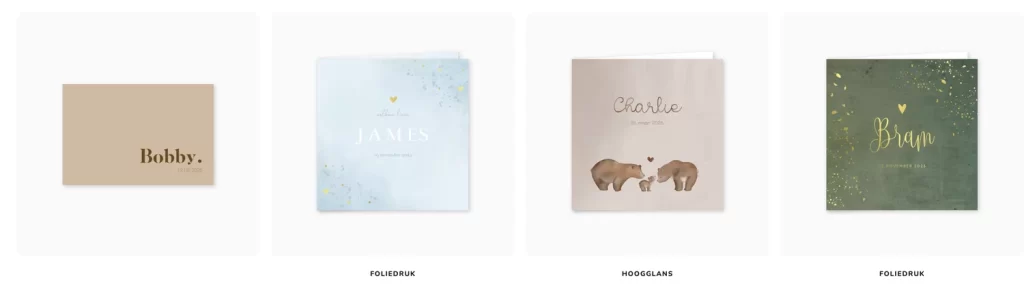
Label
Dit label wordt getoond bij een kaart op een overzichtspagina zoals deze.
Extra specificaties en Tags
Via Extra specificaties kun je aangeven wat de minimale bestelhoeveelheid moet zijn van dit design. Onder standaard papiersoort, envelopkleur en standaard afmeting kun je de voorkeur aan geven waarop dit design ‘standaard’ wordt aangeboden. Sorteervolgorde kan genegeerd worden.
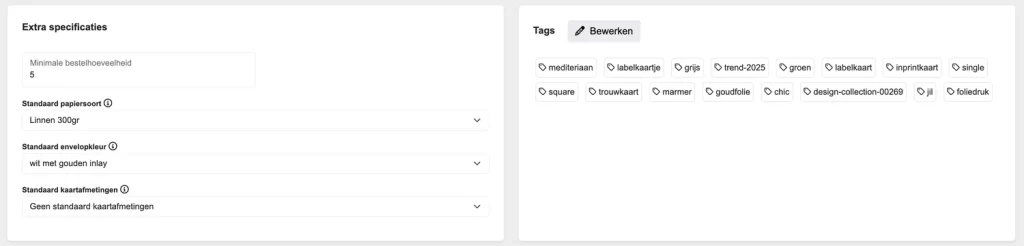
Extra specificaties en Tags
Via de knop Tags – Bewerken kom je bij het overzicht van tags die je aan het design kunt koppelen. Klik op Opslaan om de tags op te slaan.
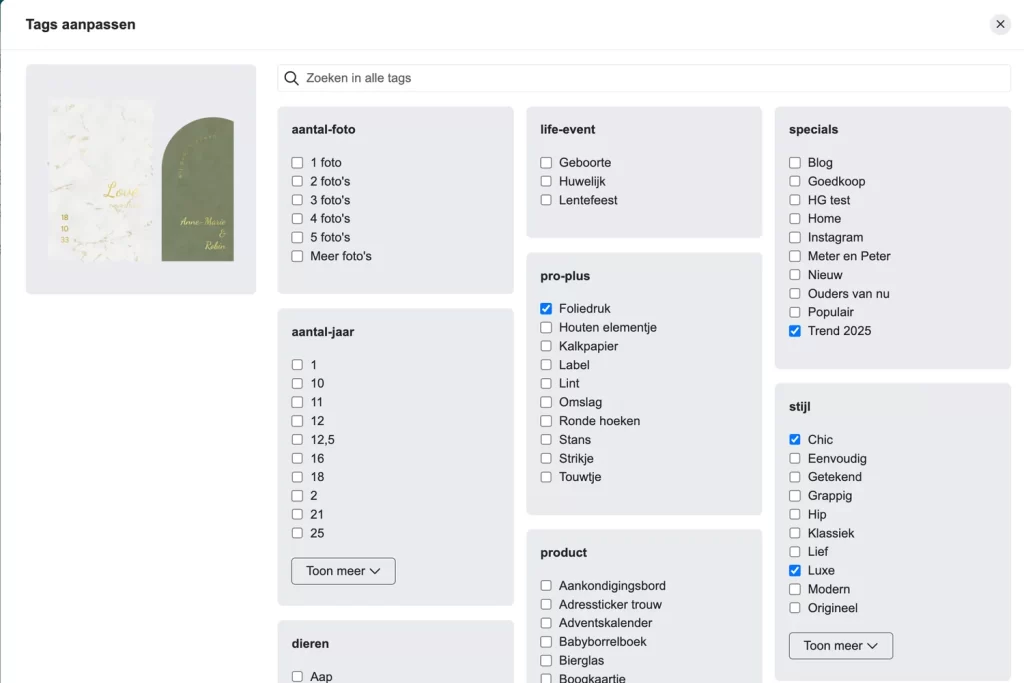
Tags bewerken bij design
PIP-featuredimage
Deze product afbeeldingen – Featured Images worden in plaats van de standaard systeem gegenereerde preview getoond. Voor een aantal Freeform designs (zoals bruiloftsborden, sluitzegels e.d.) wordt een automatisch Product in Picture Image (PIP) getoond.
Bij freeform designs met een actief product in picture component (PIP) op de PDP zie je nu ook de featured images van het design in de swiper. De featured images worden altijd na het PIP component getoond. Bij het wijzigen van opties op de PDP, springt de swiper altijd weer terug naar het PIP component.
Je kunt deze PIP overschrijven met je eigen Featured Image door de checkbox “The featured image will overwrite the automatic product image (PIP) on the product list page (PLP)” aan te vinken.
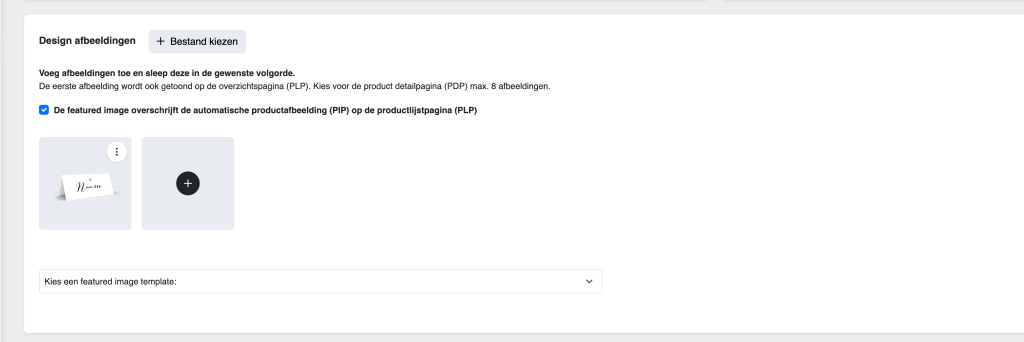
Featured Image bij design
Het is ook mogelijk om de volgorde van de previews te veranderen door deze aan te klikken, vast te houden en te slepen.
Samenvatting
Wat wordt er getoond op de overzichtspagina (PLP)?
- oude kaart met featured image -> featured image
- freeform zonder PIP met featured image -> featured image
- freeform zonder PIP zonder featured image -> eerste gegenereerde pagina van het design
- freeform met actieve PIP met featured image -> instelbaar per design wat je wilt laten zien via het nieuwe Designbeheer
- freeform met actieve PIP zonder featured image -> PIP
Wat wordt er getoond op de product detail pagina (PDP)?
- oude kaart PDP met featured image -> featured image eerst dan kaart previews
- nieuwe kaart PDP, standaard zonder featured image of PIP
- freeform zonder PIP en featured image -> featured image eerst dan de losse pagina’s van een design
- freeform zonder PIP of een niet actieve PIP zonder featured image -> de losse pagina’s van een design
- freeform met actieve PIP met featured image -> eerst PIP dan featured image
- freeform met actieve PIP zonder featured image -> PIP
Feed images
De Feed images worden gebruikt door Google om te tonen in de zoekresultaten van Google Search.
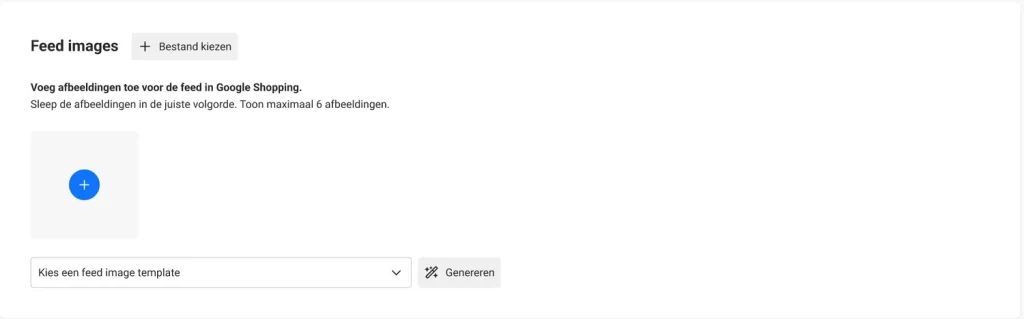
Feed Image bij design getoond op Google
Relaties
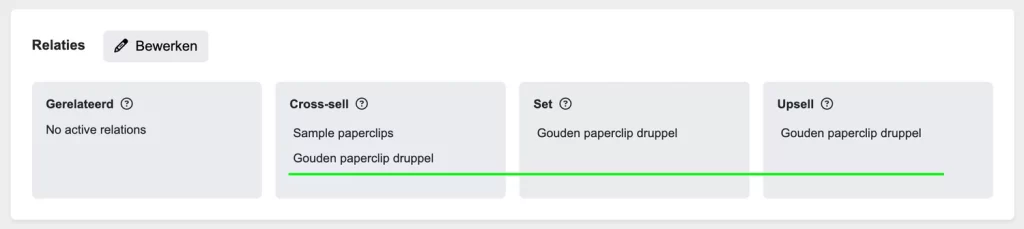
Designbeheer – opslaan
Je hebt 1 button voor het opslaan van de bewerkingen van het design:
Opslaan: Met de knop ‘Sla wijzigingen op’ kun je je bewerkingen opslaan.