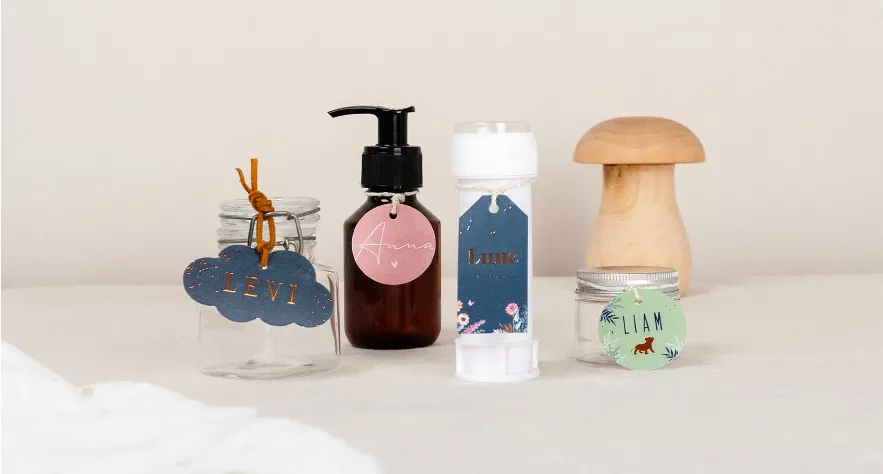
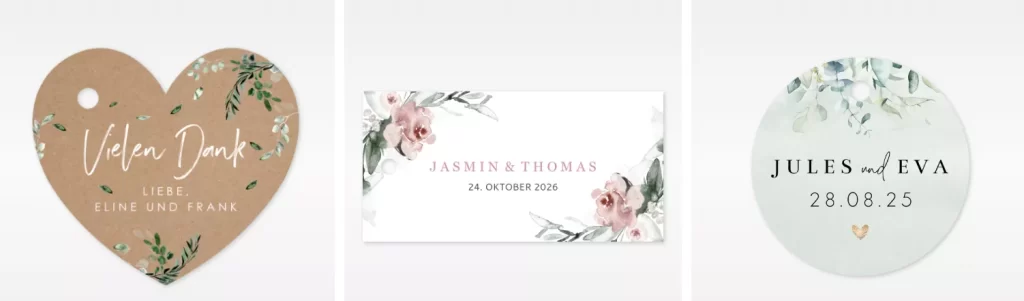
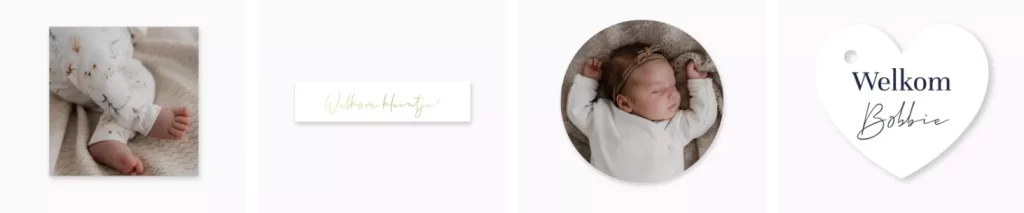
Coated karton Glad, stevig papier (300 grams) voor Freeform
Afwerking
Foliedruk is mogelijk
Stansgaatje
Inclusief stansgaatje tenzij anders aangegeven
Verzending
Labeltjes kunnen NIET rechtstreeks worden verzonden
Levertijd
3-5 werkdagen
Formaten
20 x 85mm > 16 labels met stansgaatje
20 x 85mm > 16 labels zonder stansgaatje
30 x 50mm > 18 labels met stansgaatje
30 x 60mm > 18 labels met stansgaatje
35 x 70mm > 10 labels zonder stansgaatje
40 x 40mm rond > 16 labels met stansgaatje
40 x 40mm vierkant > 16 labels met stansgaatje
40 x 40mm vierkant > 16 labels zonder stansgaatje
55 x 55mm > 9 labels zonder stansgaatje
50 x 75mm > 7 labels zonder stansgaatje
70 x 35mm > 10 labels met stansgaatje
75 x 50mm > 7 labels zonder stansgaatje
85 x 20mm > 16 labels met stansgaatje
85 x 20mm > 16 labels met 2 stansgaatjes
100 x 75mm > 4 labels zonder stansgaatje
45 x 45mm > 16 labels vrije vorm
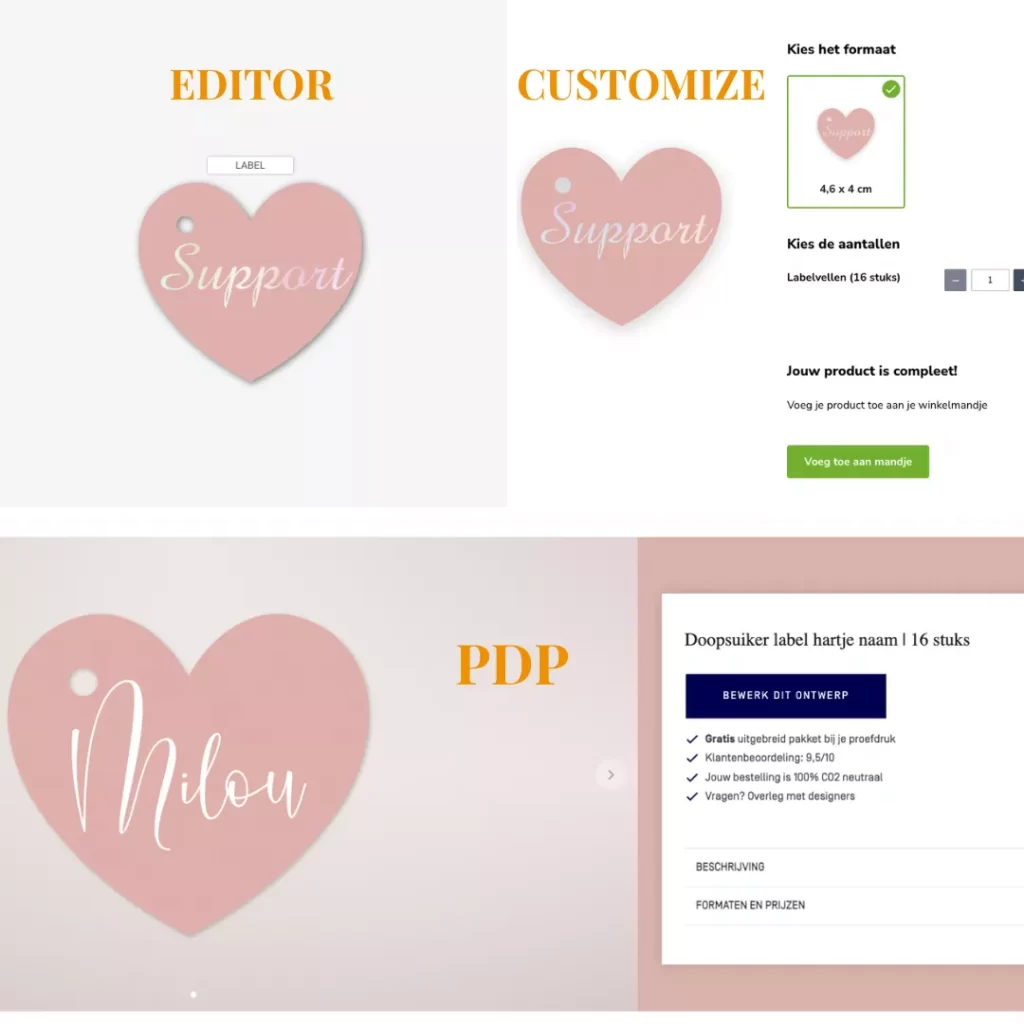
Labels hartje > 16 stuks
Wat richt ik in voor de labels?
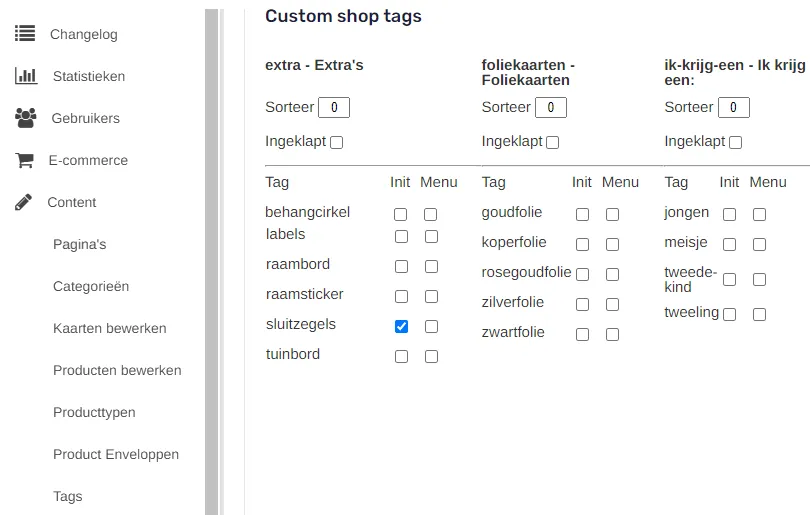
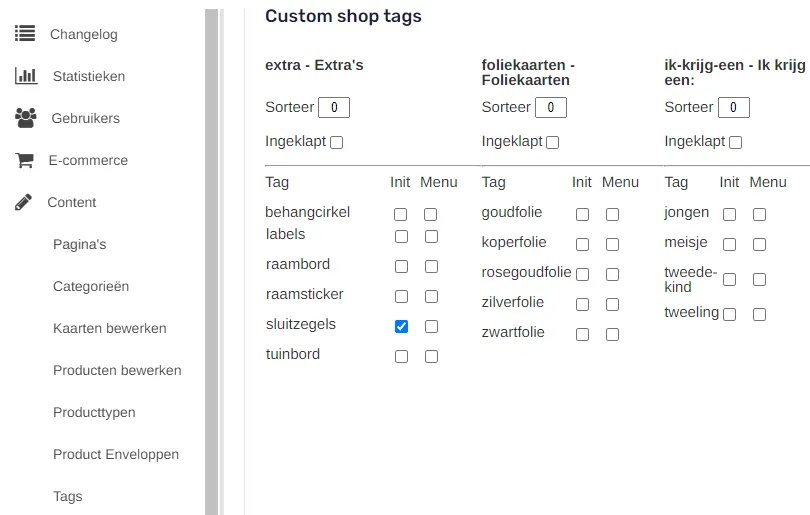
Maak een tag aan voor labels bij de Tags in het CMS zodat je de labeltjes op een pagina kunt inladen.
Zet de papiersoort Coated karton Glad, stevig papier (300 grams) voor freeform aan op de hoofdcategorie.
Ga naar /kaarttype en kies het gewenste formaat.
Je kan nu aan de slag met het ontwerpen van jouw labeltjes.
De Opmaak
Ga naar /kaarttype en kies de gewenste label. In de editor wordt 1 label weergegeven, alle andere labels op het drukvel krijgen hetzelfde ontwerp. De labels zijn dus niet per stuk te ontwerpen maar per drukvel. Het label heeft al de juiste vorm, het is dus niet nodig om een stansvorm toe te voegen. Na het kiezen van het formaat kan je gelijk beginnen met ontwerpen. De labels zijn maar aan 1 kant te bewerken.
Het ontwerpen van labels is een creatief proces, maar het is belangrijk om rekening te houden met de praktische aspecten van het ontwerp om ervoor te zorgen dat de informatie op het label duidelijk en gemakkelijk te lezen is.
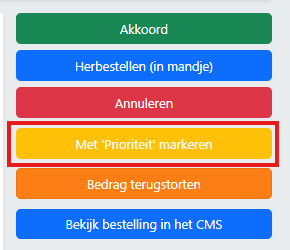
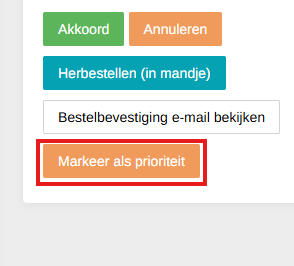
Er is speciaal een knop voor rouw om pakketten met urgentie (dus tijdlevering) ook zichtbaar te maken voor Sparkles Printing. Dit is ook voor uitzonderlijke gevallen na overleg met Sparkles ook mogelijk om te gebruiken.
Directe verzending rouw + pick-up was al zichtbaar voor Sparkles Printing, maar deze spoed-pakketten dus nog niet.
In CTRLIN CMS
Hoe te gebruiken?
Order met status betaald kan door klantenservice de status “priority” krijgen in CMS of CTRL. Na akkoord van de order kan deze priority niet meer worden toegevoegd of aangepast.
Deze knop mag alleen gebruikt worden voor:
Pakket spoedzendingen rouw (dus pakket met tijdvaklevering voor 12:00), pakket met spoed op vrijdag of zondag
Coated karton 300 gr, Soft Touch 300 gr of Linnen 300 gr
Papiersoort met folie
Coated karton 300 gr, Mat coated karton 300 gr of Linnen 300 gr
Drukvel
Gedrukt op een vel van 21 x 21 cm
Minimale oplage
5 ex
Rechtstreeks verzenden
Niet mogelijk
Levertijd
3-5 werkdagen
Technische informatie
Zet maximaal 3-4 vormen op het vel
Hoe ontwerp ik een labelkaart?
Maak twee aparte hoofdcategorieën aan voor de labelkaarten. Support zal dan de juiste prijzen en formaten aan de categorieën koppelen.
Maak een tag aan voor labelkaarten bij de Tags in het CMS zodat je de labelkaarten op een pagina kunt inladen, bijvoorbeeld onder ‘Kaartsoort’. Naar tag’s
Plaats een vorm (SVG-bestand) op de kaart.
Je kan nu aan de slag met het ontwerpen van jouw labelkaart.
1.1 Hoe maak ik een categorie?
Belangrijk: Enveloppen worden apart gekoppeld aan de labelkaarten. Maak daarom 1 hoofdcategorie voor rechthoekige labelkaarten en 1 hoofdcategorie voor langwerpige labelkaarten (afhankelijk van welke formaten je wilt aanbieden).
Maak onder beide hoofdcategorieën ook een subcategorie aan zodat je hier kaarten in kunt zetten.
Selecteer bij de hoofdcategorie-instelling Coated karton Glad, stevig papier (300 grams), Soft Touch, Mat papier met fluweelzachte coating (300 grams), Linnen, Stevig papier met een licht voelbare structuur (300 grams) en Mat coated karton, stevig papier met een matte toplaag (300 grams) als beschikbare papiersoort.
De opmaak
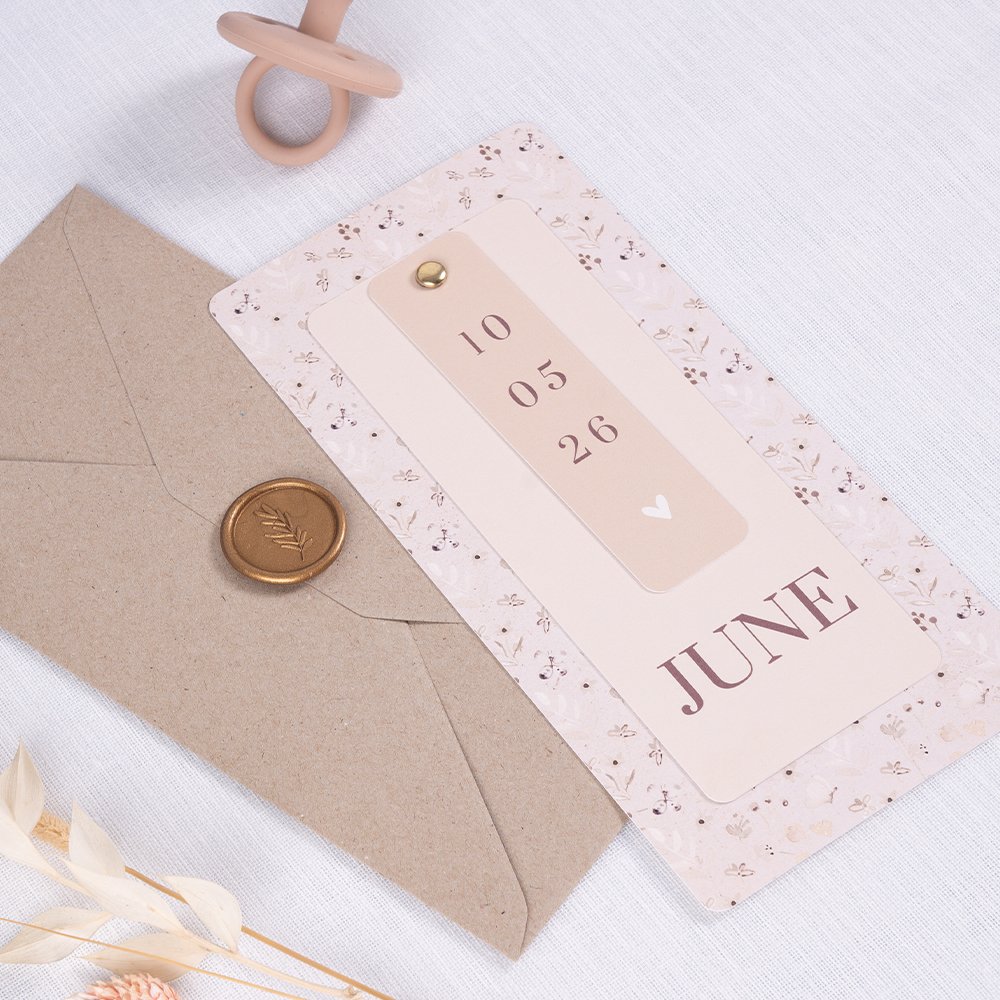
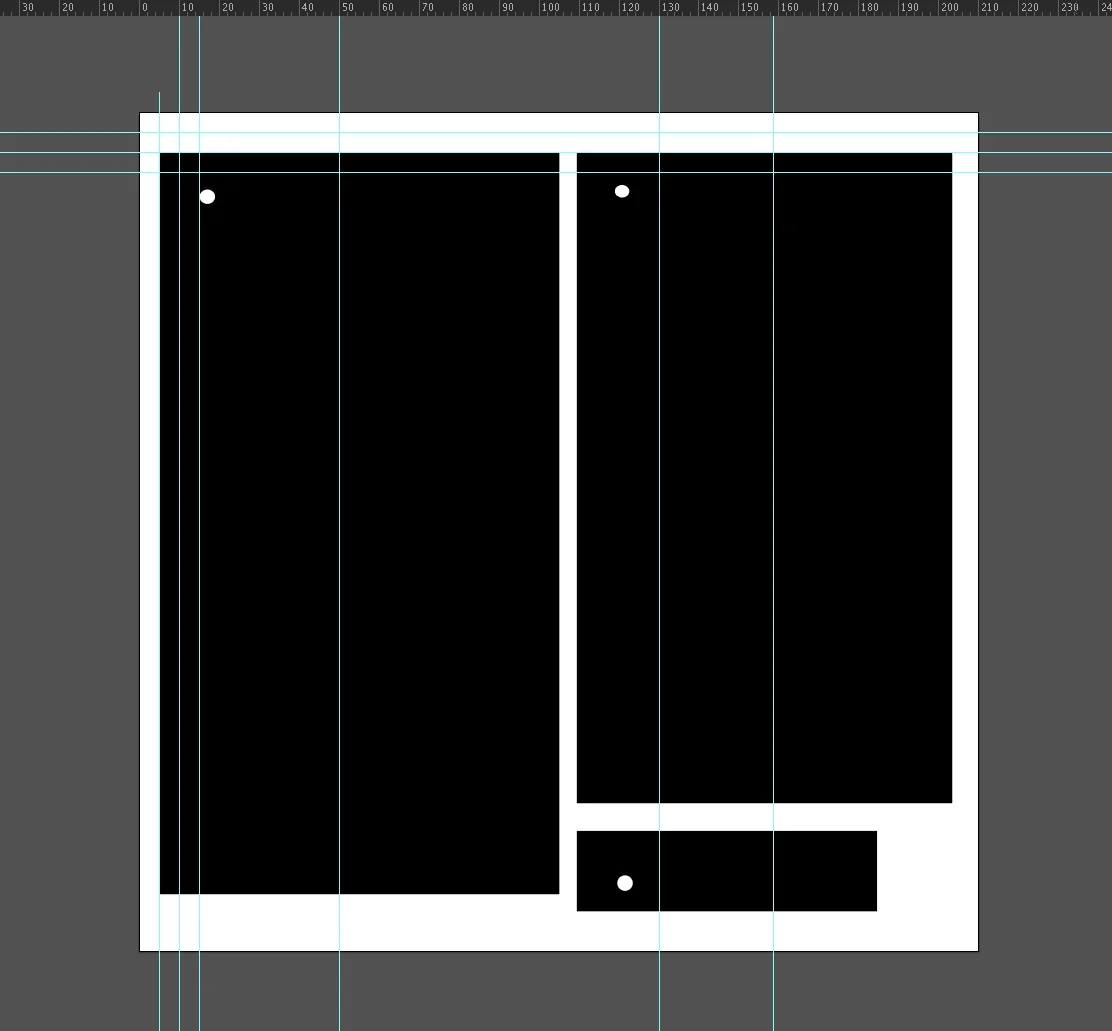
De stansvorm maak je op als vierkant SVG bestand. De labels worden gedrukt op een vel van 21×21 cm. De vormen van de labelkaart (op het juiste formaat) dien je uit te sparen uit het vierkant. Let erop dat de rondjes voor de splitpen of het touwtje hier ook in zitten. De vormen mogen ook rond zijn, als het maar op een vierkant SVG bestand staat.
Voeg de gemaakte vorm toe aan een vierkante enkele kaart uit /kaarttype.
Kaarttype vierkant enkel
Vul de afbeelding uit tot de rand van de kaart, maar zorg dat de stansvorm op de afbeelding tussen de rand van de kaart en de veiligheidsmarge staat. Zorg dat de totale afbeelding horizontaal en verticaal gecentreerd is. X en Y: 0, H en B: 480.
warning
Opmerking
De volledige afbeelding mag tot aan de randen van de kaart staan, niet over de bleed. En de zwarte ‘vorm’ op de afbeelding moet tussen de veiligheidsmarge en de rand van de kaart staan. Dit betekent dat er een witruimte tussen de kaartrand en de ‘vorm’ zit.
Zet op de witruimte buiten de stansvormen in een tekstvak de hoeveelheid stanselementen, ‘Stans elementen xx’.
Zet de volgende instellingen aan (en uit):
Voorbeeld opmaak labelkaarten
De labelkaarten
Je kunt nu verder met het ontwerpen van de labelkaart.
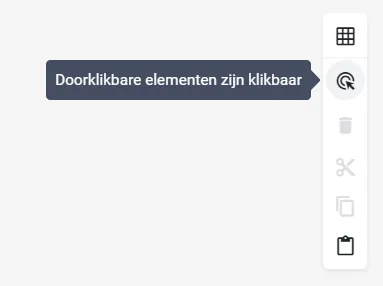
Als je de stansvorm wilt verwijderen of aanklikken, vink dan eerst het vierkantje in de balk aan om doorklikbare elementen klikbaar te maken.
De doorklikbaarheid staat aan zodat klanten de stansvorm niet kunnen verschuiven.
Doorklikbare elementen klikbaar
3.1 Labelkaart aan de shop toevoegen
Sla het ontwerp in jouw collectie door op het tabblad ‘Ontwerpen’ in het CMS de juiste categorie toe te wijzen en tags aan het ontwerp te hangen.
Hierna werkt het opslaan in de collectie en het live zetten hetzelfde als bij kaarten.
Kies voor het life event dat past bij het ontwerp, ‘geboortekaart-overig, jubileum-overig of trouwen-overig’.
3.2 Collectiepagina maken
Om een collectiepagina te maken, kies je bovenaan de nieuwe pagina voor ‘custom content + kaarten’.
Het toevoegen van de labelkaarten aan een pagina werkt op dezelfde manier als met kaarten. Zo kun je met de tags die je eerder hebt aangemaakt de kaarten inladen.
Collectie labelkaarten maken
Wil je meer weten over het maken van een collectiepagina? Ga naar: Handleiding CMS
lightbulb_outline
Tip
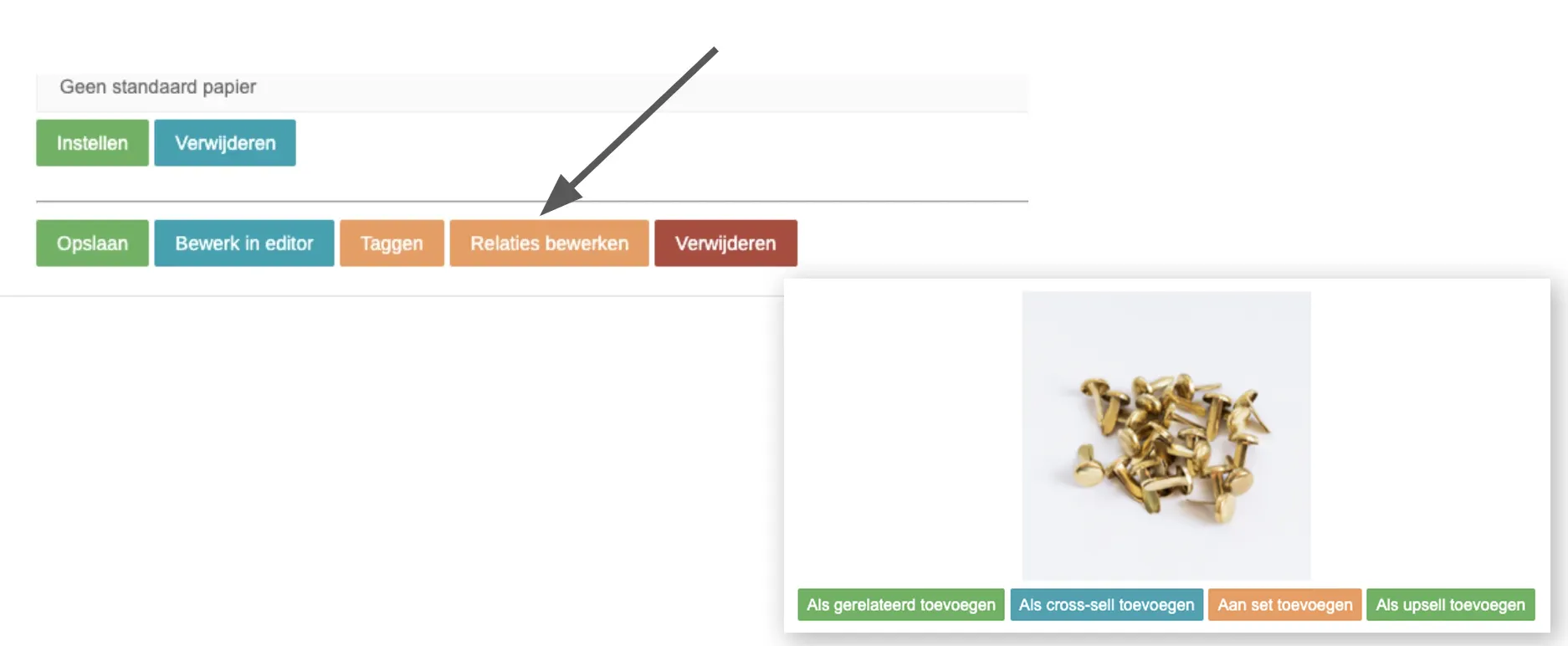
Zet de splitpennen en/of touwtjes aan als gerelateerd en cross-sell bij labelkaarten met een bevestigingsgat. Bij labelkaarten zonder gaatje zou je de paperclips kunnen toevoegen.
Gerelateerd cross-sell
Veel gemaakte ontwerpfouten
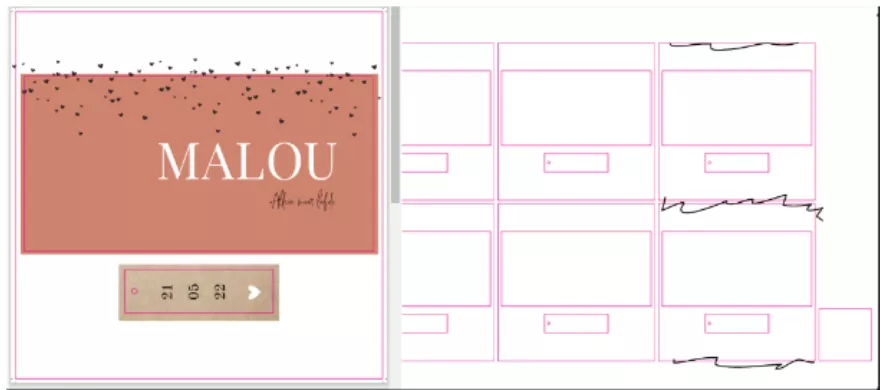
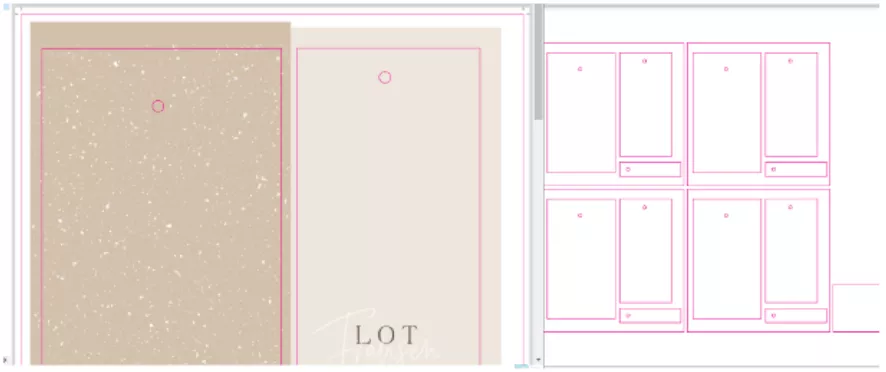
Wanneer het vel 21×21 of 30×30 wordt gebruikt, dan dient altijd een stanslijn te zitten om het element. Het 21×21 vel en het 30×30 vel zit namelijk op een groter vel. Zie onderstaande voorbeeld. Hier zou een kader om het linkerkaartje moeten komen. Nu worden de kaartjes gestanst, daarna moeten ze nog handmatig worden gesneden (zeer arbeidsintensief).
Missende stanslijnen
Veel orders gaan fout, omdat er stanslijnen door elkaar lopen en/of de stanslijn niet volledig is.
De vorm die je wilt uploaden moet 1 geheel zijn. Je kunt er 1 vorm van maken met behulp van pathfinder in Illustrator.
Stansvorm met te veel stanslijnen
De vormen kunnen niet door folie of SpotUV elementen geplaatst worden. Deze orders kunnen niet gestanst worden, omdat de laag bestaande uit folie of SpotUV en papier te dik is.
Aan folie moet altijd 1 mm witruimte worden toegevoegd. De snijmarge van een kaart is 3 mm per zijde. Zorg ervoor dat alle folie elementen binnen de snij- of stanslijnen staan.
Bij onderstaande twee designs is er een extra kader op het drukvel gezet. Dit leidt tot extra snijhandelingen wat extra tijd kost en dat deze output vervolgens wordt weggegooid (risico dat een stanselementje ook wordt weggegooid).
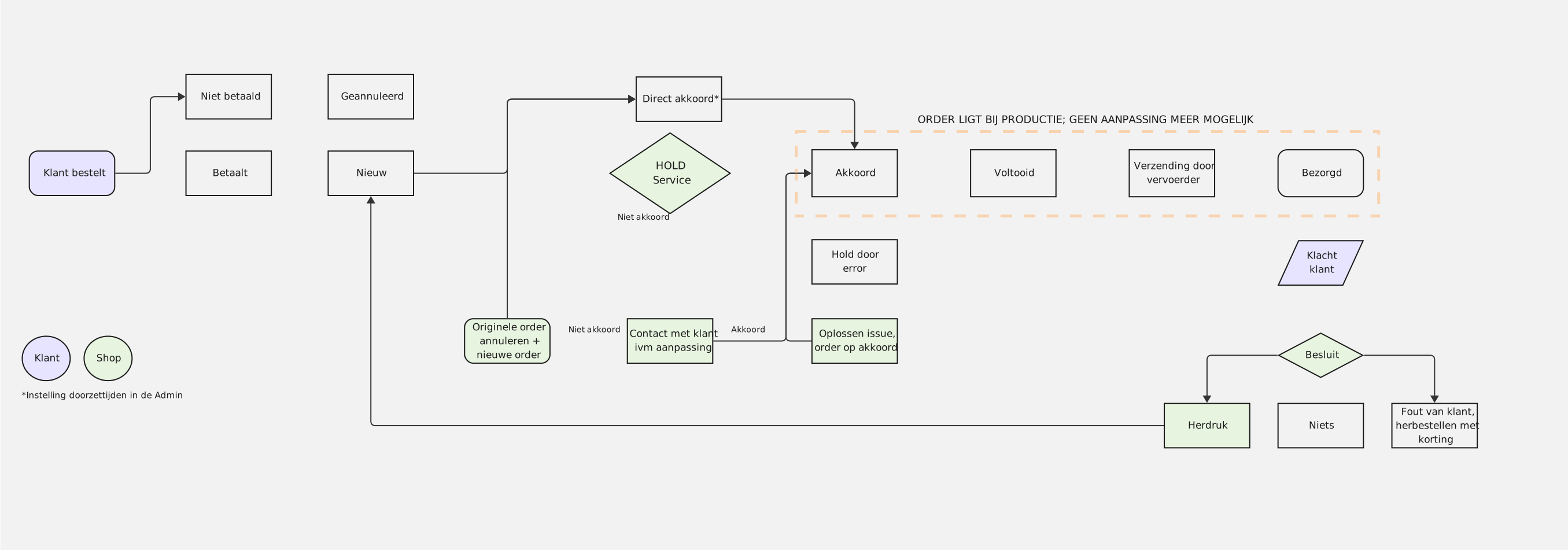
Het orderproces is een geautomatiseerd proces. Een klant personaliseert zijn design, kiest de verzendmethode en betaalt. De doorzettijden zijn instelbaar door jouw accountmanager. Nadat de order is doorgezet naar productie (status: akkoord) is de order niet meer aanpasbaar.
Annuleren
Je kan een order annuleren voordat het is aangeleverd bij productie. Belangrijk hierbij is dat dat de betaling niet automatisch wordt teruggestort (tenzij het met een pay-later provider is betaald zoals Klarna). In veel gevallen moet je dus nog een refund doen, tenzij je een herstelorder hebt gedaan.
Het is NIET mogelijk om een order te annuleren nadat het is aangeleverd aan productie. Dit is een geautomatiseerd proces.
Hold
Er zijn twee opties:
Je kan zelf een order op Hold zetten. De order blijft op Hold staan totdat het handmatig op akkoord wordt gezet. Het automatische proces wordt doorbroken.
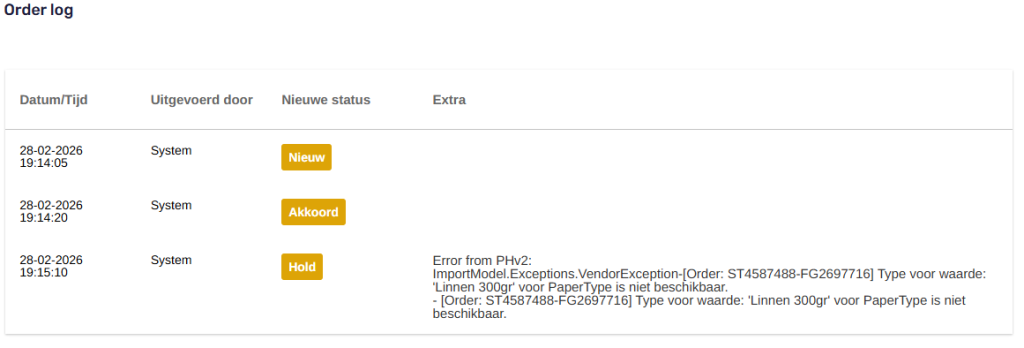
Het systeem kan ook de order op Hold zetten.
Dit kan komen doordat er is gekozen voor een serviceproduct
óf dat er een foutmelding is bij de order. Foutmeldingen herken je aan de informatie bij extra, zie onderstaande voorbeeld.
Melding in CTRL
Melding in CMS
Veel voorkomende fouten
Could not create drukpdf – meestal werkt het om de order nog een keer op akkoord te zetten, anders is het een fout in het design.
Shipping address is incomplete – vul het adres aan en zet de order op akkoord.
Design contains element with white coating – dit is bijna altijd een houten kaart waar ergens de witte deklaag aanstaat. Je kan de witte deklaag eraf halen en zet de order op akkoord.
Error from API: {‘products.1.sku’: [‘Sku does not exist.’]} –> het SKU product bestaat niet (meer). Verwijder
Paper ‘Calco XXX grams’ is not available in AKX – papiersoort is niet beschikbaar
Design contains oversized element – dit is een fout in het design
Unknown shipping method – in de systeeminstellingen mist een instelling voor verzending. Neem contact op met support.
Could not create drukpdf: svg contains bitmap object, not suitable for foil – dit is een fout in het design.
Voltooid
Het systeem genereert de factuur nadat de order de status “voltooid” heeft gekregen. De factuur is in te zien bij de bestelling.
lightbulb_outline
Een order annuleren ná akkoord is helaas niet mogelijk.
Linnen 300gr (FSC), FREEFORM en Eenzijdig coated karton(300 grams), FREEFORM
Afwerking
Eenzijdig Folie en SpotUV, alleen aan buitenzijde mogelijk
Let op
Deze kaarten kunnen NIET rechtstreeks worden verzonden
Kies voor een insteekhoesje (drieluik+boogdeurtjes) met of zonder insnede voor een kaart
Kan alleen gekoppeld worden aan “Kaart 11,4 x 17,1 tbv Insteekhoesje”
De Kaart 11,4 x 17,1 tbv Insteekhoesje niet los aanbieden alleen in combinatie met het insteekhoesje
Insteekhoes kan niet in combinatie met andere kaartenvormen of freeform-kaarten
Levertijd is 2-3 werkdagen
Specificaties Kaart t.b.v. Insteekhoes (FF1571)
Kaartformaat
110 x 170 mm
Envelop
135 x 200 mm is gekoppeld aan deze kaart
Papier
op Linnen 300gr (FSC), FREEFORM en Coated kartonGlad, stevig papier (300 grams), FREEFORM
Afwerking
Dubbelzijdig Folie en SpotUV is mogelijk
Let op
Deze kaarten kunnen NIET rechtstreeks worden verzonden
Kies voor een insteekhoesje (drieluik+boogdeurtjes) met of zonder insnede voor een kaart
De Kaart 11,4 x 17,1 tbv Insteekhoesje niet los aanbieden alleen in combinatie met het insteekhoesje
Insteekhoes kan niet in combinatie met andere kaartenvormen of freeform-kaarten
Levertijd is 2-3 werkdagen
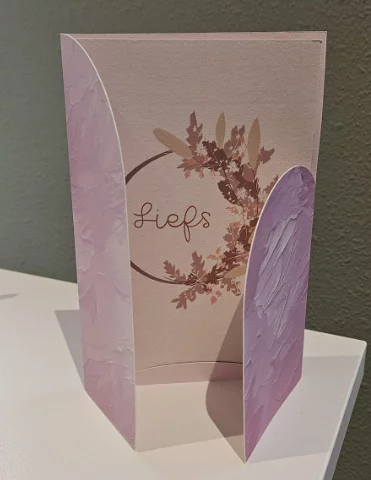
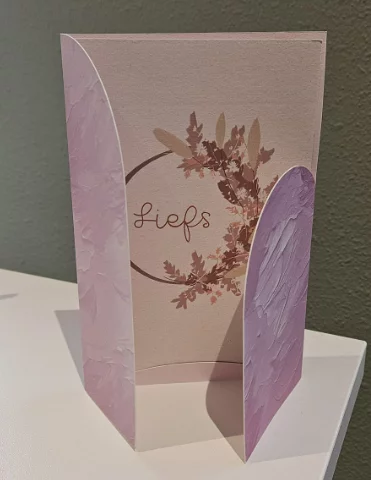
Dit luxe gepersonaliseerde insteekhoesje is perfect voor stijlvolle kaartensets, zoals trouwkaarten of geboortekaarten. Het hoesje heeft twee rond aflopende flappen, waarbij de linkerflap langer is dan de rechterflap en ze over elkaar heen vallen. We bieden dit hoesje aan met of zonder insnede voor een kaart. Het hoesje zonder insnede is een kaart op zichzelf. Bij het hoesje met insnede hoort een kaart van 11×17. Het hoesje kan elegant worden gesloten met een lint of touwtje, waardoor het een luxe en persoonlijke uitstraling krijgt.
warning
Opmerking
De insteekhoes met insnede kan alleen gecombineerd worden met de kaart “Kaart 11,4 x 17,1 tbv Insteekhoesje”. De insteekhoes zonder insnede (drieluik+boogdeurtjes) kan wel los aangeboden worden.
1. Hoe ontwerp ik een Insteekhoesje / drieluik+boogdeurtjes?
Voor het insteekhoesje / drieluik+boogdeurtjes hoef geen aparte categorie aangemaakt te worden. Maar Support zal wel de juiste prijzen in moeten laden voor het insteekhoesje / drieluik+boogdeurtjes.
Maak een tag aan voor een insteekhoesje / drieluik+boogdeurtjes bij de Tags in het CMS zodat je deze op een pagina kunt inladen. Bijvoorbeeld onder ‘Kaartsoort’. Naar tag’s
Je kan nu aan de slag met het onwerpen!
In de editor begint de klant met de buitenkant, pagina 2 is de binnenkant
Doorlopende designes worden afgeraden, omdat de flappen over elkaar vallen.
Folie en Hoogglans is alleen mogelijk op de buitenkant
1.1 Hoe maak ik een categorie aan?
Belangrijk: De envelop 13,5 x 20cm wordt door ons apart gekoppeld aan het product.
Selecteer bij de hoofdcategorie-instelling Linnen (FSC)Stevig papier met een licht voelbare structuur (300 grams),Eenzijdig coated karton Gladde buitenkant met matte binnenkant. Stevig papier (300 grams) en Coated karton Glad, stevig papier (300 grams) als beschikbare FREEFORM papiersoorten
2. De Opmaak:
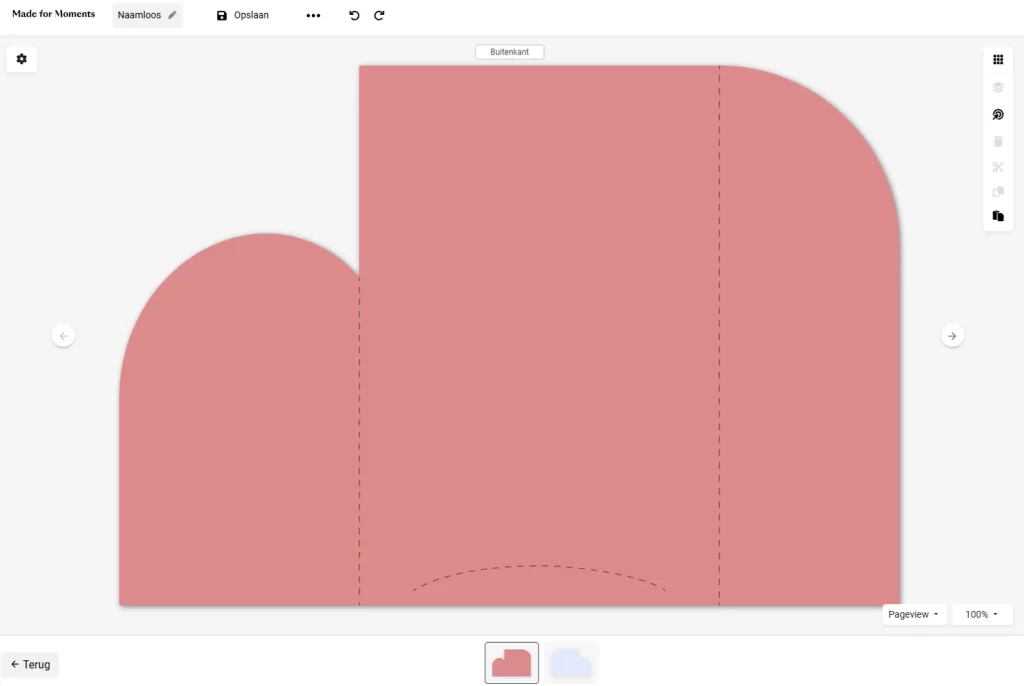
De vorm van het insteekhoesje / drieluik+boogdeurtjes zijn door ons een stansvorm aangemaakt het enige wat je hoeft te doen is een design maken voor het hoesje
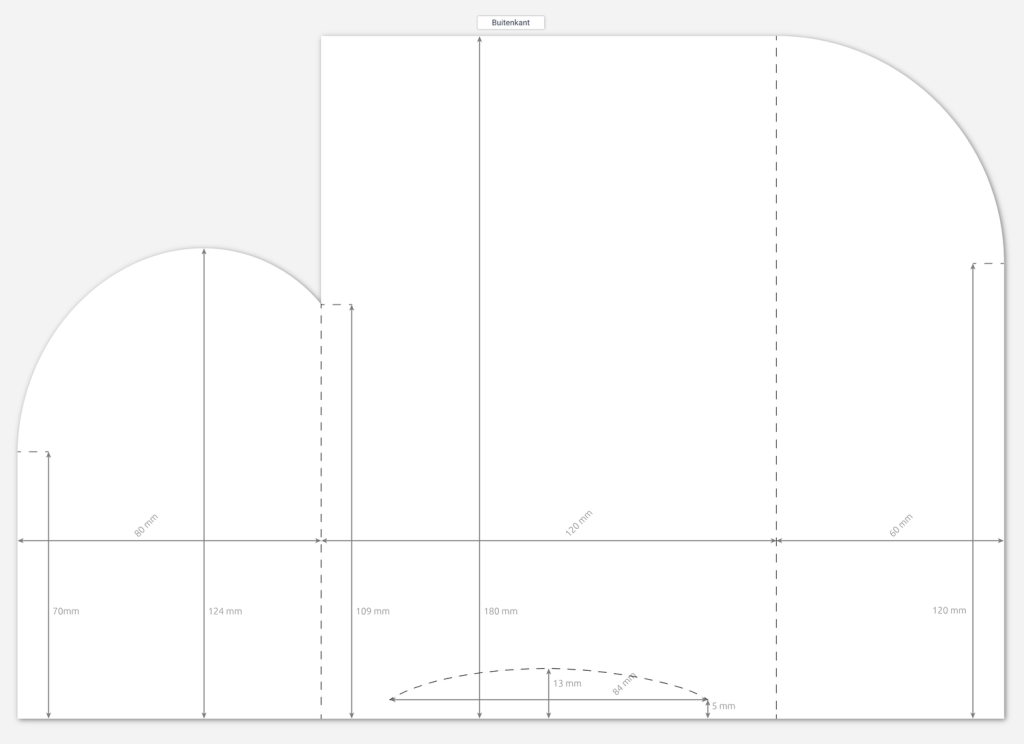
Voorbeeld Insteekhoesje (met insnede) in de editor
Insteekhoes (met insnede) afmetingen
3. Het Insteekhoesje / drieluik+boogdeurtjes
Je kunt nu verder met het ontwerpen van het insteekhoesje / drieluik+boogdeurtjes.
Je kunt vervolgens ook eventueel de bijpassende kaart ontwerpen ‘Kaart 11,4 x 17,1 tbv Insteekhoesje’.
Voorbeeld Insteekhoesje (met insnede)
3.1 Insteekhoesje (met insnede) plus kaart aan de shop toevoegen
Deel 1/2 – Insteekhoesje
Werk vanuit het insteekhoesje en niet vanuit de insteekkaart 11 x 17cm.
Titel: Geef de een titel bijvoorbeeld: Insteekhoesje behorend bij een insteekkaart (deel 1/2)
Life-event label: Kies voor de label ‘Trouwen-overig’ of ‘geboortekaart-overig’
Omschrijving:
a. Collectie: link naar de collectie met alle insteekmapjes (filtertag)
b. Prijs: Let op: De getoonde prijs is voor het insteekmapje. De kaart bestel je er hier los bij.
c. Link naar kaart: “Bekijk hier de bijpassende kaart (deel 2/2).
d. Papier:Linnen papier 300gr of Eenzijdig Coated karton 300gr
e. Envelop: Let op: kies bij deze set envelopmaat 13,5 x 20 cm als je de enveloppen los van het bestelproces bestelt.
f. Decoratietip: link naar linten/touw pagina met: “Maak het mapje dicht met bijpassend touw of lint.
g. Klantenservice: “Ons Serviceteam staat klaar voor al je vragen
Featured image: Het mapje het liefst open laten zien.
‘Links’ toevoegen:
a. Naar bijpassende insteekkaart (deel 2/2)
b. Naar decoratiepagina voor lint of touw
Deel 2/2 – Insteekkaart (11 x 17cm)
Werk vanuit het insteekhoesje en niet vanuit de insteekkaart 11 x 17cm.
Titel: Geef de een titel bijvoorbeeld: Variant op: Insteekkaart behorend bij insteekmapje (deel 2/2)
Geen tags:
Omschrijving:
a. Om te overwegen: Kortingscode: “Let op: bij deze kaart wordt automatisch de prijs van een tweede proefdruk gerekend. Gebruik kortingscode MAPJE1 om een gratis proefdruk van deze kaart te bestellen.”
b. Link naar mapje: “Bekijk hier het bijbehorende insteekmapje (deel 1/2).
c. Papiersoort:Linnen papier 300gr of Coated Karton 300gr
d. Decoratietip: link naar linten/touw pagina met: “Maak het mapje dicht met bijpassend touw of lint.
e. Vermelden dat het onderdeel is van een setje
‘Links’ toevoegen:
Teruglinken naar het mapje (deel 1/2)
Eventueel ook decoratielink
3.1.1 Drieluik+boogdeurtjes (zonder insnede) aan de shop toevoegen
Dit gebeurt op dezelfde manier als een ‘gewone’ kaart toevoegen aan de shop.
3.2. Collectiepagina maken
Om een collectiepagina te maken, kies je bovenaan de nieuwe pagina voor ‘custom content + kaarten’.
Het toevoegen van de insteekhoes aan een pagina werkt op dezelfde manier als met kaarten. Zo kun je met de tags die je eerder hebt aangemaakt de kaarten inladen.
Zorg dat je beschrijving is over de envelop (13,5x20cm) en hoe het werkt, evt kun je ook over en weer linken naar bijpassende producten
Wil je meer weten over het maken van een collectiepagina? Ga naar: Handleiding CMS
lightbulb_outline
Tip
Zet de linten (en/of touwtjes) ‘Als gerelateerd’ of als cross-sell aan bij het insteekhoesje Voeg daarnaast een zelf-maken-ontwerp toe zodat klanten hun eigen insteekhoesje kunnen creëren
Reacties uitgeschakeld voor Insteekhoes / Drieluik met boogdeurtjes
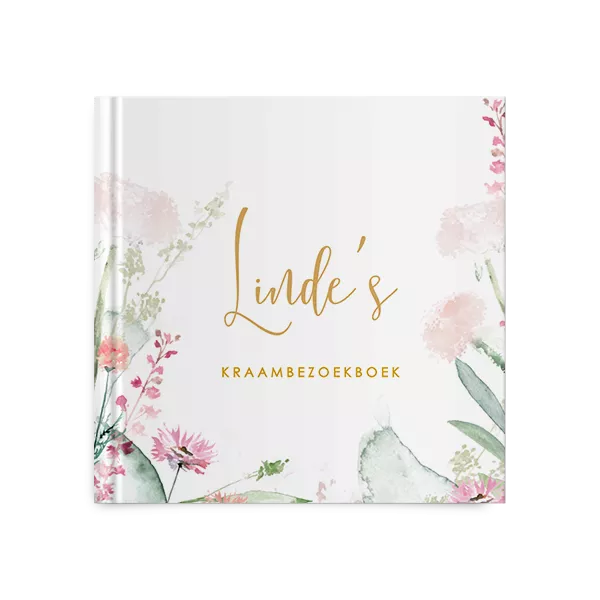
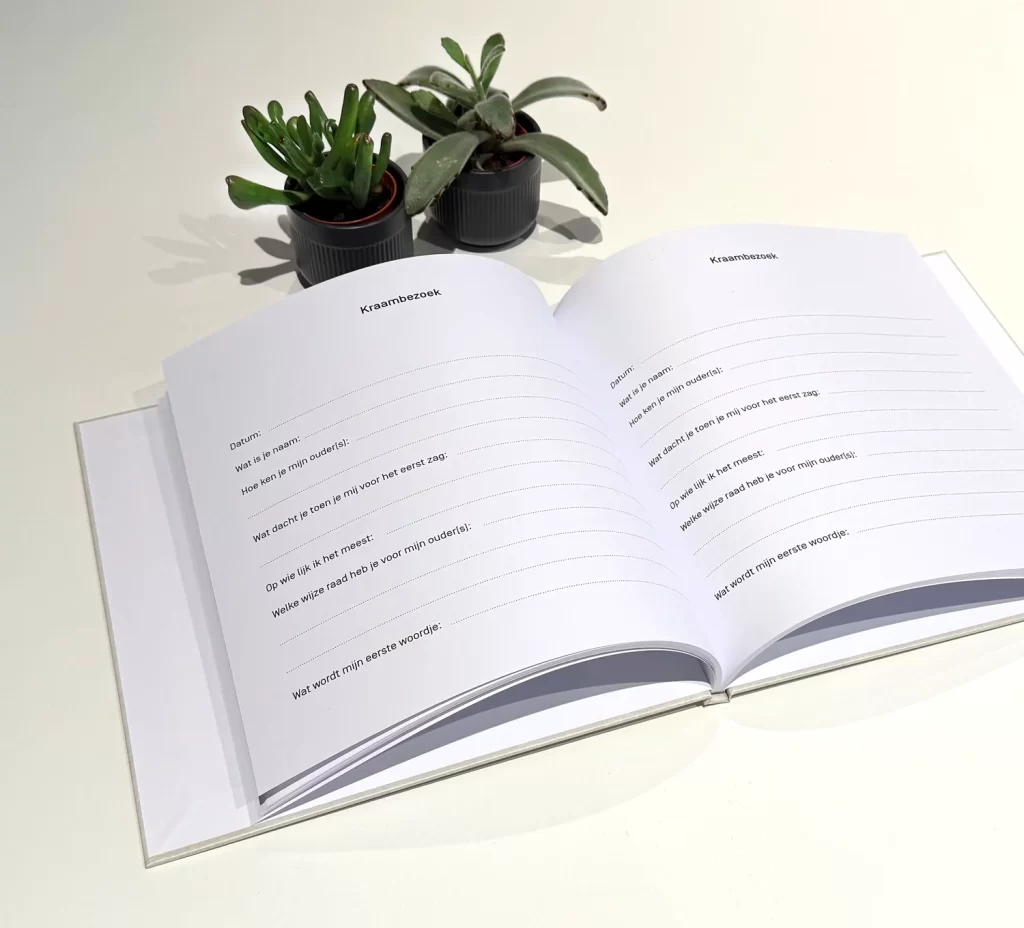
Het boekomslag wordt omplakt op 300 grams Grijsbord karton en afgeplakt met witte schutbladen aan de binnenzijde en is mat gelamineerd
Kleurverschil
Er kan kleurverschil ontstaan tussen de kaarten en het boek.
Foliedruk
Foliedruk niet mogelijk.
Levertijd
De levertijd is 4-5 werkdagen.
Werkwijze Kraambezoekboek aanmaken
Maak een subcategorie of hoofdcategorie aan voor het kraambezoekboek. Selecteer bij de hoofdcategorie-instellingen: Hardcover Harde kaft van dik karton (FREEFORM)
Je kan nu aan de slag met het onwerpen van jouw kraambezoekboek!
Stuur een mail naar support@sparkles.io met de vraag om de kraambezoekboeken toe te voegen aan jouw winkel
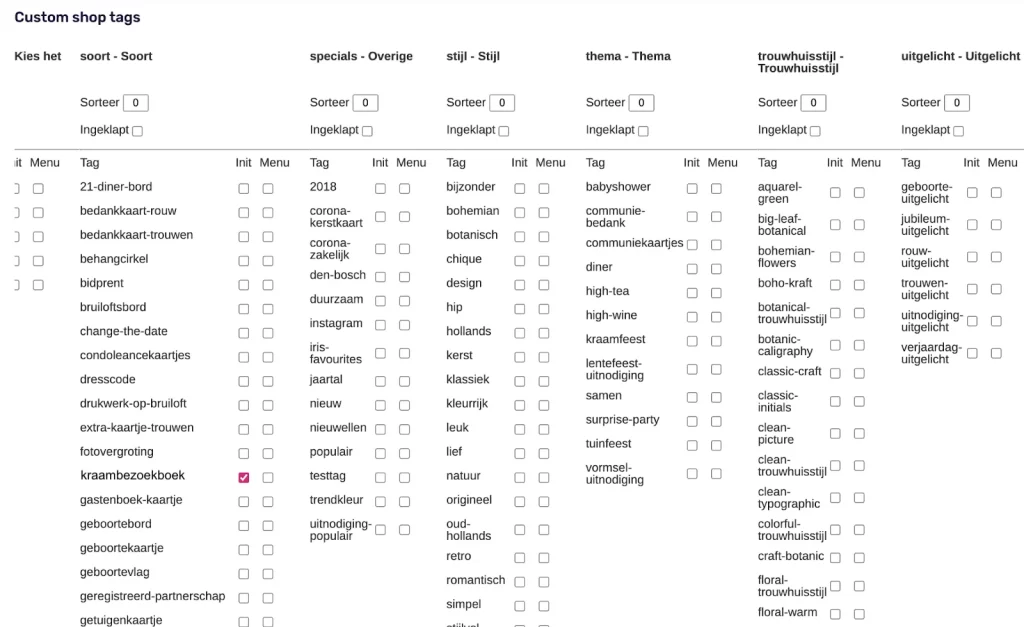
Maak een tag aan voor kraambezoekboek. Dit kun je bijvoorbeeld doen onder een taggroep voor Extra producten of Soort.
Maak een pagina aan voor /kraambezoekboek. Om de boeken op de pagina te laten zien, kies je bovenaan de nieuwe pagina voor ‘custom content + kaarten’.
Zet daarna de tag ‘kraambezoekboek’ op init.
Zet de instellingen UIT voor:
Mogelijkheid tot rechtstreeks verzenden in deze hoofdcategorie
Mogelijkheid tot bestellen van proefdrukken in deze hoofdcategorie
Mogelijkheid tot bestellen van greetingcards in deze hoofdcategorie
Spoedbestelling is standaard
Kraambezoekboek opmaken
Open het gewenste kraambezoekboek via www.jouwshopnaam.nl/kaarttype.
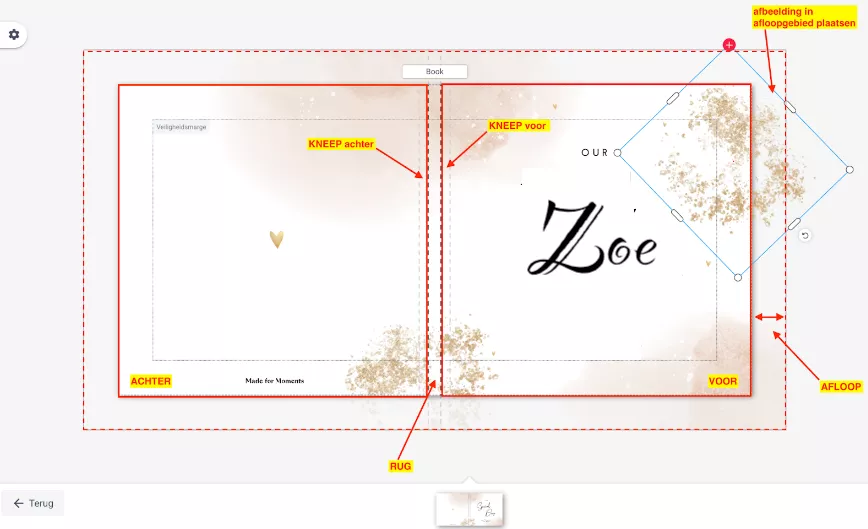
Maak 1 zijde van de omslag op. Probeer niet al te grote bestanden te gebruiken. De boeken hebben een resolutie van 150dpi. Let op bij vector elementen erop dat je niet teveel ankerpunten gebruikt.
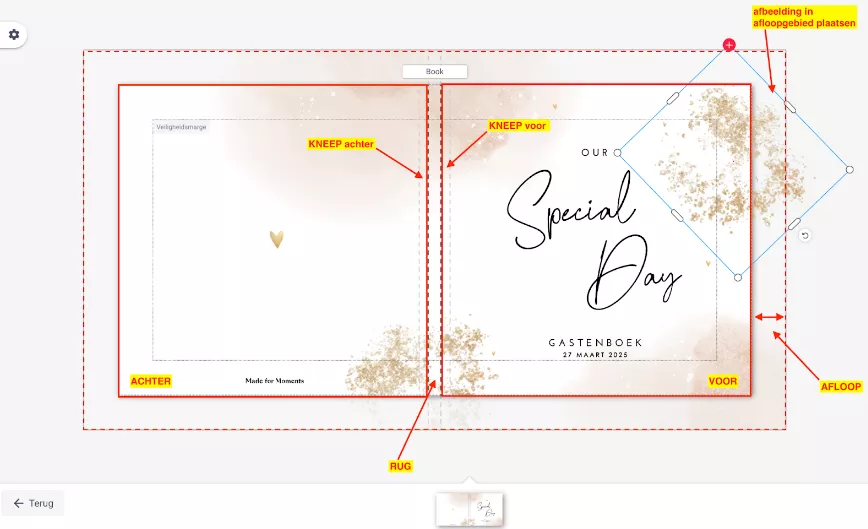
Zorg dat de achtergrond het hele veld bedekt inclusief het afloopgebied rondom.
Plaats alle aflopende afbeeldingen ruim in het afloopgebied.
Houd er rekening mee dat er op de rug geen tekst geplaatst kan worden. Een afbeelding die doorloopt over / langs de rug kan natuurlijk wel.
We raden wel af om tekst op de rug te plaatsen.
Als de kaft iets verschuift met plakken, dan staat de tekst verkeerd namelijk.
De vorm van het kraambezoekboek is:
Kraambezoekboek Vierkant – 250x250mm en de spread is 566x252mm incl. bleed
Voorbeeld kraambezoekboek opmaken in de Editor
Online zetten Kraambezoekboek
Plaats alle andere elementen. Maak het boek verder op zoals je dat bij een kaart doet.
Sla het ontwerp op als ‘Nieuw ontwerp’
Voeg op het tabblad Ontwerpen in het CMS de juiste categorie toe en hang tags aan het ontwerp.
Voor geboorte gebruik als life event: geboortekaart overig
Taggen van het Kraambezoekboek werkt op dezelfde manier als met kaarten. Zo kun je een pagina voor je kraambezoekboek maken.
Maak nu een pagina aan voor de kraambezoekboek. Om de pagina te maken kies je bovenaan de nieuwe pagina voor ‘custom content + kaarten’. Zet hier de tag ‘kraambezoekboek’ op init.
4. Inspiratie
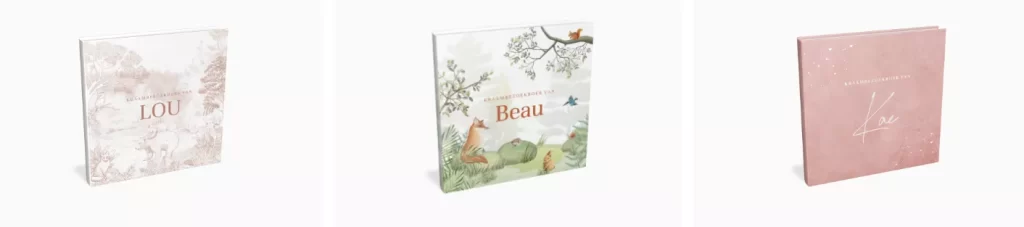
Voorbeeld kraambezoekboeken op Hippe-geboortekaartjes.nl
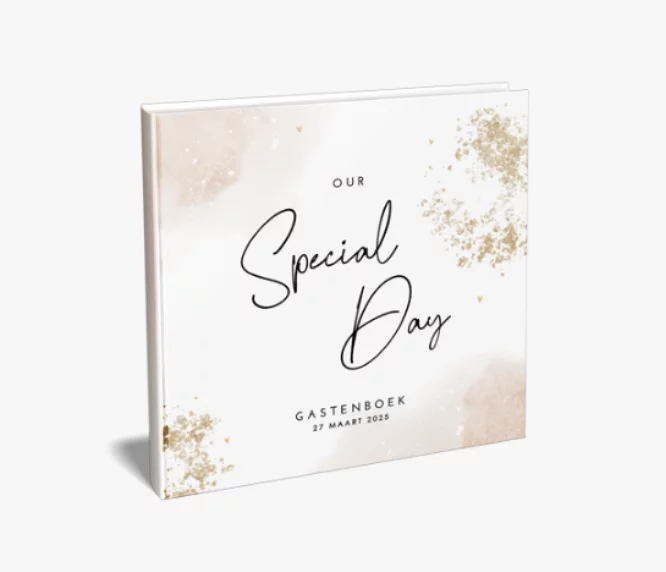
Het gastenboek omslag wordt omplakt op 300 grams Grijsbord karton en afgeplakt met witte schutbladen aan de binnenzijde en is mat gelamineerd
Binnenwerk
Het binnenwerk is blanco op 160 grams Houtvrij Offset papier
Kleurverschil
Er kan kleurverschil ontstaan tussen de kaarten en het boek.
Foliedruk
Foliedruk niet mogelijk.
Let op
De gastenboeken kunnen NIET rechtstreeks worden verzonden.
De levertijd is 3-4 werkdagen.
1. Werkwijze Gastenboek aanmaken
Maak een subcategorie of hoofdcategorie aan voor het gastenboek. Selecteer bij de hoofdcategorie-instellingen: Hardcover Harde kaft van dik karton (FREEFORM)
Je kan nu aan de slag met het onwerpen van jouw gastenboek!
Stuur een mail naar support@sparkles.io met de vraag om de gastenboeken toe te voegen aan jouw winkel
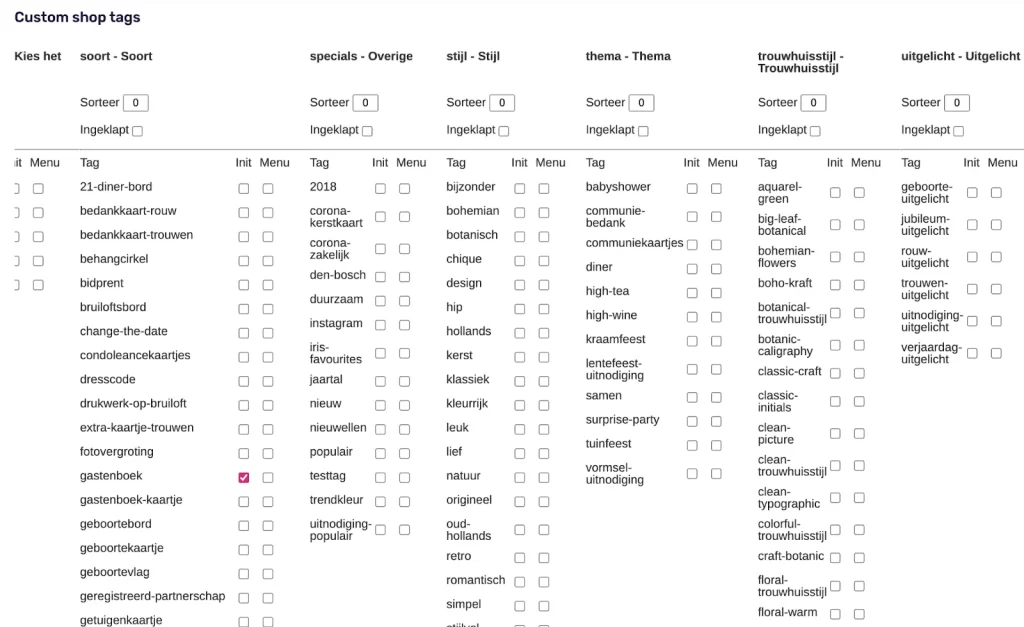
Maak een tag aan voor gastenboek. Dit kun je bijvoorbeeld doen onder een taggroep voor Extra producten of Soort.
Maak een pagina aan voor /gastenboeken. Om de gastenboeken op de pagina te laten zien, kies je bovenaan de nieuwe pagina voor ‘custom content + kaarten’.
Zet daarna de tag ‘gastenboek’ op init.
Zet de instellingen UIT voor:
Mogelijkheid tot rechtstreeks verzenden in deze hoofdcategorie
Mogelijkheid tot bestellen van proefdrukken in deze hoofdcategorie
Mogelijkheid tot bestellen van greetingcards in deze hoofdcategorie
Spoedbestelling is standaard
2. Gastenboek opmaken
Open het gewenste gastenboek via www.jouwshopnaam.nl/kaarttype.
Maak 1 zijde van de omslag op. Probeer niet al te grote bestanden te gebruiken. De gastenboeken hebben een resolutie van 150dpi. Let op bij vector elementen erop dat je niet teveel ankerpunten gebruikt.
Zorg dat de achtergrond het hele veld bedekt inclusief het afloopgebied rondom.
Plaats alle aflopende afbeeldingen ruim in het afloopgebied.
Houd er rekening mee dat er op de rug geen tekst geplaatst kan worden. Een afbeelding die doorloopt over / langs de rug kan natuurlijk wel.
We raden wel af om tekst op de rug te plaatsen.
Als de kaft iets verschuift met plakken, dan staat de tekst verkeerd namelijk.
De vormen van de gastenboeken zijn:
Gastenboek Vierkant – Groot 300x300mm en de spread is 666x352mm incl. bleed
Gastenboek Liggend – 297x210mm en de spread is 666x262mm incl. bleed
Gastenboek Staand – 210×297 en de spread is 262x666mm incl. bleed
Voorbeeld Gastenboek opmaken in de Editor
3. Online zetten Gastenboek
Plaats alle andere elementen. Maak het gastenboek verder op zoals je dat bij een kaart doet.
Sla het ontwerp op als ‘Nieuw ontwerp’
Voeg op het tabblad Ontwerpen in het CMS de juiste categorie toe en hang tags aan het ontwerp.
Voor trouwen gebruik als life event: trouwen overig
Voor rouw gebruik als life event: rouw overig
Voor geboorte gebruik als life event: geboortekaart overig
Taggen van het Gastenboek werkt op dezelfde manier als met kaarten. Zo kun je een pagina voor je gastenboeken maken.
Maak nu een pagina aan voor de gastenboeken. Om de pagina te maken kies je bovenaan de nieuwe pagina voor ‘custom content + kaarten’. Zet hier de tag ‘gastenboek’ op init.
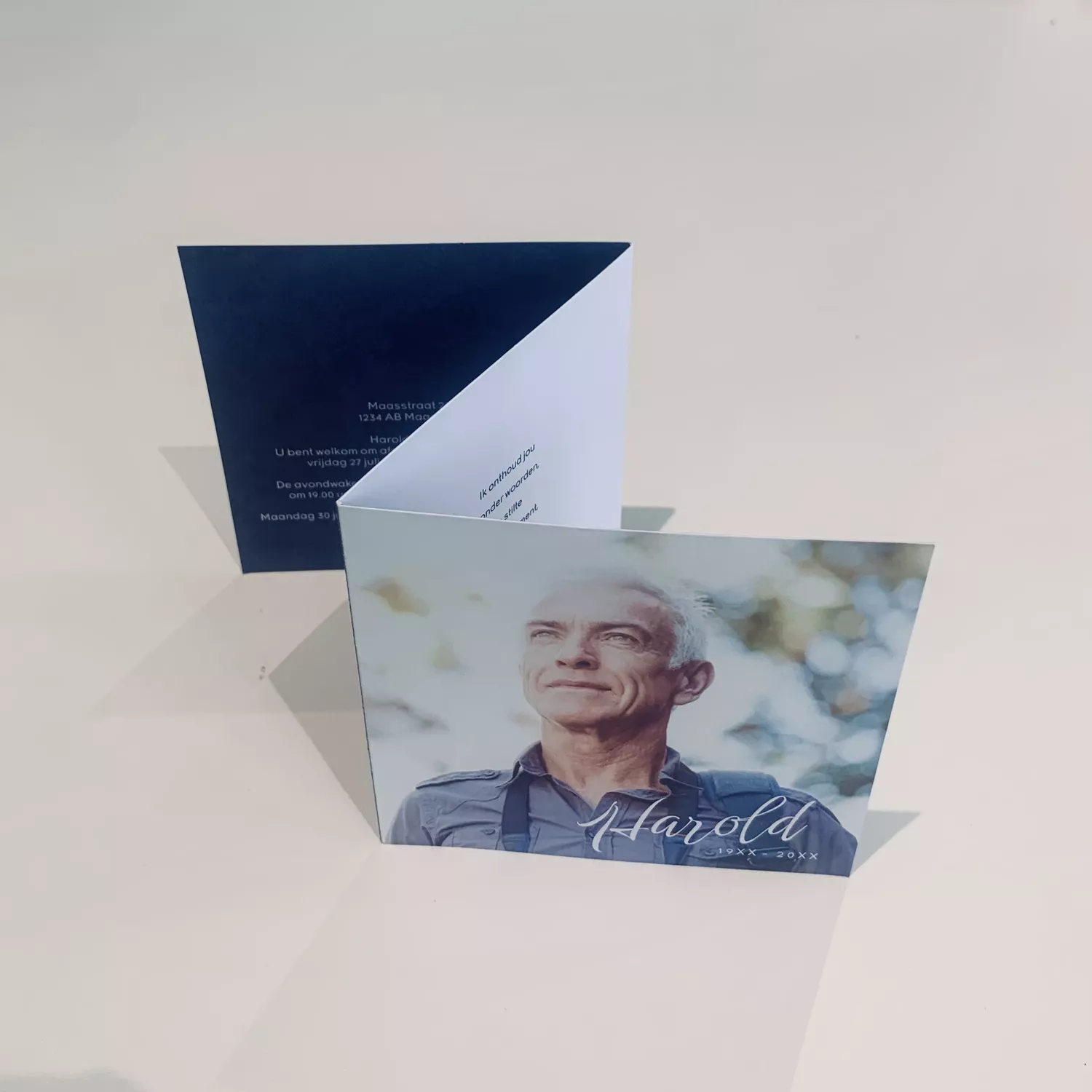
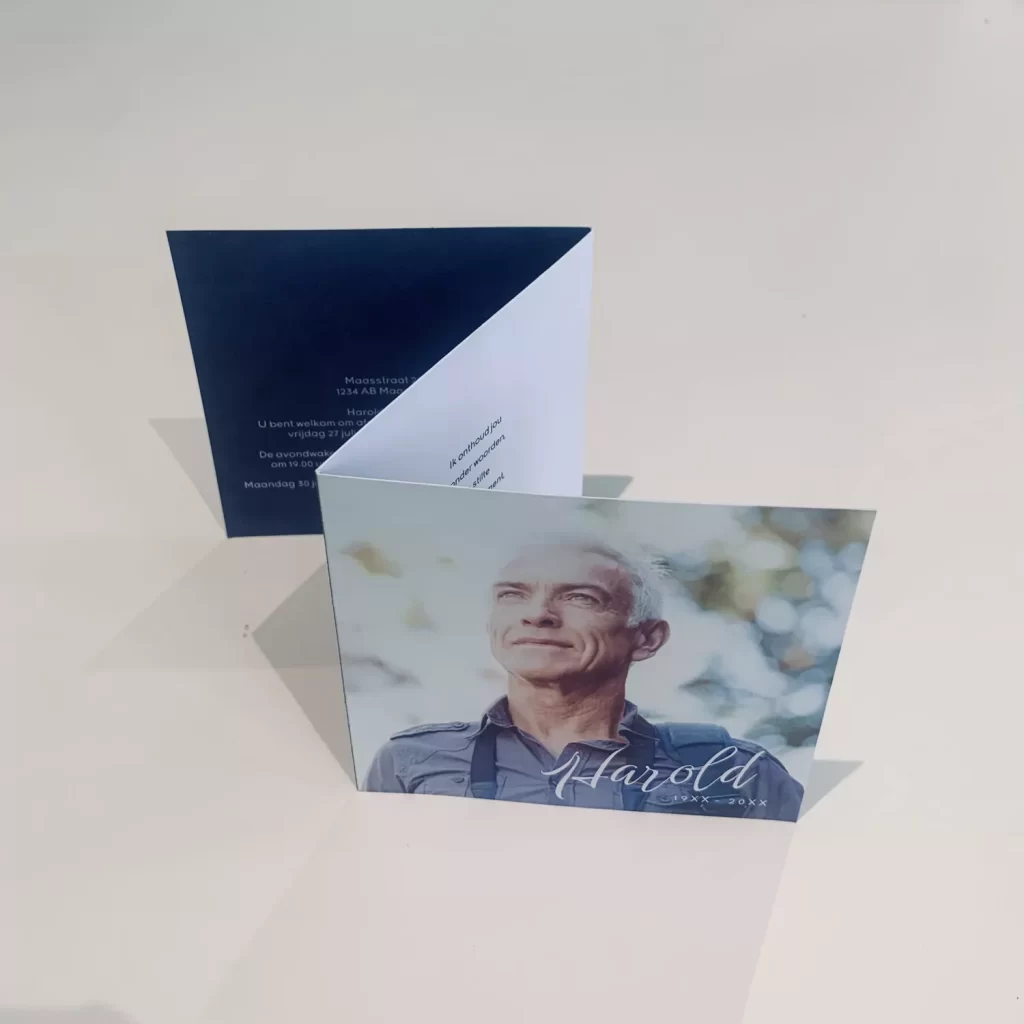
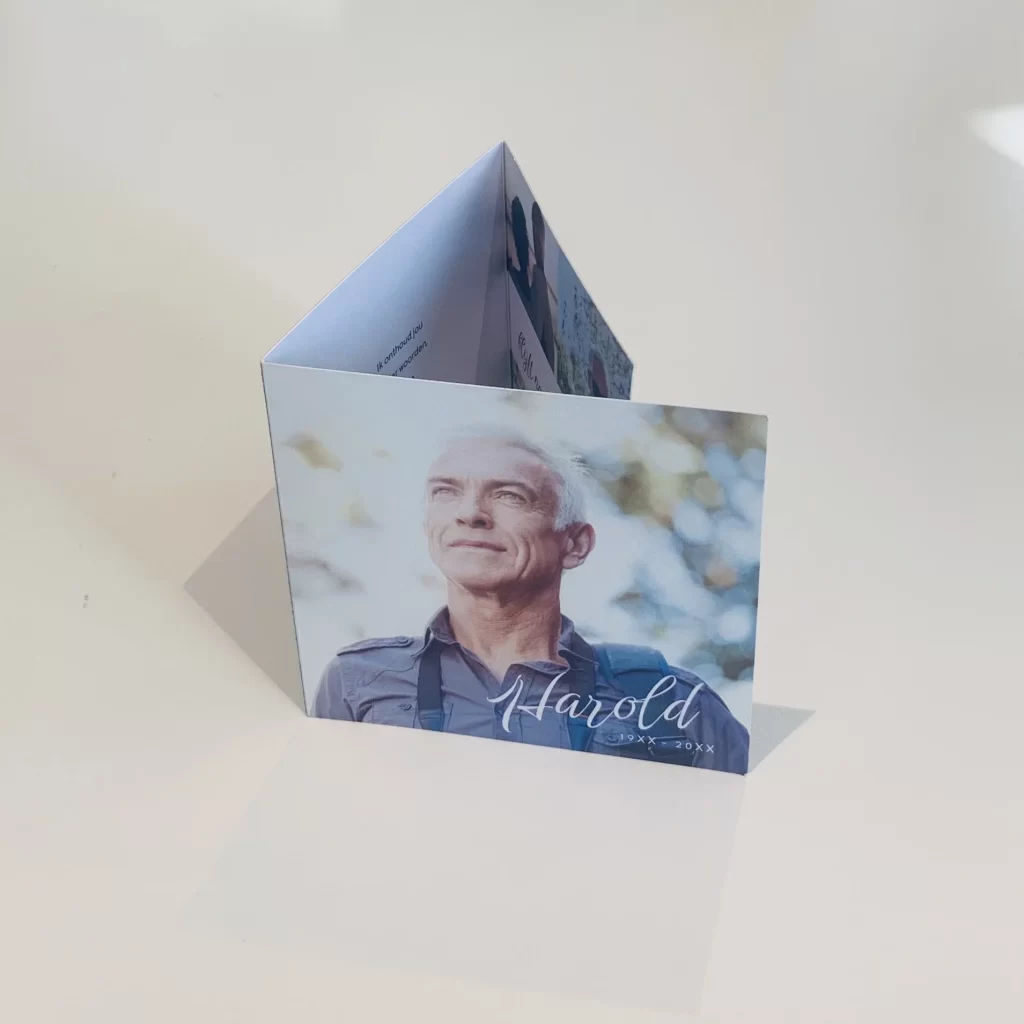
De kaart wordt geproduceerd met rillen voor een zigzagvouw
Hoe ontwerp ik een drieluik kaart?
Maak een tag aan voor de drieluik kaarten. Naar tags
Open een gewenst formaat drieluik kaart, Triple Single of Zigzag kaart 10×15/15×10, via de /kaarttype pagina.
Je kan nu aan de slag met het ontwerpen van jouw kaart.
1.1 Maak een tag voor je drieluikkaarten
lightbulb_outline
Tip
Maak bijvoorbeeld een taggroep ‘Kaartvormen’. Hieronder kun je tags voor jouw verschillende maten drieluikkaart aanmaken, zoals 3luik 10×10 en 3luik 13×13. Of voeg een tag ‘3luikkaart’ toe aan een bestaande taggroep.
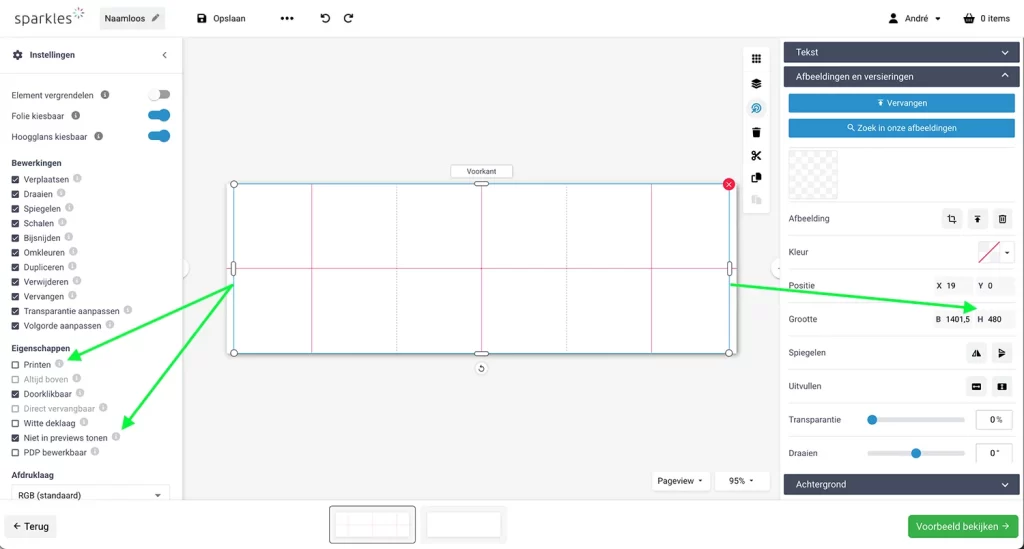
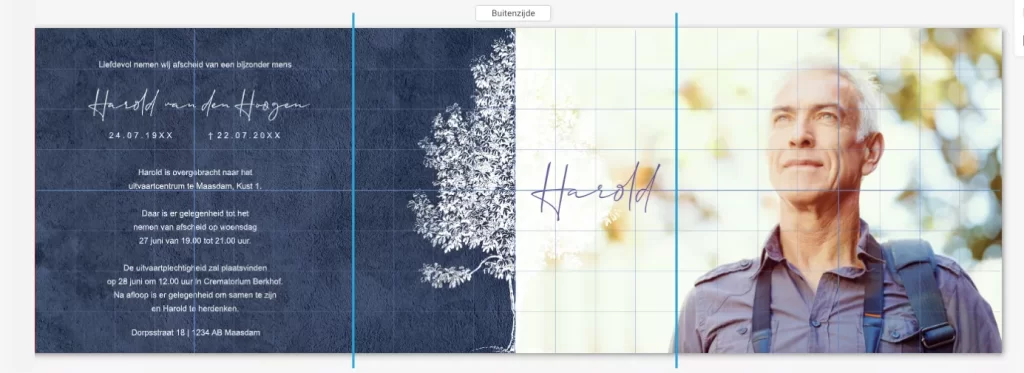
Om het iets makkelijker te maken hebben we een hulplijnen bestand en een rillijnen bestand gemaakt die je in de basiskaart kunt plaatsen. Deze geven aan waar de vouwlijnen komen en waar het midden van de drie afzonderlijke vlakken zich bevindt. Bij het plaatsen van deze afbeeldingen is het belangrijk dat je het hulplijnen bestand in de breedte uitvult en het rillijn bestand met een hoogte van 480 in het midden van de kaart plaatst. Zet voor beide de instellingen Printen uit en Niet in previews tonen aan. Vervolgens kun je op de afbeeldingen Element vergrendelen aanzetten.
Download vind je onderaan in het artikel
Op de achterkant-pagina staat dit in spiegelbeeld en is de rechterzijde de keerzijde van de linkerzijde op de voorkant-pagina.
Bij het opmaken van de kaart moet rekening gehouden worden met de vlakken waarin de kaart verdeeld is. Voor de 130×130 mm 3luik is het paginaformaat 390×130 mm en zijn deze vlakken verdeeld over 130x130x130 mm. Voor de 100×100 mm 3luik geldt dit 100x100x100 mm.
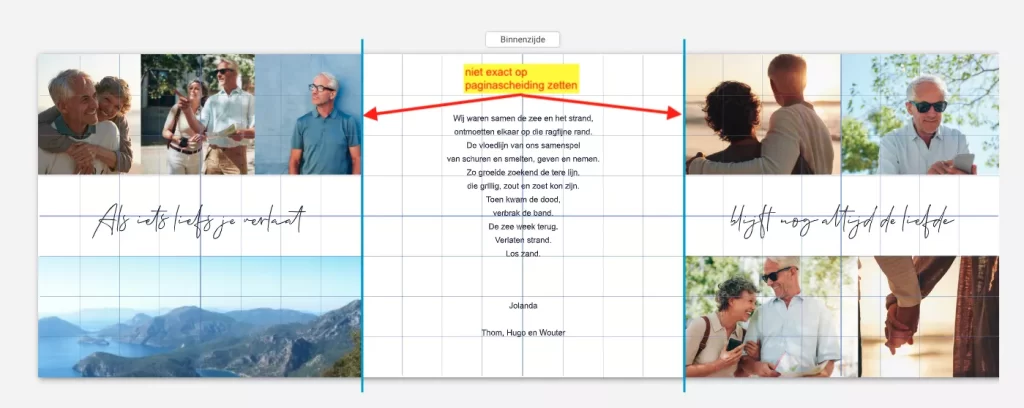
Het beste is om de afbeelding of kleurvlakken niet exact op de vouwlijn te plaatsen.
Zo heeft het drukken en de afwerking geen ruimte om te bewegen. Dit bewegen zal niet meer dan 1 tot 1,5 mm zijn. Als de afbeeldingen over de paginascheiding lopen zullen de bewegingen niet opvallen. Het beste kunnen afbeeldingen gebruikt worden die volledig over de paginascheiding lopen. Tekstvlakken kunnen het beste van de paginascheiding af geplaatst worden, zie voorbeeld.
Dus alles op een rijtje
Do’s
Foto’s over de volle breedte of over de paginascheiding plaatsen
Tekstblokken op minimaal 5 mm van de paginascheiding plaatsen
Als zigzagvouw ontwerpen
Don’ts
Vlakken op de vouw plaatsen
Vlakken te dicht op de vouw plaatsen
1e pagina als binnenzijde/achterkant ontwerpen
2e pagina als buitenzijde/voorkant ontwerpen
Als wikkelvouw ontwerpen
Collectiepagina maken
Om een collectiepagina te maken, kies je bovenaan de nieuwe pagina voor ‘custom content + kaarten’.
Het toevoegen van de drieluik kaarten aan een pagina werkt op dezelfde manier als met kaarten. Zo kun je met de tags die je eerder hebt aangemaakt de kaarten inladen.
Collectie drieluik kaarten maken
Wil je meer weten over het maken van een collectiepagina? Ga naar: Handleiding CMS
Drieluik aan de shop toevoegen
Sla het ontwerp in jouw collectie op door op het tabblad ‘Ontwerpen’ in het CMS de juiste categorie toe te wijzen en tags aan het ontwerp te hangen.
Hierna werkt het opslaan in de collectie en het live zetten hetzelfde als bij andere kaarten.
Kies voor het life event dat past bij het ontwerp; ‘geboorte-overig’, ‘jubileum-overig’ of ’trouwen-overig’.
Zet de minimale bestelhoeveelheid van deze kaartjes op 5 stuks.
Veel gemaakte ontwerpfouten
Zo heeft het drukken en de afwerking geen ruimte om te bewegen. Dit bewegen zal niet meer dan 1 tot 1,5 mm zijn. Als de afbeeldingen over de paginascheiding lopen zullen de bewegingen niet opvallen. Het beste kunnen afbeeldingen gebruikt worden die volledig over de paginascheiding lopen. Tekstvlakken kunnen het beste van de paginascheiding af geplaatst worden, zie voorbeeld.
Op de eerste pagina staat de volledige buitenzijde/voorkant van de kaart zoals je deze plat op tafel zou leggen. Op pagina twee staat de volledige binnenzijde/achterkant. Wat je niet moet doen is een ontwerp van de binnenzijde plaatsen op pagina 1. Zo zal de kaart verkeerd om gevouwen worden en zal het verkeerde vlak het aangezicht van de kaart zijn.
Drieluik (wikkelvouw) kaart
Er is veel onduidelijkheid over hoe je de drieluik het beste kunt opmaken. Wat in ieder geval niet kan is een drieluik opmaken als een wikkelvouw kaart. Een wikkelvouw kaart ziet er zo uit:
Dit kan helaas niet
Handig om te weten
Kies de kaart die je wilt omzetten naar een drieluik kaart en open deze in de editor.
Kies daarna ‘kaartformaat omzetten’ en selecteer bijvoorbeeld Triple Single. De kaart wordt omgezet naar een drieluik kaart.
Sla de kaart op in ‘Eigen collectie’ van de klant of ‘Voorstellen ter beoordeling’.
De klant kan de kaart vanuit de eigen collectie nog aanpassen en daarna zelf bestellen en betalen.
Na het plaatsen van een order zie je deze in het CMS bij bestellingen.
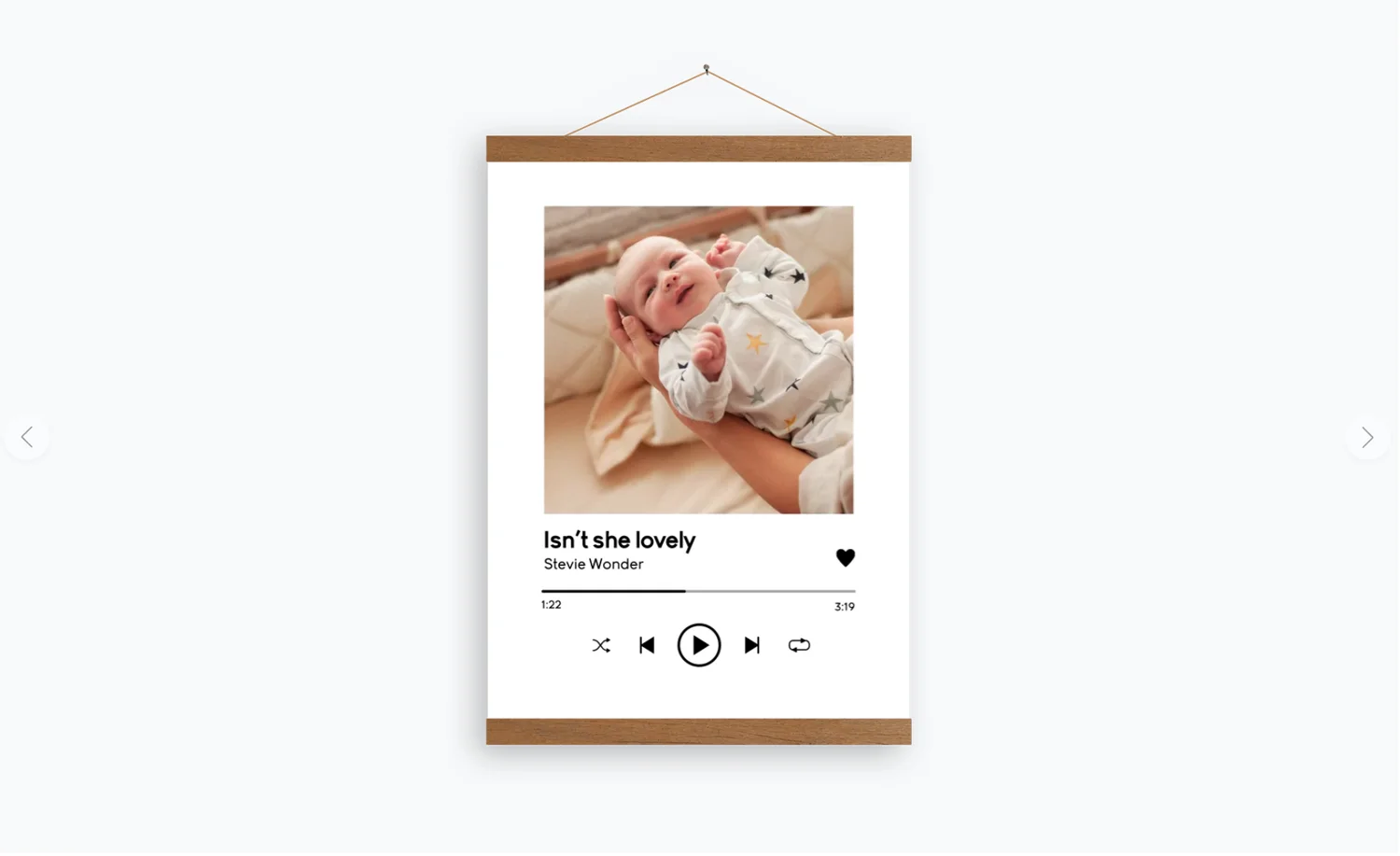
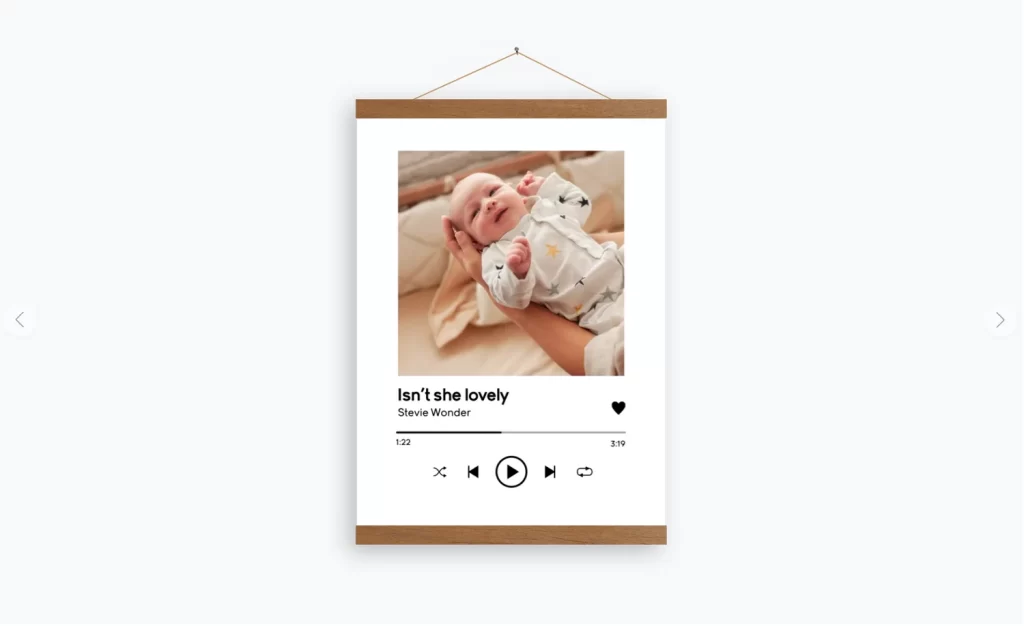
Leuk als geboorteposter, als accessoire voor op de kinderkamer of als verjaardagscadeau: een gepersonaliseerde canvasposter. Let op: de magneetlatjes worden NIET standaard meegeleverd. De klant dient deze zelf in de customize bij te voegen. De freeform naam geeft nog aan inclusief magneetlatjes, dit is dus niet zo.
Canvasposter, stevig doek van katoen met een lichte structuur (FREEFORM)
Afwerking
Matte finish
Bedrukking
Full-color, enkelzijdig
Levertijd
3 tot 5 werkdagen
Magneetlatjes
Exclusief donkerhouten magneetlatjes
Verzendkosten
Exclusief
Aflopend drukken
Mogelijk
Folie / Spot UV
Niet mogelijk
Categorie
Aparte categorie niet nodig, materiaal moet aangevinkt worden binnen bestaande categorie
Kleurafwijking
Materiaal kan iets afwijken van kaarten qua kleur
Verzending
Wordt los verzonden van een eventuele kaartorder
Hoe ontwerp ik een canvasposter?
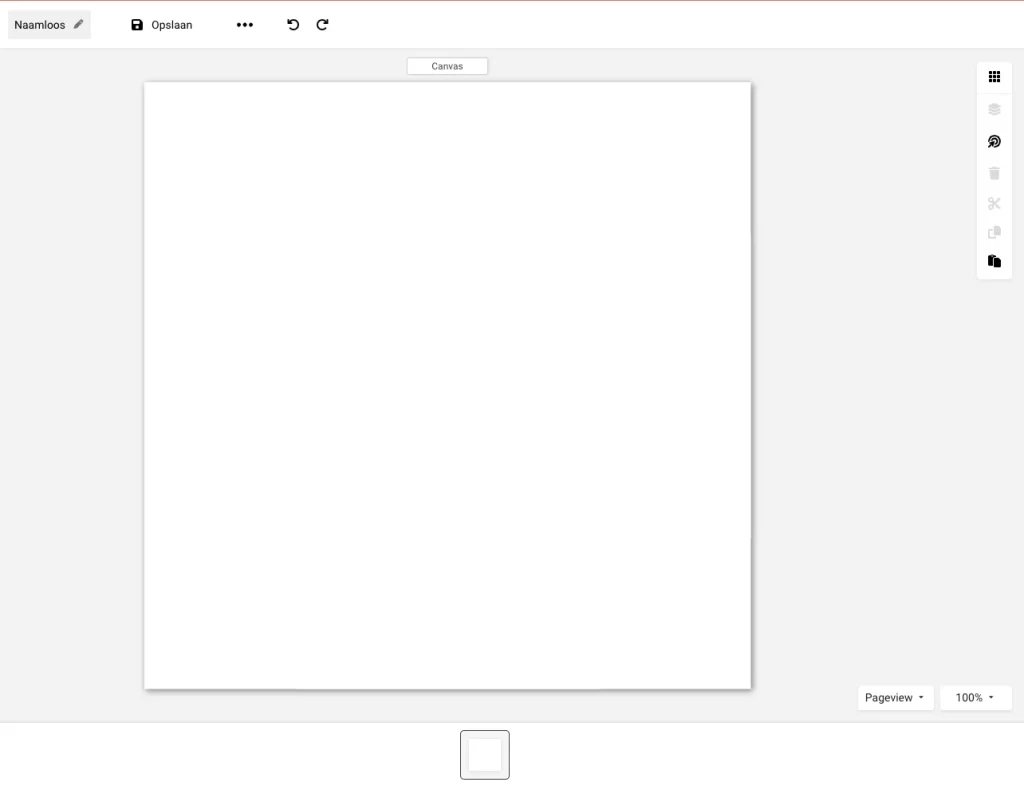
De canvasposter maak je hetzelfde op als een kaart of raambord. Je ziet in de editor één canvas, de poster wordt enkelzijdig bedrukt.
Canvasposter aan de shop toevoegen
Sla het ontwerp in jouw collectie op via het tabblad ‘Voorgestelde designs’ in het CMS en wijs de juiste subcategorie toe en hang tags aan het ontwerp.
Hierna werkt het opslaan in de collectie en het live zetten hetzelfde als bij kaarten.
Kies voor het life event dat past bij het ontwerp; ‘geboorte-overig’, ‘jubileum-overig’, ’trouwen-overig’ of Gift.
Zet de minimale bestelhoeveelheid van dit product op 1 stuk.
Onder ‘Relaties’ koppel je de Magnetische Houten Latjes 30cm of 40cm als ‘Set’.
lightbulb_outline
Tip
Koppel een bijpassende juiste maat houten latjes aan de canvasposter als ‘set’ zodat klanten deze tegelijk kunnen bestellen. Vermeld in de SEO-tekst dat de magneetlatjes niet standaard worden meegeleverd en apart toegevoegd moeten worden via de customize.
Veelgestelde vragen
Ja dat kan zeker, of in ieder geval elementen van de kaart. Vraag onze klantenservice naar de mogelijkheden.
Omdat de gepersonaliseerde poster speciaal voor jou is geproduceerd met gepersonaliseerde opdruk kan deze helaas niet retour worden gestuurd. Zie ook onze algemene voorwaarden. Is er iets misgegaan met je opdruk? Neem dan contact op met onze Customer Service.
Canvas is een stevig doek van katoen met een lichte structuur.
Kijk op de pagina van jouw gekozen canvasposter design voor de actuele prijs.
Neem contact op met onze Customer Service. Zij kunnen kijken wat er is misgegaan. Ben je vergeten de latjes bij je canvasposter te bestellen? Dan kunnen zij het linkje mailen zodat je deze alsnog kunt bestellen.
Reacties uitgeschakeld voor Canvasposter
Je antwoord niet gevonden?
Neem gerust contact met ons op, ons Support team staat voor je klaar!