HTML en CSS vormen samen de basis van veel websites. HTML gebruik je om de inhoud op te bouwen, zoals koppen, teksten, links en lijsten. CSS gebruik je om die inhoud op te maken, zoals kleuren, ruimte, lettergroottes en uitlijning. In deze handleiding leer je stap voor stap de basis kennen, zonder ingewikkelde technische taal.
HTML staat voor HyperText Markup Language. Het is de structuur van een webpagina. Je kunt het zien als het skelet van een huis. Met HTML geef je aan wat iets is: een titel, een paragraaf, een link, een lijst of een afbeelding.
HTML werkt met elementen. Een element herken je meestal aan een openingstag en een sluitingstag.
<p>Dit is een paragraaf</p>
In dit voorbeeld is <p> de openingstag en </p> de sluitingstag. Alles daartussen is de inhoud.
Wat is CSS?
CSS staat voor Cascading Style Sheets. CSS bepaalt hoe HTML eruitziet. Denk aan kleur, lettertype, marges, achtergrondkleur en de grootte van elementen.
Zie HTML als de inhoud van een kamer, en CSS als de inrichting en styling ervan.
p {
  color: blue;
  font-size: 18px;
}
In dit voorbeeld krijgen alle paragrafen een blauwe kleur en een lettergrootte van 18 pixels.
Hoe ziet HTML eruit?
Een simpele HTML-structuur kan er zo uitzien:
<h1>Welkom op mijn pagina</h1>
<p>Dit is mijn eerste stukje tekst.</p>
<a href="https://voorbeeld.nl">Klik hier</a>
Hier zie je drie verschillende elementen:
<h1> voor een hoofdtitel
<p> voor een paragraaf
<a> voor een link
De belangrijkste HTML-elementen
Element
Waarvoor gebruik je het?
<h1> t/m <h6>
Voor koppen en tussenkoppen
<p>
Voor gewone tekst in alinea’s
<a>
Voor links
<ol>
Voor een genummerde lijst
<ul>
Voor een lijst met bullet points
<li>
Voor een item binnen een lijst
<div>
Voor het groeperen van grotere blokken
<span>
Voor kleine stukjes tekst binnen een regel
<img>
Voor afbeeldingen
<strong>
Voor belangrijke tekst, meestal vetgedrukt
<em>
Voor nadruk, meestal schuingedrukt
<br>
Voor een regelafbreking
Koppen: h1 tot en met h6
Koppen gebruik je om structuur aan te brengen in je pagina. De <h1> is de belangrijkste kop op de pagina. Daarna volgen <h2>, <h3> enzovoort.
Elementen verkeerd nesten, bijvoorbeeld een <li> buiten een lijst
Een class in HTML gebruiken, maar die naam niet goed in CSS terug laten komen
Te veel <br>-tags gebruiken voor ruimte, terwijl je eigenlijk CSS-margin of padding nodig hebt
Een div gebruiken waar een beter semantisch element logischer zou zijn
Wat betekent semantische HTML?
Semantische HTML betekent dat je elementen gebruikt op basis van hun betekenis. Dus niet zomaar alles in een <div> zetten, maar nadenken over wat iets echt is.
Bijvoorbeeld:
Een titel is een heading, dus gebruik <h1> of <h2>
Een alinea is een paragraaf, dus gebruik <p>
Een lijst is een <ul> of <ol>
Dit maakt je code duidelijker, netter en beter voor zoekmachines en toegankelijkheid.
Hoe pas je dit toe in de praktijk?
Als je een stukje content wilt bouwen, denk dan steeds in deze volgorde:
Wat wil ik tonen?
Welk HTML-element past daarbij?
Wil ik het daarna nog stylen met CSS?
Heeft het element een class nodig?
Bijvoorbeeld: je wilt een kaartje maken met een titel, tekst en knop. Dan begin je met HTML voor de structuur, en pas daarna voeg je CSS toe voor de vormgeving.
Mini voorbeeld: een simpel contentblok
<div class="content-blok">
  <h2>HTML en CSS leren</h2>
  <p>Met een paar basisregels kun je al snel veel maken.</p>
  <a href="#">Start direct</a>
</div>
Je hebt nu kennisgemaakt met de basis van HTML en CSS. HTML gebruik je om de inhoud en structuur van een pagina op te bouwen. CSS gebruik je om die inhoud op te maken. De belangrijkste HTML-elementen voor beginners zijn koppen, paragrafen, links, lijsten, divs en spans. Zodra je begrijpt wat elk element doet, wordt het veel makkelijker om pagina’s logisch op te bouwen.
De beste manier om dit te leren is door veel kleine stukjes zelf te maken, uit te proberen en te bekijken wat er gebeurt.
Oefenopdracht voor jezelf
Probeer zelf een klein profielblok te maken met:
een titel met je naam
een korte paragraaf over jezelf
een lijstje met drie hobby’s
een link naar een website
Geef het blok daarna in CSS een achtergrondkleur, padding en een rand. Als dat lukt, heb je de belangrijkste basis al goed te pakken.
Als het goed is heb je voor je homepage een design aangeleverd bij team White Labels en hebben zij dit voor je gebouwd. Ben je al even bezig met je site, dan kan het zijn dat je hier dingen op wilt aanpassen, of dat je zelf andere pagina’s meer opmaak wilt geven.
warning
Belangrijk voordat je begint
Kopieer altijd voordat je aanpassingen aan je pagina doet de broncode van de pagina en bewaar deze ergens op je eigen computer. Als er dan iets misgaat bij het aanpassen, kun je altijd de originele code weer plakken in source om een functionerende pagina te hebben. Sla de bestaande code dus eerst ergens op, zodat je deze altijd nog terug kunt zetten. Verstuur daarnaast altijd een testmail om te controleren of alles goed werkt.
In deze handleiding leggen we de volgende dingen uit:
Tekst opzetten
Op elke pagina heb je tekst nodig. In het CMS kun je makkelijk zelf teksten schrijven en heb je veel knopjes om je te helpen. Als je boven een icoontje zweeft, verschijnt de uitleg eronder.
Met deze knopjes kom je al een heel eind! Maar we leggen graag nog wat meer uit.
1.1 Knopjes
Een tekst bestaat vaak uit verschillende alinea’s met kopjes erboven. Deze kopjes dienen voor SEO en voor de orde op je pagina. Het belangrijkste kopje is je ‘H1 Koptekst’ die je meestal al ingevuld hebt. H1 staat voor Heading 1. Er mag maar één H1 per pagina zijn, ook op de home.
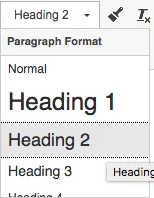
De alinea’s die onder de H1 komen en een kopje hebben, krijgen een H2 kopje en alinea’s die onder het onderwerp van de H2 horen, krijgen een H3 kopje. Hier kunnen er meerdere per pagina van zijn. Je kunt makkelijk het kopje als H2 of H3 zetten door de juiste heading te selecteren:
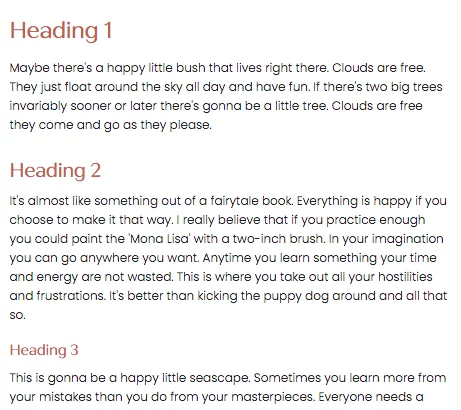
Op je site komt dit er afhankelijk van jouw styling er zo uit te zien:
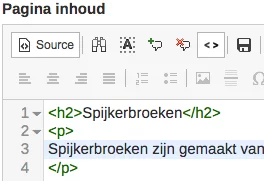
Klik je op het knopje van ‘source’, dan zie je het op deze manier:
warning
Opmerking
Het gebruik van H1, H2 of H3 gaat niet alleen om de styling, maar de logische opbouw is ook belangrijk voor SEO. Je kunt dus niet zomaar een H3 gebruiken omdat het mooi staat, terwijl dit voor een onlogische opbouw zorgt.
1.2 Alinea’s
Alinea’s kun je bij ‘source’ terugvinden als de tekst tussen <p> en </p>.
1.3 Links
Soms verwijs je in je tekst naar een andere pagina van je site of naar een pagina buiten je site. Je kunt een link toevoegen door de tekst te selecteren en op het ‘link’ icoontje te klikken.
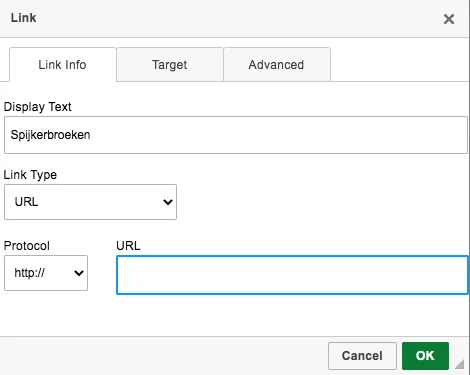
Er opent dan het volgende scherm:
Link naar pagina op eigen site
Hier vul je de URL in waar je heen linkt. Is dit een pagina op je eigen site, dan hoef je alleen het gedeelte vanaf de eerste slash (/) in te vullen.
Link naar andere site
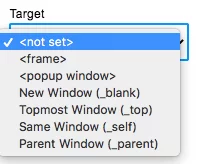
Link je naar een pagina buiten je site, zoals naar postzegels van PostNL, dan klik je vervolgens op het tabblad ‘Target’. Daar kun je kiezen om de link in een nieuw tabblad op internet te laten openen, zodat je klant niet van je site weg gaat. Je kiest dan voor ‘Nieuw Window (_blank)’.
Link naar gedeelte op dezelfde pagina
Je kunt ook linken naar een gedeelte op dezelfde pagina. Dit werkt via ‘Anchor tags’. Op de plaats waar je heen wilt linken zet je bij source dit gedeelte: <a name=”TEKST”></a>.
Nu kun je hierheen linken. Hiervoor zijn 2 manieren:
Dit werkt altijd: vul bij het woord wat je wilt linken naar het gedeelte op de pagina dit in bij de URL: #TEKST
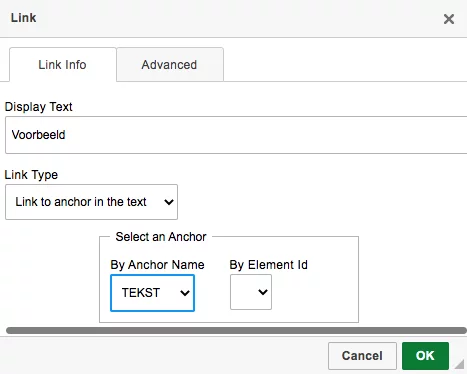
Dit werkt alleen als de beide gedeeltes in de ‘Pagina inhoud’ zitten of beide gedeeltes in de ‘Pagina footer’. Klik op het link symbooltje, waarna het volgende scherm opent:
Link type
Bij ‘Link Type’ kies je voor ‘Link to anchor in the text’.
Select an Anchor
Hier kies je de juiste anchor tag. Bij ‘Element Id’ hoef je niets in te vullen.
Als je op ‘OK’ klikt, wordt de link aangemaakt.
lightbulb_outline
Tip
Controleer altijd even op de pagina of de links werken.
1.4 Opsommingen
Je kunt eenvoudig opsommingen plaatsen met de volgende knopjes:
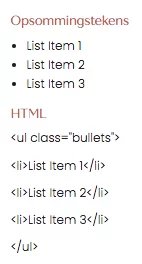
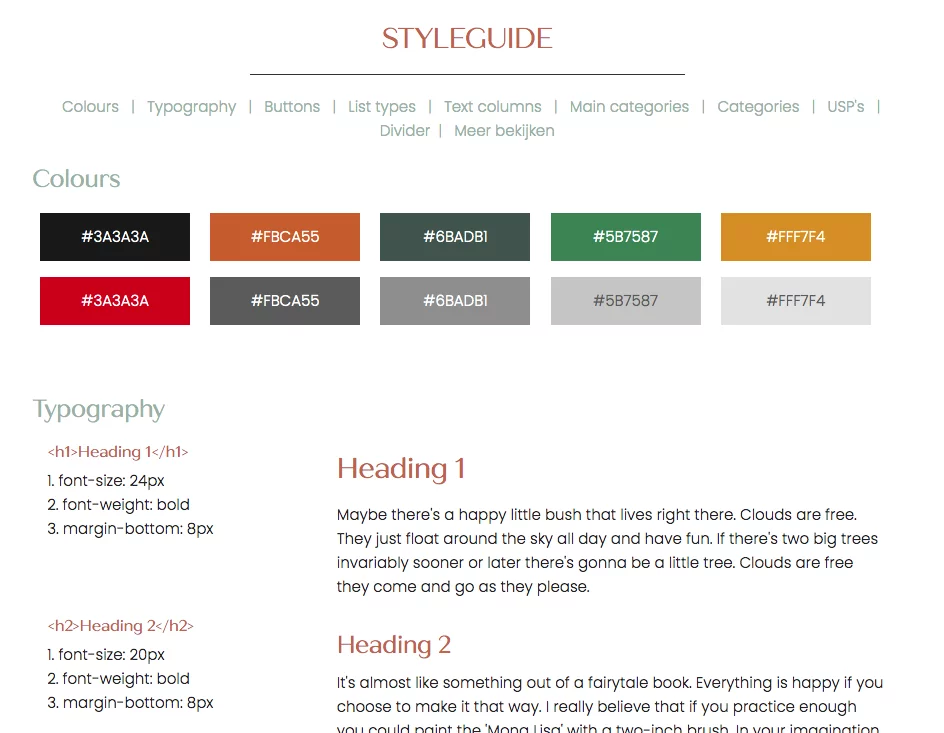
Je moet hier echter nog wel opmaak aan toevoegen, omdat dit per shop verschillend is. Op jouw pagina /styleguide kun je zien wat de html code is. Bijvoorbeeld:
Opmaak uit de Styleguide
Als je nu bij het bewerken van je pagina naar ‘source’ gaat, zie je ook deze html, alleen dan zonder het stukje ‘class=”…”‘. Voeg je dat stukje in bij je <ul> of <ol>, dan komt de opmaak goed te staan.
Je kunt ook zonder de knopjes voor opsommingstekens direct de html die je op /styleguide vindt bij ‘source’ plakken en dan aanpassen. In plaats van ‘List item 1’, ‘List item 2’ enz. vul je je eigen teksten in.
1.5 Kolommen
Op je site wil je niet alles onder elkaar hebben staan, maar soms ook naast elkaar. Voor je home is dit al mooi opgemaakt door Sparkles. Wil je op andere pagina’s ook zoiets doen, dan kijk je eerst of de code al op /styleguide staat.
Aanpassen en code
Wil je later iets aanpassen, dan is het handig om te weten hoe het precies werkt. De breedte van je kolommen wordt bepaald aan de hand van een cijfer. De standaard volledige breedte is 12, de halve breedte is 6 en 1/3e breedte is 4. Met deze cijfers kun je bepalen hoe tekst of blokken op laptop, tablet en mobiel worden getoond.
In de code zie je waarschijnlijk zoiets als dit staan:
<div class=”xs-12 xsm-12 sm-6 md-6 lg-6″>
Hier zie je de cijfers in terugkomen. Elke afkorting die ervoor staat heeft met een andere schermbreedte te maken.
xs = mobiel
xsm = breed mobiel
sm = smalle tablet
md = tablet
lg = desktop
Bij het voorbeeld hierboven staat het stukje dus op mobiel op volledige breedte, maar op tablet en desktop in 2 kolommen.
Afbeeldingen plaatsen
Wil je je pagina’s opmaken met afbeeldingen, denk bijvoorbeeld aan navigatieblokken met een afbeelding van jongensgeboortekaartjes erin, dan moet je deze afbeeldingen eerst uploaden op de site en dan verwerken op de betreffende pagina.
2.1 Afbeelding uploaden
In het CMS > Bestandsbeheer bewaar je de afbeeldingen die je gebruikt in de shop. Het bewaren van een afbeelding doe je door deze te ‘uploaden’. Je upload de afbeelding zo klein mogelijk. Dat houdt in:
Gebruik afmetingen die niet groter zijn dan hoe de afbeelding op de site wordt laten zien op een groot scherm
Comprimeer de afbeelding zoveel mogelijk voor je deze upload
Afbeelding comprimeren
Wanneer je de afbeelding upload kan je kiezen voor de optie om de afbeelding te comprimeren door het systeem. Hiermee maakt hij de afbeelding iets kleiner door bepaalde pixels weg te nemen die ons oog niet waarneemt.
warning
Opmerking
Heb je dit zelf al gedaan, met een andere tool zoals tinypng.com, dan kan je deze functie beter uitvinken.
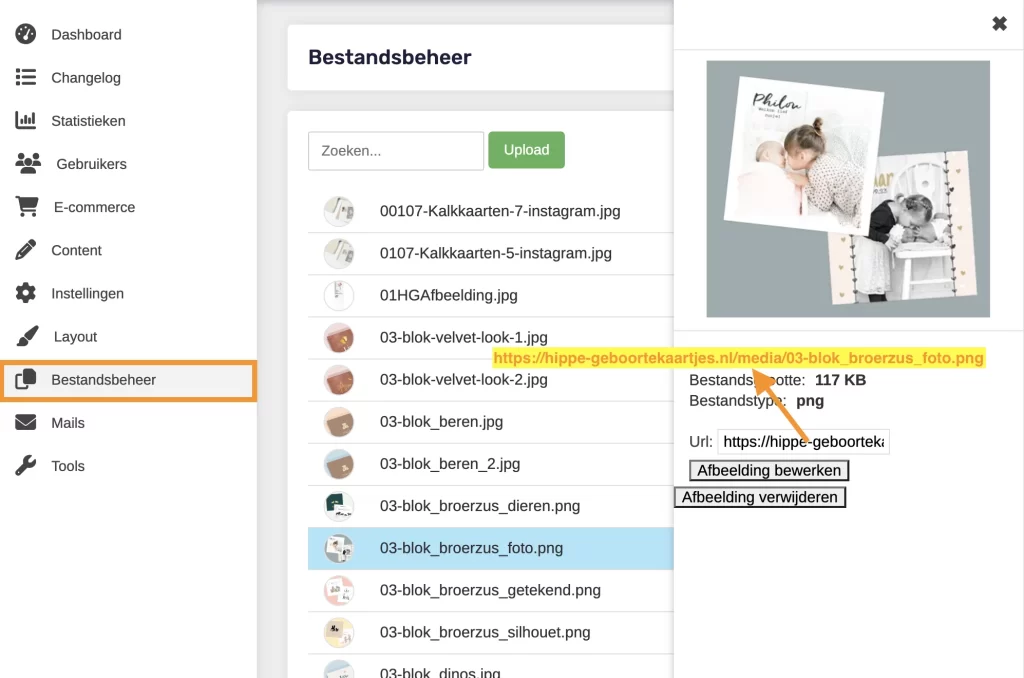
Rechts zie je de gegevens van de afbeelding staan. ‘Bestand-URL’ geeft de url van de afbeelding weer. Deze heb je nodig om de afbeelding op pagina’s te zetten.
2.2 Afbeelding plaatsen
Als je een bepaalde afbeelding wilt tonen op een pagina dan is het de volgende link die je moet gebruiken: /media/BESTANDSNAAM
Dus voor de afbeelding van de Broers & Zus kaarten genaamd “03-blok_broerzus.png” wordt het dan: /media/03-blok_broerzus.png
Om afbeeldingen op een pagina te zetten is wel verstand van html nodig. Je moet dit namelijk via de broncode invoeren. Je kunt veel html vinden op /styleguide.
Lukt het niet? Schakel dan Support White Labels in.
Blokken en buttons
Je hebt met Sparkles besproken hoe je je site eruit wilt laten zien. Hierbij zitten ook blokken en buttons op bijvoorbeeld de home. Als het goed is wordt dit volledig aan je afgeleverd.
Styleguide
Wanneer je site groeit, kan het zijn dat je op andere pagina’s ook blokken of buttons toe wilt voegen en wanneer je even onderweg bent, wil je misschien teksten of afbeeldingen van blokken en buttons wijzigen. Daarom maakt Sparkles voor jou een Styleguide aan. Je kunt dit vinden via /styleguide.
warning
Opmerking
Heb je dit zelf al gedaan, met een andere tool zoals tinypng.com, dan kan je deze functie beter uitvinken.
Html
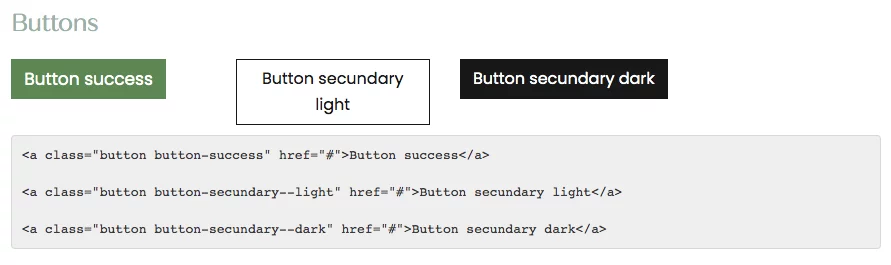
In de styleguide vind je van alles wat met de styling van jouw site te maken heeft, ook over blokken en buttons. Je ziet steeds een voorbeeld en daaronder staat de html hiervan. Deze kun je kopiëren en op je pagina plaatsen en daar aanpassen.
Buttons
Wat moet je aanpassen?
Tekst in blok / button
Alt-tekst bij afbeelding
Link naar afbeelding
Link naar pagina waar het blok / button heen linkt. Dit is in de code op /styleguide aangegeven met een ‘#’. Dit vervang je door de paginalink vanaf de eerste slash, zoals bijvoorbeeld ‘/geboortekaartjes’.
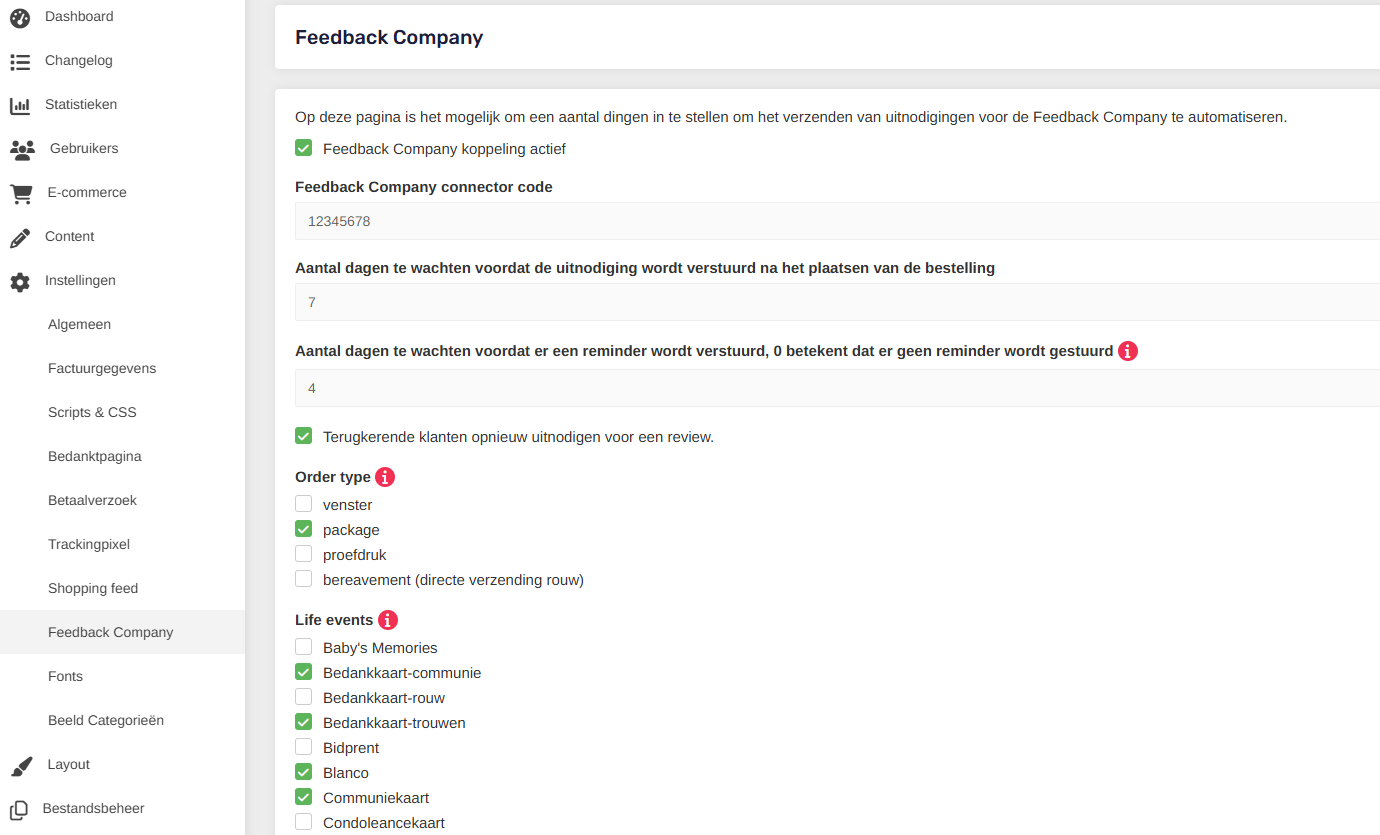
Via Feedback Company kunnen klanten feedback geven, na een bestelling. Dit is een mail die klanten binnen krijgen nadat zij een bestelling hebben geplaatst. Dit staat los van andere mails; jij bepaalt zelf of je hier gebruik van wilt maken. Wil je dit wel? Dan staat hieronder hoe je dit moet koppelen.
Maak een bedrijfsaccount aan bij Feedback Company.
Maak de mail op in je account op Feedback Company en geef de Feedback Company connector code door aan team Account & Support.
Regel bij CMS > Instellingen > Feedback Company dat klanten een mail ontvangen.
Feedback Company instellingen
Overige koppelingen met je site
Het is mogelijk om koppelingen te maken van je sociale media of Google Analytics met je site. Team Account & Support regelt dit voor je wanneer je de juiste gegevens aanlevert.
De meest voorkomende koppelingen zijn:
Facebook: Facebook Pixel
Pinterest: Basic Code
Google Analytics: Tracking ID
Reacties uitgeschakeld voor Feedback Company koppelen
Je site is er nu klaar voor om klanten te ontvangen. Je klant kan een account aanmaken, een proefdruk bestellen of een eindbestelling doen. Bij al deze gebeurtenissen is het goed om een bevestigingsmail te sturen.
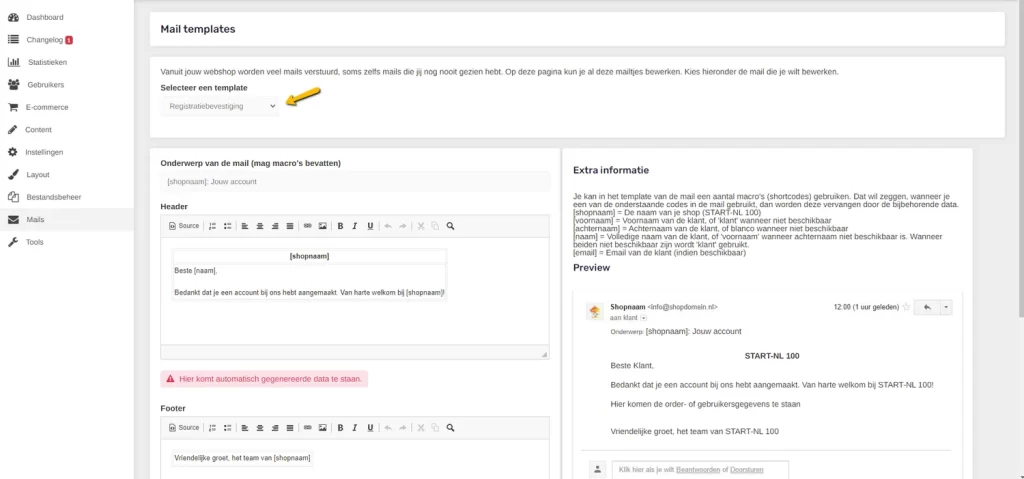
De bevestigingsmail en andere automatische systeemmails zijn al voor je ingeregeld door Sparkles. Wil je de systeemmails speciaal aanpassen aan jouw shop, dan kan dat. Je kunt ze zelf bewerken en personaliseren onder het CMS > Content > Mails.
2. Mails aanpassen en/of layout wijzigen
De layout van de mail kun je aanpassen naar eigen wens. Dit doe je aan de linkerzijde bij ‘header’ en ‘footer’. Je ziet steeds wat je aanpast ook op het voorbeeld aan de rechterzijde veranderen.
Gegevens die automatisch ingevuld worden:
Tussen de header en footer komen de gebruikersgegevens of de bestelgegevens van je klant te staan.
Je ziet in de mail ook tekst tussen [ ] staan; deze tekst wordt later automatisch ingevuld. Bijvoorbeeld bij: ‘Beste [naam]’, wordt de mail aangepast op de naam van de klant. Bij [shopnaam] wordt jouw shop ingevuld.
Hieronder zie je een default registratiebevestiging e-mail die verstuurd wordt wanneer een klant een account heeft aangemaakt.
E-mails bewerken in het CMS.
3. Testmail verzenden
Je kunt jezelf of een collega een testmail versturen met de knop ‘verzend testmail’. Check deze ook altijd op een mobiel, zodat je weet dat alles goed werkt.
Testmail verzenden
warning
Opmerking
Het aanpassen van mails is vaak wat ingewikkelder dan pagina’s die je zelf hebt gemaakt. Vergeet daarom nooit om de bestaande code eerst ergens op te slaan en altijd een testmail te sturen, om te controleren of alles goed werkt.
4. Wat zijn de verschillende mails?
Levering vertraagd: Deze mail wordt verstuurd wanneer de order vertraging heeft opgelopen die buiten het verzendmoment valt.
Registratiebevestiging: Deze mail wordt verstuurd wanneer een klant een account heeft aangemaakt in je shop.
Wachtwoord opnieuw instellen: Deze mail ontvangt de klant wanneer hij heeft gevraagd om het wachtwoord opnieuw in te stellen.
Bestelbevestiging bij PDF order: Deze mail wordt verstuurd wanneer een klant een PDF van de kaart heeft besteld.
Bestelbevestiging met account: Deze mail wordt verstuurd wanneer een klant met een account een bestelling heeft gedaan.
Bestelbevestiging zonder account: Deze mail wordt verstuurd wanneer een klant zonder account een bestelling heeft gedaan.
Bestelbevestiging België: Deze mail wordt verstuurd wanneer een klant uit België een bestelling heeft gedaan. Hierin wordt vermeld dat de levertijd 1 à 2 dagen langer kan duren.
Verzendbevestiging: Deze mail wordt verstuurd wanneer de bestelling verzonden is en bevat een track & trace nummer.
Verzendbevestiging zonder Track&Trace: Deze mail wordt verstuurd wanneer de bestelling verzonden is met brievenbuspost.
Notificatie bestelling (subaccounts): Deze mail wordt verstuurd naar een reseller wanneer een klant via zijn/haar account een bestelling heeft geplaatst.
Bedankt voor uw bericht: Deze mail wordt verstuurd wanneer een klant een bericht heeft gestuurd via het contactformulier.
Notificatie PDF-generatie: Deze mail wordt verstuurd wanneer de bestelde PDF klaarstaat om te downloaden.
Notificatie betaalverzoek: Deze mail wordt verstuurd wanneer er een losse order is aangemaakt en de klant een betaalverzoek ontvangt.
Bestelbevestiging ophalen: Deze mail wordt verstuurd wanneer een bestelling kan worden opgehaald bij de drukkerij.
Reacties uitgeschakeld voor Automatische systeemmails/Transactionele mails instellen
Categorieën zijn net als de schappen in een magazijn; ze geven overzicht van de producten en waar die te vinden zijn. Bij elke categorie horen subcategorieën. Dit kun je omschrijven als de kaartenbak in het betreffende schap van het magazijn. Elk design dat je online zet, zet je in zo’n subcategorie.
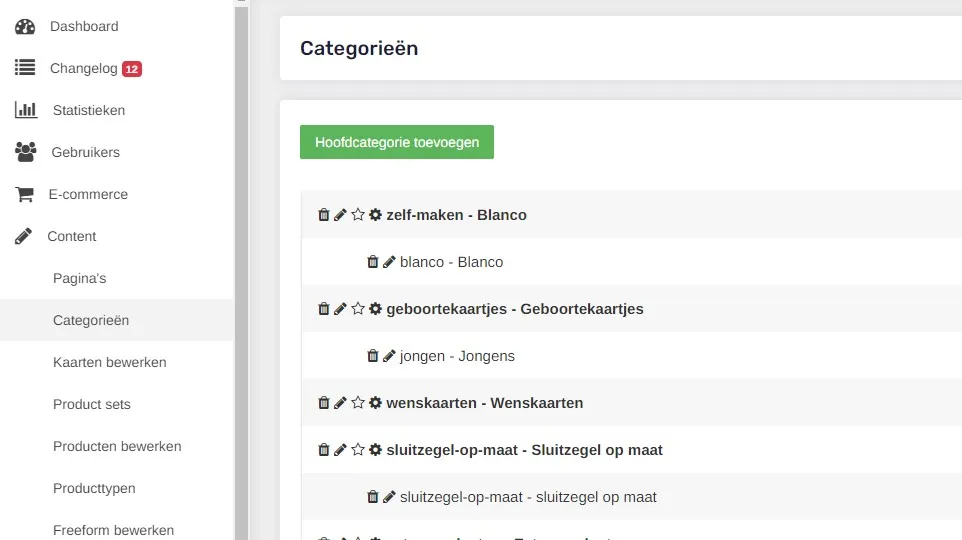
Overzicht categorieën in het CMS.
1.2 Waar heb ik (sub)categorieën voor nodig?
De (sub)categorieën zijn er voor:
Eigen overzicht, zodat je makkelijk een bepaald design kunt terugvinden.
Voor Google Adwords Campagnes.
Maak niet te veel categorieën aan zodat je het overzicht bewaart. Houd het dus algemeen en ga niet te gedetailleerd te werk, zoals bijvoorbeeld ‘blauwe uitnodigingen’.
Aan elke hoofdcategorie kun je afzonderlijk instellingen koppelen, zoals welke enveloppen je hierbij aanzet en op welke papier- en materiaalsoort er gedrukt kan worden.
1.3 Categorie toevoegen
Onder CMS > Content > Categorieën kun je aan de slag voor het maken van hoofdcategorieën en subcategorieën.
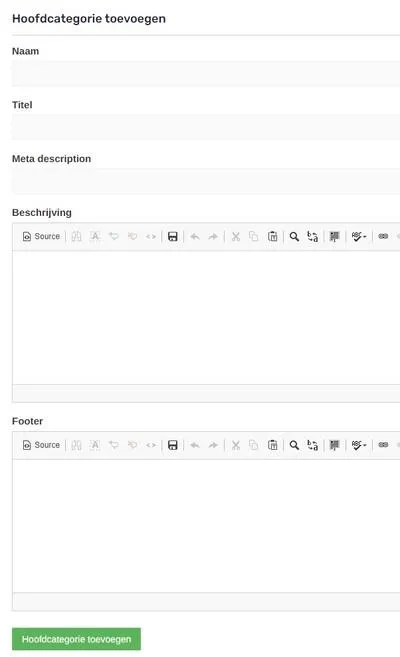
Klik op de button Hoofdcategorie toevoegen om een hoofdcategorie aan te maken.
Hoofdcategorie toevoegen
Als je een categorie aanmaakt, geef je deze een naam en titel.
LET OP: de naam is tevens ook de URL, de Titel is voor jezelf zoals je het ziet in het CMS.
Bewaar door op ‘Voeg hoofdcategorie toe‘ te klikken. Je hoofdcategorie is nu toegevoegd!
1.4 Subcategorie toevoegen
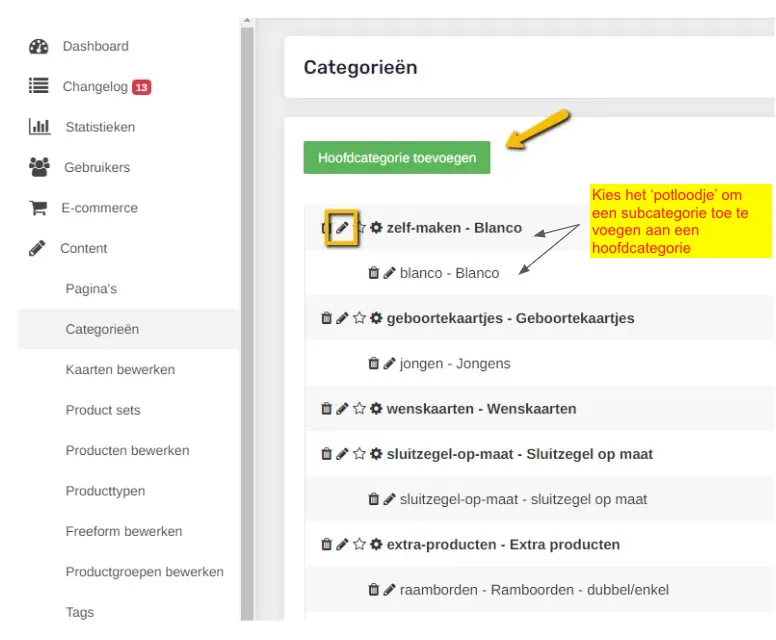
Klik op het potloodje bij de betreffende hoofdcategorie om een subcategorie aan te kunnen maken.
Kies het ‘potloodje’ om een subcategorie toe te voegen aan een hoofdcategorie.
Als je een subcategorie aanmaakt, geef je deze ook een naam en titel.
Klik vervolgens op ‘Toevoegen‘. De subcategorie verschijnt nu links in beeld.
TIP: Beschouw de subcategorie echt als kaartenbak en niet als overzichtspagina. Pagina’s hebben voor de gebruiker meer mogelijkheden, zoals het instellen van filters. Heb je dus een categorie ‘geboortekaarten’? Maak voor de klant ook een pagina ‘geboortekaarten’ aan. Hier kun je de designs van deze categorie inladen door middel van tags. Gebruik je zelf de categoriepagina niet? Zorg dan dat je de categorie redirect naar de klantpagina, zodat Google duidelijk heeft welke pagina hij moet identificeren.
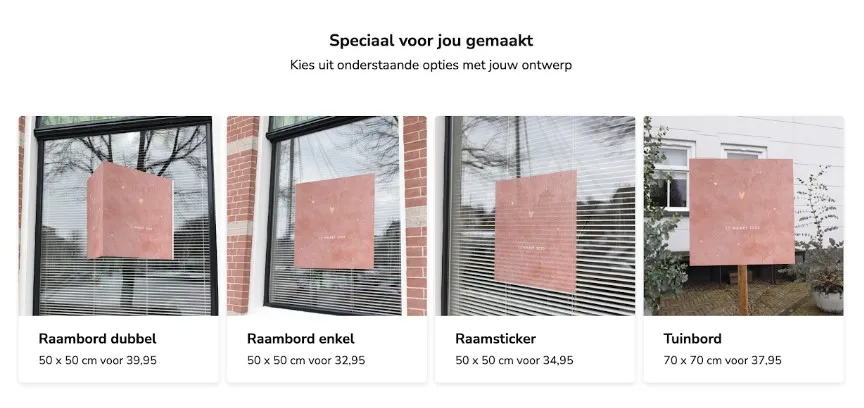
Denk goed na over de hoofdcategorie waarin je een design plaatst. In de Admin worden bepaalde instellingen namelijk per hoofdcategorie bepaald, zoals de designervergoeding. Staan vlaggen, tegeltjes en raamborden bijvoorbeeld allemaal onder de hoofdcategorie ‘Aankondigingsproducten’? Dan geldt voor al deze producten dezelfde designervergoeding. Het is dan niet mogelijk om alleen voor tegeltjes een andere vergoeding in te stellen.
1.5 Hoofdcategorie instellingen beheren
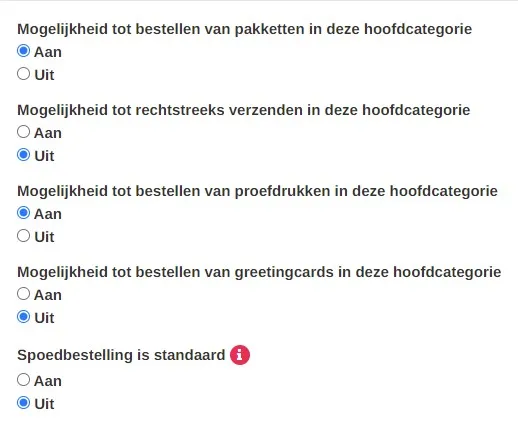
Elke hoofdcategorie heeft instellingen die je kunt bewerken, die gelden voor alle designs in de onderliggende subcategorieën. Klik op het radertje in het overzicht om de instellingen van de hoofdcategorie te bewerken.
Hoofdcategorie instellingen beheren
Opties
De meeste opties spreken voor zich. Hier nog extra uitleg:
Mogelijkheid tot bestellen van greetingcards in deze hoofdcategorie: greetingcards/wenskaarten hebben een andere prijs dan andere kaarten. Wanneer je een greetingcard categorie wilt, vink je deze optie aan en stuur een mail naar Support (support@sparkles.io), zodat ze de juiste prijzen aan de categorie kunnen koppelen.
Spoedbestelling is standaard: als deze instelling aanstaat, is ‘de volgende dag’-verzendmethode voorgeselecteerd bij het bestellen.
1.6 Ingeschakelde papiersoorten
De aangevinkte papiersoorten staan aan in deze hoofdcategorie. Er mag altijd voor gekozen worden om minder papiersoorten aan te vinken. De keuze om meer papiersoorten aan te bieden kan niet zomaar gemaakt worden, mocht dit toch gewenst zijn, neem dan contact op met Support.
Ingeschakelde papiersoorten
1.7 Ingeschakelde enveloppen
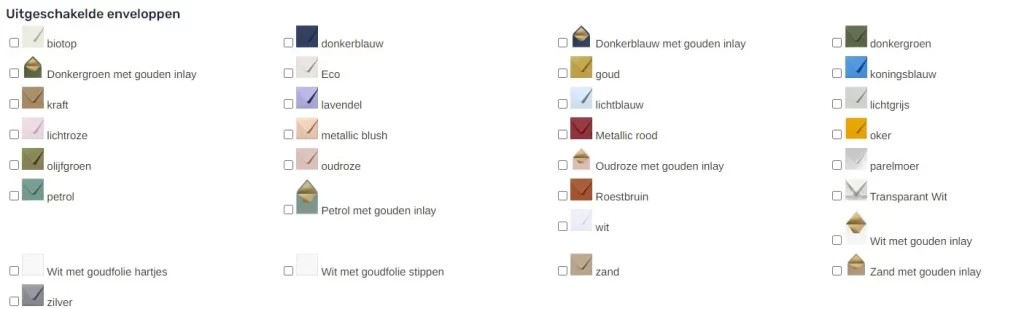
De aangevinkte enveloppen worden niet getoond in deze categorie. Zo kan je bij een categorie geboortekaartjes bijvoorbeeld de zwarte envelop aanvinken en in een categorie rouw de gekleurde enveloppen, omdat deze niet standaard aangevinkt staan.
Ingeschakelde enveloppen
1.8 Opslaan ontwerp melding gebruikers
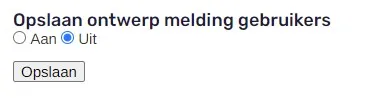
Hier kan je beslissen of de klant een melding krijgt dat het bestand niet wordt opgeslagen als hij in de editor bezig is en naar een andere pagina gaat. Als de klant deze waarschuwing wel krijgt, komt ook gelijk de vraag of de klant het ontwerp wil opslaan voor hij verder gaat.
We raden je sterk aan om dit te doen. Als een ontwerp niet wordt opgeslagen, maar de klant wel de pagina verlaat, kan het ontwerp niet worden teruggehaald en gaat het werk verloren.
Opslaan ontwerp melding gebruikers
2. Tags aanmaken
Een tag is een woord dat je aan je design koppelt. Dit kan van alles zijn: blauw, bloem, goudfolie etc. Deze tags geven het design identiteit. Dit zijn ook zoekwoorden waarop klanten kunnen zoeken.
2.1 Waar heb ik tags voor nodig?
De tags worden op 2 manieren gebruikt:
Voor jou als middel om te bepalen welke designs je op een bepaalde pagina wilt laten zien. Bijvoorbeeld alleen geboortekaartjes met bloemen (tag ‘geboortekaartje’ + tag ‘bloemen’).
Voor jouw klant om via filters, designs te kunnen filteren en zoeken. Om je designs op pagina’s te kunnen tonen is het belangrijk dat je de designs tagt. Tags zijn zowel handig voor jou om de designs op een bepaalde pagina in te kunnen laden, als voor de klant om te kunnen filteren op pagina’s.
2.2 Taggroep toevoegen
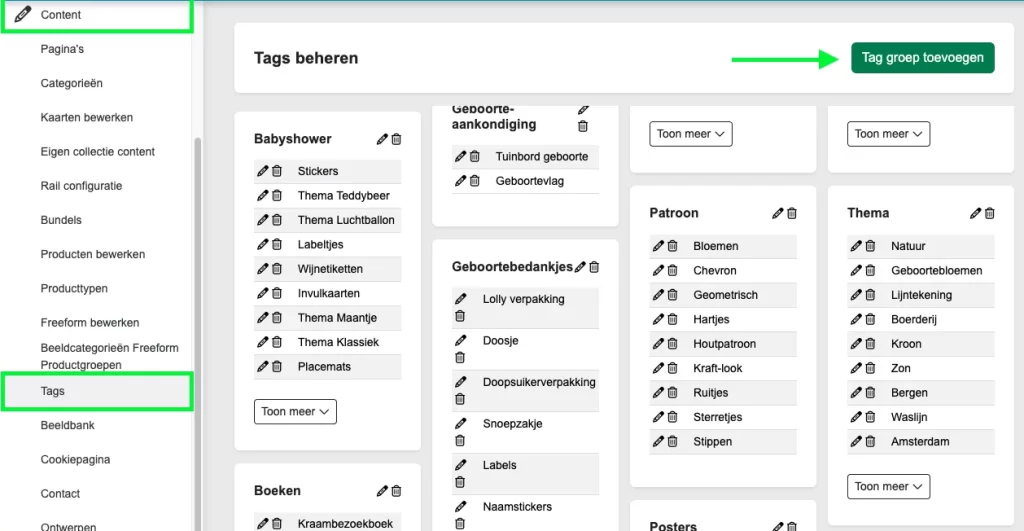
Via CMS > Content > Tags kom je bij de tag-pagina in het CMS. Klik op ‘Tag groep toevoegen’ om een taggroep aan te maken. Je kunt hierbij denken aan groepen als kleur, stijl, trouwthema’s of foto.
Taggroep toevoegen in het CMS
Ook bij het aanmaken van een taggroep geef je een naam en een titel.
LET OP: de titel is wat de klant ziet in de filters. Zorg dat je een titel hebt die duidelijk is voor de klant en die past bij de tags die je eronder hangt.
Klik op opslaan om de taggroep toe te voegen. De taggroep staat nu in het overzicht.
2.3 Tags toevoegen
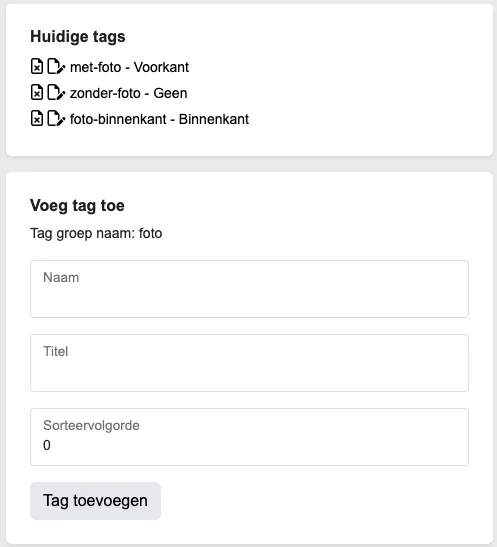
Als je klikt op het bewerken van de taggroep, zie je de mogelijkheid om een tag toe te voegen aan deze taggroep.
Tag toevoegen in het CMS
Ook bij het maken van een tag kies je een naam en een titel.
Tip: vul een sorteervolgorde in als je wilt dat de klant de tags in de filters op een bepaalde volgorde ziet, populairste tags bovenaan op alfabetische volgorde.
Klik op ‘voeg tag toe’. De tag verschijnt nu in de lijst van ‘huidige tags’. Ook zie je het in het overzicht verschijnen.
3. Voorgestelde designs – designs op de site opslaan
Voor het maken en ‘opslaan ter beoordeling’ van designs verwijzen we je door naar de Editor Handleiding.
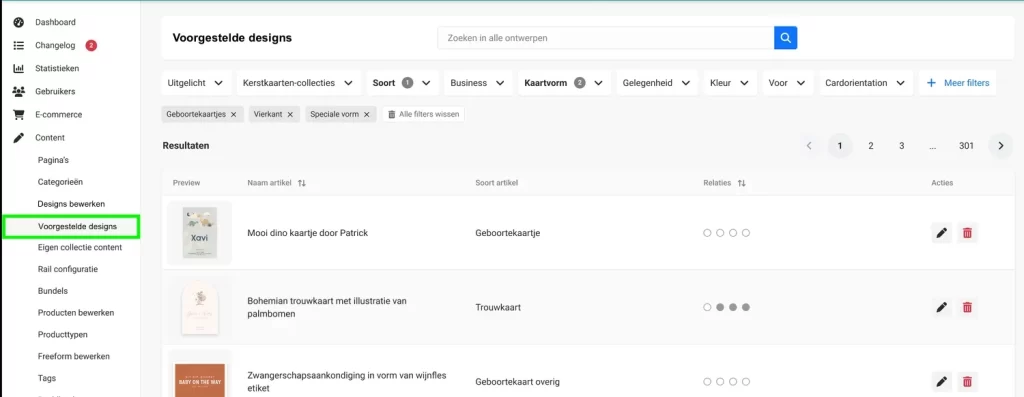
Na het opslaan van het ‘Nieuw Ontwerp’ ter beoordeling vind je in het CMS je designs terug onder CMS > Content > Voorgestelde Designs. Hier pas je de gegevens van het design aan, om het daarna online te zetten.
Designs opslaan op de site
Wat moet ik invullen?
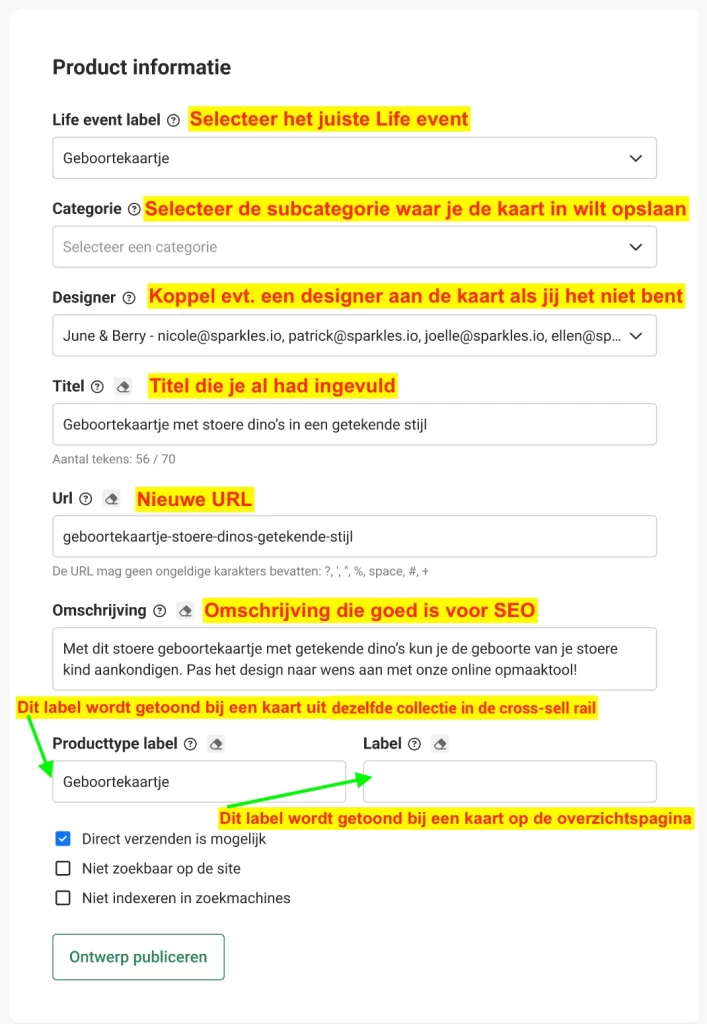
Om het design online te zetten hebben we meer informatie nodig: de URL, Omschrijving, Life event label, Categorie en Tags. Bekijk het plaatje hieronder voor wat je moet doen. Hierna geven we extra uitleg over de URL, beschrijving, het life event label, het producttype label, het label en de tags. Daarna vertellen we je hoe je het design daadwerkelijk ‘publiceert’.
Design informatie invullen
3.1 URL invullen
Het belangrijkste aan het opslaan van een design is de URL. De URL is de digitale naam van het design. Deze is uniek en het is niet mogelijk 2 designs dezelfde URL te geven. Een goede URL zorgt ervoor dat een design goed te vinden is in Google.
Voorbeeld URL opbouw
Een URL bestaat uit verschillende onderdelen:
Roze: het eerste onderdeel bevat de naam van de site, in bovenstaand voorbeeld zie je Made for Moments.
Blauw: Na de eerste / (‘slash’) komt de hoofdcategorie te staan. Hier is dit “geboorte kaart”.
Groen: Na de tweede slash staat de subcategorie waarin je het design opslaat. Deze drie onderdelen van de URL-opbouw worden automatisch gegenereerd en daar hoef jij niets mee te doen.
Rood: Het laatste gedeelte is het gedeelte dat je zélf dient in te vullen bij de informatie van het design en het beschrijft zo goed mogelijk het design. De designer van dit design vindt dat dit voor een meisje is, heeft er een velvet look aan gegeven, roséfolie in het ontwerp geplaatst en ook zijn er hartjes in het ontwerp. De belangrijkste elementen uit dit design komen terug in de URL.
Wat vul je bij URL in?
Een goede URL bestaat uit verschillende beschrijvende woorden:
Wat voor design het is
Bijvoeglijke naamwoorden die het design beschrijven en waar de klant ook op zoekt: lief, schattig, stoer, hip, modern, etc.
Opvallende elementen van het design waar de klant ook op zoekt: olifant, ballon, goudfolie etc.
Wat mag niet in de URL?
Hoofdletters
Speciale leestekens, m.u.v. een – (minteken / streepje).
Underscore ( _ )
Spaties
Cijfers zoals /liefhoutfoto4783648774
Precies identieke url’s. Alle url’s dienen uniek te zijn. Identieke url’s kunnen ook niet worden opgeslagen in het CMS. Bij het opslaan verschijnt dan de melding dat de url al bestaat.
Te weinig variatie zoals: /hout /hout1 /hout2 etc
Kortom, zorg voor voldoende variatie!
3.1.1. Tips & tricks voor de URL
Variatie: Zorg bij het maken van URL’s voor genoeg variatie. In sommige gevallen is dat lastig. Probeer in dat geval synoniemen of bijvoeglijke naamwoorden te gebruiken. Het woord hout kun je bijvoorbeeld vervangen door het woord steigerhout, drijfhout of vergrijsd hout. Heb je heel veel designs met bijvoorbeeld hout, dan zou je ook het woord hout weg kunnen laten en kunnen omschrijven dat het design landelijk is. Bijvoorbeeld: /landelijk-klassiek-hip
Hoog zoekvolume: Probeer woorden in je url te gebruiken met een hoog zoekvolume. Op het woord hip wordt bijvoorbeeld meer gezocht in Google dan het woord ‘blits’. Met Google Zoekwoordplanner kan je achterhalen wat goede zoekwoorden zijn.
Houd het klein: Je URL kan beter te kort zijn dan te lang. /lief-romantisch-roze-wit-stempel-foto-polaroid-tape-washitape-maskingtape-steigerhout-label-labeltje-strikje kan ook vervangen worden door bijvoorbeeld: /steigerhout-foto-strikje, mits deze nog niet bestaat uiteraard.
3.2 Omschrijving invullen
Deze omschrijving wordt getoond bij de overzicht-pagina onder de design-preview. Zie voorbeeld. Schrijf je beschrijving met oog op de klant, upsell (het noemen van een bijpassend kraamborrelkaartje bijvoorbeeld) en SEO.
Voorbeeld designs beschrijving op Made for Moments.
3.3 Life event label
Je selecteert een life event-label, zodat statistieken aan dit evenement gekoppeld kunnen worden. Aan de hand van dit life-event worden gerelateerde producten aangeboden.
3.4 Producttype label
Dit label wordt getoond bij een kaart uit dezelfde collectie, bv een trouwcollectie, in de cross-sell rail.
3.5 Label
Dit label wordt getoond bij een kaart op een overzichtspagina, zoals deze:
4. Extra specificatie en Tags koppelen
4.1 Extra specificatie
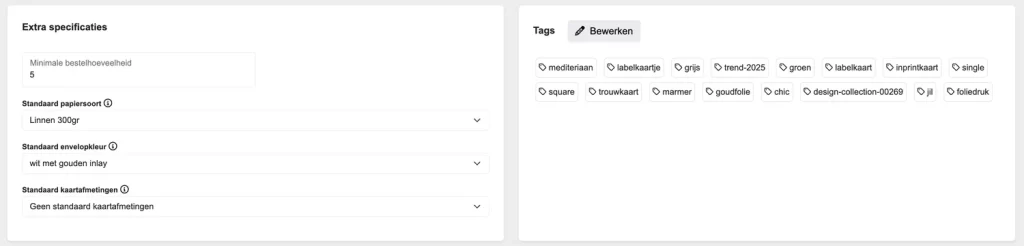
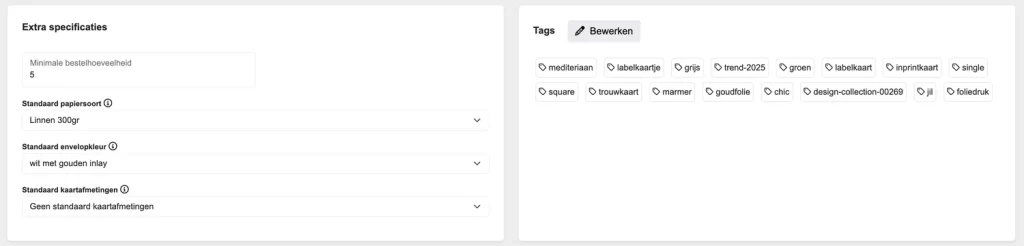
Via Extra specificaties kun je aangeven wat de minimale bestelhoeveelheid moet zijn van dit design. Onder standaard papiersoort, envelopkleur en standaard afmeting kun je de voorkeur aangeven waarop dit design ‘standaard’ wordt aangeboden. Sorteervolgorde kan genegeerd worden.
4.2 Tags aanpassen
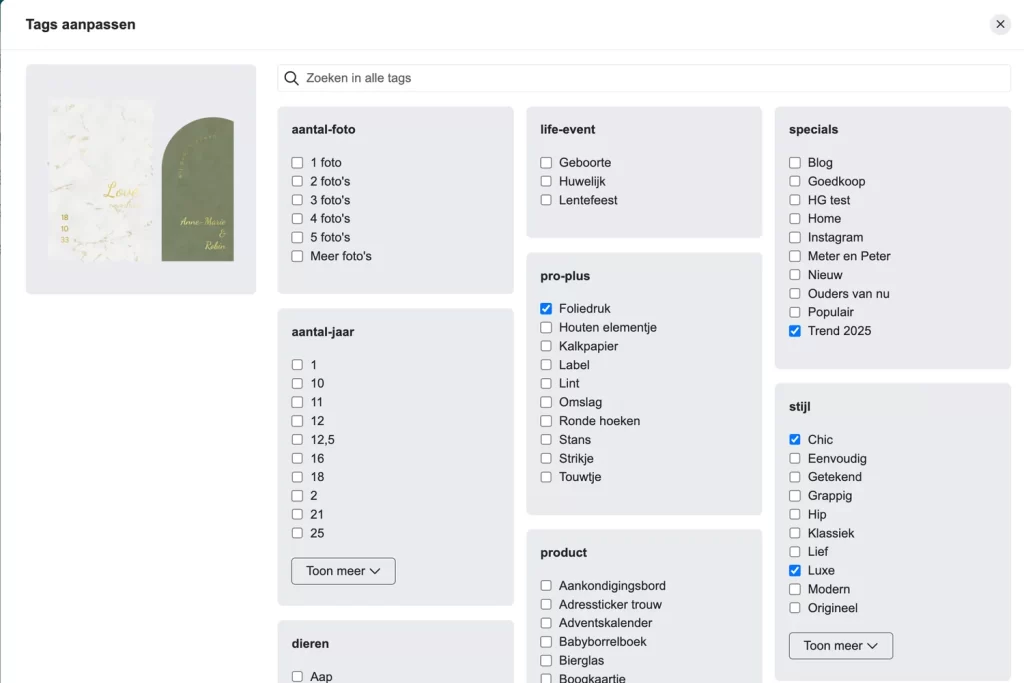
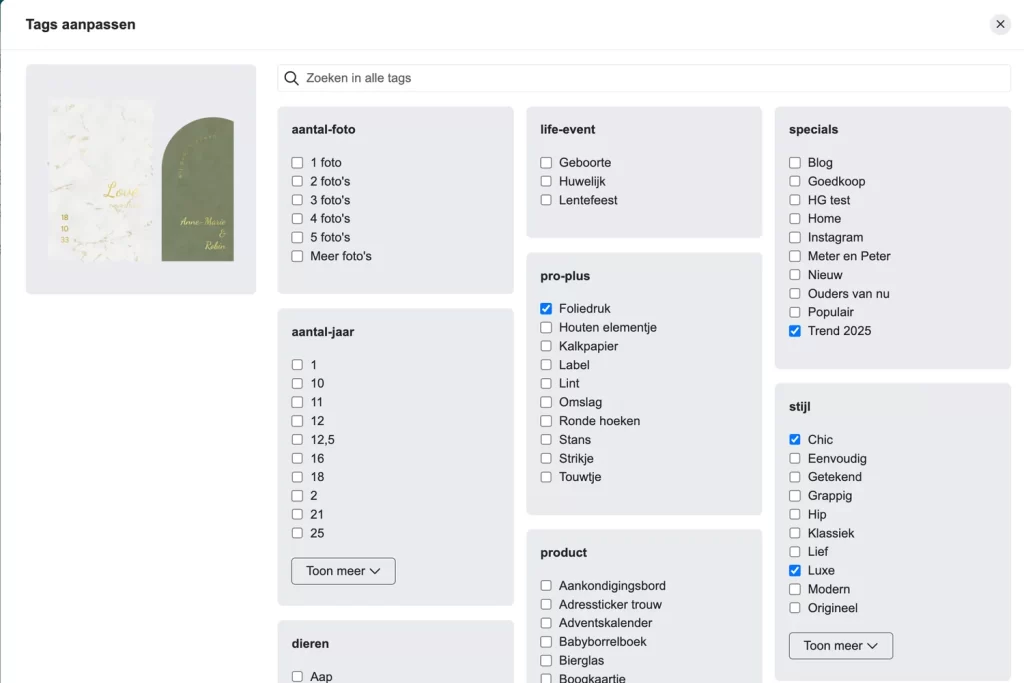
Via de knop ‘Tags – Bewerken‘ kom je bij het overzicht van tags die je aan het design kunt koppelen. Klik op ‘Opslaan‘ om de tags op te slaan.
Tags bewerken bij design.
Welke tags vink ik aan?
Vink alleen de tags aan die het meest relevant zijn voor je design. Bedenk wat de klant verwacht als hij hierop filtert. Een rood trouwkaartje met bloemen waarvan 1 kleine bloem blauw is, tag je niet met ‘blauw’.
5. Design afbeeldingen en video’s
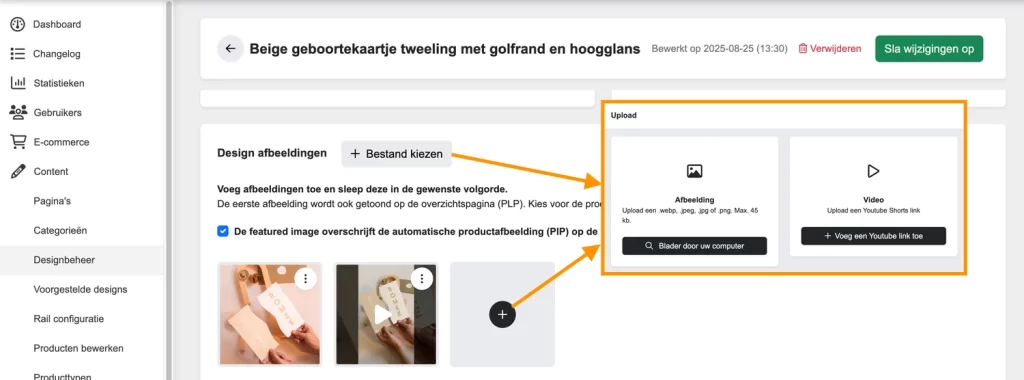
Er kan gekozen worden uit twee soorten uploads:
5.1 Afbeelding
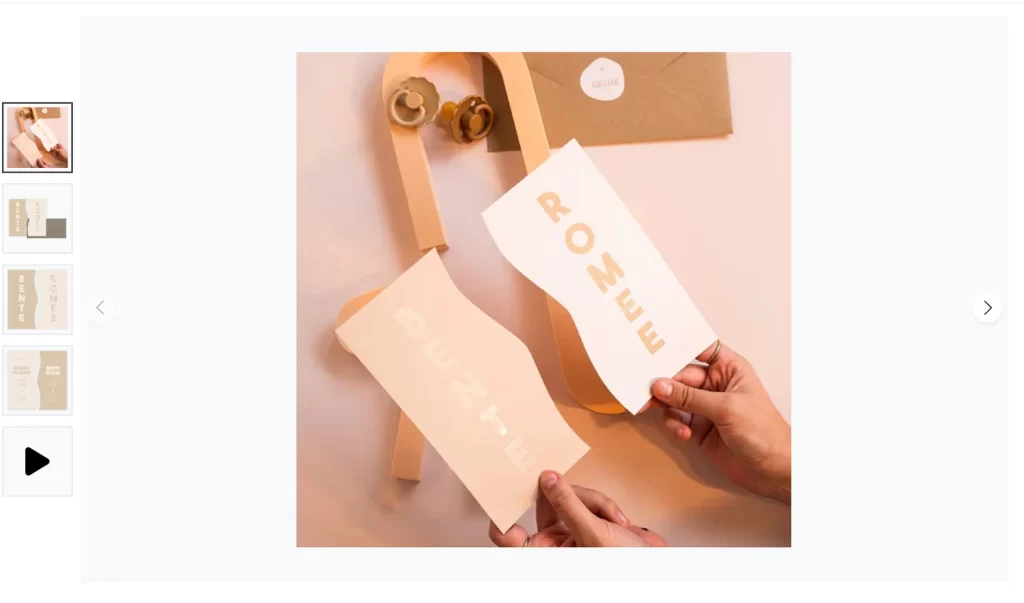
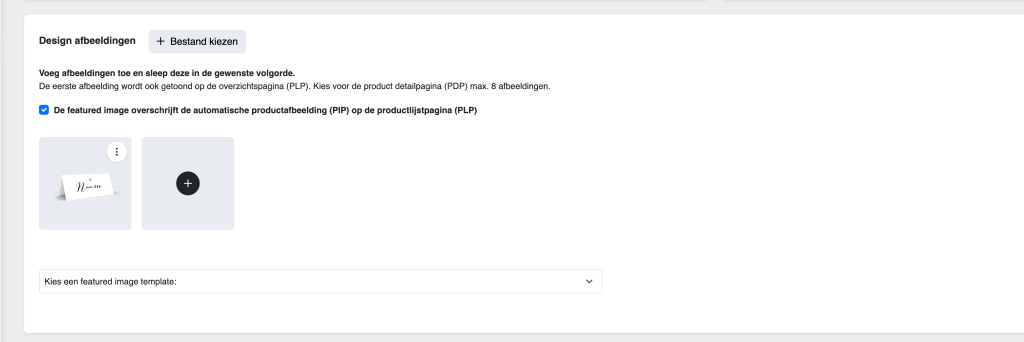
Deze design afbeeldingen – Featured Images worden in plaats van de standaard systeem gegenereerde preview getoond. Voor een aantal Freeform designs (zoals bruiloftsborden, sluitzegels e.d.) wordt een automatisch Product in Picture Image (PIP) getoond. Bij freeform designs met een actief product in picture component (PIP) op de PDP zie je nu ook de featured images van het design in de swiper. De featured images worden altijd na het PIP component gebruikt.
De grootte van een featured image is 500x500px op 72 dpi.
Featured Image bij design op PDP.
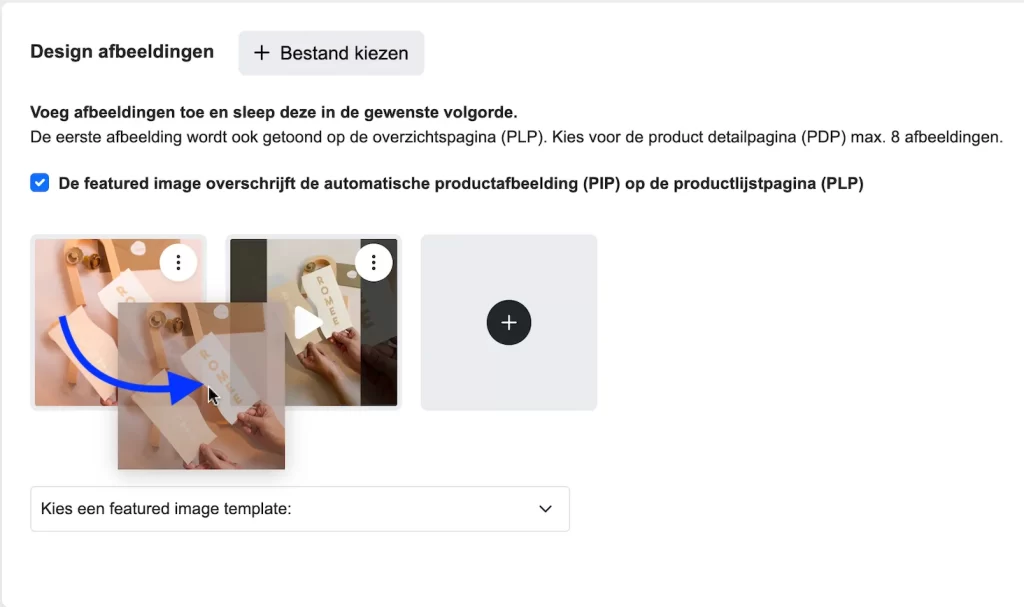
Je kunt deze PIP overschrijven met je eigen Featured Image / Video door de checkbox “De featured image overschrijft de automatische productafbeelding (PIP) op de productlistpagina (PLP)” aan te vinken. En het is ook mogelijk om de volgorde van de previews te veranderen door deze aan te klikken, vast te houden en te slepen.
Featured / Video Image bij design.
5.1.1. Samenvatting
Wat wordt er getoond op de overzichtspagina (PLP)?
kaart met featured image -> featured image
freeform zonder PIP met featured image -> featured image
freeform zonder PIP zonder featured image -> 1e pagina preview
freeform met actieve PIP met featured image -> instelbaar per design wat je wilt laten zien via het nieuwe Designbeheer
freeform met actieve PIP zonder featured image -> PIP
Wat wordt er getoond op de product detail pagina (PDP)?
kaart PDP met featured image / video -> featured image / video eerst dan kaart previews
kaart PDP, standaard zonder featured image / video of PIP -> 1e pagina preview
freeform zonder PIP en featured image / video -> featured image / video eerst dan de losse pagina’s van een design
freeform zonder PIP of een niet actieve PIP zonder featured image / video -> de losse pagina’s van een design
freeform met actieve PIP met featured image / video -> eerst PIP dan featured image / video
freeform met actieve PIP zonder featured image / video -> PIP
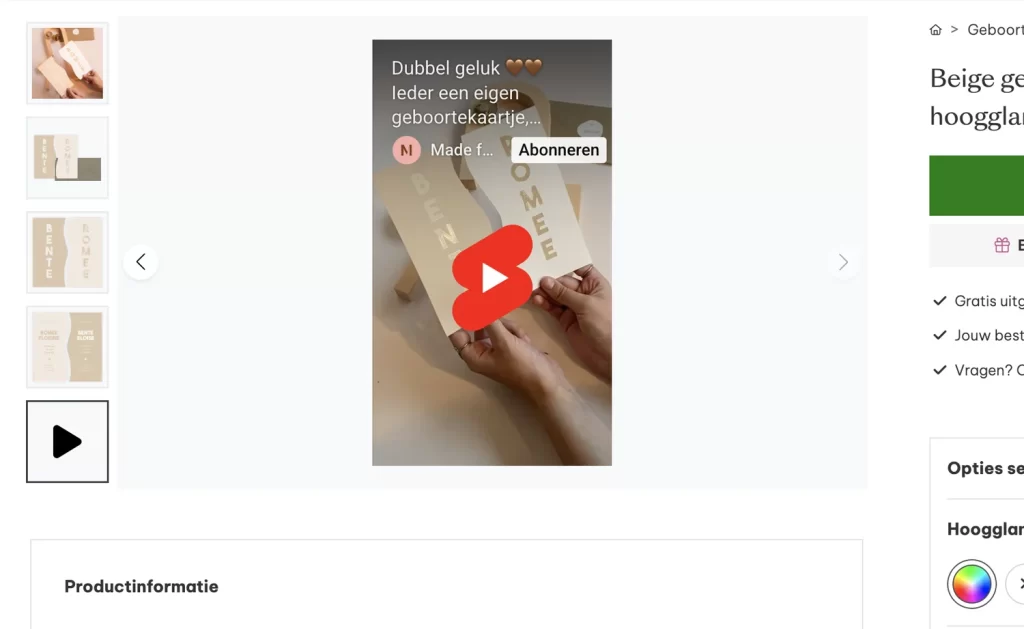
5.2 Video’s (YouTube Shorts)
Deze video’s kunnen in plaats van de standaard systeem gegenereerde preview getoond worden. Voor een aantal Freeform designs (zoals bruiloftsborden, sluitzegels e.d.) wordt een automatisch Product in Picture Image (PIP) gebruikt.
Je hebt 2 buttons voor het opslaan van het design:
Opslaan: Met de knop ‘Wijzigingen opslaan’ kun je je bewerkingen tussentijds opslaan.
Design accepteren en toevoegen: Met de knop ‘design publiceren’ zet je het design online. Het verdwijnt uit het overzicht van ‘Voorgestelde ontwerpen’ en verschijnt op de subcategoriepagina waar je je design in hebt opgeslagen en in Designbeheer in het CMS.
7. Collectiepagina’s maken
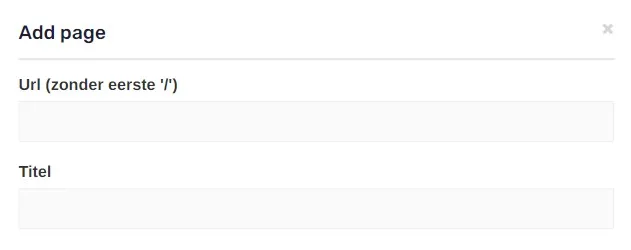
Om de designs aan je klant te tonen wil je pagina’s maken waarop de klant de designs kan zien. Via CMS > Content > Pagina’s maak je eenvoudig pagina’s aan.
Als je een pagina aanmaakt, maak je een URL en titel. De titel is hierbij het kopje dat verschijnt bij Google.
Klik vervolgens op ‘Pagina toevoegen’. Je ziet de pagina nu verschijnen in het overzicht.
Maak een pagina
7.1 Pagina inrichten
Door op het bewerken-icoontje te klikken, kan de pagina worden ingericht.
Pagina inrichten
7.1.1 Type pagina
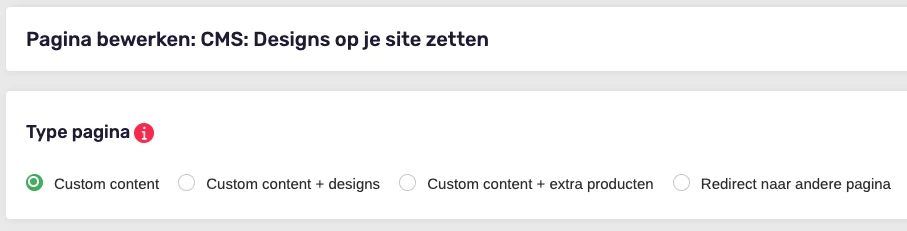
Bij type pagina kies je wat voor pagina je wilt maken.
Type pagina
Custom content: Dit is een pagina zonder designs of producten. Je kunt hier alles op zetten wat je wilt. Denk hierbij aan informatiepagina’s of een homepage waar geen producten en designs worden ingeladen.
Custom content + designs/extra producten: Wil je een pagina met producten maken, dan kies je voor deze optie. Hier worden door jou gekozen productgroepen ingeladen. Hieromheen kan je zelf tekst en andere content plaatsen.
Redirect naar andere pagina: Deze optie is voorlopig nog niet nodig.
7.1.2 Teksten
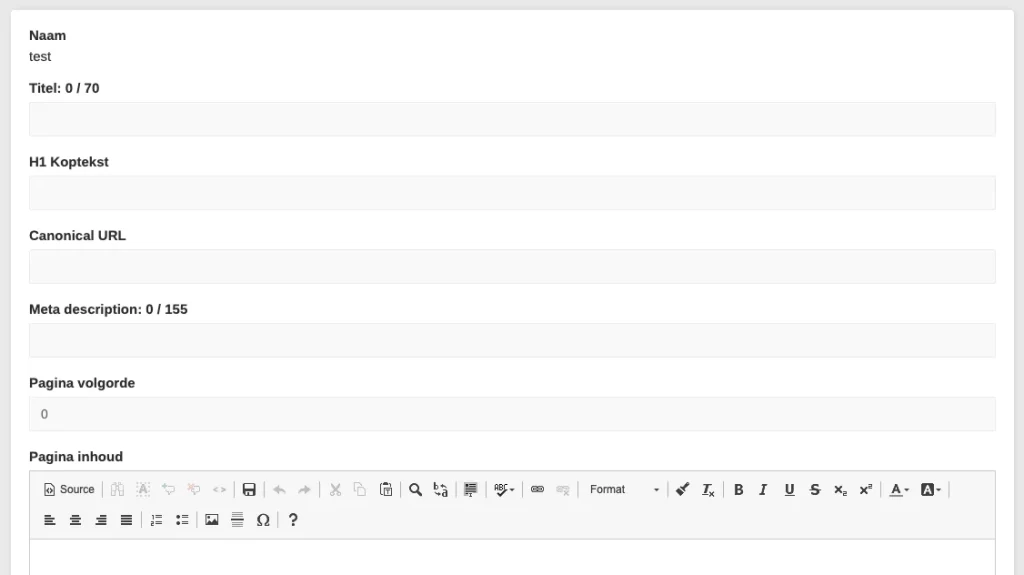
In dit blok vul je bij verschillende onderdelen teksten in die zowel voor de klant zijn als voor SEO.
Pagina inrichten
Titel: Dit is de titel die je zojuist hebt ingevoerd. Deze titel verschijnt in Google.
H1 Koptekst: Dit is de koptekst. Deze verschijnt bovenaan je pagina.
Canonical URL: Je hebt dit niet vaak nodig. Dit gebruik je als je 2 pagina’s hebt met dezelfde content (inhoud). Dit ziet Google als nadelig en daarom kan je aangeven aan Google wat hiervan de belangrijkste pagina is.
BELANGRIJK: Misschien is het je al opgevallen dat je homepage in het CMS ‘/home’ heet. Schrijf hierbij altijd bij ‘canonical URL’ ook je sitenaam zonder ‘/home’.
Meta description: Dit is de omschrijving die je in Google ziet. Kies je bewoording zorgvuldig, zodat je in een korte tekst de lezer nieuwsgierig maakt en gebruik maakt van de meest gekozen zoektermen.
Pagina volgorde: Dit is voor je eigen overzicht. Je kunt een pagina volgorde meegeven om de pagina’s onder CMS > Content > Pagina in een gesorteerde volgorde terug te vinden. Dit is niet noodzakelijk.
Pagina inhoud: Dit is het gedeelte van je pagina dat onder de H1 Koptekst komt en boven de designs / producten.
TIP: Maak dit gedeelte niet te lang, want de klant wil vooral jouw designs en producten zien.
Pagina footer: Dit is het gedeelte van je pagina dat onder de designs / producten komt. Hier kan je tekst, buttons, links, afbeeldingen e.d. kwijt. Je kunt dit gebruiken voor SEO-teksten, teksten die belangrijk zijn om goed te scoren in Google. De ‘pagina inhoud’ en ‘pagina footer’ kun je vullen met tekst, buttons, afbeeldingen en alles wat je wilt. Je kunt het opmaken met behulp van de icoontjes bovenaan. Wil je weten waar de icoontjes voor zijn? Hover dan over de icoontjes en de uitleg komt vanzelf. Blokken en buttons kun je maken met behulp van de code op /styleguide. Check ook onze handleiding voor pagina-opmaak.
TIP: Gebruik zoveel mogelijk de broncode om je pagina netjes te houden. Hiervoor is kennis van html noodzakelijk. Als je Googlet kun je hier veel meer over vinden. Lukt dit je nog niet, maak dan gebruik van de icoontjes.
7.1.3 Pagina instellingen
In dit blok kan je instellingen aanpassen die te maken hebben met de navigatie voor de klant en hoe hij de designs op je pagina ziet.
Pagina instellingen
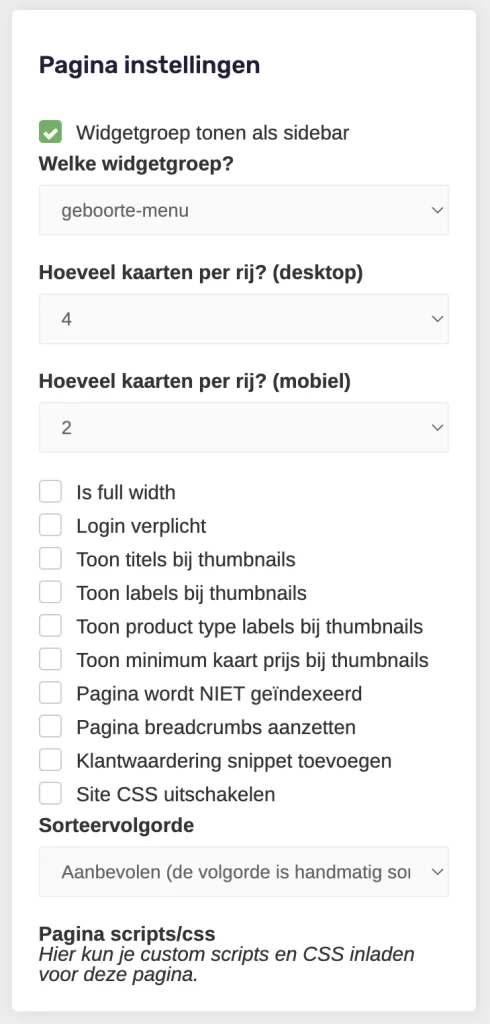
Welke widgetgroep? Hier heb je de keuze uit widgetgroepen die je hebt aangemaakt. Deze widgetgroep verschijnt links op de pagina op je site als sidebar menu.
Hoeveel designs per rij (desktop)? Je kunt kiezen of je 3, 4 of 6 kaarten op een rij wilt laten zien.
Hoeveel kaarten per rij (mobiel)? Je kunt kiezen of je 1 of 2 kaarten op een rij wilt laten zien.
Full width: Er wordt geen sidebar menu getoond.
Login verplicht: Wanneer deze optie aan staat, kan de klant alleen op de pagina komen door in te loggen.
Toont titels bij thumbnails: Onder de designs die op je pagina getoond worden staat de titel van het betreffende design.
Toont labels bij thumbnails: Onder de designs die op je pagina getoond worden staat het label van het betreffende design.
Toont product type labels bij thumbnails: Onder de designs die in de rail op de product detail pagina getoond worden staat het label van het betreffende design.
Pagina wordt NIET geïndexeerd: De pagina wordt niet door Google beoordeeld zolang dit aan staat.
Pagina breadcrumbs aanzetten: Bovenaan de pagina worden de breadcrumbs getoond.
Klantwaardering snippet: Ben jij aangesloten op een klantwaarderingssysteem, zoals Feedback Company of Ekomi, dan kan je verderop in de site je klantwaarderingscijfer toevoegen. Wanneer je hier deze optie aanvinkt, verschijnen er zoveel sterren in Google voor deze pagina als past bij jouw klantwaardering van je site/merk.
Sorteervolgorde: Je kunt kiezen uit verschillende sorteervolgordes. ‘Populair’ wordt berekend aan de hand van het aantal klanten dat de detailpagina van het betreffende design ziet. Dit onderscheidend zich van ‘bestverkocht’. Bij het kiezen van ‘Aanbevolen’ blijven de designs staan, zoals je het hiervoor had, dus bijvoorbeeld op ‘bestverkocht’, en kun je de designs daarna verslepen naar een door jou gewenste volgorde.
7.2 Tags
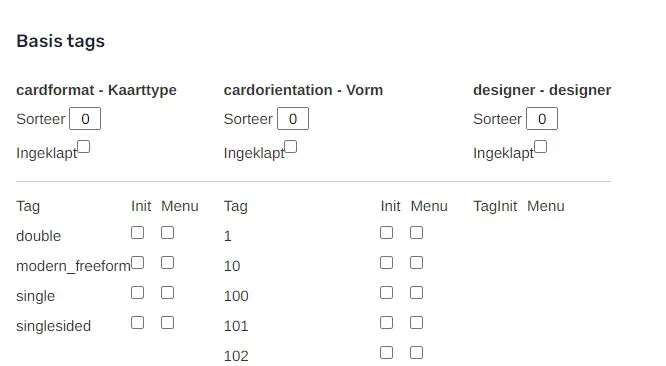
Nu ga je door naar het plaatsen van designs door middel van tags. Als eerste zijn de basis tags zichtbaar. Dit zijn de tags die automatisch aan de designs worden gehangen. Het systeem leest uit welke vorm het kaartje heeft, hoeveel bladzijden er in het ontwerp zitten en door welke designer het is voorgesteld.
Tags op pagina instellen
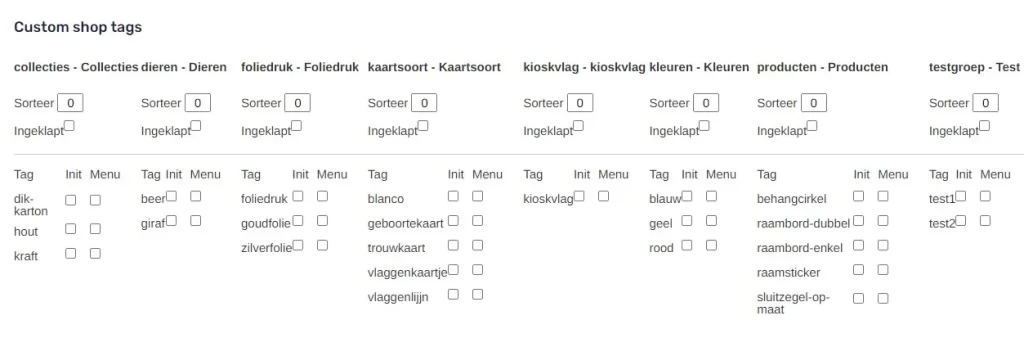
Na de basis tags zie je de custom shop tags. Dit zijn de taggroepen die jij zelf hebt aangemaakt.
Aan de hand van de basis en custom tags kun je:
Designs inladen op je pagina;
Filters aanzetten voor de klanten op de pagina.
7.3 Designs inladen op je pagina
Bij de tags kun je kiezen uit ‘INIT’, ‘MENU’ of helemaal niets. Als je voor ‘INIT’ kiest, worden de designs/producten met deze tag ingeladen op je pagina.
Je kunt ook meerdere tags op ‘INIT’ zetten. Het werkt dan als volgt:
2 tags van verschillende taggroepen: de pagina toont designs die zowel tag 1 als tag 2 hebben. Bijvoorbeeld kaarten met de tag ‘geboortekaartje’ EN ‘foliedruk’.
2 tags uit dezelfde taggroep: de pagina toont designs die ofwel tag 1 hebben ofwel tag 2. Bijvoorbeeld designs met de tag ‘geboortekaartje’ OF de tag ‘foliedruk’, dus het design hoeft niet allebei de tags te bevatten.
7.4 Filters instellen op je pagina
Een tag kan op de menupagina als filteroptie verschijnen, door bij de tag te kiezen voor ‘MENU‘. Voor elke tag die je op ‘MENU’ zet, verschijnt de taggroep op de pagina en als je dit uitklapt zie je de tags die je hebt aangevinkt.
Je kunt kiezen hoe je de filters wilt laten zien:
Horizontaal bovenaan de pagina of in het linkermenu (sidebar).
Voorbeeld van filters horizontaal op de pagina
Order: Je kunt met een cijfer bepalen in welke volgorde de taggroep in het filtermenu wordt getoond. De taggroep met het laagste cijfer komt als eerste. Op een pagina voor foliekaartjes zet je bijvoorbeeld de taggroep Foliekleur op 0 en de andere taggroepen op 1, 2, 3 en 4. Zo komt de belangrijkste filtergroep als eerste in het filtermenu.
Ingeklapt: Heb jij aangegeven dat jij je filters links in het linkermenu wilt plaatsen, dan kun je met deze instelling aangeven dat je een filtergroep ingeklapt in het filtermenu wilt hebben staan. Heb je je filters bovenaan de ingeladen designs staan, dan zijn de taggroepen standaard ingeklapt.
7.5 Pagina instellingen opslaan
Met ‘Sla wijzigingen op’ of ‘Sla wijzigingen op en bewerk volgorde direct’ sla je de wijzigingen op en is je pagina aangemaakt.
Het is altijd mogelijk om later wijzigingen aan te brengen.
Reacties uitgeschakeld voor How to: Categorie-Tag-Pagina-Designs op je site zetten
Je vindt de kaartenimport in jouw CMS onder ‘Tools‘. Je gebruikt deze functie om kaarten om te zetten naar andere kaarttypen en om ze op deze wijze te koppelen aan de juiste papiersoorten en prijzen.
Wanneer gebruik je de kaartenimport?
Omzetten collectie-kaart naar een ander soort ontwerp;
Omzetten van een aankondigingsproduct naar een kaart;
Bij het maken van een ontwerp op maat;
Bij het maken van een ontwerp uit een specifieke categorie (kalkpapier, labelkaart, naamkaartjes, stans, wenskaart, poster).
Stap voor stap gebruik van de kaartenimport
lightbulb_outline
Tip
Open alvast op een nieuw tabblad nogmaals jouw website en ga naar CMS > Tools (onderste tab) en dan naar Kaartenimport.
Open de kaart van de klant in de editor.
Kies nu onder ‘de 3 puntjes’ (middenboven) in het menu voor ‘Kaartformaat omzetten’ en kies het gewenste nieuwe formaat. Of voeg een stansvorm toe / kies een ander materiaal / zet ontwerp om naar kalkpapier.
Maak het design op zoals gewenst. Verwijder eventueel stansvormen van de ‘oude’ kaart uit het aangepaste product.
Kies nu onder ‘de 3 puntjes’ (middenboven) in het menu voor JSON en exporteer de JSON code.
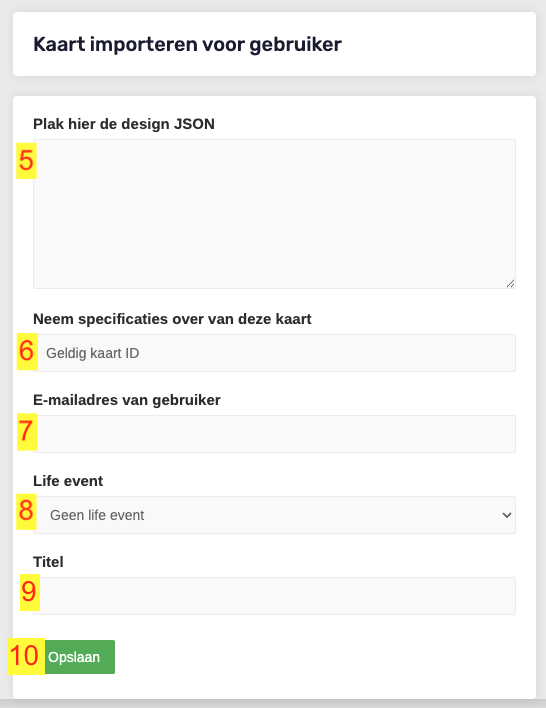
Plak de JSON code van het aangepaste product in het andere tabblad in het hiervoor aangegeven veld in de kaartenimport.
Vul bij de ‘Naam specificaties over van deze kaart’ het deel ná de laatste slash van de URL in van een blanco product met hetzelfde formaat. Bijvoorbeeld: ‘blanco-dubbel-vierkante‘ (zonder slash) of ‘blanco-vierkante-poster‘ (zonder slash). Deze URL vind je bovenaan de site bv
Vul het e-mailadres van de gebruiker in waarop deze een account heeft, zodat het opgeslagen wordt in hun account.
Koppel het life event.
Geef het nieuwe design een titel mee.
Je kunt controleren of het goed is gegaan door het kaartje opnieuw te openen in de editor en onder ‘Bestand’ te kiezen voor ‘Editor sluiten’.
Kom je op de PDP van een blanco kaart? Dit is goed.
Kom je op de homepage? Dan is het NIET goed gegaan.
Voor het maken en ‘opslaan ter beoordeling’ van designs verwijzen we je door naar de Editor Handleiding.
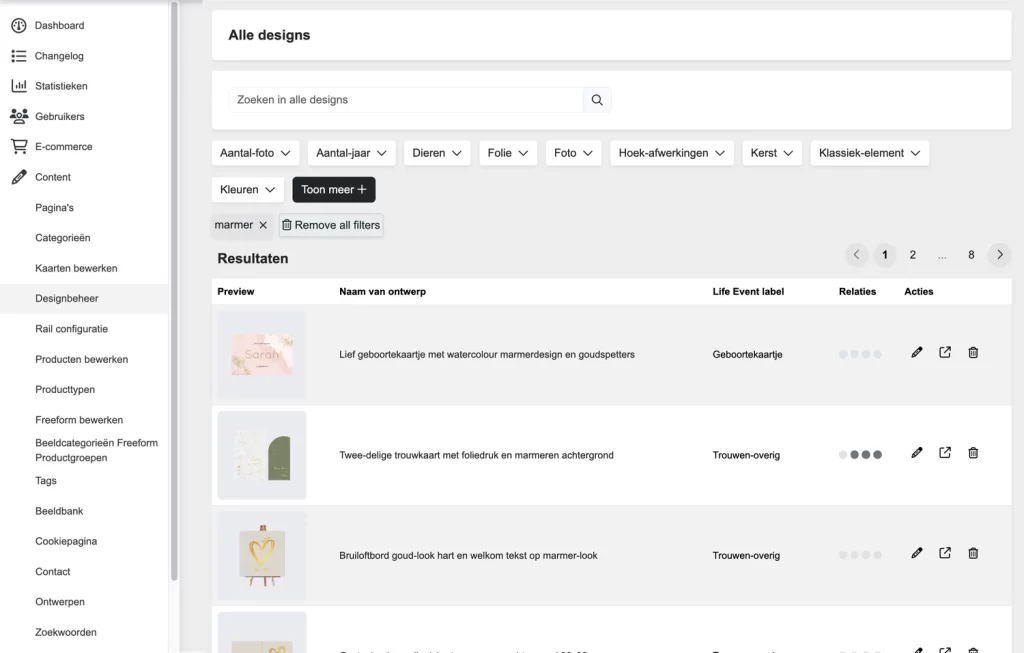
Nadat het design is ‘gepubliceerd’ kan deze beheerd worden in het ‘CMS – Content – Designbeheer‘. Het dashboard waar alle designs staan die actief/live zijn in de shop.
Designs opslaan op de site
Wat kun je wijzigen?
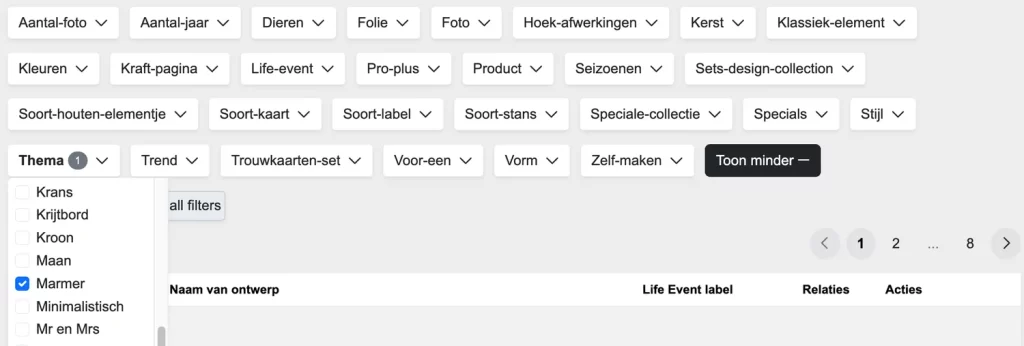
Met de filters kun je ervoor zorgen dat je het juiste design vindt.
Selectie filters
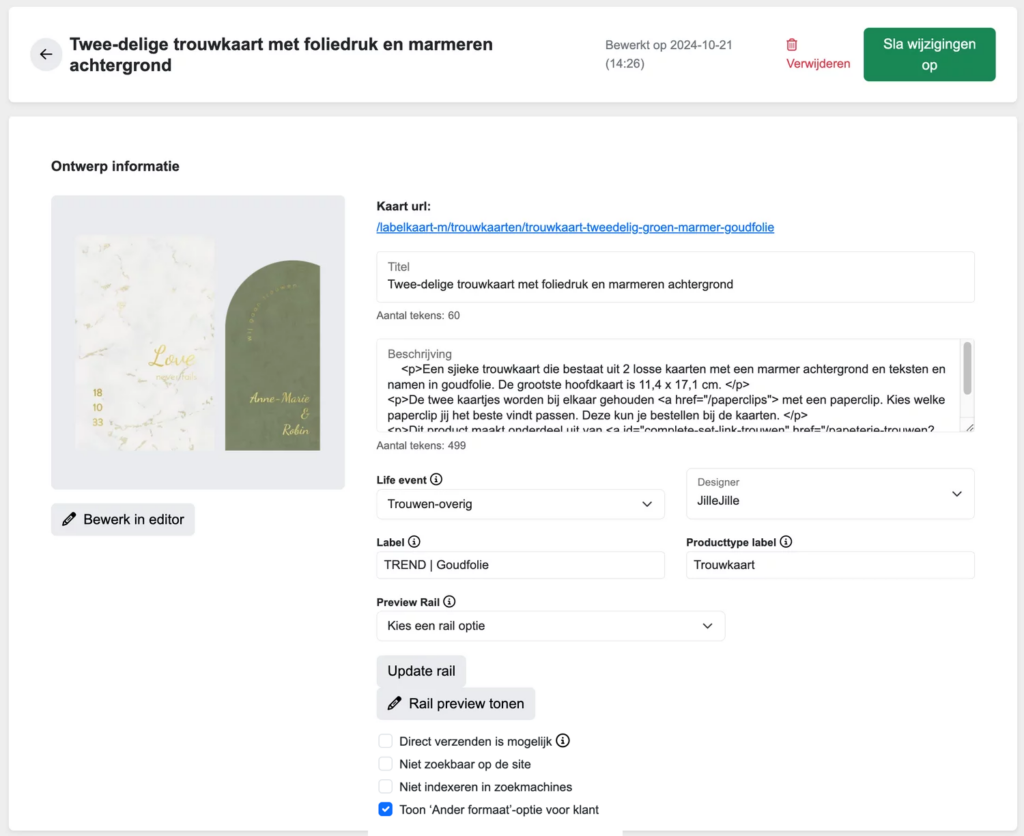
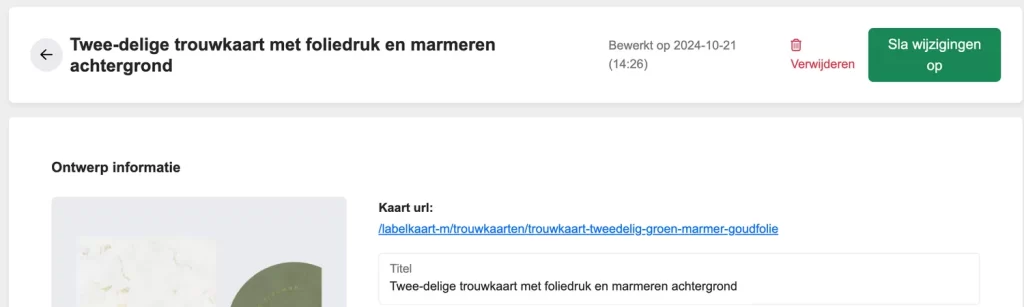
Als de juiste kaart gevonden is dan kun je deze openen door op het potloodje te klikken.
Twee-delige trouwkaart met foliedruk en marmeren achtergrond
Je kunt de titel wijzigen die je bij het voorstellen van het design had ingevuld.
Beschrijving aanpassen
Deze omschrijving wordt getoond bij de overzicht-pagina onder de design-preview. Zie voorbeeld. Schrijf je beschrijving met oog op de klant, upsell (het noemen van een bijpassend kraamborrelkaartje bijvoorbeeld) en SEO.
Voorbeeld designs beschrijving
Life-event label
Je selecteert een life-event label, zodat statistieken aan dit evenement gekoppeld kunnen worden. Aan de hand van dit life-event worden gerelateerde producten aangeboden.
Producttype label
Dit label wordt getoond bij een kaart uit dezelfde collectie, bv een trouwcollectie, in de cross-sell rail.
Label
Dit label wordt getoond bij een kaart op een overzicht-pagina zoals deze.
Kleine instellingen:
Direct verzenden: is mogelijk: hiermee geef je aan dat dit design geschikt is voor directe verzending
Niet zoekbaar op de site: hiermee geef je aan dat de bezoeker het design niet kan opzoeken.
Niet indexeren in zoekmachines: hiermee geef je aan dat Google Search het design niet kan vinden
Toon ‘ander formaat’ optie voor de klant: hiermee activeer je de optie op de PDP voor de klant om het design in een ander formaat om te zetten.
Extra specificaties en Tags
Via Extra specificaties kun je aangeven wat:
de minimale bestelhoeveelheid moet zijn van dit design.
Onder standaard papiersoort stel je in welke papiersoort jouw voorkeur heeft. Let op dat je wel de juiste papiersoort kiest, kaart-papiersoort voor ‘standaard’ kaarten en freeform-papiersoort voor ‘freeform’ kaarten.
Onder envelopkleur stel je in welke envelopkleur jouw voorkeur heeft.
Onder standaard afmeting stel je in welk formaat jouw voorkeur aangeeft waarop dit design ‘standaard’ wordt aangeboden.
Tags
Via de knop Tags – Bewerken kom je bij het overzicht van tags die je aan het design kunt koppelen. Klik op Opslaan om de tags op te slaan.
Tags bewerken bij design
PIP-featured image
Deze product afbeeldingen – Featured Images worden in plaats van de standaard systeem gegenereerde preview getoond. Voor een aantal Freeform designs (zoals bruiloftsborden, sluitzegels e.d.) wordt een automatisch Product in Picture Image (PIP) getoond. Bij freeform designs met een actief product in picture component (PIP) op de PDP zie je nu ook de featured images van het design in de swiper. De featured images worden altijd na het PIP component getoond. Bij het wijzigen van opties op de PDP, springt de swiper altijd weer terug naar het PIP component. Je kunt deze PIP overschrijven met je eigen Featured Image door de checkbox “The featured image will overwrite the automatic product image (PIP) on the product list page (PLP)” aan te vinken.
Featured Image bij design
Het is ook mogelijk om de volgorde van de previews te veranderen door deze aan te klikken, vast te houden en te slepen.
Samenvatting
Wat wordt er getoond op de overzichtspagina (PLP)?
oude kaart met featured image -> featured image
freeform zonder PIP met featured image -> featured image
freeform zonder PIP zonder featured image -> eerste gegenereerde pagina van het design
freeform met actieve PIP met featured image -> instelbaar per design wat je wilt laten zien via het nieuwe Designbeheer
freeform met actieve PIP zonder featured image -> PIP
Wat wordt er getoond op de product detail pagina (PDP)?
oude kaart PDP met featured image -> featured image eerst dan kaart previews
nieuwe kaart PDP, standaard zonder featured image of PIP
freeform zonder PIP en featured image -> featured image eerst dan de losse pagina’s van een design
freeform zonder PIP of een niet actieve PIP zonder featured image -> de losse pagina’s van een design
freeform met actieve PIP met featured image -> eerst PIP dan featured image
freeform met actieve PIP zonder featured image -> PIP
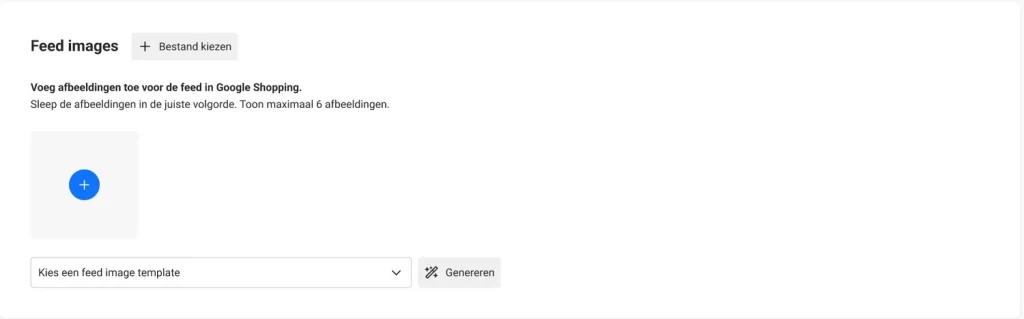
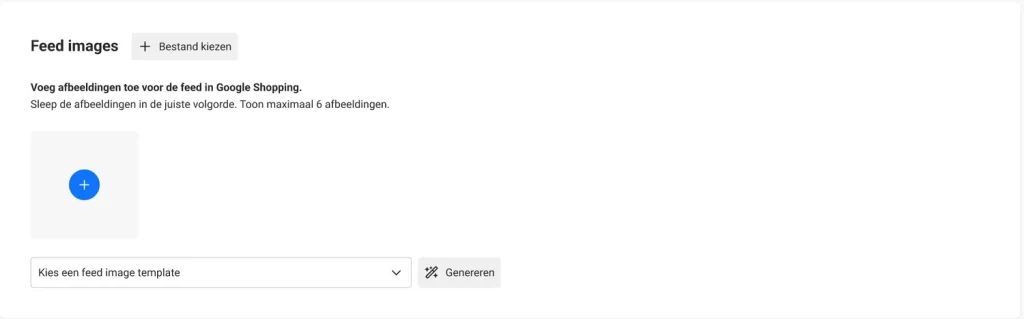
Feed images
De Feed images worden gebruikt door Google om deze te tonen in de zoekresultaten van Google Search.
Onderaan deze pagina kun je de geprinte versie downloaden. Meer informatie over hoe we omgaan met gegevens en het verzamelen daarvan is te vinden via ons privacy-statement en via cookie-instellingen.
Artikel 1: Definities
In deze voorwaarden wordt verstaan onder:
Aanvullende overeenkomst: een overeenkomst waarbij de consument producten, digitale inhoud en/of diensten verwerft in verband met een overeenkomst op afstand en deze zaken, digitale inhoud en/of diensten door de ondernemer worden geleverd of door een derde partij op basis van een afspraak tussen die derde en de ondernemer;
Bedenktijd: de termijn waarbinnen de consument gebruik kan maken van zijn herroepingsrecht;
Consument: de natuurlijke persoon die niet handelt voor doeleinden die verband houden met zijn handels-, bedrijfs-, ambachts- of beroepsactiviteit;
Dag: kalenderdag;
Digitale inhoud: gegevens die in digitale vorm geproduceerd en geleverd worden;
Duurovereenkomst: een overeenkomst die strekt tot de regelmatige levering van zaken, diensten en/of digitale inhoud gedurende een bepaalde periode;
Duurzame gegevensdrager: elk hulpmiddel – waaronder ook begrepen e-mail – dat de consument of ondernemer in staat stelt om informatie die aan hem persoonlijk is gericht, op te slaan op een manier die toekomstige raadpleging of gebruik gedurende een periode die is afgestemd op het doel waarvoor de informatie is bestemd, en die ongewijzigde reproductie van de opgeslagen informatie mogelijk maakt;
Herroepingsrecht: de mogelijkheid van de consument om binnen de bedenktijd af te zien van de overeenkomst op afstand;
Ondernemer: de natuurlijke of rechtspersoon die producten, (toegang tot) digitale inhoud en/of diensten op afstand aan consumenten aanbiedt;
Overeenkomst op afstand: een overeenkomst die tussen de ondernemer en de consument wordt gesloten in het kader van een georganiseerd systeem voor verkoop op afstand van producten, digitale inhoud en/of diensten, waarbij tot en met het sluiten van de overeenkomst uitsluitend of mede gebruik gemaakt wordt van één of meer technieken voor communicatie op afstand;
Modelformulier voor herroeping: het in Bijlage I van deze voorwaarden opgenomen Europese modelformulier voor herroeping. Bijlage I hoeft niet ter beschikking te worden gesteld als de consument ter zake van zijn bestelling geen herroepingsrecht heeft;
Techniek voor communicatie op afstand: middel dat kan worden gebruikt voor het sluiten van een overeenkomst, zonder dat consument en ondernemer gelijktijdig in dezelfde ruimte hoeven te zijn samengekomen.
Artikel 2 – Identiteit van de ondernemer
[Naam ondernemer] (statutaire naam, eventueel aangevuld met handelsnaam);
[Vestigingsadres];
[Bezoekadres, indien dit afwijkt van het vestigingsadres];
Telefoonnummer: [en tijdstip(pen) waarop de ondernemer telefonisch te bereiken is]
E-mailadres: [of ander aan de consument aangeboden elektronisch communicatiemiddel met dezelfde functionaliteit als e-mail]
KvK-nummer:
Btw-identificatienummer:
Indien de activiteit van de ondernemer is onderworpen aan een relevant vergunningstelsel: de
gegevens over de toezichthoudende autoriteit.
Indien de ondernemer een gereglementeerd beroep uitoefent:
de beroepsvereniging of -organisatie waarbij hij is aangesloten;
de beroepstitel, de plaats in de EU of de Europese Economische Ruimte waar deze is toegekend;
een verwijzing naar de beroepsregels die in Nederland van toepassing zijn en aanwijzingen waar en hoe deze beroepsregels toegankelijk zijn.
Artikel 3 – Toepasselijkheid
Deze algemene voorwaarden zijn van toepassing op elk aanbod van de ondernemer en op elke tot stand gekomen overeenkomst op afstand tussen ondernemer en consument.
Voordat de overeenkomst op afstand wordt gesloten, wordt de tekst van deze algemene voorwaarden aan de consument beschikbaar gesteld. Indien dit redelijkerwijs niet mogelijk is, zal de ondernemer voordat de overeenkomst op afstand wordt gesloten, aangeven op welke wijze de algemene voorwaarden bij de ondernemer zijn in te zien en dat zij op verzoek van de consument zo spoedig mogelijk kosteloos worden toegezonden.
Indien de overeenkomst op afstand elektronisch wordt gesloten, kan in afwijking van het vorige lid en voordat de overeenkomst op afstand wordt gesloten, de tekst van deze algemene voorwaarden langs elektronische weg aan de consument ter beschikking worden gesteld op zodanige wijze dat deze door de consument op een eenvoudige manier kan worden opgeslagen op een duurzame gegevensdrager. Indien dit redelijkerwijs niet mogelijk is, zal voordat de overeenkomst op afstand wordt gesloten, worden aangegeven waar van de algemene voorwaarden langs elektronische weg kan worden kennisgenomen en dat zij op verzoek van de consument langs elektronische weg of op andere wijze kosteloos zullen worden toegezonden.
Voor het geval dat naast deze algemene voorwaarden tevens specifieke product- of dienstenvoorwaarden van toepassing zijn, is het tweede en derde lid van overeenkomstige toepassing en kan de consument zich in geval van tegenstrijdige voorwaarden steeds beroepen op de toepasselijke bepaling die voor hem het meest gunstig is.
Artikel 4 – Het aanbod
Indien een aanbod een beperkte geldigheidsduur heeft of onder voorwaarden geschiedt, wordt dit nadrukkelijk in het aanbod vermeld.
Het aanbod bevat een volledige en nauwkeurige omschrijving van de aangeboden producten, digitale inhoud en/of diensten. De beschrijving is voldoende gedetailleerd om een goede beoordeling van het aanbod door de consument mogelijk te maken. Als de ondernemer gebruik maakt van afbeeldingen, zijn deze een waarheidsgetrouwe weergave van de aangeboden producten, diensten en/of digitale inhoud. Kennelijke vergissingen of kennelijke fouten in het aanbod binden de ondernemer niet.
Elk aanbod bevat zodanige informatie, dat voor de consument duidelijk is wat de rechten en verplichtingen zijn, die aan de aanvaarding van het aanbod zijn verbonden.
Artikel 5 – De overeenkomst
De overeenkomst komt, onder voorbehoud van het bepaalde in lid 4, tot stand op het moment van aanvaarding door de consument van het aanbod en het voldoen aan de daarbij gestelde voorwaarden.
Indien de consument het aanbod langs elektronische weg heeft aanvaard, bevestigt de ondernemer onverwijld langs elektronische weg de ontvangst van de aanvaarding van het aanbod. Zolang de ontvangst van deze aanvaarding niet door de ondernemer is bevestigd, kan de consument de overeenkomst ontbinden.
Indien de overeenkomst elektronisch tot stand komt, treft de ondernemer passende technische en organisatorische maatregelen ter beveiliging van de elektronische overdracht van data en zorgt hij voor een veilige webomgeving. Indien de consument elektronisch kan betalen, zal de ondernemer daartoe passende veiligheidsmaatregelen in acht nemen.
De ondernemer kan zich binnen wettelijke kaders – op de hoogte stellen of de consument aan zijn betalingsverplichtingen kan voldoen, alsmede van al die feiten en factoren die van belang zijn voor een verantwoord aangaan van de overeenkomst op afstand. Indien de ondernemer op grond van dit onderzoek goede gronden heeft om de overeenkomst niet aan te gaan, is hij gerechtigd gemotiveerd een bestelling of aanvraag te weigeren of aan de uitvoering bijzondere voorwaarden te verbinden.
De ondernemer zal uiterlijk bij levering van het product, de dienst of digitale inhoud aan de consument de volgende informatie, schriftelijk of op zodanige wijze dat deze door de consument op een toegankelijke manier kan worden opgeslagen op een duurzame gegevensdrager, meesturen:
a. het bezoekadres van de vestiging van de ondernemer waar de consument met klachten terecht kan;
b. de voorwaarden waaronder en de wijze waarop de consument van het herroepingsrecht gebruik kan maken, dan wel een duidelijke melding inzake het uitgesloten zijn van het herroepingsrecht;
c. de informatie over garanties en bestaande service na aankoop;
d. de prijs met inbegrip van alle belastingen van het product, dienst of digitale inhoud; voor zover van toepassing de kosten van aflevering; en de wijze van betaling, aflevering of uitvoering van de overeenkomst op afstand;
e. de vereisten voor opzegging van de overeenkomst indien de overeenkomst een duur heeft van meer dan één jaar of van onbepaalde duur is;
f. indien de consument een herroepingsrecht heeft, het modelformulier voor herroeping.
In geval van een duurtransactie is de bepaling in het vorige lid slechts van toepassing op de eerste levering.
Artikel 6 – Herroepingsrecht
Bij producten:
De consument kan een overeenkomst met betrekking tot de aankoop van een product gedurende een bedenktijd van minimaal 14 dagen zonder opgave van redenen ontbinden. De ondernemer mag de consument vragen naar de reden van herroeping, maar deze niet tot opgave van zijn reden(en) verplichten.
De in lid 1 genoemde bedenktijd gaat in op de dag nadat de consument, of een vooraf door de consument aangewezen derde, die niet de vervoerder is, het product heeft ontvangen, of:
a. als de consument in eenzelfde bestelling meerdere producten heeft besteld: de dag waarop de consument, of een door hem aangewezen derde, het laatste product heeft ontvangen. De ondernemer mag, mits hij de consument hier voorafgaand aan het bestelproces op duidelijke wijze over heeft geïnformeerd, een bestelling van meerdere producten met een verschillende levertijd weigeren.
b. als de levering van een product bestaat uit verschillende zendingen of onderdelen: de dag waarop de consument, of een door hem aangewezen derde, de laatste zending of het laatste onderdeel heeft ontvangen;
c. bij overeenkomsten voor regelmatige levering van producten gedurende een bepaalde periode: de dag waarop de consument, of een door hem aangewezen derde, het eerste product heeft ontvangen.
Bij diensten en digitale inhoud die niet op een materiële drager is geleverd:
3. De consument kan een dienstenovereenkomst en een overeenkomst voor levering van digitale inhoud die niet op een materiële drager is geleverd gedurende minimaal 14 dagen zonder opgave van redenen ontbinden. De ondernemer mag de consument vragen naar de reden van herroeping, maar deze niet tot opgave van zijn reden(en) verplichten.
4. De in lid 3 genoemde bedenktijd gaat in op de dag die volgt op het sluiten van de overeenkomst.
Verlengde bedenktijd voor producten, diensten en digitale inhoud die niet op een materiële drager is geleverd bij niet informeren over herroepingsrecht:
5. Indien de ondernemer de consument de wettelijk verplichte informatie over het herroepingsrecht of het modelformulier voor herroeping niet heeft verstrekt, loopt de bedenktijd af twaalf maanden na het einde van de oorspronkelijke, overeenkomstig de vorige leden van dit artikel vastgestelde bedenktijd.
6. Indien de ondernemer de in het voorgaande lid bedoelde informatie aan de consument heeft verstrekt binnen twaalf maanden na de ingangsdatum van de oorspronkelijke bedenktijd, verstrijkt de bedenktijd 14 dagen na de dag waarop de consument die informatie heeft ontvangen.
Artikel 7 – Verplichtingen van de consument tijdens de bedenktijd
Tijdens de bedenktijd zal de consument zorgvuldig omgaan met het product en de verpakking. Hij zal het product slechts uitpakken of gebruiken in de mate die nodig is om de aard, de kenmerken en de werking van het product vast te stellen. Het uitgangspunt hierbij is dat de consument het product slechts mag hanteren en inspecteren zoals hij dat in een winkel zou mogen doen.
De consument is alleen aansprakelijk voor waardevermindering van het product die het gevolg is van een manier van omgaan met het product die verder gaat dan toegestaan in lid 1.
De consument is niet aansprakelijk voor waardevermindering van het product als de ondernemer hem niet voor of bij het sluiten van de overeenkomst alle wettelijk verplichte informatie over het herroepingsrecht heeft verstrekt.
Artikel 8 – Uitoefening van het herroepingsrecht door de consument en kosten daarvan
Als de consument gebruik maakt van zijn herroepingsrecht, meldt hij dit binnen de bedenktermijn door middel van het modelformulier voor herroeping of op andere ondubbelzinnige wijze aan de ondernemer.
Zo snel mogelijk, maar binnen 14 dagen vanaf de dag volgend op de in lid 1 bedoelde melding, zendt de consument het product terug, of overhandigt hij dit aan (een gemachtigde van) de ondernemer. Dit hoeft niet als de ondernemer heeft aangeboden het product zelf af te halen. De consument heeft de terugzendtermijn in elk geval in acht genomen als hij het product terugzendt voordat de bedenktijd is verstreken.
De consument zendt het product terug met alle geleverde toebehoren, indien redelijkerwijs mogelijk in originele staat en verpakking, en conform de door de ondernemer verstrekte redelijke en duidelijke instructies.
Het risico en de bewijslast voor de juiste en tijdige uitoefening van het herroepingsrecht ligt bij de consument.
De consument draagt de rechtstreekse kosten van het terugzenden van het product. Als de ondernemer niet heeft gemeld dat de consument deze kosten moet dragen of als de ondernemer aangeeft de kosten zelf te dragen, hoeft de consument de kosten voor terugzending niet te dragen.
Indien de consument herroept na eerst uitdrukkelijk te hebben verzocht dat de verrichting van de dienst of de levering van gas, water of elektriciteit die niet gereed voor verkoop zijn gemaakt in een beperkt volume of bepaalde hoeveelheid aanvangt tijdens de bedenktijd, is de consument de ondernemer een bedrag verschuldigd dat evenredig is aan dat gedeelte van de verbintenis dat door de ondernemer is nagekomen op het moment van herroeping, vergeleken met de volledige nakoming van de verbintenis.
De consument draagt geen kosten voor de uitvoering van diensten of de levering van water, gas of elektriciteit, die niet gereed voor verkoop zijn gemaakt in een beperkt volume of hoeveelheid, of tot levering van stadsverwarming, indien:
a. de ondernemer de consument de wettelijk verplichte informatie over het herroepingsrecht, de kostenvergoeding bij herroeping of het modelformulier voor herroeping niet heeft verstrekt, of;
b. de consument niet uitdrukkelijk om de aanvang van de uitvoering van de dienst of levering van gas, water, elektriciteit of stadsverwarming tijdens de bedenktijd heeft verzocht.
8. De consument draagt geen kosten voor de volledige of gedeeltelijke levering van niet op een materiële drager geleverde digitale inhoud, indien:
a. hij voorafgaand aan de levering ervan niet uitdrukkelijk heeft ingestemd met het beginnen van de nakoming van de overeenkomst voor het einde van de bedenktijd;
b. hij niet heeft erkend zijn herroepingsrecht te verliezen bij het verlenen van zijn toestemming; of
c. de ondernemer heeft nagelaten deze verklaring van de consument te bevestigen.
9. Als de consument gebruik maakt van zijn herroepingsrecht, worden alle aanvullende overeenkomsten van rechtswege ontbonden.
Artikel 9 – Verplichtingen van de ondernemer bij herroeping
Als de ondernemer de melding van herroeping door de consument op elektronische wijze mogelijk maakt, stuurt hij na ontvangst van deze melding onverwijld een ontvangstbevestiging.
De ondernemer vergoedt alle betalingen van de consument, inclusief eventuele leveringskosten door de ondernemer in rekening gebracht voor het geretourneerde product, onverwijld doch binnen 14 dagen volgend op de dag waarop de consument hem de herroeping meldt. Tenzij de ondernemer aanbiedt het product zelf af te halen, mag hij wachten met terugbetalen tot hij het product heeft ontvangen of tot de consument aantoont dat hij het product heeft teruggezonden, naar gelang welk tijdstip eerder valt.
De ondernemer gebruikt voor terugbetaling hetzelfde betaalmiddel dat de consument heeft gebruikt, tenzij de consument instemt met een andere methode. De terugbetaling is kosteloos voor de consument.
Als de consument heeft gekozen voor een duurdere methode van levering dan de goedkoopste standaardlevering, hoeft de ondernemer de bijkomende kosten voor de duurdere methode niet terug te betalen.
Artikel 10 – Uitsluiting herroepingsrecht
De ondernemer kan de navolgende producten en diensten uitsluiten van het herroepingsrecht, maar alleen als de ondernemer dit duidelijk bij het aanbod, althans tijdig voor het sluiten van de overeenkomst, heeft vermeld:
Producten of diensten waarvan de prijs gebonden is aan schommelingen op de financiële markt waarop de ondernemer geen invloed heeft en die zich binnen de herroepingstermijn kunnen voordoen;
Overeenkomsten die gesloten zijn tijdens een openbare veiling. Onder een openbare veiling wordt verstaan een verkoopmethode waarbij producten, digitale inhoud en/of diensten door de ondernemer worden aangeboden aan de consument die persoonlijk aanwezig is of de mogelijkheid krijgt persoonlijk aanwezig te zijn op de veiling, onder leiding van een veilingmeester, en waarbij de succesvolle bieder verplicht is de producten, digitale inhoud en/of diensten af te nemen;
Dienstenovereenkomsten, na volledige uitvoering van de dienst, maar alleen als:
a. de uitvoering is begonnen met uitdrukkelijke voorafgaande instemming van de consument; en
b. de consument heeft verklaard dat hij zijn herroepingsrecht verliest zodra de ondernemer de overeenkomst volledig heeft uitgevoerd;
Pakketreizen als bedoeld in artikel 7:500 BW en overeenkomsten van personenvervoer;
Dienstenovereenkomsten voor terbeschikkingstelling van accommodatie, als in de overeenkomst een bepaalde datum of periode van uitvoering is voorzien en anders dan voor woondoeleinden, goederenvervoer, autoverhuurdiensten en catering;
Overeenkomsten met betrekking tot vrijetijdsbesteding, als in de overeenkomst een bepaalde datum of periode van uitvoering daarvan is voorzien;
Volgens specificaties van de consument vervaardigde producten, die niet geprefabriceerd zijn en die worden vervaardigd op basis van een individuele keuze of beslissing van de consument, of die duidelijk voor een specifieke persoon bestemd zijn;
Producten die snel bederven of een beperkte houdbaarheid hebben;
Verzegelde producten die om redenen van gezondheidsbescherming of hygiëne niet geschikt zijn om te worden teruggezonden en waarvan de verzegeling na levering is verbroken;
Producten die na levering door hun aard onherroepelijk vermengd zijn met andere producten;
Alcoholische dranken waarvan de prijs is overeengekomen bij het sluiten van de overeenkomst, maar waarvan de levering slechts kan plaatsvinden na 30 dagen, en waarvan de werkelijke waarde afhankelijk is van schommelingen van de markt waarop de ondernemer geen invloed heeft;
Verzegelde audio-, video-opnamen en computerprogrammatuur, waarvan de verzegeling na levering is verbroken;
Kranten, tijdschriften of magazines, met uitzondering van abonnementen hierop;
De levering van digitale inhoud anders dan op een materiële drager, maar alleen als:
a. de uitvoering is begonnen met uitdrukkelijke voorafgaande instemming van de consument; en
b. de consument heeft verklaard dat hij hiermee zijn herroepingsrecht verliest.
Artikel 11 – De prijs
Gedurende de in het aanbod vermelde geldigheidsduur worden de prijzen van de aangeboden producten en/of diensten niet verhoogd, behoudens prijswijzigingen als gevolg van veranderingen in btw-tarieven.
In afwijking van het vorige lid kan de ondernemer producten of diensten waarvan de prijzen gebonden zijn aan schommelingen op de financiële markt en waar de ondernemer geen invloed op heeft, met variabele prijzen aanbieden. Deze gebondenheid aan schommelingen en het feit dat eventueel vermelde prijzen richtprijzen zijn, worden bij het aanbod vermeld.
Prijsverhogingen binnen 3 maanden na de totstandkoming van de overeenkomst zijn alleen toegestaan indien zij het gevolg zijn van wettelijke regelingen of bepalingen.
Prijsverhogingen vanaf 3 maanden na de totstandkoming van de overeenkomst zijn alleen toegestaan indien de ondernemer dit bedongen heeft en:
a. deze het gevolg zijn van wettelijke regelingen of bepalingen; of
b. de consument de bevoegdheid heeft de overeenkomst op te zeggen met ingang van de dag waarop de prijsverhoging ingaat.
De in het aanbod van producten of diensten genoemde prijzen zijn inclusief btw.
Artikel 12 – Nakoming overeenkomst en extra garantie
De ondernemer staat er voor in dat de producten en/of diensten voldoen aan de overeenkomst, de in het aanbod vermelde specificaties, aan de redelijke eisen van deugdelijkheid en/of bruikbaarheid en de op de datum van de totstandkoming van de overeenkomst bestaande wettelijke bepalingen en/of overheidsvoorschriften. Indien overeengekomen staat de ondernemer er tevens voor in dat het product geschikt is voor ander dan normaal gebruik.
Een door de ondernemer, diens toeleverancier, fabrikant of importeur verstrekte extra garantie beperkt nimmer de wettelijke rechten en vorderingen die de consument op grond van de overeenkomst tegenover de ondernemer kan doen gelden indien de ondernemer is tekortgeschoten in de nakoming van zijn deel van de overeenkomst.
Onder extra garantie wordt verstaan iedere verbintenis van de ondernemer, diens toeleverancier, importeur of producent waarin deze aan de consument bepaalde rechten of vorderingen toekent die verder gaan dan waartoe deze wettelijk verplicht is in geval hij is tekortgeschoten in de nakoming van zijn deel van de overeenkomst.
Artikel 13 – Levering en uitvoering
De ondernemer zal de grootst mogelijke zorgvuldigheid in acht nemen bij het in ontvangst nemen en bij de uitvoering van bestellingen van producten en bij de beoordeling van aanvragen tot verlening van diensten.
Als plaats van levering geldt het adres dat de consument aan de ondernemer kenbaar heeft gemaakt.
Met inachtneming van hetgeen hierover in artikel 4 van deze algemene voorwaarden is vermeld, zal de ondernemer geaccepteerde bestellingen met bekwame spoed doch uiterlijk binnen 30 dagen uitvoeren, tenzij een andere leveringstermijn is overeengekomen. Indien de bezorging vertraging ondervindt, of indien een bestelling niet dan wel slechts gedeeltelijk kan worden uitgevoerd, ontvangt de consument hiervan uiterlijk 30 dagen nadat hij de bestelling geplaatst heeft bericht. De consument heeft in dat geval het recht om de overeenkomst zonder kosten te ontbinden en recht op eventuele schadevergoeding.
Na ontbinding conform het vorige lid zal de ondernemer het bedrag dat de consument betaald heeft onverwijld terugbetalen.
Het risico van beschadiging en/of vermissing van producten berust bij de ondernemer tot het moment van bezorging aan de consument of een vooraf aangewezen en aan de ondernemer bekend gemaakte vertegenwoordiger, tenzij uitdrukkelijk anders is overeengekomen.
Artikel 14 – Duurtransacties: duur, opzegging en verlenging
Opzegging:
De consument kan een overeenkomst die voor onbepaalde tijd is aangegaan en die strekt tot het geregeld afleveren van producten (elektriciteit daaronder begrepen) of diensten, te allen tijde opzeggen met inachtneming van daartoe overeengekomen opzeggingsregels en een opzegtermijn van ten hoogste één maand.
De consument kan een overeenkomst die voor bepaalde tijd is aangegaan en die strekt tot het geregeld afleveren van producten (elektriciteit daaronder begrepen) of diensten, te allen tijde tegen het einde van de bepaalde duur opzeggen met inachtneming van daartoe overeengekomen opzeggingsregels en een opzegtermijn van ten hoogste één maand.
De consument kan de in de vorige leden genoemde overeenkomsten:
te allen tijde opzeggen en niet beperkt worden tot opzegging op een bepaald tijdstip of in een bepaalde periode;
tenminste opzeggen op dezelfde wijze als zij door hem zijn aangegaan;
altijd opzeggen met dezelfde opzegtermijn als de ondernemer voor zichzelf heeft bedongen.
Verlenging:
4. Een overeenkomst die voor bepaalde tijd is aangegaan en die strekt tot het geregeld afleveren van producten (elektriciteit daaronder begrepen) of diensten, mag niet stilzwijgend worden verlengd of vernieuwd voor een bepaalde duur.
5. In afwijking van het vorige lid mag een overeenkomst die voor bepaalde tijd is aangegaan en die strekt tot het geregeld afleveren van dag- nieuws- en weekbladen en tijdschriften stilzwijgend worden verlengd voor een bepaalde duur van maximaal drie maanden, als de consument deze verlengde overeenkomst tegen het einde van de verlenging kan opzeggen met een opzegtermijn van ten hoogste één maand.
6. Een overeenkomst die voor bepaalde tijd is aangegaan en die strekt tot het geregeld afleveren van producten of diensten, mag alleen stilzwijgend voor onbepaalde duur worden verlengd als de consument te allen tijde mag opzeggen met een opzegtermijn van ten hoogste één maand. De opzegtermijn is ten hoogste drie maanden in geval de overeenkomst strekt tot het geregeld, maar minder dan eenmaal per maand, afleveren van dag-, nieuws- en weekbladen en tijdschriften.
7. Een overeenkomst met beperkte duur tot het geregeld ter kennismaking afleveren van dag-, nieuws- en weekbladen en tijdschriften (proef- of kennismakingsabonnement) wordt niet stilzwijgend voortgezet en eindigt automatisch na afloop van de proef- of kennismakingsperiode.
Duur:
8. Als een overeenkomst een duur van meer dan een jaar heeft, mag de consument na een jaar de overeenkomst te allen tijde met een opzegtermijn van ten hoogste één maand opzeggen, tenzij de redelijkheid en billijkheid zich tegen opzegging vóór het einde van de overeengekomen duur verzetten.
Artikel 15 – Betaling
Voor zover niet anders is bepaald in de overeenkomst of aanvullende voorwaarden, dienen de door de consument verschuldigde bedragen te worden voldaan binnen 14 dagen na het ingaan van de bedenktermijn, of bij het ontbreken van een bedenktermijn binnen 14 dagen na het sluiten van de overeenkomst. In geval van een overeenkomst tot het verlenen van een dienst, vangt deze termijn aan op de dag nadat de consument de bevestiging van de overeenkomst heeft ontvangen.
Bij de verkoop van producten aan consumenten mag de consument in algemene voorwaarden nimmer verplicht worden tot vooruitbetaling van meer dan 50%. Wanneer vooruitbetaling is bedongen, kan de consument geen enkel recht doen gelden aangaande de uitvoering van de desbetreffende bestelling of dienst(en), alvorens de bedongen vooruitbetaling heeft plaatsgevonden.
De consument heeft de plicht om onjuistheden in verstrekte of vermelde betaalgegevens onverwijld aan de ondernemer te melden.
Indien de consument niet tijdig aan zijn betalingsverplichting(en) voldoet, is deze, nadat hij door de ondernemer is gewezen op de te late betaling en de ondernemer de consument een termijn van 14 dagen heeft gegund om alsnog aan zijn betalingsverplichtingen te voldoen, na het uitblijven van betaling binnen deze 14-dagen-termijn, over het nog verschuldigde bedrag de wettelijke rente verschuldigd en is de ondernemer gerechtigd de door hem gemaakte buitengerechtelijke incassokosten in rekening te brengen. Deze incassokosten bedragen maximaal: 15% over openstaande bedragen tot € 2.500,=; 10% over de daaropvolgende € 2.500,= en 5% over de volgende € 5.000,= met een minimum van € 40,=. De ondernemer kan ten voordele van de consument afwijken van genoemde bedragen en percentages.
Artikel 16 – Klachtenregeling
De ondernemer beschikt over een voldoende bekend gemaakte klachtenprocedure en behandelt de klacht overeenkomstig deze klachtenprocedure.
Klachten over de uitvoering van de overeenkomst moeten binnen bekwame tijd nadat de consument de gebreken heeft geconstateerd, volledig en duidelijk omschreven worden ingediend bij de ondernemer.
Bij de ondernemer ingediende klachten worden binnen een termijn van 14 dagen gerekend vanaf de datum van ontvangst beantwoord. Als een klacht een voorzienbaar langere verwerkingstijd vraagt, wordt door de ondernemer binnen de termijn van 14 dagen geantwoord met een bericht van ontvangst en een indicatie wanneer de consument een meer uitvoerig antwoord kan verwachten.
De consument dient de ondernemer in ieder geval 4 weken de tijd te geven om de klacht in onderling overleg op te lossen. Na deze termijn ontstaat een geschil dat vatbaar is voor de geschillenregeling.
Artikel 17 – Geschillen
Op overeenkomsten tussen de ondernemer en de consument waarop deze algemene voorwaarden betrekking hebben, is uitsluitend Nederlands recht van toepassing.
Artikel 18 – Aanvullende of afwijkende bepalingen
Aanvullende dan wel van deze algemene voorwaarden afwijkende bepalingen mogen niet ten nadele van de consument zijn en dienen schriftelijk te worden vastgelegd dan wel op zodanige wijze dat deze door de consument op een toegankelijke manier kunnen worden opgeslagen op een duurzame gegevensdrager.
Bijlage I: Modelformulier voor herroeping
Modelformulier voor herroeping
(dit formulier alleen invullen en terugzenden wanneer u de overeenkomst wilt herroepen)
Aan:
[ naam ondernemer]
[ geografisch adres ondernemer]
[ faxnummer ondernemer, indien beschikbaar]
[ e-mailadres of elektronisch adres van ondernemer]
Ik/Wij* deel/delen* u hierbij mede, dat ik/wij* onze overeenkomst betreffende
de verkoop van de volgende producten: [aanduiding product]*
de levering van de volgende digitale inhoud: [aanduiding digitale inhoud]*
de verrichting van de volgende dienst: [aanduiding dienst]*,
herroept/herroepen*
Besteld op*/ontvangen op* [datum bestelling bij diensten of ontvangst bij producten]
[Naam consumenten(en)]
[Adres consument(en)]
[Handtekening consument(en)] (alleen wanneer dit formulier op papier wordt ingediend)
[Datum]
* Doorhalen wat niet van toepassing is of invullen wat van toepassing is.
Technische termen worden op alfabetische volgorde toegelicht.
Attachpage / upsell rail
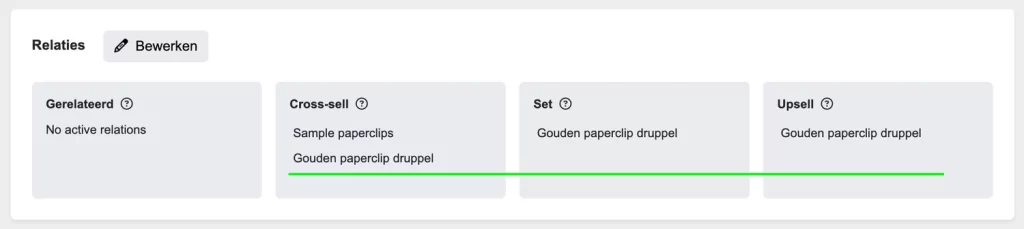
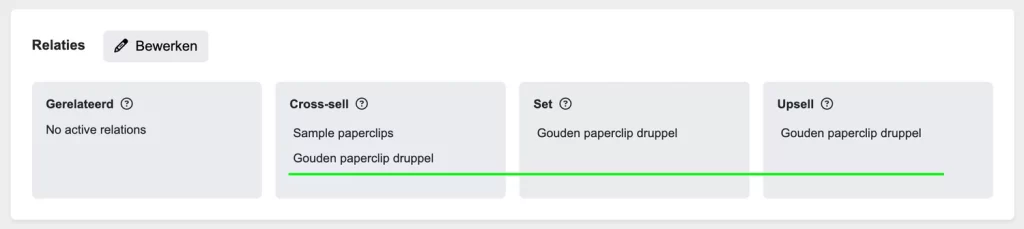
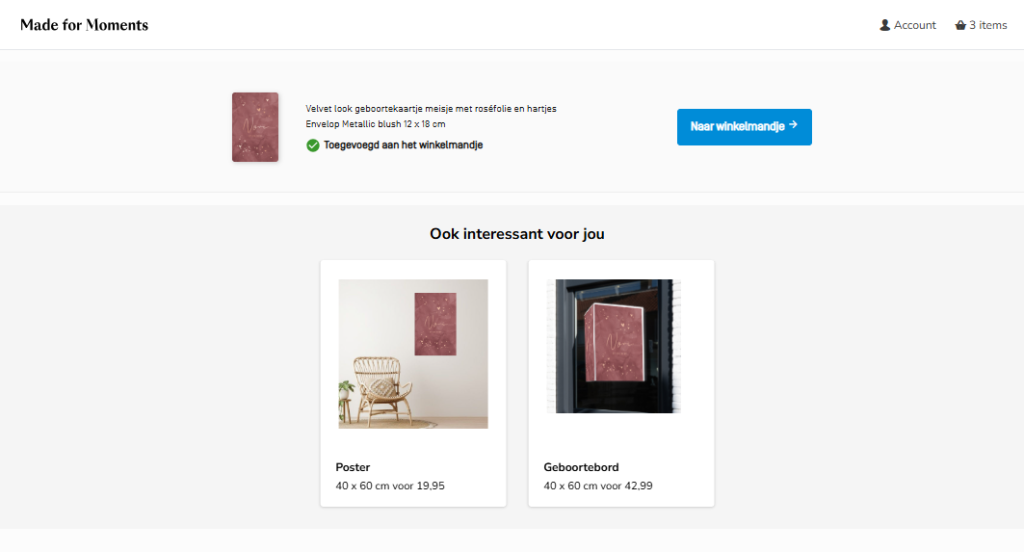
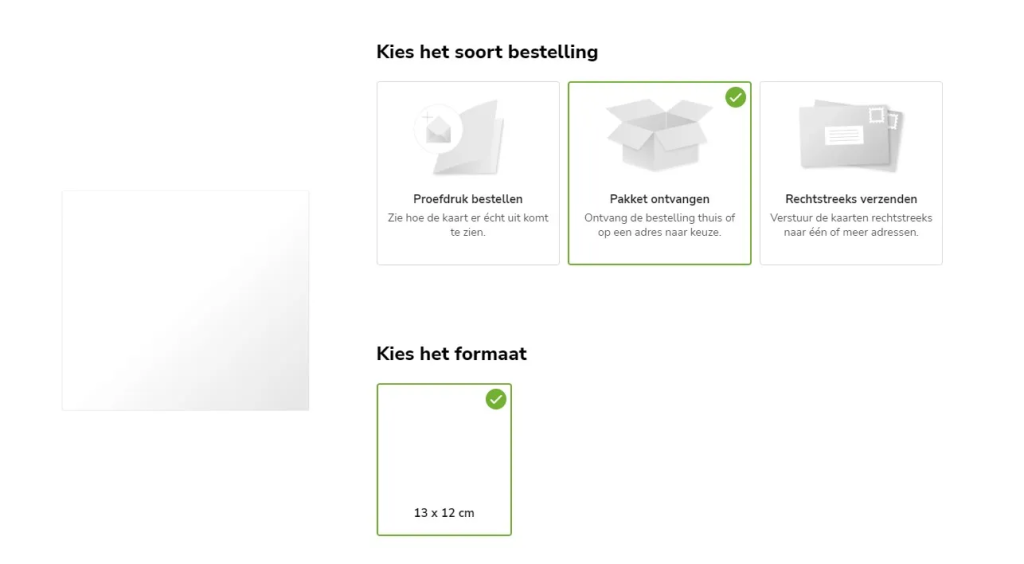
Sommige aankondigingsproducten worden automatisch getoond na het bestelproces binnen de upsell rail. Hier worden ook upsell producten getoond die via ‘relaties bewerken’ aan een ontwerp zijn gekoppeld. Deze rail wordt alleen getoond wanneer een klant een ‘pakket’ kiest, de upsell rail wordt niet getoond met een proefdruk.
Cascading Style Sheets (CSS)
Met CSS wordt de vormgeving van elk element in een webpagina bepaald. Elke webbrowser heeft een ingebouwde stylesheet die de vormgeving van alle elementen bepaalt als er geen specifieke stylesheets aan een document worden meegegeven.
Content Mangement Systeem (CMS)
Het Content Management Systeem, ook wel het CMS, is de achterkant van jouw website. Hierin kun je alle content beheren en gemakkelijk bewerken.
Conversion Rate Optimization (CRO)
Met CRO wordt het optimaliseren van de Conversion Rate bedoeld. Dit is het verhogen van het aantal bezoekers dat op een website een product koopt. Statistieken kunnen helpen om bij te houden hoeveel bezoekers een website trekt en hoeveel bezoekers overgaan tot de gewenste actie.
Customize
Vanuit de editor kun je d.m.v. de ‘Ga verder’ button naar de Customize van een product. De Customize is een stap voor het winkelmandje waarin de klant het formaat en de papiersoort van zijn product kan bewerken en kan kiezen voor een envelop of toevoeging van een extra product zoals sluitzegels.
Freeform producten
Onder Freeform – oftewel ‘vrije vorm’ – producten, vallen alle producten die een vrije vorm hebben. Bijvoorbeeld sluitstickers, behangcirkels, bijzondere kaartvormen of raamborden.
Print on Demand (POD)
Het produceren in kleine oplage wordt printing on demand genoemd, afgekort POD. Dit houdt in dat een product pas wordt gedrukt als er vraag naar is.
Product Detail Pagina (PDP)
Een pagina op een website die de beschrijving van een specifiek product weergeeft. De klant kan hier informatie vinden over de maat, kleur, prijs en verzendinformatie van het betreffende product.
Product Listing Page (PLP)
Een pagina op een website die een lijst met producten presenteert, op basis van een categorie of zoekopdracht.
Organisch, Referral & Direct
Het organische verkeer van je website bestaat uit bezoekers die via de onbetaalde zoekresultaten in zoekmachines op je website terechtkomen. Ze voeren een zoekopdracht in en klikken vervolgens op een resultaat dat naar jouw website leidt.
Referral verkeer zijn bezoekers die via een andere website of webshop doorklikken naar jouw website of webshop.
Direct verkeer bestaat uit bezoekers die je website rechtstreeks bezoeken, bijvoorbeeld door je URL in de adresbalk van hun browser in te typen.
Scalable Vector Graphics (SVG)
Scalable Vector Graphics, afkorting SVG, is een op XML-gebaseerd bestandsformaat voor vectorafbeeldingen. SVG elementen kunnen in de editor worden omgezet naar folie.
Search Engine Advertising (SEA)
Bij SEA maak je betaald reclame voor je producten en diensten in zoekmachines. Je koopt advertentieruimte om in de zoekmachines boven de organische zoekresultaten te staan. Hiermee kan je beter gevonden worden op woorden die relevant zijn voor jouw site. Je vergroot hiermee je relevantie en vindbaarheid.
Search Engine Optimization (SEO)
SEO staat voor zoekmachineoptimalisatie en is een onderdeel van zoekmachinemarketing. Het doel is om een webpagina hoog te laten scoren in de organische zoekresultaten van een zoekmachine, op de voor die webpagina relevante trefwoorden.
Search Engine Result Page (SERP)
Pagina’s met zoekresultaten van zoekmachines (SERPs) zijn webpagina’s die worden weergegeven aan gebruikers wanneer ze online naar iets zoeken met behulp van een zoekmachine, zoals Google. De gebruiker voert zijn zoekopdracht in, waarna de zoekmachine hem een SERP presenteert.
Standaard kleurprofiel (sRGB)
sRGB is de huidige internationale standaard die door gangbare software en hardware wordt gebruikt. Het belangrijkste voordeel van sRGB is dat, omdat de meeste apparaten deze kleurenstandaard gebruiken, er bijna geen kleurverschillen zijn tussen de verschillende apparaten.
Unique Selling Point (USP)
USP is een afkorting die staat voor Unique Selling Point. Daarmee wordt een onderscheidend kenmerk van een product of dienst bedoeld die de consument moet overtuigen om tot aankoop over te gaan.
Je kunt eigen (gevonden) afbeeldingen uploaden bij het onderdeel ‘afbeelding’ in de editor en plaatsen in je kaartje. Let er altijd goed op dat je de afbeelding rechtmatig gebruikt. Dat risico is voor de gebruiker zelf. De afbeeldingen in de beeldbank van onze editor zijn allemaal afgestemd met de ontwerpers ervan en kun je zonder problemen gebruiken. Bij sommige producten is het uploaden van eigen afbeeldingen niet toegestaan.
Jouw designs blijven altijd in je account staan, zolang je het account bij de shop aanhoudt. Als je jouw account verwijdert, dan verwijder je hiermee al je gegevens, ook je ontwerpen en opgeslagen kaartjes worden verwijderd.
Maak een account aan en neem contact op met klantenservice met het ordernummer van de proefdruk. Zij slaan het design op in je eigen collectie, zodat je het kan bestellen.
De prijs voor het drukwerk wordt bepaald aan de hand van stapelkorting (staffels), hierin is de korting al verwerkt. Hoe meer kaartjes je bestelt, hoe lager de prijs per stuk. Het formaat, de afwerking en de papiersoort zijn van invloed op de prijs. Bereken de prijs van jouw kaartje met onze prijzencalculator.
Bestellingen die je plaatst, gaan bijna direct in productie. We raden je aan om de klantenservice direct te mailen of bellen. Wij kijken dan voor je of je bestelling al in productie is, of dat we je bestelling nog kunnen annuleren, zodat je een nieuwe bestelling kunt doen.
Als je jouw pakket niet binnen de verwachte levertijd hebt ontvangen, laat dit ons weten via de klantenservice. Er wordt dan onderzocht wat er fout is gegaan en gezorgd dat je het pakket alsnog zo snel mogelijk in huis hebt.
Alle bestellingen zijn maatwerk, elk design wordt speciaal voor jou gemaakt. Het herroepingsrecht is daarom niet van toepassing op onze bestellingen, je kunt je bestelling niet retour sturen. Alleen SKU’s (zoals enveloppen) kan je retoursturen.
Reacties uitgeschakeld voor Klantenservice
Je antwoord niet gevonden?
Neem gerust contact met ons op, ons Support team staat voor je klaar!