Pinterest stuurt op dit moment veel adverteerders een zogenoemde Event Quality Score-audit (EQS-audit). Daarin bekijkt Pinterest hoe goed conversies op je webshop aan Pinterest-gebruikers gekoppeld kunnen worden. Zo’n audit kan de indruk wekken dat er iets mis is. Meestal is dat niet zo.
Ja. Is Pinterest-tracking voor je webshop ingesteld? Dan lopen de Pinterest-tag en de Conversion API (CAPI) via onze centrale inrichting en werken ze. Conversies zoals paginabezoeken, toevoegen aan winkelmand en bestellingen worden gemeten en doorgestuurd naar Pinterest.
Pinterest werkt met drie niveaus: Needs Improvement, Fair en Good. De score Fair betekent dat je setup aan de eisen van Pinterest voldoet. Pinterest noemt daarnaast nog extra stappen om de matching verder te verbeteren. Fair is dus geen foutmelding.
Dit zijn optimalisaties bovenop een werkende setup. Bijvoorbeeld extra gegevens meesturen, zoals een vaste bezoekers-ID (External ID) of productinformatie bij bepaalde stappen. Daarmee kan Pinterest conversies nog iets nauwkeuriger toeschrijven.
Nee. Is de tracking actief, dan hoef je niets te doen. Je hoeft de audit ook niet naar ons door te sturen. We bekijken de aanbevelingen van advertentieplatforms regelmatig en beoordelen wijzigingen voor alle webshops tegelijk. Als we iets aanpassen, werkt dat automatisch voor je webshop.
Ja. Het instellen van de basistracking is een kleine aanpassing, en die doen we kosteloos als service. Vraag het aan via Support en stuur je Pinterest Tag-ID mee.
Ja, dat kan op aanvraag. Aanvullend maatwerk bovenop de basistracking rekenen we af op uurbasis, tegen € 110 per uur (excl. btw). Na je aanvraag laten we je vooraf weten wat er mogelijk is en hoeveel tijd het kost.
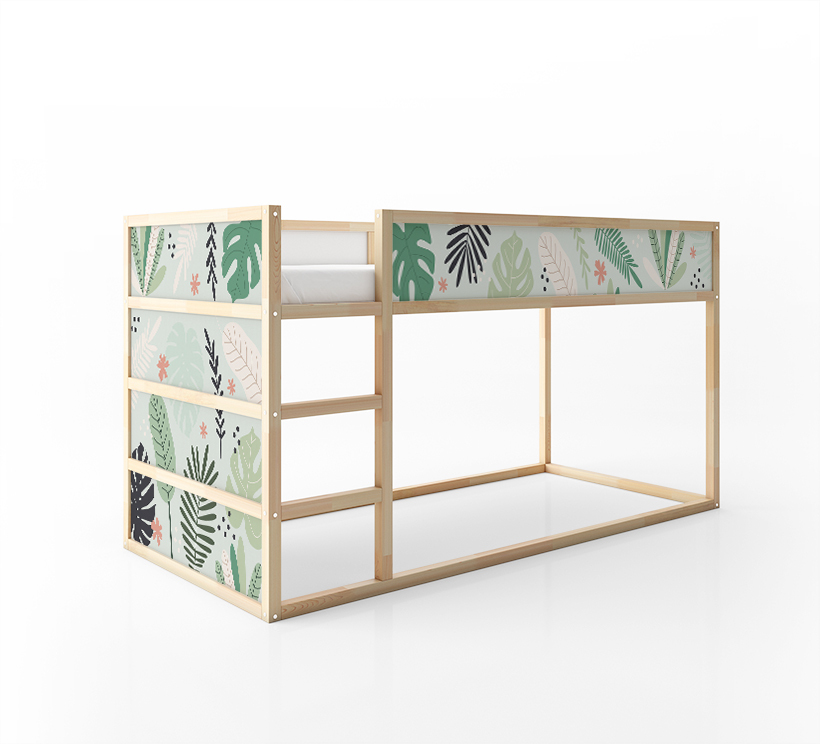
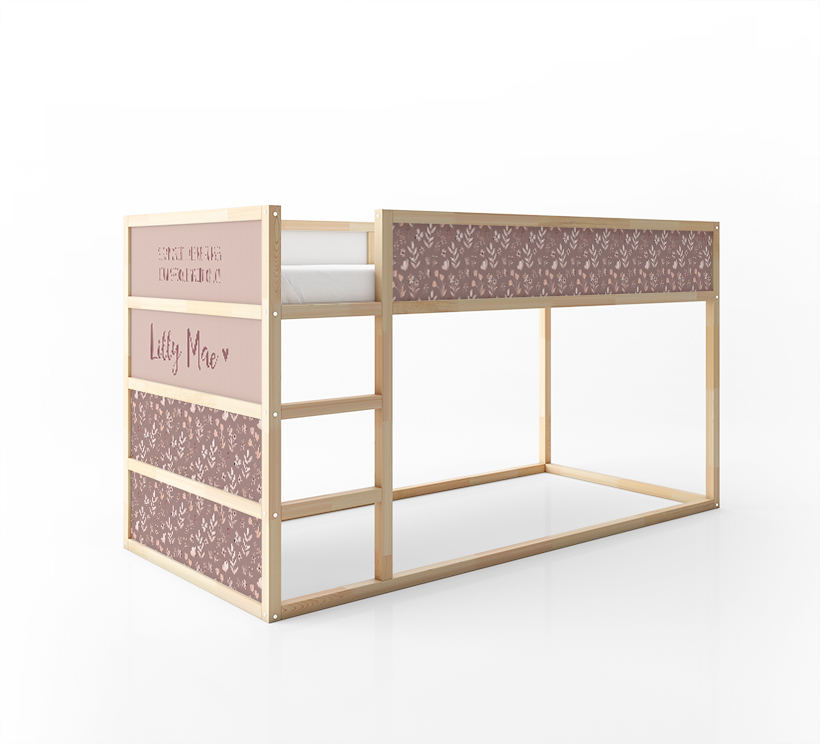
Geef jouw IKEA Kura bed een persoonlijke touch! De meubelstickers voor dit populaire bed kun je gemakkelijk aanpassen naar jouw persoonlijke smaak en stijl van jouw kind of de kinderkamer.
Productspecificaties
Titel product
Meubelsticker – Kinderbed Kura
Advies retailprijs
€49,95
Varianten
FF 905 – Meubelsticker kinderbed KURA
Formaat sticker
– Afmeting stickers kleine vak: 90 x 23,5 cm (5 stuks) – Afmeting sticker grote vak: 200 x 23,5 cm (1 stuk)
Materiaal
High Tack (sticker) vinyl High Tack (sticker) vinyl – MAT
(klant kan zelf in de customize de keuze maken tussen glanzend of mat)
Levertijd
De levertijd is 2-4 werkdagen
Kleursticker
Wit
Afwerking
Geleverd op vel, gemakkelijk van het vel te halen
Applicatie
Stickermateriaal, direct op het bed plakken
Extra info
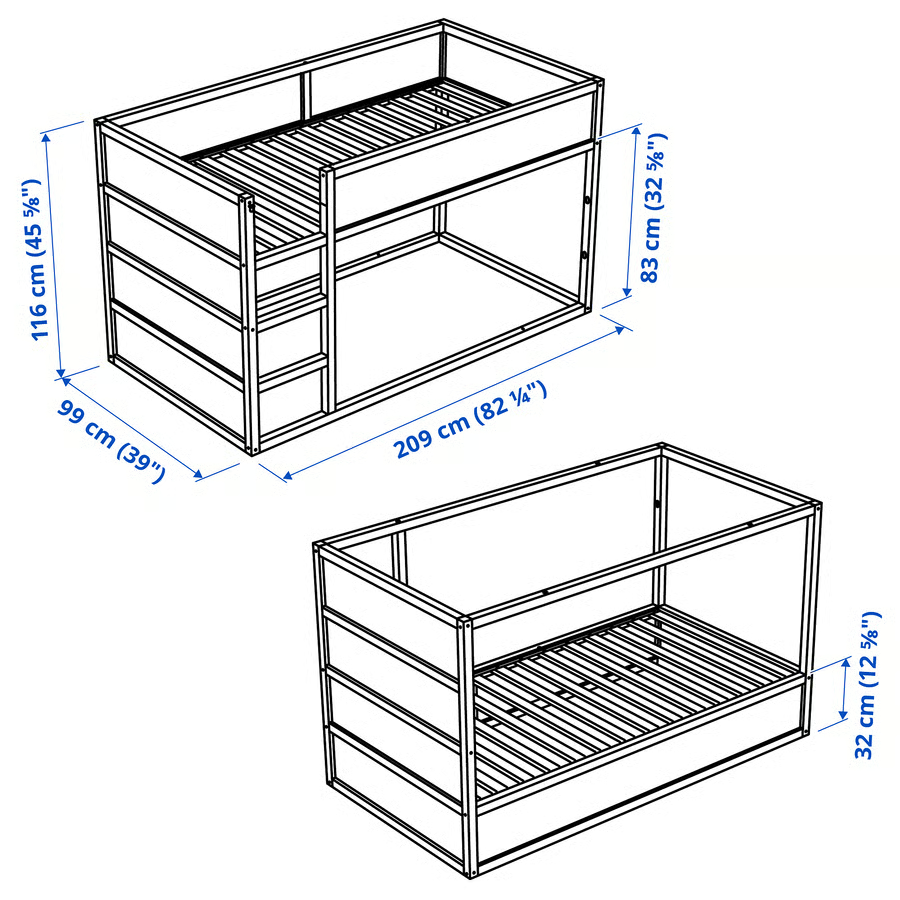
De sticker wordt zonder het bed geleverd. De klant dient het bed zelf aan te schaffen. De sticker is bedoeld voor het Ikea Kura bed, artikelnummer 802.538.09.
Voorbeeld afbeelding
* Afbeeldingen zijn eigendom van Sparkles B.V. en zijn niet bedoeld voor hergebruik.
Opmaakinstructies
Productietechniek
FC print, direct op het het stickermateriaal
Dekwit mogelijk
Nee, wit kan wel dan wordt de witte ondergrond van het materiaal gebruikt.
Folie / spot UV mogelijk
Nee
PDP bewerkbaar
Nee
Editor mogelijk
Ja
Lettertype selectie
Transfergroep, al standaard ingesteld
Kleurenpalet
Transfergroep, al standaard ingesteld
Aanvullend
Het is niet mogelijk om png/jpeg bestanden te gebruiken. Gebruik voor de stickers alleen correcte svg bestanden.
Uploadspecificaties
Aparte categorie
We raden aan deze in een lifestyle / kinderkamer categorie te plaatsen. Life Event label: Lifestyle
Materiaal aanvinken
High Tack (sticker) vinyl High Tack (sticker) vinyl – MAT
Beeld genereren
Het PIP beeld is plat, dus maak gebruik van de mock-up in het mapje met downloads.
Beeld tip!
Voeg sfeerbeelden toe in stijl van de shop.
USP’s voor de klant
USP’s
– Maak jouw IKEA product helemaal uniek – Haarscherpe kleurrijke prints – Volledig te personaliseren
Je ontvangt alleen de sticker, niet het bed!
USP’s – PDP
Vergeet niet de PDP USP’s toe te voegen of aan te passen! CMS > Content > USP.
FAQ’s
Ja, de sticker wordt fullcolor gedrukt.
De sticker is bedoeld voor het Ikea Kura bed, artikelnummer 802.538.09.
Ja dat is mogelijk! Neem contact op met onze klantenservice voor de mogelijkheden.
* Informatie op deze pagina is met zorg samengesteld. Wijzigingen en typefouten voorbehouden.
Mollie Connect is een oplossing waarmee betalingen van klanten automatisch worden verdeeld tussen meerdere partijen. In ons geval betekent dit dat wanneer een klant een bestelling plaatst en betaalt, het bedrag via Mollie automatisch wordt opgesplitst tussen jou en Sparkles.
Een deel van de orderwaarde wordt via Mollie rechtstreeks aan jou uitbetaald.
Een deel wordt automatisch ingehouden als applicatie fee en uitbetaald aan Sparkles.
Deze werkwijze verandert niets aan de prijsafspraken die we met elkaar hebben gemaakt. Het verschil is dat dit bedrag niet meer achteraf wordt verrekend, maar direct bij de betaling automatisch wordt ingehouden.
Hierdoor zijn er achteraf minder handmatige verrekeningen nodig en verlopen betalingen en uitbetalingen grotendeels automatisch.
Wat betekent dit voor jou?
Eenvoudig zelf financieel inzicht
Geen complexe setup nodig
Veilige verwerking van betalingen
Direct inzicht in je transacties
Minder afhankelijk van maandelijkse verrekeningen
Hoe werkt het proces?
Wanneer een klant een bestelling plaatst en betaalt, wordt de betaling verwerkt via Mollie Connect. Mollie verdeelt de betaling vervolgens automatisch tussen jou en Sparkles.
Betaling klant
De klant betaalt de bestelling via Mollie.
Mollie Connect
Mollie verwerkt en verdeelt de betaling.
Shop
40% van de betaling.
Sparkles
60% van de betaling.
lightbulb_outline
Goed om te weten
De verdeling van 60/40 is een eerste verdeling van de geldstroom. Dit is een voorschot en niet jouw uiteindelijke marge.
Hoe gaat dit in zijn werk?
Verdeling (60/40)
De omzet wordt initieel verdeeld volgens een 60/40-verhouding, waarbij Sparkles een groter aandeel ontvangt om kosten voor het onderhoud van de software en de contracten met leveranciers en vervoerders te kunnen dekken.
Maandelijkse correctie
Controle van alle orders en kosten
Controle applicatie fees
Uitbetaling van resterend bedrag
Maandelijks ontvangt Sparkles via Mollie een overzicht van wat er aan applicatie fee is afgedragen. Dit bedrag zullen wij in mindering brengen op jouw kosten.
LET OP: Dit bedrag komt niet overeen met wat er aan fee in jouw Mollie Dashboard staat. Daar wordt namelijk weergegeven wat JIJ al hebt ontvangen van Mollie.
Op de betaalspecificatie wordt de applicatie fee weergegeven als ‘Reeds afgedragen via MollieConnect’.
*Mocht na evaluatie blijken dat deze verdeling niet klopt, kan dit herzien worden.
Belangrijk om te benoemen: omzet en geldstroom
Omzet
Dit is de waarde van alle bestellingen die in die maand zijn geplaatst en afgerond.
Wordt gebruikt voor de berekening van kosten & marges.
Deze omzet is leidend omdat je hier daadwerkelijk ziet welke orders uit welke maand komen.
Geldstroom
Dit is het daadwerkelijke geld, inclusief BTW, dat via Mollie binnenkomt in een maand.
Via MollieConnect wordt elke betaling gesplitst in 60%/40%.
Mollie werkt met uitbetalingsmomenten. Betalingen van eind juli kunnen daardoor bijvoorbeeld pas in augustus op de rekening komen.
BTW is ook onderdeel van de geldstromen en dient apart geboekt te worden.
Waarom sluiten de bedragen niet altijd op elkaar aan?
Omdat de rapportages van Mollie kijken naar geldstromen en de Sparkles maandrapportage naar omzet, sluiten de bedragen niet altijd 1-op-1 op elkaar aan.
Dit is bijvoorbeeld het geval bij:
Orders die wel betaald zijn, maar niet op de maandrapportage staan omdat ze nog niet in productie zijn gegaan. Bijvoorbeeld: een order die op 31 mei wordt betaald maar pas op 1 juni in productie gaat, valt voor Mollie in de maand mei, maar zal bij Sparkles op de maandrapportage van juni staan.
Orders die wel in de maandrapportage staan, maar nog niet betaald zijn via Mollie omdat het geld nog niet is vrijgegeven. Dit gebeurt meestal bij betalingen met Klarna, Bancontact of creditcard.
lightbulb_outline
Goed om te weten
Het verschil zit vooral in timing, niet in bedragen. Over de hele periode loopt je totale vergoeding altijd gelijk.
Veelgestelde vragen
Dit komt doordat er een verschil is tussen wanneer een bestelling wordt geplaatst en wanneer een betaling daadwerkelijk wordt uitbetaald.
Dit kan bijvoorbeeld gebeuren doordat:
Betalingen later worden uitbetaald door Mollie.
Sommige betaalmethodes, zoals Klarna, creditcard of Bancontact, hebben een vertraging voordat het geld beschikbaar komt.
Uitbetalingsmomenten van Mollie afwijken.
Mollie werkt met vaste uitbetalingsmomenten. Een betaling aan het einde van de maand kan daardoor pas in de volgende maand worden uitbetaald.
Er verschil zit tussen de orderdatum en productiestatus.
Een bestelling kan in de ene maand geplaatst zijn, maar pas in een latere maand verwerkt of afgerond worden.
Wat is het effect hiervan?
Verschillen zitten vooral in timing, niet in bedrag.
Je totale vergoeding klopt altijd over de volledige periode.
Dit wordt automatisch rechtgetrokken in de maandelijkse correctie.
Uitbetalingen in Mollie kunnen door jou dagelijks, wekelijks of maandelijks worden ingesteld.
Eventuele resterende bedragen worden door Sparkles omstreeks 14 dagen na het einde van de maand gecommuniceerd op de betaalspecificatie.
Dashboard in Mollie → transacties, refunds, applicatie fees
Maandelijkse Sparkles rapportage → omzet, herdrukken en correcties
Maandelijks ontvangt Sparkles via Mollie een overzicht van wat er aan applicatie fee door jou is afgedragen.
Elk kwartaal wordt er een extra controle uitgevoerd op de bedragen.
Andere vragen?
Neem voor vragen over de maandelijkse afrekening contact op met finance@sparkles.io.
Neem voor inhoudelijke vragen over de connectie met Mollie contact op met support@sparkles.io.
Reacties uitgeschakeld voor Betaalstroom via MollieConnect
Welkom bij de Tableau Handleiding voor Shophouders. In deze handleiding leggen we uit hoe je de vijf beschikbare dashboards kunt gebruiken om inzicht te krijgen in de prestaties van jouw shop.
De vijf dashboards zijn:
Performance-dashboard — je startpunt voor het grote plaatje: omzet, bestellingen en marketing
Producten-dashboard — zoom in op welke producten en producttypen het goed doen
Begin met het Performance-dashboard voor een breed overzicht. Duik daarna in het Producten- of Customer Journey-dashboard voor meer detail.
1. Performance-dashboard
Wat zie je hier?
Het Performance-dashboard geeft een dagelijks overzicht van hoe jouw shop presteert. Je ziet hier omzet, bestellingen, marketingkosten en de verhouding daartussen. Dit is je startpunt voor het begrijpen van je shopresultaten.
Belangrijkste KPI’s
KPI
Wat betekent dit?
Waarom belangrijk?
Omzet (excl. BTW)
De totale omzet van je shop, exclusief BTW
Jouw belangrijkste prestatiemeter
1e Proefbestelling
Eerste proefbestelling van een nieuwe klant
Meet hoeveel nieuwe klanten een eerste proefbestelling plaatsen
Proefbestellingen
Het aantal proefdrukken dat klanten bestellen
Een overzicht van alle proefdrukken van alle klanten
Journeys Started
Aantal nieuwe klantreizen gestart
Indicator voor toekomstige omzet
Herhaalproef
De proefdrukken na de eerste proefdruk
1e proefbestelling + herhaalproef = proefbestellingen
Eindbestellingen
Het aantal definitieve bestellingen (klant heeft betaald)
Laat zien hoeveel klanten daadwerkelijk kopen
Kosten
Wat je uitgeeft aan advertenties en marketing
Nodig om te beoordelen of je marketing rendeert
Ad Factor (ROAS)
Omzet gedeeld door marketingkosten
Ad factor 5 = voor elke €1 marketing krijg je €5 omzet. Hoger = beter
Kosten per 1e proef / proef / nieuwe CJ / eindbestelling
Marketingkosten gedeeld door eerste proefbestellingen / proefbestellingen / nieuwe customer journeys / eindbestellingen
Wat kost het om één nieuwe proef / proef / nieuwe klant of eindbestelling aan te trekken? Lager = efficiënter
Totale omzet / eindbestelling
Omzet gedeeld door aantal eindbestellingen
Om de gemiddelde orderwaarde van een eindbestelling inzichtelijk te maken
Filters
Periode (start date / end date): selecteer een datumbereik om trends te bekijken.
Interval: bekijk je trends per dag, week, maand, kwartaal of jaar.
Segment: splits je weergave op Shop, Event, Sub event of Land.
Shop: filter de gewenste shop, indien je meerdere shops hebt.
Land: bekijk resultaten per land (NL, BE, DE).
Event: filter op moment (Geboorte, Trouwen, Gifts, etc.).
Sub event: meer detail, bijvoorbeeld Geboortekaartje of Trouwkaart.
Revenue split – gift / card / discount / shipping / other: zet op ‘true’ om een extra lijngrafiek te krijgen met de omzet van gifting producten. Met de filter eronder kies je de weergave van de lijngrafiek.
Revenue type select: kies de gewenste weergave van de bovenstaande filter ‘Revenue split’.
Praktische tips
Vergelijk altijd jaar-over-jaar (YoY): een daling in week 10-12 is normaal (seizoensdip). Vergelijk met dezelfde week vorig jaar, niet met vorige week.
Check je ad factor (indien je gebruik maakt van ads): zakt deze onder de 3? Dan verdient je marketing zich mogelijk niet terug.
Let op proef → eind: veel proefbestellingen maar weinig eindbestellingen? Dan haken klanten af na de proefdruk. Houd wel rekening met de tijd tussen het bestellen van een proefdruk naar de eindbestelling.
Seizoenspieken: de meeste journeys starten in januari en de meeste proefdrukken worden in de eerste 3 maanden van het jaar besteld. De verkoop van extra producten piekt bij geboorte en trouwen in het 2e kwartaal. Kerstkaarten vanaf week 35. Plan je marketing hierop.
Producten apart bekijken: Producten en gifts zijn een groeiende categorie. Bekijk hoe deze bijdragen aan je totale omzet.
2. Producten-dashboard
Wat zie je hier?
Het Producten-dashboard laat je inzoomen op welke producten en producttypen het goed doen in jouw shop. Waar het Performance-dashboard het grote plaatje toont, gaat dit dashboard een niveau dieper: welke kaarten, enveloppen, gifts en andere producten verkopen er?
Je ziet hier 2 sheets die samen het totaalplaatje tonen. In de bovenste grafiek zie je een trend over tijd van de gewenste weergave die je hebt ingesteld met behulp van de filters. In de kolom eronder zie je een overzicht van die producten.
Belangrijkste KPI’s
KPI
Wat betekent dit?
Waarom belangrijk?
Omzet per producttype
Hoeveel omzet genereren kaarten vs gifts vs enveloppen?
Laat zien waar je omzet vandaan komt
Aantal orders per type
Hoeveel bestellingen per productcategorie
Volume-indicator per categorie
Gem. orderwaarde
Omzet gedeeld door aantal orders
Hogere orderwaarde = meer omzet per klant
Filters rechts
Shipment: filter hier tussen de verschillende verzendopties (rouwverzending, pakketverzending, proefdrukverzending of venster = directe verzending).
Paper type: maak hier een keuze uit de verschillende papiersoorten.
Foil?: kies hier voor een weergave met wel of geen folie.
Die cut: kies hier voor een weergave met wel of geen stans.
High gloss: kies hier voor een weergave met wel of geen spot uv.
Type envelope seal: maak hier een keuze voor een weergave van een SKU sluitzegel of van een bewerkbare sluitzegel.
Main category: een lijst met alle hoofdcategorieën uit het CMS.
Sub category: een lijst met alle subcategorieën uit het CMS.
Production: filter hier op productiebedrijf.
Fulfillment: filter hier op fulfillmentbedrijf.
Drilldown dimension: de drilldown dimension bepaalt de weergave van de onderste kolom. Je kan bijvoorbeeld kiezen voor een weergave op ‘design id’ om elk design apart te bekijken. Of een weergave op hoofd- of subcategorie om te zien hoe een categorie presteert.
Design id: dit is een vrij invulveld waar je kan zoeken op designs door een woord in te typen. Zoals bijvoorbeeld alle zelf maken kaartjes.
Card format: filter hier op een specifiek kaartformaat zoals enkele of dubbele kaarten etc.
Payment method: benieuwd naar hoeveel er wordt betaald met bijvoorbeeld Klarna? Dan kan je hier filteren op de verschillende betaalmethodes.
Filters links
Aan de linkerkant van het dashboard staan ook nog filters. Deze hebben dezelfde werking als de filters aan de rechterkant.
Product type: kies het product type zoals een kaart of envelop of juist freeform.
Sub product type: hier staan alle producten specifiek benoemd, zoals een raambord, enveloppenkist. Dus als je benieuwd bent hoe de verkoop van je raamborden gaat, dan kan je dat hier filteren.
Event: voorheen Life Event genoemd.
Sub event: voorheen sub Life Event genoemd.
KPI Select: kies hier je KPI voor je weergave. Wil je bijvoorbeeld alle omzet tonen of het aantal orders of misschien liever de vergoeding?
Country: filter hier op een specifiek land.
Praktische tips
Welke producten groeien? Vergelijk de productmix van dit kwartaal met vorig jaar. Groeit Gifts? Dan kun je daar meer op inspelen.
Enveloppen als indicator: een hoog percentage envelopbestellingen bij kaarten betekent dat klanten het volledige pakket afnemen, dat is goed.
Seizoensgebonden producten: kerstkaarten verkopen alleen in Q4, communiekaarten in voorjaar/herfst. Beoordeel deze producten alleen in hun seizoen.
3. Customer Journey-dashboard
Wat zie je hier?
Het Customer Journey-dashboard toont hoe klanten zich door hun klantreis bewegen. Een klantreis begint wanneer iemand voor het eerst iets doet rondom een Life Event (bijv. een ontwerp opslaan voor een geboortekaartje) en eindigt wanneer ze hun definitieve bestelling plaatsen of afhaken.
Dit dashboard helpt je te begrijpen: hoe lang duurt het voordat klanten kopen, hoeveel contactmomenten hebben ze nodig, en waar haken ze af?
Belangrijkste KPI’s
KPI
Wat betekent dit?
Waarom belangrijk?
Conversie %
Percentage gestarte journeys dat eindigt in een eindbestelling
Hoeveel potentiële klanten kopen daadwerkelijk?
Doorlooptijd (dagen)
Aantal dagen van eerste actie tot eindbestelling
Langer = klant heeft meer bedenktijd nodig
Touchpoints
Gemiddeld aantal contactmomenten per journey
Meer touchpoints = intensievere klantreis
Open journeys
Percentage journeys dat nog loopt
Kans (nog bezig) of probleem (afgehaakt)
Journey-omzet
Totale omzet over de hele klantreis
Sommige klanten bestellen meerdere producten
Typische klantreizen
Geboorte (mediaan 14 dagen, conversie 55,7%)
#
Stap
Typische timing
Toelichting
1
Zwangerschapsaankondiging
Dag 3 na start
Eerste touchpoint in de journey
2
Baby Gifts / Kids deco
Dag 10-19
Cadeau-artikelen rondom de geboorte
3
Geboortekaartje
Dag 32
Hoofdproduct — de bulk van de orders
4
Herinneringsproducten
Dag 54
Poster, etc. — afsluiting van de journey
Trouwen (mediaan 9 dagen, conversie 57,4%)
#
Stap
Typische timing
Toelichting
1
Save-the-Date kaart
Dag 30
Vroeg in journey, ~15% van alle journeys
2
Trouwkaart
Dag 40
Hoofdproduct
3
Extra’s (menukaart, etc.)
Dag 54
Aanvullende producten
4
Bedankkaart
Dag 75
Na de bruiloft
lightbulb_outline
Tip
Klanten die een Save-the-Date bestellen hebben de langste en meest waardevolle klantreis (237 dagen!). Dit zijn je beste klanten.
Praktische tips
Vergelijk je conversie met de benchmark: zit jouw shop bij Geboorte op 45% terwijl het gemiddelde 55,7% is? Dan verlies je potentiële klanten. Onderzoek waarom.
Let op de doorlooptijd: wordt de mediaan langer? Dan twijfelen klanten meer of hebben ze meer proefdrukken nodig.
Open journeys zijn kansen: een hoog % bij Trouwen (30,2%) is normaal, die klanten plannen nog. Bij Verjaardag (14,5%) is het eerder een signaal dat klanten afhaken.
Cross-sell kansen: de journey-volgorde laat zien wanneer klanten klaar zijn voor het volgende product. Bij Geboorte komen Gifts op dag 10-19 — het moment om gerelateerde producten te promoten.
4. Discount-dashboard
Wat zie je hier?
Het Discount-dashboard laat zien hoe je actiecodes presteren. Per code zie je hoeveel orders er met die code zijn geplaatst, hoeveel omzet dat opleverde en hoeveel korting je hebt weggegeven. Zo weet je niet alleen of een actie orders oplevert, maar ook wat die actie je kost.
Het dashboard bestaat uit drie tabbladen die je linksboven aanklikt. Je werkt van grof naar fijn: eerst het totaalbeeld per code, dan de producten waarop de code is gebruikt, en tot slot de losse orders.
De drie tabbladen
Discounts — totaalbeeld per actiecode
De hoofdtabel: één regel per actiecode met alle kerncijfers, standaard gesorteerd op aantal orders. Je grootste codes staan dus bovenaan. Beweeg met je muis over een cel: je krijgt dan een klein trendlijntje dat laat zien hoe dat cijfer zich over de tijd heeft ontwikkeld.
Discount product list — op welke producten is de code gebruikt?
Per actiecode uitgesplitst naar producttype: envelop, standard-pod, kraamcadeau, sluitzegel, tegeltjes, enzovoort. Het getal achter een producttype is het aantal unieke orders waarin dat producttype met die code voorkwam. Handig om te zien of een code vooral op kaarten of juist op gifts wordt ingezet.
Orderlist — de losse orders
De detailregels: per actiecode elke order met besteldatum, order-id, verzendoptie en de korting op die order (excl. BTW). Gebruik dit tabblad als je een cijfer uit de hoofdtabel wil terugzoeken naar concrete orders. Op het tabblad Discounts staat rechts de knop To order list waarmee je hier direct naartoe springt.
Belangrijkste KPI’s
KPI
Wat betekent dit?
Waarom belangrijk?
Aantal orders (No. of orders)
Het aantal orders waarin deze actiecode is gebruikt
Laat zien hoe vaak een code daadwerkelijk wordt ingezet
Omzet incl. / excl. BTW (Revenue in. / ex. VAT)
De omzet van al die orders bij elkaar, met en zonder BTW
Vergelijk altijd op dezelfde basis als je eigen administratie
Korting incl. / excl. BTW (Discount in. / ex. VAT)
Het totaalbedrag dat je met deze code hebt weggegeven; staat als negatief bedrag
Dit zijn de kosten van je actie
Gem. korting per order (Avg. discount)
De weggegeven korting gedeeld door het aantal orders
Wat kost één order met deze code je gemiddeld?
Gem. orderwaarde (Avg. order value)
De omzet gedeeld door het aantal orders
Levert de code grotere of juist kleinere orders op?
Gem. aantal producten (Avg. number of products)
Het gemiddelde aantal producten per order met deze code
Hoger betekent dat klanten meer bij elkaar kopen
Filters
Start Date / End Date: het datumbereik waarover je kijkt. Dit filtert op de datum van de order.
Shop: filter de gewenste shop, indien je meerdere shops hebt.
Discount code: zoek of selecteer één of meerdere actiecodes, bijvoorbeeld om alleen je eigen campagne te bekijken.
Shipment: filter op verzendoptie, zoals proefdrukverzending, pakketverzending of venster (= directe verzending).
Life Event / Sub Life Event: filter op moment (Geboorte, Trouwen, Gifts, etc.) en daarbinnen op detailniveau (Geboortekaartje, Trouwkaart).
Sub Product Type: filter op een specifiek product, bijvoorbeeld alleen enveloppen of alleen raamborden.
Status: de bestelstatus. Standaard staan completed en queued aan: dat zijn de orders die als omzet meetellen. Zet cancelled of notpaid erbij als je wil zien hoeveel er met een code alsnog afviel.
Order Date: een tweede, ruimer datumfilter dat standaard op ‘Laatste 5 jaar’ staat. Laat deze staan tenzij je bewust verder terug wil kijken.
Last order: dit is geen filter maar een indicator. Hier staat het tijdstip van de meest recente order in de data, zodat je ziet tot wanneer de cijfers bijgewerkt zijn.
Praktische tips
Kijk naar korting én omzet: een code met veel orders kan alsnog duur zijn. Zet de kolommen Omzet ex. BTW en Korting ex. BTW naast elkaar; dat is je marge-check per actie.
Let op hoofdletters: GRATISPROEF, Gratisproef en gratisproef zijn in dit dashboard aparte regels. Tel ze bij elkaar op voordat je een conclusie trekt over één actie.
Proefcodes zijn geen kortingscodes: codes als GRATISPROEF of PROBE25 horen bij proefdrukken en hebben logischerwijs een lage orderwaarde. Vergelijk die niet met een kortingscode op eindbestellingen.
Gebruik het trendlijntje: beweeg over een cel om te zien of een code aan het aflopen is of juist aantrekt. Een code die in één maand piekt, hangt meestal aan een campagne.
Van cijfer naar order: klopt een cijfer niet met je gevoel? Ga via To order list naar het tabblad Orderlist en zoek de losse orders op.
lightbulb_outline
Tip
Zet Status even op alle waarden om te zien hoeveel orders met een code zijn geannuleerd of niet betaald. Het verschil met de standaardweergave (completed + queued) vertelt je hoeveel van je actie uiteindelijk niet is doorgekomen.
5. Oplage & orderwaarde-dashboard
Wat zie je hier?
Het dashboard Oplage en orderwaarde (geen proef) laat zien hoeveel stuks klanten per bestelling afnemen en wat zo’n bestelling opbrengt. Oplage is het aantal stuks in een order: bij kaarten dus het aantal kaartjes dat iemand laat drukken.
Proefdrukken zitten niet in dit dashboard — vandaar ‘geen proef’ in de naam. Alle cijfers gaan over echte bestellingen, zodat de gemiddelde oplage en orderwaarde niet worden vertekend door proeven van één stuk.
Het dashboard bestaat uit twee delen. Bovenaan staat een trendlijn van de KPI die je gekozen hebt. Daaronder staat de tabel Cohorten, die alle orders indeelt in groepen op basis van hun oplage: orders van 1 stuk, van 2 stuks, tot en met 3, tot en met 5, en zo verder tot 500+.
warning
Let op
Standaard staat Product type op (Alles), dus je ziet het gemiddelde over kaarten, enveloppen, freeform en gifts door elkaar. Kies eerst rechts een producttype — anders vergelijk je appels met peren.
Belangrijkste KPI’s
Met het filter KPI selecteren bepaal je welke KPI je in de trendlijn bovenaan ziet. Alle KPI’s zijn gemiddelden per order, behalve Aantal orders.
KPI
Wat betekent dit?
Waarom belangrijk?
Oplage
Het gemiddelde aantal stuks per order
Bestellen klanten grotere of kleinere oplages?
Orderwaarde
De gemiddelde omzet per order
Je gemiddelde orderwaarde, gevolgd over tijd
Orderwaarde kaart-orders
De gemiddelde omzet van orders waarin minstens één kaart zit
Filtert losse gift- of envelop-orders eruit, zodat je je kernproduct zuiver ziet
Aantal orderregels per order
Het gemiddelde aantal orderregels per bestelling
Meer regels betekent dat klanten meer producten in één order combineren
Aantal orders
Het totale aantal bestellingen in de periode
Volume-indicator: hoeveel orders zijn er echt geplaatst
De tabel Cohorten
Elke regel in de tabel is een oplagegroep. Zo lees je de kolommen:
Kolom
Wat betekent dit?
Waarom belangrijk?
Oplage cohorten
De oplagegroep: 1, 2, t/m 3, t/m 5, t/m 20 … tot en met 500+
Bepaalt de indeling van de tabel
Aantal orders
Het aantal orders in deze groep
Hoe groot is deze groep bestellingen?
Tellen
Het totale aantal stuks in deze groep (aantal orders × oplage)
Laat zien hoeveel volume er echt uit een groep komt
% van het totale aantal orders
Het aandeel van deze groep in alle orders
Zo zie je meteen waar de massa zit
Gem. oplage
De gemiddelde oplage binnen de groep
Preciezer dan de groepsgrens zelf
Gem. aantal orderregels
Het gemiddelde aantal orderregels per order in deze groep
Combineren grote bestellers meer producten?
Gem. orderwaarde
De gemiddelde omzet per order in deze groep
Wat is een order uit deze groep waard?
revenue_ex_vat
De totale omzet van de groep, exclusief BTW
Laat zien welke oplagegroepen je omzet dragen
Filters
KPI selecteren: kies welke KPI in de trendlijn bovenaan staat (zie de tabel hierboven).
Start datum / Eind datum: het datumbereik waarover je kijkt.
Interval: bekijk de trendlijn per dag, week, maand, kwartaal of jaar.
Shop: filter de gewenste shop, indien je meerdere shops hebt.
Life event / Sub Life Event: filter op moment (Geboorte, Trouwen, etc.) en daarbinnen op detailniveau.
Sub product type: filter op een specifiek product, bijvoorbeeld raamborden of sluitzegels.
Oplage cohorten: beperk de tabel tot bepaalde oplagegroepen.
Segment: splits je weergave op Shop, Life Event, Country of Sub Life Event. Op All zie je het totaal.
BTW?: kies inclusief of exclusief BTW. Standaard staat Exclusief BTW aan.
Shipment type: filter op verzendoptie.
Card Format: filter op kaartformaat, bijvoorbeeld enkele of dubbele kaarten.
Praktische tips
Kies eerst een producttype: het gemiddelde over alle producttypen door elkaar zegt weinig. Kaarten hebben een oplage van tientallen, een gift bijna altijd 1.
Kijk naar de bovenkant van de tabel: de cohorten 1 en 2 zijn vaak losse gifts of enkele kaarten. Bekijk hoeveel procent van je orders daarin zit en hoe weinig omzet daar tegenover staat.
Oplage en orderwaarde samen: daalt de oplage maar blijft de orderwaarde gelijk? Dan bestellen klanten minder stuks tegen een hogere prijs, of kopen ze er meer producten bij. Zet KPI selecteren op Aantal orderregels per order om dat te checken.
Vergelijk hetzelfde seizoen: oplage is sterk seizoensgebonden. Zet Interval op Month en vergelijk met dezelfde maand vorig jaar, niet met de vorige maand.
Gebruik Segment om te vergelijken: zet Segment op Life Event om te zien of trouwkaarten en geboortekaartjes zich anders ontwikkelen.
Grote oplages zijn je beste orders: de gemiddelde orderwaarde loopt sterk op met de oplage. Zie je een groep groeien? Dan is dat direct terug te zien in je omzet.
Veelgestelde vragen
De dashboards worden dagelijks bijgewerkt. De data van gisteren is vandaag beschikbaar.
De dashboards tonen omzet exclusief BTW als standaard. Controleer of je vergelijkt op dezelfde basis.
Week 10-12 (begin maart) is een bekende seizoensdip. Dit is normaal en komt elk jaar terug. Vergelijk altijd met dezelfde periode vorig jaar.
Standaard rekenen de dashboards met de statussen completed en queued: bestellingen die betaald zijn of in productie staan. Geannuleerde en niet-betaalde orders tellen dus niet mee. In het Discount-dashboard kun je die statussen zelf aan- en uitzetten met het filter Status.
Het Oplage & orderwaarde-dashboard laat proefdrukken bewust weg. Het Performance-dashboard toont proef- én eindbestellingen. Een verschil in aantallen is dus normaal en geen fout.
Ja, Tableau biedt exportmogelijkheden. Je kunt data exporteren als CSV of PDF via het menu in het dashboard.
Hulp nodig?
Heb je vragen over de dashboards of wil je hulp bij het interpreteren van je data? Neem contact op met het Support-team.
“`
Reacties uitgeschakeld voor Handleiding Tableau voor Shophouders
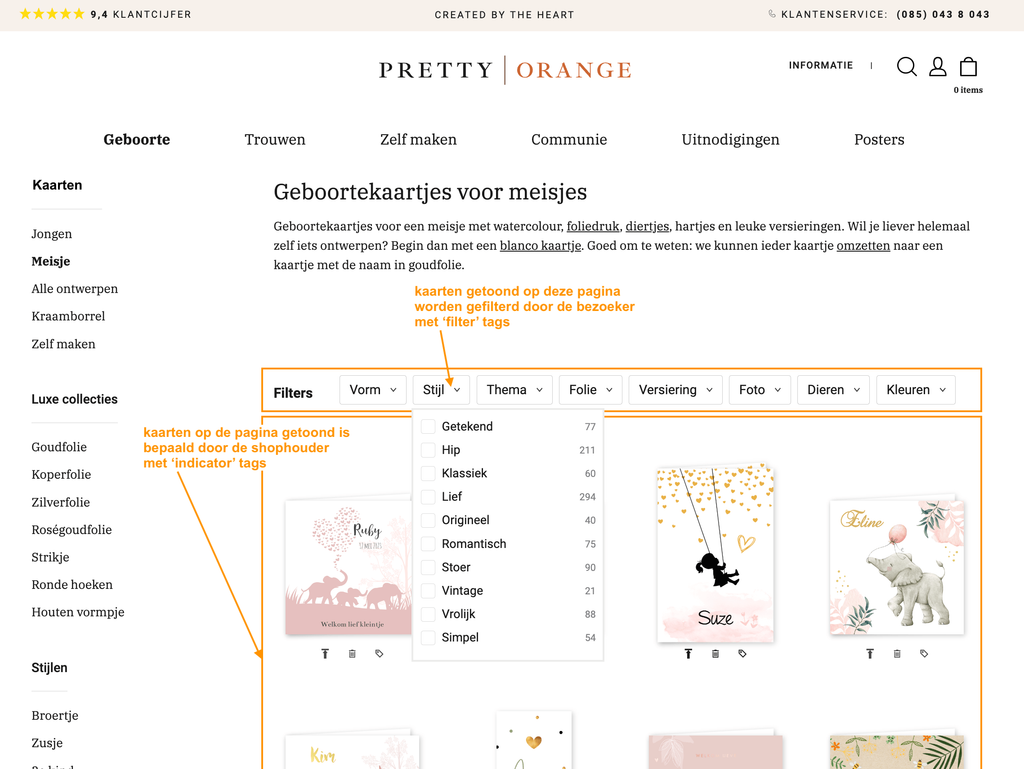
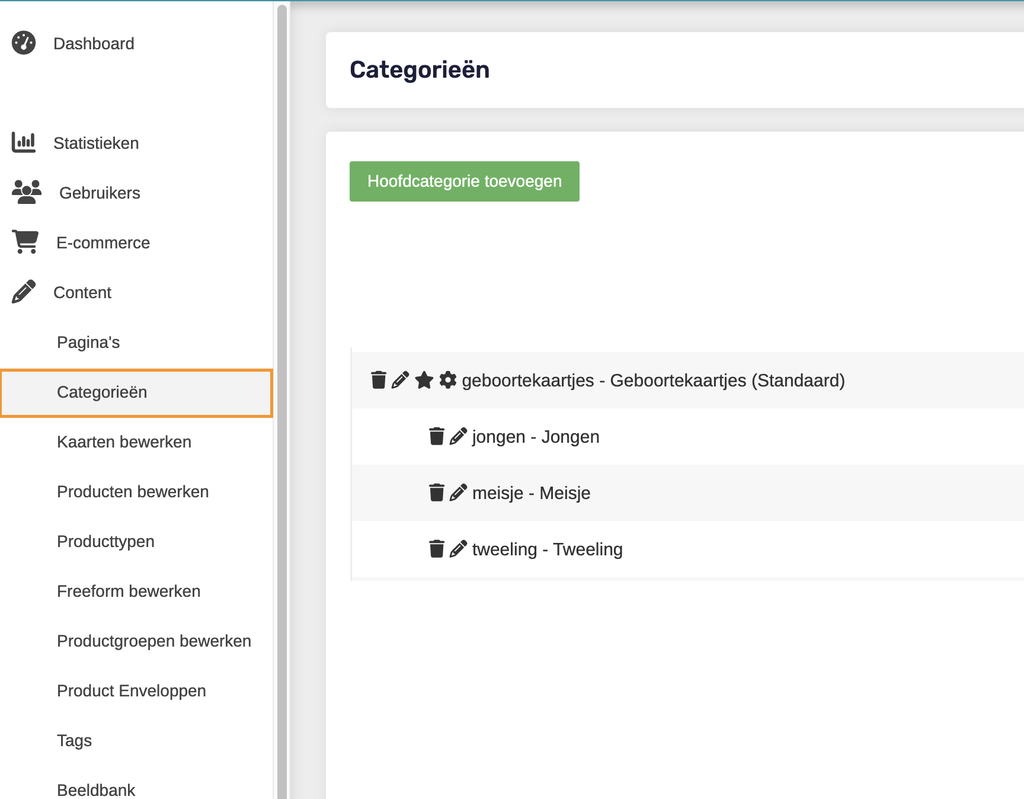
De categorieën kunnen gezien worden als kaartenbakken waarin de designs staan. Vanuit deze categorieën worden de designs geplaatst op een overzichtspagina door middel van ’tags’.
Als een bezoeker op de pagina komt kan deze filteren met ’tags’ om zo de gewenste designs getoond te krijgen.
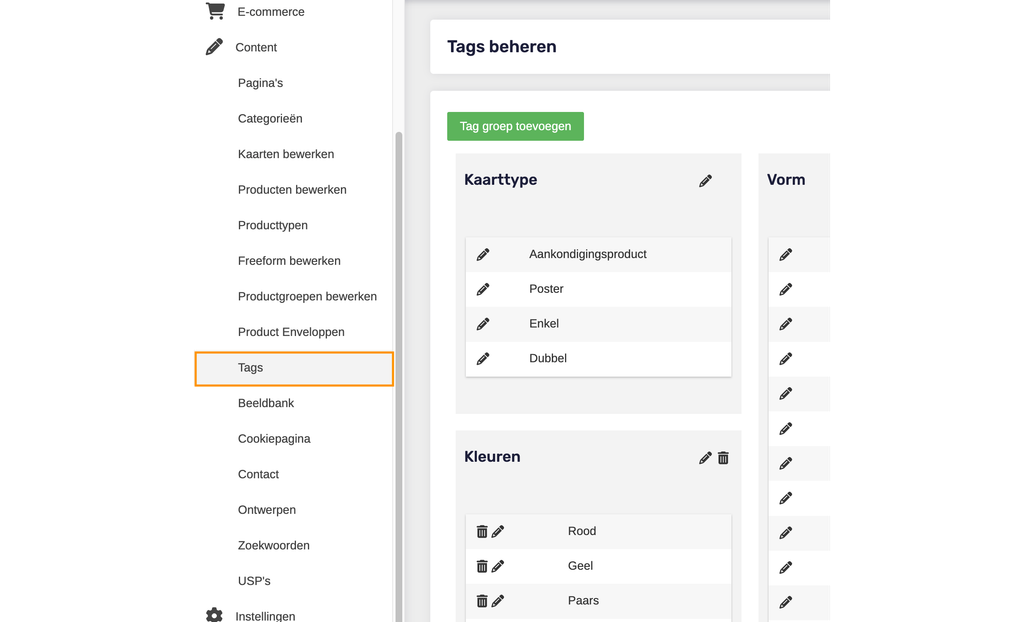
1.3 Tags
Tags kunnen als filters en indicatoren fungeren:
filters, voor de klant om op een pagina te bepalen welke designs getoond moeten worden uit het overzicht.
indicatoren, voor de shophouder om mee te bepalen welke designs er op een overzichtspagina getoond moeten worden.
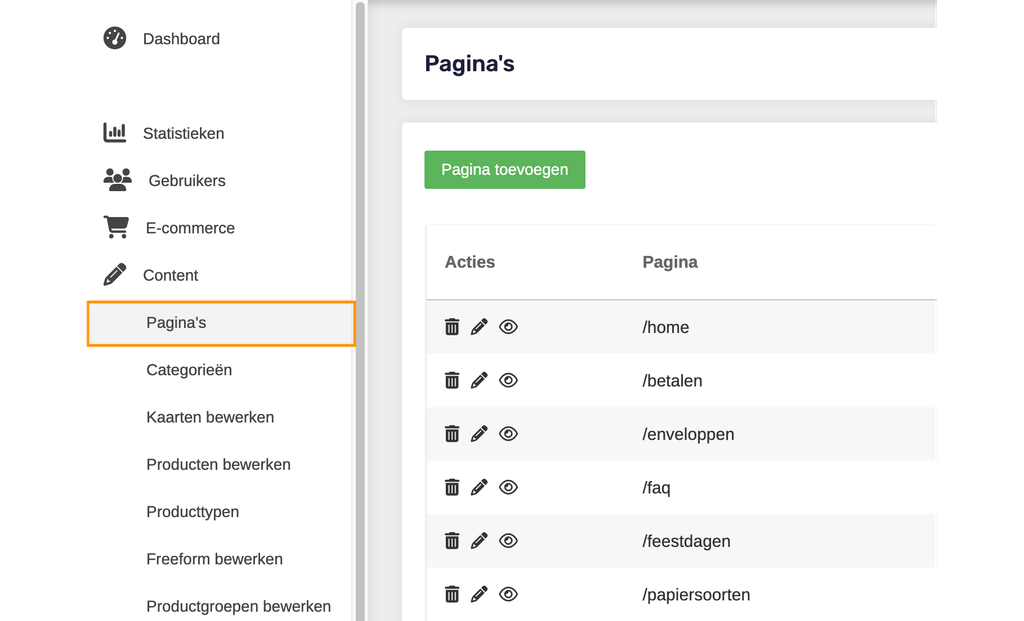
1.4 Pagina’s
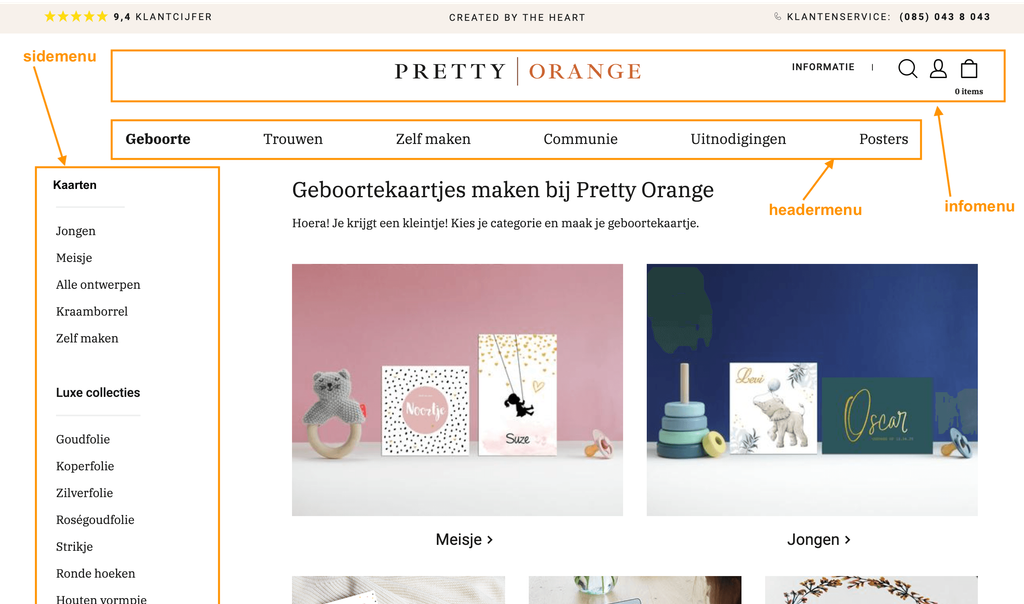
Via ‘links’ in de header- en sidemenu’s kom je op de pagina’s terecht.
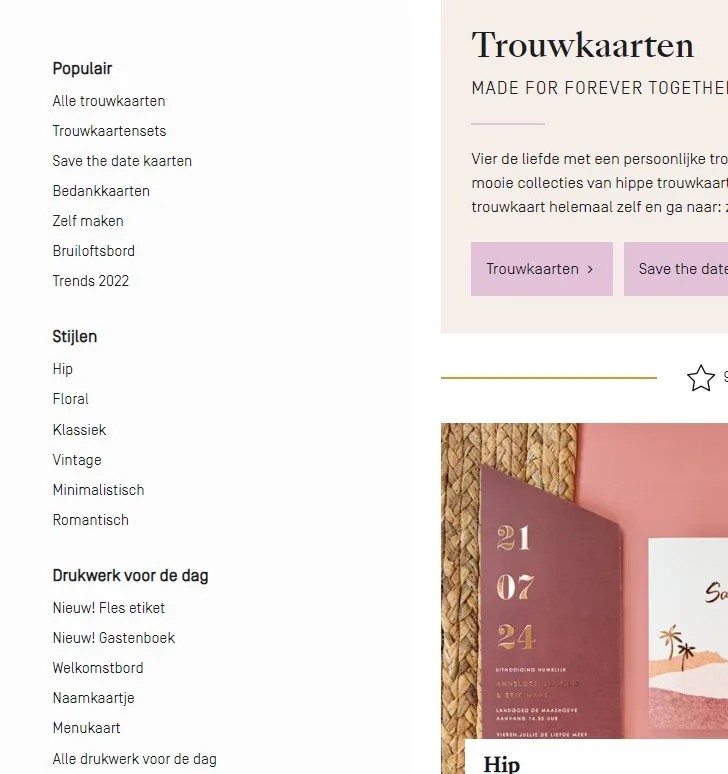
De overzichtspagina’s (PLP) zijn gevuld met designs afkomstig uit de categorieën. Deze overzichtspagina fungeert als een platform waarop de designs getoond worden.
De informatiepagina’s zijn gevuld met tekst en afbeeldingen om informatie te geven.
Op de productdetailpagina (PDP) wordt alle informatie over het ontwerp getoond, zoals het aantal pagina’s, het formaat, de prijzen, de beschikbare uitvoeringen en kleuren en een omschrijving van het product.
2. In het CMS
Admin rechten
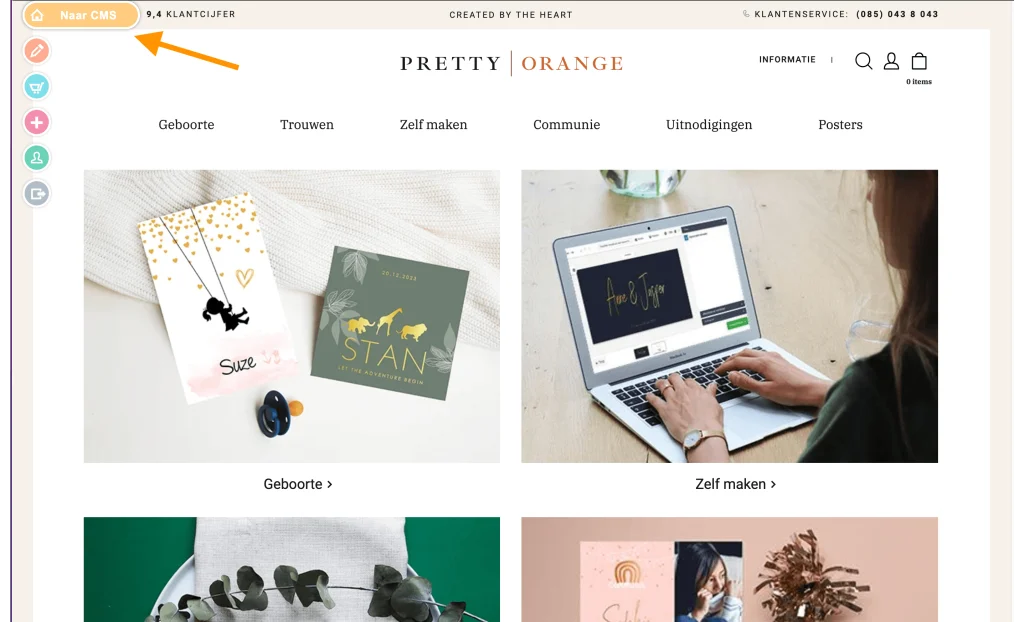
Vanuit de ‘voorkant’ kun je naar het CMS wanneer je admin-rechten op je account hebt gekregen.
Wanneer je in het CMS terecht komt zie je een erg uitgebreid menu. De focus ligt in het begin vooral op de Content.
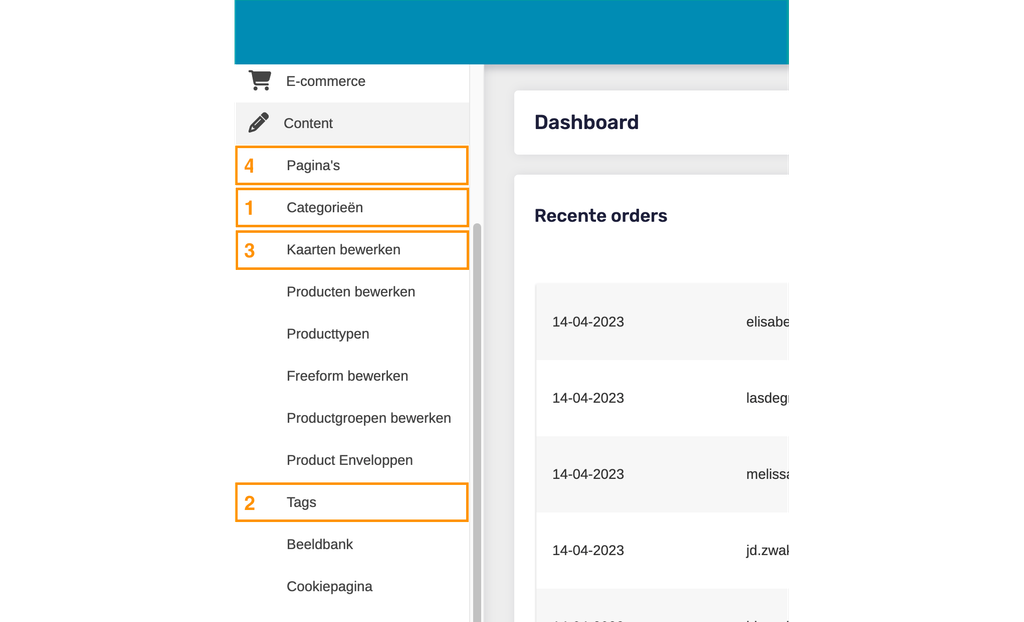
In de volgende volgorde wordt de shop opgebouwd:
Categorieën aanmaken
Tags aanmaken
12 kaarten ontwerpen
Pagina’s aanmaken
2.1 CMS | Hoofd- en subcategorieën
De basis van de shop zijn de categorieën
Er moet een hoofdcategorie aangemaakt worden voordat er een subcategorie gemaakt kan worden.
De (sub)categorieën fungeren als kaartenbakken voor de designs en er kunnen alleen designs in subcategorieën geplaatst worden
De categorieën zijn alleen zichtbaar voor de shophouder, aan de ‘achterzijde’ in het CMS,
Aan de ‘voorzijde’, in de shop, zijn voor de klant alleen de pagina’s zichtbaar
Verdere uitleg over hoe een categorie aan te maken:
Hoe groter je website wordt, hoe lastiger het is voor de klant om alles te vinden. Een goede navigatie door de site is een key factor voor succes!
De navigatie op je site bestaat uit verschillende elementen:
Menu’s: Alle menu’s zijn te vinden in het CMS > Layout
Het sidebar menu (linkerwidget, linkermenu): links van je website
Het headermenu (header-widget): de balk bovenaan je website met verschillende kopjes
Het mobiele hamburgermenu (mobiele menu): de drie streepjes op mobiel. De meeste van je bezoekers zitten op mobiel. Je navigatie op mobiel is daarom het allerbelangrijkste.
De footer: onderaan op je website
Andere navigatie:
De zoekbalk
De filters op de pagina
Blokken en buttons die je zelf maakt en plaatst en laat linken naar verschillende pagina’s
1. Sidebar menu
In de shop staat aan de linkerzijde een navigatiemenu, het sidebar menu (ook bekend als linkerwidget, linkermenu en sidewidget). Je kunt dit zelf inrichten aan de hand van ‘widgets’, daarom is een sidebar menu ook wel een ‘widget group’. Je kunt op verschillende pagina’s verschillende sidebar menu’s plaatsen. Naar video uitleg.
Via het CMS > Layout > Widgets, kun je hier zelf mee aan de slag gaan.
Made for Moments: voorbeeld sidebar menu
1.1 Standaard widget groep
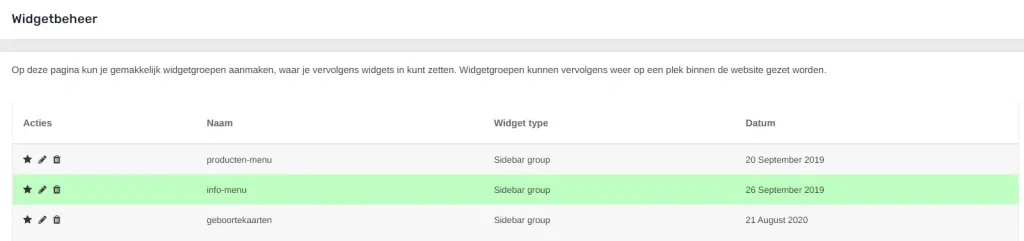
Hieronder zie je de widget groups ‘producten-menu’, ‘info-menu’ en ‘geboortekaarten’. ‘Info-menu’ is groen weergegeven, dit betekent dat dit het standaard sidebar menu is. Alle pagina’s die je aanmaakt, zullen automatisch deze widget groep als sidebar menu meekrijgen, tenzij jij dit op de pagina verandert. Je kunt een ander standaardmenu kiezen door op het sterretje van je gewenste menu te klikken. Je ziet dan dat deze groen wordt.
Standaard widget groep
warning
Opmerking
Alle pagina’s waar je het sidebar menu op Standaard hebt ingesteld, wijzigen nu van sidebar menu.
1.2 Linkermenu/widgetgroep aanmaken
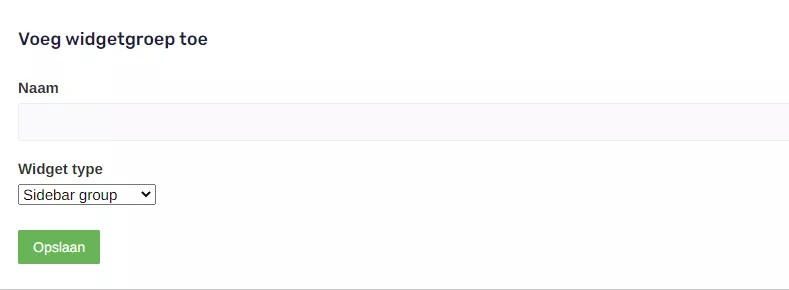
Om een widgetgroep aan te maken vul je de naam in (met kleine letters en aan elkaar) en kies je het type. Voor nu kies je voor ‘Sidebar group’.
Sidebar menu toevoegen in het CMS
Nadat je op ‘opslaan’ hebt geklikt, verschijnt je widgetgroep in het overzicht. Door op het potloodje te klikken kan je de widgetgroep verder invullen.
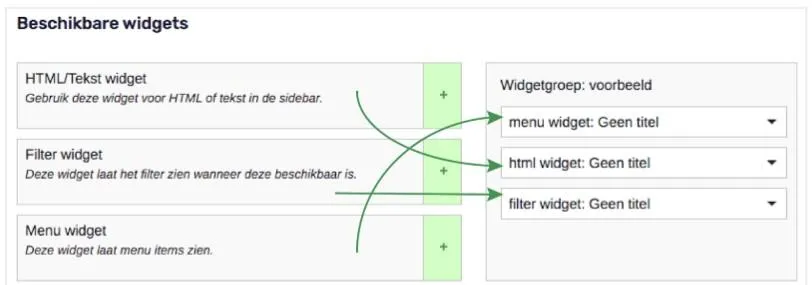
De widgetgroep kan bestaan uit een menu widget, filter widget of een html widget. Door op het plusje te klikken voeg je deze toe. Je kunt ze van volgorde veranderen door ze meer naar boven of meer naar beneden te slepen.
Beschikbare widgets
Html/tekst widget
Is vaak niet noodzakelijk. Dit is het stukje in de widgetgroep dat je helemaal zelf kan maken zoals je wilt. Denk bijvoorbeeld aan een banner met een kortingscode. Je hebt html-kennis nodig om dit op te bouwen.
Filter widget
Dit deel zorgt dat er filters op de pagina getoond kunnen worden. Welke filters dat zijn, stel je in op de betreffende pagina. Afhankelijk van jouw instellingen worden de filters in het linkermenu getoond of boven je kaarten.
Menu widget
Dit is de belangrijkste widget. Dit is het deel waar de links naar andere pagina’s komen te staan. Je kunt hier menu-items in zetten.
1.3 Menu widget invullen
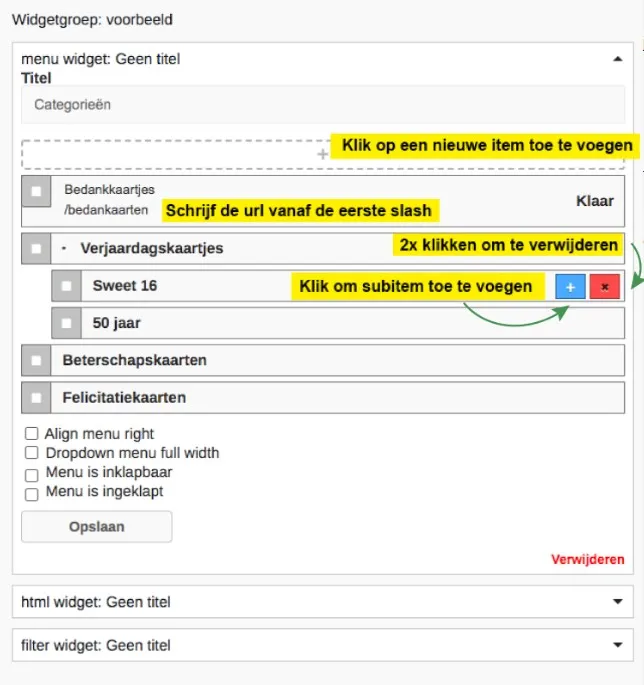
Het vullen van het menuwidget gaat heel makkelijk. In de afbeelding zie je nog wat extra uitleg. De menu widget bestaat uit:
Een categorie
Menu-items
Sub-items
Door op het vierkantje te klikken kun je de verschillende items verslepen of onder een andere plaatsen.
warning
Opmerking
Elke menu-item moet een pagina URL meekrijgen. Doe je dit niet, dan kan de klant wel klikken, maar gebeurt er niets.
Widgetgroep invullen
Voor je de menu widget opslaat vind je een paar opties die je aan kunt vinken:
Align menu right
Voor als je het menu rechts uitgelijnd wilt hebben.
Dropdown menu full width
Hoef je niet te gebruiken.
Menu is inklapbaar
De klant kan op je site het menu inklappen door erop te klikken.
Menu is ingeklapt
Het menu is standaard ingeklapt. De klant kan erop klikken om het uit te klappen.
Je kunt meerdere menuwidgets onder elkaar plaatsen. Bijvoorbeeld 1 voor je aankondigingsproducten en 1 voor de meest bezochte pagina’s.
1.4 Sidebar menu aan pagina koppelen
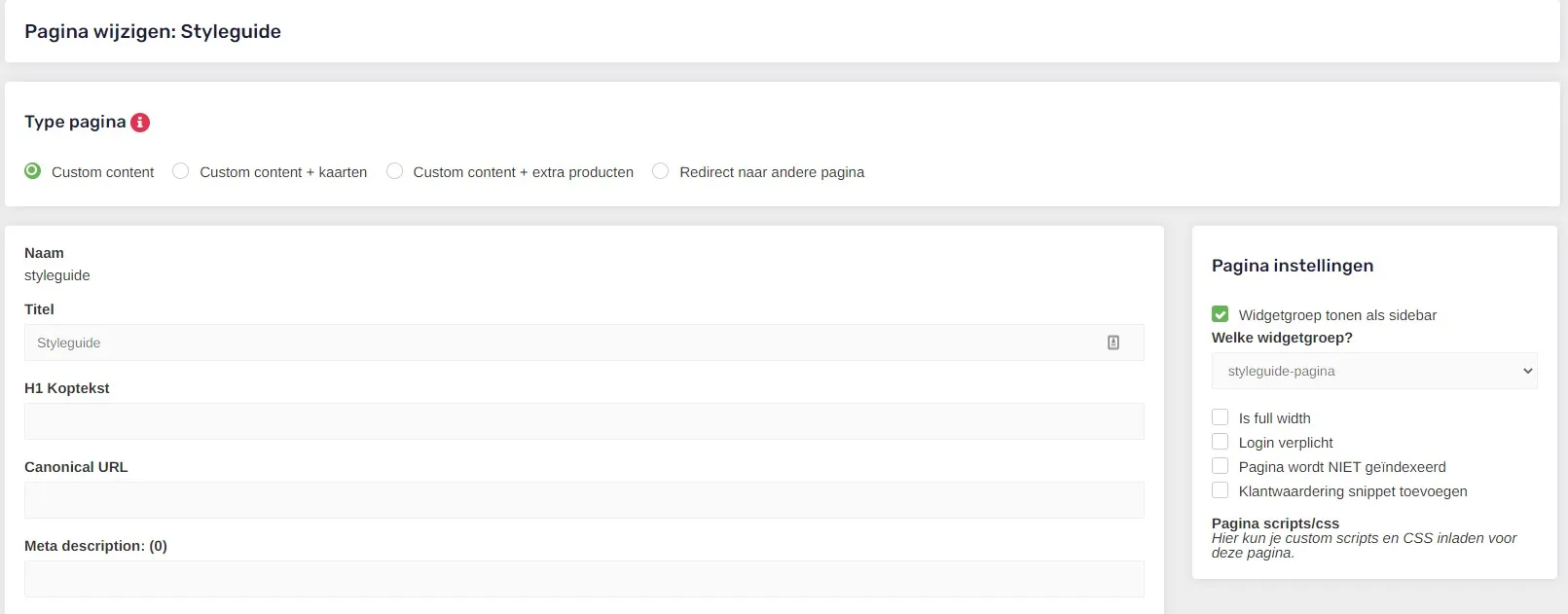
Om een specifieke widgetgroup als sidebar menu te tonen op een specifieke pagina moet je de widgetgroep koppelen aan de pagina. Dit doe je bij het blokje ‘pagina instellingen’ bij het aanmaken of bewerken van de pagina (CMS > Content > Pagina’s):
Widget aan pagina koppelen
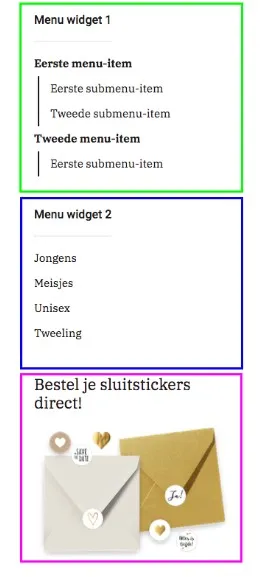
Vervolgens wordt het sidebar menu op je pagina weergegeven zoals in de afbeelding:
Groen: Menu widget 1
Blauw: Menu widget 2
Roze: Html widget
Afhankelijk van hoe jouw site de filters toont, worden deze aan het sidebar menu toegevoegd of bovenaan je kaarten geplaatst.
Voorbeeld van een sidebar menu
2. Headermenu
Sinds 2026 maken we het headermenu vanuit de Pagebuilder en niet meer met een widget. Voor de volledigheid leggen we ook uit hoe je een headermenu aanmaakt, naar de Pagebuilder Header
3. Mobiele hamburgermenu
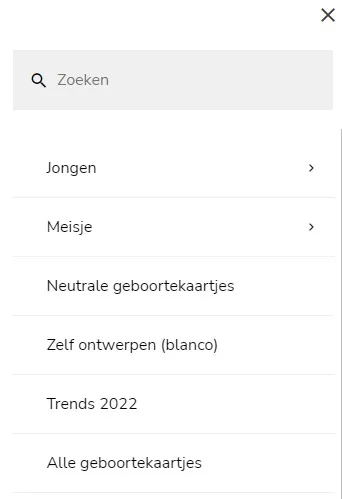
Het mobiele hamburgermenu is eigenlijk hetzelfde als een headermenu. Ook deze wordt opgebouwd vanuit de Pagebuilder, naar de Pagebuilder
Voorbeeld mobiele hamburgermenu
4. Footer
De footer is het onderste gedeelte van je site die op elke pagina hetzelfde is. De links in de footer werken op dezelfde manier als in de header, naar de Pagebuilder Footer
Zo verschijnt het op de site:
Footer op Madeformoments
5. De zoekbalk (zoekwoorden)
Klanten kunnen via de zoekbalk zoeken naar kaarten of pagina’s. Het is hiervoor nuttig om zoekwoorden te koppelen aan bepaalde pagina’s. Zo kun je ‘geboortekaartjes’ koppelen aan je pagina met geboortekaartjes of ‘olifant’ koppelen aan de pagina met olifantenkaartjes.
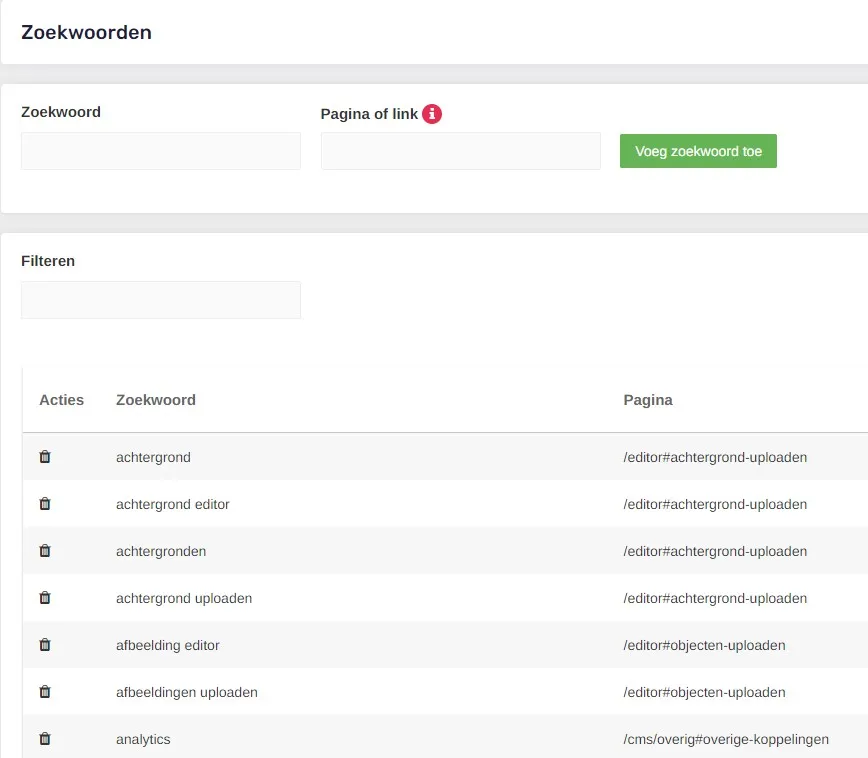
Je kunt de zoekwoorden instellen via CMS > Content > Search terms. Vul een woord in waarop klanten zoeken en vul de pagina, link of URL (website) in waarnaar verwezen moet worden.
Link interne pagina: vul de url vanaf de eerste slash in.
Link externe pagina (bijvoorbeeld naar PostNL): vul de hele url in.
Voorbeeld zoekwoorden toevoegen in het CMS
lightbulb_outline
Tips
Denk ook aan varianten van het zoekwoord of spelfouten die vaak voorkomen. Test daarnaast altijd in de zoekbalk of de zoekwoorden waar jij een link aan hebt gekoppeld ook echt werken.
6. Filters
Filters op pagina’s kun je instellen bij de instellingen van je pagina. Zet de tags die je als filters wilt gebruiken op ‘menu’. Naar filters uitleg.
7. Blokken en buttons
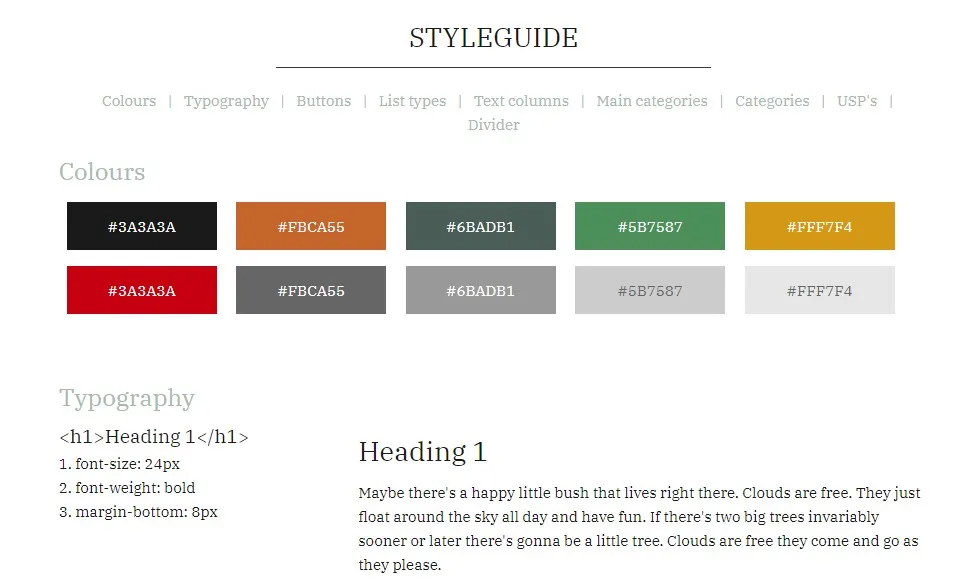
Je hebt met Sparkles besproken hoe je je site eruit wilt laten zien. Hierbij zitten ook standaard blokken en buttons op bijvoorbeeld de homepage. De vormen en kleuren kun je bepalen in het ShopThema, naar ShopThema
7.1 Styleguide
Wanneer je site groeit, kan het zijn dat je op andere pagina’s ook blokken of buttons toe wilt voegen en wanneer je even onderweg bent, wil je misschien teksten of afbeeldingen van blokken en buttons wijzigen. Daarom maakt Sparkles voor jou een Styleguide aan. Deze kun je vinden via /styleguide.
In de styleguide vind je van alles wat met de styling van jouw site te maken heeft. Dit kun je gebruiken om je pagina’s op te bouwen.
Pretty Orange: voorbeeld styleguide
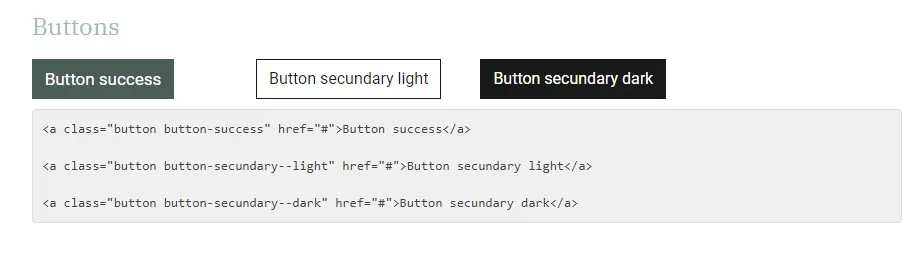
7.2 HTML blokken en buttons
In de styleguide vind je ook de code die je nodig hebt voor blokken en buttons. Je ziet steeds een voorbeeld en daaronder staat de html hiervan. Deze kun je kopiëren en op je pagina plaatsen en daar aanpassen.
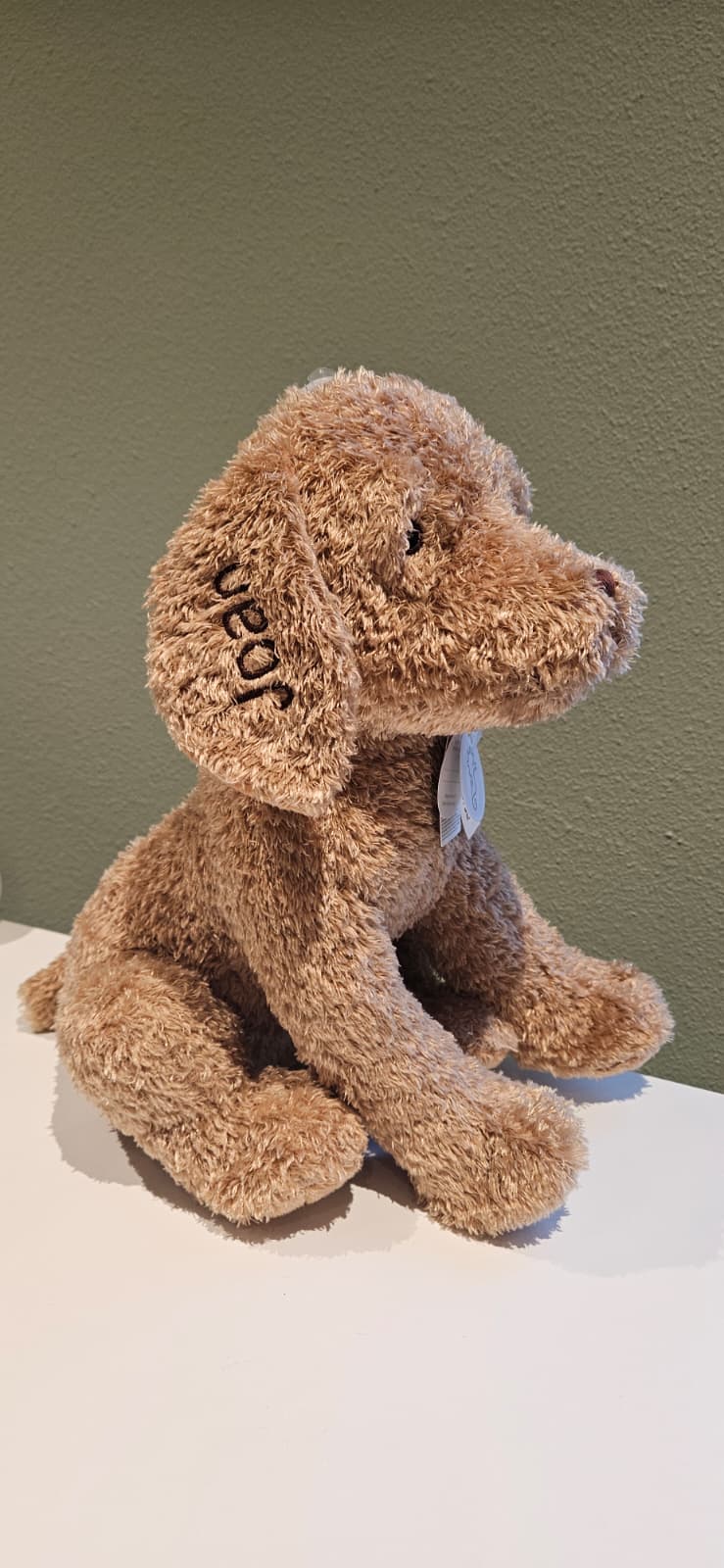
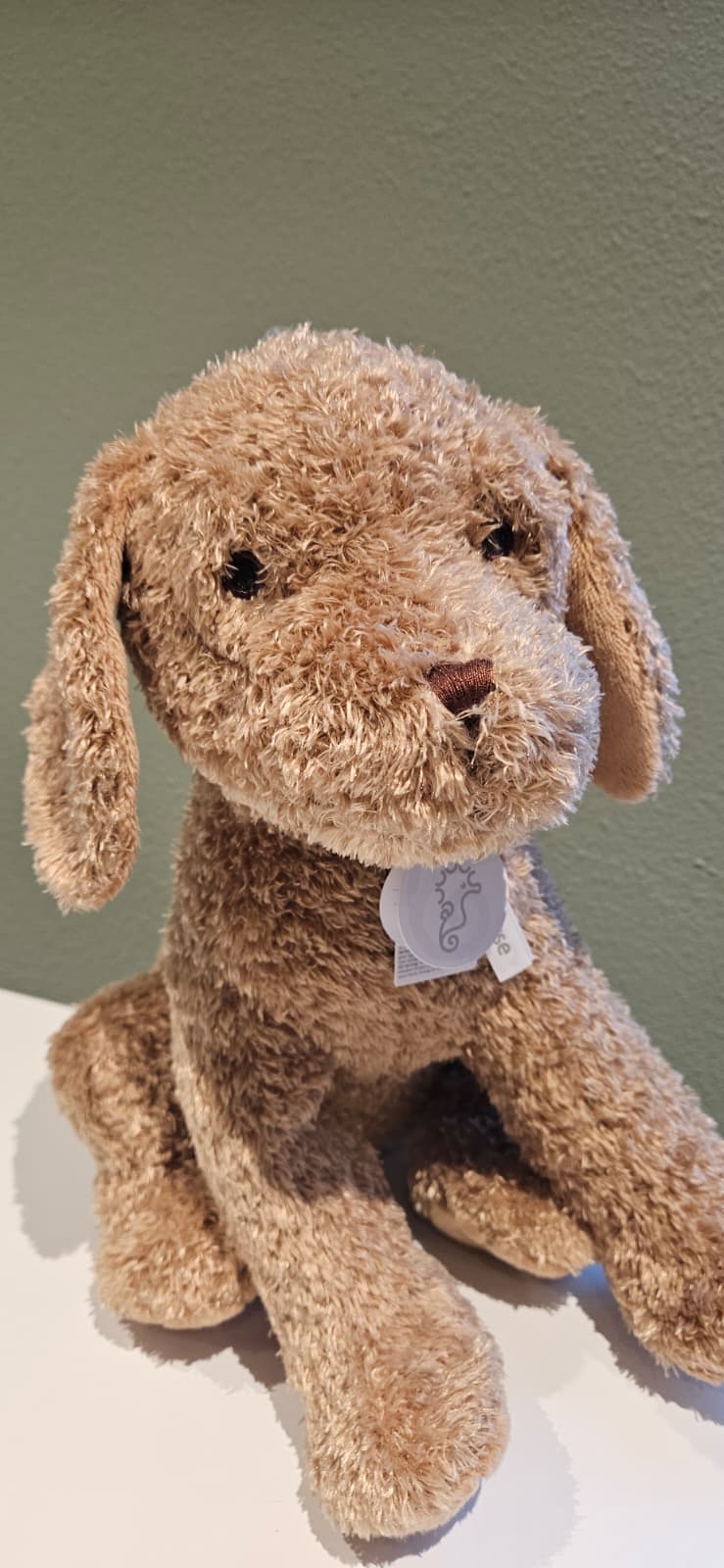
Aan het ons mooie knuffel assortiment hebben we weer een heerlijk zachte knuffel toegevoegd. Dit keer de Happy Horse Dog Brownie!Klein maar dapper! Deze zittende knuffelhond Brownie met schattige hangoortjes en een ondeugende snuit is het perfecte speelkameraadje voor je kleintje. Vol energie en altijd klaar voor plezier, maar ook een betrouwbaar vriendje om mee te knuffelen.
Productspecificaties
Titel product
Happy Horse hond Brownie
Advies retailprijs
39,99
Varianten
FF 1879 – Happy Horse hond Brownie
Formaat product
33cm hoog
Materiaal of papiersoort
Textiel > Polyester & Recycled polyester vulling
Inhoud of gewicht
nvt
Merk
Happy Horse
Wasinstructies
Wassen op 30 graden
Levertijd
3 tot 5 werkdagen
Voorbeeld afbeelding
* Afbeeldingen zijn eigendom van Sparkles B.V. en zijn niet bedoeld voor hergebruik.
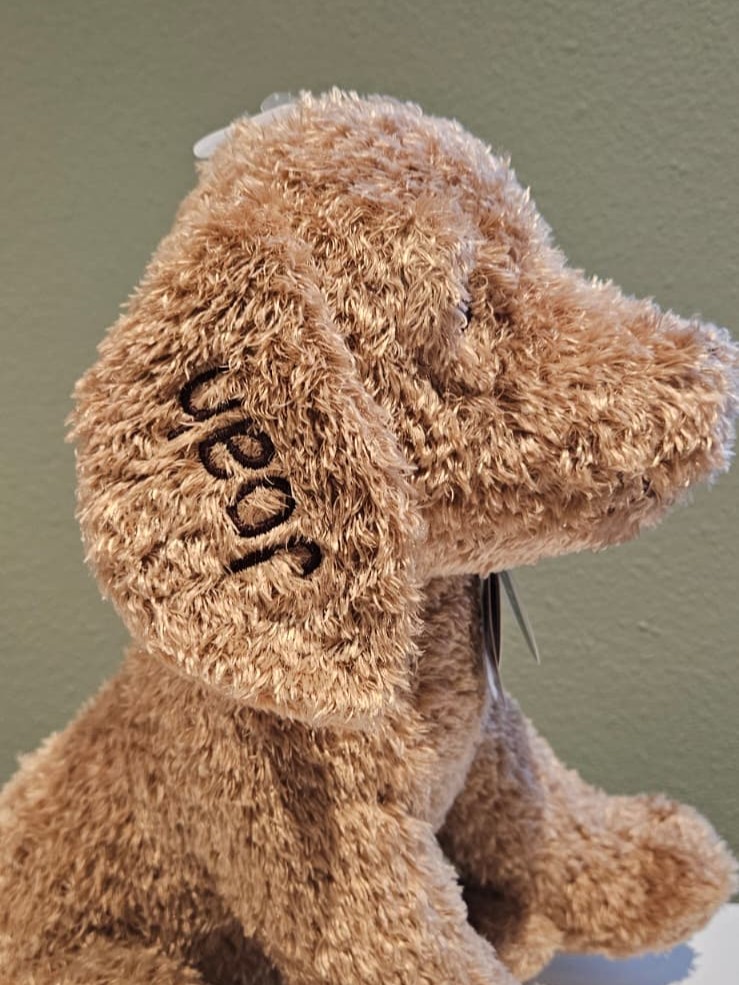
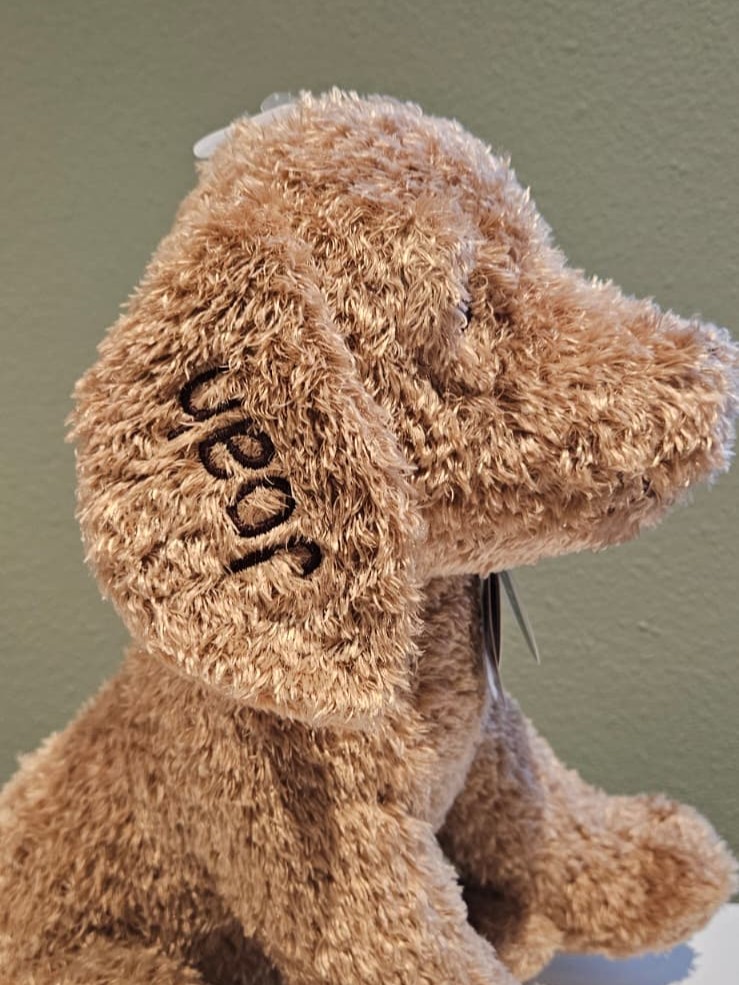
Naam kan alleen in linkeroor (buitenkant / bovenop) van de hond! Dus anders dan het konijn waarbij we aan de binnenkant borduren. Borduurstiksel is zichtbaar aan binnenzijde van het oor.
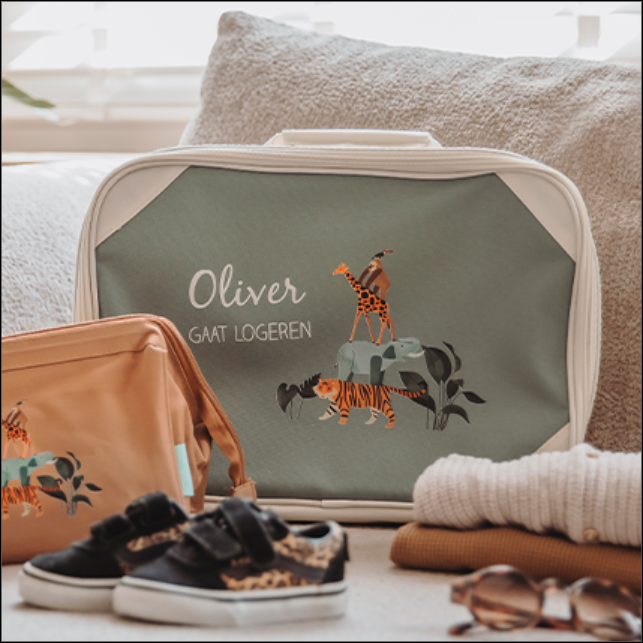
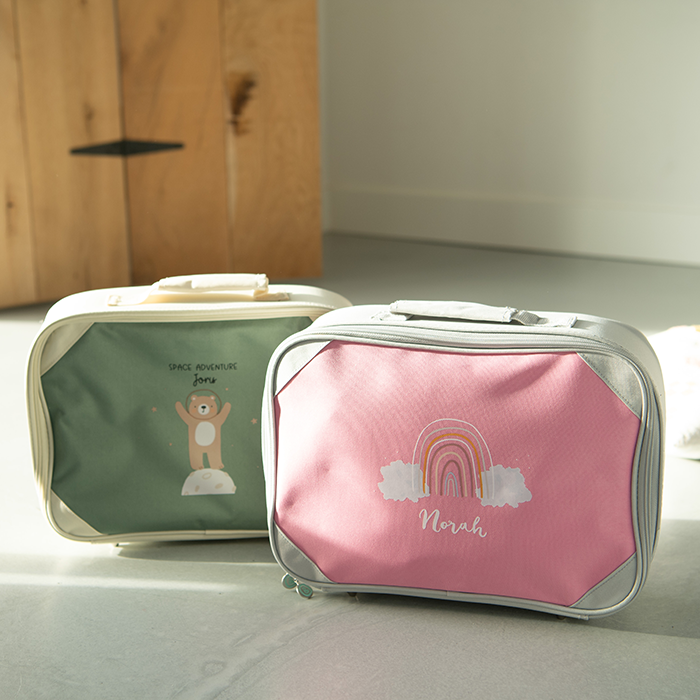
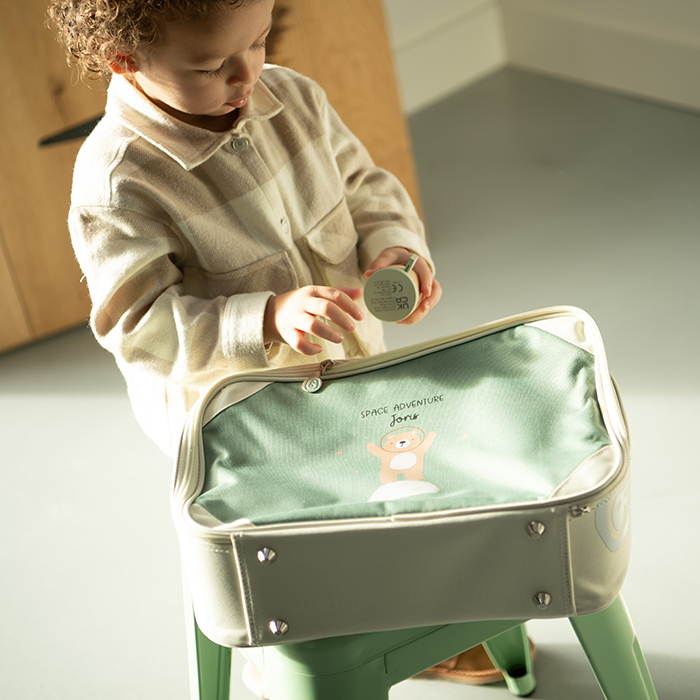
Met deze gepersonaliseerde koffertjes neem je je spullen eenvoudig en opvallend mee. Kies uit verschillende kleurvarianten en laat het koffertje bedrukken naar wens. Ideaal voor kinderen om te gebruiken bij logeerpartijtjes, dagjes uit of op reis. Het stevige canvas en de handige details maken het koffertje praktisch en mooi afgewerkt. Let op: het product is waterafstotend, maar niet geschikt voor de wasmachine.
Productspecificaties
Titel product
Koffertjes met naam
Varianten
FF 1463 – Koffertje met naam lichtblauw – zand FF 792 – Koffertje met naam lichtbruin – zand FF 537 – Koffertje met naam marine – lichtgrijs FF 791 – Koffertje met naam oudgroen – zand FF 790 – Koffertje met naam oudroze – zand FF 538 – Koffertje met naam roze – lichtgrijs FF 1863 – Koffertje met naam marine – zand FF 2009 – Koffertje met naam saliegroen – zand
We raden aan om een cadeau / kind hoofdcategorie te maken met koffertje als subcategorie
Materiaal aanvinken
Textiel
Beeld genereren
Nee
USP’s voor de klant
USP’s
Stevig canvas koffertje in leuke kleuren Perfect voor een logeerpartijtje of op reis Gemakkelijk volledig te personaliseren Rits kan rondom open Verstevigde zijkanten en handige dopjes aan de onderkant Waterafstotend Niet geschikt voor de wasmachine
FAQ’s
De koffertjes zijn gemaakt van textiel en zijn waterafstotend. Niet geschikt voor de wasmachine.
Er zijn meerdere kleuren beschikbaar. De actuele kleurvarianten vind je op de productpagina.
Zie de productpagina voor de actuele prijzen.
Gepersonaliseerde koffertjes kunnen niet worden geretourneerd, omdat ze speciaal voor jou worden gemaakt. Neem contact op met de klantenservice bij problemen met het product.
* Afbeeldingen zijn eigendom van Sparkles B.V. en zijn niet bedoeld voor hergebruik.
Reacties uitgeschakeld voor Koffertje met naam (textiel)
Je antwoord niet gevonden?
Neem gerust contact met ons op, ons Support team staat voor je klaar!