
Navigation
Je größer deine Website wird, desto schwieriger ist es für den Kunden, alles zu finden. Eine gute Navigation durch die Seite ist ein Schlüsselfaktor für den Erfolg!
Die Navigation auf deiner Seite besteht aus verschiedenen Elementen:
- Menüs: Alle Menüs findest du im CMS > Layout
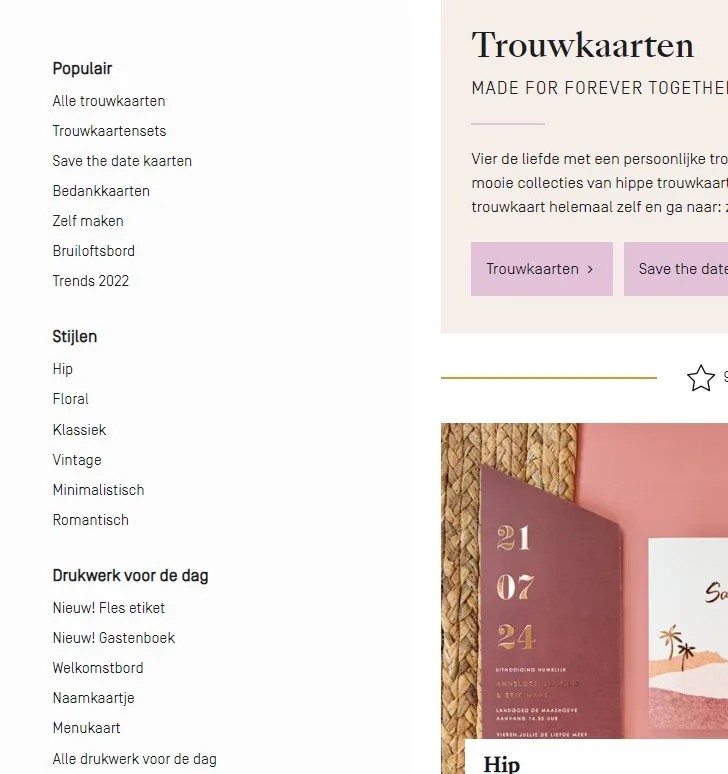
- Das Sidebar-Menü (linkes Widget, linkes Menü): links auf deiner Website
- Das Header-Menü (Header-Widget): der Balken oben auf deiner Website mit verschiedenen Rubriken
- Das mobile Hamburger-Menü (Mobilmenü): die drei Striche auf dem Handy. Die meisten deiner Besucher sind mobil unterwegs. Deine Navigation auf dem Handy ist daher am allerwichtigsten.
- Die Footer: unten auf deiner Website
- Andere Navigation:
- Die Suchleiste
- Die Filter auf der Seite
- Blöcke und Buttons, die du selbst erstellst und platzierst und auf verschiedene Seiten verlinken lässt
1. Sidebar-Menü
Im Shop befindet sich auf der linken Seite ein Navigationsmenü, das Sidebar-Menü (auch bekannt als linkes Widget, linkes Menü und Sidewidget). Du kannst dies selbst mithilfe von „Widgets“ einrichten, weshalb ein Sidebar-Menü auch als „Widget-Gruppe“ bezeichnet wird. Du kannst auf verschiedenen Seiten unterschiedliche Sidebar-Menüs platzieren. Zur Video-Erklärung.
Über das CMS > Layout > Widgets kannst du hier selbst loslegen.
1.1 Standard-Widget-Gruppe
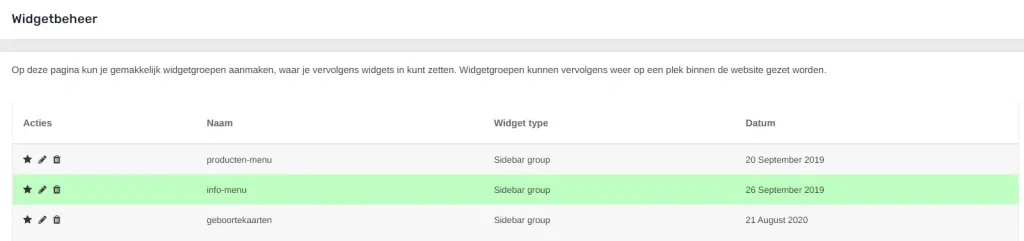
Hierunter siehst du die Widget-Gruppen „producten-menu“, „info-menu“ und „geboortekaarten“. „Info-menu“ wird grün angezeigt, was bedeutet, dass dies das Standard-Sidebar-Menü ist. Alle Seiten, die du erstellst, erhalten automatisch diese Widget-Gruppe als Sidebar-Menü, es sei denn, du änderst dies auf der Seite. Du kannst ein anderes Standardmenü wählen, indem du auf das Sternchen deines gewünschten Menüs klickst. Du siehst dann, dass dieses grün wird.
Anmerkung
Alle Seiten, auf denen du das Sidebar-Menü auf Standard eingestellt hast, ändern nun ihr Sidebar-Menü.
1.2 Linkes Menü/Widget-Gruppe erstellen
Um eine Widget-Gruppe zu erstellen, gibst du den Namen ein (kleingeschrieben und zusammengeschrieben) und wählst den Typ aus. Wähle für den Moment „Sidebar group“. Auf Navigation group kommen wir später zurück.
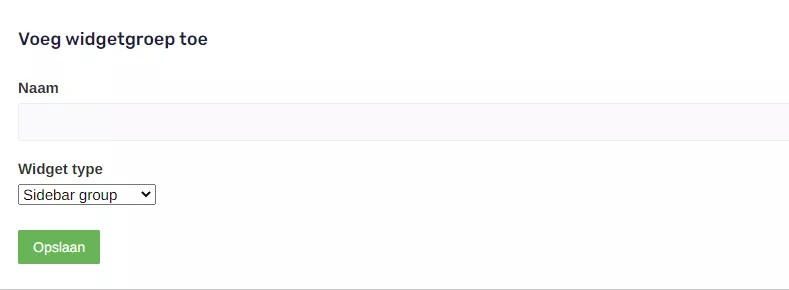
Nachdem du auf „Speichern“ geklickt hast, erscheint deine Widget-Gruppe in der Übersicht. Durch Klicken auf das Stiftsymbol kannst du die Widget-Gruppe weiter ausfüllen.
Die Widget-Gruppe kann aus einem Menü-Widget, Filter-Widget oder einem HTML-Widget bestehen. Durch Klicken auf das Pluszeichen fügst du diese hinzu. Du kannst ihre Reihenfolge ändern, indem du sie weiter nach oben oder unten ziehst.
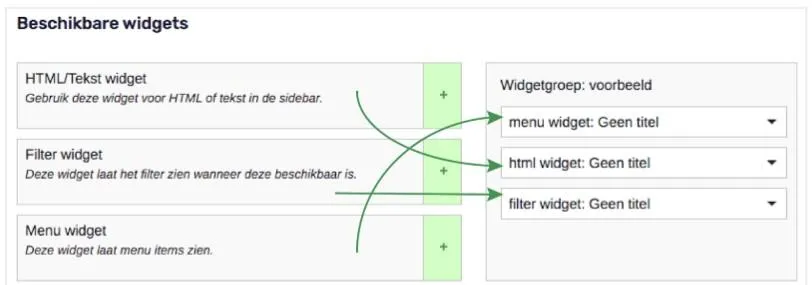
| HTML/Text-Widget | Ist oft nicht notwendig. Dies ist der Teil in der Widget-Gruppe, den du ganz nach deinen Wünschen selbst gestalten kannst. Denke zum Beispiel an einen Banner mit einem Rabattcode. Du benötigst HTML-Kenntnisse, um dies aufzubauen. |
| Filter-Widget | Dieser Teil sorgt dafür, dass Filter auf der Seite angezeigt werden können. Welche Filter das sind, stellst du auf der entsprechenden Seite ein. Abhängig von deinen Einstellungen werden die Filter im linken Menü oder über deinen Karten angezeigt. |
| Menü-Widget | Dies ist das wichtigste Widget. Dies ist der Teil, in dem die Links zu anderen Seiten stehen. Hier kannst du Menüpunkte einfügen. |
1.3 Menü-Widget ausfüllen
Das Befüllen des Menü-Widgets ist ganz einfach. In der Abbildung findest du noch einige zusätzliche Erklärungen. Das Menü-Widget besteht aus:
- Einer Kategorie
- Menüpunkten
- Unterpunkten
Durch Klicken auf das Quadrat kannst du die verschiedenen Elemente verschieben oder unter ein anderes platzieren.
Anmerkung
Jeder Menüpunkt muss eine Seiten-URL erhalten. Wenn du das nicht tust, kann der Kunde zwar klicken, aber es passiert nichts.
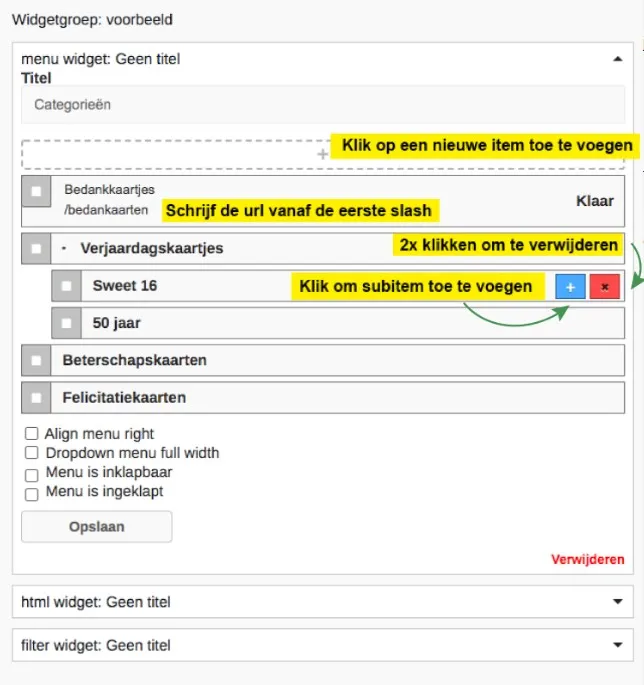
Bevor du das Menü-Widget speicherst, findest du ein paar Optionen, die du ankreuzen kannst:
| Align menu right | Falls du das Menü rechtsbündig ausgerichtet haben möchtest. |
| Dropdown menu full width | Musst du nicht verwenden. |
| Menü ist einklappbar | Der Kunde kann auf deiner Seite das Menü durch Anklicken einklappen. |
| Menü ist eingeklappt | Das Menü ist standardmäßig eingeklappt. Der Kunde kann darauf klicken, um es auszuklappen. |
Du kannst mehrere Menü-Widgets untereinander platzieren. Zum Beispiel eines für deine Ankündigungsprodukte und eines für die meistbesuchten Seiten.
1.4 Sidebar-Menü mit Seite verknüpfen
Um eine spezifische Widget-Gruppe als Sidebar-Menü auf einer bestimmten Seite anzuzeigen, musst du die Widget-Gruppe mit der Seite verknüpfen. Dies tust du im Block „Seiteneinstellungen“ beim Erstellen oder Bearbeiten der Seite (CMS > Content > Seiten):
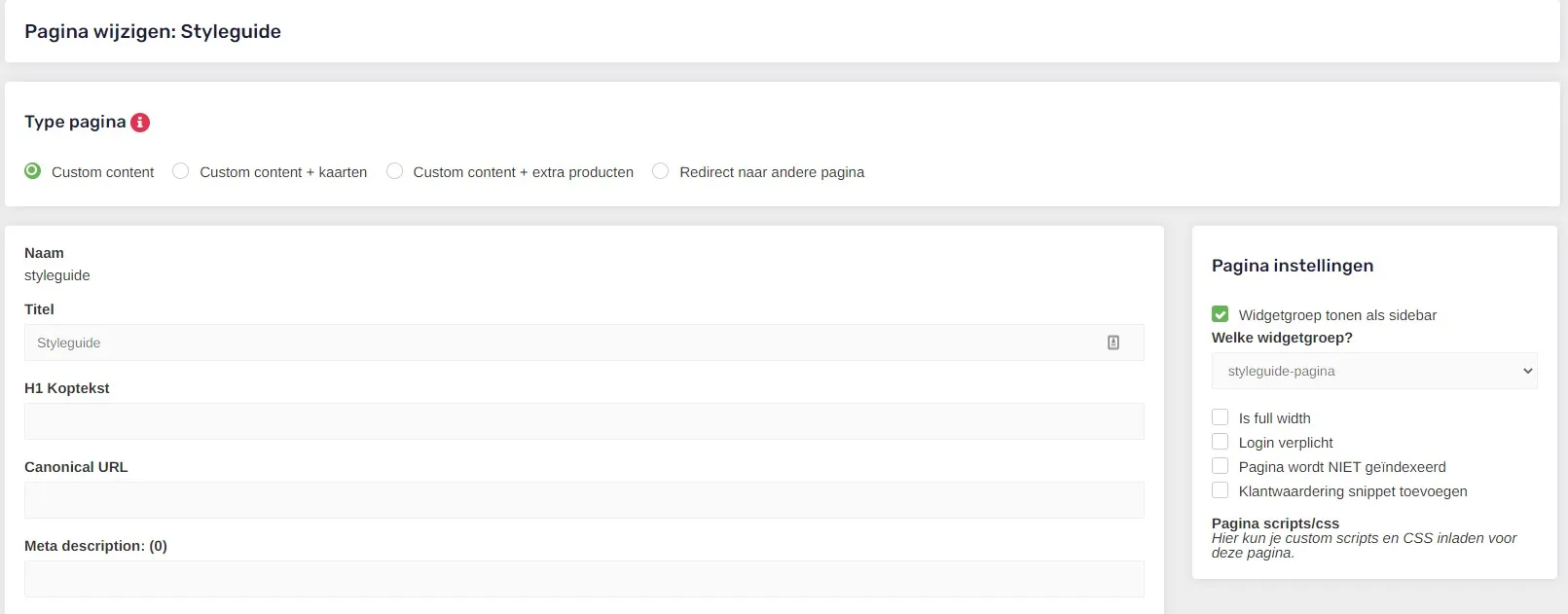
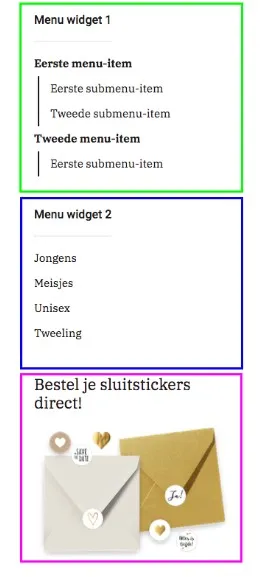
Anschließend wird das Sidebar-Menü auf deiner Seite wie in der Abbildung dargestellt:
- Grün: Menü-Widget 1
- Blau: Menü-Widget 2
- Rosa: HTML-Widget
Abhängig davon, wie deine Seite die Filter anzeigt, werden diese dem Sidebar-Menü hinzugefügt oder oben über deinen Karten platziert.
2. Header-Menü
Seit 2021 erstellen wir das Header-Menü ebenfalls aus den Widgets, genau wie das Sidebar-Menü. Normalerweise hat Sparkles das Header-Menü bereits für dich erstellt, du musst es nur noch selbst anpassen. Aber der Vollständigkeit halber erklären wir auch, wie man ein Header-Menü erstellt. Zur Video-Erklärung.
2.1 Widget-Gruppe hinzufügen
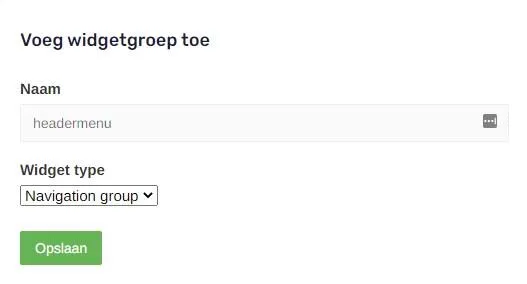
Beim Erstellen des Header-Menüs wählst du „navigation group“ anstelle von „sidebar group“:
2.2 Widget-Gruppe ausfüllen
Die Funktionalität der Widgets ist dieselbe wie beim Sidebar-Menü. Nur verwendest du eigentlich nie das HTML-Widget und nie das Filter-Widget.
2.3 Widget-Gruppe als Header einstellen
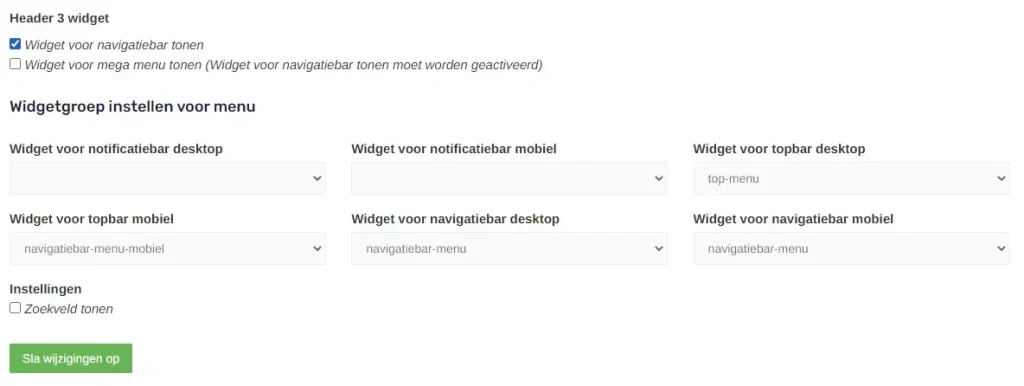
Nun, da du eine Navigation-Widget-Gruppe erstellt hast, kannst du diese über CMS > Layout > Header als Header einstellen. Du hakst „Widget Navigation-bar tonen“ an.
Anschließend siehst du die verschiedenen Stellen auf deiner Seite, an denen du ein Widget-Menü anzeigen kannst. Platziere das richtige Widget an der richtigen Stelle. Hier kannst du auch ankreuzen, ob du ein Suchfeld haben möchtest. Dieses erscheint standardmäßig in der Navigationsleiste.
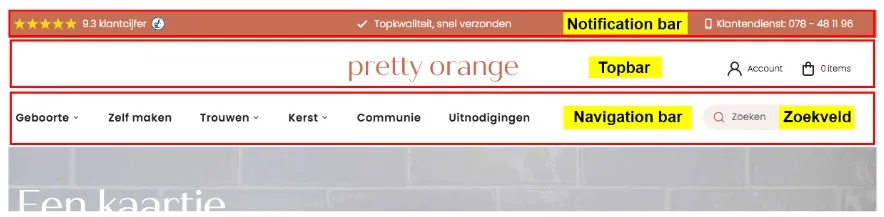
Das Header-Menü besteht aus verschiedenen Teilen:
- Widget für Notifikationsleiste Desktop/Mobil: bedeutet ganz oben, wie eine Nachrichtenleiste
- Widget für Topbar Desktop/Mobil: bedeutet der mittlere Balken (unter dem obersten Balken)
- Widget für Navigationsleiste Desktop/Mobil: bedeutet der unterste Balken (unter dem mittleren Balken)
Auf der Desktop-Seite sieht das dann wie folgt aus:
Anmerkung
Auf dem Handy nutzen Seiten oft 2 der 3 Header-Menü-Widgets.
Die Plätze für die Icons für „Info“, „Konto“, „Warenkorb“ und „Suche“ sind nicht selbst anpassbar, sondern fest vorgegeben. Das Dropdown-Menü unter „Info“ kannst du jedoch über die Widgets anpassen. Mache Dropdowns aus Gründen der Benutzerfreundlichkeit nicht länger als 10 Punkte.
3. Mobiles Hamburger-Menü
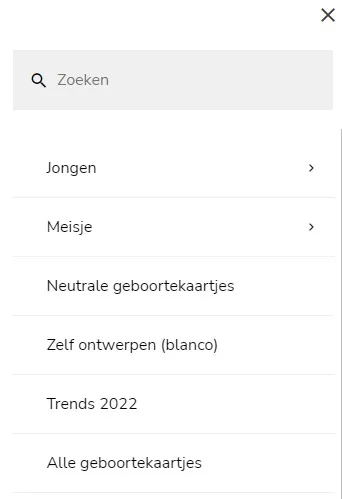
Das mobile Hamburger-Menü ist eigentlich dasselbe wie ein Header-Menü. Du erstellst dies über die Widgets und stellst unter CMS > Layout > Header ein, wo du das Hamburger-Menü platzieren möchtest.
4. Footer
Der Footer ist der unterste Teil deiner Seite, der auf jeder Seite gleich ist. Die Links im Footer funktionieren auf die gleiche Weise wie im Header. Normalerweise hast du hier bereits selbst angegeben, was du darin haben möchtest, und Sparkles hat dies bereits für dich erstellt. Um den Footer anzupassen, gehst du zu CMS > Layout > Footer.
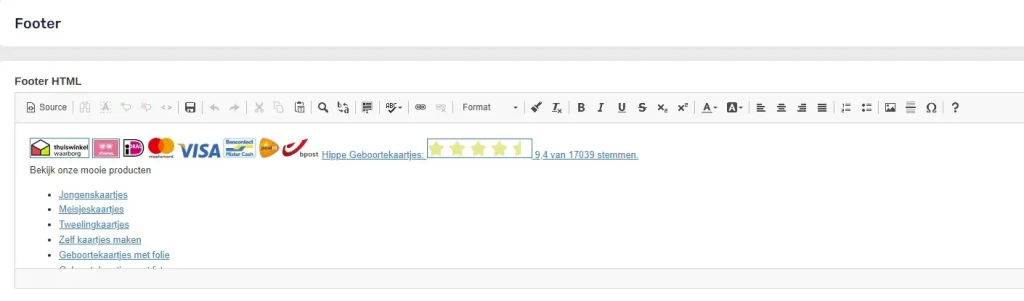
So erscheint es auf der Seite:

Anmerkung
Erstelle immer zuerst eine Kopie des HTML-Codes des Footers, bevor du den Footer bearbeitest. Dies tust du, indem du auf „Source“ klickst, alles auswählst, kopierst und dann irgendwo speicherst. So kannst du den Code jederzeit wiederherstellen, wenn etwas schiefgeht.
5. Die Suchleiste (Suchbegriffe)
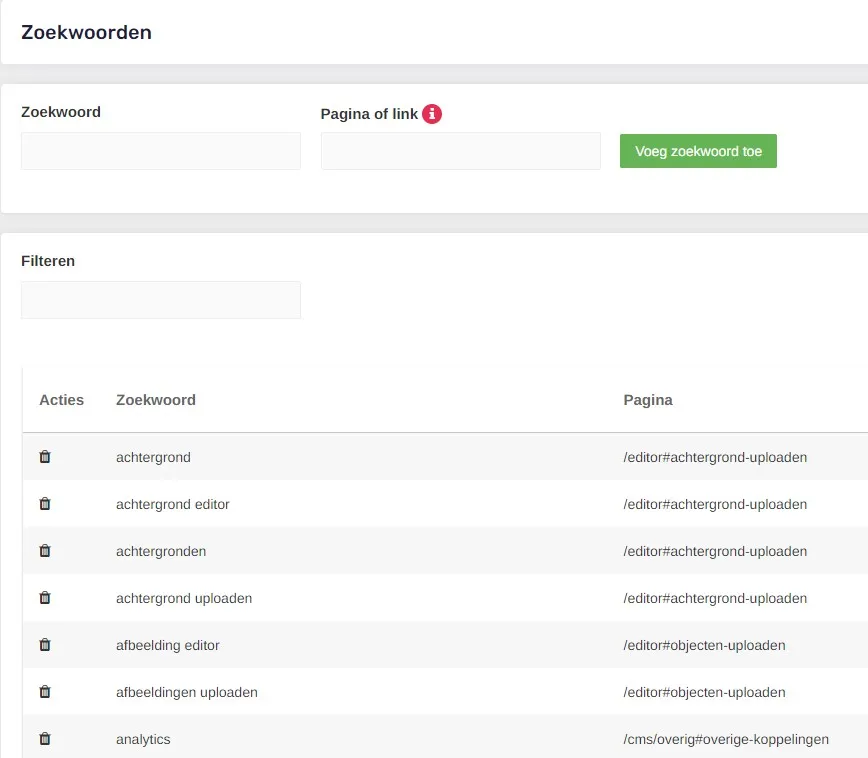
Kunden können über die Suchleiste nach Karten oder Seiten suchen. Es ist dafür nützlich, Suchbegriffe mit bestimmten Seiten zu verknüpfen. So kannst du „Geburtskarten“ mit deiner Seite für Geburtskarten verknüpfen oder „Elefant“ mit der Seite für Elefanten-Karten.
Du kannst die Suchbegriffe über CMS > Content > Search terms einstellen. Gib ein Wort ein, nach dem Kunden suchen, und gib die Seite, den Link oder die URL (Website) an, auf die verwiesen werden soll.
- Link interne Seite: Gib die URL ab dem ersten Schrägstrich ein.
- Link externe Seite (zum Beispiel zu PostNL): Gib die gesamte URL ein.
Tipps
Denke auch an Varianten des Suchbegriffs oder häufig vorkommende Tippfehler. Teste außerdem immer in der Suchleiste, ob die Suchbegriffe, mit denen du einen Link verknüpft hast, auch wirklich funktionieren.
6. Filter
Filter auf Seiten kannst du in den Einstellungen deiner Seite festlegen. Setze die Tags, die du als Filter verwenden möchtest, auf „Menü“. Zur Filter-Erklärung.
7. Blöcke und Buttons
Du hast mit Sparkles besprochen, wie deine Seite aussehen soll. Dazu gehören auch Blöcke und Buttons, zum Beispiel auf der Startseite. Normalerweise wird dies vollständig an dich geliefert und du musst hier aktuell nichts tun.
7.1 Styleguide
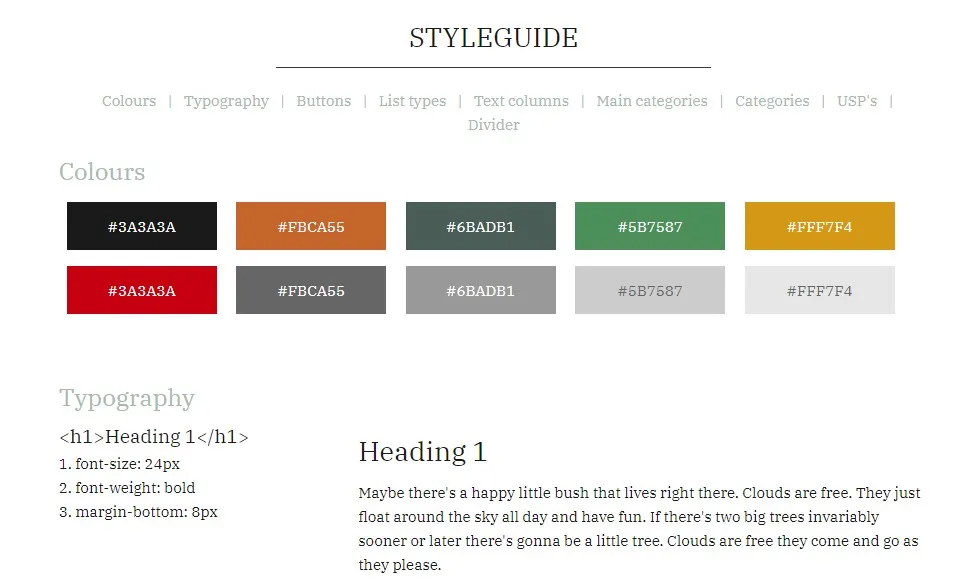
Wenn deine Seite wächst, kann es sein, dass du auch auf anderen Seiten Blöcke oder Buttons hinzufügen möchtest, und wenn du eine Weile dabei bist, möchtest du vielleicht Texte oder Bilder von Blöcken und Buttons ändern. Daher erstellt Sparkles für dich einen Styleguide. Diesen findest du unter /styleguide.
Im Styleguide findest du alles, was mit dem Styling deiner Seite zu tun hat. Dies kannst du nutzen, um deine Seiten aufzubauen.
7.2 HTML-Blöcke und Buttons
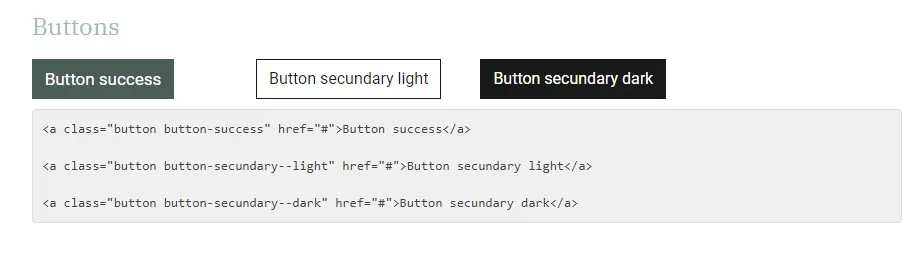
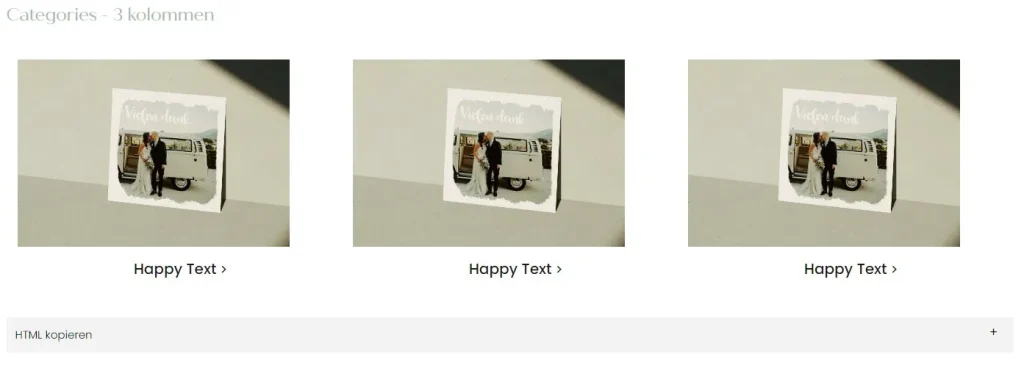
Im Styleguide findest du auch den Code, den du für Blöcke und Buttons benötigst. Du siehst jeweils ein Beispiel und darunter steht der dazugehörige HTML-Code. Diesen kannst du kopieren, auf deiner Seite einfügen und dort anpassen.
8. Promoblock in mobilem Widget hinzufügen
Du kannst das mobile Menü nutzen, um zum Beispiel neue Geburtskollektionen ins Rampenlicht zu rücken, Ankündigungsprodukte hervorzuheben oder platziere zum Beispiel einen Promoblock, um direkt zu zeigen, wo Kunden ihre Umschläge bestellen können.
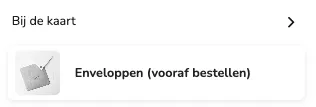
- Schau nach, welches Navigations-Widget auf dem Handy verwendet wird.
- Aktiviere beim Menü-Widget die Option „Mobile menu with featured images“ und speichere.
- Erstelle einen neuen Menüpunkt oder passe einen bestehenden Punkt an. Gib den Link zum Bild wie folgt ein: /media/xxxx.png und gib bei der Seiten-URL den Link ein, auf den der Block verweisen soll.
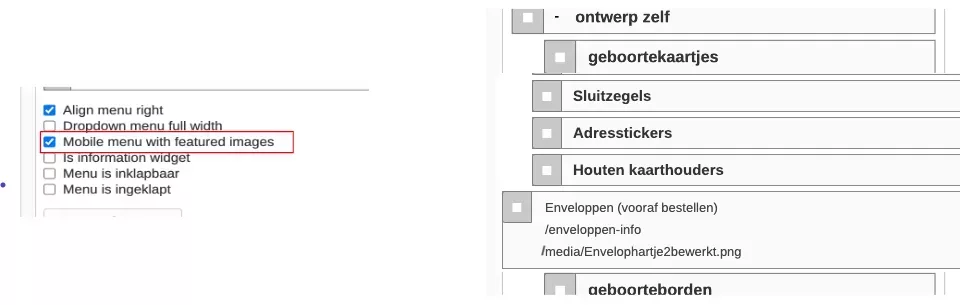
Anmerkung
Wenn du einen Promoblock hinzufügst, wähle ein anderes Navigations-Widget für mobil als für Desktop.
Auch interessant
Marketing
Alles über Verkaufszahlen, Kategorien und SEO. Deinen Shop zu verstehen bedeutet, deinen Shop wachsen zu lassen.
Erste Schritte mit SEO
Alles Schritt für Schritt erklärt, um deinen Shop für die Google-Suchergebnisse bereit zu machen.
Happy Horse Hund Brownie
Wir haben unser schönes Kuscheltier-Sortiment um ein weiteres, herrlich weiches Kuscheltier erweitert. Dieses Mal den Happy Horse Hund Brownie! Klein, aber oho! Dieser sitzende Kuschelhund Brownie mit seinen niedlichen Schlappohren und der frechen Schnauze ist der perfekte Spielkamerad für Ihr Kleines. Voller Energie und immer bereit für Spaß, aber auch ein treuer Freund zum Kuscheln.
Produktspezifikationen
| Produkttitel | Happy Horse Hund Brownie |
| Unverbindliche Preisempfehlung | 39,99 |
| Varianten | FF 1879 – Happy Horse Hund Brownie |
| Produktformat | 33 cm hoch |
| Material oder Papierart | Textil > Polyester & Füllung aus recyceltem Polyester |
| Inhalt oder Gewicht | n. v. |
| Marke | Happy Horse |
| Waschanleitung | Waschen bei 30 Grad |
| Lieferzeit | 3 bis 5 Werktage |
Beispielbild
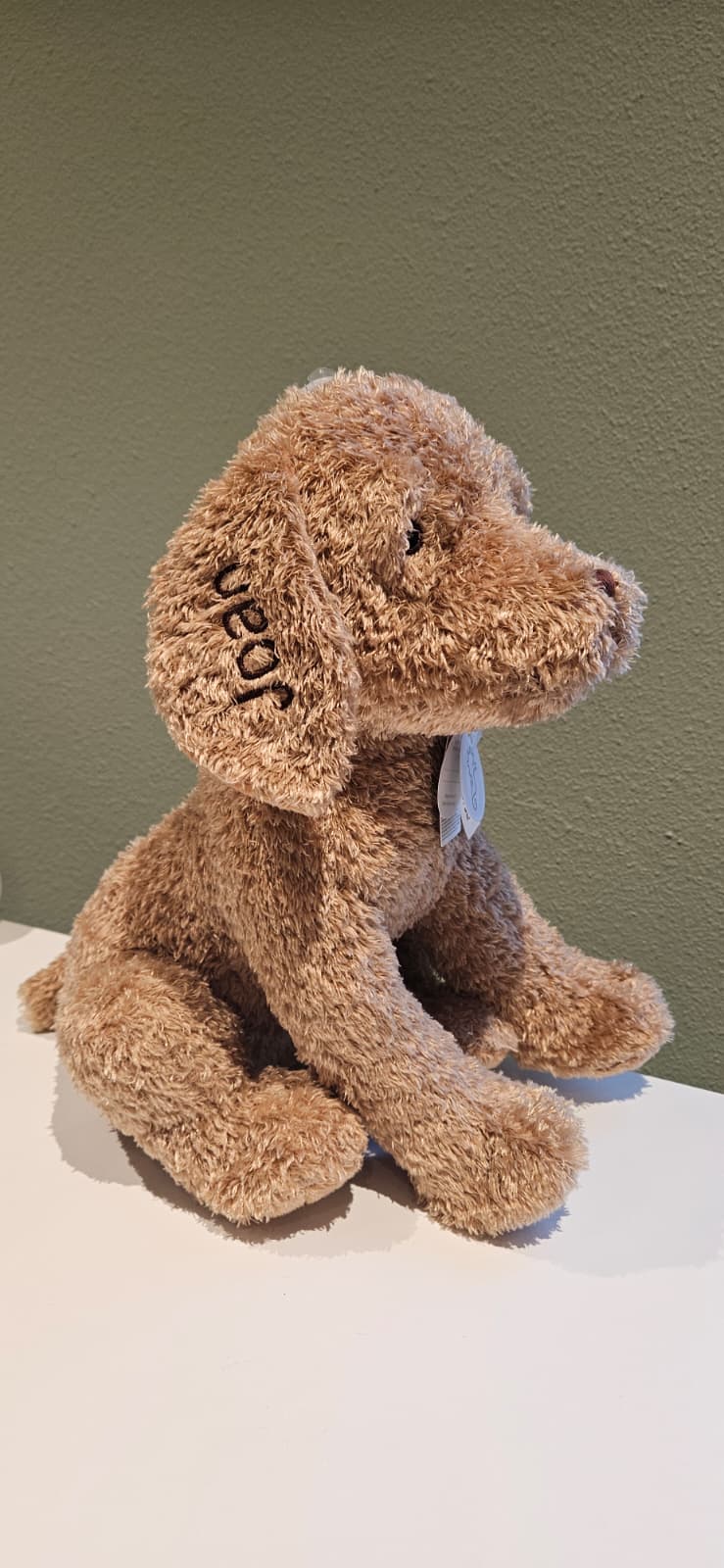
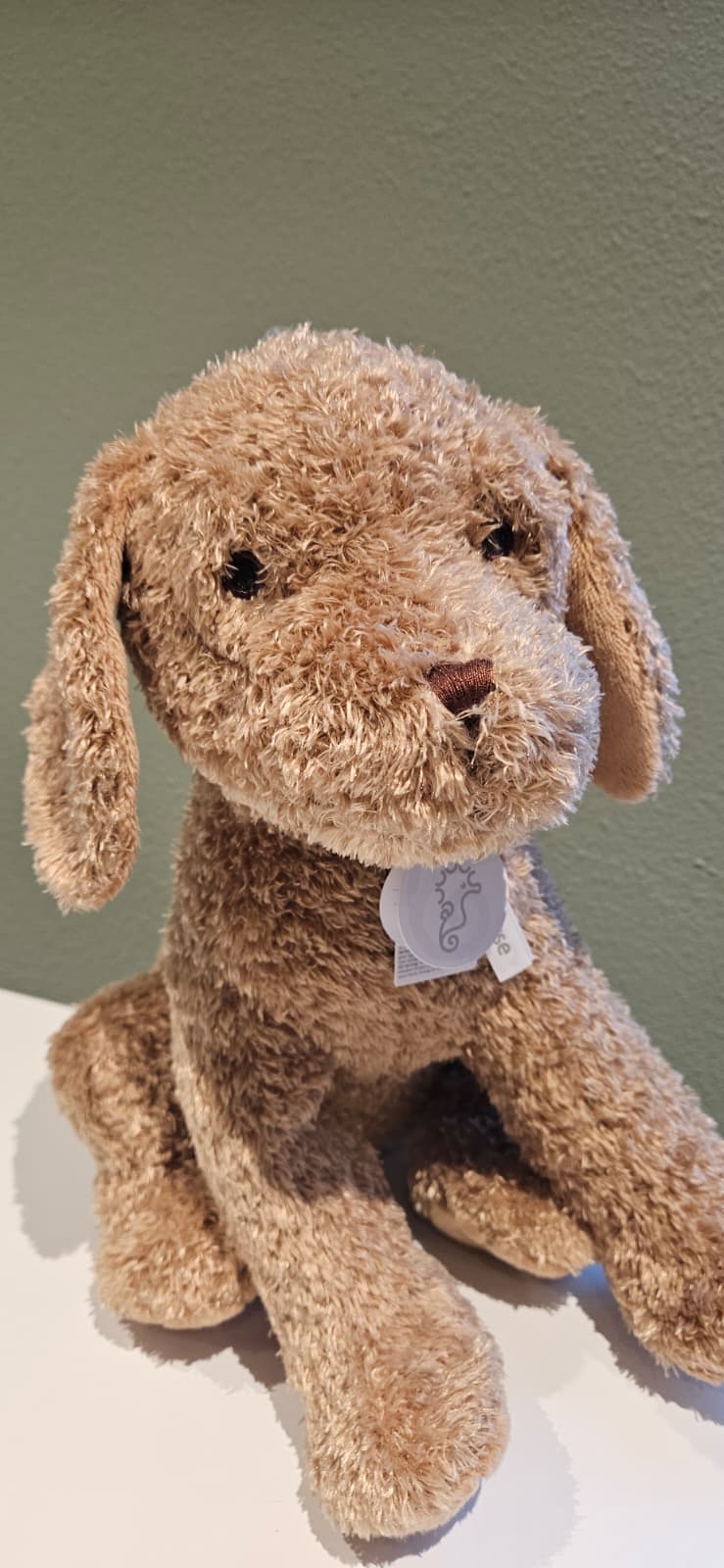
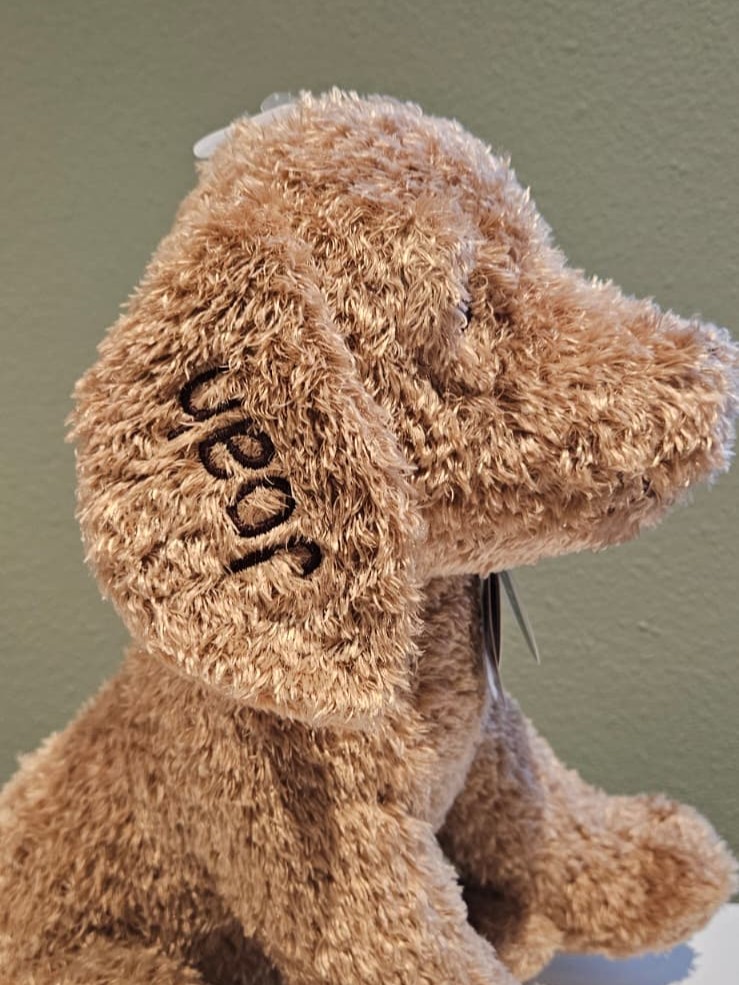
* Abbildungen sind Eigentum von Sparkles B.V. und nicht zur Wiederverwendung bestimmt.
Gestaltungshinweise
| Format Druckfläche | 8 x 2 cm |
| Produktionstechnik | Sticken |
| Max. Anzahl Zeichen | Max. 11 Zeichen |
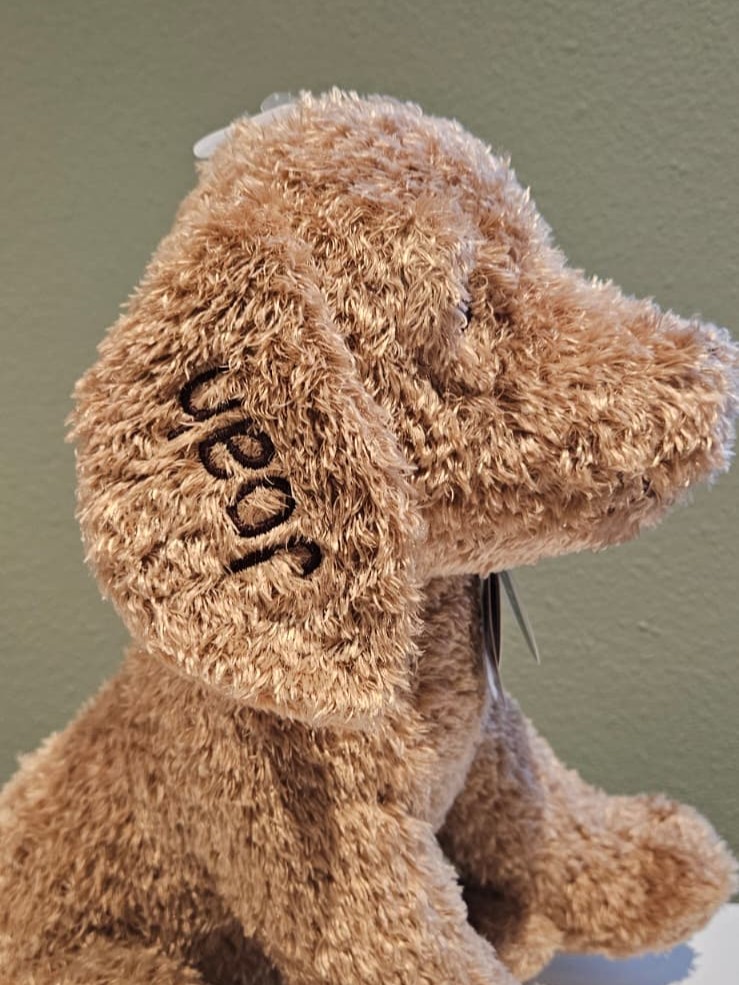
| Stickposition | Der Name kann nur auf das linke Ohr (Außenseite / oben) des Hundes gestickt werden! Also anders als beim Hasen, bei dem wir auf der Innenseite sticken. Die Sticknaht ist auf der Innenseite des Ohres sichtbar. |
| PDP bearbeitbar | Ja |
| Editor möglich | Nein |
| Eingestellte Farbpalette | Stickerei (Auswahl aus 17 Garnfarben) |
| Eingestellte Schriftarten | Stickerei (vordefinierte Schriftarten) |
Upload-Spezifikationen
| Separate Kategorie | Wir empfehlen, diesen in einer (Geburts-)Geschenkkategorie zu platzieren. |
| Material ankreuzen | Textil (Freiform) |
| Bild generieren | Nein, es gibt ein automatisches PIP-Bild |
| Stimmungsbilder | Wir empfehlen, zusätzliche Stimmungsbilder zur PDP hinzuzufügen und eventuell eine Nahaufnahme des Hundeohrs mit Stickerei! |
USPs für den Kunden
| USPs | Super süßes und persönliches Geburtsgeschenk Herrlich weich und kuschelig Auswahl aus 15 Stickgarnfarben |
| USPs – PDP | Vergiss nicht, die PDP-USPs hinzuzufügen oder anzupassen! CMS > Content > UPS. |
FAQs
Nein, es ist nur möglich, den Namen auf das linke Ohr (Außenseite/oben) des Hundes Brownie zu sticken.
Der Name darf maximal 11 Zeichen lang sein; längere Namen passen nicht auf das Produkt.
Dieses Produkt ist nur in der Größe 33 cm erhältlich. Es gibt auch ein Hund Brownie Schmusetuch im Sortiment.
Ja, dieses Kuscheltier kann bei 30 Grad gewaschen werden.
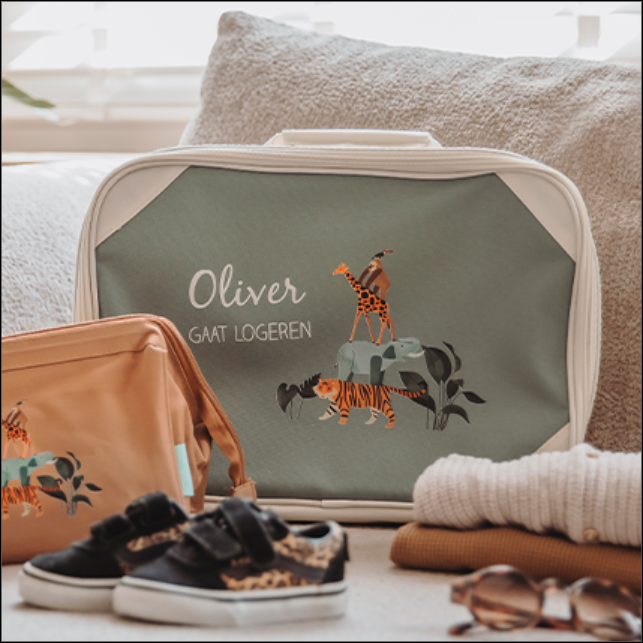
Köfferchen mit Namen (Textil)
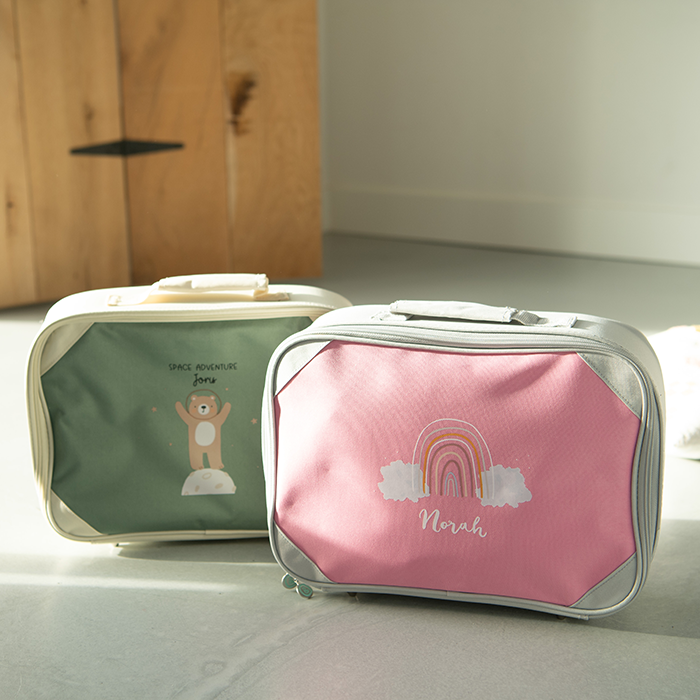
Mit diesen personalisierten Köfferchen nimmst du deine Sachen einfach und auffällig mit. Wähle aus verschiedenen Farbvarianten und lass das Köfferchen nach Wunsch bedrucken. Ideal für Kinder für Übernachtungspartys, Tagesausflüge oder auf Reisen. Das robuste Canvas und die praktischen Details machen das Köfferchen praktisch und schön verarbeitet. Bitte beachten: Das Produkt ist wasserabweisend, aber nicht für die Waschmaschine geeignet.
Produktspezifikationen
| Produkttitel | Köfferchen mit Namen |
| Varianten | FF 1463 – Köfferchen mit Namen Hellblau – Sand FF 792 – Köfferchen mit Namen Hellbraun – Sand FF 537 – Köfferchen mit Namen Marine – Lichtgrau FF 791 – Köfferchen mit Namen Altgrün – Sand FF 790 – Köfferchen mit Namen Altrosa – Sand FF 538 – Köfferchen mit Namen Rosa – Lichtgrau FF 1863 – Köfferchen mit Namen Marine – Sand FF 2009 – Köfferchen mit Namen Salbeigrün – Sand |
| Produktformat | 38 x 27 x 11 cm |
| Material oder Papierart | Textil |
| Marke | Sparkles Gifting |
| Lieferzeit | 3–5 Werktage |
Beispielbild
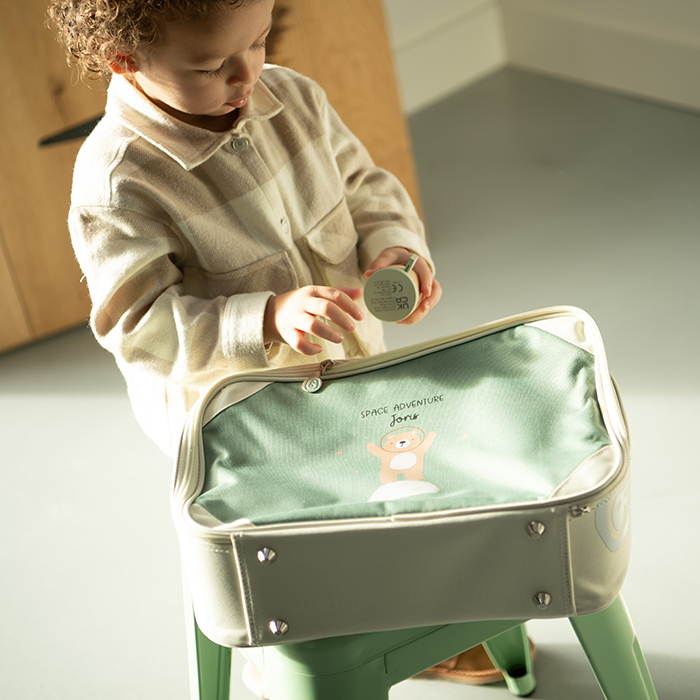
Gestaltungshinweise
| Format Druckfläche | 26 x 15 cm |
| Produktionstechnik | Transfer |
| Weiß möglich | Ja |
| Folie / Spot-UV möglich | Nein |
| PDP bearbeitbar | Ja |
| Editor möglich | Ja |
Upload-Spezifikationen
| Separate Kategorie | Wir empfehlen, eine Hauptkategorie Geschenk / Kind mit Köfferchen als Unterkategorie zu erstellen |
| Material ankreuzen | Textil |
| Bild generieren | Nein |
USPs für den Kunden
| USPs | Robustes Canvas-Köfferchen in tollen Farben Perfekt für eine Übernachtungsparty oder auf Reisen Einfach vollständig zu personalisieren Reißverschluss lässt sich rundherum öffnen Verstärkte Seiten und praktische Noppen an der Unterseite Wasserabweisend Nicht für die Waschmaschine geeignet |
FAQs
Die Köfferchen sind aus Textil gefertigt und wasserabweisend. Nicht für die Waschmaschine geeignet.
Es sind mehrere Farben verfügbar. Die aktuellen Farbvarianten findest du auf der Produktseite.
Die aktuellen Preise findest du auf der Produktseite.
Personalisierte Köfferchen können nicht zurückgegeben werden, da sie speziell für dich angefertigt werden. Bitte kontaktiere den Kundenservice bei Problemen mit dem Produkt.
* Abbildungen sind Eigentum von Sparkles B.V. und nicht zur Wiederverwendung bestimmt.
Gestalten auf Acryl
Wie gestalte ich Standard-Acrylkarten?
| Formate | Quadratisch 13×13 cm, Hoch- und Querformat 11×17 cm und 10×15 cm |
| Material | Freeform Acryl, 2 mm glasklar, harter, glänzender, transparenter Kunststoff, 2 mm |
| Lieferzeit | 5 bis 7 Werktage |
| Mindestauflage | 10 |
| Verfügbarkeit | Nur für Einzelkarten verfügbar, nicht in Kombination mit Stanzung |
| Folienprägung | Nicht möglich |
| Bedruckung | Einseitige Bedruckung auf der Rückseite |
Erstelle eine Karte wie gewohnt. Automatisch wird ein Bild im Hintergrund platziert, das Acrylglas simuliert. Dieses Element ist gesperrt und kann daher vom Kunden nicht verschoben werden.
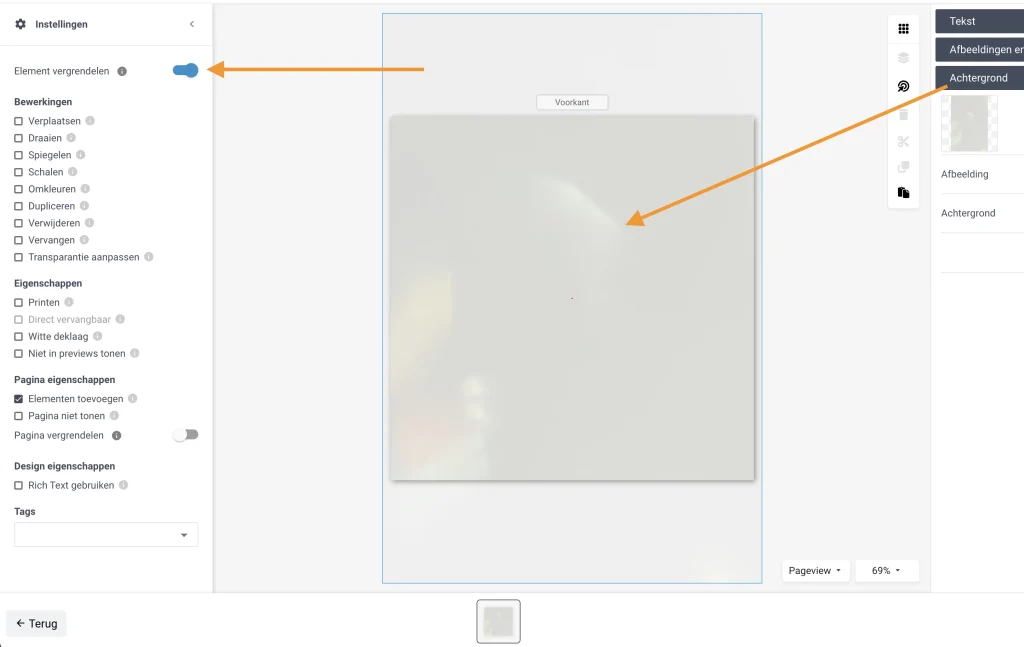
Hintergrund für Acrylkarten im Editor wählen
Die Karte kann wie gewohnt weiter gestaltet werden, das Hochladen von Fotos und Bildern ist möglich. Deckweiß wird automatisch unter den Text und die SVG-Elemente gesetzt. Dies macht das Hinzufügen von PNG-Bildern unmöglich, da du sonst eine weiße Fläche hinter dem Bild erhältst. Das funktioniert genauso wie bei Kraftpapier-Karten.
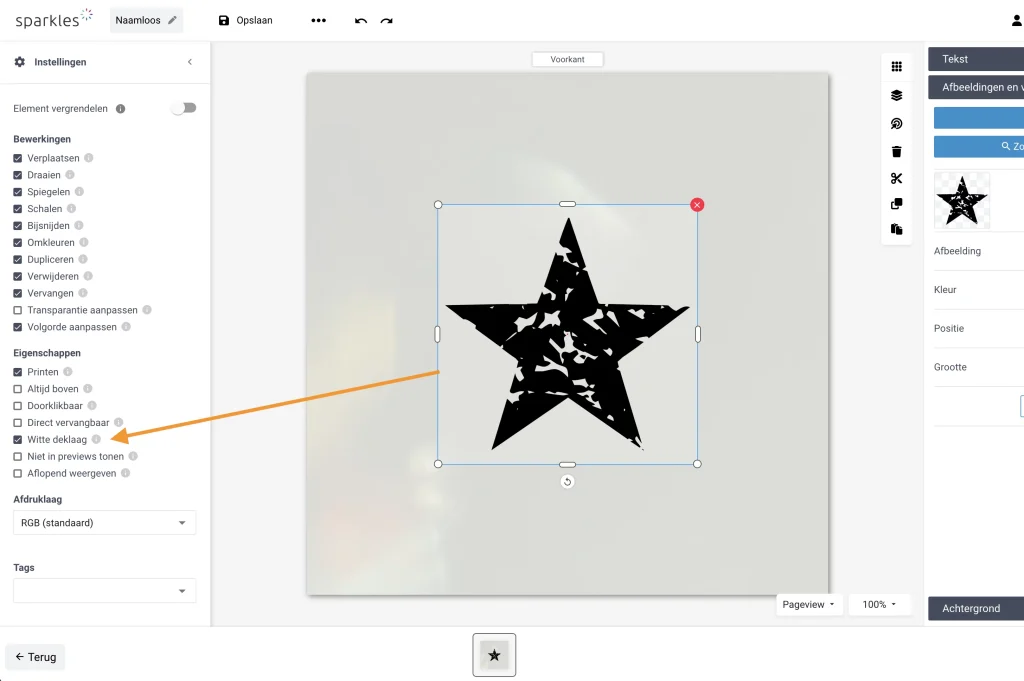
Acrylkarten im Editor gestalten
Die Karten können in jeder Unterkategorie platziert werden. Aktiviere die Materialart Acryl, 2 mm glasklar, harter, glänzender, transparenter Kunststoff, 2 mm unter „Aktivierte Papiersorten“ in den Kategorie-Einstellungen der Hauptkategorie, unter der sich die Unterkategorie befindet.
Hinweis
Online wird ein grauer Hintergrund angezeigt. Dieser simuliert das transparente Acrylglas. Bei Acrylkarten werden transparente Teile von PNG-Dateien weiß gefärbt. Verwende daher nur SVG-Dateien. Durch das Deckweiß kommen die Farben noch besser zur Geltung. Nur die Vorderseite wird bearbeitet, die andere Seite des Acryls bleibt unbedruckt. Der Kunde muss die Umschläge separat bestellen, die Karten und Umschläge kommen also getrennt voneinander beim Kunden an.
Tipp
Wenn du Karten auf der Seite hochlädst, sind sie auf der Produktdetailseite (PDP) einfach weiß. Von dem durchsichtigen Acryl können wir noch keine Vorschau erstellen. Es wird empfohlen, mit Beitragsbildern (Featured Images) zu arbeiten.
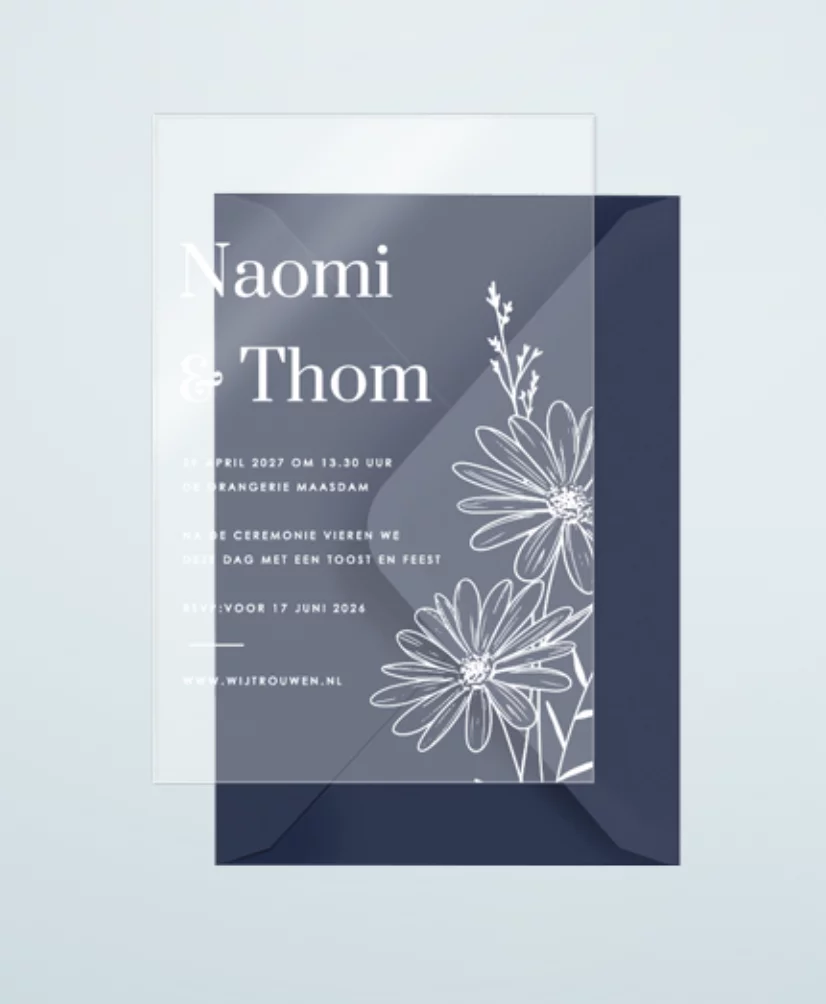
Beispiel einer Acrylkarte
Labelkarten auf A4-Druckbögen mit Haltepunkten
Der Ausgangspunkt für die Erstellung „fester“ Kartensets ist der A4-Druckbogen. Die Kartenformate sind im Voraus festgelegt. Innerhalb dieser Kartenformate können freie Formen platziert werden. Das Kartenset wird auf einen A4-Druckbogen gedruckt, wobei die Formen durch einige „Haltepunkte“ (Nikken) im A4-Bogen fixiert bleiben. Der vollständige Bogen wird anschließend an den Kunden geschickt, der die Formen dann selbst herausdrücken kann. Diese Methode ist schneller und sorgt für weniger Beschädigungen.
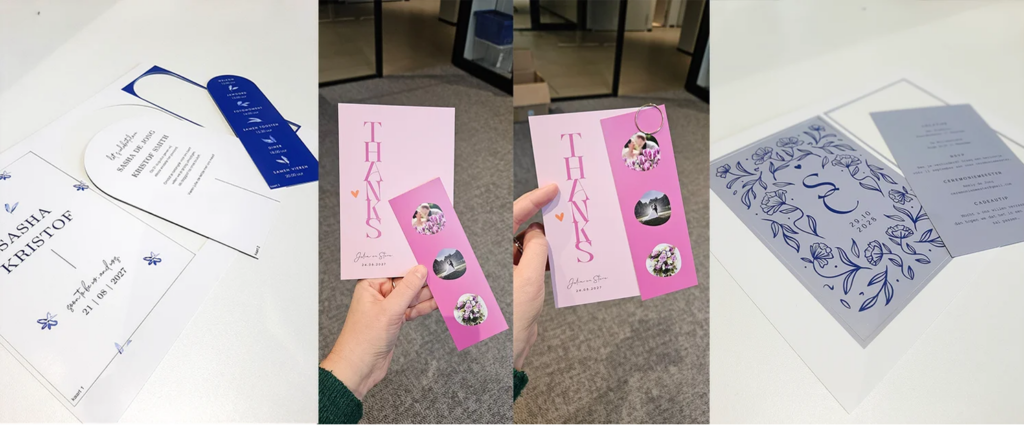
| Abmessungen | 210 x 297 mm |
| Papiersorte | Gecoateter Karton (Freeform) und Leinen 300 g (Freeform) |
| Druck | Full-color, beidseitig |
| Anschnitt | möglich |
| Stanzformen | Stanzformen bleiben durch die Haltepunkte im A4-Bogen fixiert |
| Freeform-Produkt | Karten können nicht direkt versendet werden. |
| Achtung | Pass bei Leinenpapier gut auf! Dieses kann durch den Laser ausfransen. Ein Nachdruck muss immer auf gecoatetem Karton erfolgen. Das Aktivieren von abgerundeten Ecken im Editor ist nicht möglich, aber in der Stanzform sind Rundungen natürlich machbar. Die Stanzform darf im Editor nicht „beschnitten“ werden. |
Wir bieten die folgenden Formate auf einem A4-Bogen an:
Formen und Formate auf einem A4-Bogen mit Haltepunkten
Umschlag rechteckig – 12×18 cm
gedruckt auf A4-Druckbogen mit Haltepunkten
- Karte 1: 110 x 171 mm
- Karte 2: 88 x 171 mm
- Karte 3: 110 x 110 mm
- Karte 4: 88 x 110 mm
Umschlag rechteckig – 12×18 cm
gedruckt auf A4-Druckbogen mit Haltepunkten
- Karte 1: 114 x 171 mm
- Karte 2: 114 x 171 mm
- Karte 3 (Fotostreifen): 55 x 171
Umschlag rechteckig – 12×18 cm
gedruckt auf A4-Druckbogen mit Haltepunkten
- Karte 1: 171 x 110 mm
- Karte 2: 171 x 88 mm
- Karte 3: 110 x 88 mm
- Karte 4: 110 x 110 mm
Umschlag Panorama – 22×11 cm
gedruckt auf A4-Druckbogen mit Haltepunkten
- Karte 1: 208 x 99 mm
- Karte 2: 208 x 99 mm
- Karte 3: 120 x 77 mm
- Karte 4: 77 x 77 mm
Umschlag länglich – 11×22 cm
gedruckt auf A4-Druckbogen mit Haltepunkten
- Karte 1: 99 x 208 mm
- Karte 2: 99 x 208 mm
- Karte 3: 77 x 120 mm
- Karte 4: 77 x 77 mm
Umschlag quadratisch – 14×14 cm
gedruckt auf A4-Druckbogen mit Haltepunkten
- Karte 1: 129 x 129 mm
- Karte 2: 129 x 129 mm
- Karte 3: 129 x 69 mm
- Karte 4: 69 x 129 mm
Umschlag hochkant – 12×18 cm
gedruckt auf A4-Druckbogen mit Haltepunkten
- Karte 1: 171 x 114 mm
- Karte 2: 171 x 114 mm
Wie gestalte ich auf einem A4-Druckbogen mit Haltepunkten?
1.1 Ein „festes Set“ auf einem A4-Druckbogen
Wir haben eine Serie neuer Templates für Labelkarten erstellt. Nach der Gestaltung werden diese zu einem druckfertigen PDF zusammengefügt. Der große Vorteil dieser Arbeitsweise ist, dass der Kunde im Editor die einzelnen Seiten sieht. Also kein Stress mehr mit allen Karten auf einer Seite, dem Berücksichtigen von Anschnitt oder dem Arbeiten auf einer um 90° gedrehten Karte. Außerdem liefern wir das Set nun als komplette Bögen mit Haltepunkten aus.
Den Freeform A4-Druckbogen mit einem festen Set gestaltest du genauso wie eine Stanzkarte. Du siehst im Editor mehrere Seiten, auf denen die Stanzform platziert werden kann. Achte darauf, dass die Formen innerhalb des Seitenformats bleiben.
- Für diese festen Sets ist es nicht zwingend erforderlich, eine Hauptkategorie anzulegen, aber es ist im Hinblick auf eventuelle GoogleAds-Kampagnen erlaubt.
- Erstelle einen Tag für die Sets. Zu den Tags
- Öffne Freeform über die /kartentyp-Seite
- Du kannst nun mit der Gestaltung deiner „festen Sets auf A4-Druckbogen“ beginnen.
Schritt-für-Schritt-Anleitung
- Wähle aus, welche Form(en) du verwenden möchtest.
- Erstelle in Illustrator die gewünschten Stanzformen und speichere diese als SVG. Zur Stanzformerstellung
- Öffne das richtige Template im Editor.
- Platziere die Stanzformen auf der Vorderseite der Karten. Im Editor sind dies Seite 1, Seite 3, Seite 5 und so weiter.
- Stelle diese Formen auf „Stanzung ist umgekehrt“ ein, so wie du es auch bei anderen Stanzkarten tun würdest.
- Platziere dieselbe Form auf der Rückseite und stelle auch diese auf „Stanzung ist umgekehrt“, aber stelle sie nicht auf Drucken. Die Form dient hier nur zur Orientierung.
- Erstelle das Druck-PDF. Du siehst nun alle vier Karten mit Stanzform auf einem A4-Bogen.
Wichtig
Diese Templates werden ohne enthaltene Stanzformen angeboten. Du bestimmst also die Form der Karte völlig selbst. Wenn du eine rechteckige Karte anbieten möchtest, muss eine rechteckige Stanzform platziert werden.
Tipp
Wenn du eine kleinere Stanzform verwendest, achte darauf, dass diese genau in der Mitte der Karte steht. Nur dann wird die Rückseite korrekt im Verhältnis zur Vorderseite positioniert.
Erstelle eine Kategorie
- Wähle bei den Hauptkategorie-Einstellungen aus:
- Gecoateter Karton (Freeform) und Leinen 300 g (Freeform) als Material
- Bitte den Support, eines der Produkte oder alle „festen Sets auf A4-Druckbogen“ im Shop zu aktivieren.
Möchtest du mehr über das Erstellen einer Kategorie erfahren? Gehe zu: CMS: Karten auf deine Seite stellen
Erstelle einen Tag
Tipp
Erstelle zum Beispiel eine Taggruppe „Labels und Formen“. Hierunter kannst du Tags für deine Kartenformen wie rund, oval etc. anlegen. Oder füge zum Beispiel einen Tag „Labelkarte“ und „Stanzbogen“ zu einer bestehenden Taggruppe hinzu.
Möchtest du mehr über das Erstellen von Tags erfahren? Gehe zu: CMS: Karten auf deine Seite stellen
Design zum Shop hinzufügen
- Speichere das Design im Editor über die Schaltfläche „Neues Design“. Danach können im CMS unter Content – Vorgeschlagene Designs die Kategorie und Tags dem Design zugewiesen werden.
- Danach funktionieren das Speichern in der Kollektion und das Liveschalten genauso wie bei Karten.
- Wähle das Life-Event aus, das zum Design passt.
Tipp
Miss die Größe deiner Stanzformen in Illustrator und gib die Größe in der Kartenbeschreibung an. Dies ist eine nützliche Information für Kunden, besonders wenn es mehrere Formen gibt.
Häufige Designfehler
- Viele Bestellungen schlagen fehl, weil Stanzlinien ineinanderlaufen und/oder die Stanzlinie nicht vollständig ist.
- Die Form, die du hochladen möchtest, muss eine Einheit bilden. Du kannst mit Hilfe des Pathfinders in Illustrator eine einzelne Form daraus machen.
Stanzform mit zu vielen Stanzlinien
Wie kontrolliert man eine doppelte Stanzform
Gehe zu dem betreffenden Design. Dies kann eine Bestellung eines Kunden oder die Originaldatei sein.
Lade das Druck-PDF herunter:
Öffne das Druck-PDF in Adobe Illustrator:
Wähle mit dem weißen Pfeil die Form aus, die du kontrollieren möchtest.
Nutze den Shortcut Befehl + 3, um die Form auszublenden. Mache dies mit jeder sichtbaren Form. Wenn du eine Form ausgewählt hast und den Shortcut benutzt, kann es sein, dass immer noch eine Form sichtbar ist. Das bedeutet, dass zwei Formen übereinander liegen und somit eine doppelte Kontur entsteht.
So sieht es aus, wenn du alle Formen ausgeblendet hast. In diesem Fall bleibt ein zusätzlicher „Kreis“ übrig. Entferne dann diese Restformen, Hintergründe und Texte.
Mit dem Shortcut Option + Befehl + 3 blendest du alle zuvor ausgeblendeten Formen wieder ein. Dies machst du, um zu prüfen, ob du auch wirklich alle Formen angeklickt hattest.
Shortcuts:
- CMD + 3 – Objekte ausblenden.
- Option + CMD + 3 – Objekte wieder einblenden.
- CMD + Y – Schwarz-Weiß-Pfadansicht anzeigen. Schafft Übersicht.
- Zu kleine Formen mit Winkeln kleiner als 45 Grad sind nicht möglich.
- Siehe untenstehendes Beispiel sowohl beim Stern als auch beim Mond.
Zu feine Stanzformen
- Manchmal wird der Form eine zusätzliche Stanzlinie hinzugefügt; dies kann in der Produktion dazu führen, dass eine Karte nicht als Ganzes, sondern in zwei Teilen produziert wird.
- Siehe untenstehendes Beispiel:
Zusätzliche Stanzlinien
- Die Stanzlinie muss auf dem gewünschten Objekt platziert werden. Im untenstehenden Beispiel entsteht eine Art Puzzle, weil lauter lose Elemente geschnitten werden. Das Aufräumen dieser Elemente kostet sehr viel Zeit.
Zusätzliche Stanzlinien
Anmerkung
Mache aus deiner Stanzform eine einzige, vollständige Form.
- Manchmal wird der Form eine zu unregelmäßige Stanzlinie hinzugefügt; dies kann in der Produktion dazu führen, dass eine Karte abgelehnt wird.
- Siehe untenstehendes Beispiel:
Ausgefranste Karten mit unregelmäßigen Stanzlinien
Anmerkung
Gestalte deine Stanzform fließend. Achte darauf, dass keine unnötigen Ankerpunkte in der Form vorhanden sind.
- Achte darauf, dass die Größe deiner Zeichenfläche (Canvas) in Illustrator genau der endgültigen Größe der Karte entspricht. Füge die Anschnittbreite nicht in der Zeichenfläche hinzu.
- Achte darauf, dass um jede Stanzform herum 3 mm Freiraum (Anschnitt) vorhanden ist, genau wie bei normal geschnittenen Karten. Der Abstand zwischen zwei Stanzformen muss daher mindestens 5-6 mm betragen.
- Platziere Bilder aus demselben Grund 3 mm über den Rand einer Form hinaus, damit du einen guten Druck und Schnitt ohne weiße Blitzer erhältst.
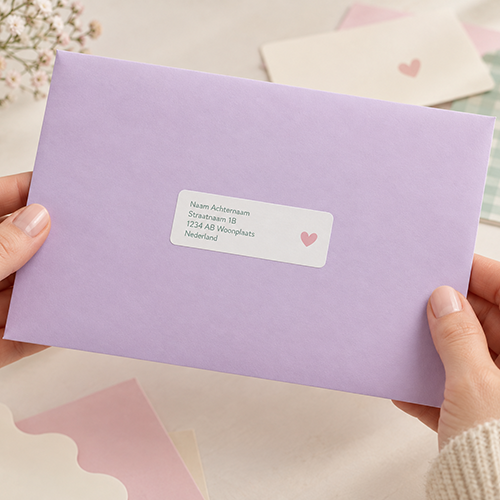
A4 Adressaufkleber-Sets (mit Staffelung)

Spezifikationen
| Format Adressaufkleber | Adressaufkleber – Form rechteckig 97x45mm – Aufkleber (12 pro Bogen) Adressaufkleber – Form abgerundet 97x34mm – Aufkleber (14 pro Bogen) Adressaufkleber – Form abgerundete Ecken 60x30mm – Aufkleber (24 pro Bogen) |
| Druck | Einseitig |
| Ecken | Gerade und runde Ecken möglich |
| Anzahl der Bögen | Wahlweise 1–6 Bögen mit einer bestimmten Anzahl an Aufklebern pro Bogen |
| Papiersorten | Aufkleber MC matt (Freeform) (Aufkleberbogen matt) Adressaufkleber matt vorgestanzt (Adressaufkleberbogen matt)) |
| Folie | Alle Folienarten sind auf den Namenskarten möglich |
| Hinweis | Bestehende Adressaufkleber können umgewandelt werden, aber die Stanzformen aus den Originaldateien müssen entfernt werden. Wichtig: Wir arbeiten mit 6er-Sets als Basis, damit der Kunde downgraden kann, das design aber erhalten bleibt. Die Anzahl der Bögen (1–6 Stück) kann vom Kunden zu Beginn auf der PDP ausgewählt werden. Dies kann nachträglich nicht mehr geändert werden. |
Allgemeine Informationen
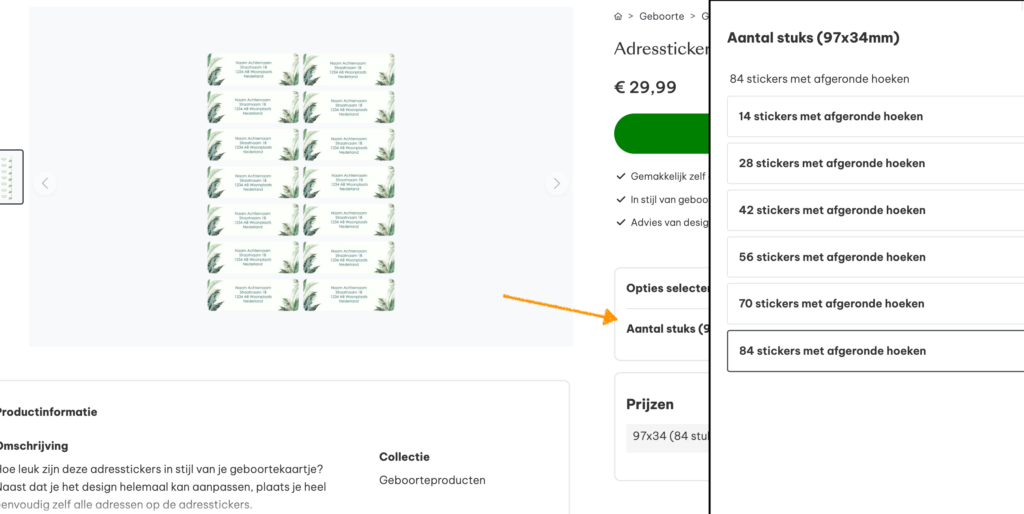
- Bei diesen Adressaufklebern haben Kunden die Möglichkeit, ein design mit einer variablen Anzahl von 1 bis 6 Bögen zu bestellen. Kunden können flexibel wählen, wie viele Namenskärtchen sie für das Event benötigen, und müssen sich nicht an eine feste Anzahl halten.
- Kunden erhalten zudem einen Mengenrabatt, können alles auf einmal im Editor entwerfen und es wird nur eine Bestellposition erstellt.
- Wir arbeiten mit 6er-Sets als Basis, damit der Kunde downgraden kann, das design aber erhalten bleibt.
- Kunden können auf der Produktdetailseite unter „Stückzahl (Maße)“ angeben, wie viele Bögen sie möchten.
- Im Editor wird intern für jeden Bogen eine Rückseite angezeigt – diese ist für Kunden nicht sichtbar und muss für den Designer leer bleiben.
Erstellen oder Umwandeln von Designs
1. Wähle das gewünschte Format und die gewünschte Form
- Wähle die gewünschte Form und Abmessung aus.
- Verwende bei der Vorlage für Sets immer die Version mit einem Bogen (Set_1).
- Füge selbst KEINE Stanzformen oder Ähnliches hinzu, da diese bereits standardmäßig in der Vorlage enthalten sind.
2. Platziere das design auf allen Aufklebern.
Kopiere dein bestehendes design per Copy-Paste in die neue Vorlage.

3. Design in Version mit 6 Bögen umwandeln
Gestalte zuerst den gesamten Bogen mit dem gewünschten design (also alle Aufkleber).
- Gehe zur Option „Kartenformat umwandeln“.
- Wähle „Adressaufkleber – [gewünschtes Format] – Set_6“
- Stelle alle Seiten auf „Alte Seite 1“ ein.
- Klicke auf „Umwandeln“.


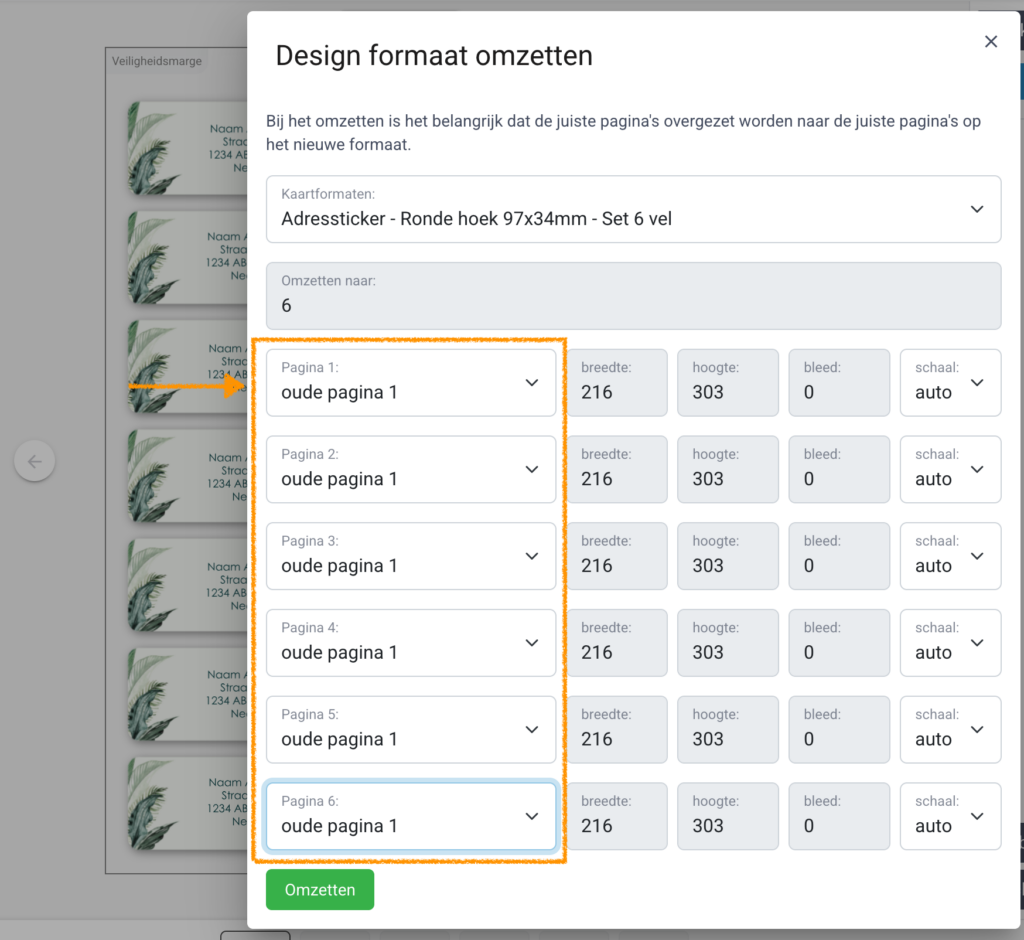
Het design wordt nu op alle pagina’s geplaatst.
- Wichtiger Hinweis
Zwischen den Entwürfen befinden sich versteckte leere Seiten. Diese bleiben leer. Dadurch wird einseitig gedruckt. - Live schalten
Sobald das Design korrekt eingestellt ist, kann es live geschaltet werden. Wenn ein Kunde auf der PDP eine geringere Anzahl an Bögen wählt, wird das Design auf allen ausgewählten Bögen sichtbar sein. - Weiterleiten
Wenn ein bestehendes Namenskärtchen in einen A4-Adressaufkleberbogen mit 1–6er-Staffelung umgewandelt wurde, empfehlen wir, vom „alten Design“ zum „neuen Design“ weiterzuleiten.
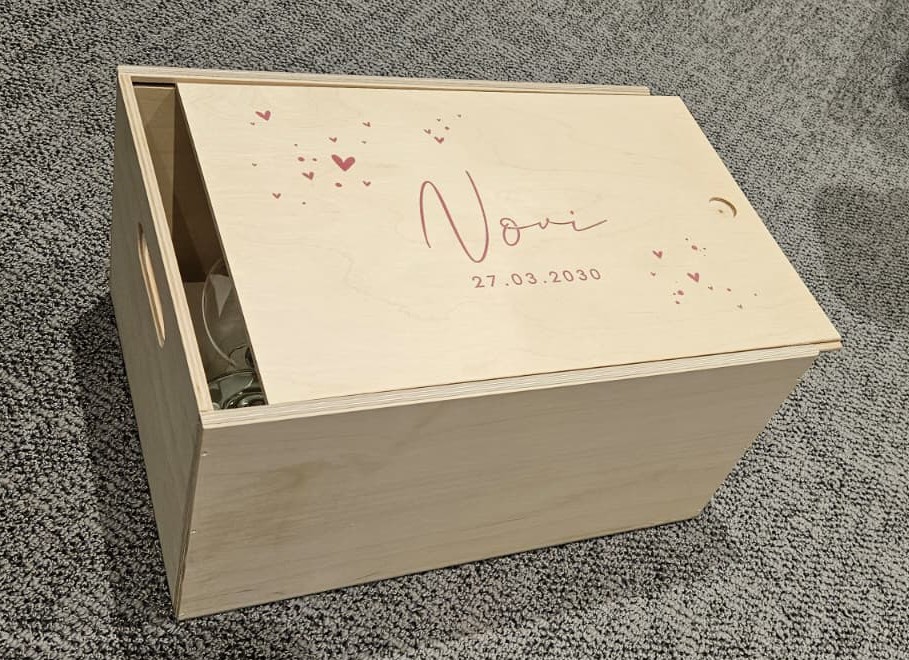
Aufbewahrungsbox aus Holz
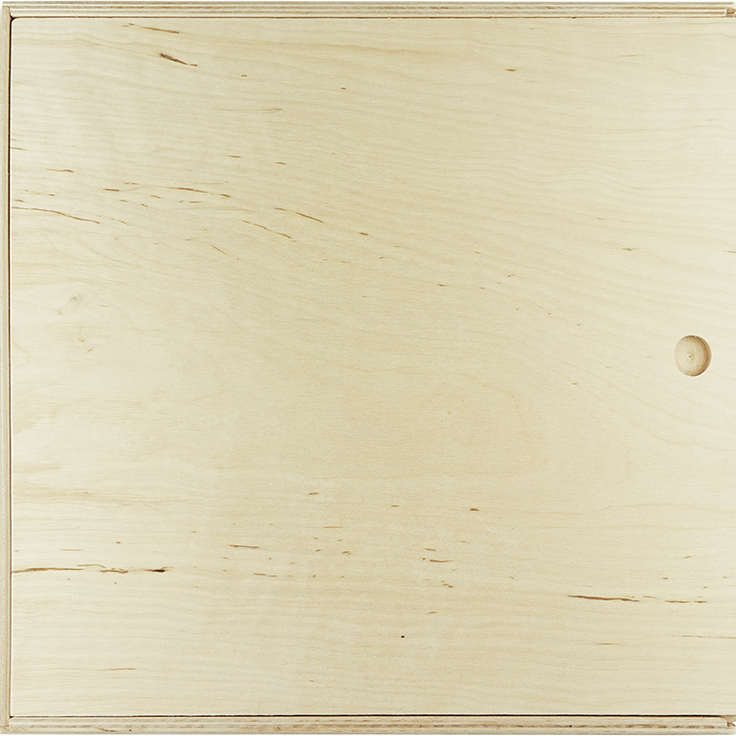
Die hölzernen Aufbewahrungsboxen sind praktische Behälter, die in zwei Größen erhältlich und aus Sperrholz gefertigt sind. Durch den Schiebedeckel sind sie praktisch in der Handhabung und lassen sich gut mit einem eigenen Design personalisieren. Bitte beachte, dass es sich um ein Naturprodukt handelt: Farbe und Verarbeitung können immer leicht variieren.
Produktspezifikationen
| Produkttitel | Aufbewahrungsbox aus Holz |
| Unverbindliche Preisempfehlung | Groß 49,95 Mittel 39,99 |
| Varianten | FF 612 – Aufbewahrungsbox aus Holz groß FF 899 – Aufbewahrungsbox aus Holz mittel |
| Produktformat | Groß: 37 x 34 cm (Breite) und 28 cm (Höhe) Mittel: 35 x 25 (Breite) x 18 cm (Höhe) |
| Material oder Papierart | Sperrholz (Holz) |
| Marke | Sparkles Gifting |
| Lieferzeit | 5–7 Werktage |
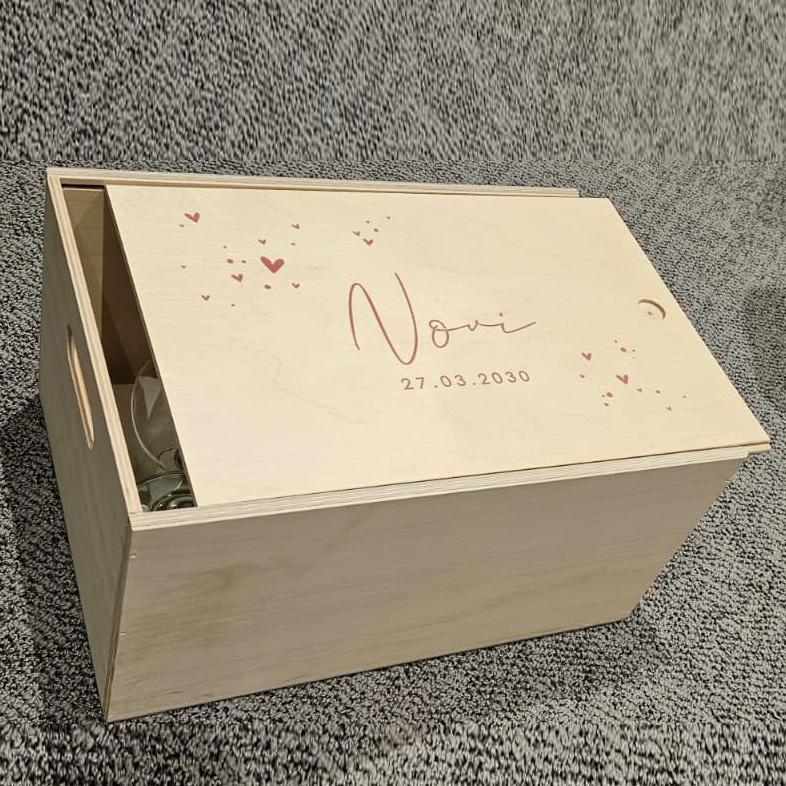
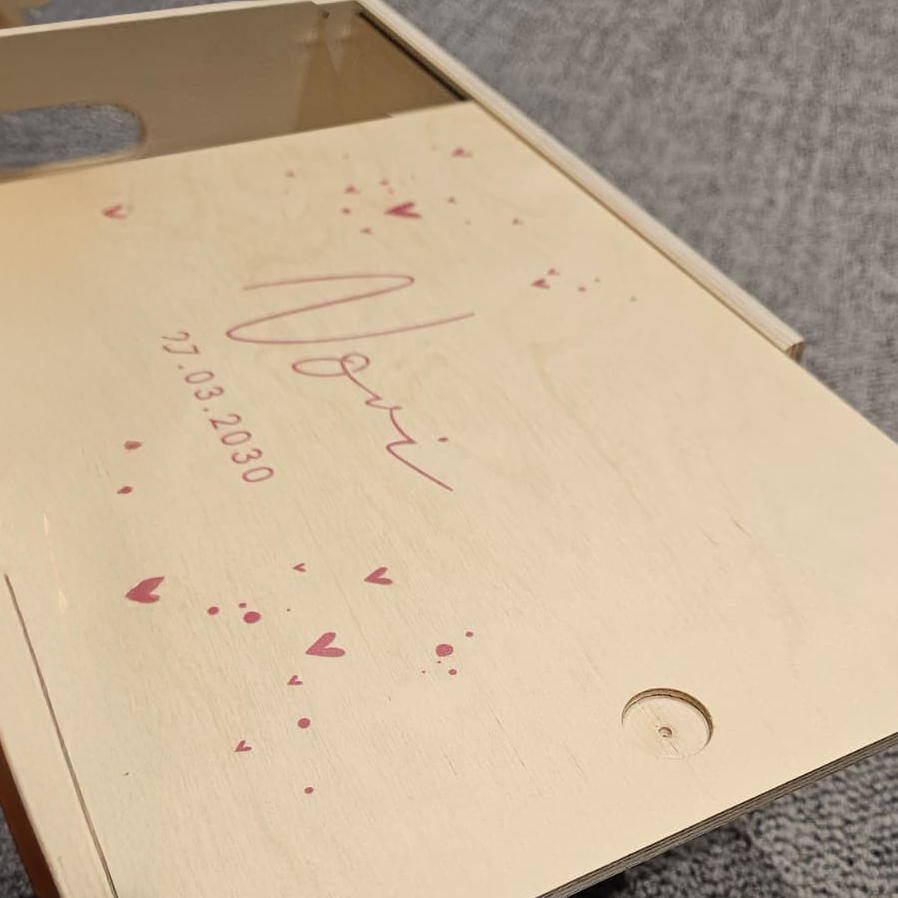
Beispielbild
Gestaltungshinweise
| Format Druckfläche | 28 x 19 cm – beide Formate Kein randloser Druck wegen der Einkerbung im Deckel zum Aufschieben |
| Produktionstechnik | Sublimation |
| Weiß möglich | Nein |
| Folie / Spot-UV möglich | Nein |
| PDP bearbeitbar | Nein |
| Editor möglich | Ja |
| Eingestellte Farbpalette | Ja |
| Eingestellte Schriftarten | Ja |
| Max. Anzahl an Zeichen | Nein |
Tipp: Das optimalste Ergebnis erhältst du, wenn du den hölzernen Hintergrund der Box im Design sichtbar lässt. Verwende keine vollflächige Full-Colour-Füllung (FC). Im Editor ist standardmäßig ein Holzhintergrund hinterlegt (auf „nicht drucken“ eingestellt). Überlege dir, den Hintergrund im Editor zu sperren, damit die Farbe nicht angepasst werden kann.
Upload-Spezifikationen
| Separate Kategorie | Empfehlung: Erstelle eine Kategorie für Geburts- oder Hochzeitsprodukte (zum Beispiel Gift, Baby Memories oder Wedding Memories). |
| Material ankreuzen | Sperrholz |
| Bild generieren | Nein (es gibt ein automatisches PIP-Bild) |
USPs für den Kunden
| USPs | Full-Colour-Druck auf natürlichem Material Praktische Holzkiste zur Aufbewahrung In 2 Größen erhältlich Einfach und vollständig personalisierbar |
FAQs
Leider drucken wir kein Weiß auf diese Kisten. Designs werden auf den natürlichen (farbigen) Untergrund des Holzes gedruckt.
Ja, das ist möglich! Nutze Elemente deiner Karte, um die Aufbewahrungsbox zu personalisieren, und verwende den Holzhintergrund. Full-Colour-Hintergründe werden nicht empfohlen: Lass die Holzstruktur für das schönste Ergebnis sichtbar.
Wir liefern nur Varianten aus Naturholz in zwei Größen. Eine komplett weiße Aufbewahrungsbox bieten wir nicht an.
Wir gravieren keine Aufbewahrungsboxen. Die Boxen werden ausschließlich mit einem Full-Colour-Druck bedruckt, wodurch du das Design vollständig an den Stil deiner Karte anpassen kannst.
Personalisierte Kisten können nicht zurückgegeben werden, da sie speziell für dich angefertigt werden. Kontaktiere bei Problemen bitte unseren Kundenservice.
* Abbildungen sind Eigentum von Sparkles B.V. und nicht zur Wiederverwendung bestimmt.
Keine Antwort gefunden?
Nimm gern Kontakt mit uns auf, unser Support-Team ist für dich da!

