Mit einem Redirect leitest du Besucher automatisch von einer alten Seite auf eine andere Seite weiter. Das ist nützlich, wenn eine Seite nicht mehr verwendet wird, du deine Besucher aber dennoch an der richtigen Stelle landen lassen möchtest.
Wann verwendet man einen Redirect?
Du erstellst einen Redirect, wenn eine bestehende Seite nicht mehr das richtige Ziel ist, die URL aber noch aufgerufen werden kann. Anstatt einer Fehlermeldung oder einer veralteten Seite leitest du den Besucher automatisch auf eine relevantere Seite weiter.
- Beispiel 1: Du hast eine Kategorie für Geburtskarten erstellt, möchtest Besucher aber lieber auf die Seite /geboortekaartjes weiterleiten, da dort auch Filter verfügbar sind.
- Beispiel 2: Du hattest eine Seite über Geburtsschilder, aber dieses Produkt wird nicht mehr verkauft. In diesem Fall kannst du diese Seite auf eine Seite mit anderen Ankündigungsprodukten redirecten.
So erstellst du einen Redirect
Du erstellst einen Redirect über CMS > Content > Seiten. Klicke dort auf Seite hinzufügen. Anschließend erscheint der Bildschirm, in dem du den Redirect einstellen kannst.
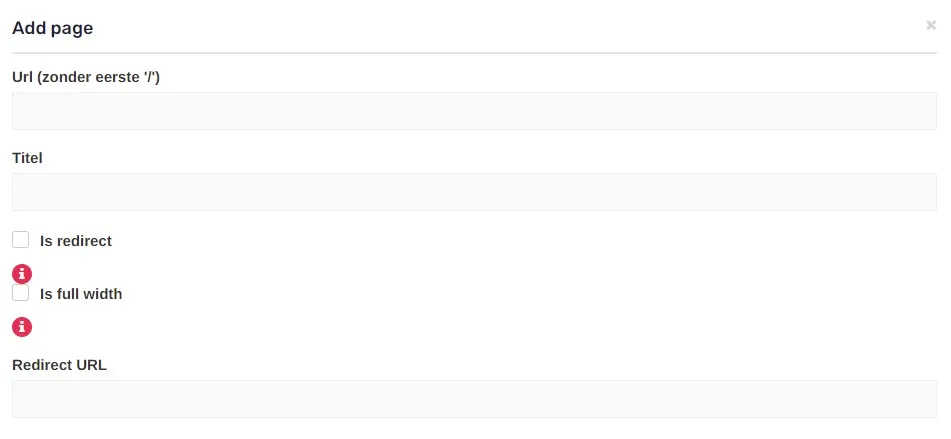
Welche Felder musst du ausfüllen?
- URL: Gib hier die alte URL der Seite ein, die du nicht mehr verwenden möchtest. Gib nur den Teil nach dem ersten Slash ein.
Beispiel: Bei /geboorteborden gibst du geboorteborden ein. - Is redirect: Aktiviere dieses Feld, um anzugeben, dass es sich um einen Redirect handelt.
- Redirect URL: Gib hier die URL der Seite ein, zu der der Besucher weitergeleitet werden soll. Diese gibst du inklusive Slash ein.
Beispiel: /aankondigingsproducten
Die übrigen Felder musst du nicht ausfüllen. Klicke danach auf Seite hinzufügen, um den Redirect zu speichern.
Der Redirect erscheint anschließend im Tab Redirects innerhalb von CMS > Content > Seiten.
Wichtig
Für gewöhnliche Seiten gilt, dass du erst einen Redirect erstellen kannst, nachdem du die ursprüngliche Seite gelöscht hast. Für Produktseiten und Kategorieseiten gilt dies nicht.
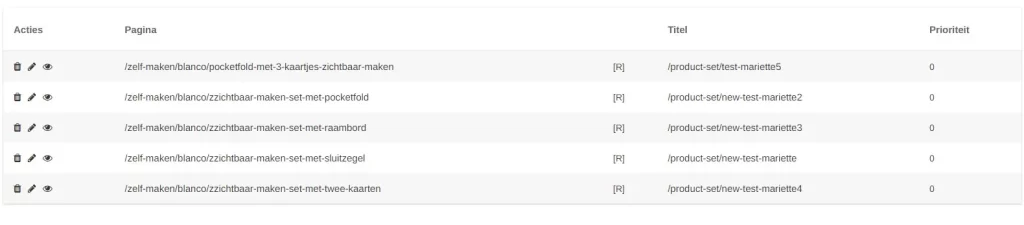
Hier siehst du ein Beispiel für Redirects im CMS.
In diesem Video siehst du Schritt für Schritt, wie du einen Redirect im CMS erstellst.
Redirect hinter einem Featured Image einstellen
Auf einer PLP kann hinter einem Featured Image ein Redirect eingestellt werden. Dies nutzt du, wenn eine Karte oder ein Bild auf der Übersichtsseite zwar sichtbar sein soll, aber auf eine andere URL weiterleiten muss, z. B. auf eine Seite oder eine PDP.
Hierfür erstellst du zuerst eine Blanko-Karte. Anschließend stellst du für diese Karte einen Redirect zur gewünschten URL ein, wie oben in dieser Anleitung erklärt.
Im folgenden Video siehst du Schritt für Schritt, wie du dies einstellst.

