Informationen zum Erstellen und „Speichern zur Überprüfung“ von Designs findest du in der Editor-Anleitung.
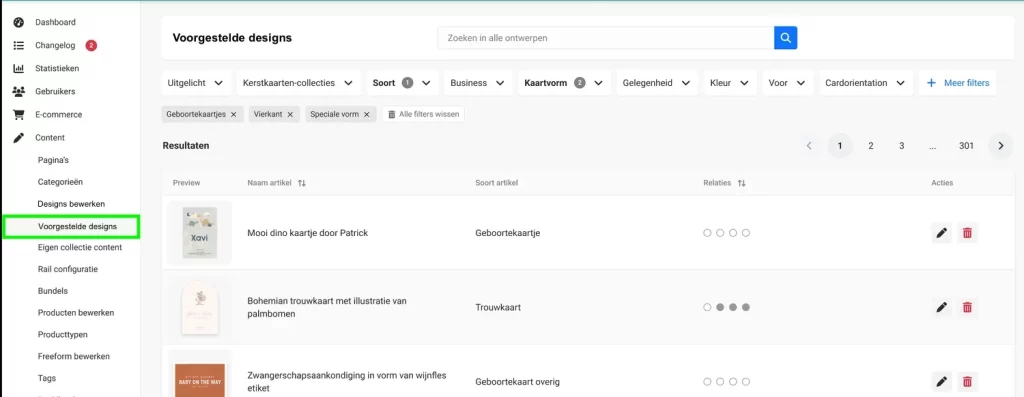
Nachdem du den „Neuen Entwurf“ zur Überprüfung gespeichert hast, findest du deine Designs im CMS unter „CMS > Content > Vorgeschlagene Designs“. Hier passt du die Daten des Designs an, um es anschließend online zu stellen.
Designs auf der Website speichern
1. Was muss ich ausfüllen?
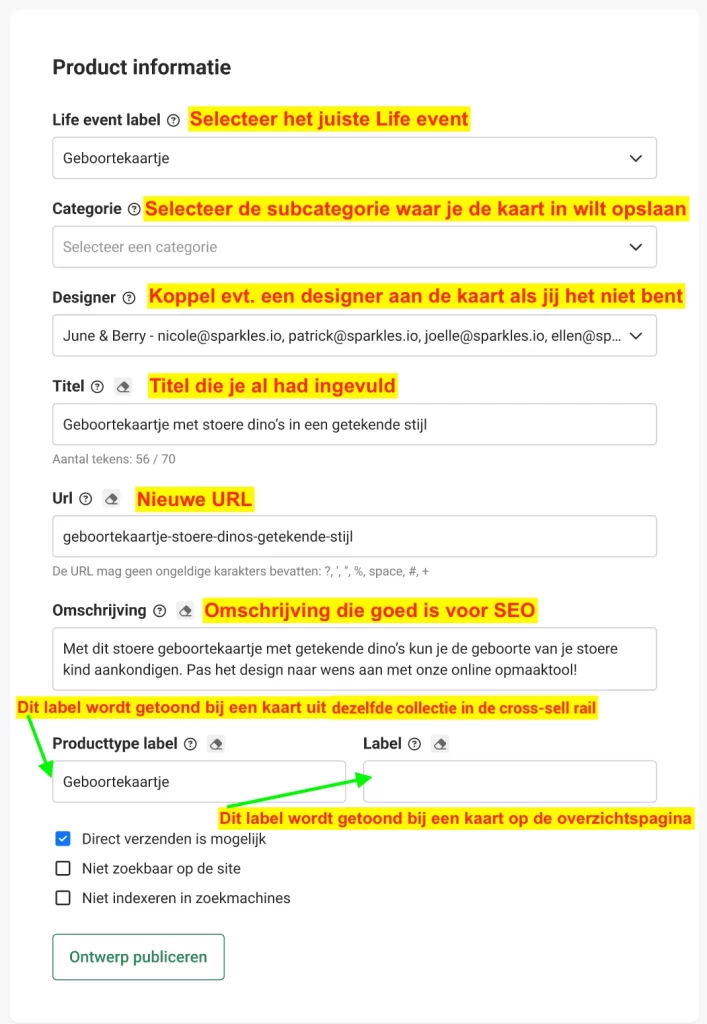
Um das Design online zu stellen, benötigen wir weitere Informationen: die URL, Beschreibung, das Life-Event-Label, die Kategorie und Tags. Schau dir das Bild unten an, um zu sehen, was du tun musst. Danach geben wir zusätzliche Erläuterungen zur URL, Beschreibung, zum Life-Event-Label, zum Produkttyp-Label, zum Label und zu den Tags. Anschließend erklären wir dir, wie du das Design tatsächlich „veröffentlichst“.
Design-Informationen ausfüllen
1.1. URL ausfüllen
Das Wichtigste beim Speichern eines Designs ist die URL. Die URL ist eigentlich der digitale Name des Designs. Diese ist einzigartig, und es ist nicht möglich, zwei Designs dieselbe URL zu geben. Eine gute URL sorgt dafür, dass ein Design in Google gut gefunden wird.

Beispiel für den URL-Aufbau
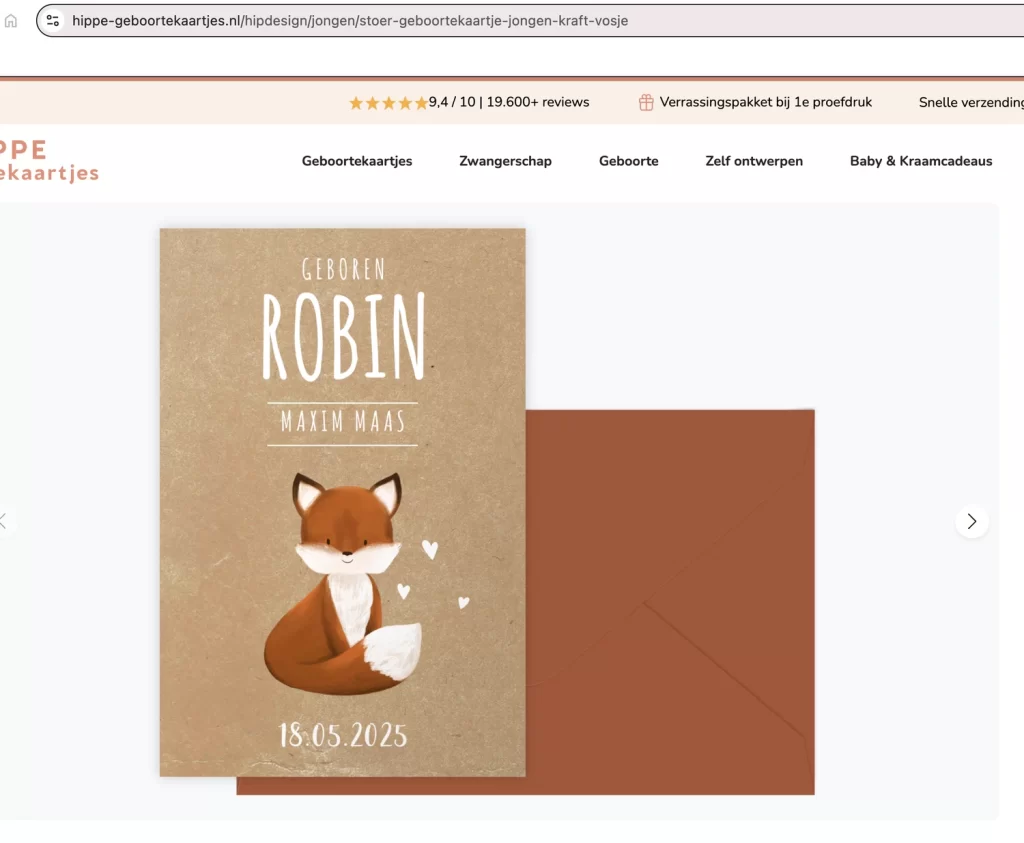
Eine URL besteht aus verschiedenen Teilen:
- Rosa: Der erste Teil enthält den Namen der Website.
- Blau: Nach dem ersten / („Slash“) steht die Hauptkategorie. Bei Hippe Geboortekaartjes ist dies zum Beispiel der Name des Designers.
- Grün: Nach dem zweiten Slash steht die Unterkategorie, in der du das Design speicherst. Dies ist zum Beispiel „Junge“. Diese drei Teile des URL-Aufbaus werden automatisch generiert, darum musst du dich nicht kümmern.
- Rot: Den letzten Teil musst du selbst bei den Informationen des Designs ausfüllen, und er beschreibt das Design so gut wie möglich.
Der Designer dieses Designs findet, dass dies eine coole Geburtskarte ist, aber es hätte auch lieb, ländlich, hip etc. dort stehen können. Für diese Geburtskarte wurde die Papierart Kraftpapier verwendet. Ein Fuchs rundet dieses Design ab. Die wichtigsten Elemente aus diesem Design finden sich in der URL wieder. Als Variante zum Obigen hätte dort auch stehen können: hippe-kraftpapier-geboortekaartje-jongen-vos-met-hartjes.
Was trägst du bei der URL ein?
Eine gute URL besteht aus verschiedenen beschreibenden Wörtern:
- Was für eine Art von Design es ist
- Adjektive, die das Design beschreiben und nach denen der Kunde auch sucht: lieb, süß, cool, hip, modern etc.
- Auffällige Elemente des Designs, nach denen der Kunde ebenfalls sucht: Elefant, Ballon, Goldfolie etc.
Was darf nicht in die URL?
- Großbuchstaben
- Sonderzeichen, außer einem – (Minuszeichen / Bindestrich)
- Unterstrich (_)
- Leerzeichen
- Zahlen wie /liebhoutfoto4783648774
- Exakt identische URLs (alle URLs müssen einzigartig sein)
- Zu wenig Variation wie: /holz /holz1 /holz2 etc.
Kurz gesagt: Sorge für ausreichend Abwechslung!
Tipps & Tricks für die URL
Variation: Sorge beim Erstellen von URLs für genug Abwechslung. In manchen Fällen ist das schwierig. Versuche in diesem Fall, Synonyme oder Adjektive zu verwenden. Das Wort Holz kannst du zum Beispiel durch Gerüstholz, Treibholz oder graues-holz ersetzen. Wenn du sehr viele Designs mit zum Beispiel Holz hast, könntest du das Wort Holz auch weglassen und beschreiben, dass das Design ländlich ist. Zum Beispiel: /laendlich-klassisch-hip
Hohes Suchvolumen: Versuche, Wörter in deiner URL zu verwenden, die ein hohes Suchvolumen haben. Nach dem Wort „hip“ wird zum Beispiel bei Google häufiger gesucht als nach dem Wort „fetzig“. Mit dem Google Keyword-Planer kannst du herausfinden, was gute Suchbegriffe sind.
Halte es kurz: Deine URL sollte lieber zu kurz als zu lang sein. /lieb-romantisch-rosa-weiss-stempel-foto-polaroid-tape-washitape-maskingtape-geruestholz-label-labelchen-schleifchen kann zum Beispiel auch durch /geruestholz-foto-schleifchen ersetzt werden (sofern diese noch nicht existiert, natürlich).
1.2. Beschreibung ausfüllen
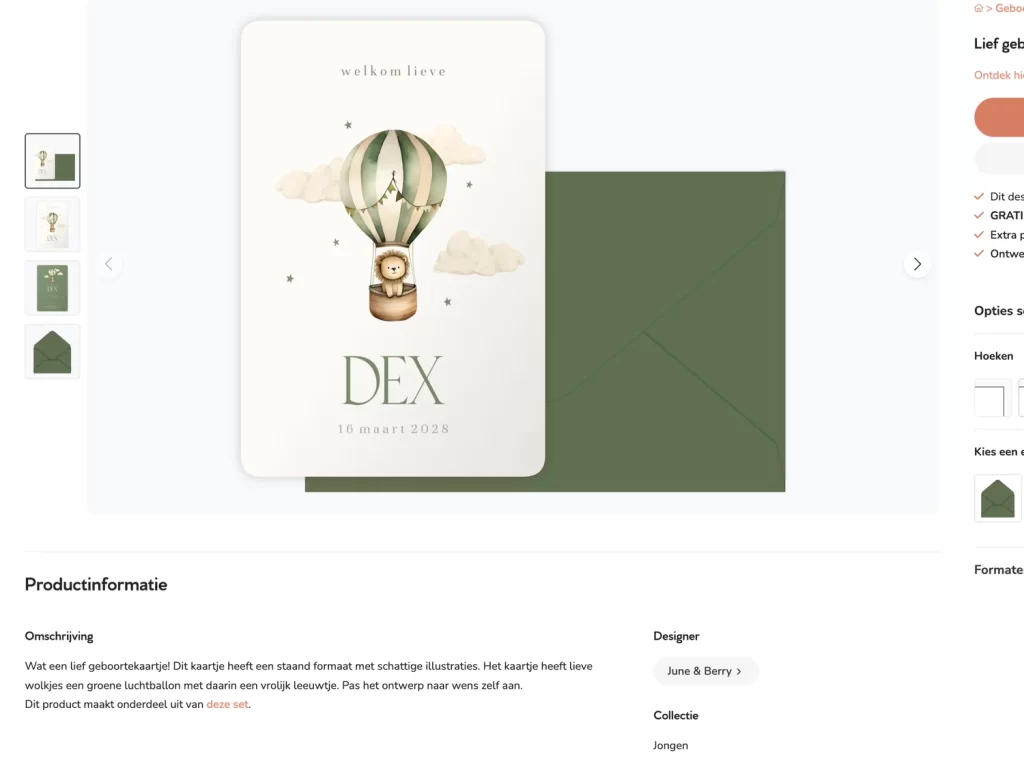
Diese Beschreibung wird auf der Übersichtsseite unter der Design-Vorschau angezeigt. Siehe Beispiel. Schreibe deine Beschreibung mit Blick auf den Kunden, Upselling (zum Beispiel die Erwähnung einer passenden Einladung zur Babyparty) und SEO.
Beispiel für Design-Beschreibungen auf Hippe-geboortekaartjes
1.3. Life-Event-Label
Du wählst ein Life-Event-Label aus, damit Statistiken mit diesem Ereignis verknüpft werden können. Basierend auf diesem Life-Event werden verwandte Produkte angeboten.
1.4. Produkttyp-Label
Dieses Label wird bei einer Karte aus derselben Kollektion, z. B. einer Hochzeitskollektion, in der Cross-Selling-Leiste angezeigt.
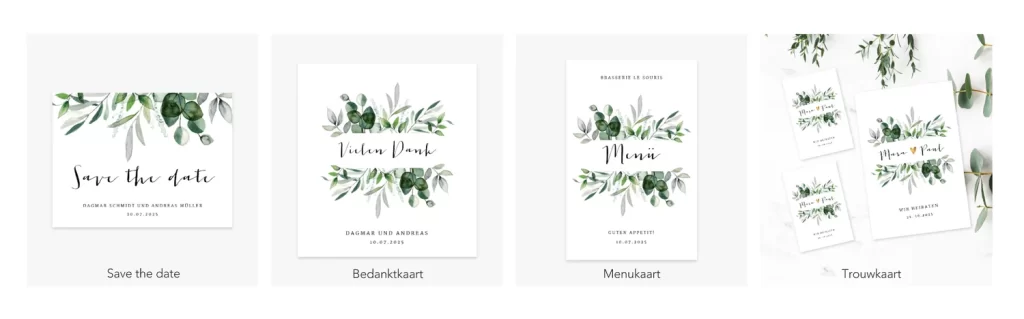
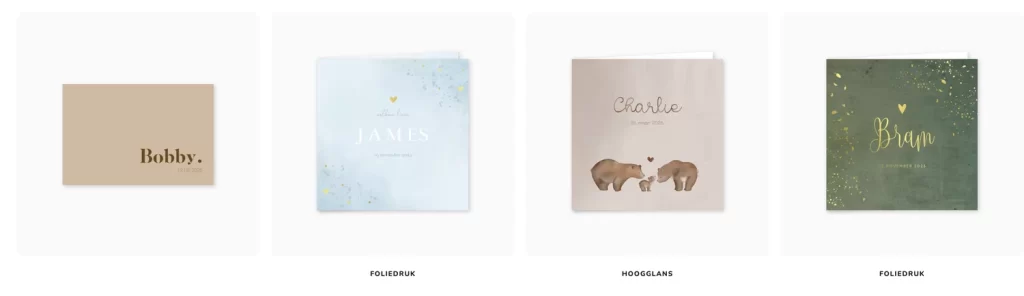
1.5 Label
Dieses Label wird bei einer Karte auf einer Übersichtsseite wie dieser angezeigt.
2. Zusätzliche Spezifikationen und Tags verknüpfen
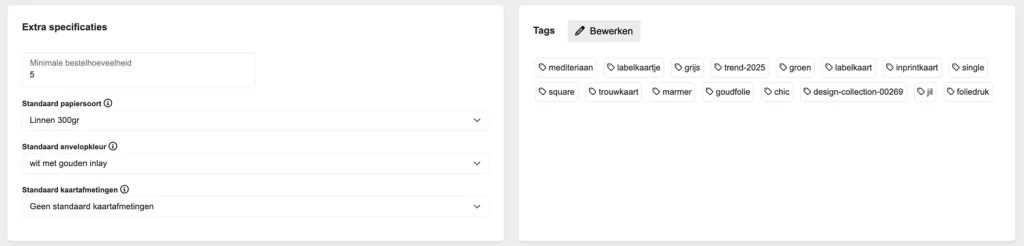
2.1. Zusätzliche Spezifikationen
Über „Zusätzliche Spezifikationen“ kannst du angeben, wie hoch die Mindestbestellmenge für dieses Design sein soll. Unter Standard-Papiersorte, Umschlagfarbe und Standard-Abmessung kannst du die Präferenz angeben, mit der dieses Design „standardmäßig“ angeboten wird. Die Sortierreihenfolge kann ignoriert werden.
2.2. Tags anpassen
Über die Schaltfläche „Tags – Bearbeiten“ gelangst du zur Übersicht der Tags, die du mit dem Design verknüpfen kannst. Klicke auf Speichern, um die Tags zu sichern.
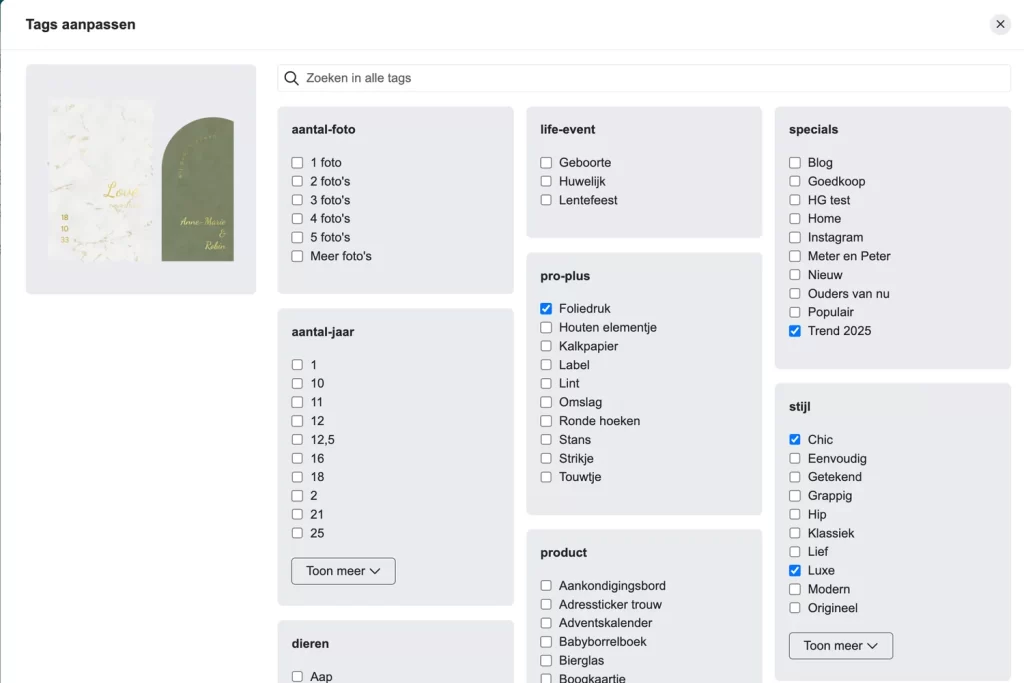
Tags beim Design bearbeiten.
Welche Tags hake ich an?
Hake nur die Tags an, die für dein Design am relevantesten sind. Überlege dir, was der Kunde erwartet, wenn er nach diesen Filtern sucht. Eine rote Hochzeitskarte mit Blumen, bei der eine kleine Blume blau ist, taggst du nicht mit „blau“.
3. Produktbilder und Videos
3.1. Beitragsbild (Featured Image)
Diese Produktbilder – Featured Images – werden anstelle der standardmäßig vom System generierten Vorschau angezeigt. Für einige Freeform-Designs (wie Hochzeitsschilder, Siegelaufkleber usw.) wird automatisch ein „Product in Picture“-Bild (PIP) angezeigt.
Bei Freeform-Designs mit einer aktiven Product in Picture-Komponente (PIP) auf der PDP siehst du jetzt auch die Featured Images des Designs im Swiper. Die Featured Images werden immer nach der PIP-Komponente angezeigt. Beim Ändern von Optionen auf der PDP springt der Swiper immer wieder zur PIP-Komponente zurück.
Du kannst dieses PIP mit deinem eigenen Featured Image überschreiben, indem du das Kontrollkästchen „The featured image will overwrite the automatic product image (PIP) on the product list page (PLP)“ aktivierst.
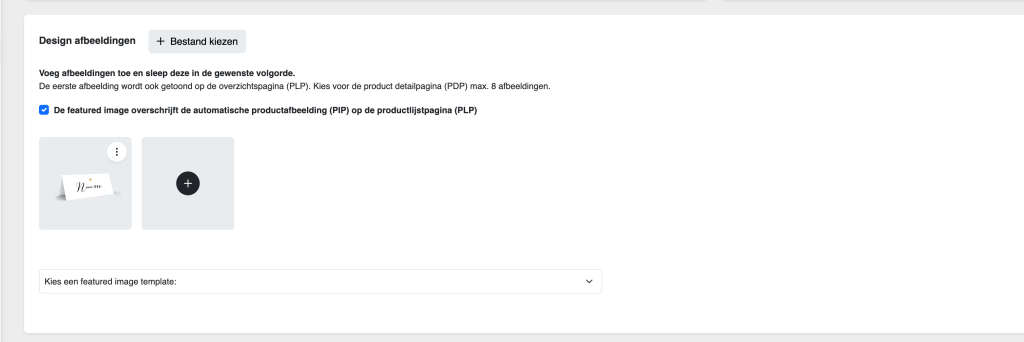
Featured Image beim Design.
Es ist auch möglich, die Reihenfolge der Vorschauen zu ändern, indem du sie anklickst, gedrückt hältst und ziehst.
Zusammenfassung
Was wird auf der Übersichtsseite (PLP) angezeigt?
- alte Karte mit Featured Image → Featured Image
- Freeform ohne PIP mit Featured Image → Featured Image
- Freeform ohne PIP ohne Featured Image → erste generierte Seite des Designs
- Freeform mit aktivem PIP mit Featured Image → pro Design einstellbar, was du über die neue Designverwaltung anzeigen möchtest
- Freeform mit aktivem PIP ohne Featured Image → PIP
Was wird auf der Produktdetailseite (PDP) angezeigt?
- alte Karte PDP mit Featured Image → Featured Image zuerst, dann Kartenvorschauen
- neue Karte PDP, Standard ohne Featured Image oder PIP
- Freeform ohne PIP und Featured Image → Featured Image zuerst, dann die einzelnen Seiten eines Designs
- Freeform ohne PIP oder ein nicht aktives PIP ohne Featured Image → die einzelnen Seiten eines Designs
- Freeform mit aktivem PIP mit Featured Image → zuerst PIP, dann Featured Image
- Freeform mit aktivem PIP ohne Featured Image → PIP
3.2. Feed-Bilder
Die Feed-Bilder werden von Google verwendet, um sie in den Suchergebnissen der Google-Suche anzuzeigen.
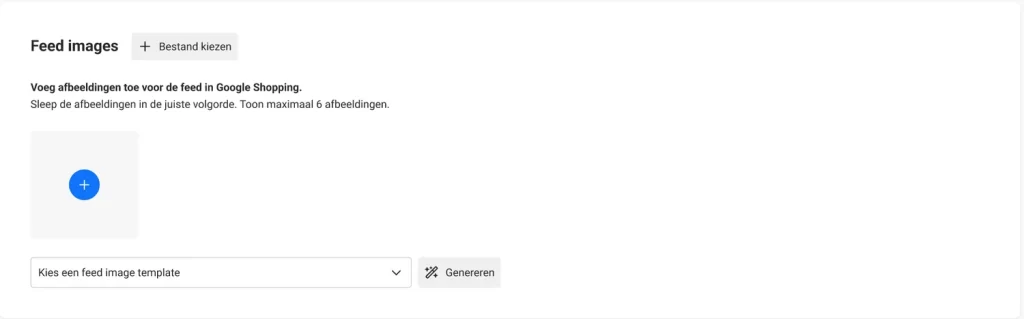
Feed-Bild beim Design, das bei Google angezeigt wird.
Beziehungen – bearbeiten
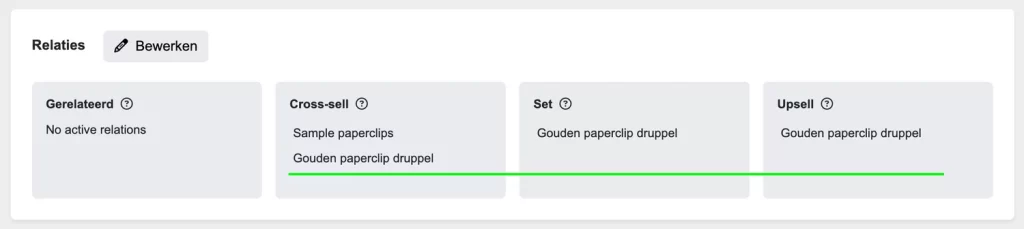
3.3. Design speichern
Du hast 2 Buttons zum Speichern des Designs:
Speichern: Mit der Schaltfläche „Änderungen speichern“ kannst du deine Bearbeitungen zwischendurch speichern.
Design akzeptieren und hinzufügen: Mit der Schaltfläche „Design veröffentlichen“ stellst du das Design online. Es verschwindet aus der Übersicht der „Vorgeschlagenen Entwürfe“ und erscheint auf der Unterkategorieseite, in der du dein Design gespeichert hast, sowie in der Designverwaltung im CMS.

