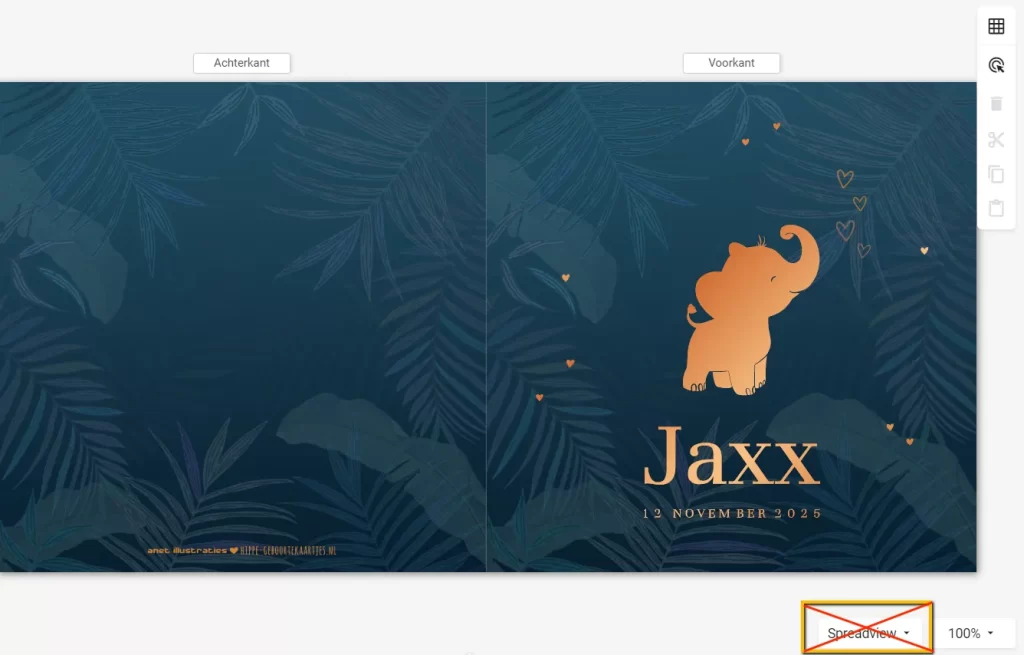
Mit dieser Option kannst du im Editor zwischen verschiedenen Ansichten deines Designs wechseln: Pageview, Spreadview und Cardview.
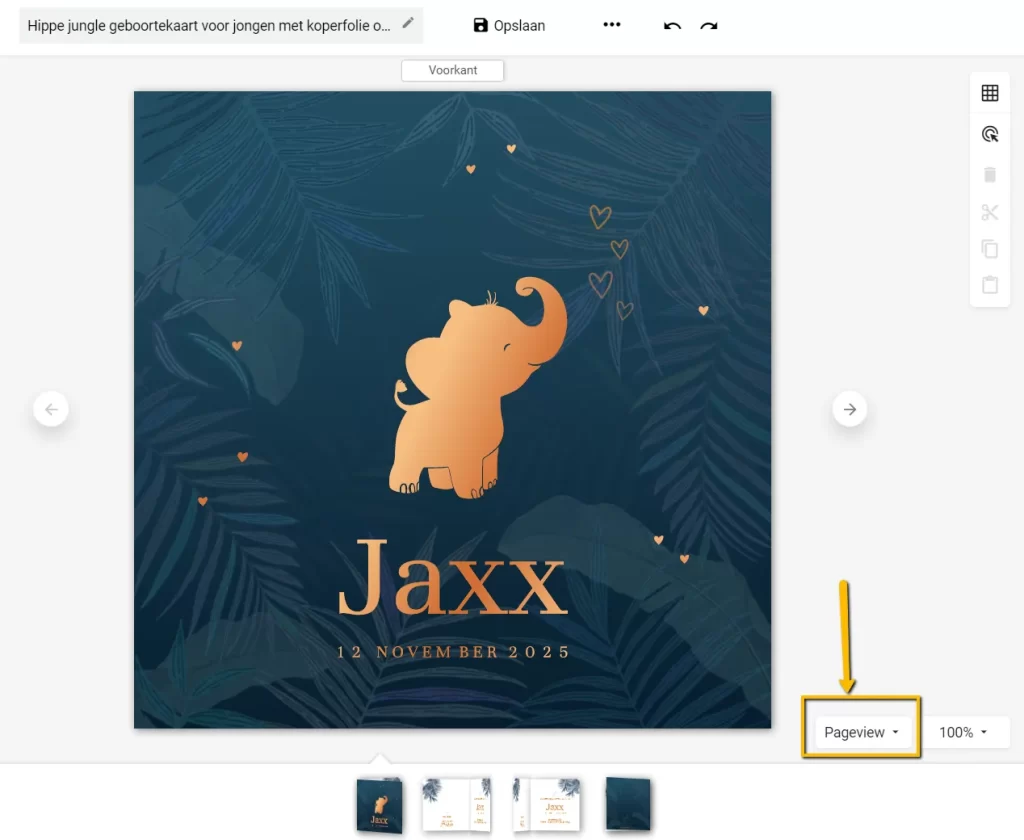
In der Pageview betrachtest du jeweils eine Seite.
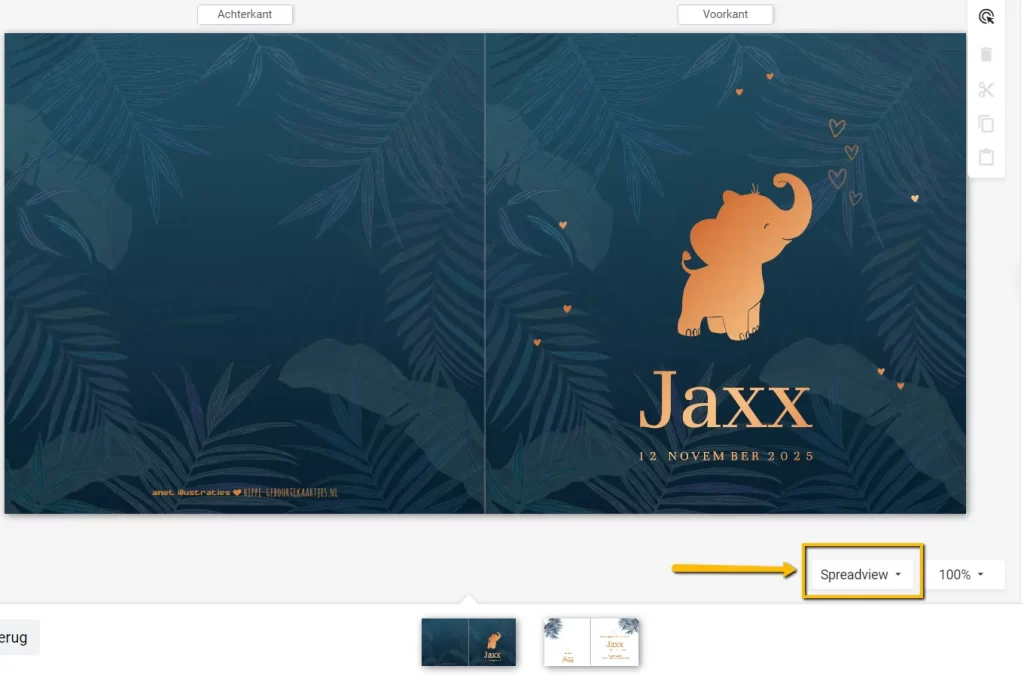
In der Spreadview siehst du zwei Seiten nebeneinander, so wie sie zusammen eine Doppelseite (Spread) bilden.
In der Cardview werden die Vorder- und Rückseite als einzelne Seiten angezeigt, während die Innenseite als Spread dargestellt wird.
So kannst du deine Karte auf verschiedene Arten betrachten und vor der Bestellung gründlich kontrollieren.
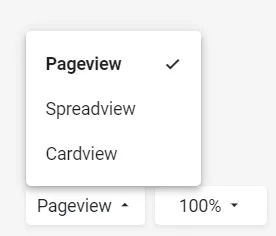
Pageview
Spreadview
Cardview
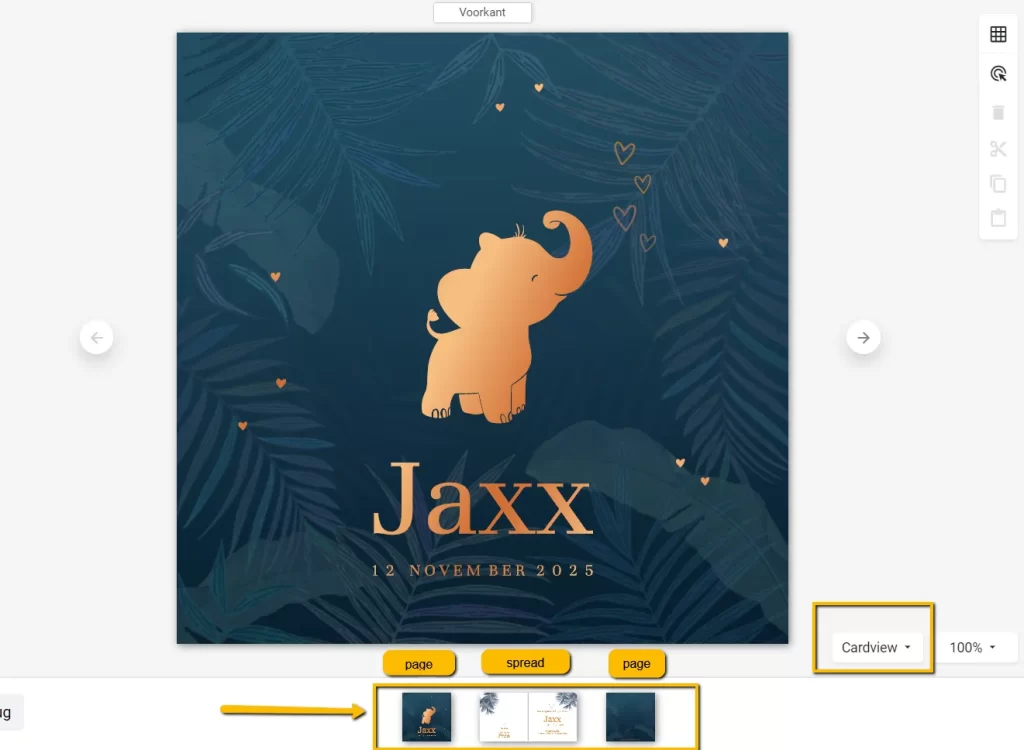
Wie gehst du vor?
Nur der Designer/Shopbetreiber kann zwischen diesen Ansichten wechseln. Wenn die Karte in der Spread- oder Card-View steht und ein Überlappungsdesign erstellt wurde, ist es nicht ratsam, zur Pageview und wieder zurück zu wechseln.
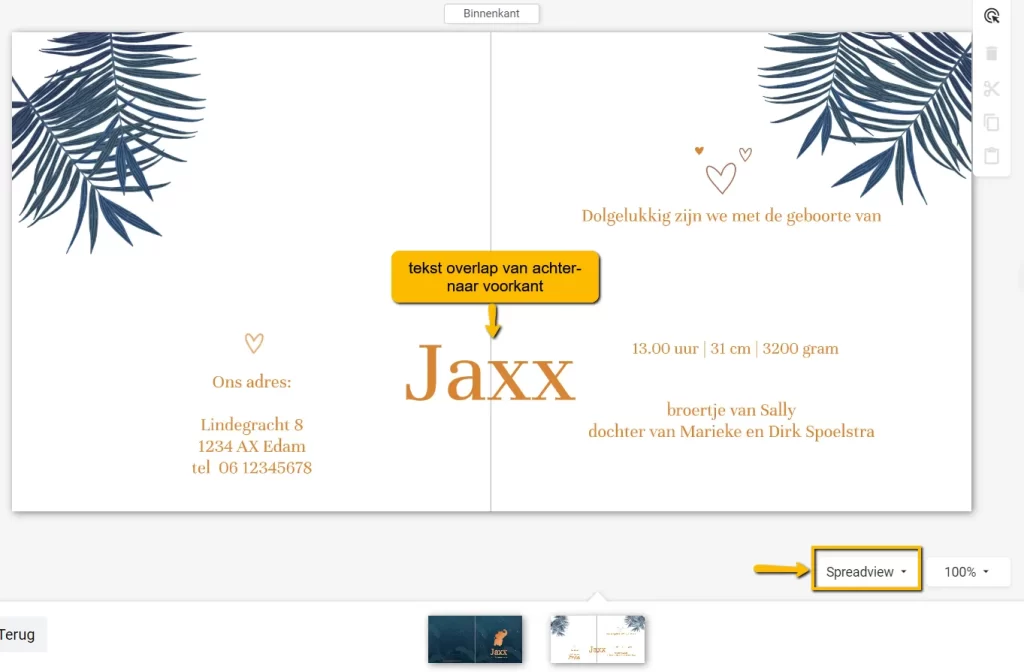
Was passiert dann?
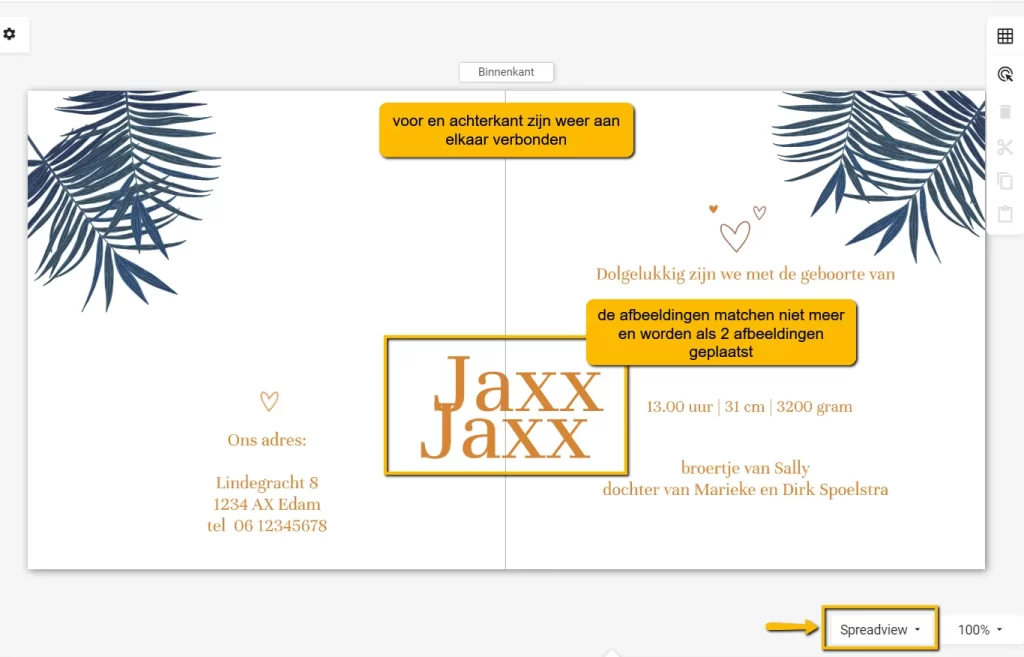
Wenn du von der Spread- oder Cardview zur Pageview wechselst, werden Elemente, die von einer Seite zur anderen durchlaufen, kopiert und doppelt platziert. Dies geschieht, weil dasselbe Design in der Pageview beibehalten werden muss.
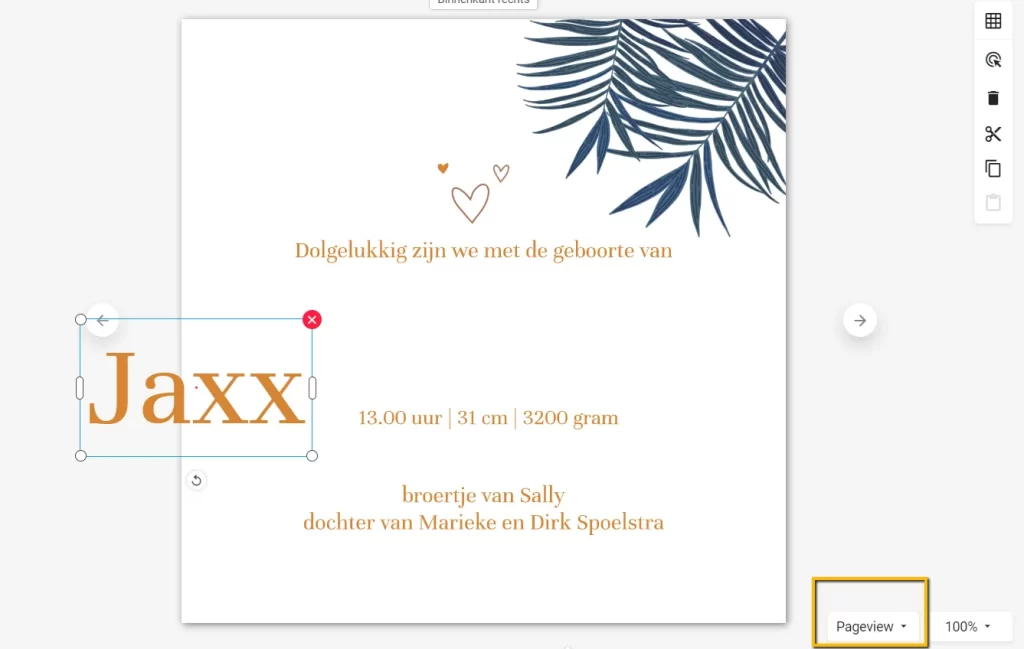
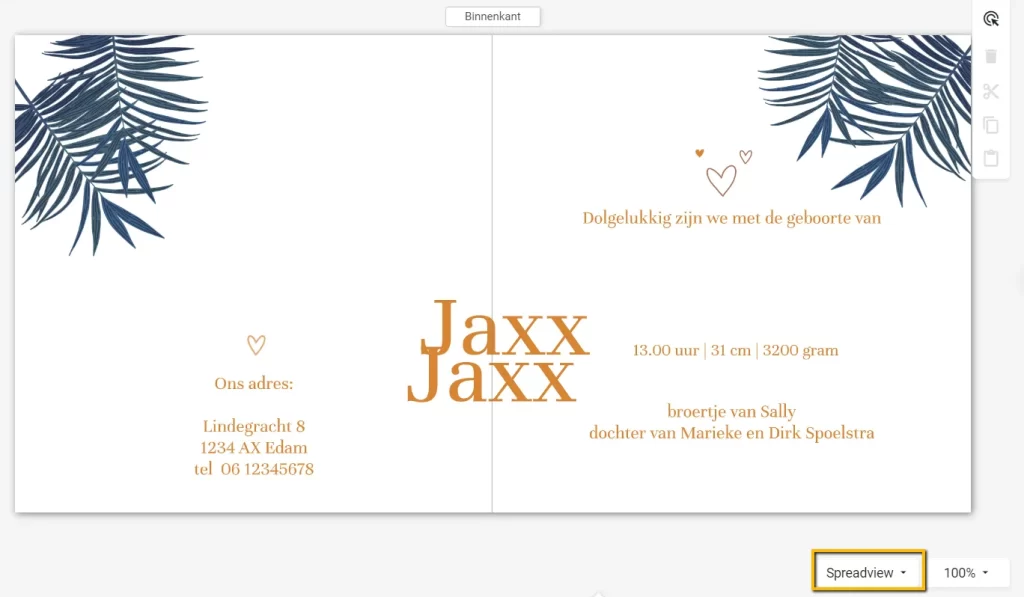
Wenn nun ein Bild gegenüber dem anderen verschoben wird und die Ansicht anschließend wieder auf Spreadview gestellt wird, passen die Bilder nicht mehr zusammen. Die Bilder werden nun als zwei separate Bilder betrachtet, kopiert und übereinander platziert. Dann muss eines der beiden Bilder wieder entfernt und das andere erneut überlappend platziert werden.
Der Kunde sieht keine Option zum Umschalten der Ansicht
Achtung! Wenn du zum Beispiel in der Spreadview gestaltest und die Karte so im Shop platzierst, wird der Besucher/Kunde die Karte im Editor ebenfalls in der Spreadview sehen. Der Kunde kann die Ansicht nicht wechseln.