1. So sieht ein Shop aus!
Ein Shop besteht aus einer Navigationsstruktur, Kategorien und Seiten.
1.1 Navigationsstruktur
Die Navigationsstruktur setzt sich zusammen aus einem:
- Infomenü
- Headermenü
- Seitenmenü
Diese Menüs werden im CMS verwaltet.
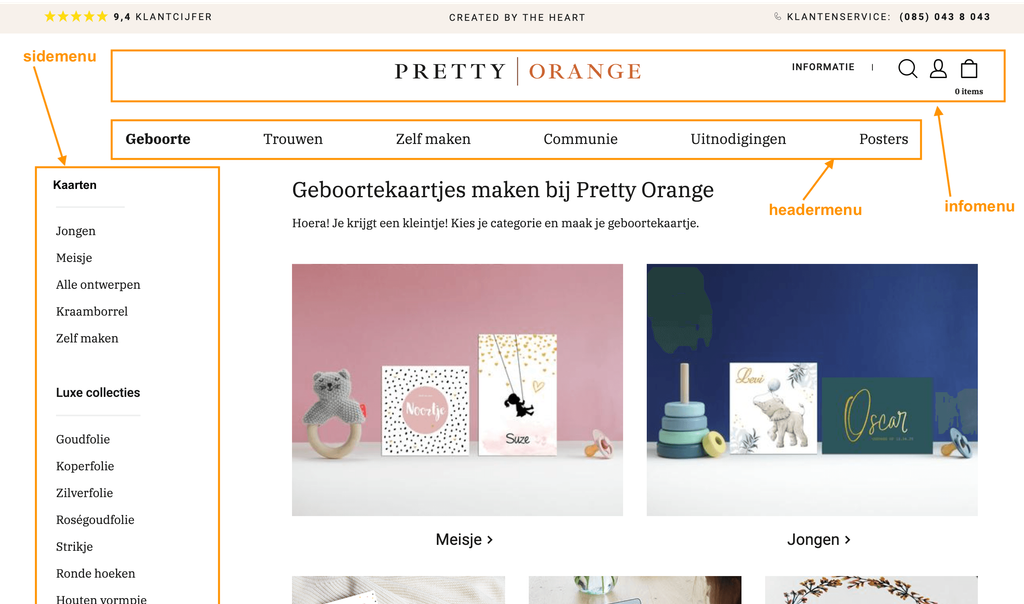
Weitere Erläuterungen zur Funktionsweise der Navigation:
1.2 Kategorien
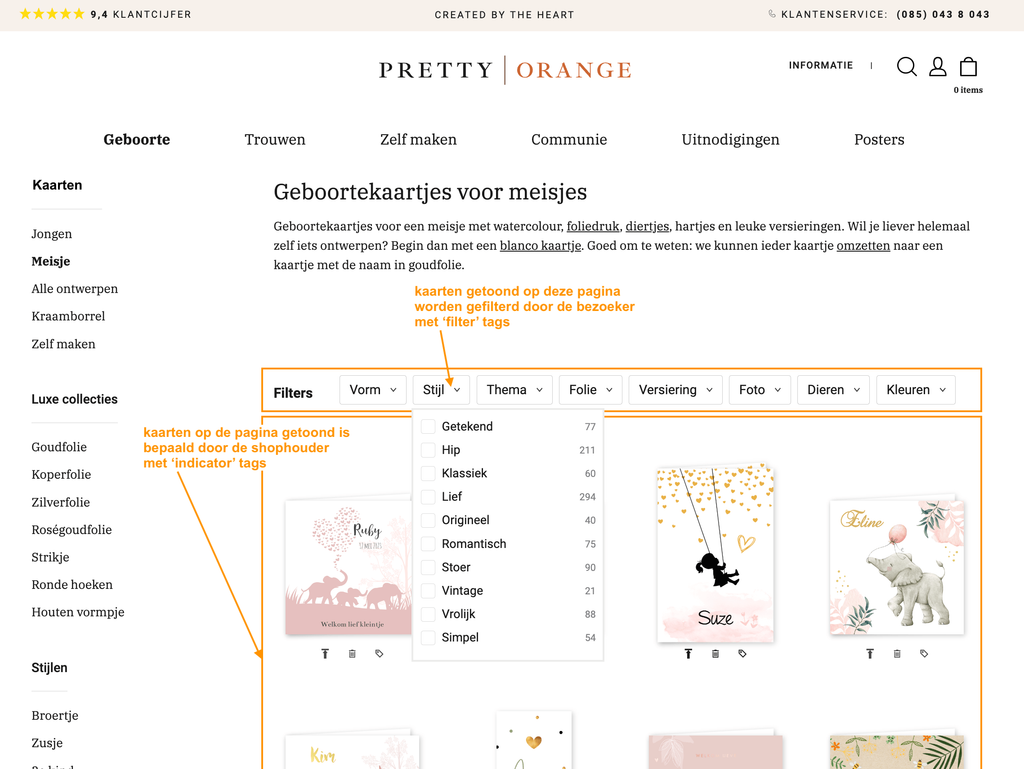
Die Kategorien können als Kartotheken betrachtet werden, in denen die Designs gespeichert sind. Aus diesen Kategorien werden die Designs mithilfe von „Tags“ auf einer Übersichtsseite platziert.
Wenn ein Besucher auf die Seite kommt, kann er mit „Tags“ filtern, um die gewünschten Designs angezeigt zu bekommen.
1.3 Tags
Tags können als Filter und Indikatoren fungieren:
- Filter, damit der Kunde auf einer Seite bestimmen kann, welche Designs aus der Übersicht angezeigt werden sollen.
- Indikatoren, mit denen der Shopbetreiber festlegt, welche Designs auf einer Übersichtsseite erscheinen sollen.
1.4 Seiten
Über „Links“ im Header- und Seitenmenü gelangst du auf die Seiten.
- Die Übersichtsseiten (PLP) sind mit Designs aus den Kategorien gefüllt. Diese Übersichtsseiten fungieren als Plattform, auf der die Designs präsentiert werden.
- Die Informationsseiten sind mit Texten und Bildern gefüllt, um Informationen bereitzustellen.
- Auf der Produktdetailseite (PDP) werden alle Informationen zum Design angezeigt, wie z. B. die Seitenanzahl, das Format, die Preise, die verfügbaren Ausführungen und Farben sowie eine Beschreibung des Produkts.
2. Im CMS
Admin-Rechte
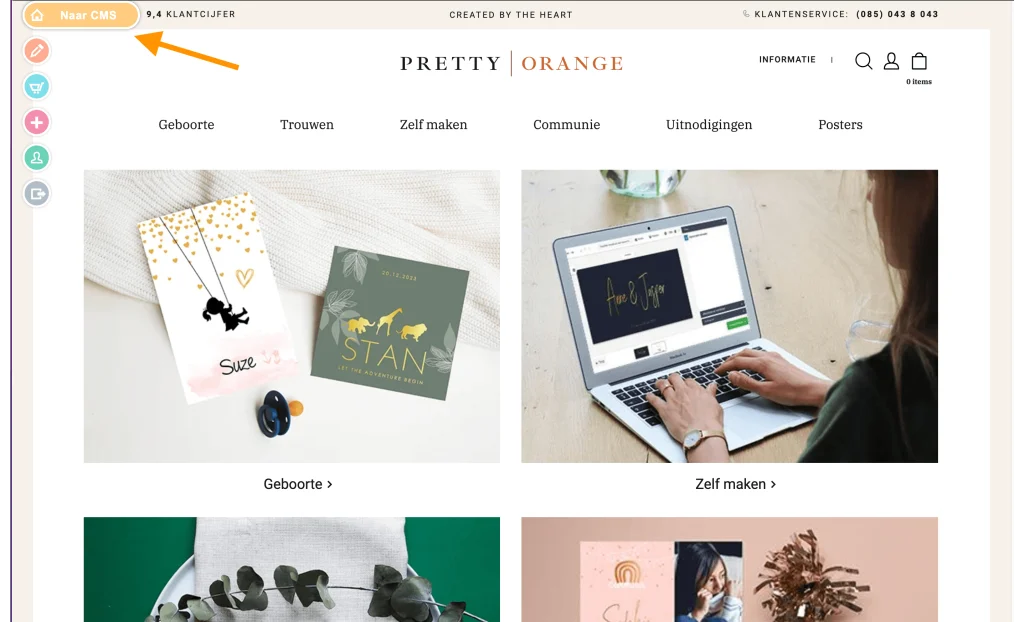
Vom „Frontend“ aus kannst du ins CMS wechseln, wenn dir Admin-Rechte für dein Konto zugewiesen wurden.
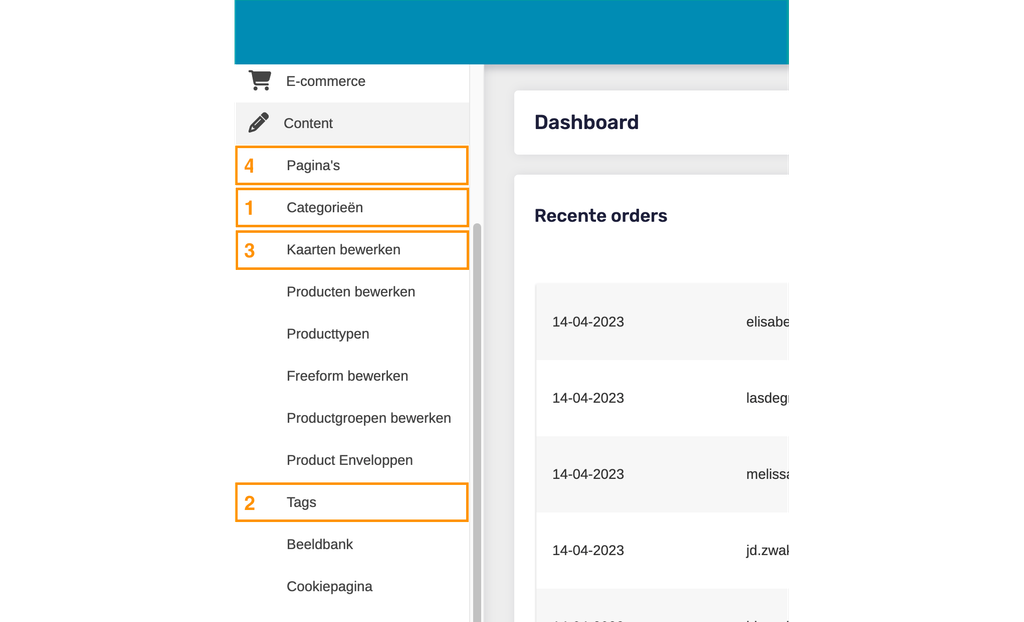
Beim Aufrufen des CMS erscheint ein sehr umfangreiches Menü. Der Fokus liegt zu Beginn vor allem auf dem Bereich Content.
Der Shop wird in der folgenden Reihenfolge aufgebaut:
- Kategorien erstellen
- Tags erstellen
- 12 Karten entwerfen
- Seiten erstellen
2.1 CMS | Haupt- und Unterkategorien
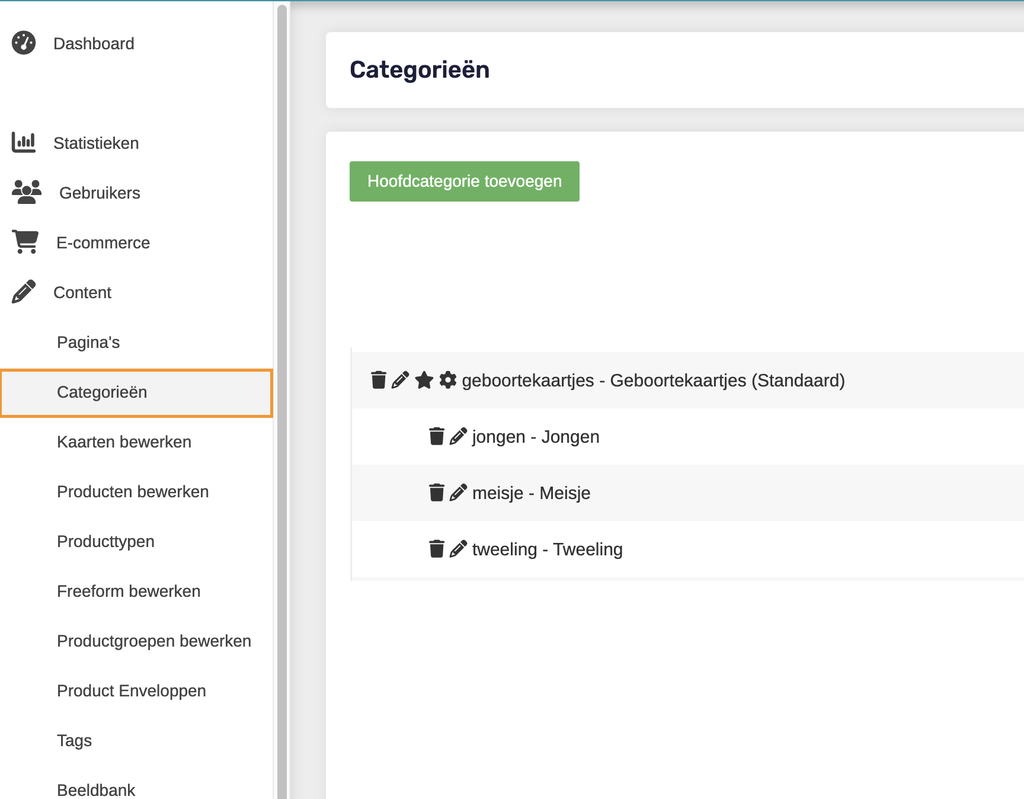
Die Basis des Shops bilden die Kategorien
- Es muss eine Hauptkategorie erstellt werden, bevor eine Unterkategorie angelegt werden kann.
- Die (Unter-)Kategorien fungieren als Kartotheken für die Designs, und Designs können nur in Unterkategorien platziert werden.
- Die Kategorien sind nur für den Shopbetreiber auf der „Rückseite“ im CMS sichtbar.
- Auf der „Vorderseite“ im Shop sind für den Kunden nur die Seiten sichtbar.
Weitere Erläuterungen zum Erstellen einer Kategorie:
2.2 CMS | Tags
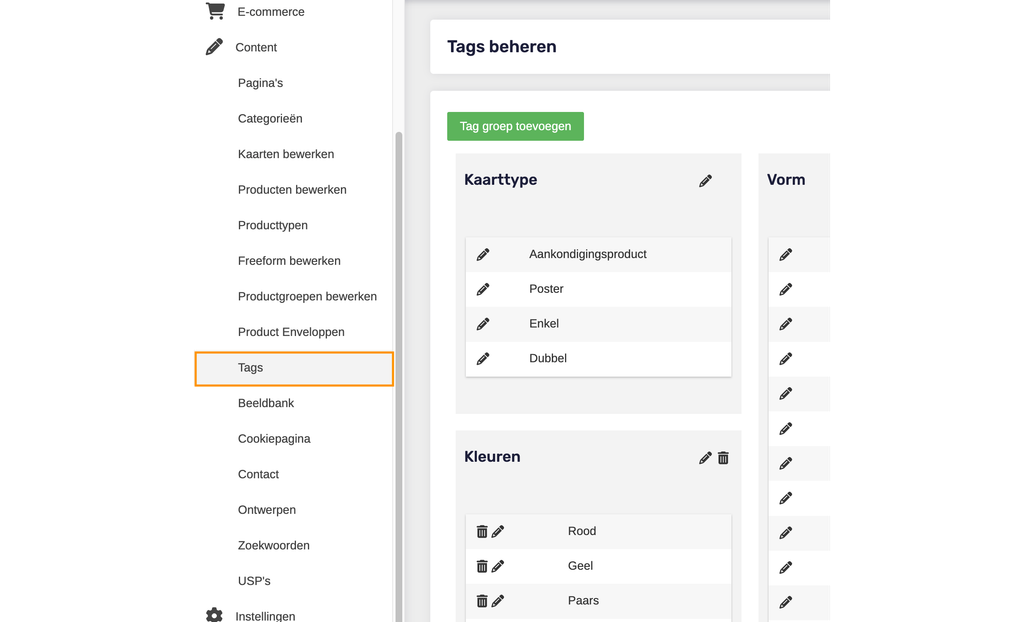
Tags
- Tags verleihen einem Design eine Identität
- Einem Design können beliebig viele Tags zugewiesen werden, solange sie relevant sind.
- Doppelte Tags sind nicht erforderlich.
- Ein Tag hat eine doppelte Funktion:
- Ein Tag wird vom Shopbetreiber verwendet, um auf einer Übersichtsseite anzugeben, welche Karten auf dieser Seite angezeigt werden sollen.
- Ein Tag wird von einem Besucher auf der Übersichtsseite zum Filtern verwendet.
Beispiel:
Quadratische, gefaltete Karte mit roten Punkten und Kreisen, durch die Hirsche auf einer grünen Wiese springen.
Die Tags könnten dann sein:
quadratisch – Punkte – rot – grün – Hirsch – Geburtskarte
Weitere Erläuterungen zum Erstellen von Tags:
2.3 12 Designs erstellen
2.4 CMS | Seiten
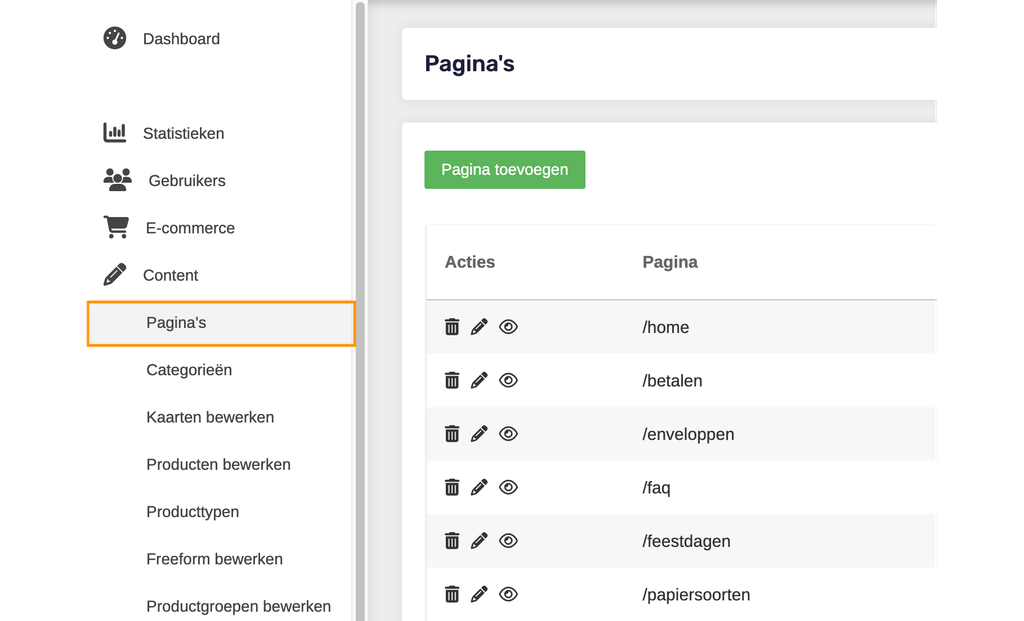
- Seiten sind die Plattform, auf der die Designs aus den Kategorien angezeigt werden können.
- Es kann eine unbegrenzte Anzahl an Seiten erstellt werden.
- Seiten können über „Links“ im Navigationsmenü oder über „Links“ im Text unter relevanten Suchbegriffen aufgerufen werden.
- Es gibt vier Arten von Seiten:
- Custom Content – eine Seite mit Text/Bildern
- Custom Content + Designs – eine Seite mit Text/Bildern + Designs
- Custom Content + Zusatzprodukte – Seite mit Text/Bildern + Zusatzprodukt (Add-on)
- Redirect auf andere Seite – eine Seite auf eine andere Seite weiterleiten
Weitere Erläuterungen zum Erstellen von Seiten:

