Alle Beiträge von Sparkles Support

Happy Horse Schmusetuch Richie

inspiratie-happyhorse-knuffeldoek-richie-1024x265 Happy Horse Schmusetuch Richie

Kuschelst du am liebsten den ganzen Tag? Dieses liebe und herrlich weiche Rabbit Richie Schmusetuch kann auch nicht genug davon bekommen und möchte für immer dein Freund sein. In verschiedenen Farben erhältlich.

FarbenBeige – FF208, Grün – FF214, Hellblau – FF210, Hellrosa – FF437, Mokka – FF274, Altrosa – FF211
MarkeHappy Horse
Produktformat25 cm
Format Druckfläche8 x 2 cm
ProduktionstechnikSticken
MaterialartTextil
ProbedruckNicht möglich
WaschanleitungWaschen bei 30 Grad
PersonalisierungEine Zeile Text/Name zentriert über dem Kreuzchen
VersandWird separat von einer eventuellen Kartenbestellung versandt
StickereiAuf der Rückseite des Tuchs sichtbar
FarbauswahlDie verschiedenen Farben können auf der Produktdetailseite ausgewählt werden

Vorgehensweise

  1. Wir empfehlen, eine Hauptkategorie Geschenk mit Schmusetuch als Unterkategorie zu erstellen.
    Life-Event-Label: Gift
  2. Wähle in den Hauptkategorie-Einstellungen die Freeform-Materialart: Textil aus.
  3. Erstelle einen Tag für Schmusetuch. Dies kannst du zum Beispiel unter einer Tag-Gruppe für Zusatzprodukte tun.
  4. Du kannst jetzt mit dem Entwerfen der Schmusetuch-Hasen beginnen.
warning

Wichtig

Die Stickfarben können in der Realität leicht von der Editor-Ansicht abweichen. Maximale Stickhöhe: Der gestickte Name hat eine maximale Höhe von 2 cm, gemessen vom höchsten Punkt des obersten Stichs bis zum niedrigsten Punkt des untersten Stichs. Je länger der Name, desto kleiner werden die Stickbuchstaben. Der Name kann nur auf der Vorderseite zentriert über dem Kreuzchen platziert werden.

Die Gestaltung des Schmusetuchs

Das Schmusetuch gestaltest du ganz einfach im Editor. Im Editor siehst du eine Druckfläche auf einer Seite. Der Bereich, in dem du den Namen platzieren kannst, ist abgegrenzt. Du kannst aus den voreingestellten Schriftarten und Farben wählen (dies sind die Optionen, die für Stickereien geeignet sind).

Wähle danach das Textfeld aus und öffne die Objekteinstellungen, um die Option PDP bearbeitbar zu aktivieren. Gib unten beim Textfeld Maximale Anzahl an Zeichen die Zahl 11 ein und wähle unter Tags – name.

happyhorse-knuffeldoek-opmaak-1-1024x963 Happy Horse Schmusetuch Richie

Gestaltung Happy Horse – Schmusetuch Richie

Upload-Spezifikationen

  • Kategorie: Wir empfehlen, dieses in eine (Baby-)Geschenkkategorie einzuordnen.
  • Life-Event: Gift
  • Freeform-Material: Textil (FREEFORM)
  • USPs auf der PDP: Vergiss nicht, die PDP-USPs hinzuzufügen oder anzupassen. CMS > Content > USPs.
  • Produktionstechnik: Sticken
  • Materialart: Textil

Maße

Produktformat25 cm
Druckflächenformat8 x 2 cm

Produktionstechnik

Sticken

Lieferzeit

3 bis 5 Werktage

USPs

  • Super süßes und persönliches Babygeschenk
  • In verschiedenen Farben erhältlich
  • Auswahl aus 17 Farben Stickgarn
lightbulb_outline

Tipp

Wir empfehlen, der PDP zusätzliche Stimmungsbilder und eventuell eine Nahaufnahme der Stickerei hinzuzufügen.

sfeerbeeld-knuffeldoek-richie Happy Horse Schmusetuch Richie

Häufig gestellte Fragen

Nein, leider nicht. Wir sticken ausschließlich in das rechte Ohr des Hasen.

Leider darf der Name nicht länger als 11 Zeichen sein. Dieser Name passt leider nicht auf unsere Stickmaschine.

Wir haben den Hasen zusätzlich zur 25-cm-Variante.

Ja, das ist gar kein Problem. Hier sind die Waschanleitungen:

waslabel-konijn-1 Happy Horse Schmusetuch Richie

Happy Horse Schmusetuch Mini Richie

kaarttype-knuffeldoek-mini-1024x265 Happy Horse Schmusetuch Mini Richie

Kuschelst du am liebsten den ganzen Tag lang? Dieses liebe und herrlich weiche Rabbit Richie Schmusetuch kann auch nicht genug davon bekommen und möchte für immer dein Freund sein. Und zwar das mit einem Mini-Richie-Häschen, das fest am Schmusetuch sitzt. In verschiedenen Farben erhältlich.

FarbenBeige-FF1768, Clay-FF1769, Altgrün-FF1770 und Altrosa-FF1771
MarkeHappy Horse
Produktformat28 cm
Format Druckfläche12 x 4 cm
ProduktionstechnikSticken
MaterialartTextil
ProbedruckNicht möglich
WaschanleitungWaschen bei 30 Grad
PersonalisierungEine Zeile Text oder Name, zentriert links unten
VersandWird getrennt von einer eventuellen Kartenbestellung versandt
StickereiSichtbar auf der Rückseite des Tuchs

Vorgehensweise

  1. Erstelle eine Hauptkategorie Geschenk mit Schmusetuch als Unterkategorie. Life-Event-Label: Gift.
  2. Wähle in den Hauptkategorie-Einstellungen die Freeform-Materialart: Textil.
  3. Erstelle einen Tag für Schmusetuch, zum Beispiel unter einer Tag-Gruppe für Zusatzprodukte.
  4. Du kannst jetzt mit der Gestaltung der Schmusetuch-Hasen beginnen.
warning

Wichtig

Die Stickfarben können in der Realität leicht von der Editor-Ansicht abweichen. Die maximale Stickhöhe beträgt 2 cm, gemessen vom höchsten bis zum niedrigsten Stich. Je länger der Name, desto kleiner werden die Buchstaben. Der Name kann nur auf der Vorderseite zentriert links unten platziert werden.

Die Gestaltung des Schmusetuchs

Das Tuch gestaltest du ganz einfach im Editor. Du siehst eine Druckfläche auf einer Seite. Der Bereich, in dem du den Namen platzieren kannst, ist abgegrenzt. Wähle aus den voreingestellten Schriftarten und Farben, die für Stickereien geeignet sind.

Wähle danach das Textfeld aus und aktiviere in den Objekteinstellungen die Option PDP bearbeitbar. Gib bei Maximale Anzahl an Zeichen die Zahl 15 ein und wähle unter Tags – name.

happyhorse-knuffeldoek-opmaak-1024x963 Happy Horse Schmusetuch Mini Richie

Gestaltung Happy Horse – Schmusetuch Richie

Upload-Spezifikationen

  • Kategorie: In einer (Baby-)Geschenkkategorie platzieren.
  • Life event: Gift
  • Freeform Material: Textil (FREEFORM)
  • USPs auf der PDP: Füge die PDP-USPs über CMS > Content > USP hinzu oder passe sie an.
  • Produktionstechnik: Sticken
  • Materialart: Textil

Maße

  • Produktformat: 28 cm
  • Druckflächenformat: 12 x 4 cm

Produktionstechnik

Sticken

Lieferzeit

3 bis 5 Werktage

USPs

  • Super süßes und persönliches Babygeschenk
  • In verschiedenen Farben erhältlich
  • Wahl aus 17 Farben Stickgarn
lightbulb_outline

Tipp

Füge der PDP zusätzliche Stimmungsbilder und eventuell eine Zoom-Ansicht der Stickerei hinzu, um ein besseres Verkaufsergebnis zu erzielen.

sfeerbeeld-knuffeldoek-mini-1 Happy Horse Schmusetuch Mini Richie

Häufig gestellte Fragen

Nein, wir sticken ausschließlich an der festen Position, wie sie im Editor angegeben ist.

Der Name kann maximal 15 Zeichen enthalten. Je länger der Name, desto kleiner werden die Buchstaben.

Ja, Waschen bei 30 Grad ist gemäß der Waschanleitung möglich.

waslabel-konijn Happy Horse Schmusetuch Mini Richie

Karte in handgeschöpfter Papier-Optik

hochzeitseinladung-buettenpapier-look-header-1024x379 Karte in handgeschöpfter Papier-Optik
ProduktnameKarte in handgeschöpfter Optik Endformat 11×17 cm, 17×11 cm und 15×10 cm
Papiersorte ohne FolieTintoretto Stabiles, warmweißes Papier mit leichter Struktur (300 g) für Freeform
Papiersorte mit oder ohne FolieLeinen (FSC) Stabiles Papier mit einer leicht fühlbaren Struktur (300 g)
Mindestbestellmenge5 Stück
BeitragsbildDieses Produkt benötigt ein Beitragsbild
Folie / Spot-UV TintorettoNur ohne Folie / Spot-UV möglich
Folie / Spot-UV LeinenMit oder ohne Folie / Spot-UV möglich
StanzeNicht möglich
Lieferzeit1-2 Werktage
Direkter VersandKarten können nicht direkt versendet werden
LinealSeparat erhältlich und als Set über Set-Beziehungen verknüpfbar

Wie gestalte ich eine Karte in handgeschöpfter Optik?

  1. Aktiviere die Papiersorten Tintoretto (Freeform) und Leinen (FSC) (Freeform) in der Hauptkategorie, unter der du die Karten platzieren wirst.
  2. Erstelle im CMS bei den Tags einen Tag für die Karte in handgeschöpfter Optik, damit du die Karten auf einer Seite laden kannst, zum Beispiel unter „Kartentyp“. Zu den Tags
  3. Du kannst jetzt mit dem Design deiner Karte in handgeschöpfter Optik beginnen.

1.1 Wie erstelle ich eine Kategorie?

  1. Wähle in der Hauptkategorie-Einstellung Tintoretto Stabiles, warmweißes Papier mit leichter Struktur (300 g) für Freeform und Leinen (FSC) Stabiles Papier mit einer leicht fühlbaren Struktur (300 g) als verfügbare Papiersorten aus.

Das Layout

Die hellen gestrichelten Linien im Editor werden tatsächlich gedruckt. Die dunkle gestrichelte Linie im Editor gibt an, bis wohin das Design verlaufen darf, und wird nicht gedruckt. Die Karte wird innerhalb der gestrichelten Linien im Format 11×17 cm oder 10×15 cm gestaltet, abhängig vom gewählten Freeform-Template.

handgescheptpapier-in-editor-1024x691 Karte in handgeschöpfter Papier-Optik

Beispiel-Layout Karte in handgeschöpfter Optik

Karte in handgeschöpfter Optik zum Shop hinzufügen

  • Speichere das Design in deiner Kollektion, indem du im CMS auf dem Tab „Designs“ die richtige Kategorie zuweist und Tags an das Design hängst.
  • Danach funktionieren das Speichern in der Kollektion und das Liveschalten genauso wie bei Karten.
  • Wähle das Life-Event aus, das zum Design passt, zum Beispiel „Geburt, Jubiläum oder Hochzeit“.
  • Setze die Mindestbestellmenge für diese Karten auf 5 Stück.

Wichtige Informationen

  • Nenne die Karte immer „Karte in handgeschöpfter Optik“ oder eine Variante davon, aber vermeide, dass der Kunde denkt, es handele sich um echtes handgeschöpftes Papier.
  • Erwähne, dass der Kunde selbst reißen muss und dass das Risiko bei ihm liegt, falls beim Reißen etwas schiefgeht. Zur Sicherheit empfehlen wir, 5 Karten zusätzlich zu bestellen.
  • Die hellen gestrichelten Linien im Editor werden tatsächlich gedruckt, die dunkle gestrichelte Linie gibt an, bis wohin das Design verlaufen darf, und wird nicht gedruckt.
  • Verwende keinen dunklen Hintergrund im Design und weise auch den Kunden darauf hin. Dies passt nicht zur Reißkante.
  • Das Lineal muss vom Kunden separat erworben werden.
  • Dieses Lineal hat 2 geriffelte Seiten. Es sollte vorzugsweise mit der kleinsten Riffelkante gerissen werden.
  • Füge deiner Beschreibung vorzugsweise hinzu: „Wir empfehlen dringend, einen Probedruck zu bestellen, damit die Karte deinen Erwartungen entspricht.“
lightbulb_outline

Tipps

Verlinke das Lineal in der PDP-Beschreibung, den USPs und im SEO-Text auf der PLP. Gib eine Anleitung in der Beschreibung der Karte sowie auf der PLP an und verlinke eventuell auf das Anleitungsvideo. Verlinke in der Beschreibung auf deine PLP mit anderen Karten aus handgeschöpftem Papier. Eventuell kannst du „DIY*“ im Titel erwähnen und das Sternchen in der Beschreibung erläutern. Mit guten Beitragsbildern kannst du den Kunden am besten davon überzeugen, dieses Produkt zu kaufen.

Anleitungsvideo


Marketing-Tipps & Tricks

In diesem Artikel teilen wir praktische Tipps aus der Marketingabteilung von Sparkles. Das Ziel ist simpel: mehr Vertrauen, eine bessere Nutzererfahrung und eine höhere Conversion mit kleinen Anpassungen, die du oft schnell umsetzen kannst.

1. Zahlungs- und Liefer-Icons sichtbar platzieren

Zahlungs- und Liefer-Icons geben Kunden ein Gefühl von Sicherheit und Vertrauen. Sie zeigen auf einen Blick, dass der Bestellprozess sicher und zuverlässig ist.

Es ist daher schade, diese Icons weit weg in einer unteren Ecke der Seite und auf dem Handy sogar hinter einem Akkordeon zu verstecken. Indem du sie an einer besser sichtbaren Stelle zeigst, zum Beispiel prominent oben im Footer, erhöhst du die Chance, dass sie auch tatsächlich bemerkt und geschätzt werden.

Tipp: Platziere die Icons an einer Stelle, an der Besucher sie automatisch sehen, wie direkt über dem Footer, im Checkout und auf der Produktseite in der Nähe von Preis und Lieferzeit.

2. Begrenze den vertikalen Platz oben in deiner Produktliste

Banner eignen sich sehr gut, um Atmosphäre zu vermitteln, nehmen aber auch viel vertikalen Platz ein. Unser Rat ist, diesen Platz so effizient wie möglich zu nutzen, besonders auf dem Desktop.

Du möchtest Karten so schnell wie möglich ins Bild bringen, idealerweise schon zwei Reihen oberhalb der Falz (Above the Fold). Eine mögliche Lösung ist, den Banner kompakter zu gestalten, zum Beispiel indem du den Text über das Bild legst.

  • Mache den Hero/Banner niedriger (weniger Höhe)
  • Verwende eine kurze Überschrift + 1 Zeile Erläuterung
  • Platziere Filter und Sortierung direkt sichtbar (nicht zu weit nach unten)

3. Sorge für ausreichend Kontrast

Der Kontrast von Elementen wie Links, Buttons und Menüpunkten darf nicht zu niedrig sein. Ein zu geringer Kontrast macht Text und Buttons für Menschen mit Sehbehinderung schwer lesbar. Gemäß den WCAG-Richtlinien (Barrierefreiheitsstandards für Webdesign) muss sich Text ausreichend vom Hintergrund abheben, um für jeden gut sichtbar zu sein.

Über den Contrast Checker von Accessible Web kannst du schnell prüfen, ob deine Farben den Anforderungen entsprechen: accessibleweb.com/color-contrast-checker.

Empfehlung: Verwende Farben, die sich stärker voneinander unterscheiden. Wähle zum Beispiel dunklen Text auf hellem Hintergrund (wie Dunkelblau auf Weiß) oder hellen Text auf dunklem Hintergrund. Vermeide Kombinationen mit geringem Helligkeitsunterschied, damit Text und Buttons für alle besser lesbar sind.

4. Lass Bewertungen wirklich für deinen Shop arbeiten

Bewertungen sorgen für Vertrauen, aber nur, wenn sie glaubwürdig und sichtbar sind. Platziere deine Bewertungspunktzahl daher an Stellen, an denen sie bei Entscheidungen hilft, wie im Header/Topbar, auf der Homepage und auf Produktseiten.

  • Nenne die Anzahl der Bewertungen bei der Punktzahl, zum Beispiel: „4,8 von 5 basierend auf 3.200 Bewertungen“.
  • Verwende vorzugsweise das Logo deines Bewertungsanbieters für zusätzliche Zuverlässigkeit.
  • Zeige ein kurzes Bewertungszitat auf wichtigen Landingpages.

5. Gestalte deinen Call-to-Action klar und konsistent

Eine klare Hauptaktion hilft Besuchern, schneller zu entscheiden. Sorge dafür, dass dein wichtigster Button visuell am meisten auffällt und überall den gleichen Stil hat.

  • Verwende einen primären Button-Stil (Farbe, Form, Größe) für die Hauptaktion.
  • Halte Button-Texte handlungsorientiert und konkret.
  • Begrenze die Anzahl der Buttons auf demselben Bildschirm, damit die Auswahl nicht verwirrend wird.

6. Nutze USPs an der richtigen Stelle

USPs funktionieren am besten, wenn sie kurz, konkret und glaubwürdig sind. Nutze sie an Stellen, an denen Menschen zweifeln, wie in der Topbar, auf der Produktseite beim Preis und auf der Homepage oder Landingpage.

Tipp: Untermauere generische USPs mit einer kurzen Erläuterung. Eine Behauptung wie „10 Jahre Erfahrung“ spricht für sich, aber „persönlicher Kontakt“ oder „schnelle Lieferung“ funktioniert besser mit zusätzlichem Kontext.

Schnelle Checkliste für Shopbetreiber

Zahlungs- und Liefer-IconsZeige sie sichtbar an (vorzugsweise oben im Footer und im Checkout), nicht versteckt auf dem Handy.
Produktliste oberhalb der FalzMache den Banner kompakter, damit Produkte schneller sichtbar sind, idealerweise 2 Reihen auf dem Desktop.
KontrastPrüfe Link- und Buttonfarben mit einem Contrast Checker und erhöhe den Kontrast bei Bedarf.
BewertungenZeige Punktzahl + Anzahl der Bewertungen und füge nach Möglichkeit das Logo des Bewertungsanbieters hinzu.
HauptbuttonVerwende einen klaren primären Call-to-Action mit konsistentem Styling und Text.

Häufige Fehler

  • Zu viele Informationen oben auf der Seite, wodurch Produkte zu spät ins Bild kommen.
  • Zu wenig Kontrast bei Links und Buttons.
  • Vage Versprechen wie „schnelle Lieferung“ ohne konkrete Erklärung.
  • Bewertungen ohne Kontext anzeigen (keine Anzahl, keine erkennbare Quelle).


Unique Selling Points – USPs

Was sind USPs?

Ein Unique Selling Point (USP) ist eine Möglichkeit, deinen Shop, dein Produkt oder deine Dienstleistung von Wettbewerbern abzuheben, indem du ein einzigartiges Merkmal oder einen besonderen Vorteil hervorhebst.

In der Topbar einer Website ist ein USP eine kurze, prägnante Botschaft, die Besuchern sofort ins Auge springt. Er hilft dabei, Vertrauen zu wecken und Besucher schneller zu überzeugen.

Quelle: https://www.marketingmodellen.com/unique-selling-point

Ein guter USP:

  • Ist konkret
  • Ist differenzierend
  • Ist relevant für deine Zielgruppe
  • Weckt Vertrauen

USPs in deiner Topbar

Screenshot-2026-03-03-at-22.09.44-1024x116 Unique Selling Points – USPs

Die Topbar ist oft das Erste, was Besucher sehen. Hier platzierst du kurze, schlagkräftige Vorteile wie:

  • Kostenloser Probedruck
  • 4,8 von 5 Sternen
  • Bis 18:00 Uhr bestellt, heute in Produktion
  • Folie im Editor selbst hinzufügen

Verwende maximal 3 bis 4 USPs in deiner Topbar. Zu viele Informationen sorgen für Unruhe und verringern die Wirkung.

Die Topbar ist für allgemeine Vorteile deines Shops gedacht, nicht für produktspezifische Eigenschaften.


USPs auf deiner Homepage oder Landingpage

Screenshot-2026-03-03-at-22.06.48-1024x174 Unique Selling Points – USPs

Die Homepage und Landingpages sind der perfekte Ort, um deine einzigartige Marktposition zu betonen.

Hier kannst du ausführlicher werden als in der Topbar.

Denk an:

  • Jahrelange Erfahrung
  • Hohe Review-Bewertung
  • Spezielle Funktionen des Online-Editors, wie das eigenständige Hinzufügen von Folie
  • Exklusive Design-Kollektionen

Nutze hier eventuell eine kurze Erläuterung unter deinem USP, um mehr Kontext zu geben.

Screenshot-2026-03-03-at-22.06.57-1024x316 Unique Selling Points – USPs

USPs im CMS einstellen

Gehe im CMS zu:

Content → USPs

Hier findest du verschiedene Arten von USPs.

1. Designseiten-USPs

Oben siehst du Designseiten-USPs.

Diese werden auf allen Produktdetailseiten (mit Ausnahme von SKU-Seiten) unter der Schaltfläche „Bearbeiten“ angezeigt.

Screenshot-2026-03-03-at-22.03.10-1024x531 Unique Selling Points – USPs

Diese USPs gelten also als Standard-USPs für deine Designs.

2. USPs pro Freeform-Produktgruppe

Weiter unten in der Übersicht kannst du USPs pro Freeform-Produktgruppe einstellen.

Hier kannst du spezifische USPs mit einem bestimmten Produkt verknüpfen, zum Beispiel:

  • Folienprägung möglich
  • Extra dickes Papier
  • Beidseitig bedruckt
  • Inklusive Stanzloch

Wenn du hier keine USPs einstellst, werden automatisch die Designseiten-USPs angezeigt.

So kannst du also:

  • Allgemeine USPs als Standard verwenden
  • Spezifische USPs dort anzeigen, wo es nötig ist
Screenshot-2026-03-03-at-22.12.37-1024x623 Unique Selling Points – USPs

USPs bei Karten und Produkten

Bei Karten und Produkten funktionieren USPs am besten, wenn sie:

  • Konkret sind
  • Zum Produkt passen
  • Den Unterschied zur Konkurrenz machen

Beispiele bei Karten:

  • Kostenloser Probedruck
  • Mehrere Papiersorten verfügbar
  • Selbst gestalten in unserem Online-Editor
  • Wahl zwischen Foliendruck oder Spot-UV
  • Schnelle Lieferung

Beispiele bei Geschenken oder anderen Produkten:

  • Personalisierung möglich
  • Einzigartige Designs
  • Nachhaltige Materialien
  • Schnelle Produktion

Versuche USPs immer mit etwas Greifbarem oder Konkretem zu verknüpfen.


USPs untermauern

Eine lose Behauptung reicht oft nicht aus. Indem du deine USPs verdeutlichst, machst du sie glaubwürdiger und überzeugender.

Kundenbewertung

Gib an, auf wie vielen Bewertungen das Ergebnis basiert.

Zum Beispiel:

4,8 von 5 Sternen basierend auf 3.200 Bewertungen

Füge nach Möglichkeit das Logo des Bewertungsanbieters hinzu.

Persönlicher Kontakt

Erkläre kurz, was das bedeutet. Zum Beispiel:

Fester Ansprechpartner via Telefon, Chat oder E-Mail, auch am Wochenende erreichbar.

Ohne Erläuterung wirft dies eher Fragen auf, da Kontakt immer persönlich sein sollte.

Einzigartige Designs

Mache deutlich, was sie einzigartig macht.

  • Arbeitest du mit exklusiven Designern zusammen?
  • Können Kunden Designs selbst anpassen?
  • Bietest du Funktionen an, die andere nicht haben?

Benenne dein Alleinstellungsmerkmal gegenüber der Konkurrenz.

Schnelle Lieferung

Sei konkret.

Statt:

Schnelle Lieferung

Nutze zum Beispiel:

Bis 18:00 Uhr bestellt, heute in Produktion

Klarheit schafft Vertrauen.


Tipps für starke USPs

  • Nutze Zahlen, wo immer es möglich ist
  • Vermeide vage Begriffe wie „hochwertige Qualität“ ohne Erläuterung
  • Halte sie kurz und knackig
  • Teste verschiedene Varianten, wenn du dir unsicher bist
  • Stimme sie auf deine Zielgruppe ab

Durch den klugen und klaren Einsatz von USPs steigerst du das Vertrauen der Besucher und verbesserst die Conversion deines Shops.


Messlatte

groeimeter-1024x304 Messlatte

Diese wunderschöne Canvas-Messlatte ist perfekt, um das Wachstum eines Kindes festzuhalten, und eignet sich besonders als hübsche Dekoration für das Babyzimmer. Die Messlatte kann mit Magnetleisten aus dunklem Holz und einer Aufhängeschnur versehen werden, sodass sie leicht an der Wand befestigt werden kann.

Maße30 x 140 cm
Freeform-NummerFF360
MaterialCanvas-Poster, robustes Baumwolltuch mit leichter Struktur
VerarbeitungMattes Finish
DruckFull-Color, einseitig
VerpackungSicher verpackt für den Transport
LieferantSparkles Gifting
LieferzeitVersand innerhalb von 3 Werktagen
Randloser DruckMöglich
Folie / Spot-UVNicht möglich
MaßeDu kannst hierfür die SVG mit der Skalierung verwenden, die du in der Messlatte platzieren kannst. Diese findest du unten auf der Seite.
Achtung!Einfaches Aufhängen: Exklusive Magnetleisten aus dunklem Holz & Aufhängeschnur

Wie gestalte ich eine Messlatte?

Achte beim Erstellen eines Designs oder der Bemaßung darauf, dass du die Illustrator- oder Photoshop-Datei im Format 30×140 cm in Originalgröße anlegst. Das ist besonders wichtig für die Skalierung, die du als separate PNG oder SVG entwerfen kannst. Lade die Dateien im Editor hoch und skaliere sie auf 100 %, damit die Maße stimmen.

Im Editor kannst du die Messlatte auf die gleiche Weise gestalten wie eine Karte. Bedenke jedoch, dass diese nur einseitig bedruckt werden kann.

editor_groeimeter-1024x779 Messlatte

Messlatte zum Shop hinzufügen

  • Speichere das design in deiner Kollektion, indem du auf dem Tab „Vorgeschlagene Designs“ im CMS die richtige Unterkategorie zuweist und Tags an das design hängst.
  • Danach funktionieren das Speichern in der Kollektion und das Liveschalten genauso wie bei Karten.
  • Wähle das Life-Event, das zum design passt: „Geburt-Sonstiges, Jubiläum-Sonstiges, Hochzeit-Sonstiges, Geschenk“.
  • Setze die Mindestbestellmenge für dieses Produkt auf 1 Stück.
  • Unter „Beziehungen“ verknüpfst du die magnetischen Holzleisten 30 cm oder 40 cm als „Set“.
relaties-latjes-1-1024x185 Messlatte
lightbulb_outline

Tipp

Verknüpfe die passenden Holzleisten in der richtigen Größe als „Set“ mit dem Canvas-Poster, damit Kunden diese direkt mit dem Canvas-Poster bestellen können. Erwähne im SEO-Text des Designs, dass die Magnetleisten nicht standardmäßig enthalten sind und dass der Kunde diese selbst über die Anpassung hinzufügen muss.

Verkauf & PositionierungZielgruppe: Ideal als personalisiertes Geburtsgeschenk oder als Erinnerung an die Geburtskarte
Einzigartige Messlatte mit persönlichem Aufdruck
Einfach aufzuhängen mit Magnetleisten (exkl.)
Originelles und bleibendes Geburtsgeschenk

Häufig gestellte Fragen

Ja, das ist auf jeden Fall möglich, oder zumindest Elemente der Karte. Frage unseren Kundenservice nach den Möglichkeiten.

Da die personalisierte Messlatte speziell für dich mit einem individuellen Aufdruck angefertigt wurde, kann sie leider nicht zurückgegeben werden. Siehe hierzu auch unsere Allgemeinen Geschäftsbedingungen. Ist etwas mit deinem Aufdruck schiefgelaufen? Dann nimm Kontakt mit unserem Customer Service auf, man hilft dir dort gerne weiter.

Canvas ist ein robustes Baumwolltuch mit einer leichten Struktur.

Schau auf der Seite deines gewählten Messlatten-Designs nach dem aktuellen Preis.

Nimm Kontakt mit unserem Customer Service auf. Dort kann man prüfen, was schiefgelaufen ist. Hast du vergessen, die Leisten zu deiner Messlatte zu bestellen? Dann kontaktiere ebenfalls unseren Customer Service. Man kann dir den Link zu den Leisten mailen, damit du diese noch nachbestellen kannst.


Google Merchant Center

Über das Google Merchant Center (GMC) kannst du Produktdaten sowohl für kostenlose Einträge als auch für bezahlte Anzeigen innerhalb des Google-Netzwerks (u. a. Google Shopping und Google Bilder) nutzen.

Dieses Dokument beschreibt, wie du ein Merchant-Center-Konto für diese Zwecke korrekt einrichtest und aktivierst.

Voraussetzung: Du hast Zugriff auf das Konto mit Administratorrechten.

image-99 Google Merchant Center

1. Verifizierung

image-100 Google Merchant Center


1. Website-Verifizierung & Beanspruchung

  • Verifiziere zuerst die Domain mithilfe eines HTML-Tags auf der Website.
  • Gehe zu: https://merchants.google.com
  • Wähle das richtige Konto aus
  • Gehe zu: Unternehmensinformationen → Website

    Verifizierung über HTML-Tag
  • Wähle die Verifizierung über HTML-Meta-Tag
  • Kopiere den <meta> Tag
  • Sende diesen an das Support-Team, damit er im <head> der Website platziert wird
  • Klicke auf Website verifizieren
  • Klicke danach auf Website beanspruchen
  • Ohne Beanspruchung kann der Feed nicht aktiv genutzt werden.

2. Kontoeinstellungen

Gehe zu: Einstellungen (Zahnrad-Symbol)

Kontoeinstellungen

  • (Optional) Produktschutz einstellen (z. B. 25 %)
  • Fülle unter Unternehmensdetails alle erforderlichen Informationen aus

Benachrichtigungen

  • Aktiviere Benachrichtigungen zu Produktdaten
    → essenziell für das Monitoring von Feed-Fehlern und Ablehnungen

Verknüpfte Konten

Verknüpfe bei Bedarf das richtige Google Ads-Konto (zum Beispiel, wenn du Google Shopping-Anzeigen einrichten möchtest).

Versand & Unternehmensinformationen

Gehe zu: Tools → Versand und Rücksendungen


Versand einrichten

Füge pro Land einen Versanddienst hinzu:

Üblich:

  • PostNL (NL)
  • Bpost / Post Belgien (BE)

Pro Versanddienst:

  • Wähle Kostenloser Versand

Land auswählen

  • Lieferzeit einstellen (entsprechend Produktion + Versand)

Versandkosten:

  • Wähle Kostenloser Versand

3. Produkt-Feed einrichten

Beim Laden des Feeds ist es wichtig, dass dieser mit den geeigneten und gewünschten Produkten gefüllt ist. Stelle sicher, dass Kategorien oder Produkte, die ausgeschlossen werden sollen, im CMS auf Kategorie- oder Produktebene nicht aktiv sind.

  • Ankündigungsprodukte
  • Karten zum Selbstgestalten
  • Karten, die du nicht bei Google anzeigen möchtest.

Ein Feed kann für mehrere Länder eingerichtet werden; unsere Empfehlung ist jedoch, pro Land einen Feed einzurichten.

Feed erstellen

  1. Gehe zu: Produkte → Feeds
  2. Klicke auf + Neuer Feed

Feed-Konfiguration

  • Verkaufsland: z. B. Niederlande
  • Sprache: Niederländisch
  • Ziel: Kostenlose Einträge (und ggf. Shopping-Anzeigen)
  • Feed-Name: z. B. Product feed NL

Eingabemethode

Wähle: Geplanter Abruf (Scheduled fetch)

Einstellungen:

  • Dateiname: google_xml_feed
  • Datei-URL:
    https://www.[shopurl.nl]/google_xml_feed
  • Frequenz: Täglich
  • Uhrzeit: 03:00
  • Anmeldedaten: nicht erforderlich

Klicke auf Speichern

Feed abrufen

  • Klicke oben rechts auf Jetzt abrufen
  • Überprüfe, ob der Feed erfolgreich geladen wird

Währung einstellen

Nach dem ersten Import:

  • Gehe zu den Feed-Einstellungen
  • Stelle Standardwährung = EUR ein

Feed-Status prüfen

Gehe zu: Diagnose

24 – 72 Stunden

Neue Feeds zeigen oft zuerst:

  • Abgelehnte Produkte

Verarbeitungszeit:

  • Nach dem Bestätigen der Einstellungen kannst du oben rechts mit „Jetzt abrufen“ den Feed laden.
  • Unter „Diagnose“ im linken Menü kannst du den Status des Feeds einsehen. Falls es sich um einen neuen Feed handelt, werden die Produkte als abgelehnt angezeigt; gib dem System 24 – 72 Stunden Zeit, um alles zu crawlen und zu verarbeiten.


    Anmerkung

    Google gibt im Merchant Center an, dass doppelte Inhalte nicht zulässig sind. Wenn sowohl google_xml_feed als google_xml_feed_proof aktiv sind, besteht die Chance, dass dies als doppelter Inhalt eingestuft wird. Die Unterschiede zwischen diesen Feeds sind nämlich begrenzt:

    • Die ID enthält den Zusatz -p
    • Die URL endet auf /proefdruk
    • Der Titel enthält standardmäßig (proefdruk) am Ende

    Im Grunde handelt es sich also um fast dieselben Produkte mit kleinen Variationen.

    Du kannst beide Feeds vorübergehend laden und beobachten, wie Google damit umgeht. Eine andere Option ist, vollständig auf den google_xml_feed umzusteigen. Bedenke dann, dass du möglicherweise historische Daten auf Produktebene im Merchant Center verlierst. Dies kann nachteilig sein, aber in manchen Fällen kann ein „Neustart“ gerade positiv ausfallen. Das ist eine Abwägung, die du selbst treffen musst.

    image-101 Google Merchant Center

    4. Einträge bei Google

    Mit einer Verknüpfung zu einem Google Ads-Konto kann eine Google Shopping-Kampagne eingerichtet werden.

    Für kostenlose Einträge im Google-Netzwerk muss eine Zustimmung gegeben werden; führe dazu die folgenden Schritte aus. Hinweis: Der Feed muss hierfür erst überprüft worden sein, dies ist also eventuell nicht direkt nach dem Laden möglich.

    Zahnrad > Tools

    1. Gehe zu Kostenlose Einträge einrichten.

    Links auf der Seite siehst du die verschiedenen Anforderungen; die ersten Punkte sollten durch die obigen Schritte bereits abgeschlossen sein.

    1. Wenn der Feed genehmigt wurde, kann der Schritt Google-Richtlinien lesen abgeschlossen werden, indem du auf den Pfeil rechts und abschließend auf den blauen Button Letzte Überprüfung starten klickst.
      Danach erhältst du sofort die Bestätigung, dass die Google-Richtlinien gelesen wurden und die Produkte für die erweiterten kostenlosen Einträge geeignet sind; dies kannst du unter Produkte > Alle Produkte überprüfen.


    5. Werben mit einem „Focus-Feed“

    Ein Focus-Feed bietet Kontrolle über:

    • Welche Produkte in Kampagnen erscheinen
    • Schnellere Bewerbung neuer Produkte

    Vorteile

    • Mehr Steuerung, ohne Kampagnen anpassen zu müssen
    • Schnelleres Reagieren auf Trends
    • Bessere Performance-Optimierung

    Wichtig

    • Schließe immer Folgendes aus:
      • „Sonstige Artikel in Alle Produkte“


    Focus-Feed – Benutzerdefinierte Labels (aangepast_label_0 bis 4)

    Nutze benutzerdefinierte Labels für die Segmentierung in Kampagnen.

    • Zu verwalten über das CMS durch das Hochladen einer .csv-Datei. (CMS – Einstellungen – Shopping-Feed)
    • Zu verwalten über das Merchant Center auf Basis von bedingten Regeln.

    Möglichkeiten

    5 Ebenen:

    • aangepast_label_0
    • aangepast_label_1
    • aangepast_label_2
    • aangepast_label_3
    • aangepast_label_4
    feed-excel-1024x122 Google Merchant Center

    .csv-Datei

    Scherm­afbeelding-2026-04-24-om-11.43.30-2-1024x461 Google Merchant Center

    CMS – Einstellungen – Shopping-Feed


    Kissenverpackung

    gondeldoosje-voorbeeld-1024x498 Kissenverpackung
    SpezifikationenDas Format der gefalteten Schachtel beträgt 110 x 90 mm
    Plano-Format: 160 x 191 mm
    MaterialEinseitig gestrichener Karton, glattes und stabiles Papier (300 g), Freeform
    DruckEinseitig bedruckt
    Folie und HochglanzNicht möglich
    Lieferzeit2–3 Werktage
    Mindestbestellmenge10
    AchtungIm Freeform-Namen steht das Wort TEST davor, wenn du danach suchst. Das können wir nicht entfernen. Der Kunde sieht dies ansonsten nicht.

    Vorgehensweise

    Erstelle eine Hauptkategorie mit der Papiersorte Gestrichener Karton und sende eine E-Mail an support@sparkles.io, dass du die Kissenverpackung anbieten möchtest.

    Starte mit dem designen über /Kartentyp TEST – Kissenverpackung 110x90mm.

    kaarttype-gondeldoosje Kissenverpackung

    /Kartentyp > Kissenverpackung 110×90

    Wie designt man eine Kissenverpackung?

    Im Editor kann der Kunde 2 Seiten bearbeiten: die Vorderseite und die Rückseite. Als Designer siehst du im Editor noch eine zusätzliche Seite, aber diese ist für den Kunden auf „nicht anzeigen“ eingestellt. Diese Seite enthält alle Drucklinien und wird im Druck-PDF benötigt, ist aber für den Kunden nicht sichtbar. Auf dieser Seite muss kein design erstellt werden.

    editorweergave-gondeldoosje1-1024x684 Kissenverpackung
    editorweergave-gondeldoosje2-1024x680 Kissenverpackung

    Beispiel-Layout Kissenverpackung


    Briefumschlag-Box

    enveloppenkist-1024x337 Briefumschlag-Box
    SpezifikationenWeiße Holz-Briefumschlag-Box: 29,5 x 20 cm und 22 cm hoch. Schlitz 21 cm
    Holz-Briefumschlag-Box: 29 x 20 cm und 21,5 cm hoch. Schlitz 22 cm
    MaterialMaterialart in Kategorie ankreuzen: Kiefer (Holz), FREEFORM
    LieferzeitLieferzeit 3 – 4 Werktage
    Foliendruck oder HochglanzNicht möglich
    Hinweis– Wird separat von einer eventuellen Kartenbestellung versandt
    – Randloser Druck möglich
    Weißdruck ist auf der blanken Holzversion NICHT möglich, dort wird es transparentes Holz.
    Weißdruck ist auf der weißen Holzversion MÖGLICH.
    – Direkt auf die Box gedruckt, fühlt sich daher etwas rau an
    – Die Briefumschlag-Box hat feste Schriftarten und Farbpaletten

    Briefumschlag-Box gestalten

    Die Briefumschlag-Box ist mit abgerundeten Ecken, Handgriffen an beiden Seiten und einem fest sitzenden Deckel ausgestattet. Die Box lässt sich einfach selbst gestalten, zum Beispiel für eine Hochzeit. Wähle eine Holzkiste, die du nach Wunsch personalisieren kannst, und platziere sie auf dem Geschenketisch. So ist für deine Gäste sofort klar, wo sie ihren Umschlag einwerfen können, und alles bleibt ordentlich an einem Ort. Bonus: Die Box ist mit einem praktischen Schloss versehen!
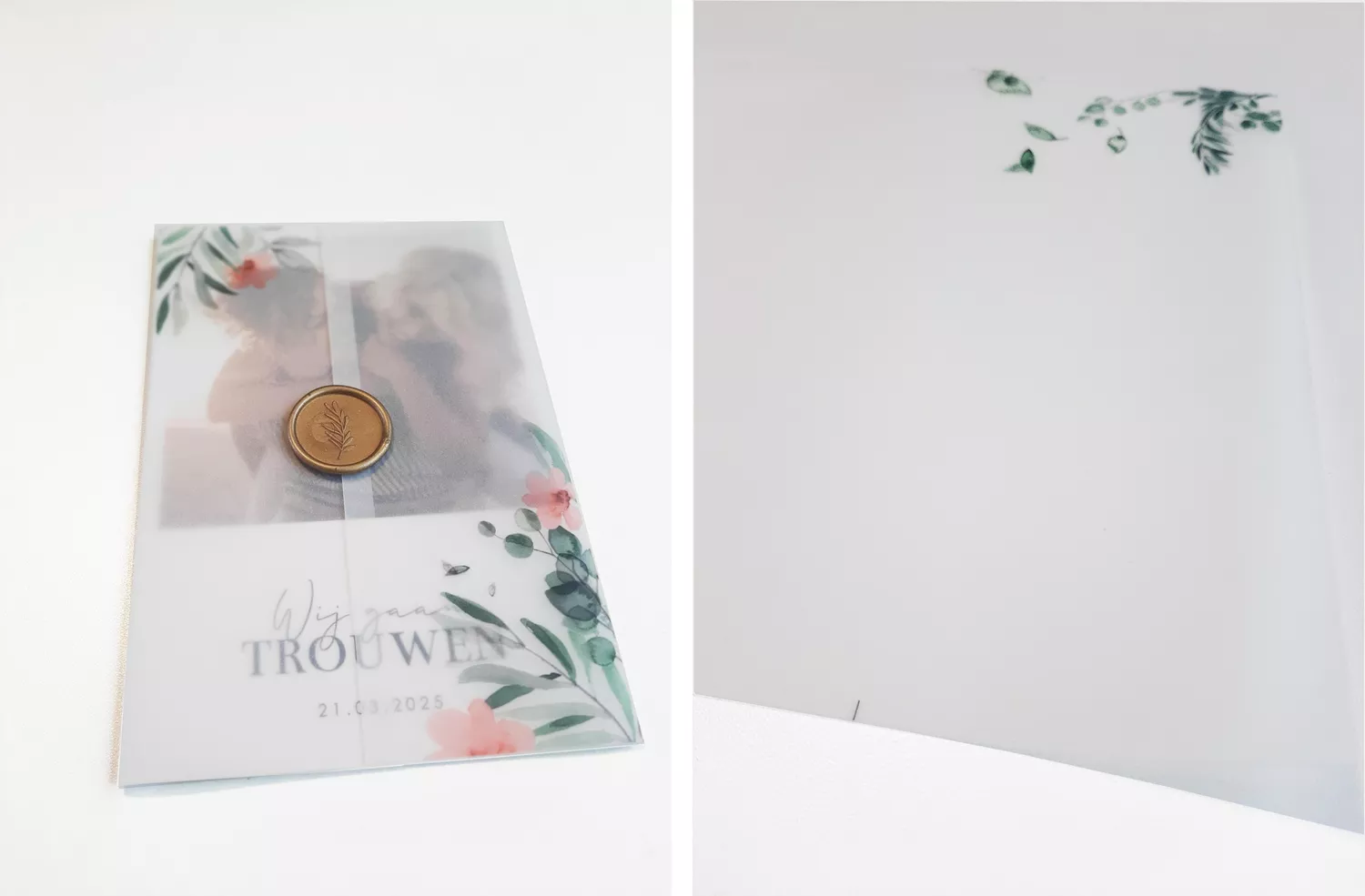
    1.1 Briefumschlag-Box aus Holz gestalten

    Öffne die Briefumschlag-Box aus Holz im Editor über www.deinshopname.de/kartentyp, Briefumschlag-Box Holz – Fullcolour. Hier kannst du direkt mit deinem design loslegen. Du hast die Möglichkeit, bis zum Rand zu gestalten. Weiß ist nicht möglich, das wird Holz. Im Editor sieht der Kunde bereits ein abgerundetes design mit einer Holzabbildung, die auf „nicht drucken“ eingestellt ist. Bitte beachte, dass dieser Holzhintergrund im Druck-PDF nicht sichtbar sein wird.

    hout-enveloppenkist-editor-1024x853 Briefumschlag-Box
    lightbulb_outline

    Tipp

    Das optimalste Ergebnis wird erzielt, wenn der Holzhintergrund tatsächlich im design verwendet wird. Die gelungensten Proben sind diejenigen, bei denen der Holzhintergrund sichtbar bleibt. Die Verwendung einer vollfarbigen Fläche ist daher nicht gestattet. Tipp: Es wird empfohlen, den Hintergrund im Editor zu sperren, damit die Farbe des Hintergrunds nicht geändert werden kann.

    1.2 Weiße Briefumschlag-Box gestalten

    Öffne die weiße Briefumschlag-Box aus Holz im Editor über www.deinshopname.de/kartentyp, Briefumschlag-Box weißes Holz – Fullcolour. Hier kannst du direkt mit deinem design loslegen. Du hast die Möglichkeit, bis zum Rand zu gestalten. Weiß ist hier möglich, da das Holz weiß ist. Im Editor sieht der Kunde bereits ein abgerundetes design mit einer weiß-hölzernen Abbildung, die auf „nicht drucken“ eingestellt ist.

    wit-hout-enveloppenkist-editor-1024x706 Briefumschlag-Box
    lightbulb_outline

    Tipp

    Das optimalste Ergebnis wird erzielt, wenn der weiße Holzhintergrund tatsächlich im design verwendet wird. Die Verwendung einer vollfarbigen Fläche ist hier zulässig.

    Briefumschlag-Box online stellen

    1. Sende eine E-Mail an support@sparkles.io mit der Bitte, die Briefumschlag-Box aus Holz deinem Shop hinzuzufügen.
    2. Wähle eine Kategorie, in der das Produkt untergebracht werden soll. Du musst keine separate Hauptkategorie erstellen. Wähle bei der Hauptkategorie-Einstellung die Materialart: Kiefer (Holz).
    3. Erstelle einen Tag für die Briefumschlag-Box. Dies kannst du zum Beispiel tun, indem du eine Tag-Gruppe mit dem Namen „Zusatzprodukte oder Geburtsprodukte“ erstellst. Darunter kannst du dann einen Tag für die Briefumschlag-Box aus Holz anlegen.
    4. Wähle auf der Seite /kartentyp Briefumschlag-Box Holz – Fullcolor oder Briefumschlag-Box weißes Holz – Fullcolor.
    5. Speichere den Entwurf als neues design.
    6. Die Briefumschlag-Box aus Holz kannst du unter dem Life-Event-Label „geburtskarte-sonstiges“ oder „hochzeit-sonstiges“ platzieren.
    warning

    Anmerkung

    Gut zu wissen für den Kunden: Es handelt sich um ein Produkt aus Holz, daher kann es in der Realität immer etwas vom Online-Foto abweichen. Genau wie bei unseren Geburtskarten aus Holz ist keine wie die andere (denke an Maserungen etc.). Für die weiße Version macht dies natürlich keinen Unterschied.

    USPs

    • Full-Colour-Druck auf natürlichem Material
    • Verfügbar in blankem oder weißem Holz
    • Einfach im Editor personalisieren
    • Inklusive messingfarbenem Schlüssel

    Diese USPs kannst du im CMS unter Content – USPs bei der entsprechenden Freeform eintragen

    Inspiration

    inspiratie-enveloppen-kist Briefumschlag-Box

    Beispiel weiße Briefumschlag-Box aus Holz mit 21 cm Schlitz auf madeformoments.nl

    inspiratie-enveloppen-kist2-1 Briefumschlag-Box

    Beispiel Briefumschlag-Box aus Holz mit 22 cm Schlitz auf madeformoments.nl

    Hier unten herunterladen


    Umschlag mit Inlay

    envelop-inlay-inspiratie-1024x540 Umschlag mit Inlay

    Ein Umschlag mit Inlay in einem trendigen design oder im Stil deiner Geburtskarte.
    Dieses Inlay wird direkt mit den Umschlägen geliefert und passt perfekt unter den Kleberand des Umschlags.
    Es handelt sich um ein DIY-Inlay ohne Rilllinie, das der Kunde ganz einfach selbst in den Umschlag klebt.

    SpezifikationenEin Inlay für den 14×12,5 Umschlag (Belgien)
    Ein Inlay für die Umschläge 12×18, 14×14 und 22×11
    MaterialGedruckt auf Silk MC – 135 g/m², etwas glatteres und festes Papier (Freeform)
    Gewicht 3 Gramm (Umschlag 6, Inlay 3 + Doppelkarte = 19 Gramm). Also 1 Briefmarke
    Mindestbestellmenge10
    Folie oder HochglanzNicht möglich
    LieferzeitLieferzeit NL: 2–3 Werktage
    Lieferzeit BE & DE: 3–4 Werktage
    AchtungStanzform ist bereits passend gemacht, ohne Rilllinie
    lightbulb_outline

    Tipp

    Nur Klebstoff an der Spitze des Inlays reicht aus, um das Inlay im Umschlag zu befestigen.

    envelop-inlay-customize-1024x581 Umschlag mit Inlay

    Umschläge mit Inlay im Editor

    Erstelle zuerst eine separate Kategorie und wähle als Papiersorte: Silk MC – 135 g/m² Etwas glatteres, festes Papier (Freeform).

    Im Editor wird das design so angezeigt, als ob es sich im Umschlag befindet. Die Vorderseite des Umschlags wird transparent sein, damit du sehen kannst, wie das design aussieht, wenn es in den Umschlag gesteckt wurde.

    envelop-inlay-editor2-1024x549 Umschlag mit Inlay

    Beispiel eines Umschlags mit Inlay im Editor

    envelop-inlay-editor3-1024x548 Umschlag mit Inlay

    Beispiel eines Umschlags mit Inlay im Editor mit design

    Inspiration

    envelop-inlay-inspiratie-1-1024x540 Umschlag mit Inlay
    envelop-inlay-inspiratie1-1024x512 Umschlag mit Inlay

    Beispiel Umschläge mit Inlay


    Keine Antwort gefunden?

    Nimm gern Kontakt mit uns auf, unser Support-Team ist für dich da!