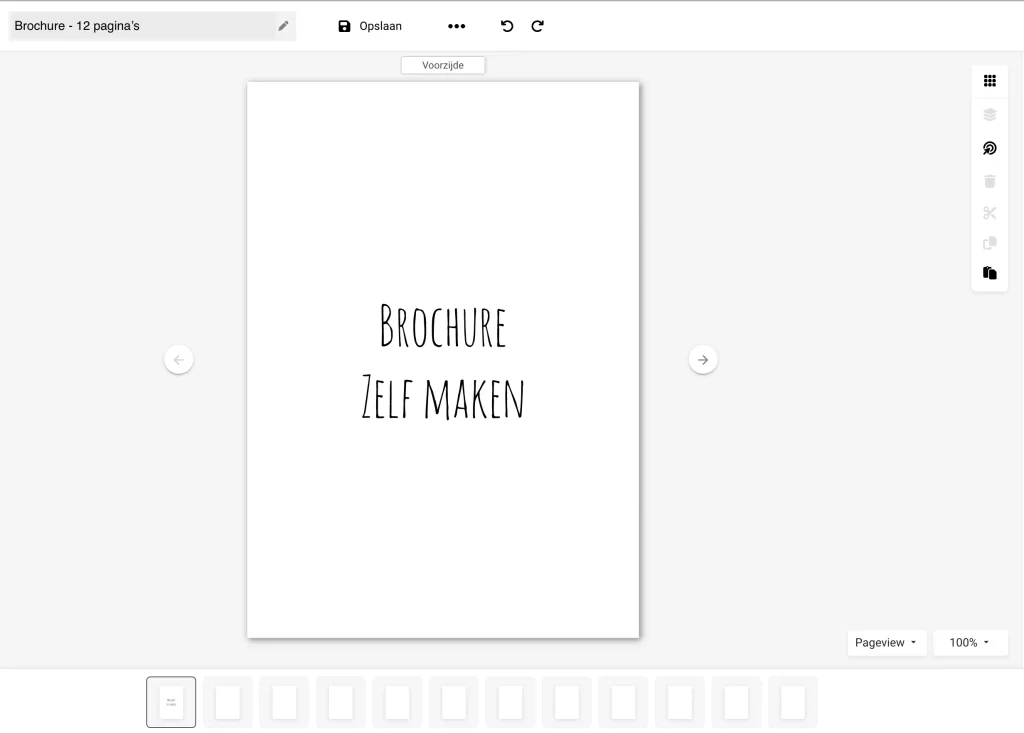
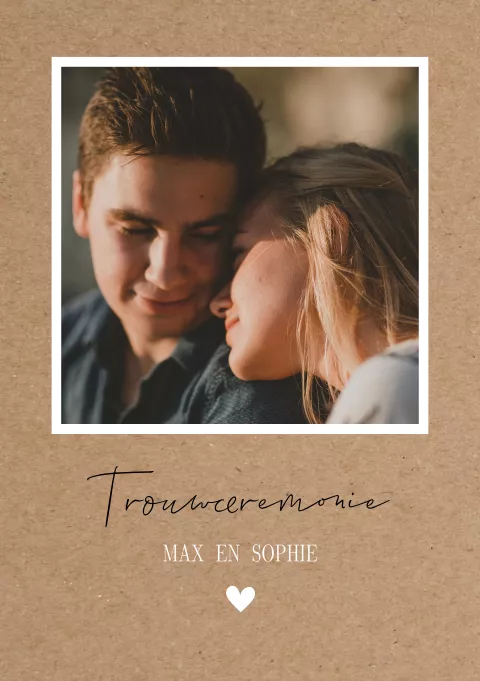
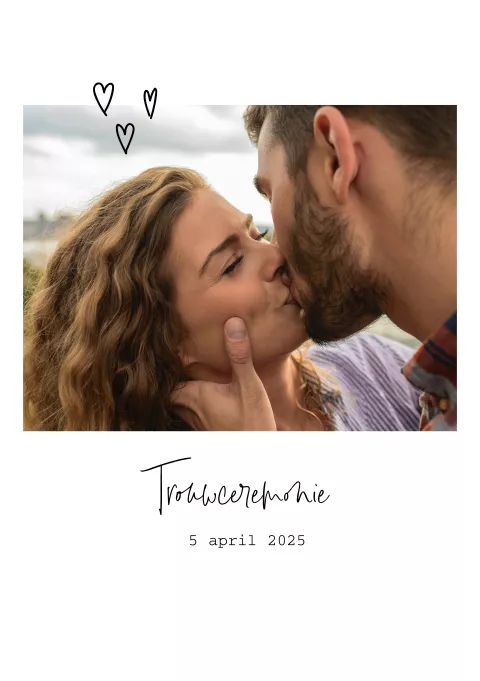
Erstelle eine Hauptkategorie mit der Papiersorte ‚Holzfrei Offset 170 g‘ und ‚Silk MC 170 g‘. Sende eine E-Mail an den Support, welche Formate du verkaufen möchtest. Wähle eines oder mehrere Formate:
A5 Hochformat – 8 Seiten
A5 Hochformat – 12 Seiten
Beginne mit dem Entwerfen über /Kartentyp > Broschüre (geheftet) – 8 Seiten oder Broschüre (geheftet) – 12 Seiten.
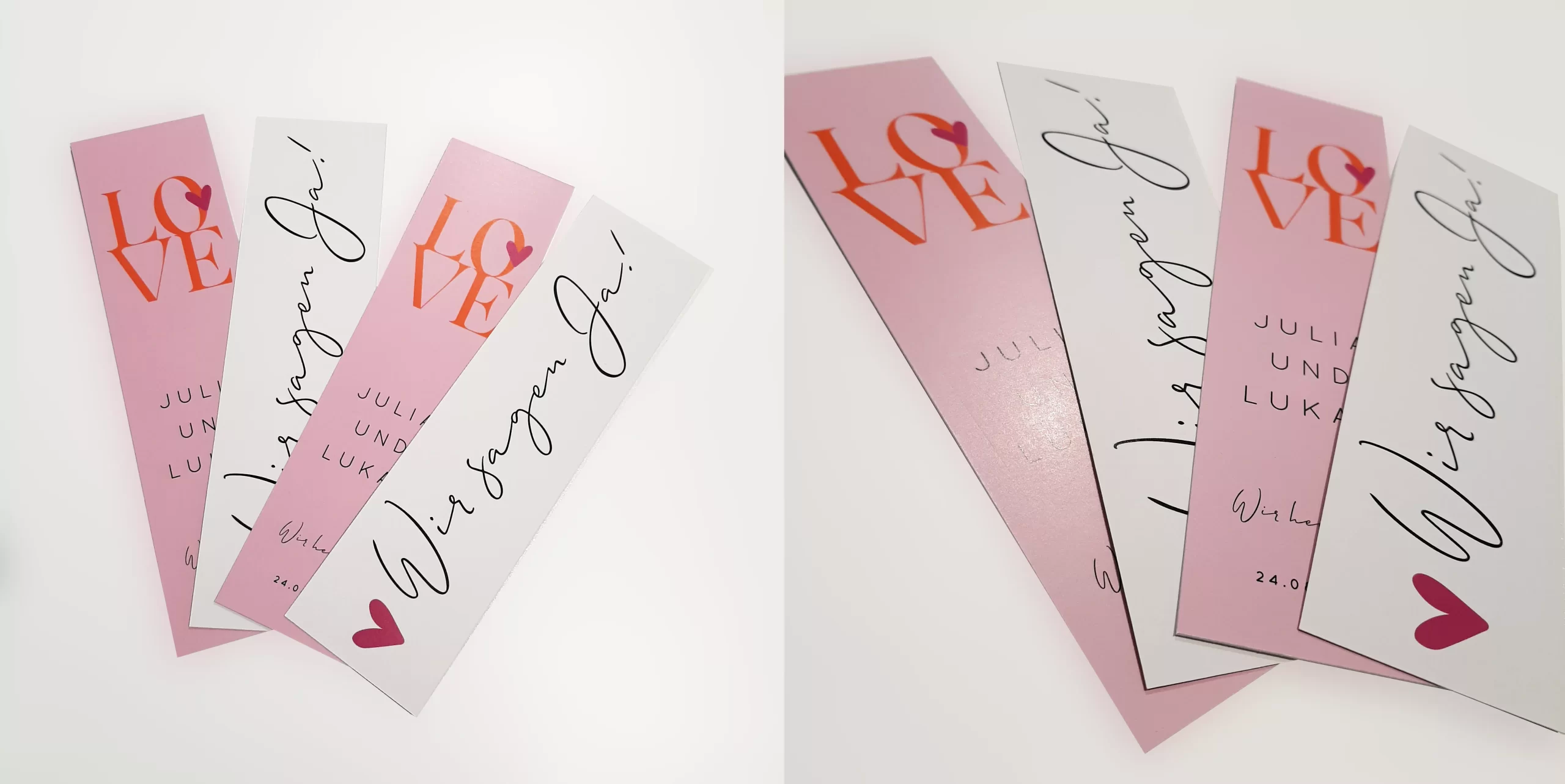
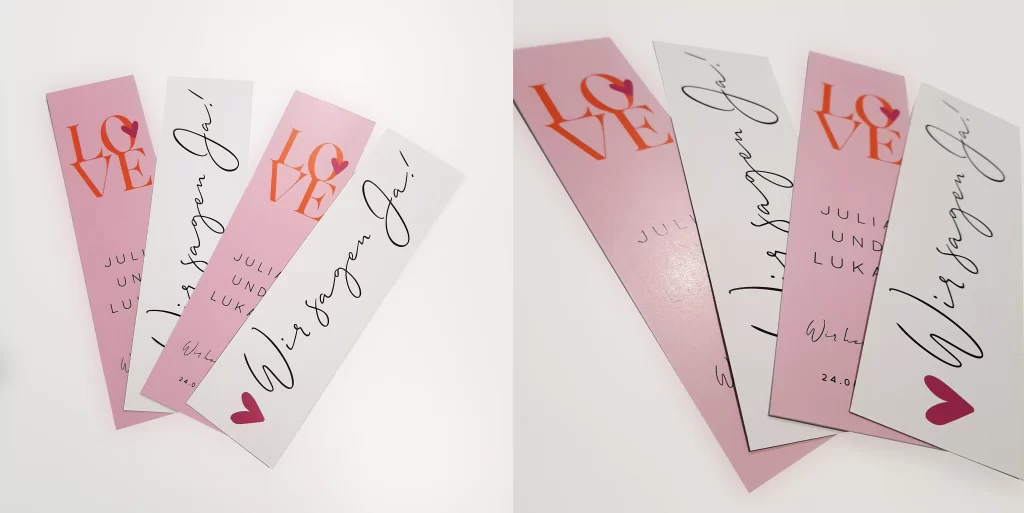
Für alle Bücherwürmer unter uns haben wir wieder etwas Tolles. Mit unserem personalisierbaren Lesezeichen verlierst du nie wieder den Faden. In zwei Formaten: 48,5 x 180 mm (pro 4er-Set) und 54 x 150 mm (pro 3er-Set).
Spezifikationen
Format
48,5 x 180 mm
Set
Pro 4er-Set (gleiches design)
Material
Beschichteter Karton und Leinen (FSC)
Druck
Doppelseitig
Veredelungen
Folie und Hochglanz sind möglich
Format
54 x 150 mm
Set
Pro 3er-Set (gleiches design)
Material
Beschichteter Karton und Leinen (FSC)
Druck
Doppelseitig
Veredelungen
Folie und Hochglanz sind möglich
Wie entwerfe ich ein Lesezeichen?
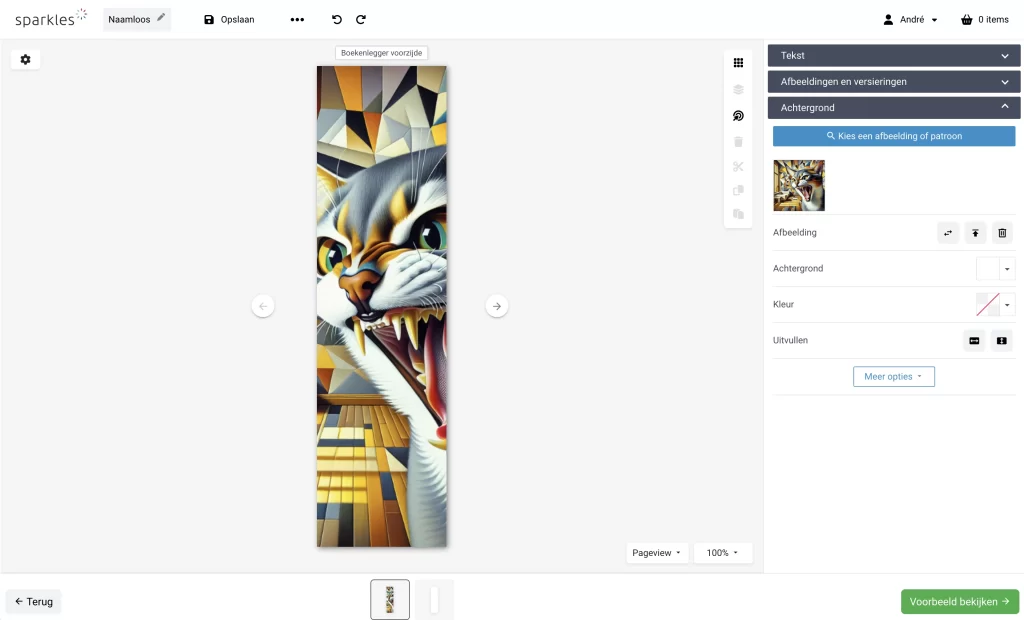
Das Lesezeichen gestaltest du genauso wie eine Karte. Im Editor siehst du eine Form eines Lesezeichens mit zwei Seiten, da das Lesezeichen doppelseitig bedruckt wird.
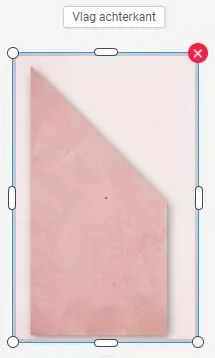
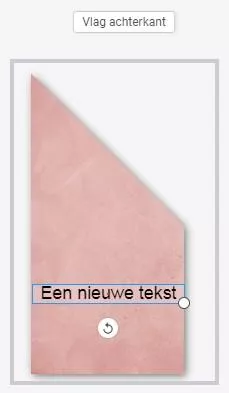
Die Fahne besteht aus PVC und passt auf jeden normalen Fahnenmast (denk an den Fahnenmast, den du am Befreiungstag benutzt). An der Oberseite befindet sich eine Schlaufe + offener Saum, in den der Mast gesteckt werden kann.
Spezifikationen
Formate
Klein 50x50x100 und groß 60x60x120
Material
PVC, ein wetterfestes, robustes Material (610 g/m²)
Direktversand
Diese Geburtsfahnen können NICHT direkt versendet werden
Folie
NICHT möglich
Lieferzeit
5 – 6 Werktage
Wie gestalte ich eine Geburtsfahne?
Erstelle eine Kategorie für die Geburtsfahne. Wähle bei den Hauptkategorie-Einstellungen: PVC-PlanePVC-Plane, wetterfest.
Sende eine E-Mail an den Support mit der Bitte, die Geburtsfahne deinem Shop hinzuzufügen.
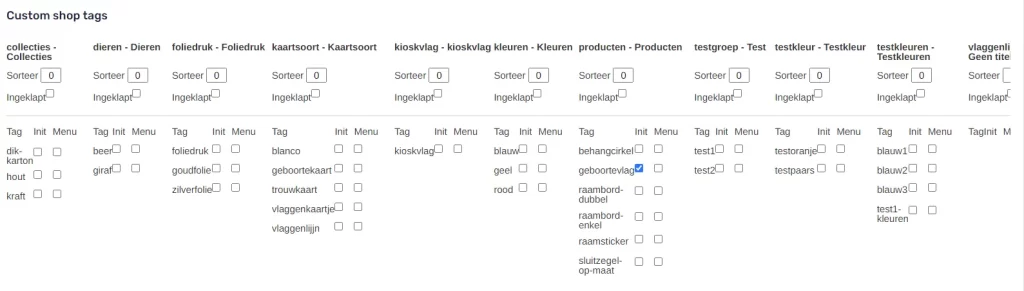
Erstelle einen Tag für die Geburtsfahne. Dies kannst du zum Beispiel unter einer Tag-Gruppe für Zusatzprodukte tun.
Du kannst jetzt mit dem design deiner Geburtsfahne loslegen.
lightbulb_outline
Tipp
Erstelle eine Hauptkategorie für zum Beispiel „Ankündigungsprodukte“ und erstelle darunter Unterkategorien für die Zusatzprodukte, die du anbietest.
Das Layout der Geburtsfahne
Vollständiger Hintergrund bedeckt
Öffne die gewünschte Fahne über www.deinshopname.de/kartentyp. Das Format der Fahnen ist 50x50x100 oder 60x60x120.
Gestalte eine Seite der Fahne. Versuche, keine zu großen Dateien zu verwenden. Die Fahnen haben eine Auflösung von 150 dpi in Originalgröße. Achte bei Vektorelementen darauf, dass du nicht zu viele Ankerpunkte verwendest.
Sorge dafür, dass der Hintergrund das gesamte Feld bedeckt.
Platziere die gewünschten Textfelder in der Mitte der Fahne.
Text zentriert
Platziere alle anderen Elemente.
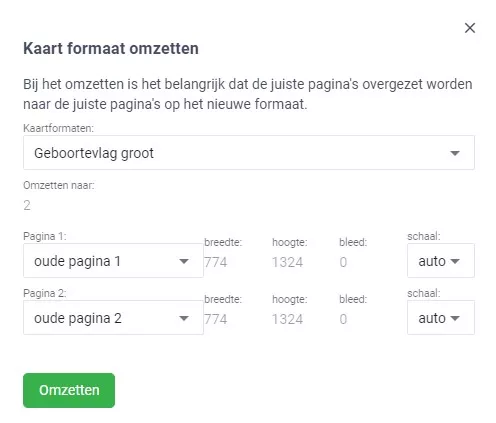
Wenn eine Seite fertig ist, gehe zu „Kartenformat umwandeln“ und wähle die Fahne aus. Passe danach Seite 2 an Seite 1 an.
Kartenformat umwandeln
Spiegle den Hintergrund auf Seite 2 und setze alle Textfelder wieder in die Mitte.
Sperre alle Elemente außer dem Namen auf Seite 1 und 2, damit der Kunde diese nicht anpassen kann.
Speichere den Entwurf als neues design.
Füge auf dem Tab „Designs“ im CMS die richtige Kategorie hinzu und hänge Tags an das design. Verwende als Life-Event geboortekaart-overig.
Die Geburtsfahne online stellen
Das Taggen der Geburtsfahnen funktioniert genauso wie bei Karten. Wenn du große und kleine Fahnen anbietest, erstelle ein Label mit zum Beispiel: große Fahne und kleine Fahne. So kannst du eine Seite für deine Geburtsfahnen erstellen.
Erstelle nun eine Seite für die Geburtsfahnen. Um die Seite zu erstellen, wähle oben auf der neuen Seite „Custom Content + Karten“. Setze hier den Tag „geboortevlag“ auf init.
Geburtsfahne init
lightbulb_outline
Tipp
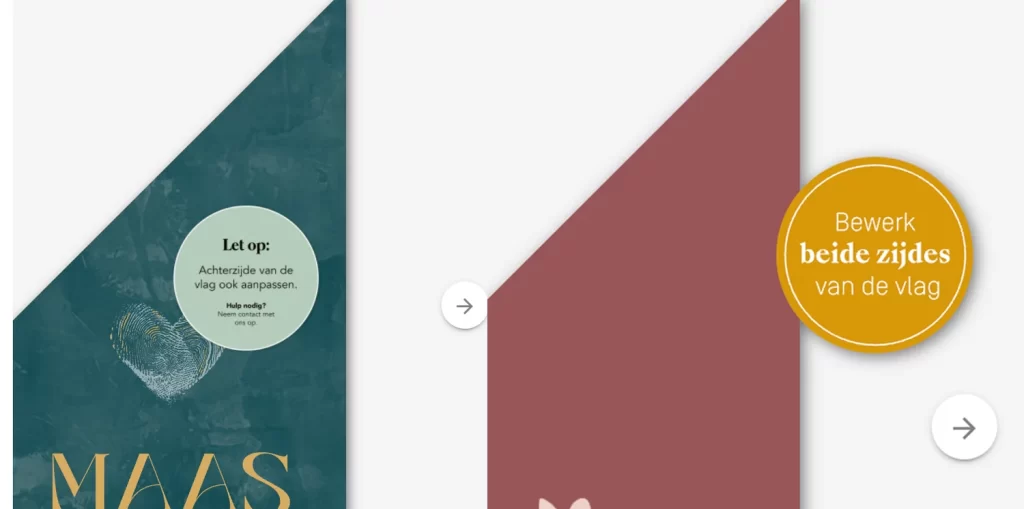
Erwähne auf der Seite im FeaturedImage, dass auch Seite 2 gestaltet werden muss. Oder platziere ein Label mit Informationen auf dem design im Editor.
Erstelle ein rundes Bild in deinem Stil mit dem Text darin und speichere dieses Bild als PNG.
Gehe in deinem Webshop zu einer Fahne und öffne diese im Editor.
Klicke im Editor auf „Bilder und Dekorationen“ und füge das Bild des Kreises hinzu.
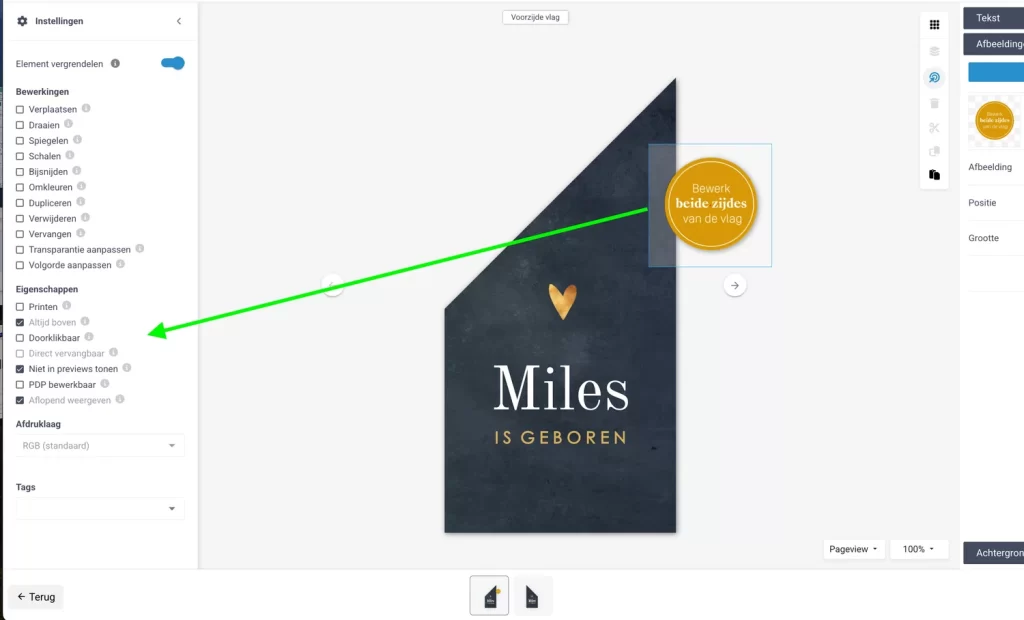
Klicke auf das gerade hinzugefügte Bild und anschließend auf das Zahnrad oben links im Bildschirm.
Sorge dafür, dass die richtigen Häkchen gesetzt sind:
Drucken AUS
Immer oben AN
Anklickbar AN
Nicht in Previews zeigen AN
PDP bearbeitbar AUS
Anschnitt anzeigen AN (so kannst du das Bild außerhalb der Leinwand des Editors platzieren)
Setze das Bild an eine logische Stelle, zum Beispiel rechts von der Fahne.
Überschreibe das design.
Lass die Fahne nicht zu lange am Stück draußen hängen. Sie bleibt am schönsten, wenn du sie bei schlechtem Wetter, Wind oder starkem Regen reinholst. Dann können Kunden die Fahne mehrere Jahre hintereinander für zum Beispiel Geburtstage oder Partys verwenden.
warning
Anmerkung
Lass die Fahne nicht zu lange am Stück draußen hängen. Sie bleibt am schönsten, wenn du sie bei schlechtem Wetter, Wind oder starkem Regen reinholst. Dann können Kunden die Fahne mehrere Jahre hintereinander für zum Beispiel Geburtstage oder Partys verwenden.
Inspiration
Beispiele für Geburtsfahnen auf Madeformoments.nl
Kommentare deaktiviert für Kiosk- oder Geburtsfahnen
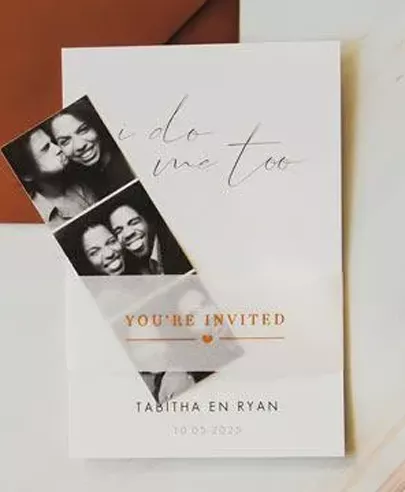
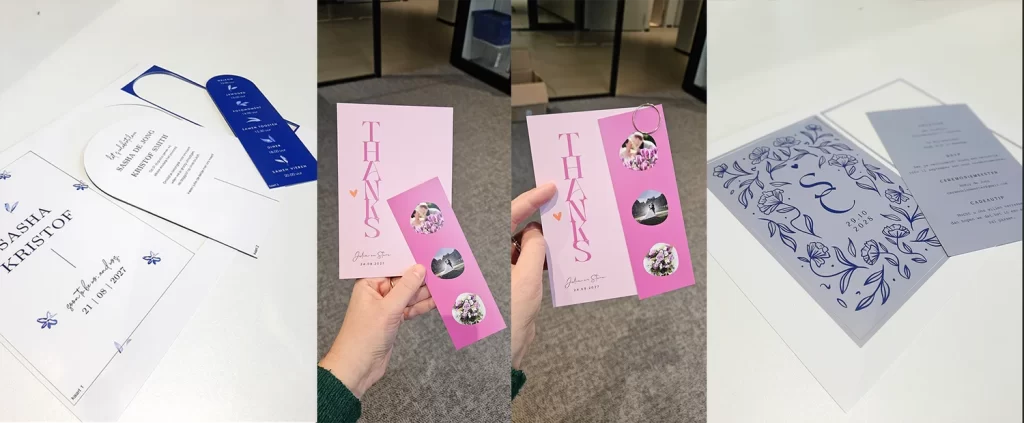
Eine Banderole mit Fullcolor-Designs für deine Pocketfold-Karte. Du kannst dich für Transparentpapier entscheiden. Wie toll ist das!
Spezifikationen
Papiersorte
Transparentpapier 150 Gramm FREEFORM
Format
30,5 x 4,5 cm
Probedruck
Nicht möglich
Versand
Versand in einem braunen C4-Umschlag
Bedruckung
Fullcolour, Folie NICHT möglich
Lieferzeit
1-2 Werktage
Wie entwerfe ich eine Banderole?
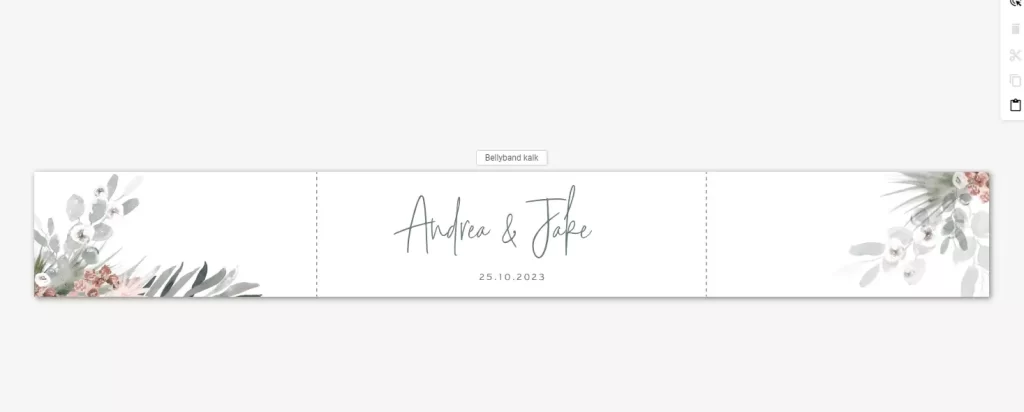
Im Editor siehst du ein Template, dem eine gestrichelte Linie hinzugefügt wurde. Wenn der Kunde mit dem Text innerhalb dieses Bereichs bleibt, wird er nicht „umgeknickt“. Denn eine Banderole faltest du natürlich um die Pocketfold-Karte herum. Wir haben uns entschieden, die gestrichelten Linien an die stehende Pocketfold-Karte anzupassen, dann wissen wir sicher, dass es auch bei der quadratischen passt. Das design selbst, wie zum Beispiel Blumen, kann einfach über die gestrichelten Linien hinaus platziert werden, damit es schön auf die Rückseite übergeht.
Beispiel Banderolen im Editor entwerfen
PDF
In der PDF siehst du diese gestrichelte Linie also richtigerweise nicht.
Beispiel PDF Banderolen
lightbulb_outline
Tipp
Die Banderole muss nicht unter eine separate Hauptkategorie. Eine Unterkategorie unter einer bestehenden Hauptkategorie reicht aus. Damit kannst du zwischen Life-Events unterscheiden, zum Beispiel: Banderole Geburt und Banderole Hochzeit.
1.1. Erstelle eine Kategorie.
Wähle bei den Hauptkategorie-Einstellungen Calco 150 GrammTransparentes weißes Papier (150 Gramm) als Material unter den FREEFORM Papiersorten aus.
Frage beim Support an, um das Produkt Banderole zu aktivieren und die Preise zu verknüpfen.
Wenn du die Banderolen auf der Seite hochlädst, sind sie auf der Produktdetailseite (PDP) einfach weiß. Von den durchsichtigen Papiersorten können wir (noch) keine Vorschau erstellen. Es wird empfohlen, mit Beitragsbildern (Featured Images) zu arbeiten.
Speichere das Design in deiner Kollektion, indem du im CMS auf dem Tab „Vorgeschlagene Designs“ die richtige Kategorie zuweist und Tags an das design hängst.
Danach funktionieren das Speichern in der Kollektion und das Liveschalten genauso wie bei Karten.
Wähle das Life-Event, das zum Entwurf passt; „Geburt-Sonstiges“ oder Hochzeit-Sonstiges.
1.4. Kollektionsseite erstellen
Um eine Kollektionsseite zu erstellen, wähle oben auf der neuen Seite „Custom Content + Karten“.
Das Hinzufügen der Banderolen zu einer Seite funktioniert auf die gleiche Weise wie bei Karten. So kannst du mit den Tags, die du zuvor erstellt hast, die Karten laden.
Kollektion Banderole Transparent erstellen
Möchtest du mehr über das Erstellen einer Kollektionsseite erfahren? Gehe zu: Handbuch CMS
Kommentare deaktiviert für Banderolen: Transparentpapier
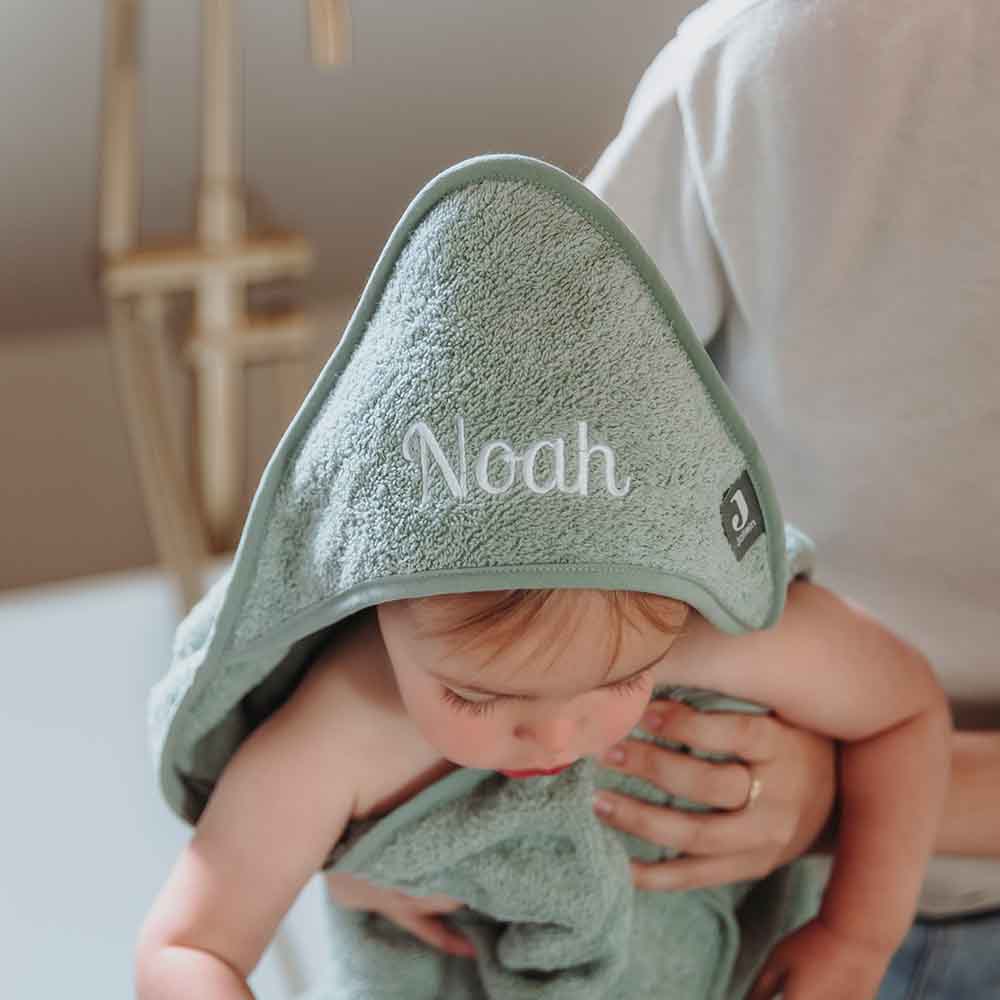
De Badcape Jollein is gemaakt van zachte, hoogwaardige badstof (100% katoen) en ontworpen om baby’s comfortabel en droog te houden na het badderen. De capuchon en speelse details zorgen voor extra gebruiksgemak en maken het afdroogmoment leuk. Beschikbaar in diverse kleuren en geschikt voor dagelijks gebruik. De naam van het kindje wordt geborduurd op de capuchon voor een persoonlijk tintje.
Alle Formen und Mengen sind möglich, solange sie sich innerhalb einer quadratischen SVG-Datei befinden.
Papiersorten
Glatter gestrichener Karton, festes Papier (300 g) für FREEFORM Leinen (FSC), festes Papier mit einer leicht fühlbaren Struktur (300 g) für FREEFORM
Folie
Alle Folienarten sind auf den A4-Druckbögen mit Haltepunkten möglich
Umschlag
Es ist ein 12 x 18 cm Umschlag damit verknüpft
Mindestgröße der Elemente
Mindestens 2 x 2 cm
Lieferzeit
3 – 5 Werktage
Auslieferung
Der A4-Bogen wird als Ganzes ausgeliefert; die Elemente bleiben durch kleine Punkte (Haltepunkte) im A4-Bogen fixiert
Beispiel Stanzbogen A4
1. Wie gestalte ich Labels?
Für diese festen Sets ist es nicht zwingend erforderlich, eine Hauptkategorie zu erstellen, aber es ist im Hinblick auf eventuelle GoogleAds-Kampagnen möglich.
Wähle bei der Hauptkategorie-Einstellung, unter der die Designs stehen, die Papiersorte für Freeform aus: Gestrichener KartonGlatt, festes Papier (300 g) und Leinen (FSC)Festes Papier mit einer leicht fühlbaren Struktur (300 g) als verfügbare Papiersorte.
Erstelle einen Tag für den Artikel (CMS > Content > Tags), z. B. Namenskarte, Label, Geburtskarte, um die Labels zu laden. Zum Beispiel unter „Kartenart“. Zu den Tags
Es werden keine Umschläge verknüpft
Du kannst jetzt mit dem design beginnen.
2. Das Layout
Die Stanzform erstellst du als A4 (210 x 297 mm) für die Stanzbogen Karte A4-Format doppelseitig in einer SVG-Datei. Dies wird dann auf einen A4-Bogen mit „Haltepunkten“ gedruckt (Stanzform A4-Format).
Die Formen der Artikel (im richtigen Format) musst du aus der „Leinwand“ aussparen. Die Anzahl der Artikel auf einem Bogen wählst du selbst.
Füge die erstellte Stanzform zum gewählten Produkt Stanzbogen Karte A4-Format doppelseitig im Editor hinzu.
lightbulb_outline
Tipp
Für die Stanzbogen Karte A4-Format doppelseitig: Halte einen Sicherheitsabstand von 5 mm zum Rand und 5 mm zwischen den Formen ein, inklusive 1 mm Beschnittzugabe bei beiden Formen.
Labels im Editor erstellen
Fülle die Form bis zum Rand der Karte aus und achte darauf, dass sie horizontal und vertikal zentriert ist. Hinweis: Die vollständige Form muss exakt bis an die Ränder der Karte reichen und darf nicht darüber hinausgehen.
Aktiviere (und deaktiviere) die folgenden Einstellungen:
Stanzeinstellungen
Du kannst nun mit dem design fortfahren.
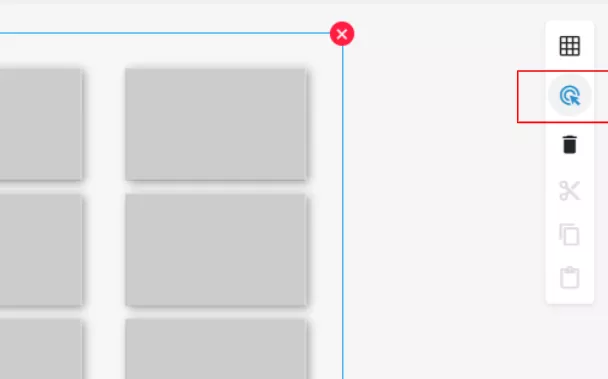
Wenn du die Stanzform entfernen oder anklicken möchtest, aktiviere zuerst das Kästchen in der Leiste, um durchklickbare Elemente anklickbar zu machen.
Diese Durchklickfunktion ist aktiviert, damit Kunden die Stanzform nicht verschieben können und durch das Element hindurchklicken.
Durchklickfunktion im Editor
3. Inspiration
Beispiele für A4-Stanzbögen mit Labels
Kommentare deaktiviert für A4-Stanzbögen ein- und doppelseitig mit „Haltepunkten“
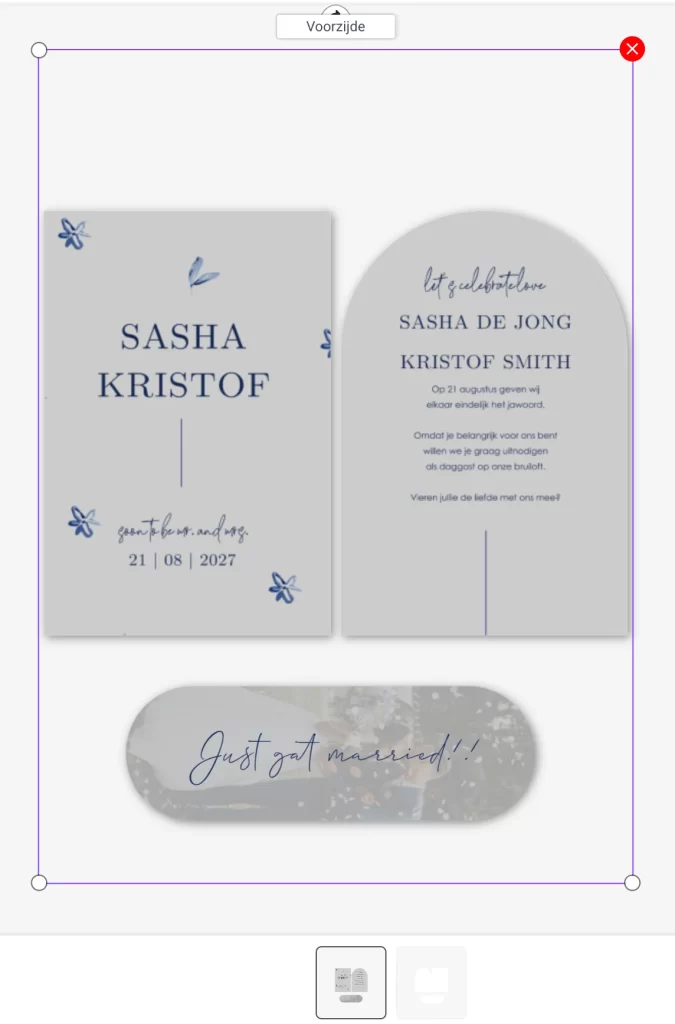
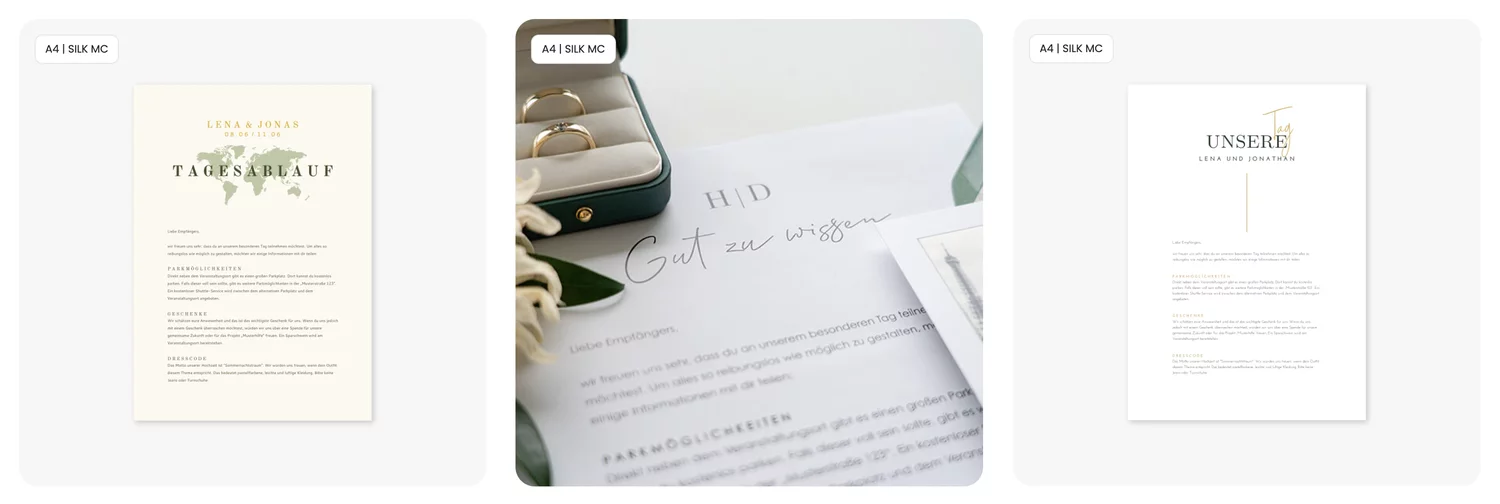
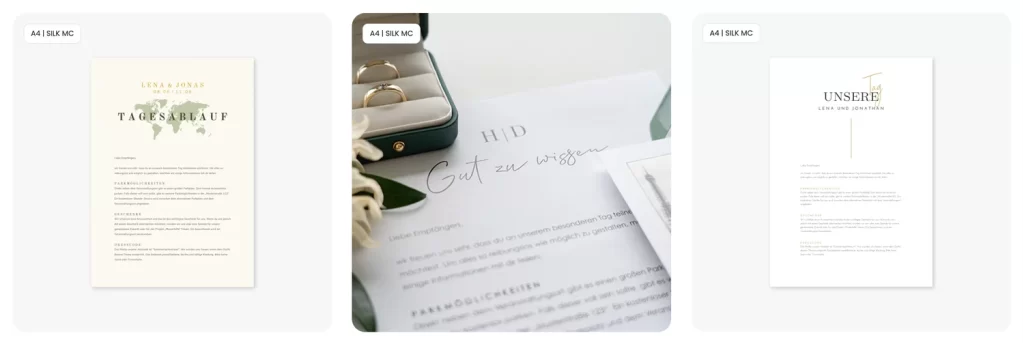
Mit diesem personalisierten A4-Einleger fügst du einer Hochzeitskarte, einer Einladung zum 21. Geburtstag, einer Babyparty oder jedem anderen besonderen Moment auf stilvolle Weise zusätzliche Informationen hinzu. Der Einleger (in der Dicke vergleichbar mit einem Blatt aus dem Drucker) bietet Platz für einen Brief der Trauzeugen, ein Tagesprogramm, eine persönliche Botschaft oder eine kreative Gestaltung nach Wahl. Kunden können ihr eigenes Design hochladen oder eine der verfügbaren Vorlagen wählen.
Spezifikationen
Maße
21 x 29,7 cm (Hochformat, einseitig), mit 3 mm Beschnittzugabe rundum
Druck
Full Colour (beidseitig)
Freeform-Papier
Silk MC – 135 g/m², etwas glatteres und festes Papier
Folienprägung / Spot-UV
Nicht möglich
Mindestbestellmenge
10 Exemplare
Personalisierung & Design
Upload-Möglichkeiten: Kunden können ein eigenes Design hochladen.
Gestaltungsfreiheit: Freies Layout auf beiden Seiten.
Empfohlene Verwendung: Brief der Trauzeugen, Tagesprogramm, persönliche Notizen oder Einladungstext. Auch eine originelle Hochzeitskarte, wie zum Beispiel eine „Zeitung“ als Einladung, gehört zu den Möglichkeiten.
Hinweis: Keine speziellen Veredelungen wie Folie oder Spot-UV möglich.
Wie gestalte ich einen A4-Einleger?
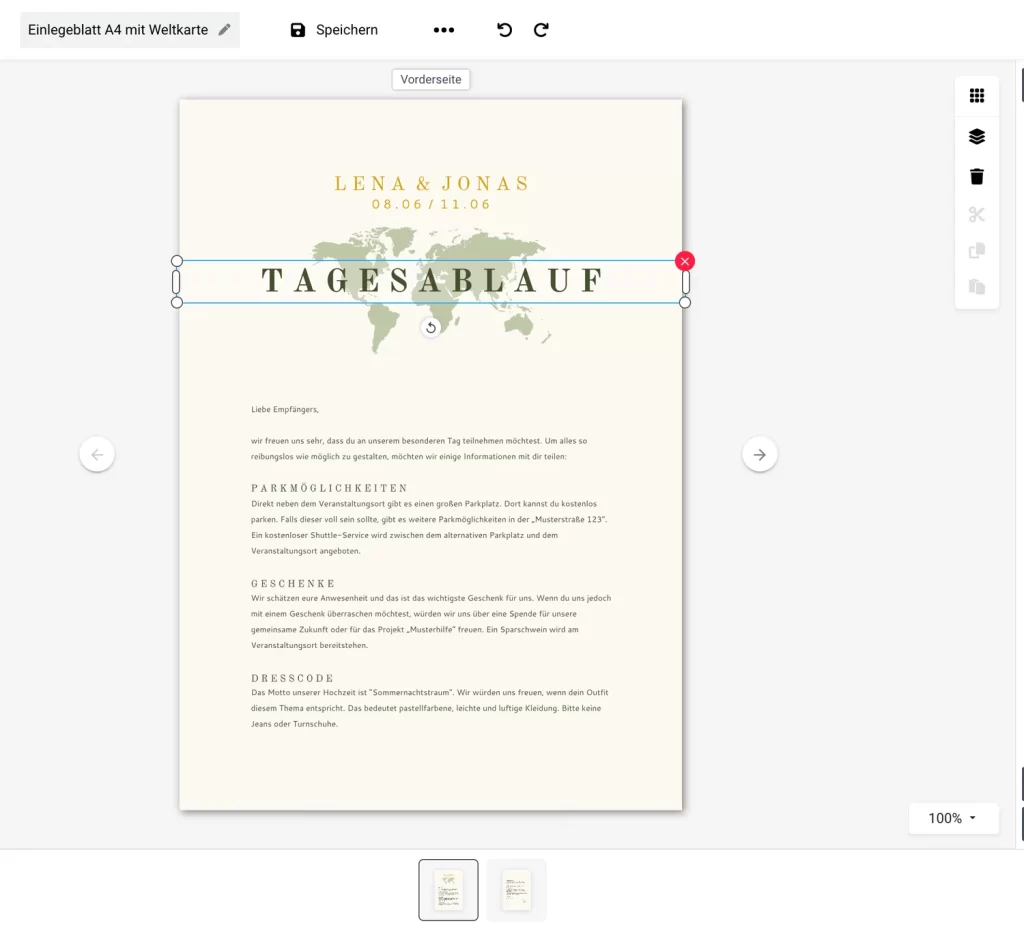
Achte beim Erstellen eines Designs oder bei der Bemaßung darauf, dass du die Illustrator-/Photoshop-Datei im Format 210 x 297 mm (Originalgröße A4) anlegst. Das ist besonders wichtig für die Maße, die du als separate PNG- oder SVG-Datei entwerfen kannst. Lade die Dateien im Editor hoch und skaliere sie auf 100 %, damit die Maße stimmen. Im Editor kannst du den Einleger auf die gleiche Weise wie eine Karte gestalten.
Technische Spezifikationen
Kategorie
Kann unter „Hochzeitskarten“ (oder einer anderen Unterkategorie) eingeordnet werden, benötigt keine eigene Kategorie.
Papier
Freeform-Papier – Silk MC – 135 g/m², in der entsprechenden Hauptkategorie aktivieren.
Life-Event
Hochzeit-Sonstiges (bei Trauzeugenbrief).
Veredelung
Keine spezielle Veredelung möglich.
Verkauf & Positionierung
Beispiel für die Positionierung: U. a. live auf: https://www.prettyorange.de/hochzeitseinladungen/einlegeblaetter Hier ist zu sehen, dass du als Einleger (oder Einladung zur Babyparty) auch einen Kartenstreifen, ein Transparentblatt oder eine dünne Variante im Format 11 x 17 wählen kannst.
Der Ausgangspunkt für die Erstellung „eigener“ Formen ist der A4-Stanzbogen. Dieser einseitige oder doppelseitige Bogen bietet dem Designer volle Freiheit. Der Bogen wird im A4-Format erstellt, wobei die Formen durch einige „Haltestege“ im A4-Bogen fixiert bleiben. Der gesamte Bogen wird anschließend in einem A4-Umschlag an den Kunden verschickt, der die Formen dann selbst herausdrücken kann. Diese Methode ist schneller und sorgt für weniger Beschädigungen.
Spezifikationen und wichtige Punkte
Abmessungen
210 x 297 mm
Papiersorte
Ohne Folie: gestrichener Karton, Soft-Touch oder Leinen Mit Folie: gestrichener Karton, matt gestrichener Karton oder Leinen
Druck
Full-Color, einseitig
Anschnitt
Möglich
Sonstiges
Stanzformen bleiben durch die Haltestege im A4-Bogen fixiert
Hinweis
Achte bei Leinenpapier besonders auf. Dieses kann durch den Laser ausfransen. Ein Nachdruck muss immer auf gestrichenem Karton, matt gestrichenem Karton oder Soft-Touch erfolgen. Das Aktivieren von abgerundeten Ecken im Editor ist nicht möglich, aber in der Stanzform sind Rundungen durchaus machbar. Die Stanzform darf im Editor nicht „zugeschnitten“ werden.
Wie entwerfe ich einen A4-Stanzbogen?
Den A4-Stanzbogen erstellst du genauso wie eine Stanzkarte. Im Editor siehst du auf der ersten Seite eine Form eines A4-Bogens. Achte darauf, dass die Formen mindestens 3 mm vom Rand (Sicherheitsmarge) entfernt bleiben.
Für den A4-Stanzbogen ist es nicht erforderlich, eine Hauptkategorie anzulegen.
Erstelle einen Tag für die A4-Stanzbögen. Zu den Tags
Öffne den A4-Stanzbogen über die Seite /kartentyp.
Platziere eine Form (SVG-Datei) im Editor.
Du kannst jetzt mit dem design deines A4-Stanzbogens loslegen.
1.1. Erstelle eine Kategorie
Wähle bei den Hauptkategorie-Einstellungen gestrichener Karton (Glatt 300 Gramm), Soft-Touch, matt gestrichener Karton und eventuell Leinen als Material aus.
Bitte den Support, das Produkt A4-Stanzbogen im Shop zu aktivieren.
Erstelle zum Beispiel eine Tag-Gruppe „Labels und Formen“. Hierunter kannst du Tags für deine Kartenformen wie rund, oval etc. erstellen. Oder füge einen Tag „A4-Stanzbogen“ zu einer bestehenden Tag-Gruppe hinzu.
1.3. Stanzkarte im Editor entwerfen
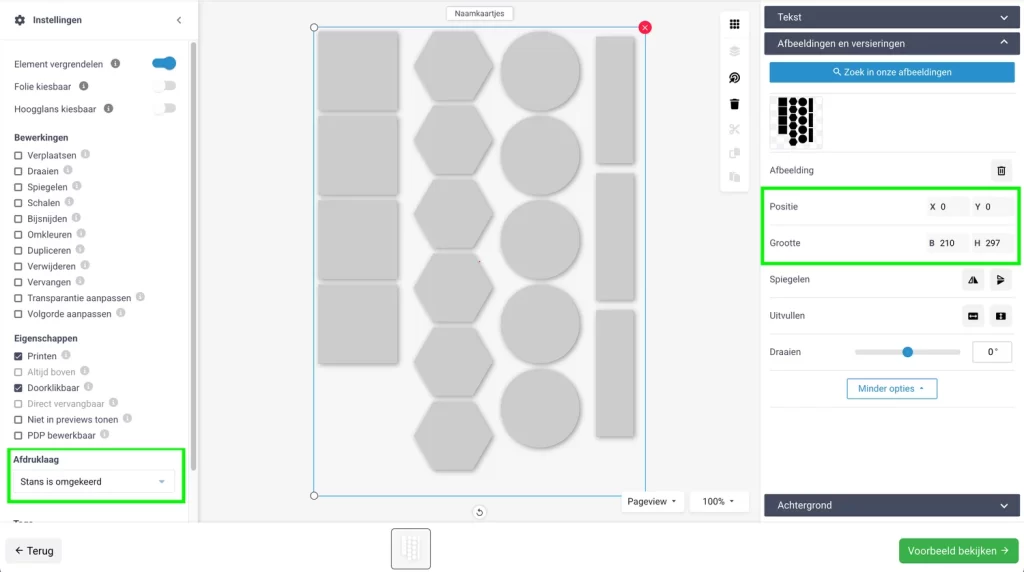
Füge eine Form (SVG-Datei) zum Produkt A4-Stanzbogen (210 x 297 mm) hinzu.
Fülle die A4-Form im Editor bis zum Rand aus und zentriere diese horizontal und vertikal.
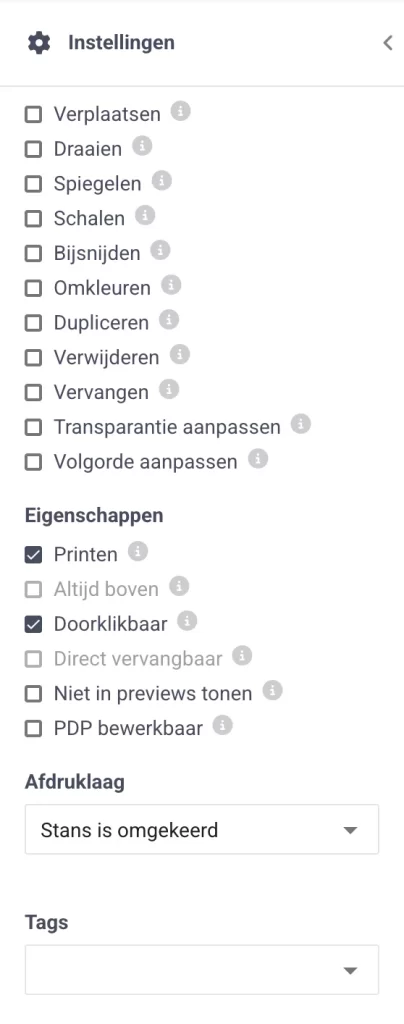
Aktiviere unter Druckebene „Stanzung ist umgekehrt“.
Aktiviere bei den Eigenschaften „Element sperren“.
Überprüfe, ob „Anklickbar“ und „Drucken“ aktiviert sind.
1.5. Design-A4-Stanzbogen zum Shop hinzufügen
Speichere das design über „Neuer Entwurf“. Weise danach im CMS unter Content → Vorgeschlagene Designs Kategorien und Tags zu.
Danach funktioniert das Live-Schalten genauso wie bei Karten.
Wähle das Life-Event aus, das zum Entwurf passt.
lightbulb_outline
Tipp
Miss die Größe deiner Stanzformen in Illustrator und gib diese in der Kartenbeschreibung an. Das sind hilfreiche Informationen für Kunden.
Häufige Designfehler
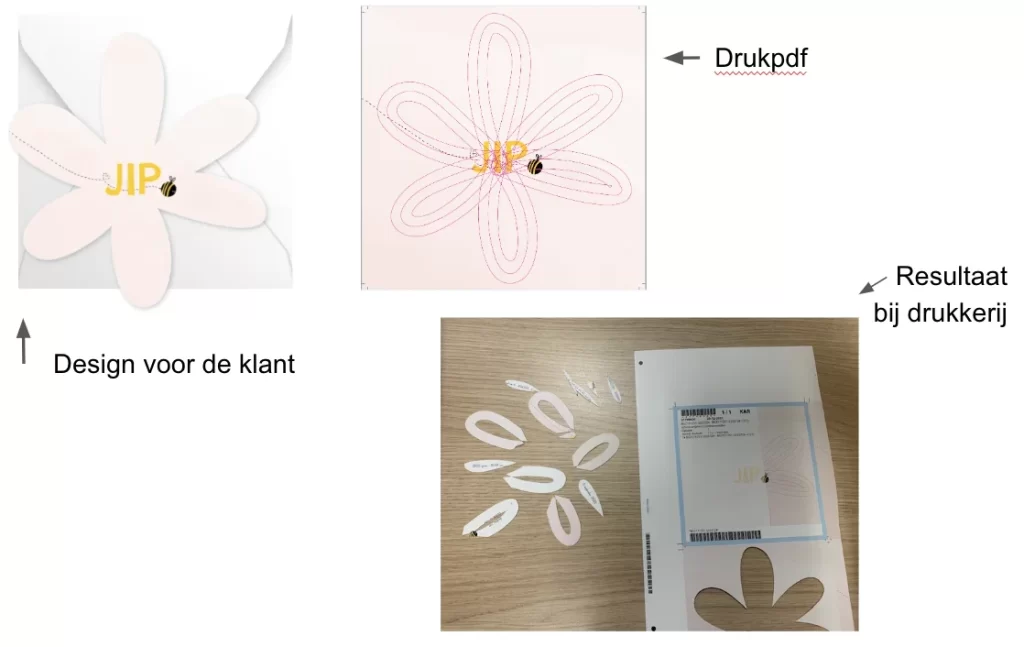
Viele Bestellungen schlagen fehl, weil Stanzlinien durcheinanderlaufen und/oder die Stanzlinie nicht vollständig ist.
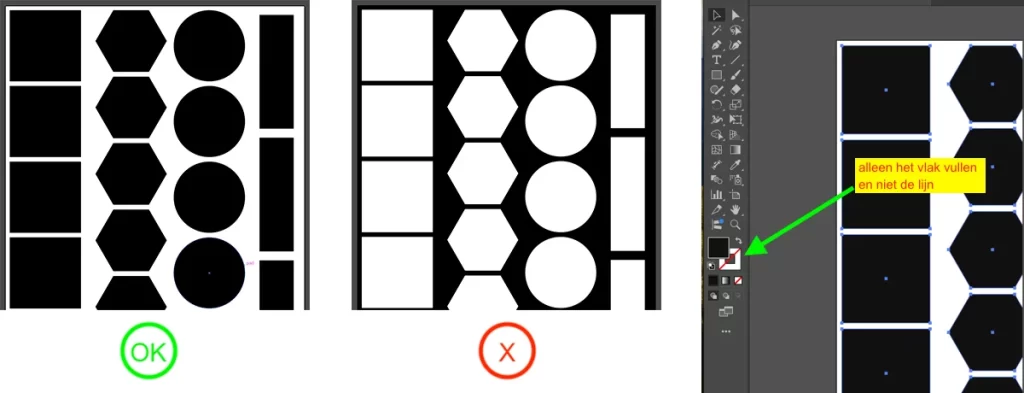
Die Form, die du hochladen möchtest, muss eine Einheit bilden. Du kannst mit Hilfe des Pathfinders in Illustrator eine einzige Form daraus machen.
Stanzform mit zu vielen Stanzlinien
So prüfst du auf eine doppelte Stanzform
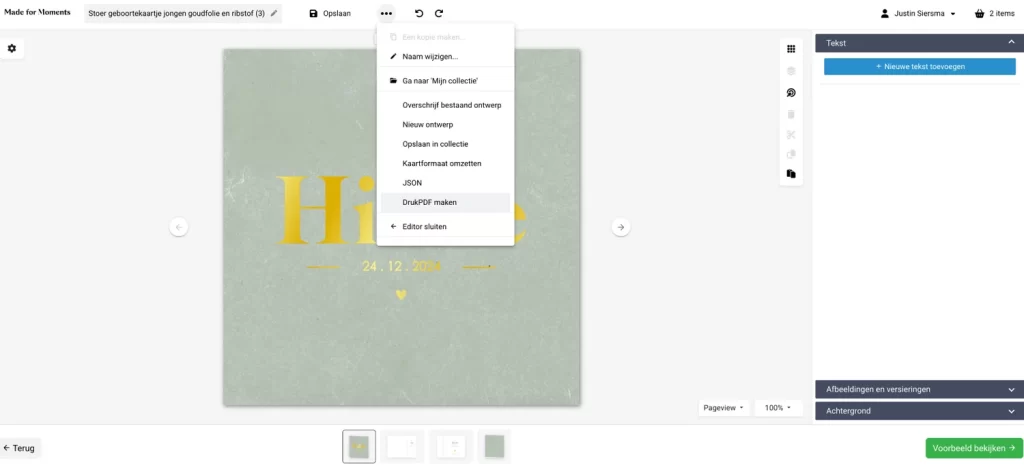
Gehe zu dem betreffenden design. Dies kann eine Bestellung eines Kunden oder die Originaldatei sein. Lade das Druck-PDF herunter:
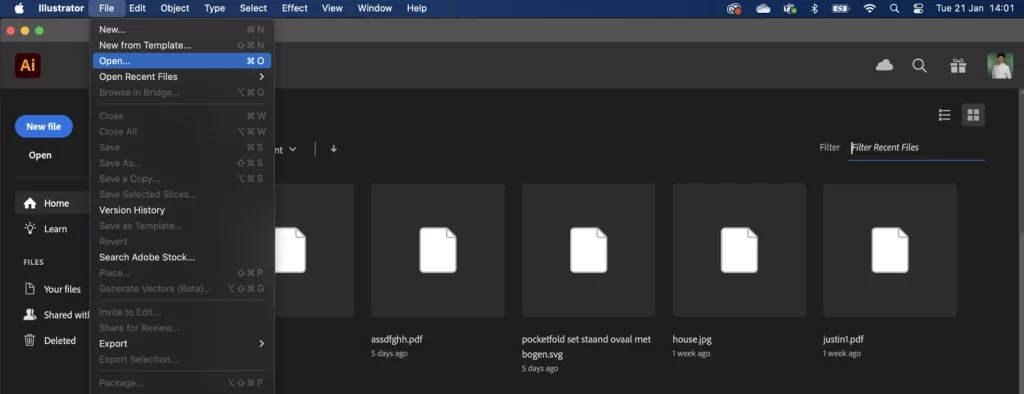
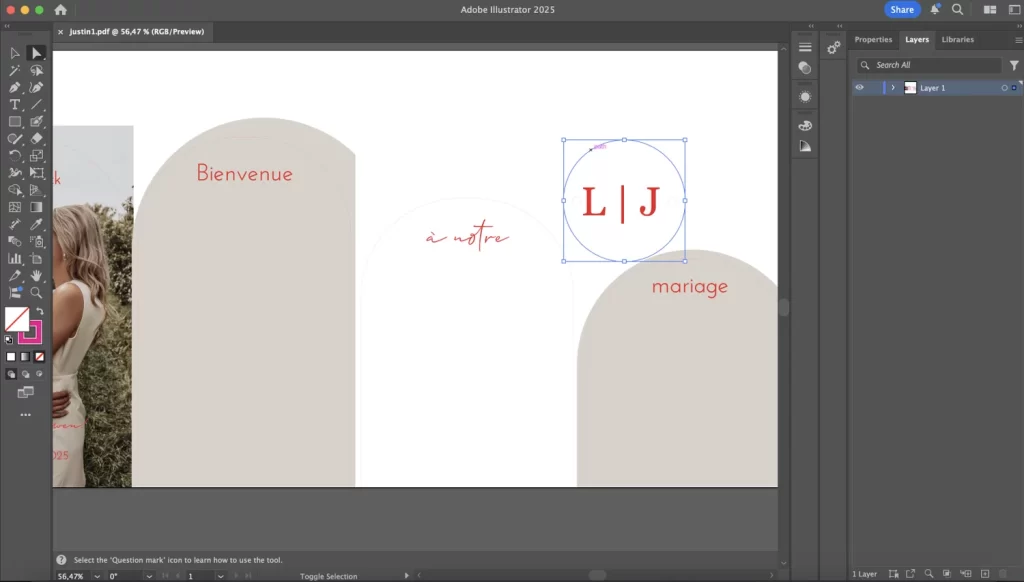
Öffne das Druck-PDF in Adobe Illustrator:
Wähle mit dem weißen Pfeil die Form aus, die du prüfen möchtest.
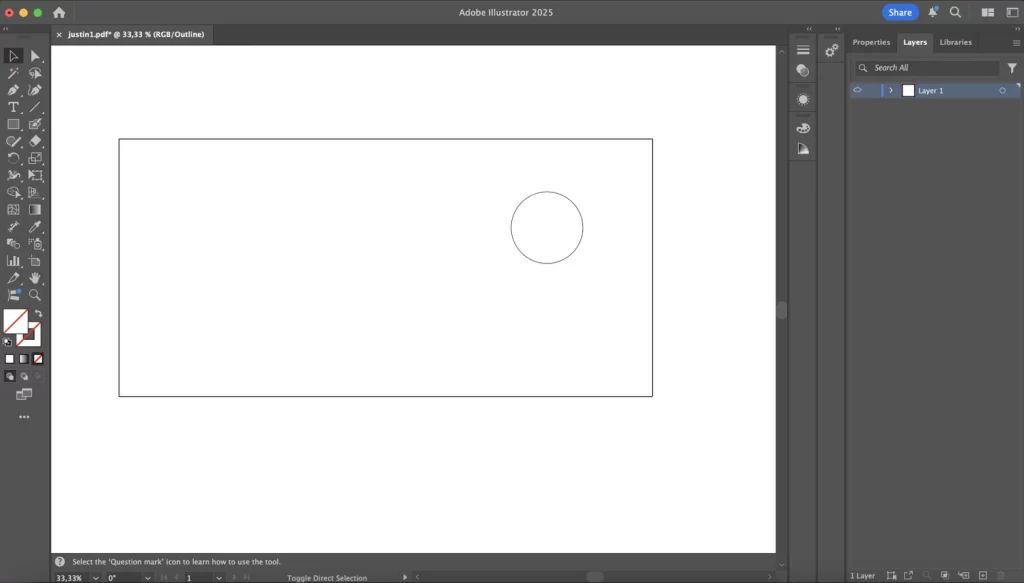
Verwende den Shortcut Befehl + 3, um die Form auszublenden. Dies machst du mit jeder sichtbaren Form. Wenn du eine Form ausgewählt hast und den Shortcut benutzt, kann es sein, dass immer noch eine Form sichtbar ist. Das bedeutet also, dass zwei Formen übereinander liegen und somit eine doppelte Kontur entsteht.
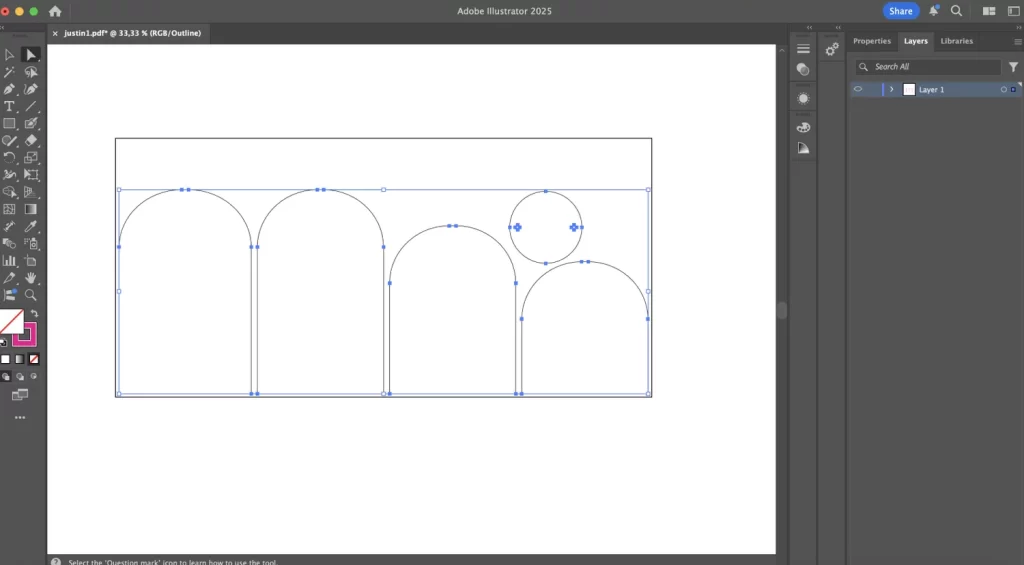
So sieht es aus, wenn du alle Formen ausgeblendet hast. In diesem Fall bleibt ein extra „Kreis“ übrig. Du entfernst dann diese Restformen, Hintergründe und Texte.
Mit dem Shortcut Wahl + Befehl + 3 blendest du alle zuvor ausgeblendeten Formen wieder ein. Dies machst du, um zu kontrollieren, ob du auch wirklich alle Formen angeklickt hattest.
Shortcuts
CMD + 3 – Objekte ausblenden.
Option + CMD + 3 – Objekte wieder einblenden.
CMD + Y – Schwarz-Weiß-Pfadansicht anzeigen. Schafft Übersicht.
Zu kleine Formen mit Winkeln unter 45 Grad sind nicht möglich.
Siehe untenstehendes Beispiel sowohl beim Stern als auch beim Mond.
Zu feine Stanzformen
Manchmal wird der Form eine zusätzliche Stanzlinie hinzugefügt; dies kann in der Produktion dazu führen, dass eine Karte nicht als Ganzes, sondern in zwei Teilen produziert wird.
Siehe untenstehendes Beispiel:
Zusätzliche Stanzlinien
Die Stanzlinie muss auf dem gewünschten Objekt platziert werden. Im untenstehenden Beispiel entsteht eine Art Puzzle, weil lauter lose Elemente geschnitten werden. Das Aufräumen dieser Elemente kostet sehr viel Zeit.
Zusätzliche Stanzlinien
Anmerkung
Mache aus deiner Stanzform eine einzige, vollständige Form.
Manchmal wird der Form eine zu unruhige Stanzlinie hinzugefügt; dies kann in der Produktion dazu führen, dass eine Karte abgelehnt wird.
Siehe untenstehendes Beispiel:
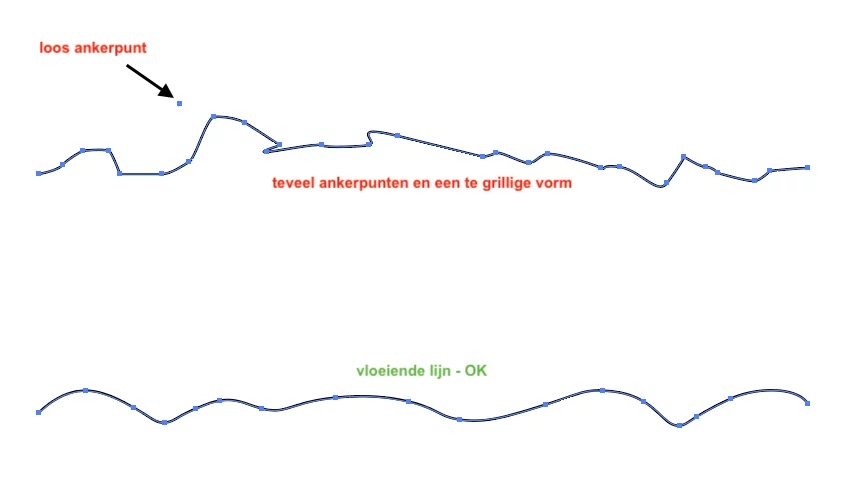
Ausgefranste Karten mit unruhigen Stanzlinien
Anmerkung
Gestalte deine Stanzform fließend. Achte darauf, dass keine überflüssigen Ankerpunkte in der Form vorhanden sind.
Stelle sicher, dass die Größe deiner Zeichenfläche (Canvas) in Illustrator exakt mit der endgültigen Größe der Karte übereinstimmt. Füge die Beschnittbreite nicht in der Zeichenfläche hinzu.
Sorge dafür, dass um jede Stanzform herum 3 mm freier Raum (Beschnitt) vorhanden ist, genau wie bei normal geschnittenen Karten. Der Abstand zwischen zwei Stanzformen muss daher mindestens 5–6 mm betragen.
Platziere Bilder aus demselben Grund 3 mm über den Rand einer Form hinaus, damit du einen sauberen Druck und Schnitt ohne weiße Blitzer erhältst.
Kommentare deaktiviert für A4-Stanzbögen mit Haltestegen
Durch eine Verlagerung der Produktion wurden einige Einkaufspreise angepasst. Damit können wir die Leinwandposter und Spiegelaufkleber zu einem niedrigeren Preis anbieten.
Hier sind die neuen unverbindlichen Preisempfehlungen für Spiegelaufkleber und Leinwandposter:
Leinwandposter (alle Größen) – 29,99 €
Spiegelaufkleber 35×28 cm – 24,99 €
Spiegelaufkleber 57×45 cm – 29,99 €
Spiegelaufkleber 67×55 cm – 34,99 €
Spiegelaufkleber 57×100 cm – 39,99 €
Gib uns bitte Bescheid, wenn wir den Verkaufspreis für dich anpassen dürfen.
Kommentare deaktiviert für PreisänderungenInNeuigkeiten
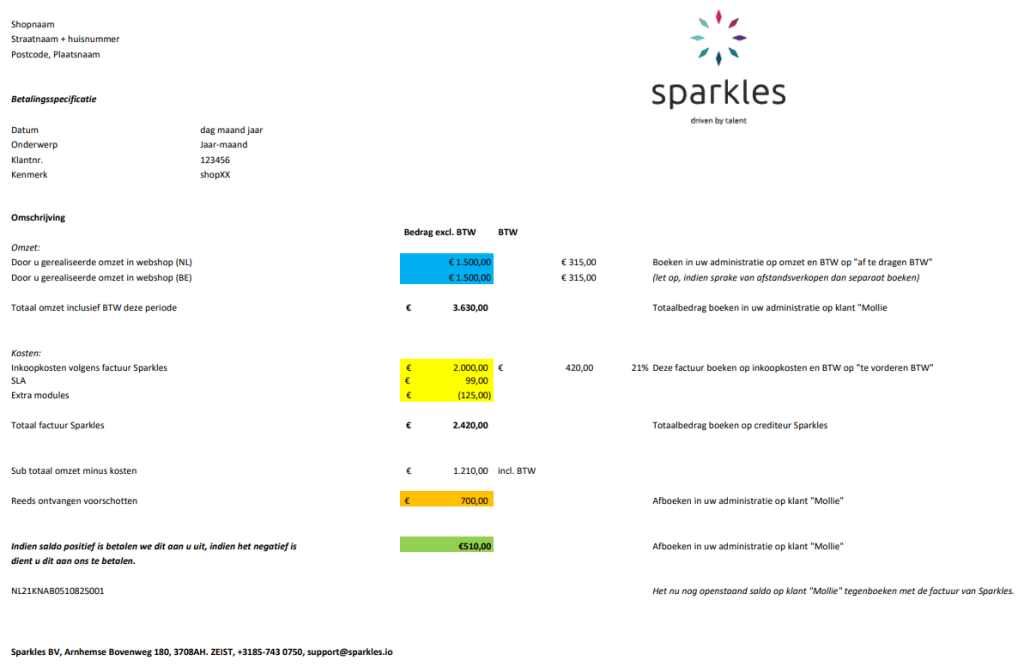
Auf der Zahlungsspezifikation findest du zunächst den im Webshop erzielten Umsatz. Hierzu gehört nicht der Umsatz aus Bestellungen auf Rechnung, da dieser direkt an dich gezahlt wird.
Die Kosten auf der Zahlungsspezifikation setzen sich aus den gesamten Einkaufskosten, dem monatlichen SLA und eventuellen Zusatzmodulen zusammen.
Du erhältst einen Vorschuss auf die Marge deines Online-Umsatzes. Die erhaltenen Vorschüsse ziehen wir auf der Zahlungsspezifikation von den Einkaufskosten ab.
Unten auf der Zahlungsspezifikation findest du den Restbetrag. Abhängig vom Umsatz und den entstandenen Kosten bleibt ein Betrag übrig, den wir noch mit dir abrechnen. Dies kann ein Betrag sein, den wir noch an dich zahlen (positiver Betrag) oder den wir noch von dir erhalten (negativer Betrag).
Monatsbericht
Tab „Online“
In diesem Tab findest du alle Bestellungen, die diesen Monat in deinem Shop getätigt wurden. In den verschiedenen Spalten findest du pro Bestellung die Zahlungsart, die Versandmethode, die Anzahl der Karten und Umschläge sowie die Information, ob ein Rabattcode verwendet wurde.
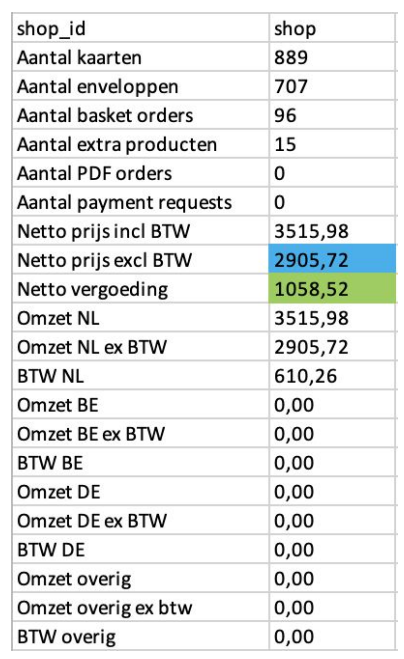
Unten im Bericht findest du die wichtigsten Informationen in der Zusammenfassung. In dieser Zusammenfassung siehst du deinen Umsatz (blau markiert). Diesen buchst du auch als Umsatz in deiner eigenen Buchhaltung. Von deinem Umsatz werden die Einkaufskosten abgezogen. Die Kosten buchst du ebenfalls in deiner Buchhaltung. Deine Marge (grün markiert) bleibt übrig.
Du erhältst einen Vorschuss auf die Vergütung. Diese Vorschüsse werden in der Zahlungsspezifikation verrechnet.
Tab „Rechnung“
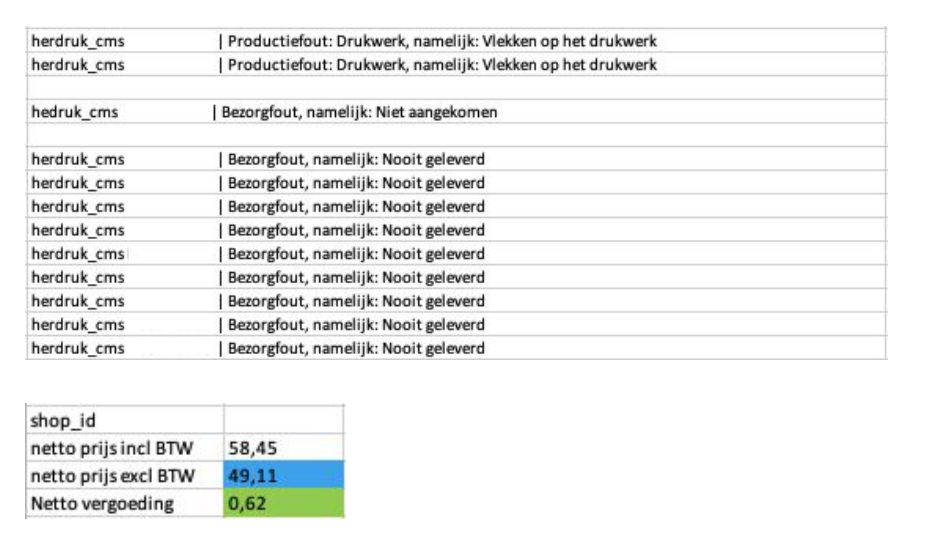
Im zweiten Tab (Rechnung) im Bericht siehst du eine ähnliche Darstellung. In diesem Tab erscheinen die Bestellungen, die du als Shopbetreiber auf Rechnung bestellt hast (zum Beispiel für Produktfotos) sowie Nachdrucke und Korrekturaufträge.
In der Spalte „Comment“ findest du den Grund für die Nachbestellung. Auch hier steht ein Teil deines Umsatzes (blau). Dieser Umsatz ist nicht bei uns eingegangen, sondern wurde von dir oder von Kunden mit deiner Genehmigung auf Rechnung bestellt.
ACHTUNG: Du bist hierbei selbst für das Einziehen des Umsatzes und das Versenden der Rechnungen verantwortlich.
Von diesem Umsatz ziehen wir deine Marge (grün) ab. Die Differenz stellen wir dir als Einkaufskosten in Rechnung.
Rechnung
Auf der Rechnung findest du verschiedene Positionen:
Einkaufskosten erzielter Online-Umsatz
betrifft deine Einkaufskosten aller verkauften Produkte
Einkaufskosten erzielter Umsatz auf Rechnung
betrifft deine Einkaufskosten von Bestellungen, die du auf Rechnung für den Eigenbedarf oder als Maßanfertigungen bestellt hast
SLA – feste Gebühr
Abhängig von deinem SLA findest du auch Positionen für die Zusatzmodule:
Zusatzmodul Adds
Zusatzmodul E-Mail
Kundenservice feste Gebühr
Kundenservice variable Gebühr
Die Rechnung dient rein administrativen Zwecken, da du diese für die Umsatzsteuererklärung benötigst. Du zahlst daher nicht den Rechnungsbetrag an Sparkles, sondern den Saldo, der auf der Zahlungsspezifikation übrig bleibt.
lightbulb_outline
Auf deiner Zahlungsspezifikation siehst du, welchen Betrag du erhältst oder noch bezahlen musst. Ist er positiv? Dann erhältst du diesen Betrag von Sparkles. Ist er negativ? Dann zahlst du diesen Betrag an Sparkles.
Kommentare deaktiviert für Monatsabschluss, Berichterstattung und Rechnung
Keine Antwort gefunden?
Nimm gern Kontakt mit uns auf, unser Support-Team ist für dich da!