1. Kategorien erstellen
1.1 Was ist eine Kategorie?
Kategorien sind wie die Regale in einem Lager; sie geben einen Überblick über die Produkte und zeigen, wo diese zu finden sind. Zu jeder Kategorie gehören Unterkategorien. Dies lässt sich als Karteikasten im entsprechenden Regal des Lagers beschreiben. Jedes Design, das du online stellst, ordnest du einer solchen Unterkategorie zu.
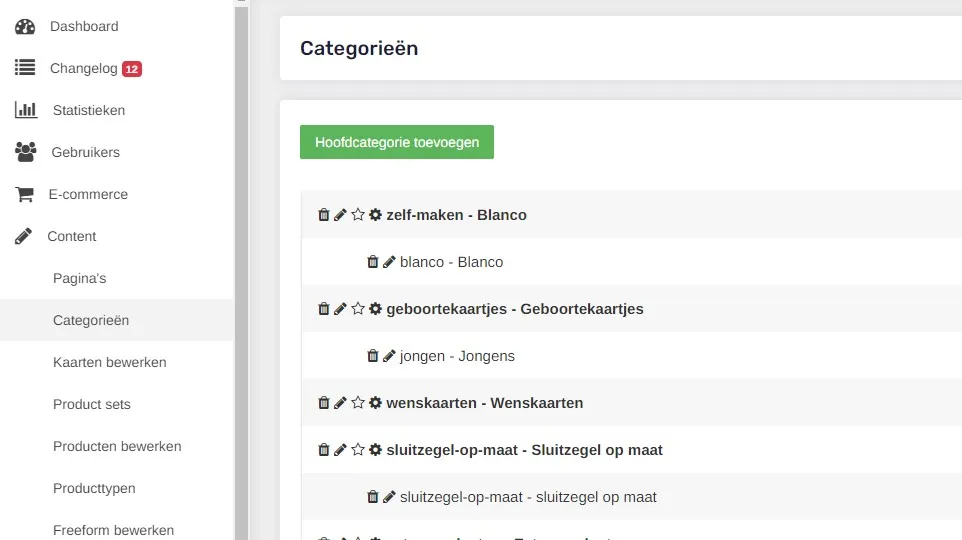
Übersicht der Kategorien im CMS.
1.2 Wofür brauche ich (Unter-)Kategorien?
Die (Unter-)Kategorien dienen folgenden Zwecken:
- Eigene Übersicht, damit du ein bestimmtes Design leicht wiederfinden kannst.
- Für Google Adwords-Kampagnen.
Erstelle nicht zu viele Kategorien, um die Übersicht zu behalten. Halte es also allgemein und gehe nicht zu detailliert vor, wie zum Beispiel „blaue Einladungen“.
Mit jeder Kategorie kannst du separat Einstellungen verknüpfen, wie zum Beispiel, welche Umschläge du hierfür aktivierst.
1.3 Kategorie hinzufügen
Unter CMS > Content > Kategorien kannst du mit der Erstellung von Kategorien und Unterkategorien beginnen.
Klicke auf den Button Hauptkategorie hinzufügen, um eine Hauptkategorie zu erstellen.
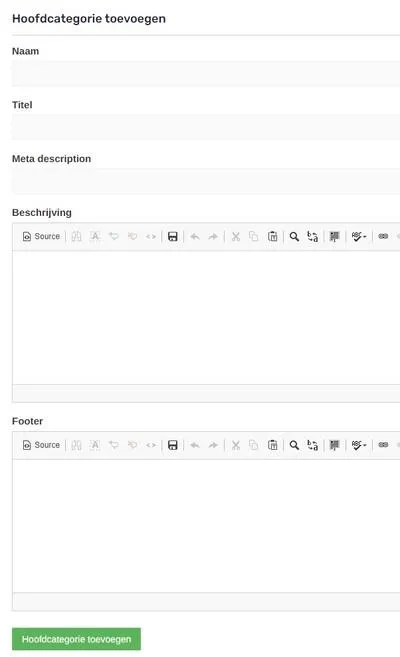
Hauptkategorie hinzufügen
Wenn du eine Kategorie erstellst, gibst du ihr einen Namen und einen Titel.
Speichere, indem du auf „Hauptkategorie hinzufügen“ klickst. Deine Kategorie wurde nun hinzugefügt!
1.4 Unterkategorie hinzufügen
Klicke auf das Stiftsymbol bei der entsprechenden Hauptkategorie, um eine Unterkategorie erstellen zu können.
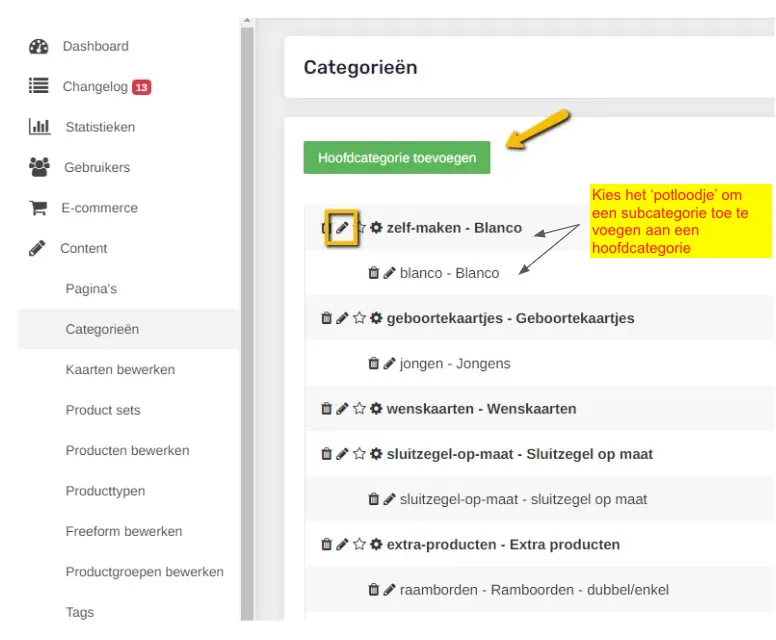
Wähle das „Stiftsymbol“, um einer Hauptkategorie eine Unterkategorie hinzuzufügen.
Wenn du eine Unterkategorie erstellst, gibst du ihr ebenfalls einen Namen und einen Titel.
Klicke anschließend auf „Hinzufügen“. Die Unterkategorie erscheint nun links im Bild.
Klicke noch einmal auf das Stiftsymbol, um einzustellen, wie viele Produkte du auf einer Seite anzeigen möchtest. Die logischste Option ist, „Alles“ anzukreuzen.
1.5 Kategorie-Einstellungen verwalten
Jede Hauptkategorie hat Einstellungen, die du bearbeiten kannst und die für alle Designs in dieser Kategorie sowie die darunter liegenden Unterkategorien gelten. Klicke auf das Zahnrad in der Übersicht, um die Einstellungen der Hauptkategorie zu bearbeiten.
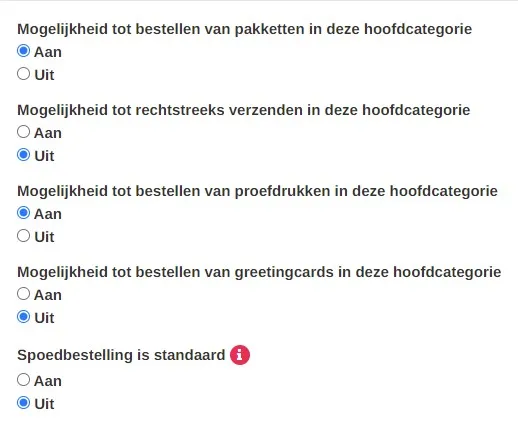
Kategorie-Einstellungen verwalten
Optionen
Die meisten Optionen sind selbsterklärend. Hier noch eine zusätzliche Erläuterung:
- Möglichkeit zur Bestellung von Grußkarten in dieser Hauptkategorie: Grußkarten haben einen anderen Preis als andere Karten. Wenn du eine Grußkarten-Kategorie möchtest, aktiviere diese Option und sende eine E-Mail an den Support (support@sparkles.io), damit die richtigen Preise mit der Kategorie verknüpft werden können.
- Eilbestellung ist Standard: Wenn diese Einstellung aktiviert ist, ist die Versandart „Zustellung am nächsten Tag“ bei der Bestellung vorausgewählt.
1.6 Aktivierte Papiersorten
Die angekreuzten Papiersorten sind in dieser Hauptkategorie aktiviert. Es steht dir jederzeit frei, weniger Papiersorten auszuwählen. Die Entscheidung, mehr Papiersorten anzubieten, kann nicht einfach so getroffen werden; sollte dies dennoch gewünscht sein, wende dich bitte an den Support.
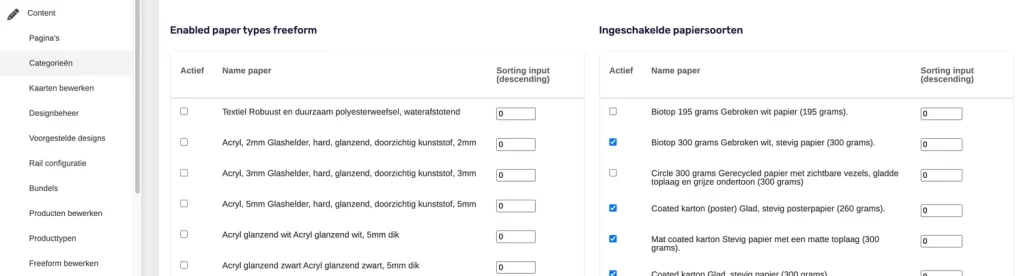
Aktivierte Papiersorten
1.7 Aktivierte Umschläge
Die angekreuzten Umschläge werden in dieser Kategorie nicht angezeigt. So kannst du zum Beispiel bei einer Kategorie für Geburtskarten den schwarzen Umschlag ankreuzen und in einer Kategorie für Trauerkarten die farbigen Umschläge, da diese standardmäßig nicht ausgewählt sind.
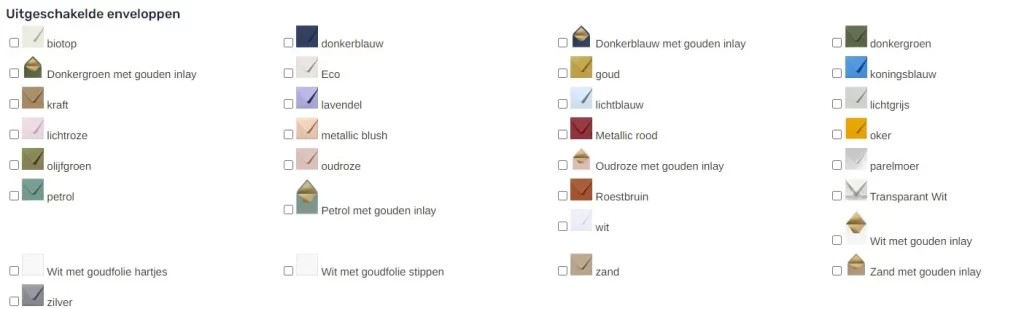
Aktivierte Umschläge
1.8 Meldung „Entwurf speichern“ für Nutzer
Hier kannst du entscheiden, ob der Kunde eine Meldung erhält, dass die Datei nicht gespeichert wird, wenn er im Editor arbeitet und zu einer anderen Seite wechselt. Wenn der Kunde diese Warnung erhält, erscheint auch direkt die Frage, ob er den Entwurf speichern möchte, bevor er fortfährt.
Wir empfehlen dir dringend, dies zu tun. Wenn ein Entwurf nicht gespeichert wird, der Kunde aber die Seite verlässt, kann der Entwurf nicht wiederhergestellt werden und die Arbeit geht verloren.
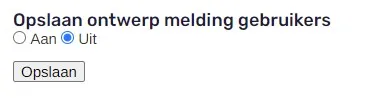
Meldung „Entwurf speichern“ für Nutzer
2. Tags erstellen
Ein Tag ist ein Wort, das du mit deinem Design verknüpfst. Das kann alles Mögliche sein: blau, Blume, Goldfolie etc. Diese Tags verleihen dem Design eine Identität. Dies sind auch Suchbegriffe, nach denen Kunden suchen können.
2.1 Wofür brauche ich Tags?
Die Tags werden auf zwei Arten verwendet:
- Für dich als Mittel, um zu bestimmen, welche Designs du auf einer bestimmten Seite zeigen möchtest. Zum Beispiel nur Geburtskarten mit Blumen (Tag „Geburtskarte“ + Tag „Blumen“).
- Für deine Kunden, um Designs über Filter filtern und suchen zu können. Um deine Designs auf Seiten anzeigen zu können, ist es wichtig, dass du die Designs taggst. Tags sind sowohl für dich praktisch, um die Designs auf einer bestimmten Seite laden zu können, als auch für den Kunden, um auf Seiten filtern zu können.
2.2 Taggruppe hinzufügen
Über CMS > Content > Tags gelangst du zur Tag-Seite im CMS. Klicke auf „Taggruppe hinzufügen“, um eine Taggruppe zu erstellen. Denke dabei an Gruppen wie Farbe, Stil, Hochzeitsthemen oder Foto.
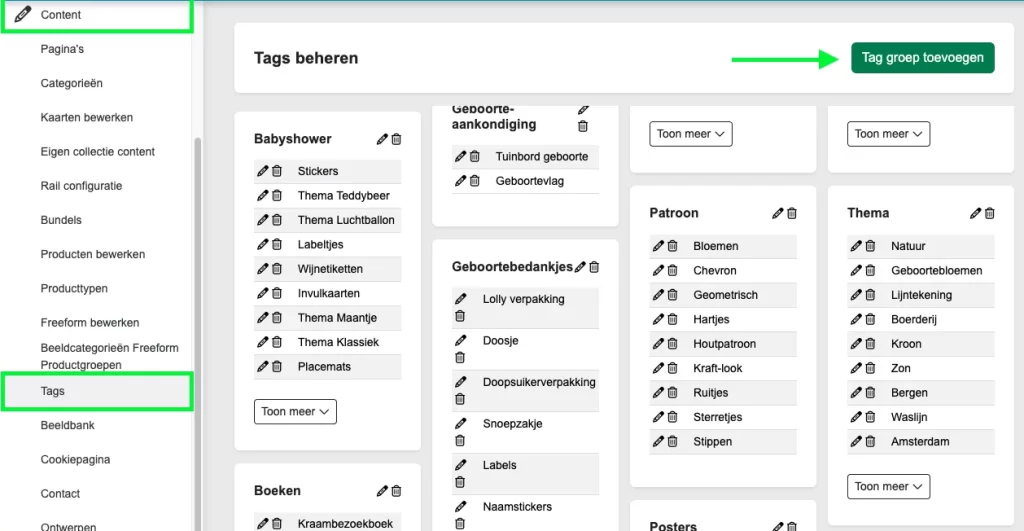
Taggruppe im CMS hinzufügen
Auch beim Erstellen einer Taggruppe gibst du einen Namen und einen Titel an.
Klicke auf Speichern, um die Taggruppe hinzuzufügen. Die Taggruppe steht nun in der Übersicht.
2.3 Tags hinzufügen
Wenn du auf das Bearbeiten der Taggruppe klickst, siehst du die Möglichkeit, dieser Taggruppe einen Tag hinzuzufügen.
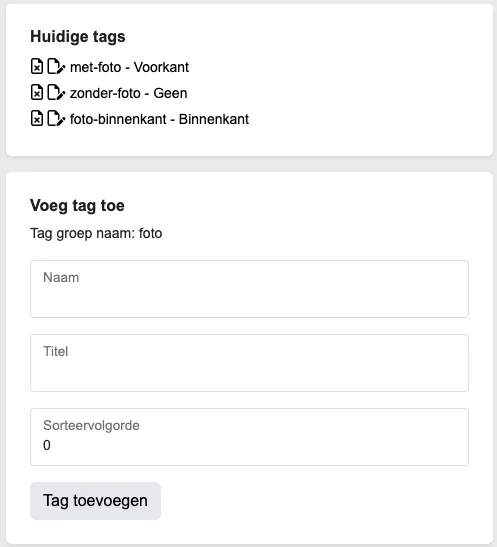
Tag im CMS hinzufügen
Auch beim Erstellen eines Tags wählst du einen Namen und einen Titel.
Klicke auf „Tag hinzufügen“. Der Tag erscheint nun in der Liste der „aktuellen Tags“. Er erscheint auch in der Übersicht.
3. Vorgeschlagene Designs – Designs auf der Website speichern
Für das Erstellen und „Speichern zur Überprüfung“ von Designs verweisen wir dich auf das Editor-Handbuch.
Nach dem Speichern des „Neuen Entwurfs“ zur Überprüfung findest du deine Designs im CMS unter CMS > Content > Vorgeschlagene Designs. Hier passt du die Daten des Designs an, um es danach online zu stellen.
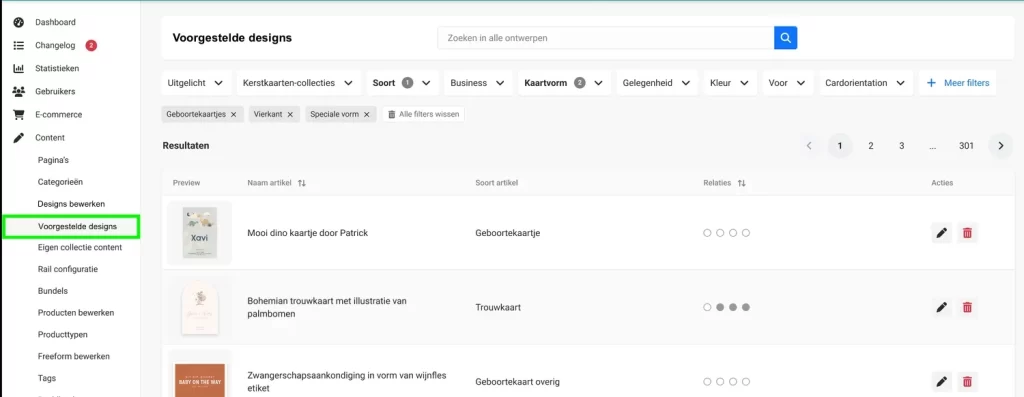
Designs auf der Website speichern
Was muss ich ausfüllen?
Um das Design online zu stellen, benötigen wir weitere Informationen: die URL, Beschreibung, Life-Event-Label, Kategorie und Tags. Schau dir das Bild unten an, um zu sehen, was zu tun ist. Danach geben wir zusätzliche Erläuterungen zur URL, Beschreibung, zum Life-Event-Label, zum Produkttyp-Label, zum Label und zu den Tags. Danach erklären wir dir, wie du das Design tatsächlich „veröffentlichst“.
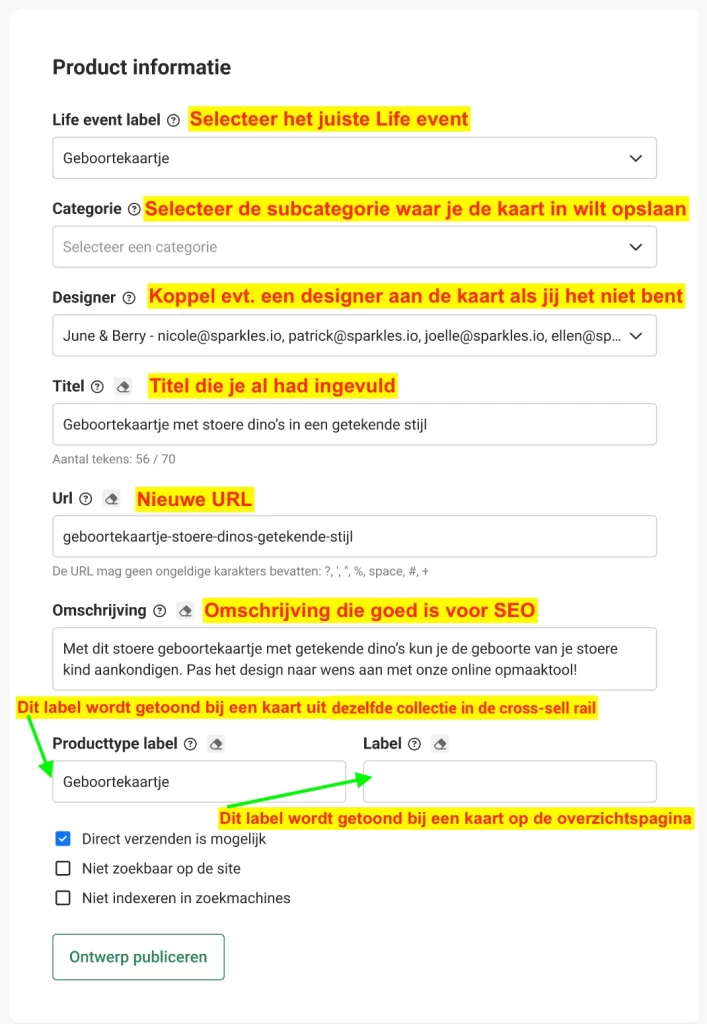
Design-Informationen ausfüllen
3.1 URL ausfüllen
Das Wichtigste beim Speichern eines Designs ist die URL. Die URL ist der digitale Name des Designs. Diese ist einzigartig und es ist nicht möglich, zwei Designs dieselbe URL zu geben. Eine gute URL sorgt dafür, dass ein Design in Google gut gefunden wird.

Beispiel für den URL-Aufbau
Eine URL besteht aus verschiedenen Teilen:
- Rosa: Der erste Teil enthält den Namen der Website; im obigen Beispiel siehst du Made for Moments.
- Blau: Nach dem ersten / („Slash“) steht die Hauptkategorie. Hier ist dies „geboorte kaart“.
- Grün: Nach dem zweiten Slash steht die Unterkategorie, in der du das Design speicherst. Diese drei Teile des URL-Aufbaus werden automatisch generiert, darum musst du dich nicht kümmern.
- Rot: Den letzten Teil musst du selbst bei den Informationen des Designs ausfüllen; er beschreibt das Design so gut wie möglich. Der Designer dieses Designs findet, dass es für ein Mädchen ist, hat ihm einen Velvet-Look gegeben, Roséfolie im Entwurf platziert und es gibt auch Herzchen im Entwurf. Die wichtigsten Elemente dieses Designs spiegeln sich in der URL wider.
Was gibst du bei der URL ein?
Eine gute URL besteht aus verschiedenen beschreibenden Wörtern:
- Was für ein Design es ist
- Adjektive, die das Design beschreiben und nach denen der Kunde auch sucht: lieb, süß, cool, hip, modern etc.
- Auffällige Elemente des Designs, nach denen der Kunde auch sucht: Elefant, Ballon, Goldfolie etc.
Was darf nicht in die URL?
- Großbuchstaben
- Sonderzeichen, außer einem – (Minuszeichen / Bindestrich).
- Unterstrich ( _ )
- Leerzeichen
- Zahlen wie /liebsüßfoto4783648774
- Exakt identische URLs. Alle URLs müssen einzigartig sein. Identische URLs können im CMS nicht gespeichert werden. Beim Speichern erscheint dann die Meldung, dass die URL bereits existiert.
- Zu wenig Variation wie: /holz /holz1 /holz2 etc.
Kurz gesagt: Sorge für ausreichend Variation!
3.1.1. Tipps & Tricks für die URL
Variation: Sorge beim Erstellen von URLs für genug Variation. In manchen Fällen ist das schwierig. Versuche in diesem Fall, Synonyme oder Adjektive zu verwenden. Das Wort Holz kannst du zum Beispiel durch das Wort Gerüstholz, Treibholz oder graues-holz ersetzen. Hast du sehr viele Designs mit zum Beispiel Holz, könntest du das Wort Holz auch weglassen und beschreiben, dass das Design ländlich ist. Zum Beispiel: /laendlich-klassisch-hip
Hohes Suchvolumen: Versuche, Wörter in deiner URL zu verwenden, die ein hohes Suchvolumen haben. Nach dem Wort „hip“ wird zum Beispiel bei Google häufiger gesucht als nach dem Wort „fetzig“. Mit dem Google Keyword-Planer kannst du herausfinden, was gute Suchbegriffe sind.
Halte es kurz: Deine URL sollte lieber zu kurz als zu lang sein. /lieb-romantisch-rosa-weiss-stempel-foto-polaroid-tape-washitape-maskingtape-geruestholz-label-labelchen-schleifchen kann zum Beispiel auch durch /geruestholz-foto-schleifchen ersetzt werden, sofern diese noch nicht existiert.
3.2 Beschreibung ausfüllen
Diese Beschreibung wird auf der Übersichtsseite unter der Design-Vorschau angezeigt. Siehe Beispiel. Schreibe deine Beschreibung mit Blick auf den Kunden, Upselling (z. B. die Erwähnung einer passenden Karte für die Babyparty) und SEO.

Beispiel für eine Design-Beschreibung auf Made for Moments.
3.3 Life-Event-Label
Du wählst ein Life-Event-Label aus, damit Statistiken mit diesem Ereignis verknüpft werden können. Basierend auf diesem Life-Event werden verwandte Produkte angeboten.
3.4 Produkttyp-Label
Dieses Label wird bei einer Karte aus derselben Kollektion, z. B. einer Hochzeitskollektion, in der Cross-Selling-Leiste angezeigt.
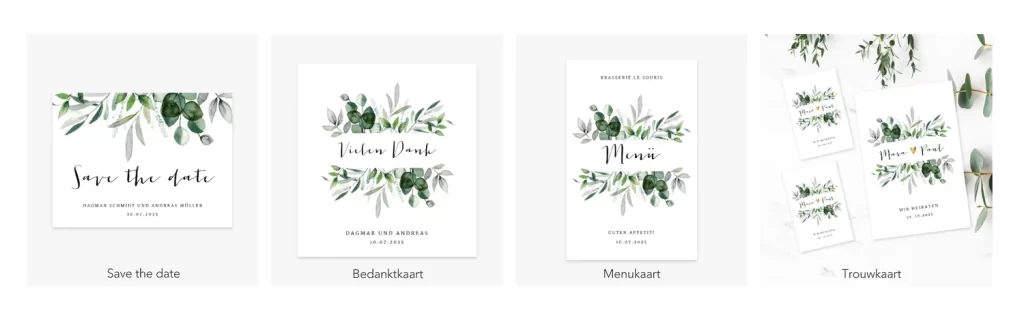
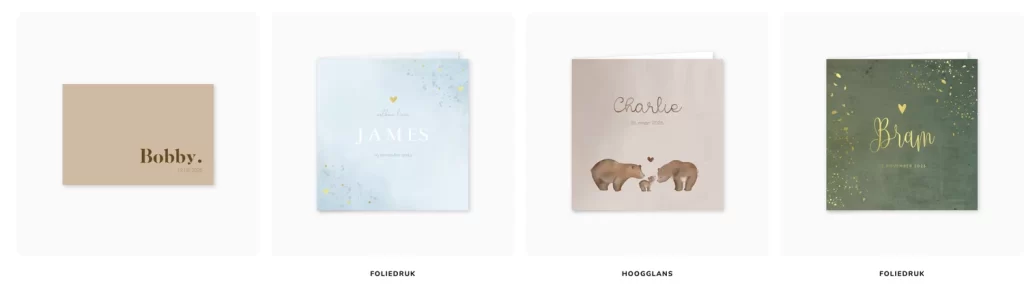
3.5 Label
Dieses Label wird bei einer Karte auf einer Übersichtsseite angezeigt, wie hier:
4. Zusätzliche Spezifikationen und Tags verknüpfen
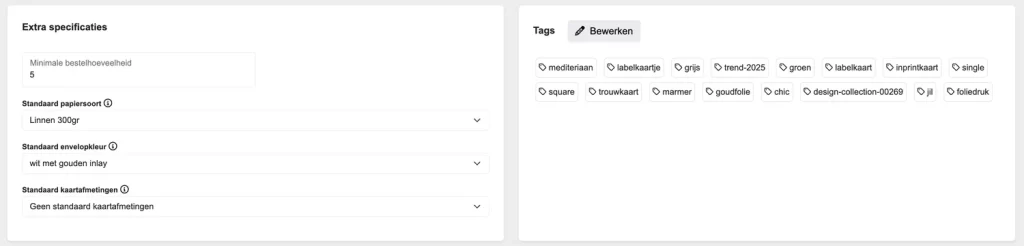
4.1 Zusätzliche Spezifikation
Über „Zusätzliche Spezifikationen“ kannst du angeben, wie hoch die Mindestbestellmenge für dieses Design sein soll. Unter Standard-Papiersorte, Umschlagfarbe und Standard-Abmessung kannst du die Präferenz angeben, mit der dieses Design „standardmäßig“ angeboten wird. Die Sortierreihenfolge kann ignoriert werden.
4.2 Tags anpassen
Über den Button „Tags – Bearbeiten“ gelangst du zur Übersicht der Tags, die du mit dem Design verknüpfen kannst. Klicke auf „Speichern“, um die Tags zu speichern.
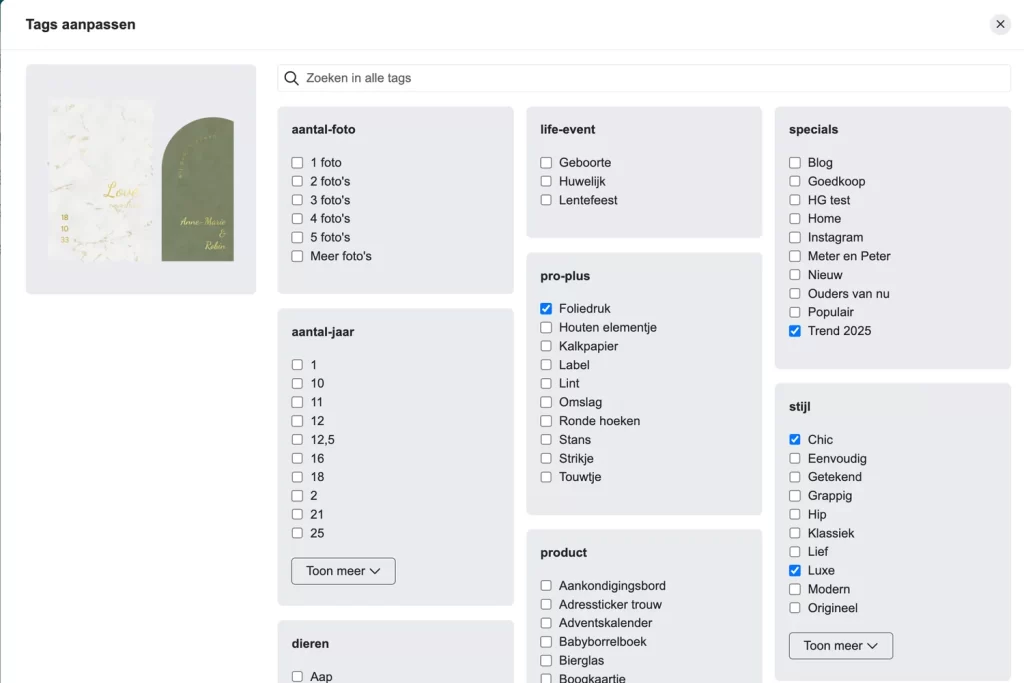
Tags beim Design bearbeiten.
Welche Tags kreuze ich an?
Kreuze nur die Tags an, die für dein Design am relevantesten sind. Überlege dir, was der Kunde erwartet, wenn er danach filtert. Eine rote Hochzeitskarte mit Blumen, bei der eine kleine Blume blau ist, taggst du nicht mit „blau“.
5. Design-Bilder und Videos
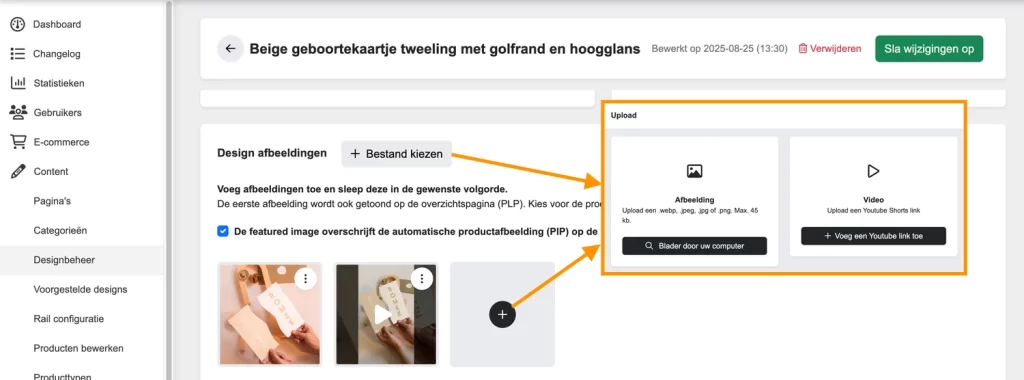
Es kann zwischen zwei Arten von Uploads gewählt werden:
5.1 Bild
Diese Design-Bilder – Featured Images – werden anstelle der standardmäßig vom System generierten Vorschau angezeigt. Für einige Freeform-Designs (wie Hochzeitsschilder, Aufkleber usw.) wird automatisch ein Product-in-Picture-Bild (PIP) angezeigt.
Bei Freeform-Designs mit einer aktiven Product-in-Picture-Komponente (PIP) auf der Produktdetailseite (PDP) siehst du nun auch die Featured Images des Designs im Swiper. Die Featured Images werden immer nach der PIP-Komponente verwendet.
Die Größe eines Featured Image beträgt 500x500px bei 72 dpi.
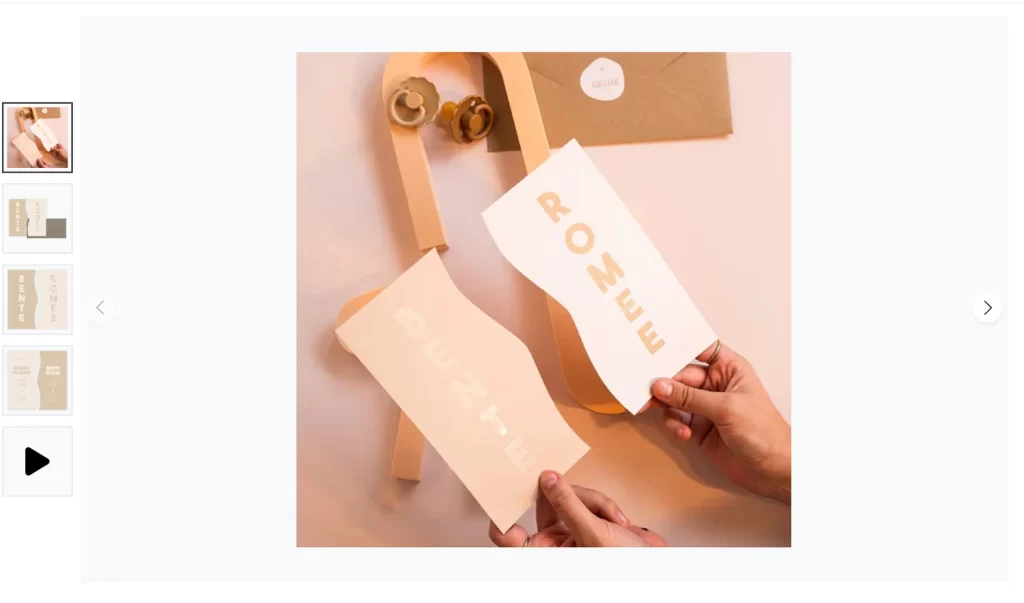
Featured Image beim Design auf der PDP.
Du kannst dieses PIP mit deinem eigenen Featured Image / Video überschreiben, indem du das Kontrollkästchen „Das Featured Image überschreibt das automatische Produktbild (PIP) auf der Produktlistenseite (PLP)“ aktivierst. Es ist auch möglich, die Reihenfolge der Vorschauen zu ändern, indem du sie anklickst, gedrückt hältst und ziehst.
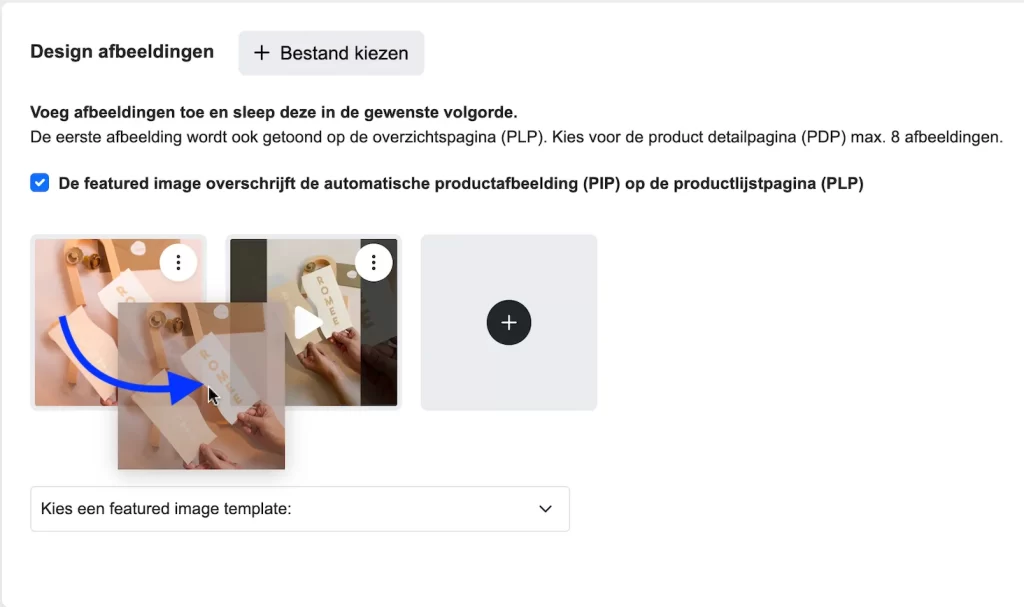
Featured / Video Image beim Design.
5.1.1. Zusammenfassung
Was wird auf der Übersichtsseite (PLP) angezeigt?
- Karte mit Featured Image –> Featured Image
- Freeform ohne PIP mit Featured Image –> Featured Image
- Freeform ohne PIP ohne Featured Image –> Vorschau der 1. Seite
- Freeform mit aktivem PIP mit Featured Image –> pro Design einstellbar, was du über die neue Designverwaltung anzeigen möchtest
- Freeform mit aktivem PIP ohne Featured Image –> PIP
Was wird auf der Produktdetailseite (PDP) angezeigt?
- Karte PDP mit Featured Image / Video –> Featured Image / Video zuerst, dann Kartenvorschauen
- Karte PDP, Standard ohne Featured Image / Video oder PIP –> Vorschau der 1. Seite
- Freeform ohne PIP und Featured Image / Video –> Featured Image / Video zuerst, dann die einzelnen Seiten eines Designs
- Freeform ohne PIP oder ein nicht aktives PIP ohne Featured Image / Video –> die einzelnen Seiten eines Designs
- Freeform mit aktivem PIP mit Featured Image / Video –> zuerst PIP, dann Featured Image / Video
- Freeform mit aktivem PIP ohne Featured Image / Video –> PIP
5.2 Videos (YouTube Shorts)
Diese Videos können anstelle der standardmäßig vom System generierten Vorschau angezeigt werden. Für einige Freeform-Designs (wie Hochzeitsschilder, Aufkleber usw.) wird automatisch ein Product-in-Picture-Bild (PIP) verwendet.
Beispiel für ein (Feature) Video.
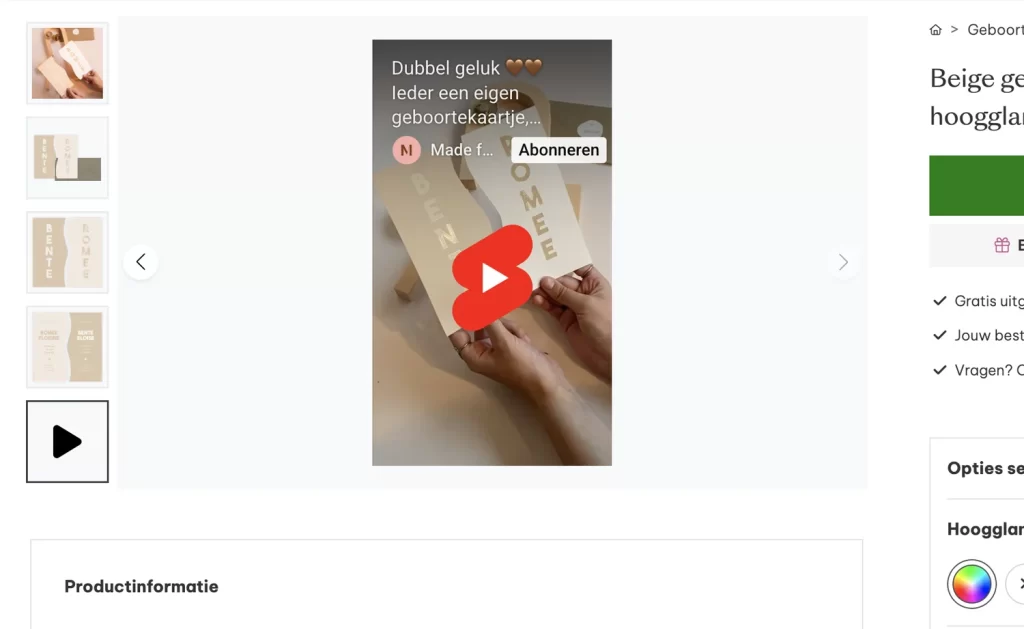
YouTube Shorts beim Design.
So erstellst du YouTube Shorts: http://support.google.com/youtube/answer/10059070?hl=de
5.3 Feed-Bilder
Die Feed-Bilder werden von Google verwendet, um sie in den Suchergebnissen der Google-Suche anzuzeigen.
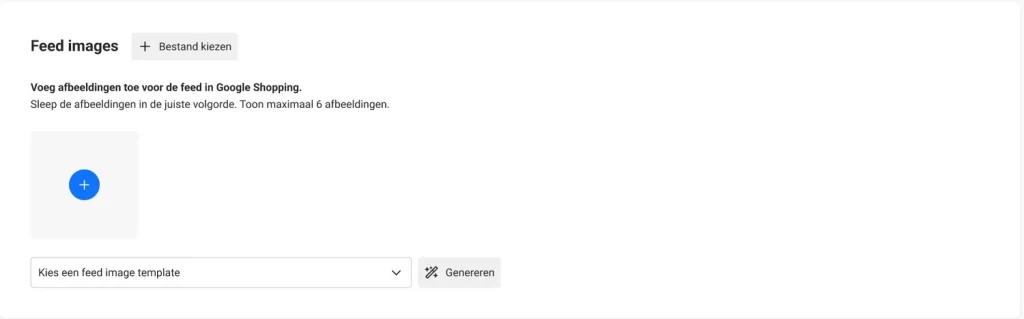
Feed-Bild beim Design, angezeigt bei Google.
6. Beziehungen – bearbeiten
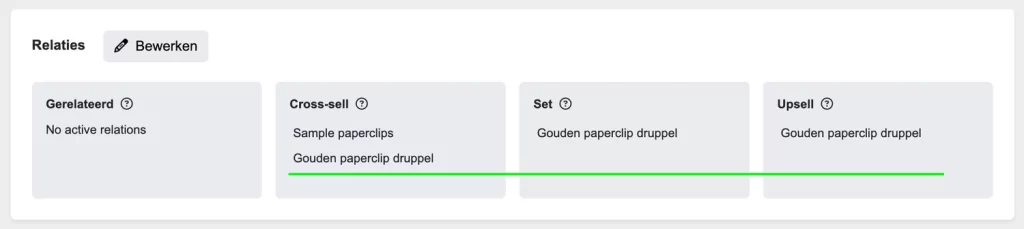
6.1. Design speichern
Du hast 2 Buttons zum Speichern des Designs:
Speichern: Mit dem Button „Änderungen speichern“ kannst du deine Bearbeitungen zwischendurch speichern.
Design akzeptieren und hinzufügen: Mit dem Button „Design veröffentlichen“ stellst du das Design online. Es verschwindet aus der Übersicht der „Vorgeschlagenen Entwürfe“ und erscheint auf der Unterkategorieseite, in der du dein Design gespeichert hast, sowie in der Designverwaltung im CMS.
7. Kollektionsseiten erstellen
Um die Designs deinen Kunden zu zeigen, möchtest du Seiten erstellen, auf denen der Kunde die Designs sehen kann. Über CMS > Content > Seiten erstellst du ganz einfach Seiten.
Wenn du eine Seite erstellst, legst du eine URL und einen Titel fest. Der Titel ist dabei die Überschrift, die bei Google erscheint.
Klicke anschließend auf „Seite hinzufügen“. Du siehst die Seite nun in der Übersicht erscheinen.
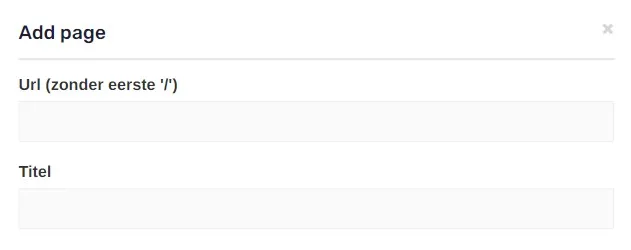
Erstelle eine Seite
7.1 Seite einrichten
Durch Klicken auf das Bearbeiten-Symbol kann die Seite eingerichtet werden.

Seite einrichten
7.1.1 Seitentyp
Beim Seitentyp wählst du aus, was für eine Seite du erstellen möchtest.
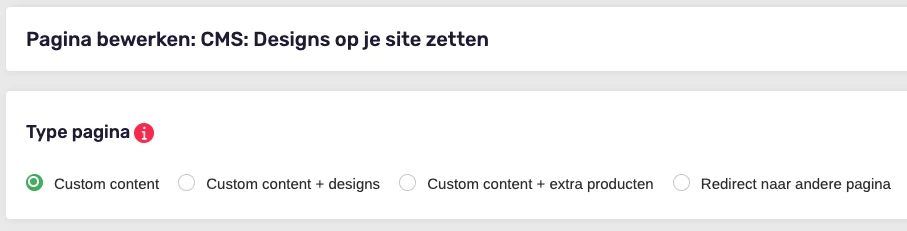
Seitentyp
Custom Content: Dies ist eine Seite ohne Designs oder Produkte. Du kannst hier alles platzieren, was du möchtest. Denke dabei an Informationsseiten oder eine Homepage, auf der keine Produkte und Designs geladen werden.
Custom Content + Designs/zusätzliche Produkte: Wenn du eine Seite mit Produkten erstellen möchtest, wähle diese Option. Hier werden von dir gewählte Produktgruppen geladen. Drumherum kannst du selbst Text und andere Inhalte platzieren.
Redirect auf eine andere Seite: Diese Option wird vorerst noch nicht benötigt.
7.1.2 Texte
In diesem Block füllst du bei verschiedenen Teilen Texte aus, die sowohl für den Kunden als auch für SEO gedacht sind.
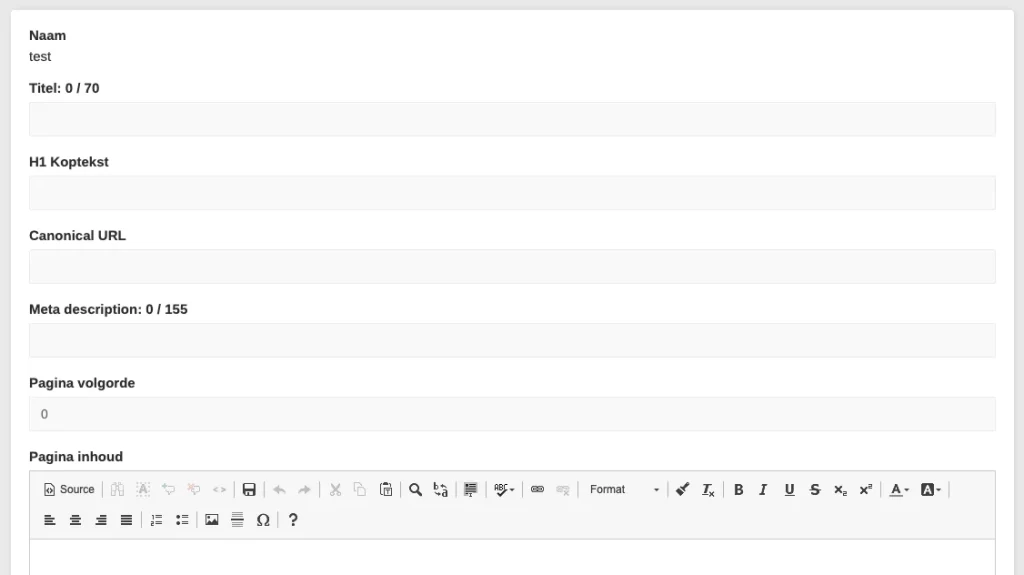
Seite einrichten
Titel: Dies ist der Titel, den du gerade eingegeben hast. Dieser Titel erscheint in Google.
H1-Überschrift: Dies ist die Hauptüberschrift. Diese erscheint oben auf deiner Seite.
Canonical URL: Diese benötigst du nicht oft. Du verwendest sie, wenn du 2 Seiten mit demselben Content (Inhalt) hast. Google sieht das als Nachteil an, weshalb du Google mitteilen kannst, welches die wichtigste Seite davon ist.
Meta-Beschreibung: Dies ist die Beschreibung, die du in Google siehst. Wähle deine Formulierung sorgfältig, damit du den Leser in einem kurzen Text neugierig machst und die am häufigsten gewählten Suchbegriffe verwendest.
Seitenreihenfolge: Dies dient deiner eigenen Übersicht. Du kannst eine Seitenreihenfolge vergeben, um die Seiten unter CMS > Content > Seite in einer sortierten Reihenfolge wiederzufinden. Dies ist nicht zwingend erforderlich.
Seiteninhalt: Dies ist der Teil deiner Seite, der unter der H1-Überschrift und über den Designs / Produkten erscheint.
Seiten-Footer: Dies ist der Teil deiner Seite, der unter den Designs / Produkten erscheint. Hier kannst du Text, Buttons, Links, Bilder usw. unterbringen. Du kannst dies für SEO-Texte nutzen, also Texte, die wichtig sind, um bei Google gut abzuschneiden.
Den „Seiteninhalt“ und „Seiten-Footer“ kannst du mit Text, Buttons, Bildern und allem, was du möchtest, füllen. Du kannst sie mithilfe der Symbole oben gestalten. Willst du wissen, wofür die Symbole stehen? Fahre mit der Maus über die Symbole (Hover), dann erscheint die Erklärung von selbst. Blöcke und Buttons kannst du mithilfe des Codes auf /styleguide erstellen. Schau dir auch unser Handbuch für Seitengestaltung an.
7.1.3 Seiten-Einstellungen
In diesem Block kannst du Einstellungen anpassen, die mit der Navigation für den Kunden zu tun haben und wie er die Designs auf deiner Seite sieht.
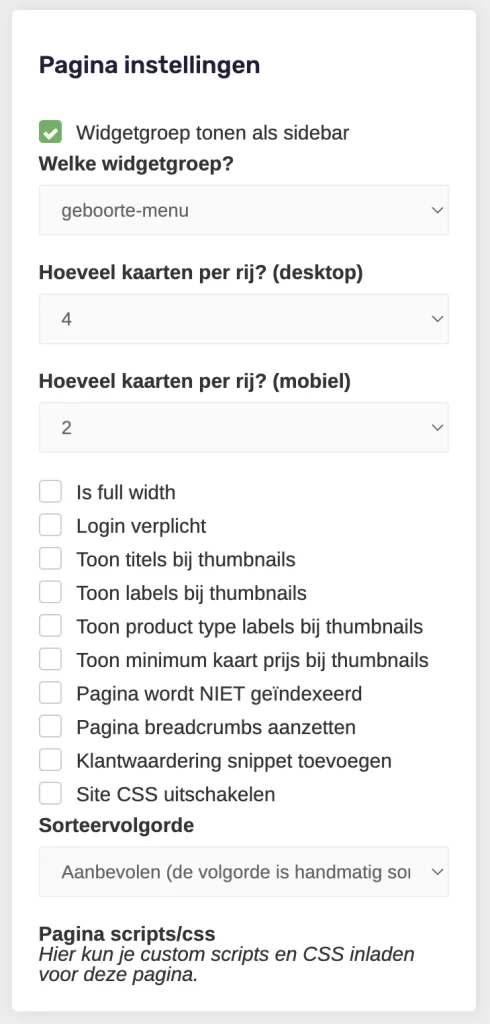
Seiten-Einstellungen
- Welche Widgetgruppe? Hier hast du die Wahl aus Widgetgruppen, die du erstellt hast. Diese Widgetgruppe erscheint links auf der Seite deiner Website als Sidebar-Menü.
- Wie viele Designs pro Reihe (Desktop)? Du kannst wählen, ob du 3, 4 oder 6 Karten in einer Reihe anzeigen möchtest.
- Wie viele Karten pro Reihe (Mobil)? Du kannst wählen, ob du 1 oder 2 Karten in einer Reihe anzeigen möchtest.
- Full width: Es wird kein Sidebar-Menü angezeigt.
- Login erforderlich: Wenn diese Option aktiviert ist, kann der Kunde die Seite nur nach dem Einloggen aufrufen.
- Zeigt Titel bei Thumbnails: Unter den Designs, die auf deiner Seite angezeigt werden, steht der Titel des jeweiligen Designs.
- Zeigt Labels bei Thumbnails: Unter den Designs, die auf deiner Seite angezeigt werden, steht das Label des jeweiligen Designs.
- Zeigt Produkttyp-Labels bei Thumbnails: Unter den Designs, die in der Leiste auf der Produktdetailseite angezeigt werden, steht das Label des jeweiligen Designs.
- Seite wird NICHT indexiert: Die Seite wird von Google nicht bewertet, solange dies aktiviert ist.
- Seiten-Breadcrumbs aktivieren: Oben auf der Seite werden die Breadcrumbs angezeigt.
- Kundenbewertungs-Snippet: Wenn du an ein Kundenbewertungssystem wie Feedback Company oder Ekomi angeschlossen bist, kannst du an anderer Stelle auf der Website deine Kundenbewertungsnote hinzufügen. Wenn du hier diese Option aktivierst, erscheinen in Google so viele Sterne für diese Seite, wie es deiner Kundenbewertung deiner Website/Marke entspricht.
- Sortierreihenfolge: Du kannst aus verschiedenen Sortierreihenfolgen wählen. „Beliebt“ wird basierend auf der Anzahl der Kunden berechnet, die die Detailseite des jeweiligen Designs aufrufen. Dies unterscheidet sich von „Meistverkauft“. Wenn du „Empfohlen“ wählst, bleiben die Designs so stehen, wie du es zuvor hattest (z. B. auf „Meistverkauft“), und du kannst die Designs danach in eine von dir gewünschte Reihenfolge ziehen.
7.2 Tags
Nun fährst du mit dem Platzieren von Designs mittels Tags fort. Zuerst sind die Basis-Tags sichtbar. Dies sind die Tags, die automatisch an die Designs gehängt werden. Das System liest aus, welche Form die Karte hat, wie viele Seiten der Entwurf hat und von welchem Designer er vorgeschlagen wurde.
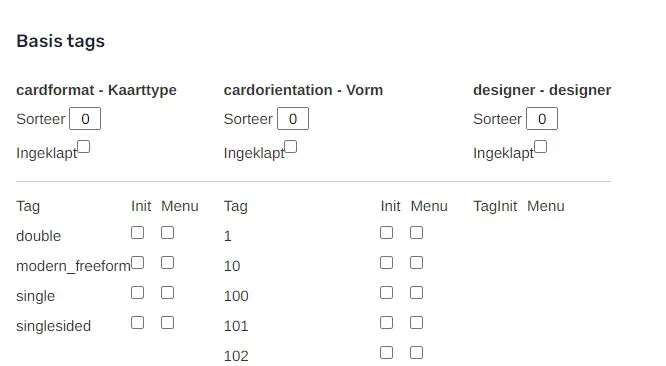
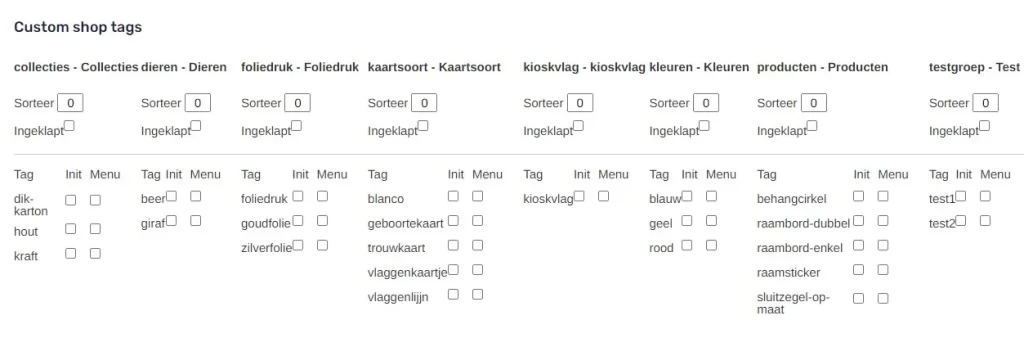
Tags auf der Seite einstellen
Nach den Basis-Tags siehst du die Custom-Shop-Tags. Dies sind die Taggruppen, die du selbst erstellt hast.
Anhand der Basis- und Custom-Tags kannst du:
- Designs auf deiner Seite laden;
- Filter für die Kunden auf der Seite aktivieren.
7.3 Designs auf deiner Seite laden
Bei den Tags kannst du zwischen „INIT“, „MENU“ oder gar nichts wählen. Wenn du „INIT“ wählst, werden die Designs/Produkte mit diesem Tag auf deiner Seite geladen.
Du kannst auch mehrere Tags auf „INIT“ setzen. Das funktioniert dann wie folgt:
- 2 Tags aus verschiedenen Taggruppen: Die Seite zeigt Designs, die sowohl Tag 1 als auch Tag 2 haben. Zum Beispiel Karten mit dem Tag „Geburtskarte“ UND „Foliendruck“.
- 2 Tags aus derselben Taggruppe: Die Seite zeigt Designs, die entweder Tag 1 oder Tag 2 haben. Zum Beispiel Designs mit dem Tag „Geburtskarte“ ODER dem Tag „Foliendruck“; das Design muss also nicht beide Tags enthalten.
7.4 Filter auf deiner Seite einstellen
Ein Tag kann auf der Menüseite als Filteroption erscheinen, indem du beim Tag „MENU“ wählst. Für jeden Tag, den du auf „MENU“ setzt, erscheint die Taggruppe auf der Seite, und wenn du diese aufklappst, siehst du die Tags, die du angekreuzt hast.
Du kannst wählen, wie du die Filter anzeigen möchtest:
Horizontal oben auf der Seite oder im linken Menü (Sidebar).

Beispiel für horizontale Filter auf der Seite
- Order: Du kannst mit einer Zahl festlegen, in welcher Reihenfolge die Taggruppe im Filtermenü angezeigt wird. Die Taggruppe mit der niedrigsten Zahl erscheint zuerst. Auf einer Seite für Folienkarten setzt du zum Beispiel die Taggruppe Folienfarbe auf 0 und die anderen Taggruppen auf 1, 2, 3 und 4. So erscheint die wichtigste Filtergruppe zuerst im Filtermenü.
- Eingeklappt: Wenn du angegeben hast, dass du deine Filter links im Menü platzieren möchtest, kannst du mit dieser Einstellung festlegen, dass eine Filtergruppe eingeklappt im Filtermenü stehen soll. Wenn deine Filter oben über den geladenen Designs stehen, sind die Taggruppen standardmäßig eingeklappt.
7.5 Seiten-Einstellungen speichern
Mit „Änderungen speichern“ oder „Änderungen speichern und Reihenfolge direkt bearbeiten“ speicherst du die Änderungen und deine Seite ist erstellt.
Es ist jederzeit möglich, später Änderungen vorzunehmen.

