Das Bezahlen im Shop ist auf verschiedene Arten möglich. Hier siehst du sie alle auf einen Blick (so sind sie auch für Kunden in deinem Shop sichtbar, wenn sie zur Kasse gehen):
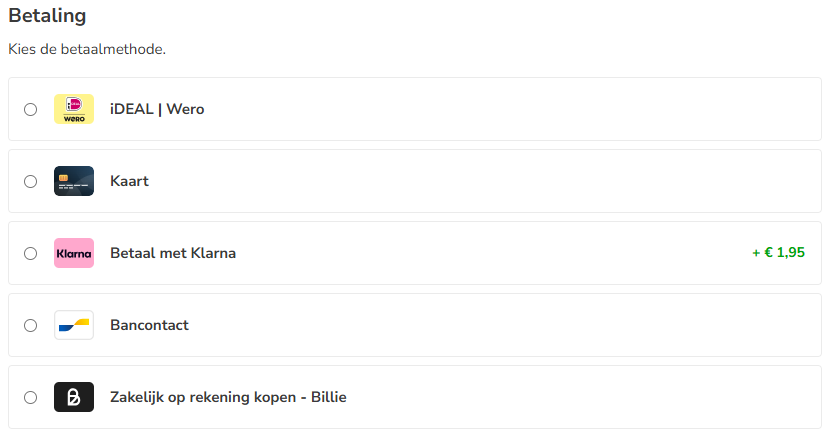
iDEAL | Wero
Mit iDeal kannst du einfach und schnell bezahlen. Die Zahlung über iDeal wird sofort verarbeitet. Voraussetzung ist lediglich, dass dein Konto ein ausreichendes Guthaben aufweist.
Kreditkarte
Wir akzeptieren Kreditkarten von MasterCard, Visa und American Express. Eine Zahlung per Kreditkarte wird sofort verarbeitet.
Mit Klarna bezahlen
Mit dieser Methode kannst du später über Klarna bezahlen. Der Kunde bezahlt die Bestellung nachträglich, nachdem er die Ware erhalten hat.
Bancontact
Dies ist speziell für belgische Kunden gedacht.
Billie
Dies ist eine geschäftliche Zahlungsmethode und nur sichtbar, wenn Kunden in deinem Shop auch geschäftlich bestellen können. Dies muss von deinem Account Manager aktiviert werden. Hier liest du mehr über geschäftliche Bestellungen.
Auf Rechnung bezahlen
Dies ist für den Shopbetreiber möglich. Wie du das machst, liest du
Auch als Kunde ist dies möglich, wir raten jedoch davon ab. Falls du dich doch dafür entscheidest, bist du selbst für die manuelle Erstellung der Rechnung und das Einziehen des Geldes verantwortlich.
Rechnung für den Kunden
Die Rechnung für den Kunden wird erstellt, sobald die Bestellung abgeschlossen ist. Du kannst die Rechnung in deinem Account unter „Bestellungen“ herunterladen.
Als Shopbetreiber findest du die Rechnung ebenfalls bei der Bestellung des Kunden.
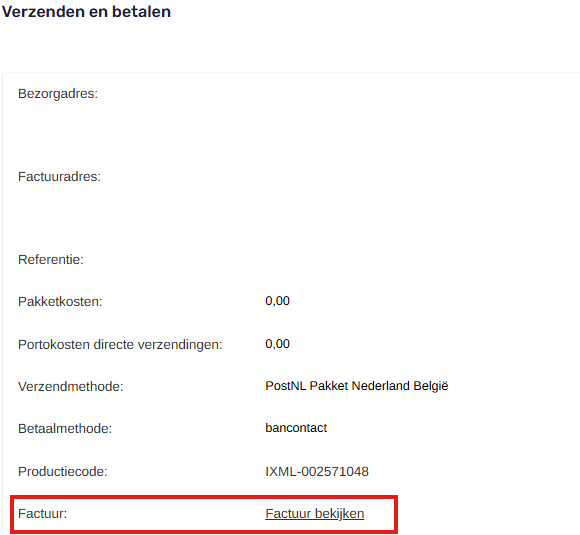
Rechnung im CMS bei der Bestellung finden
Häufig gestellte Fragen von Kunden
Hier findest du Fragen zum Thema Rechnung, die uns häufig im Kundenservice begegnen.
Manchmal hat sich ein Fehler in die E-Mail-Adresse eingeschlichen oder die E-Mail mit der Rechnung wird einfach nicht korrekt zugestellt. Frage den Kunden nach der Bestellnummer und suche die Bestellung im CMS. Dort kannst du die Rechnung einsehen, indem du auf „Rechnung anzeigen“ klickst. Die Rechnung öffnet sich dann, woraufhin du sie einfach als PDF herunterladen und mit dem Kunden teilen kannst.
In Ausnahmefällen erscheint die Schaltfläche „Rechnung anzeigen“ bei der Bestellung im CMS nicht. Dies kann daran liegen, dass Informationen für die Erstellung der PDF-Datei fehlerhaft sind. Überprüfe über die URL shop/get_pdf_invoice/Ziffern der Bestellnummer, was schiefgeht. Du siehst hier entweder die Fehlermeldung oder die Rechnung des Kunden. Du kannst diese speichern und das PDF mit dem Kunden teilen.
Die Rechnung wird nicht mit dem Kunden geteilt, wenn ohne Konto bestellt wird. Es ist also korrekt, dass der Kunde in diesem Fall nichts erhalten hat. Möchte der Kunde diese dennoch haben? Das ist möglich, indem er sie beim Shop/Kundenservice anfordert. Du findest die Rechnung wie oben beschrieben. Von dort aus kann sie als PDF heruntergeladen und per E-Mail an den Kunden gesendet werden.

