Designverwaltung
Für das Erstellen und „Speichern zur Überprüfung“ von Designs verweisen wir dich auf das Editor-Handbuch.
Nachdem das Design „veröffentlicht“ wurde, kann es im „CMS – Content – Designverwaltung“ verwaltet werden. Das Dashboard, in dem alle Designs stehen, die im Shop aktiv/live sind.
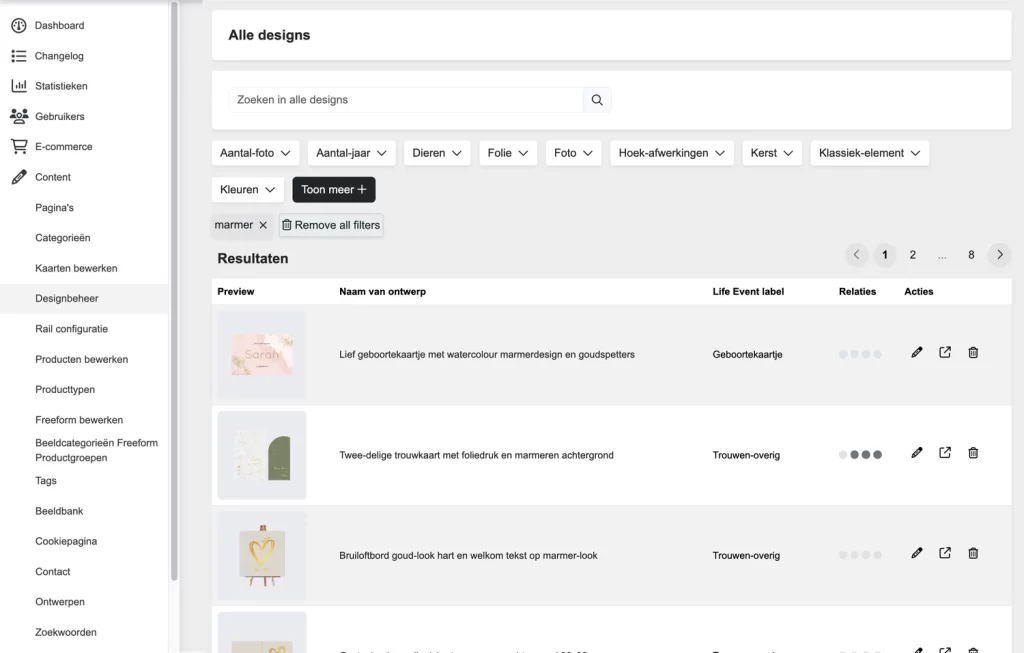
Designs auf der Website speichern
Was kannst du ändern?
Mit den Filtern kannst du dafür sorgen, dass du das richtige Design findest.
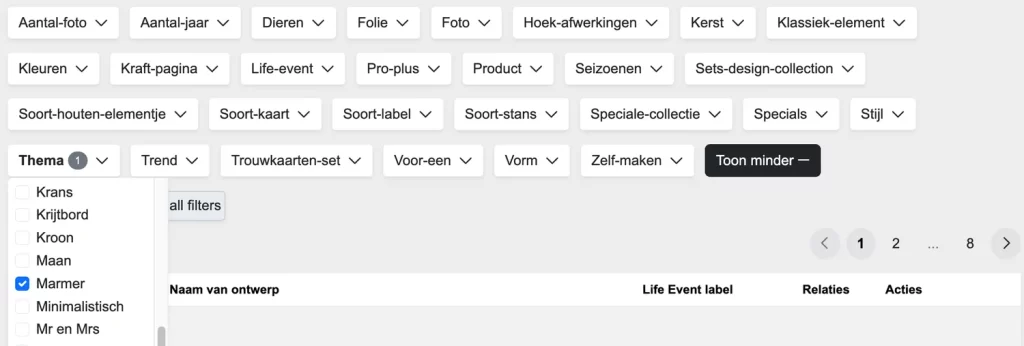
Auswahlfilter
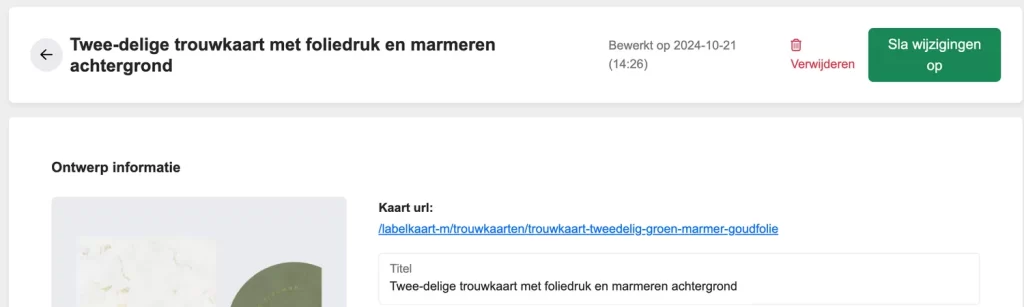
Wenn die richtige Karte gefunden wurde, kannst du diese öffnen, indem du auf das Stiftsymbol klickst.

Zweiteilige Hochzeitskarte mit Folienprägung und Marmorhintergrund

URL
Die URL ist fest hinterlegt und wurde unter Vorgeschlagene Designs eingegeben.
Titel
Du kannst den Titel ändern, den du beim Vorschlagen des Designs ausgefüllt hattest.
Beschreibung anpassen
Diese Beschreibung wird auf der Übersichtsseite unter der Design-Vorschau angezeigt. Siehe Beispiel. Schreibe deine Beschreibung mit Blick auf den Kunden, Upselling (zum Beispiel die Erwähnung einer passenden Einladungskarte zur Babyparty) und SEO.

Beispiel Designbeschreibung
Life-Event-Label
Du wählst ein Life-Event-Label aus, damit Statistiken mit diesem Ereignis verknüpft werden können. Basierend auf diesem Life-Event werden verwandte Produkte angeboten.
Produkttyp-Label
Dieses Label wird bei einer Karte aus derselben Kollektion, z. B. einer Hochzeitskollektion, in der Cross-Selling-Leiste angezeigt.
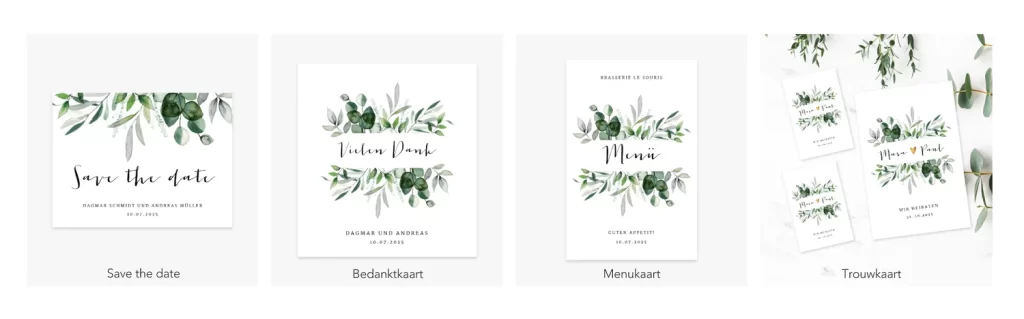
Label
Dieses Label wird bei einer Karte auf einer Übersichtsseite wie dieser angezeigt.
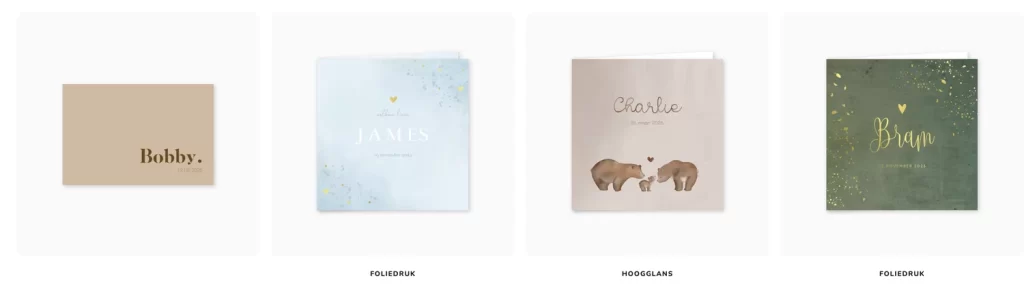
Kleine Einstellungen:
- Direktversand ist möglich: Hiermit gibst du an, dass dieses Design für den Direktversand geeignet ist.
- Nicht suchbar auf der Website: Hiermit gibst du an, dass der Besucher das Design nicht suchen kann.
- Nicht in Suchmaschinen indexieren: Hiermit gibst du an, dass Google Search das Design nicht finden kann.
- Option „Anderes Format“ für den Kunden anzeigen: Hiermit aktivierst du die Option auf der PDP für den Kunden, das Design in ein anderes Format umzuwandeln.
Zusätzliche Spezifikationen und Tags
Über Zusätzliche Spezifikationen kannst du angeben:
- wie hoch die Mindestbestellmenge für dieses Design sein soll.
- Unter Standard-Papiersorte stellst du ein, welche Papiersorte du bevorzugst. Achte darauf, dass du die richtige Papiersorte wählst: Karten-Papiersorte für „Standard“-Karten und Freeform-Papiersorte für „Freeform“-Karten.
- Unter Umschlagfarbe stellst du ein, welche Umschlagfarbe du bevorzugst.
- Unter Standardabmessung stellst du ein, in welchem Format dieses Design „standardmäßig“ angeboten werden soll.
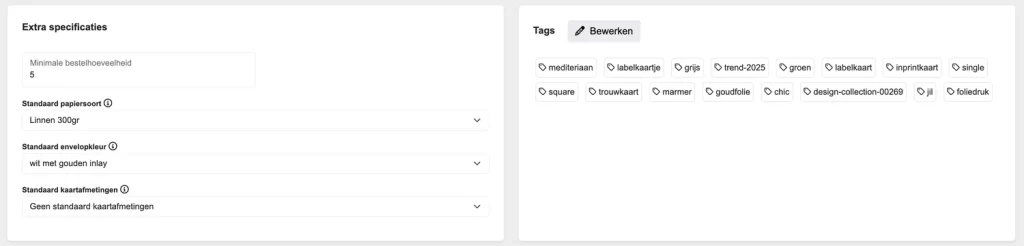
Tags
Über die Schaltfläche „Tags – Bearbeiten“ gelangst du zur Übersicht der Tags, die du mit dem Design verknüpfen kannst. Klicke auf Speichern, um die Tags zu sichern.
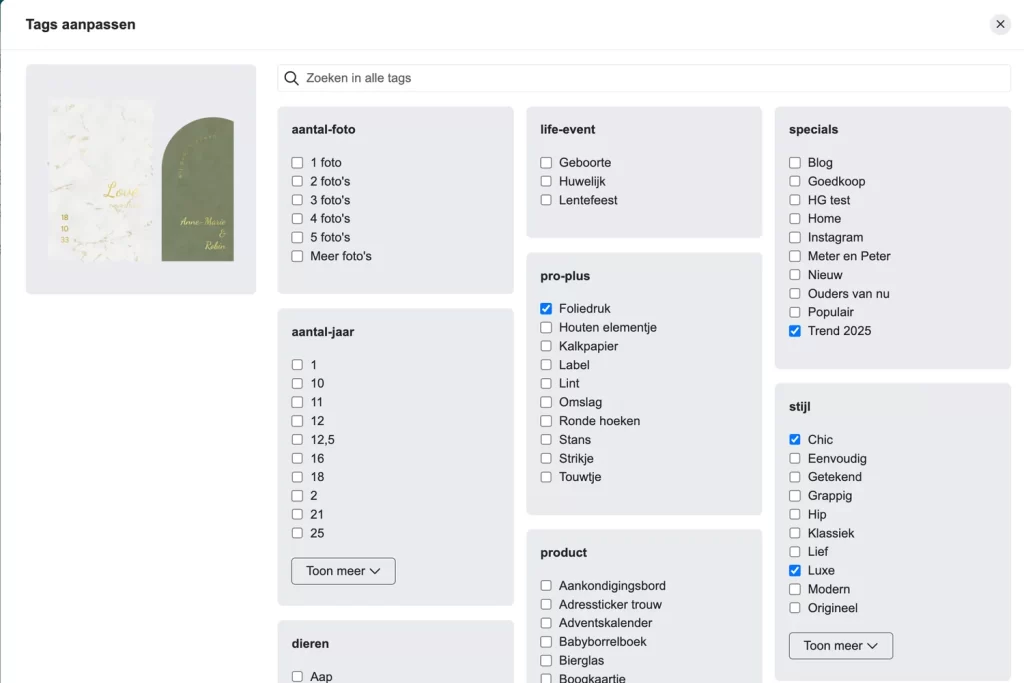
Tags beim Design bearbeiten
PIP-Featured-Image
Diese Produktbilder – Featured Images – werden anstelle der standardmäßig vom System generierten Vorschau angezeigt. Für einige Freeform-Designs (wie Hochzeitsschilder, Siegelaufkleber u. Ä.) wird automatisch ein Product-in-Picture-Image (PIP) angezeigt.
Bei Freeform-Designs mit einer aktiven Product-in-Picture-Komponente (PIP) auf der PDP siehst du nun auch die Featured Images des Designs im Swiper. Die Featured Images werden immer nach der PIP-Komponente angezeigt. Beim Ändern von Optionen auf der PDP springt der Swiper immer wieder zur PIP-Komponente zurück.
Du kannst dieses PIP mit deinem eigenen Featured Image überschreiben, indem du das Kontrollkästchen „The featured image will overwrite the automatic product image (PIP) on the product list page (PLP)“ aktivierst.
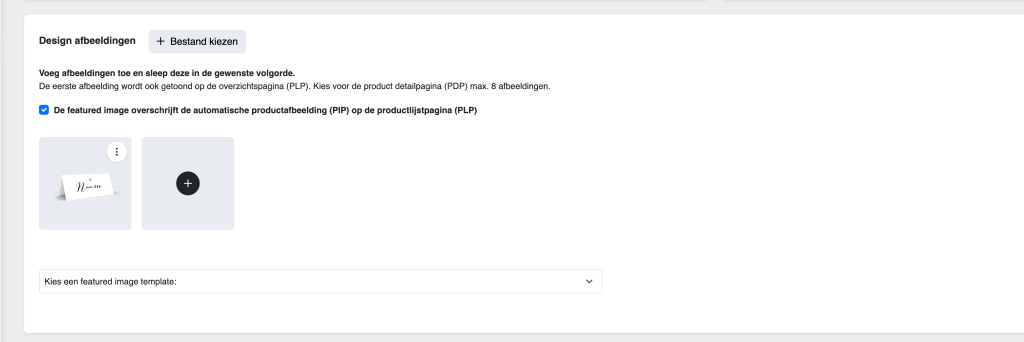
Featured Image beim Design
Es ist auch möglich, die Reihenfolge der Vorschauen zu ändern, indem du diese anklickst, gedrückt hältst und ziehst.
Zusammenfassung
Was wird auf der Übersichtsseite (PLP) angezeigt?
- alte Karte mit Featured Image –> Featured Image
- Freeform ohne PIP mit Featured Image –> Featured Image
- Freeform ohne PIP ohne Featured Image –> erste generierte Seite des Designs
- Freeform mit aktivem PIP mit Featured Image –> über die neue Designverwaltung einstellbar, was du zeigen möchtest
- Freeform mit aktivem PIP ohne Featured Image –> PIP
Was wird auf der Produktdetailseite (PDP) angezeigt?
- alte Karte PDP mit Featured Image –> erst Featured Image, dann Kartenvorschauen
- neue Karte PDP, Standard ohne Featured Image oder PIP
- Freeform ohne PIP und Featured Image –> erst Featured Image, dann die einzelnen Seiten eines Designs
- Freeform ohne PIP oder ein nicht aktives PIP ohne Featured Image –> die einzelnen Seiten eines Designs
- Freeform mit aktivem PIP mit Featured Image –> erst PIP, dann Featured Image
- Freeform mit aktivem PIP ohne Featured Image –> PIP
Feed-Images
Die Feed-Images werden von Google verwendet, um sie in den Suchergebnissen der Google-Suche anzuzeigen.
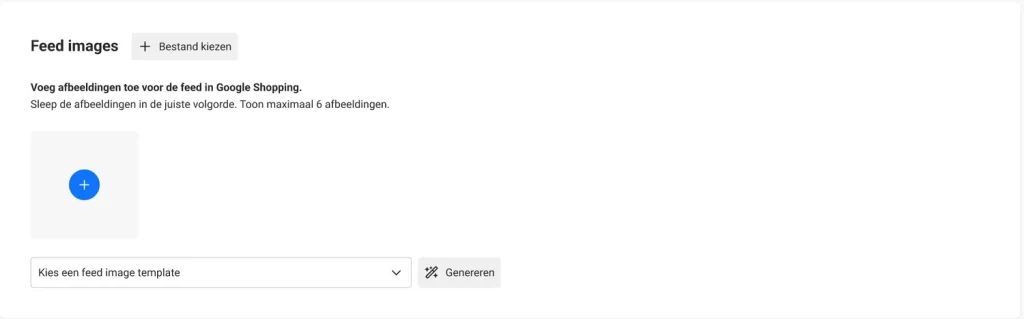
Feed-Image beim Design auf Google angezeigt
Beziehungen
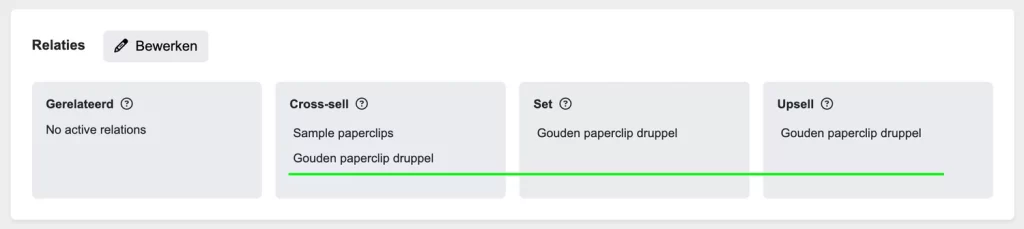
Designverwaltung – Speichern
Du hast 1 Button zum Speichern der Bearbeitungen des Designs:
Speichern: Mit der Schaltfläche „Änderungen speichern“ kannst du deine Bearbeitungen sichern.