Mit Rails kannst du an verschiedenen Stellen im Shop passende Designs und Produkte anzeigen. So hilfst du Kunden, schneller passende Entscheidungen zu treffen, und kannst zusätzliche Produkte hervorheben, wie zum Beispiel ein Geburtsschild, ein Willkommensschild oder andere Produkte im gleichen Stil.
| Rail-Konfiguration | Du findest die Rail-Konfiguration im CMS unter CMS > Content > Rail-Konfiguration. |
| Basket – top | Diese Rail wird unten im Warenkorb angezeigt. |
| User-design – top | Diese Rail wird in der eigenen Kollektion angezeigt, wenn ein gespeichertes Design geöffnet wird. |
| PDP – top | Dies ist die obere der beiden Rails unten auf der Produktdetailseite (PDP). |
| PDP – bottom | Dies ist die Rail unter der obersten Rail auf der Produktdetailseite. |
| PDP – mobile | Dies ist eine separate Rail, die nur auf Mobilgeräten unter der Produktvorschau auf der Produktdetailseite angezeigt wird. |
Was sind Rails?
Mit einer Rail zeigst du mehrere Produkte oder Designs in einem Slider oder Swiper an. Dies ermöglicht es, ergänzende oder passende Artikel übersichtlich zu präsentieren. Rails können manuell mit verknüpften Artikeln gefüllt werden oder je nach Einstellungen automatisch Inhalte anzeigen.
Indem du bewusst über den Inhalt einer Rail nachdenkst, kannst du Kunden inspirieren und ihnen helfen, ihre Bestellung zu vervollständigen. Denke zum Beispiel an ein Geburtsschild bei Geburtskarten oder ein Willkommensschild bei Hochzeitskarten.
Produkte und Designs mit einer Karte verknüpfen
Wenn du im CMS zu Content > Karten bearbeiten gehst, kannst du Produkte und Designs mit Karten oder Ankündigungsprodukten verknüpfen.
Klicke auf Beziehungen bearbeiten, um die verknüpften Produkte oder Designs für einen Entwurf einzustellen oder anzupassen.
- Links siehst du, welche Produkte oder Designs bereits mit dem Entwurf verknüpft sind.
- In der Mitte siehst du eine Liste mit verfügbaren Produkten und Designs. Über das Suchfeld kannst du zum Beispiel nach der ID oder der URL suchen.
- Rechts siehst du das ausgewählte Produkt oder Design mit den darunter liegenden Schaltflächen: Als verwandt hinzufügen, Als Cross-Sell hinzufügen, Als Upsell hinzufügen und Zu Set hinzufügen.
- Mehr Erklärungen zu diesen Optionen liest du auf der Seite Beziehungen bearbeiten.
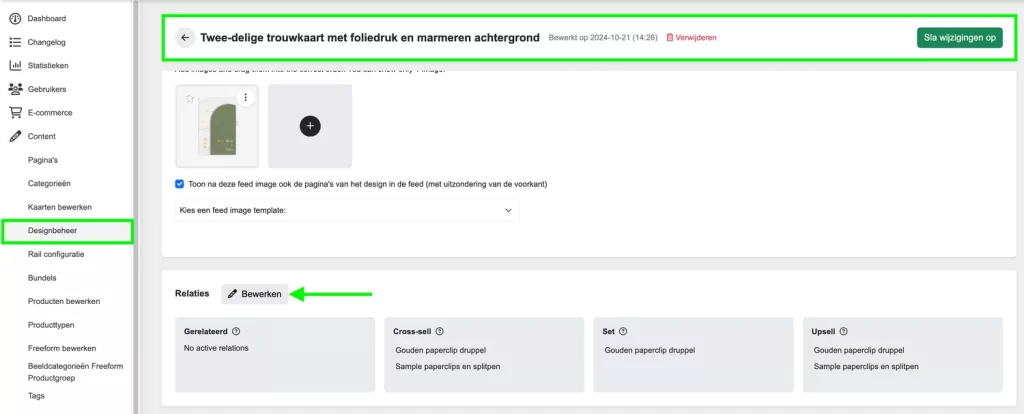
Produkte und Designs verknüpfen über CMS > Content > Karten bearbeiten.
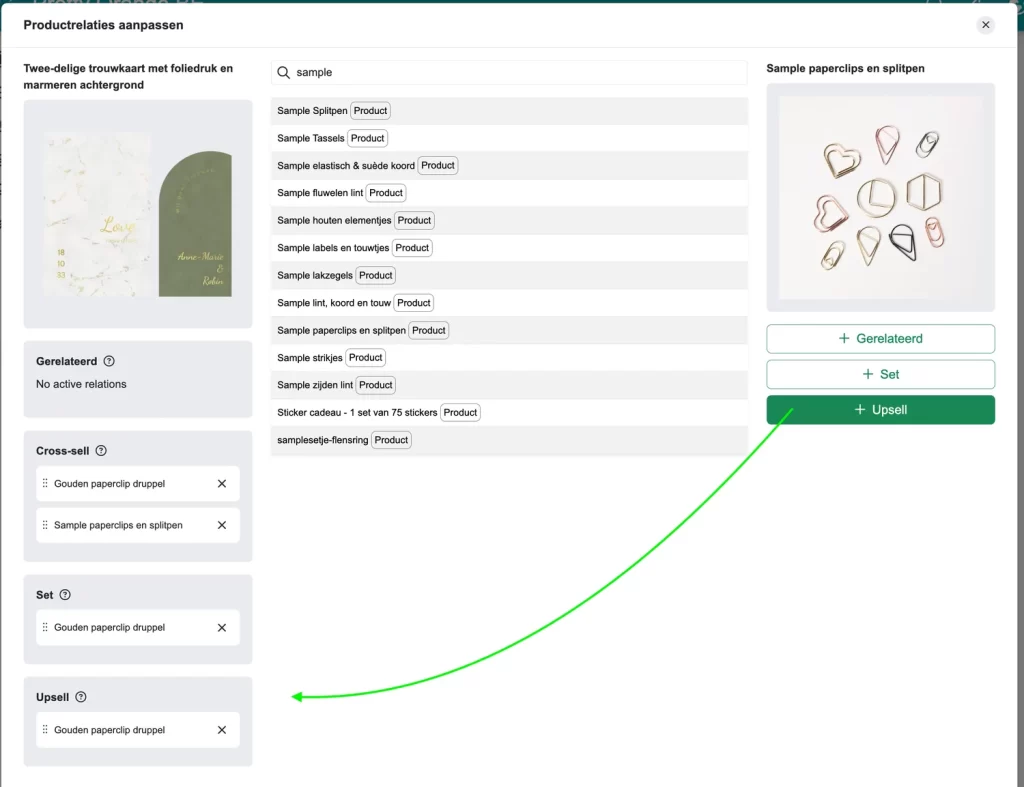
Übersicht der verknüpften Beziehungen innerhalb von Karten bearbeiten.
Rails auf der Produktdetailseite
Über die Rail-Konfiguration kannst du einstellen, welche Rails auf der Produktdetailseite angezeigt werden. Auf der PDP können maximal zwei Rails unten auf der Seite sichtbar sein. Auf Mobilgeräten kann zusätzlich eine separate Rail unter der Produktvorschau angezeigt werden.
Wenn du keine benutzerdefinierten Inhalte einstellst, werden automatisch Designs aus derselben Kategorie angezeigt. Verknüpfst du manuell andere Designs, werden nur die verknüpften Artikel angezeigt und es erfolgt keine automatische Ergänzung mit anderen Designs aus derselben Kategorie.
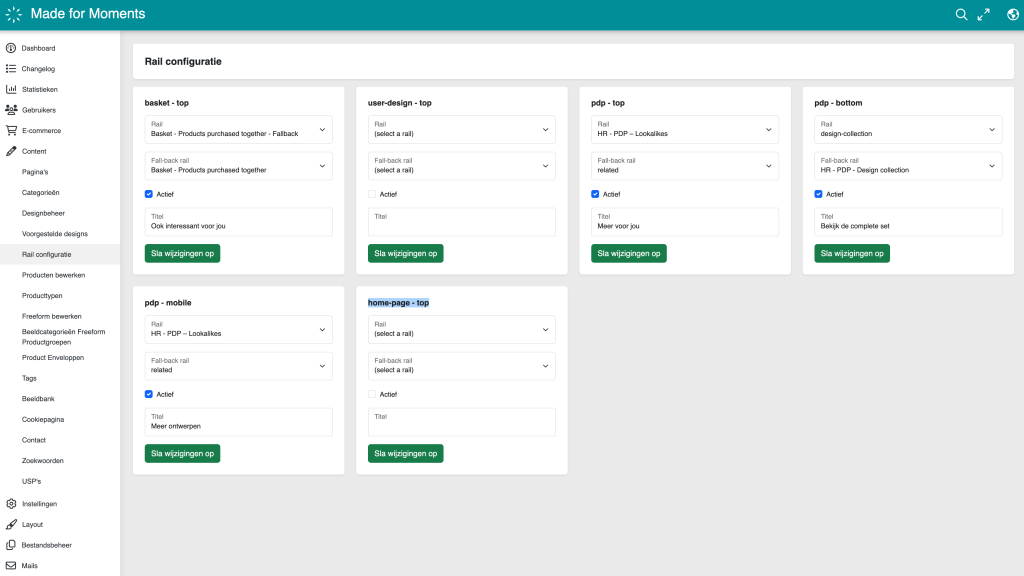
Rail-Einstellungen im CMS.
Verwandte Designs auf der PDP
Wenn du den Rail-Inhalt auf Verwandt einstellst, bestimmst du selbst, welche Designs in der Rail erscheinen. Das ist besonders praktisch, wenn du Kunden andere Entwürfe im gleichen Stil zeigen möchtest.
Auf der Produktdetailseite hilft dies dem Kunden, ähnliche Karten anzusehen, ohne zur Kollektionsseite zurückkehren zu müssen. So unterstützt du den Entscheidungsprozess auf logische Weise.
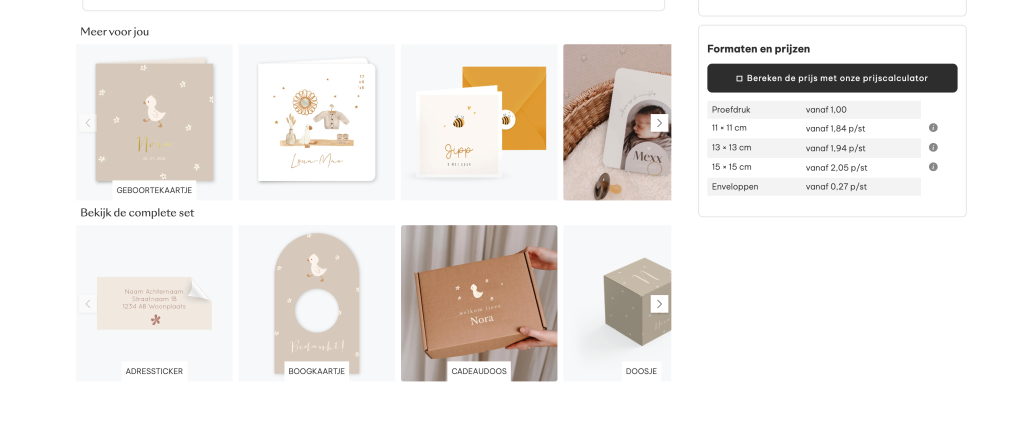
Beispiel für verwandte Designs in einer Rail auf der Produktdetailseite.
Cross-Sell auf der PDP und in der eigenen Kollektion
Wenn du den Rail-Inhalt auf Cross-Sell einstellst, kannst du passende Produkte oder Designs mit einer Karte verknüpfen. Diese verknüpften Cross-Sell-Artikel können genutzt werden, um Kunden mit ergänzenden Produkten im gleichen Stil oder für den gleichen Anlass zu inspirieren.
Bei einer Hochzeitskarte kannst du hier zum Beispiel eine Menükarte, Dankeskarte oder ein Willkommensschild aus dem gleichen Hochzeitsdesign zeigen. Bei einer Geburtskarte kannst du an ein Geburtsschild oder ein anderes passendes Produkt denken.
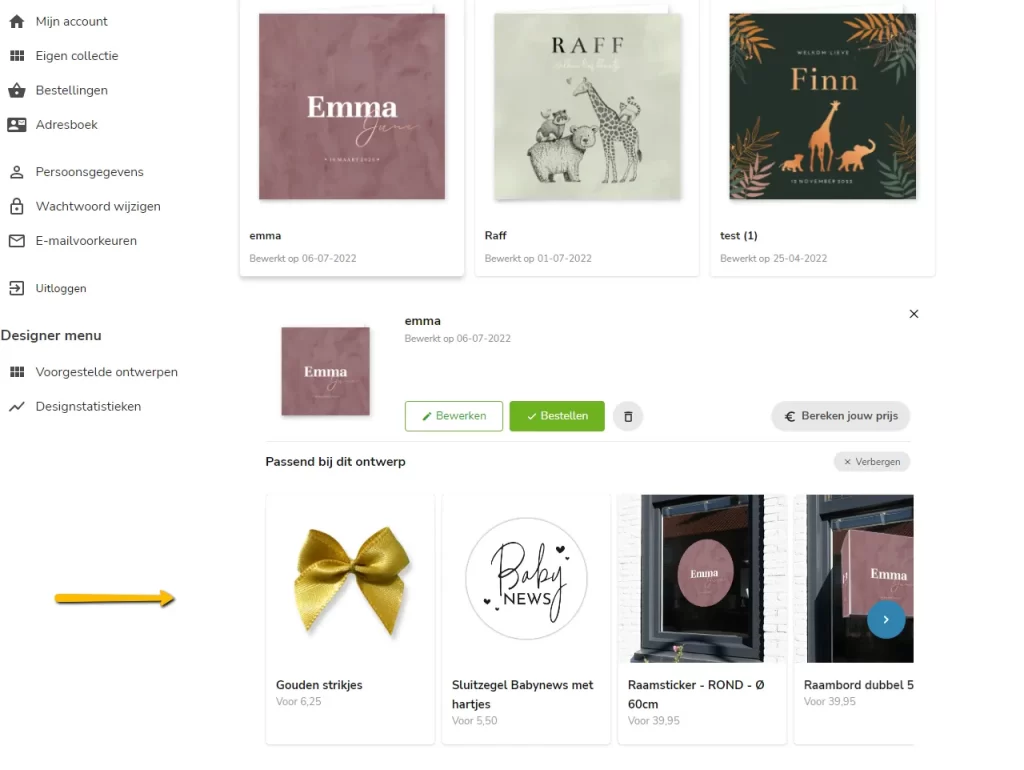
Cross-Sell-Artikel werden nicht nur auf der PDP verwendet, sondern auch in der Rail innerhalb der eigenen Kollektion.
Außerdem kannst du den Titel über der Rail anpassen und dich dafür entscheiden, ein Produkttyp-Label anzuzeigen. Dies ist besonders nützlich, wenn mehrere Produkttypen im gleichen Stil angezeigt werden und du den Unterschied deutlicher machen möchtest, zum Beispiel zwischen einer Hochzeitskarte, Menükarte und Dankeskarte.
Beispiel für Cross-Sell-Inhalte oder Produkttyp-Labels in einer Rail auf der Produktdetailseite.
Rail in der eigenen Kollektion
Produkte oder Designs, die als Cross-Sell verknüpft sind, werden auch in einer Rail innerhalb der eigenen Kollektion angezeigt. Dies geschieht, wenn ein Besucher ein gespeichertes Design erneut öffnet.
Dies ist ein guter Moment, um ergänzende Produkte zu zeigen. Der Kunde hat schließlich bereits Interesse am Design gezeigt und schaut es sich erneut an. Ein passendes Zusatzprodukt kann in diesem Moment sehr relevant sein.
Tipp
Nutze diesen Moment, um Kunden mit ergänzenden Produkten zu inspirieren, die ihre Bestellung vervollständigen, wie zum Beispiel eine Schleife, ein Band, ein Geburtsschild oder ein anderes Produkt im gleichen Stil.
Rail nach dem Bestellvorgang
Upsell-Produkte werden nach dem Bestellvorgang zusammen mit Ankündigungsprodukten angezeigt. Dies ist der Moment kurz bevor der Kunde zur Kasse geht.
Auch wenn ein Kunde das Design nicht zuerst in der eigenen Kollektion speichert, kannst du hier noch ergänzende Produkte zeigen, die gut zur Bestellung passen.
Anmerkung
Diese Rail wird nur angezeigt, wenn ein Kunde ein Paket mit dem Life-Event Hochzeit oder Geburt wählt. Die Upsell-Rail wird bei einem Probedruck nicht angezeigt.
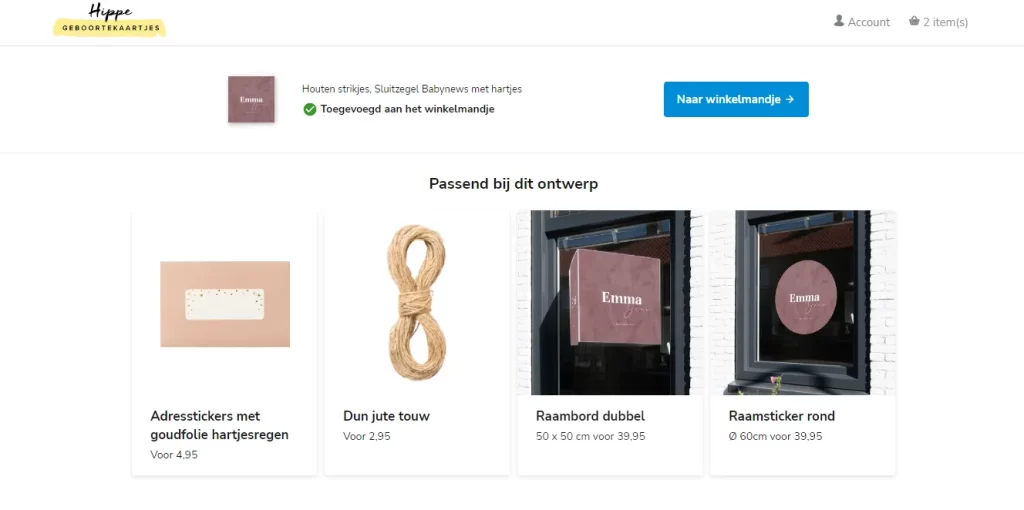
Beispiel für Upsell-Produkte nach dem Bestellvorgang.
Wann benutzt du welche Rail?
- Verwandt: verwendest du, um ähnliche Designs im gleichen Stil zu zeigen, vor allem auf der PDP.
- Cross-Sell: verwendest du, um ergänzende Produkte oder Designs zu zeigen, die gut zum gewählten Entwurf passen.
- Upsell: verwendest du, um nach dem Bestellvorgang noch relevante Zusatzprodukte anzuzeigen.
Denke beim Füllen von Rails immer an den Moment in der Customer Journey. Auf der PDP kann einem Kunden noch beim Vergleichen von Stilen geholfen werden. In der eigenen Kollektion oder nach dem Bestellvorgang ist es logischer, ergänzende Produkte zu zeigen, die die Bestellung vervollständigen.

