Wenn ein Kunde gerne geschäftlich bestellen möchte, gibt es die folgenden Optionen:
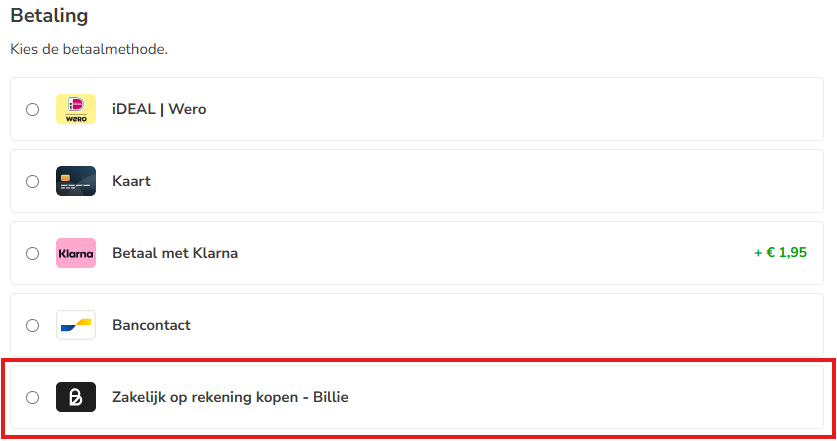
Im Shop wird der Business-Flow aktiviert. Damit ist es möglich, per Rechnung über Billie zu bezahlen. Nimm Kontakt mit dem Support auf, um dies zu aktivieren.
Im CMS gibst du in der Kundenkarte an, dass ein Kunde auf Rechnung bezahlen darf. Du bist selbst dafür verantwortlich, die Rechnung manuell zu erstellen und das Geld einzuziehen. Dies ist ein manueller Prozess und wird aus diesem Grund nicht empfohlen. Mehr Informationen zur Rechnungsstellung liest du hier.
Wie funktioniert Billie?
Billie ist eine Online-Zahlungsmethode für Geschäftskunden (B2B). Billie führt eine automatische Bonitätsprüfung durch und übernimmt die Zahlungsrisiken. Sie sind für das Forderungsmanagement verantwortlich, wenn eine Rechnung nicht rechtzeitig bezahlt wird.
Wie läuft der Zahlungsprozess ab?
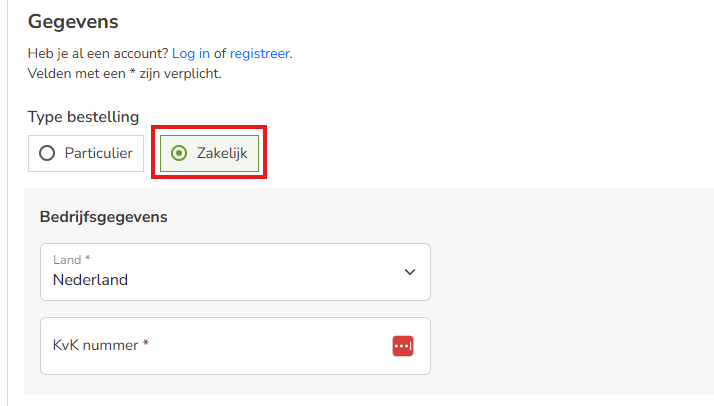
Bestellung: Der Kunde gibt eine Bestellung auf und entscheidet sich dafür, die Geschäftsdaten auszufüllen. Nur dann ist die Option „Geschäftliche Zahlung mit Billie“ bei den Zahlungsmethoden möglich.
Geschäftsdaten bei Billie: Der Kunde wird gebeten, den Firmennamen, die Handelsregisternummer (falls in den Niederlanden), die Umsatzsteuer-Identifikationsnummer (falls zutreffend) und die Rechnungsadresse einzugeben. Billie führt anschließend eine Bonitätsprüfung durch.
Genehmigung oder Ablehnung:
Bei Genehmigung erhält der Kunde eine Bestätigung und die Bestellung kann bearbeitet werden.
Bei Ablehnung erhält der Kunde eine Meldung, dass die Zahlung über Billie nicht abgeschlossen werden kann; er/sie kann dann immer noch eine alternative Zahlungsmethode wählen.
Rechnungsstellung: Die Rechnung wird von Billie nach dem Versand der Bestellung verschickt. Der Kunde zahlt im Nachhinein direkt an Billie.
Häufig gestellte Fragen
Der Kunde kann eine andere Zahlungsmethode wählen, wie iDEAL, Kreditkarte oder PayPal. Die Bonitätsprüfung ist ein automatisierter Prozess, auf den wir keinen Einfluss haben.
Erkläre, dass Billie eine eigene Risikoanalyse durchführt. Wir erhalten keinen Einblick in die genauen Gründe. Rate dem Kunden, eine alternative Zahlungsmethode zu wählen oder direkt Kontakt mit Billie aufzunehmen.
Prüfe, ob die Bestellung tatsächlich bezahlt und genehmigt wurde. Wenn es sich um eine Verzögerung bei uns handelt, erhält der Kunde die Rechnung auch erst, wenn wir die Bestellung versenden.
Der Kunde kann die Rechnungsdaten nicht mehr selbst ändern, sobald die Zahlung abgeschlossen ist. Leider ist es für uns auch nicht mehr möglich, die Rechnung nachträglich zu ändern.
lightbulb_outline
Manchmal wollen Kunden das Geld auch noch überweisen, was nicht beabsichtigt ist. Billie verschickt dann natürlich eine Zahlungserinnerung.
Willkommen im CMS. Wenn du zum ersten Mal hier arbeitest, hilft es, die Basis in der richtigen Reihenfolge einzurichten. Hier findest du die ersten Schritte mit einer kurzen Erklärung zu jedem Punkt.
Schritt 1
Kategorien erstellen
Schritt 2
Tag erstellen
Schritt 3
URL erstellen
Schritt 4
Karten speichern
Schritt 5
Seiten erstellen
Schritt 6
Navigieren
Schritt 1 – Kategorien erstellen
Genau wie bei einem Karteikasten hast du immer eine Haupt- und eine Unterkategorie.
Denk zum Beispiel an die Hauptkategorie „Geburtskarten“ mit den Unterkategorien „Mädchenkarten“, „Jungenkarten“ und „neutrale Karten“.
Schritt 2 – Tag erstellen
Ein Tag verleiht einer Karte oder einem Produkt eine Identität.
Du kannst einen Tag auf zwei Arten verwenden:
Für dich selbst, um festzulegen, welche Karten oder Produkte du auf einer Seite anzeigen möchtest.
Für den Kunden zum Filtern.
Beispiele für Tags sind „rot“, „Punkte“, „Hase“.
Schritt 3 – URL erstellen
Eine URL ist eine eindeutige Adresse, die auf eine Ressource im Internet verweist. Du kannst sie dir wie eine Hausadresse vorstellen – es gibt sie nur einmal.
Sobald diese URL gewählt wurde, kann sie nicht mehr geändert werden.
Eine gute URL sorgt dafür, dass eine Karte in Google gut gefunden wird.
Schritt 4 – Speichern von Karten
Wenn du die Schritte 1 bis 3 durchlaufen hast, kannst du jetzt mit dem Entwerfen beginnen. Du kannst die Karten, die du erstellt hast oder noch erstellen wirst, auf der Website speichern.
Du findest die erstellten Karten im CMS unter „Entwürfe“. Tagge sie, ordne sie einer Kategorie zu und drücke auf Speichern. Die Karten sind nun live.
Möchtest du etwas bearbeiten? Gehe im CMS zu „Karten bearbeiten“.
Schritt 5 – Seiten erstellen
Um deine erstellten Karten den Kunden zu zeigen, erstellst du Seiten. Es gibt drei Arten von Seiten, aus denen du wählen kannst:
Custom Content
Custom Content + Karten
Custom Content + zusätzliche Produkte
Schritt 6 – Navigieren
Du hast nun mindestens eine Seite mit erstellten Karten. Um es den Besuchern so einfach wie möglich zu machen, ist eine gute Navigation hilfreich.
Die Navigation besteht aus einem Menü oben, links und unten. Ein wichtiger Aspekt ist das spezielle mobile Hamburger-Menü. Die meisten Besucher werden deine Seite über das Smartphone besuchen – das ist wichtig für deine Wahl der Navigation.
Kommentare deaktiviert für Willkommen im CMS – Die ersten Schritte
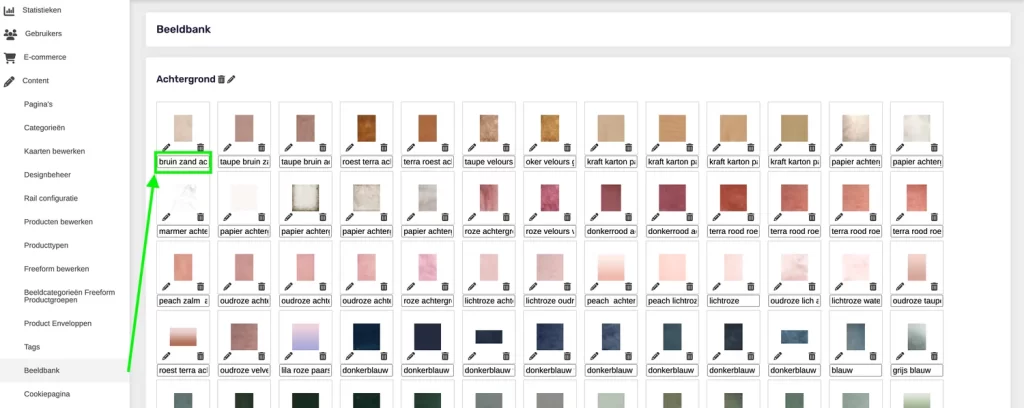
Ein Kunde, der eine Karte bearbeitet, möchte manchmal ein Bild oder einen Hintergrund hinzufügen. Du kannst dafür sorgen, dass Kunden dafür die richtigen Bilder aus der Bilddatenbank zur Verfügung haben. Diese erreichst du über CMS > Content > Bilddatenbank.
1.1 Bildkategorien hinzufügen
Dabei ist es wichtig, Bilder organisiert hochzuladen, damit der Kunde leicht finden kann, was er sucht. Zuerst erstellst du Bildkategorien, zum Beispiel „Silhouetten“ und „Tiere“.
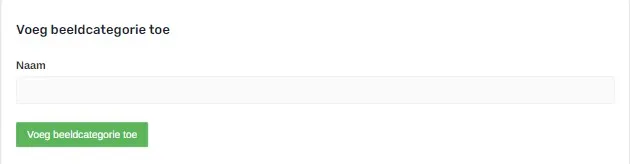
Bilddatenbank-Kategorie hinzufügen.
Klicke auf „Bildkategorie hinzufügen“, um eine Kategorie hinzuzufügen. Deine Bildkategorie erscheint nun in der Übersicht. Die Bildkategorien sind immer automatisch alphabetisch sortiert und erscheinen auch so im Editor.
1.2 Richtlinien für die Formatierung von Bildern für Gifting-Produkte
Transparenz in Bildern
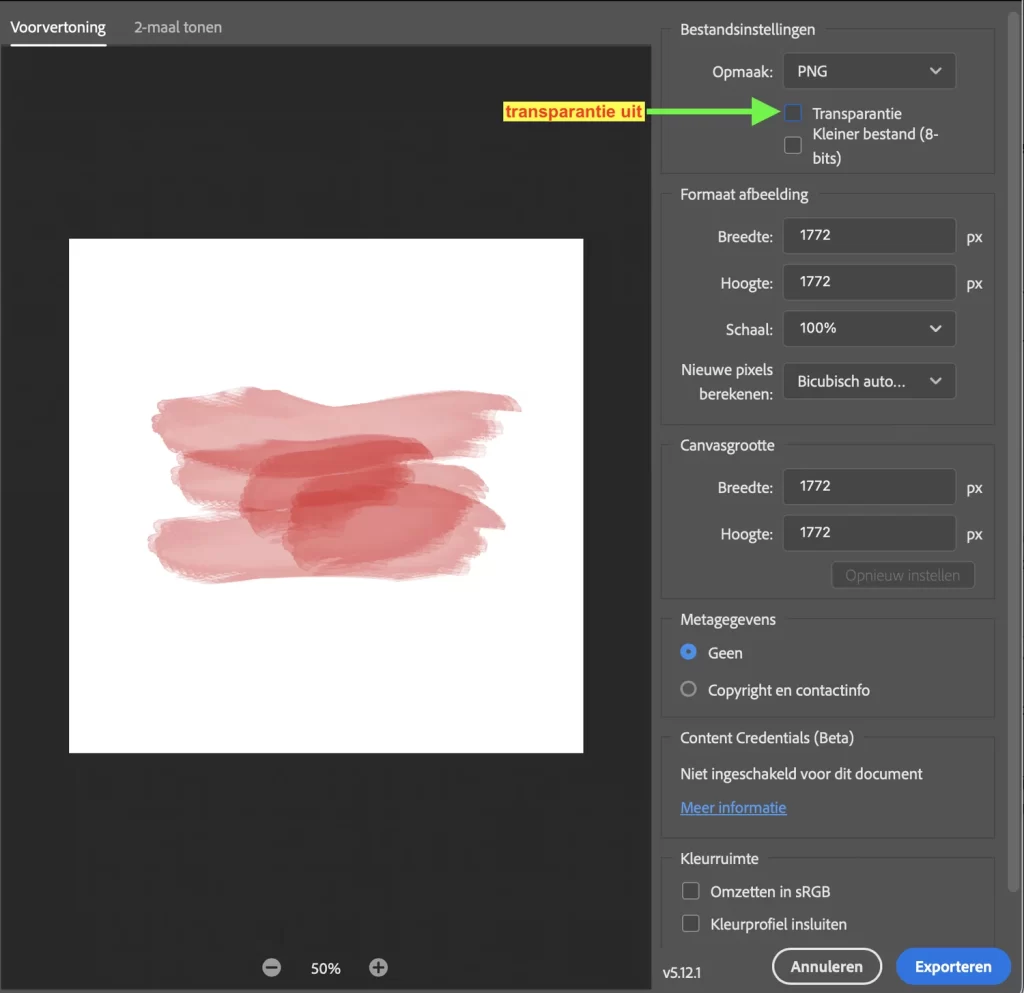
Bilder für Gifting-Produkte dürfen keine Transparenz enthalten. Dies kann Probleme im Editor und in der Produktion verursachen. Das funktioniert zum Beispiel bei einem Aquarell-Farbfleck nicht gut.
Gut zu wissen: Im Editor ist nicht immer sichtbar, dass etwas schiefgeht, aber in der Druckerei kommt es dann doch zu Fehlern.
Besondere Bedeutung von Bildkategorien bei Gifting-Bildern:
Wenn du bereits eine Bildkategorie für „Hochzeitskarten“ oder „Heirat“ hast, können die Bilder in dieser Kategorie Transparenz enthalten, ohne dass du es weißt (zum Beispiel ein Aquarell-Zweig aus Photoshop). Diese Bildkategorien können im Editor bei Gifting-Produkten nicht angeboten werden.
In diesem Fall muss eine separate Bildkategorie für Gifting erstellt werden. Die Bilder mit Transparenz aus der ersten Bilddatenbank müssen also in ein Bild ohne Transparenz umgewandelt und separat zur Bilddatenbank für Gifting-Produkte hinzugefügt werden.
Dies bedeutet möglicherweise, dass du alle Dateien innerhalb der „alten“ Bildkategorie bearbeiten musst, damit keine Transparenz mehr in den Bildern vorhanden ist. Vergiss nicht, sie neu hinzuzufügen.
Korrektes Freistellen von Bildern
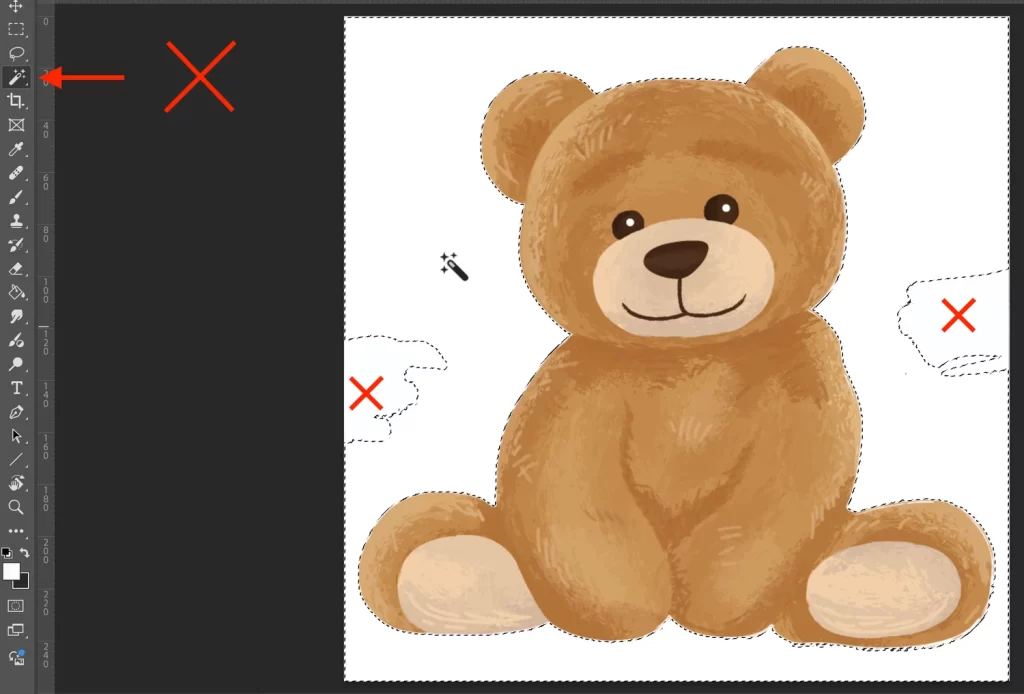
Bilder müssen korrekt freigestellt sein. Das bedeutet, dass du nicht mit dem „Zauberstab“ aus Photoshop (siehe Abbildung unten) den Hintergrund auswählen darfst, da du sonst die unsichtbaren Teile nicht mit auswählst.
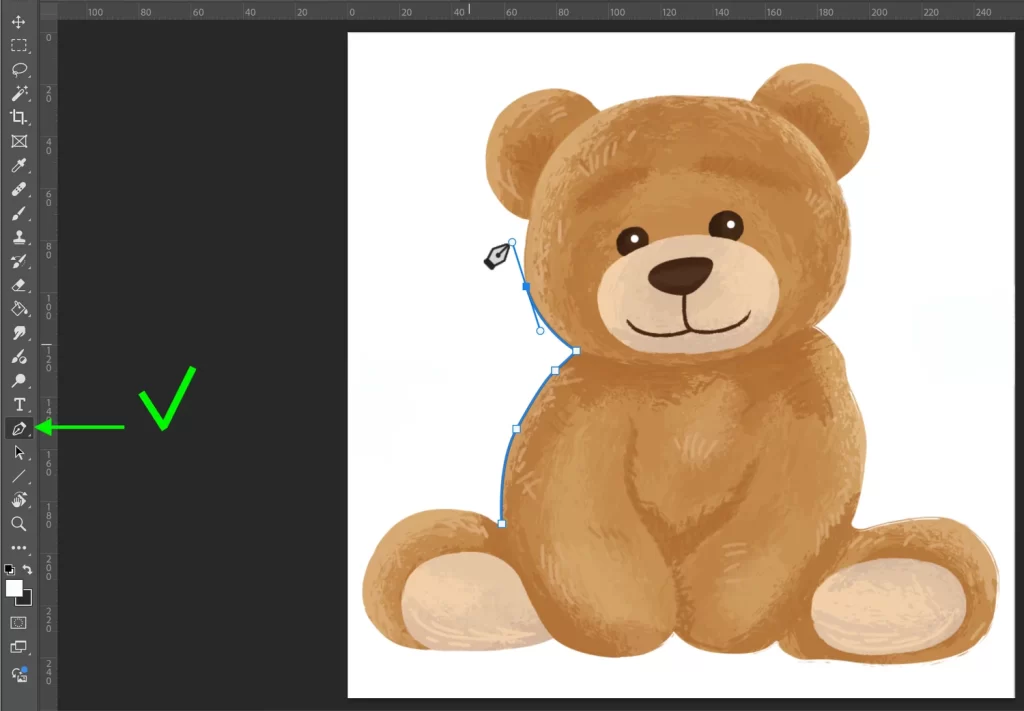
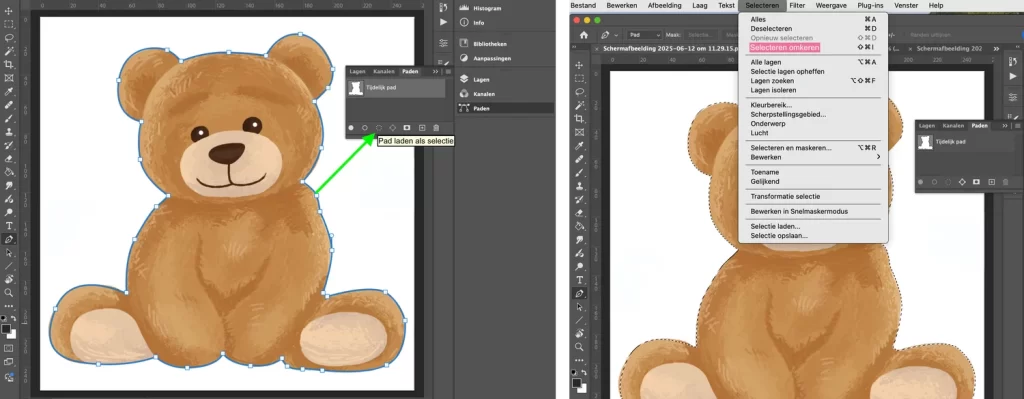
Die Bilder müssen wirklich sauber und sorgfältig freigestellt werden. Das Freistellen erledigst du, indem du mit dem „Pfad-Werkzeug“ eine Auswahl um das Bild triffst, die Auswahl „umkehrst“ und anschließend die Auswahl löschst (siehe Abbildungen unten).
1.3 Bilder in Bildkategorie einordnen
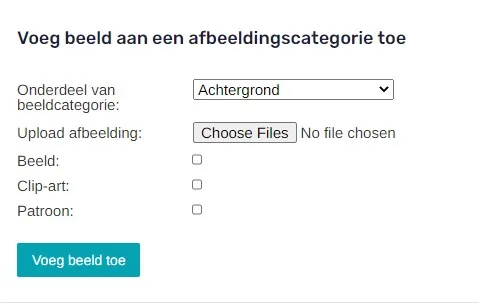
Klicke auf das Stiftsymbol bei der entsprechenden Bildkategorie, um Bilder hinzuzufügen. Du siehst nun den folgenden Bereich:
Bild zur Kategorie hinzufügen.
Über „Dateien auswählen“ (auch „Choose Files“ genannt) kannst du die Dateien von deinem Computer auswählen, die du in die Bildkategorie aufnehmen möchtest. Danach gibst du an, um welche Art von Bild(ern) es sich handelt; hier hast du die Wahl zwischen:
Bild: Farbige Datei
Clip-Art: Schwarz-Weiß-Datei, diese ist umfärbbar
Muster: Schwarz-Weiß-Muster, dieses ist umfärbbar
Hinweis: Lade Schwarz-Weiß-Bilder immer als SVG-Datei hoch. Wenn du dies nicht tust, kann der Kunde sie nicht als Folie verwenden.
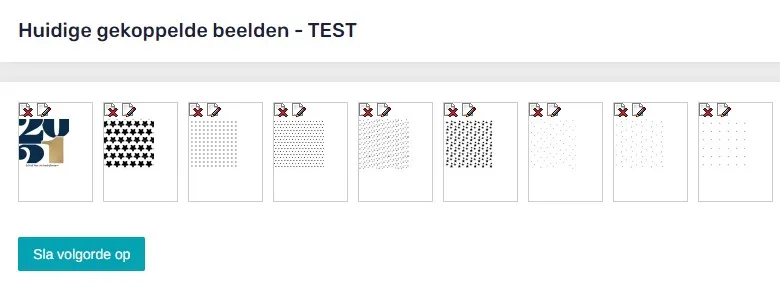
Durch Klicken auf „Bild hinzufügen“ siehst du das Bild bzw. die Bilder erscheinen.
Beispiel für aktuell verknüpfte Bilder.
1.4 Bilder sortieren
Die Bilder in der Bilddatenbank kannst du in deiner gewünschten Reihenfolge speichern. Durch Ziehen der Bilder änderst du diese Reihenfolge.
Tipp: Wenn du deine Bestellungen häufig durchsiehst, weißt du, welche Bilder am beliebtesten sind. Setze die beliebtesten Bilder in der Bilddatenbank nach vorne, damit Kunden sie am schnellsten finden.
1.5 Bildkategorien verknüpfen
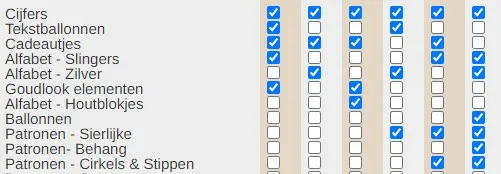
Unter CMS > Einstellungen > Bildkategorien verknüpfst du die Bildkategorien mit den Kartenkategorien, die du erstellt hast. Du kannst pro Kartenkategorie ankreuzen, welche Bildkategorien du anzeigen möchtest. Zum Beispiel: Weihnachtsbilder möchtest du nicht bei deinen Geburtskarten zeigen, wohl aber bei deinen Weihnachtskarten.
Bildkategorien zu den Kartenkategorien.
Hinweis: Wenn du keine Häkchen setzt, wird alles überall angezeigt.
1.6 So sieht es im Editor aus
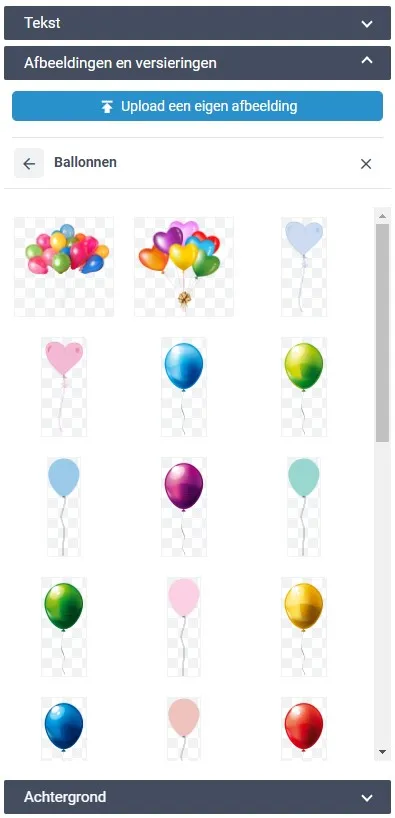
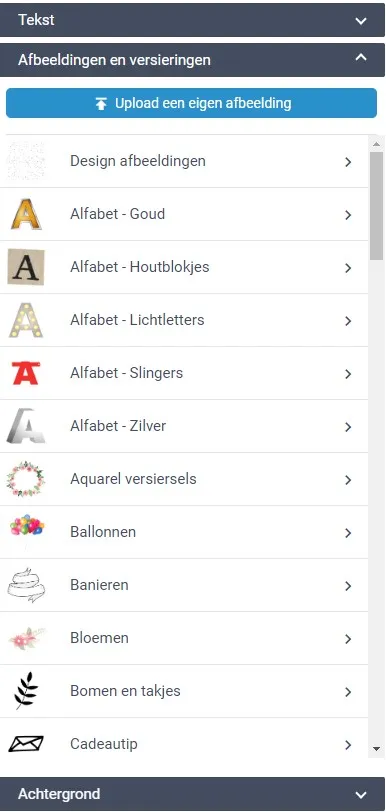
Unten ist dargestellt, wie dies im Editor aussieht. Das ist das, was die Kunden beim Bearbeiten einer Karte sehen werden.
Bildkategorien im Editor.
1.7 Bilder in eine andere Kategorie verschieben
Es kann manchmal praktisch sein, Bilder von einer Bildkategorie in eine andere Kategorie zu übertragen.
Beispiel: Zuerst hattest du eine Bildkategorie „Heirat“ und nun erstellst du eine zusätzliche Bildkategorie: „Hochzeits-Silhouetten“. Die Silhouette, die du zuerst in „Heirat“ hattest, möchtest du nun nach „Hochzeits-Silhouetten“ übertragen.
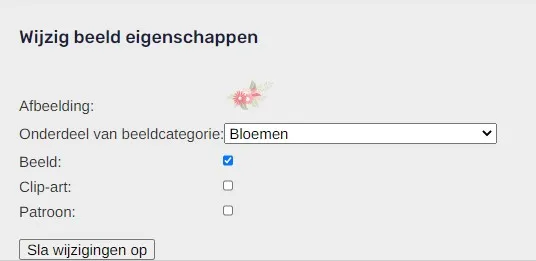
Durch Klicken auf das Stiftsymbol bei einem Bild gelangst du zum folgenden Bildschirm:
Bilder in eine andere Kategorie verschieben.
Du kannst das Bild in eine Kategorie einordnen, indem du bei „Teil der Bildkategorie“ die richtige Kategorie auswählst.
1.8 Suchfunktion innerhalb der Bilddatenbank im Editor
Es ist möglich, pro Bild verschiedene Suchfunktionen hinzuzufügen. So kann ein Kunde die betreffenden Bilder unter anderen Suchbegriffen finden als nur unter dem Originalnamen. Bitte Account & Support, die Suchfunktion innerhalb der Bilddatenbank zu aktivieren, damit du damit arbeiten kannst. Sobald diese zugänglich ist, kannst du pro Bild verschiedene Suchbegriffe hinzufügen. Zum Beispiel den Suchbegriff „Rosa“, der für verschiedene Bilder verwendet werden kann. In diesem Fall muss der Suchbegriff „Rosa“ bei jedem entsprechenden Bild hinzugefügt werden.
Suchbegriffe unter den Bildern
2. Fonts zur Unterkategorie hinzufügen
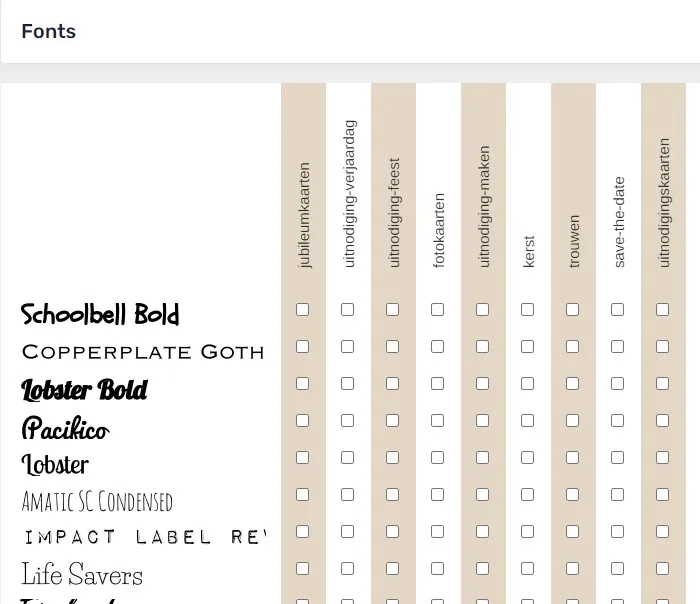
Es wurde bereits eine Auswahl aus den Schriftarten getroffen, die Sparkles zur Verfügung hat; diese sind in deinem Shop aktiviert. Als Shopbetreiber kannst du nun wählen, welche Fonts du bei welcher Unterkategorie aktivierst. Dies funktioniert auf die gleiche Weise wie bei der Auswahl der Bildkategorien, die du bei einer Kategorie aktivierst. Du findest dies unter CMS > Einstellungen > Fonts.
CMS: Font-Einstellungen
Hinweis: Hast du alle Häkchen entfernt? Dann werden alle Fonts in jeder Kategorie angezeigt. Möchtest du Unterschiede pro Kategorie? Dann kannst du dies über die Häkchen einstellen.
Kommentare deaktiviert für Bilddatenbank und Fonts
Informationen zum Erstellen und „Speichern zur Überprüfung“ von Designs findest du in der Editor-Anleitung.
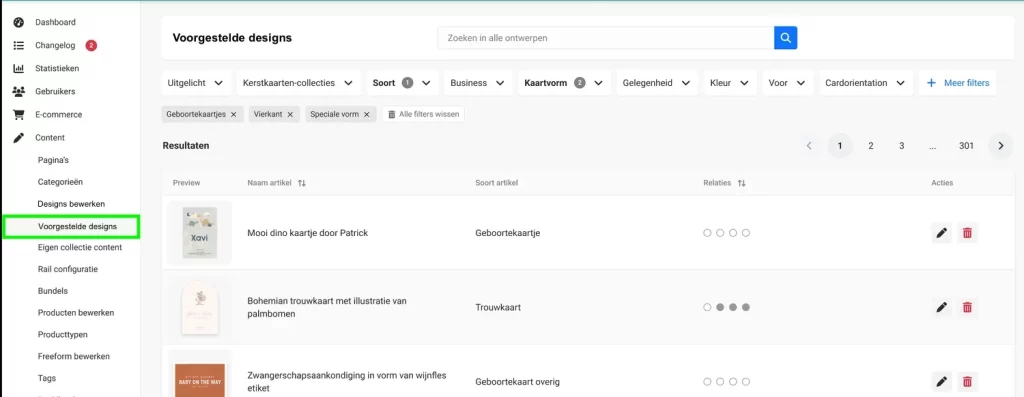
Nachdem du den „Neuen Entwurf“ zur Überprüfung gespeichert hast, findest du deine Designs im CMS unter „CMS > Content > Vorgeschlagene Designs“. Hier passt du die Daten des Designs an, um es anschließend online zu stellen.
Designs auf der Website speichern
1. Was muss ich ausfüllen?
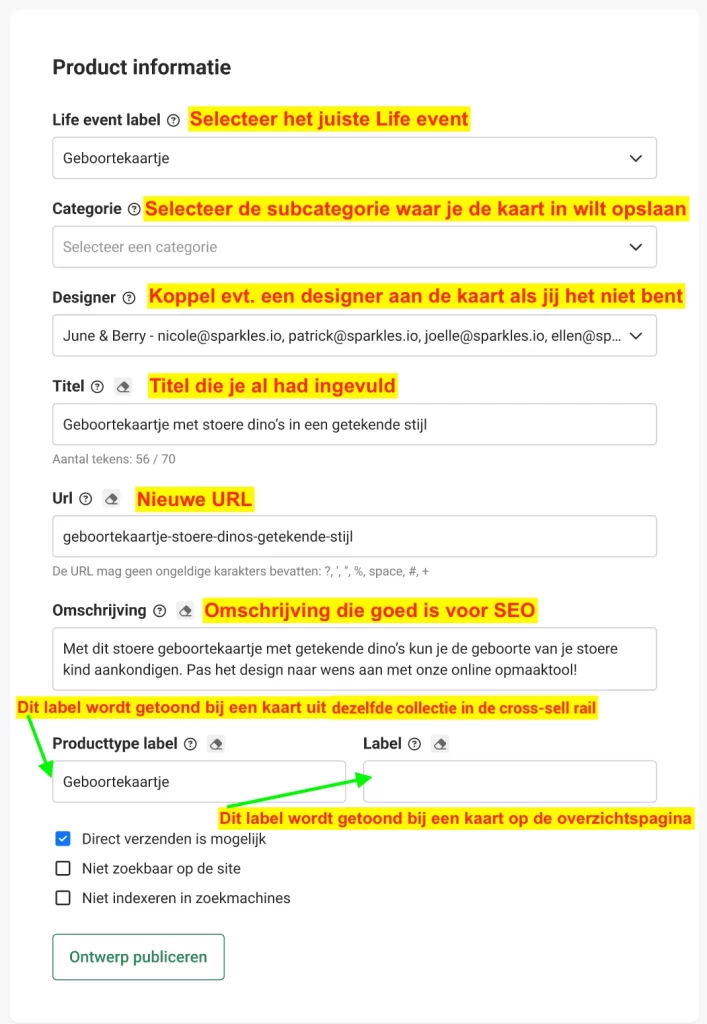
Um das Design online zu stellen, benötigen wir weitere Informationen: die URL, Beschreibung, das Life-Event-Label, die Kategorie und Tags. Schau dir das Bild unten an, um zu sehen, was du tun musst. Danach geben wir zusätzliche Erläuterungen zur URL, Beschreibung, zum Life-Event-Label, zum Produkttyp-Label, zum Label und zu den Tags. Anschließend erklären wir dir, wie du das Design tatsächlich „veröffentlichst“.
Design-Informationen ausfüllen
1.1. URL ausfüllen
Das Wichtigste beim Speichern eines Designs ist die URL. Die URL ist eigentlich der digitale Name des Designs. Diese ist einzigartig, und es ist nicht möglich, zwei Designs dieselbe URL zu geben. Eine gute URL sorgt dafür, dass ein Design in Google gut gefunden wird.
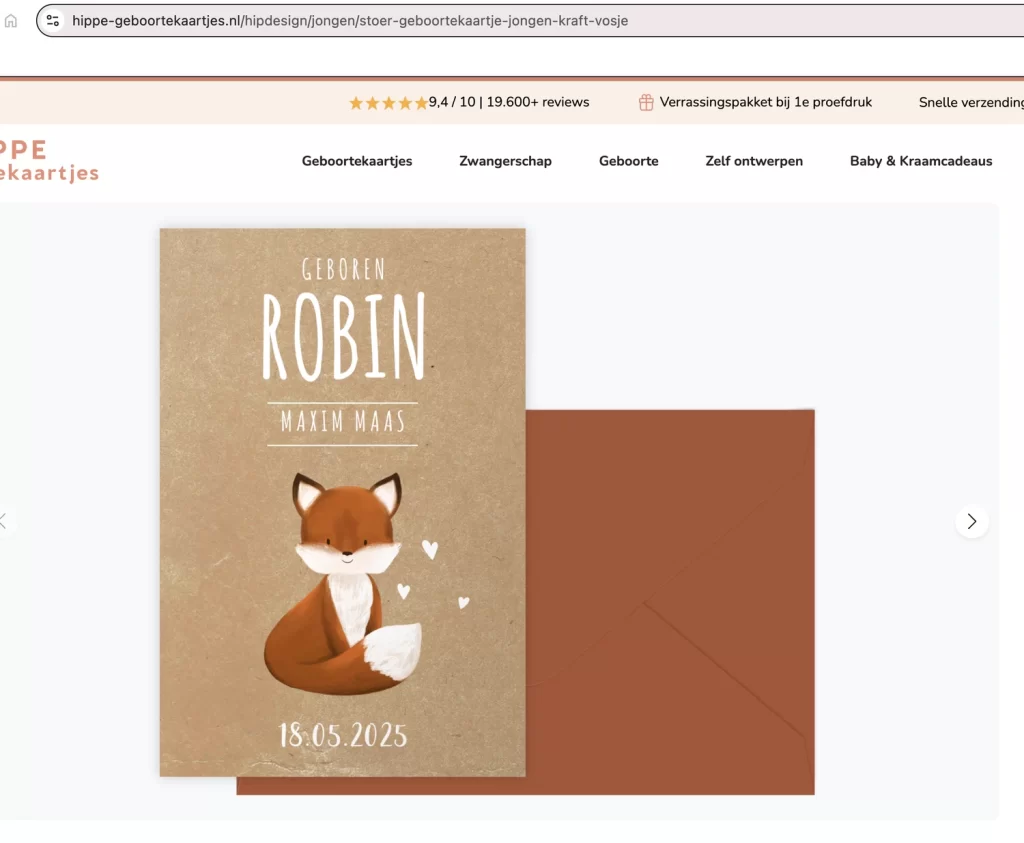
Beispiel für den URL-Aufbau
Eine URL besteht aus verschiedenen Teilen:
Rosa: Der erste Teil enthält den Namen der Website.
Blau: Nach dem ersten / („Slash“) steht die Hauptkategorie. Bei Hippe Geboortekaartjes ist dies zum Beispiel der Name des Designers.
Grün: Nach dem zweiten Slash steht die Unterkategorie, in der du das Design speicherst. Dies ist zum Beispiel „Junge“. Diese drei Teile des URL-Aufbaus werden automatisch generiert, darum musst du dich nicht kümmern.
Rot: Den letzten Teil musst du selbst bei den Informationen des Designs ausfüllen, und er beschreibt das Design so gut wie möglich. Der Designer dieses Designs findet, dass dies eine coole Geburtskarte ist, aber es hätte auch lieb, ländlich, hip etc. dort stehen können. Für diese Geburtskarte wurde die Papierart Kraftpapier verwendet. Ein Fuchs rundet dieses Design ab. Die wichtigsten Elemente aus diesem Design finden sich in der URL wieder. Als Variante zum Obigen hätte dort auch stehen können: hippe-kraftpapier-geboortekaartje-jongen-vos-met-hartjes.
Was trägst du bei der URL ein?
Eine gute URL besteht aus verschiedenen beschreibenden Wörtern:
Was für eine Art von Design es ist
Adjektive, die das Design beschreiben und nach denen der Kunde auch sucht: lieb, süß, cool, hip, modern etc.
Auffällige Elemente des Designs, nach denen der Kunde ebenfalls sucht: Elefant, Ballon, Goldfolie etc.
Was darf nicht in die URL?
Großbuchstaben
Sonderzeichen, außer einem – (Minuszeichen / Bindestrich)
Variation: Sorge beim Erstellen von URLs für genug Abwechslung. In manchen Fällen ist das schwierig. Versuche in diesem Fall, Synonyme oder Adjektive zu verwenden. Das Wort Holz kannst du zum Beispiel durch Gerüstholz, Treibholz oder graues-holz ersetzen. Wenn du sehr viele Designs mit zum Beispiel Holz hast, könntest du das Wort Holz auch weglassen und beschreiben, dass das Design ländlich ist. Zum Beispiel: /laendlich-klassisch-hip
Hohes Suchvolumen: Versuche, Wörter in deiner URL zu verwenden, die ein hohes Suchvolumen haben. Nach dem Wort „hip“ wird zum Beispiel bei Google häufiger gesucht als nach dem Wort „fetzig“. Mit dem Google Keyword-Planer kannst du herausfinden, was gute Suchbegriffe sind.
Halte es kurz: Deine URL sollte lieber zu kurz als zu lang sein. /lieb-romantisch-rosa-weiss-stempel-foto-polaroid-tape-washitape-maskingtape-geruestholz-label-labelchen-schleifchen kann zum Beispiel auch durch /geruestholz-foto-schleifchen ersetzt werden (sofern diese noch nicht existiert, natürlich).
1.2. Beschreibung ausfüllen
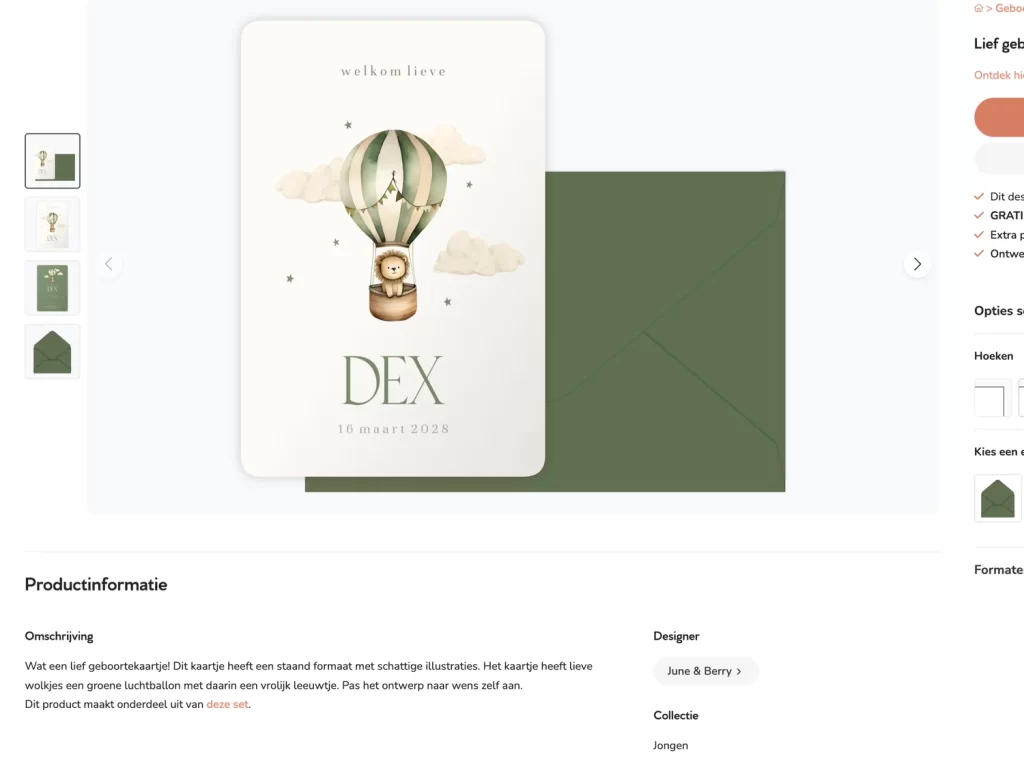
Diese Beschreibung wird auf der Übersichtsseite unter der Design-Vorschau angezeigt. Siehe Beispiel. Schreibe deine Beschreibung mit Blick auf den Kunden, Upselling (zum Beispiel die Erwähnung einer passenden Einladung zur Babyparty) und SEO.
Beispiel für Design-Beschreibungen auf Hippe-geboortekaartjes
1.3. Life-Event-Label
Du wählst ein Life-Event-Label aus, damit Statistiken mit diesem Ereignis verknüpft werden können. Basierend auf diesem Life-Event werden verwandte Produkte angeboten.
1.4. Produkttyp-Label
Dieses Label wird bei einer Karte aus derselben Kollektion, z. B. einer Hochzeitskollektion, in der Cross-Selling-Leiste angezeigt.
1.5 Label
Dieses Label wird bei einer Karte auf einer Übersichtsseite wie dieser angezeigt.
2. Zusätzliche Spezifikationen und Tags verknüpfen
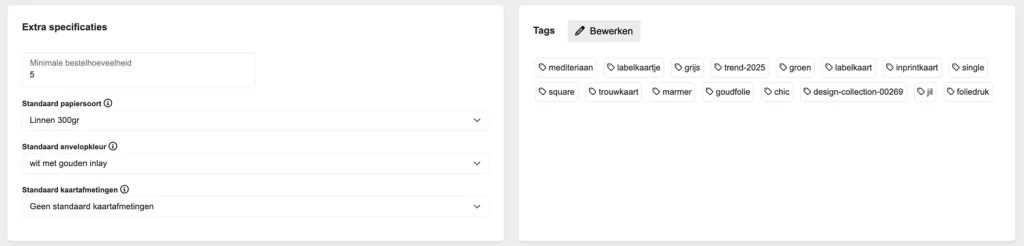
2.1. Zusätzliche Spezifikationen
Über „Zusätzliche Spezifikationen“ kannst du angeben, wie hoch die Mindestbestellmenge für dieses Design sein soll. Unter Standard-Papiersorte, Umschlagfarbe und Standard-Abmessung kannst du die Präferenz angeben, mit der dieses Design „standardmäßig“ angeboten wird. Die Sortierreihenfolge kann ignoriert werden.
2.2. Tags anpassen
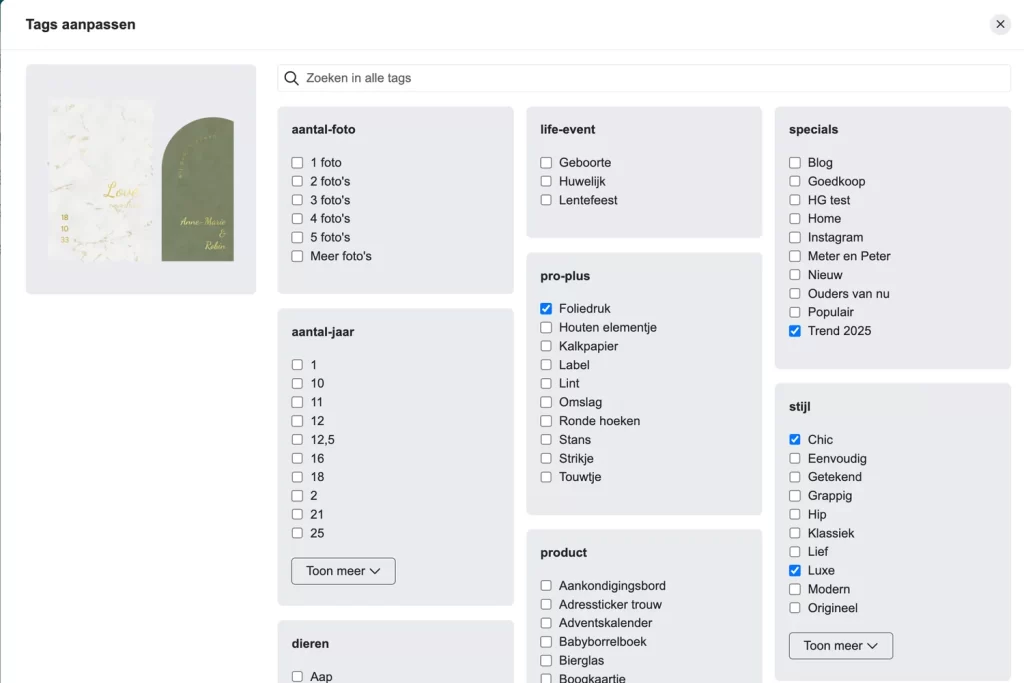
Über die Schaltfläche „Tags – Bearbeiten“ gelangst du zur Übersicht der Tags, die du mit dem Design verknüpfen kannst. Klicke auf Speichern, um die Tags zu sichern.
Tags beim Design bearbeiten.
Welche Tags hake ich an?
Hake nur die Tags an, die für dein Design am relevantesten sind. Überlege dir, was der Kunde erwartet, wenn er nach diesen Filtern sucht. Eine rote Hochzeitskarte mit Blumen, bei der eine kleine Blume blau ist, taggst du nicht mit „blau“.
3. Produktbilder und Videos
3.1. Beitragsbild (Featured Image)
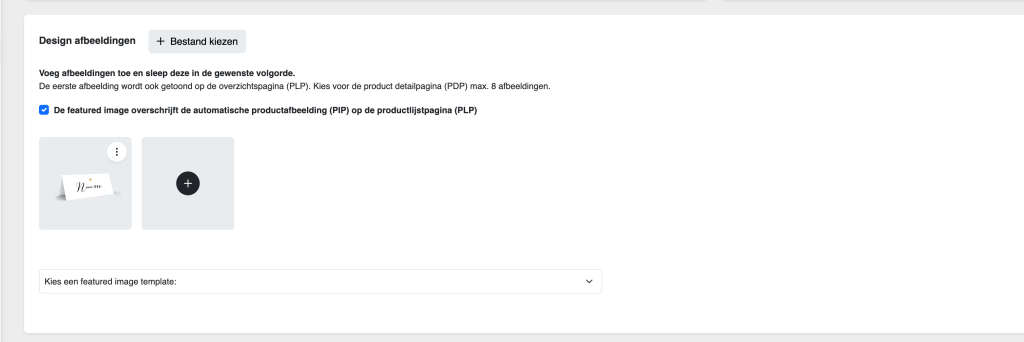
Diese Produktbilder – Featured Images – werden anstelle der standardmäßig vom System generierten Vorschau angezeigt. Für einige Freeform-Designs (wie Hochzeitsschilder, Siegelaufkleber usw.) wird automatisch ein „Product in Picture“-Bild (PIP) angezeigt. Bei Freeform-Designs mit einer aktiven Product in Picture-Komponente (PIP) auf der PDP siehst du jetzt auch die Featured Images des Designs im Swiper. Die Featured Images werden immer nach der PIP-Komponente angezeigt. Beim Ändern von Optionen auf der PDP springt der Swiper immer wieder zur PIP-Komponente zurück. Du kannst dieses PIP mit deinem eigenen Featured Image überschreiben, indem du das Kontrollkästchen „The featured image will overwrite the automatic product image (PIP) on the product list page (PLP)“ aktivierst.
Featured Image beim Design.
Es ist auch möglich, die Reihenfolge der Vorschauen zu ändern, indem du sie anklickst, gedrückt hältst und ziehst.
Zusammenfassung
Was wird auf der Übersichtsseite (PLP) angezeigt?
alte Karte mit Featured Image → Featured Image
Freeform ohne PIP mit Featured Image → Featured Image
Freeform ohne PIP ohne Featured Image → erste generierte Seite des Designs
Freeform mit aktivem PIP mit Featured Image → pro Design einstellbar, was du über die neue Designverwaltung anzeigen möchtest
Freeform mit aktivem PIP ohne Featured Image → PIP
Was wird auf der Produktdetailseite (PDP) angezeigt?
alte Karte PDP mit Featured Image → Featured Image zuerst, dann Kartenvorschauen
neue Karte PDP, Standard ohne Featured Image oder PIP
Freeform ohne PIP und Featured Image → Featured Image zuerst, dann die einzelnen Seiten eines Designs
Freeform ohne PIP oder ein nicht aktives PIP ohne Featured Image → die einzelnen Seiten eines Designs
Freeform mit aktivem PIP mit Featured Image → zuerst PIP, dann Featured Image
Freeform mit aktivem PIP ohne Featured Image → PIP
3.2. Feed-Bilder
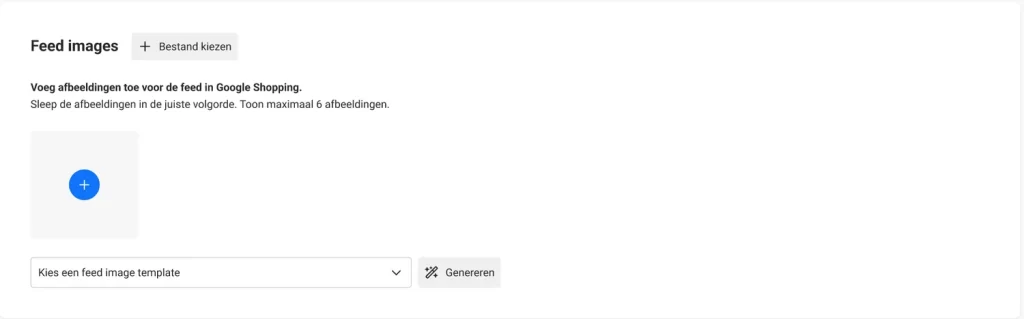
Die Feed-Bilder werden von Google verwendet, um sie in den Suchergebnissen der Google-Suche anzuzeigen.
Feed-Bild beim Design, das bei Google angezeigt wird.
Speichern: Mit der Schaltfläche „Änderungen speichern“ kannst du deine Bearbeitungen zwischendurch speichern.
Design akzeptieren und hinzufügen: Mit der Schaltfläche „Design veröffentlichen“ stellst du das Design online. Es verschwindet aus der Übersicht der „Vorgeschlagenen Entwürfe“ und erscheint auf der Unterkategorieseite, in der du dein Design gespeichert hast, sowie in der Designverwaltung im CMS.
Kommentare deaktiviert für Vorgeschlagene Designs – Designs auf der Website platzieren
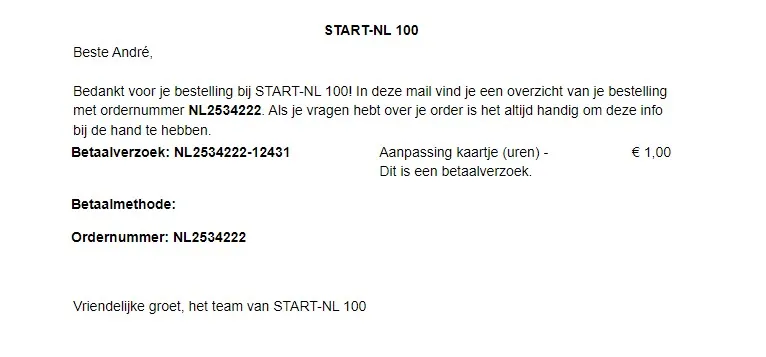
Es ist möglich, unabhängig von einer Bestellung eine Zahlungsaufforderung zu erstellen. Der Betrag wird bezahlt und am Monatsende mit dem Monatsabschluss verrechnet.
Mit den Premium Services ist es auch möglich, den Kunden direkt bezahlen zu lassen, anstatt eine Aufforderung zu senden.
Wie erstelle ich eine Zahlungsaufforderung?
SCHRITT 1
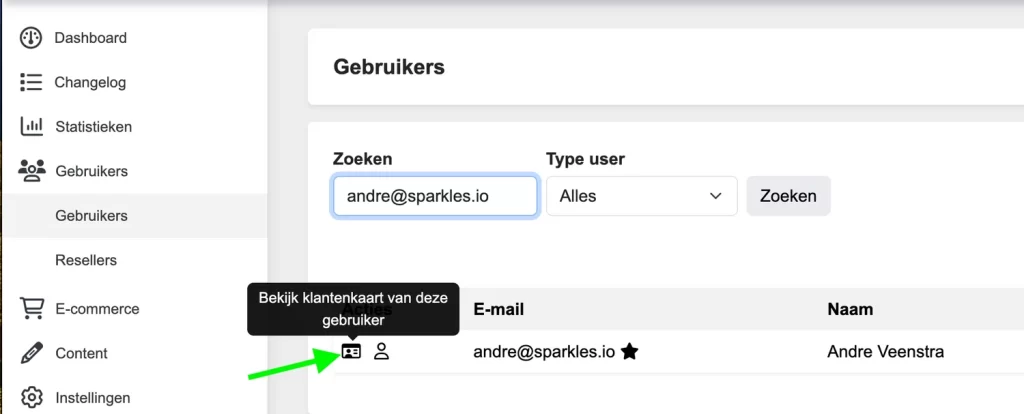
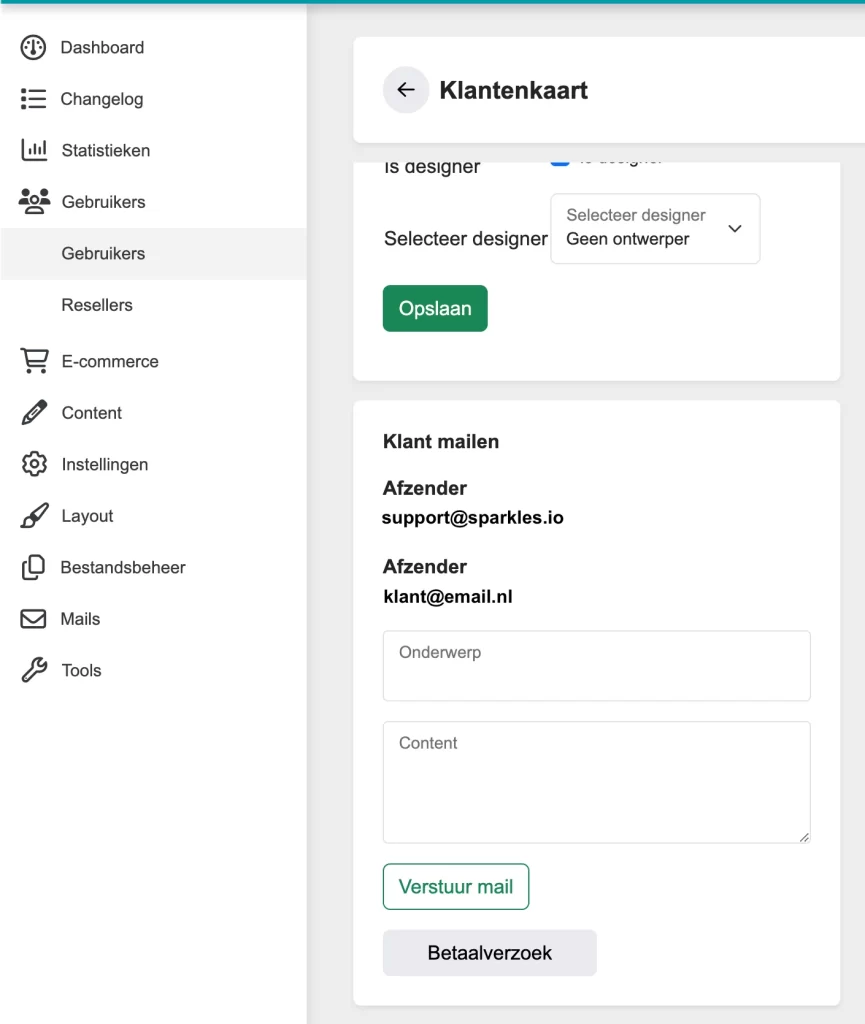
Gehe zu „CMS > Benutzer“ und dann zur Kundenkarte des betreffenden Kunden.
Unten im linken Menü kannst du „Zahlungsaufforderung“ wählen.
SCHRITT 2
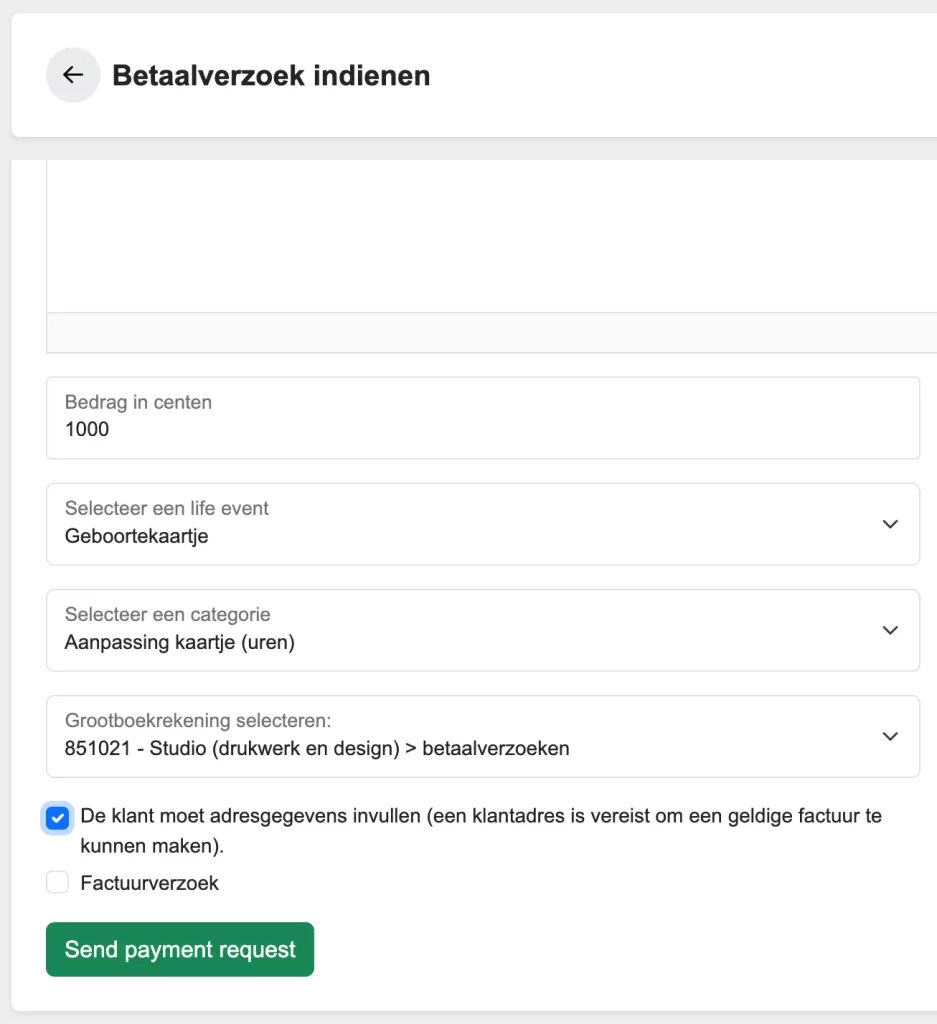
Klicke auf die Schaltfläche „Zahlungsaufforderung“, um eine Zahlungsaufforderung einzureichen.
Wichtig: Das Life-Event ist obligatorisch und kann nicht geändert werden. Darauf basierend werden viele Berichte erstellt.
Wähle beim Sachkonto „Studio (Drucksachen und design) > Zahlungsaufforderungen“.
Aktiviere anschließend „Der Kunde muss Adressdaten ausfüllen (eine Kundenadresse ist erforderlich, um eine gültige Rechnung erstellen zu können)“.
Hinweis: Lass das Feld „Rechnungsanfrage“ leer.
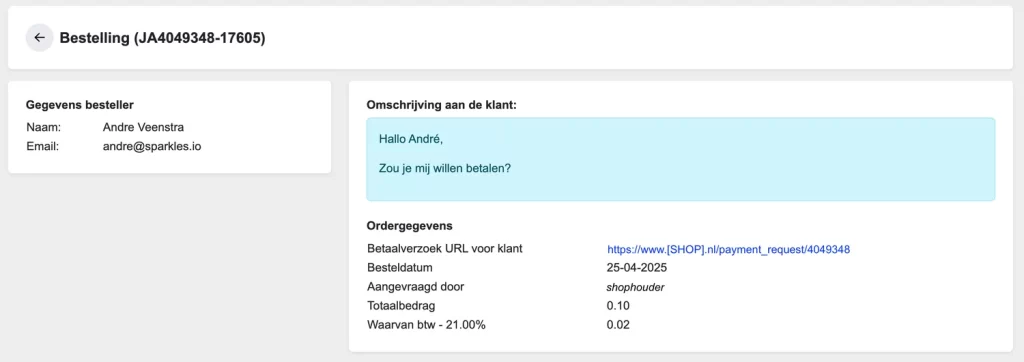
Klicke auf „Send payment request“, um die Zahlungsaufforderung im CMS einzureichen. Auf der nächsten Seite wird dir ein Link angezeigt, den du kopieren und mit dem Kunden teilen kannst.
SCHRITT 1
Sende dem Kunden direkt eine E-Mail mit der Zahlungsaufforderung.
Du kannst dies über das E-Mail-System tun, mit dem du arbeitest. Kopiere dazu die Zahlungsaufforderungs-URL und füge sie in deine E-Mail ein. Die Zahlungsaufforderungs-URL findest du in den „Bestelldaten“ der Bestellung.
Täglich werden Karten bei Sparkles Printing erstellt und zahlreiche Pakete verlassen mit dem Versanddienstleister das Haus in Richtung deiner Kunden. Gemeinsam mit unseren Kollegen von Sparkles Printing versuchen wir, den Produktionsprozess so straff wie möglich zu organisieren, um die gewünschte Performance zu erreichen.
Um das stetig wachsende Volumen in Kombination mit den kurzen Durchlaufzeiten bewältigen zu können, ist es notwendig, dass die Druckdateien gemäß den Vereinbarungen erstellt werden. Weicht dies ab, stoppt der Prozess. Dies führt zu Verzögerungen.
Zudem ist es nicht nachhaltig, was im Widerspruch zu unserer Unternehmenspolitik steht.
Häufige Fehler
Folie befindet sich außerhalb des Zeichenbereichs. Diese Folie wird in der Bestellung mitgegeben, ist aber nicht im PDF enthalten. Dies führt zu einer Fehlermeldung.
Ungeeignete Papiersorte in Kombination mit der gewählten Veredelung. In dieser Kategorie müssen die richtigen, geeigneten Materialien ausgewählt werden. Wenn dies nicht der Fall ist, wählt das System entweder Naturkarton (Basiseinstellung) oder zeigt alle Materialien an. Auch dies führt zu einer Fehlermeldung, wodurch die Bestellung nicht produziert werden kann.
Kraftpapier ist nicht in der eigenen Kategorie. Kraftpapier-Karten benötigen eine eigene Kategorie. Bei den design-Kategorien im Admin-Bereich muss das PDF-Rendering auf Vektor eingestellt sein. Dies hängt damit zusammen, wie das Druck-PDF generiert wird. Wenn dies nicht geschieht, wird die Karte nicht sauber gedruckt (weiße Ränder um den Text). Der Support kann dies im Admin-Bereich anpassen.
Falscher Kartentyp durch Umwandlung. Wenn eine Doppelkarte beispielsweise in eine einfache Karte mit „besonderer“ Form geändert wird, merkt sich das System, dass die Datei aus mehreren Seiten besteht. Im Produktionsprozess besteht das PDF weiterhin aus mehreren Seiten. Dies gilt auch umgekehrt.
Abgerundete Ecken nur bei regulären Karten. Es ist wichtig, dass die Ausgangsdatei für eine Karte mit „besonderer Form“ keine abgerundeten Ecken hat, da diese sonst trotzdem in die Produktion übernommen werden.
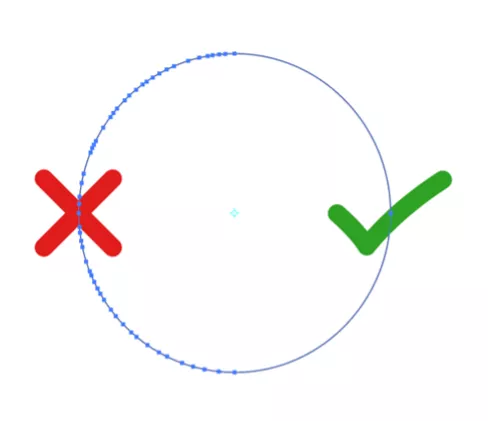
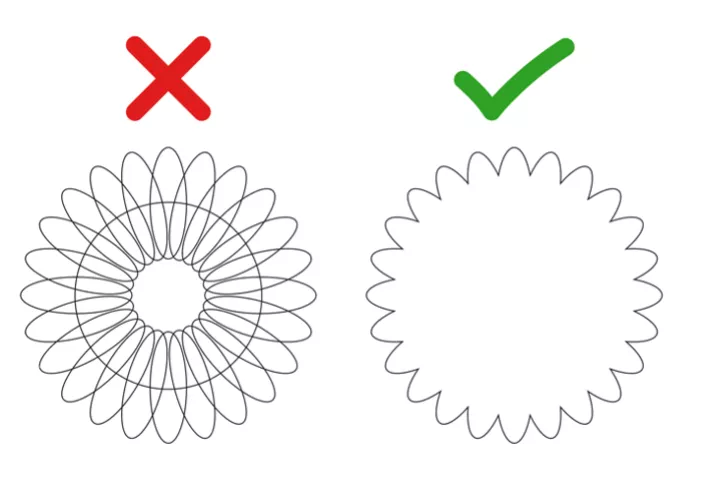
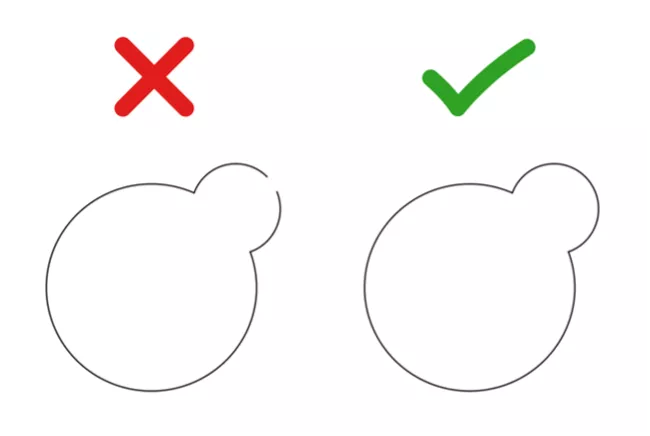
Nicht verarbeitbare Stanzform. Eine nicht verarbeitbare Stanzform kann mehrere Ursachen haben. Wenn eine Form aus zu vielen Ankerpunkten besteht, muss das System all diese Punkte berechnen. Ein weiteres Problem, das häufig bei Stanzformen auftritt, ist, dass es keine zusammengesetzte Form ist (siehe Abbildung unten). Eine Blume besteht dann zum Beispiel aus einem Kreis, um den ovale Blätter angeordnet sind. Wenn du dies nicht zu einem Ganzen zusammenfügst, besteht diese Karte aus Puzzleteilen. Wenn du eine Stanzform in Illustrator erstellst, muss der Pfad zudem immer geschlossen sein. Ist dies nicht der Fall, wird die Form nicht vollständig ausgeschnitten.
Zu viele AnkerpunkteKeine zusammengesetzte FormGeschlossener Pfad
warning
Achte darauf, dass Formen groß genug und nicht zu komplex sind.
Doppelte Stanzformen in der Datei. Zum Beispiel eine Kisscut-Linie (Anstanzlinie) kombiniert mit einer Thrucut-Linie (Stanzlinie). Die Thrucut-Linie dient in diesem Fall nur zur Kennzeichnung der Form und muss daher auf „nicht drucken“ eingestellt sein.
Stanzformen zu nah am Rand bei einem Bogen mit Haltepunkten. Wir empfehlen einen Mindestrand von 5 mm umlaufend.
Versteckte Folie. Du bist am Designen und zweifelst, ob es mit oder ohne Folie schöner ist. Du schiebst einiges hin und her und entscheidest dich schließlich für die Version ohne Folie. Es kommt dann vor, dass die Folie trotzdem noch irgendwo vorhanden ist, zum Beispiel außerhalb des Zeichenbereichs. Wenn der Textrahmen dann noch auf der Karte liegt, erkennt der Editor diese Folie weiterhin. Die Bestellung geht dann mit Folie in Produktion, was man auf der Karte jedoch nicht sieht. Diese Folienschicht wird auch nicht im Druck-PDF mitgegeben. Dieser Auftrag wird dann einen Fehler verursachen. Der Auftrag soll Folie enthalten, aber das Druck-PDF hat keine. Entferne die Folie aus dem Entwurf und die Karte kann weiter verarbeitet werden.
Falsche Folie. Eine SVG-Datei, die du mit Folie drucken möchtest, muss aus Vektorformen bestehen. Dies ist bei PNGs nicht der Fall. Diese Dateien werden daher eine Fehlermeldung verursachen.
Folie über der Stanzlinie. Achte beim Einarbeiten von Folienelementen auf die Stanzlinie. Folie kann nämlich nicht über die Stanzlinie hinausragen. Ein Kunde kann Folienelemente selbst verschieben, was ebenfalls zu einer Fehlermeldung in der Produktion führt und angepasst werden muss.
SVGs außerhalb des Zeichenbereichs. Elemente außerhalb des Zeichenbereichs in Illustrator werden auf der Karte mitgedruckt, obwohl dies im Editor nicht sichtbar ist. Arbeite daher ordentlich und sauber; entferne beim Speichern der SVG alle Elemente außerhalb des Bereichs. Verwende zudem keine Masken in der SVG, sondern spare diese aus. Dies verhindert Probleme während der Produktion.
Fehlende Konturlinien. Bei einigen Produkten ist es möglich oder notwendig, selbst Konturlinien anzugeben. Es kommt vor, dass die Konturlinie gar nicht vorhanden ist oder zum Beispiel auf „nicht drucken“ steht. Achte auch darauf, dass du die richtige Linie angibst, wie Stanzen oder Kiss-Cut (zum Beispiel bei einem Siegelaufkleber).
Unmögliches Design. Erstelle keine Karten mit sehr großen Folienflächen oder Karten mit abfallender Folie (dies ist jedoch bei kleinen „Farbspritzern“ zum Beispiel möglich).
Etiketten auf einer Karte von 21 × 21 cm platziert. Das ist falsch. Etiketten müssen auf einem A4-Bogen mit Haltepunkten geliefert werden.
Zu große Hintergrunddateien. Dateien mit einer hohen MB-Zahl verursachen regelmäßig Probleme in der Produktion.
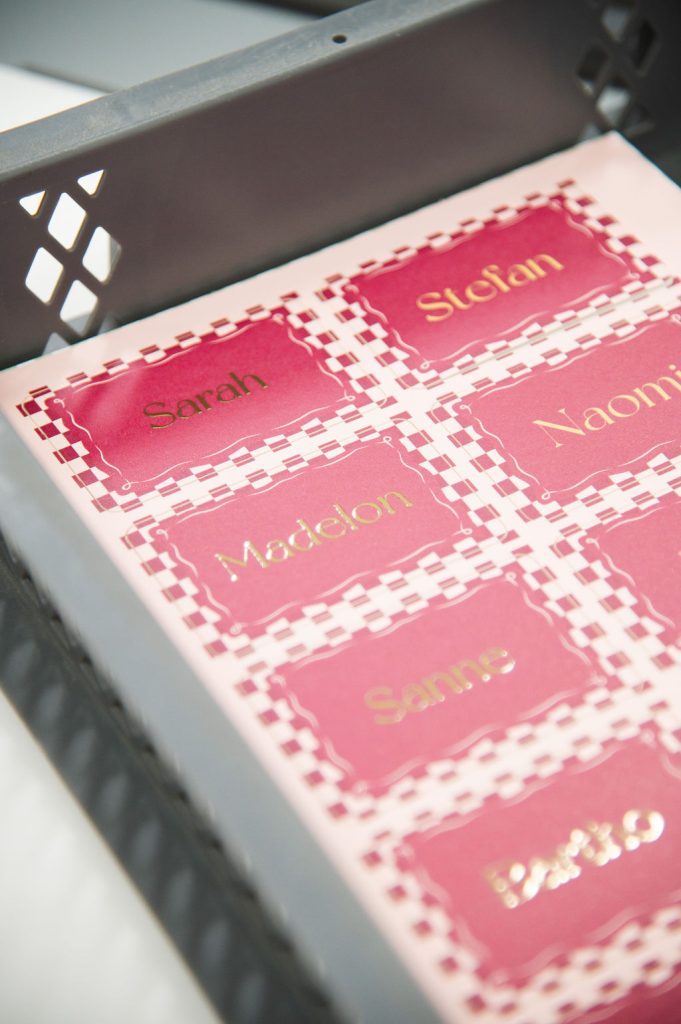
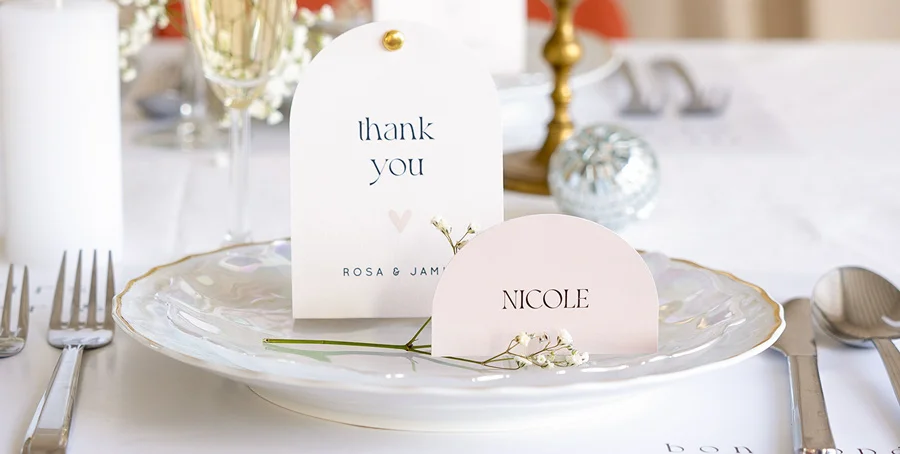
Runde, bogenförmige und kleine Etikettenformen möglich
Anzahl der Bögen
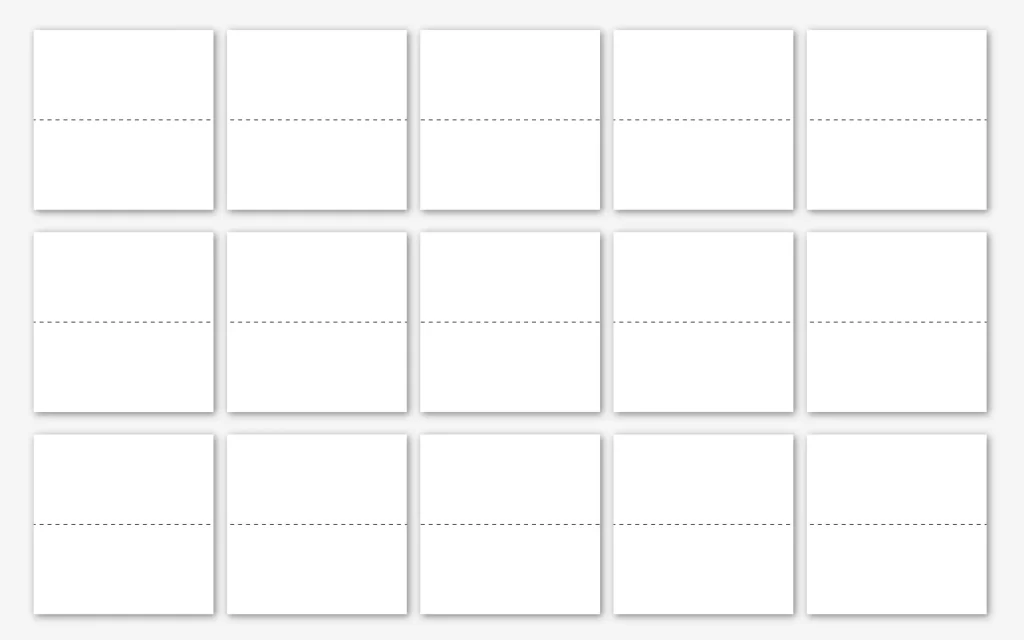
Wahlweise 1–6 Bögen mit 10 Kärtchen pro Bogen
Papiersorten
Einseitig gestrichener Karton Glatt, festes Papier (300 g/m²) Leinen (FSC) festes Papier mit einer leicht fühlbaren Struktur (300 g/m²)
Folie
Alle Folienarten sind auf den Namenskarten möglich
Hinweis
Bestehende Namenskärtchen können umgewandelt werden, aber die Stanzformen aus den Originaldateien müssen entfernt werden. Wichtig: Wir arbeiten mit Sets von 6 als Basis, damit der Kunde downgraden kann, das Design aber erhalten bleibt. Wenn die Basis 1 Bogen ist, wird das Design nämlich nicht auf den 2. oder 3. Bogen kopiert. Die Anzahl der Bögen (1–6 Stück) kann vom Kunden zu Beginn auf der PDP ausgewählt werden. Dies kann später nicht mehr angepasst werden.
Allgemeine Informationen
Bei diesen Namenskärtchen haben Kunden die Möglichkeit, ein Design mit einer variablen Anzahl von 1 bis 6 Bögen à 10 Kärtchen zu bestellen. Kunden können flexibel wählen, wie viele Namenskärtchen sie für das Event benötigen, und müssen sich nicht an eine feste Anzahl halten.
Kunden erhalten zudem einen Mengenrabatt, können alles auf einmal im Editor entwerfen und es wird nur eine Bestellposition erstellt.
Wir arbeiten mit Sets von 6 als Basis, damit der Kunde downgraden kann, das Design aber erhalten bleibt. Wenn die Basis 1 Bogen ist, wird das Design nämlich nicht auf den 2. oder 3. Bogen kopiert.
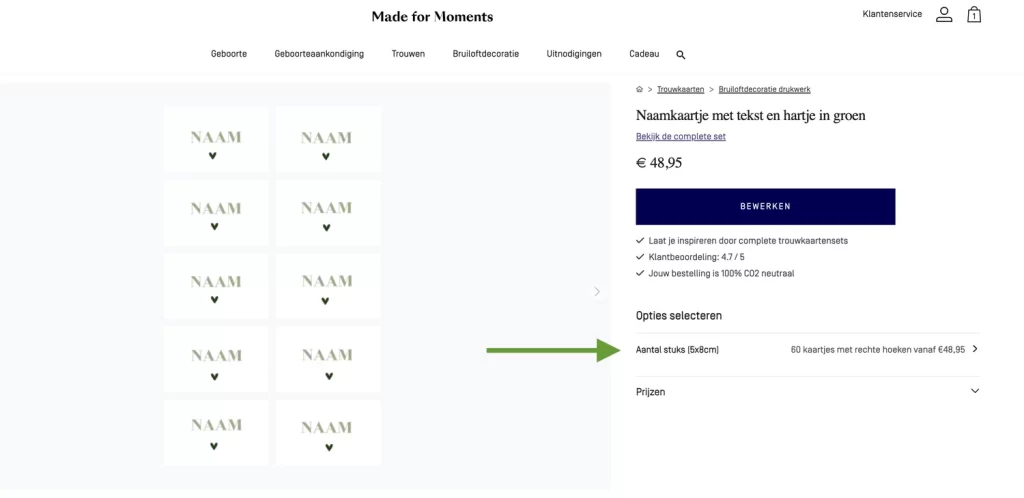
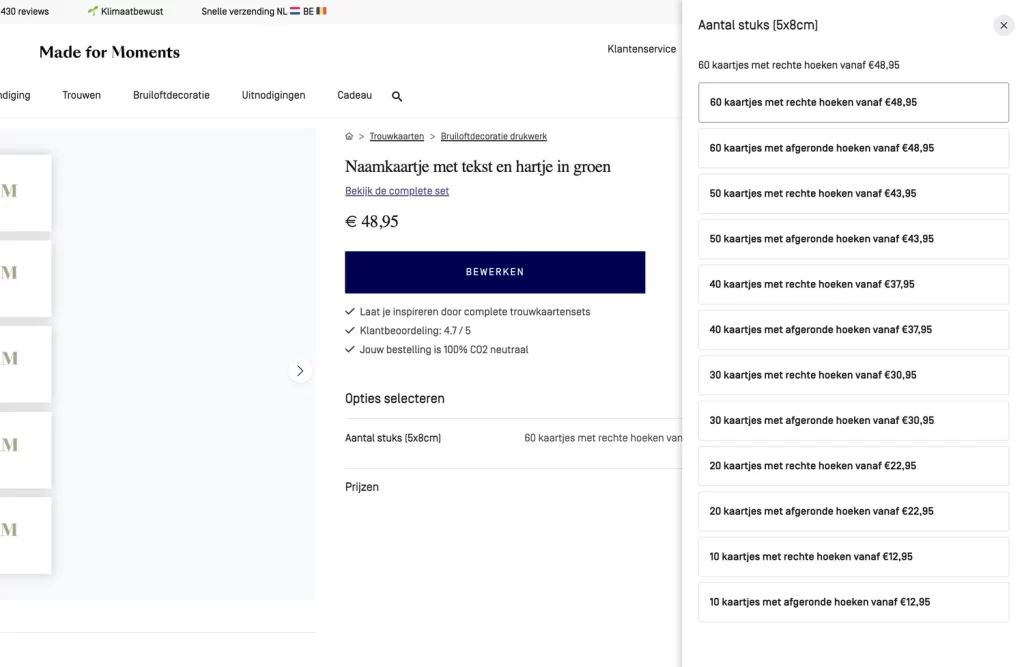
Kunden können auf der Produktseite bei „Stückzahl (5×8 cm)“ angeben, wie viele Bögen sie möchten. Ein Bogen enthält immer 10 Namenskärtchen.
Im Editor wird intern für jeden Bogen eine Rückseite angezeigt – diese ist für Kunden nicht sichtbar und muss leer bleiben.
Erstellen oder Umwandeln von Designs
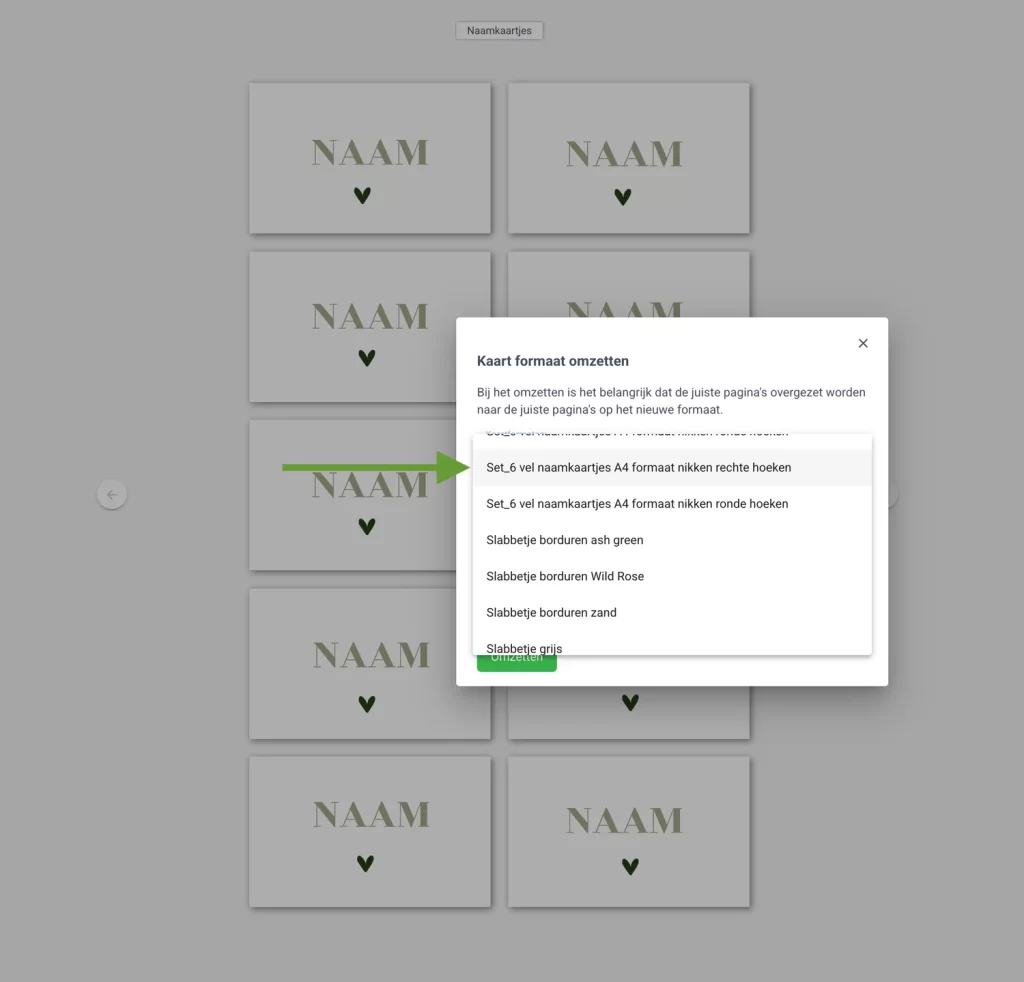
Wähle das richtige Format und die richtige Form Beim Erstellen eines Designs wählst du die gewünschte Form und Abmessung aus. Es sind verschiedene Formate verfügbar, mit oder ohne abgerundete Ecken. Verwende bei dieser Vorlage immer die Version mit einem Bogen – „Set_1 vel naamkaartjes A4 formaat nikken rechte hoeken“ oder „Set_1 vel naamkaartjes A4 formaat nikken rechte hoeken“. Achte darauf, dass keine Stanzformen oder Kisscut-Linien hinzugefügt werden, da diese bereits standardmäßig in der Vorlage enthalten sind.
Platziere das Design auf allen Kärtchen.
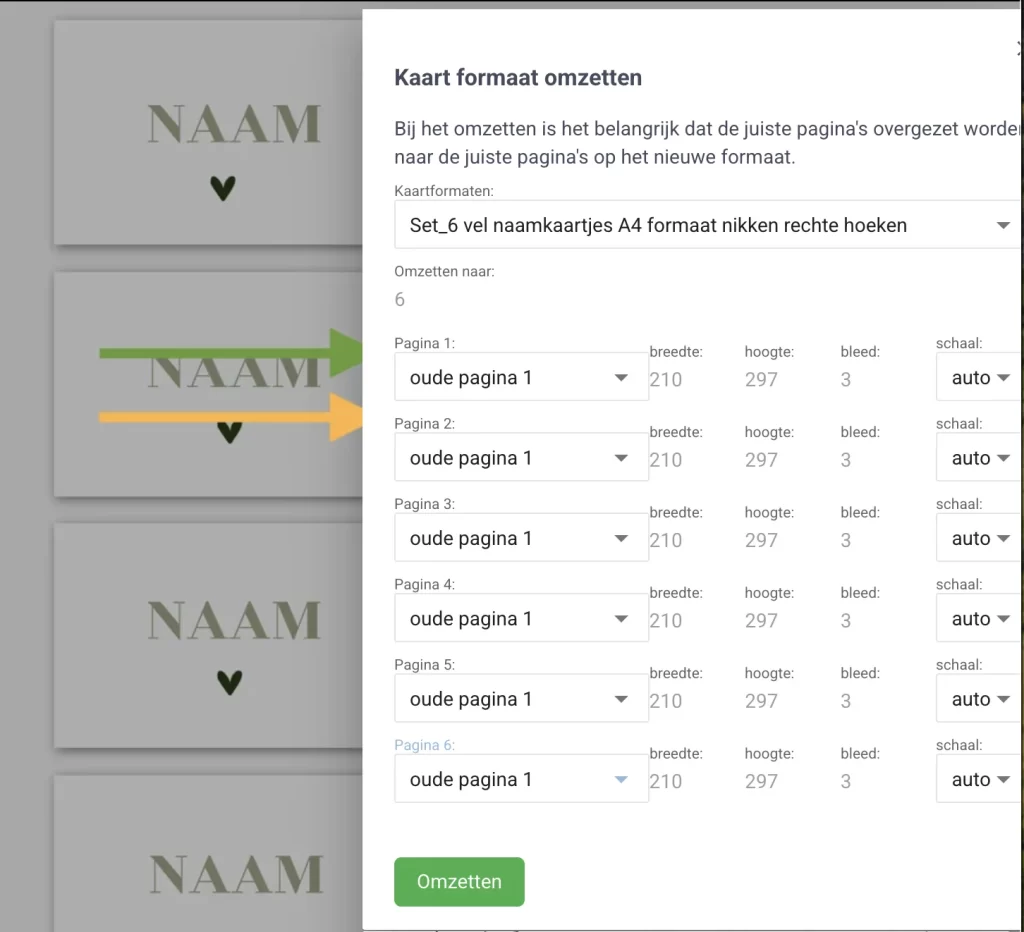
Umwandeln in eine Version mit 6 Bögen
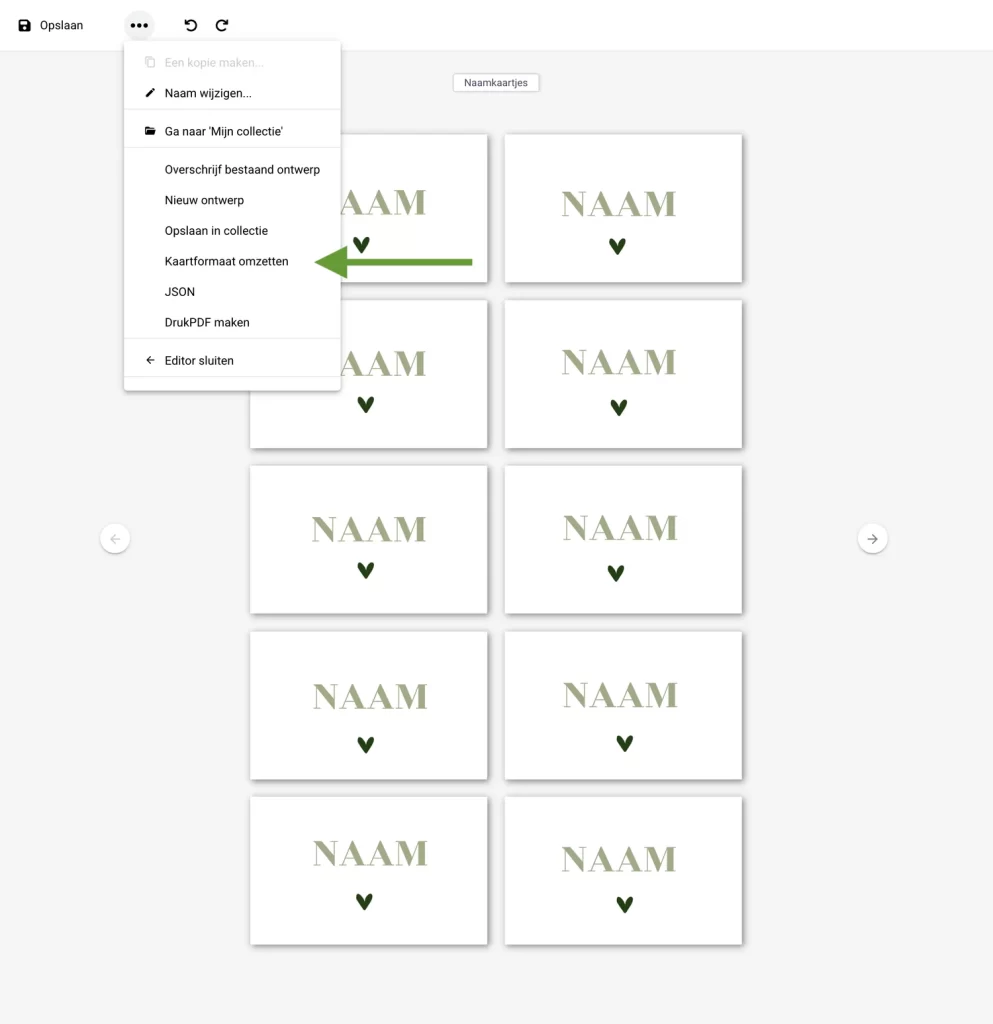
Gehe zur Option „Kartenformat umwandeln“.
Stelle die Seiten auf „Alte Seite 1“ ein.
Klicke auf „Umwandeln“.
Das Design wird nun auf allen Seiten platziert.
Wichtiger Hinweis Zwischen den Entwürfen befinden sich verborgene leere Seiten. Diese bleiben leer. Dadurch wird nur einseitig gedruckt.
Live schalten Sobald das Design korrekt eingestellt ist, kann es live geschaltet werden. Wenn ein Kunde auf der PDP eine geringere Anzahl an Bögen wählt, wird das Design auf allen ausgewählten Bögen sichtbar sein.
Weiterleitungen Wenn ein bestehendes Namenskärtchen in ein A4-Namenskärtchen mit 1–6er-Staffelung umgewandelt wurde, empfehlen wir, von der alten PDP zur neuen PDP weiterzuleiten.
Namenskärtchen / Etiketten – A4-Stanzbogen
Spezifikationen
Formen und Mengen
Alle Formen und Mengen sind möglich, solange sie sich innerhalb einer quadratischen SVG-Datei befinden.
Gestrichener Karton Glatt, festes Papier (300 g/m²) für FREEFORM Leinen (FSC) festes Papier mit einer leicht fühlbaren Struktur (300 g/m²) für FREEFORM
Folie
Alle Folienarten sind auf den Namenskarten möglich
Hinweis
Es ist kein Umschlag damit verknüpft. Achte darauf, dass die Kärtchen nicht zu klein sind, mindestens 2×2 cm. 3–5 Werktage. Der A4-Bogen wird im Ganzen geliefert, die Kärtchen bleiben durch kleine Haltepunkte (Nicks) im A4-Bogen hängen.
Wie entwerfe ich Namenskärtchen mit eigener Form?
Hierfür muss keine separate Hauptkategorie erstellt werden. Der Support wird dann die richtigen Preise und Formate mit den Kategorien verknüpfen.
Wähle bei der Einstellung der Hauptkategorie, unter der die Designs stehen, die Papiersorte für Freeform aus: Gestrichener KartonGlatt, festes Papier (300 g/m²) und Leinen (FSC)Festes Papier mit einer leicht fühlbaren Struktur (300 g/m²) als verfügbare Papiersorte.
Erstelle einen Tag für den Artikel (CMS > Content > Tags), z. B. Namenskärtchen, um Namenskärtchen / Etiketten zu laden. Zum Beispiel unter „Kartenart“. Zu den Tags
Es werden keine Umschläge verknüpft.
Du kannst jetzt mit dem Designen loslegen.
Die Gestaltung
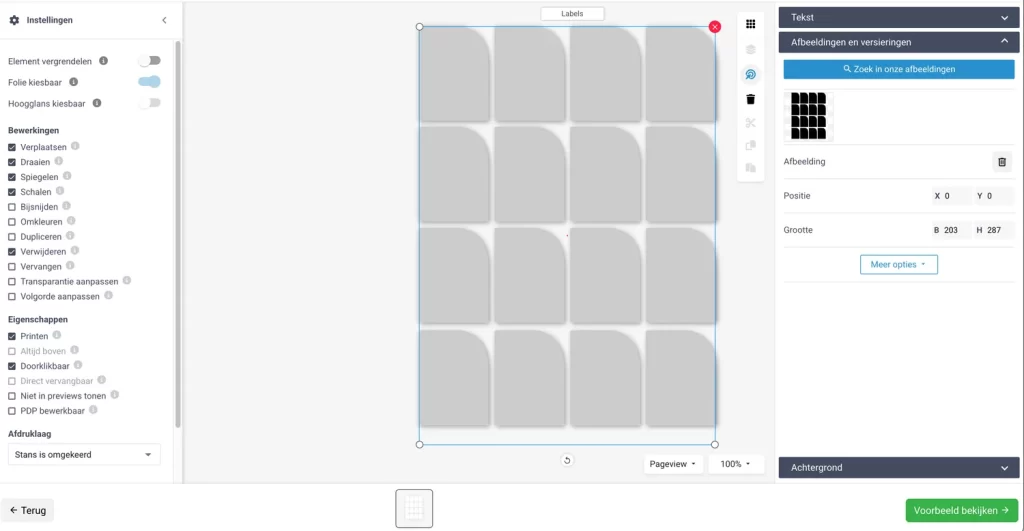
Die Stanzform erstellst du als A4 (210×297 mm) für den A4-Stanzbogen doppelseitig als SVG-Datei. Dies wird dann auf einen A4-Bogen mit „Nicks“ gedruckt.
Die Formen der Artikel (im richtigen Format) musst du aus der „Leinwand“ aussparen. Die Anzahl der Artikel auf einem Bogen wählst du selbst.
Füge die erstellte Stanzform zum gewählten Produkt A4-Stanzbogen doppelseitig im Editor hinzu.
lightbulb_outline
Tipp
Für den A4-Stanzbogen doppelseitig: Halte einen Sicherheitsabstand von 5 mm zum Rand und 5 mm zwischen den Formen ein, inklusive 1 mm Beschnittzugabe für beide Formen.
Namenskärtchen im Editor erstellen
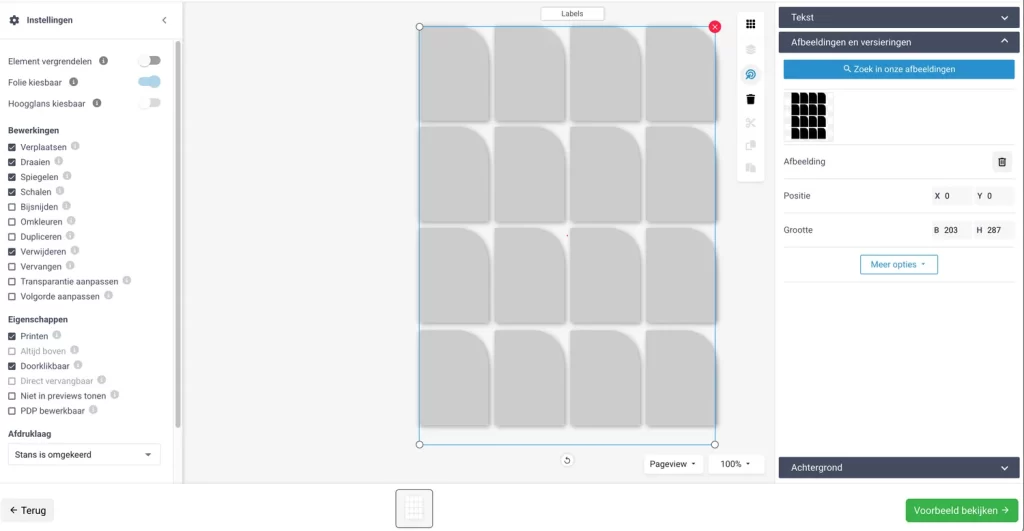
Fülle die Form bis zum Rand der Karte aus und achte darauf, dass sie horizontal und vertikal zentriert ist. Hinweis: Die vollständige Form muss exakt bis zu den Rändern der Karte reichen und darf nicht darüber hinausgehen.
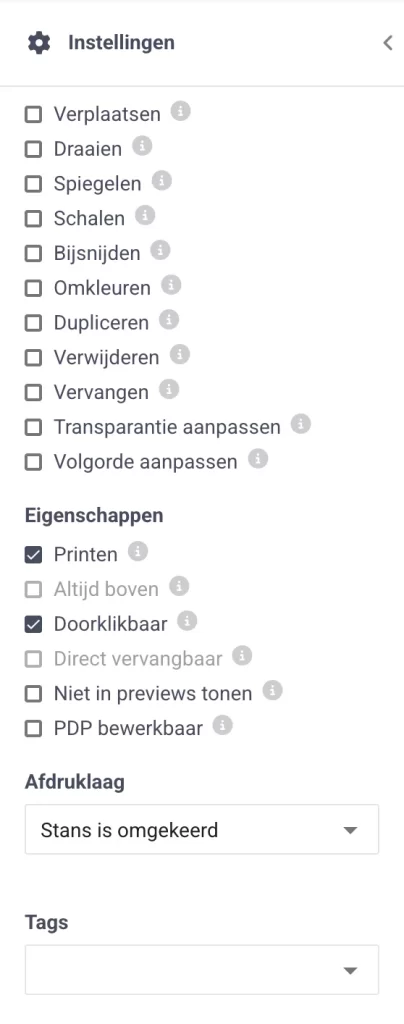
Aktiviere (und deaktiviere) die folgenden Einstellungen:
Stanzeinstellungen
Du kannst nun mit dem Designen fortfahren.
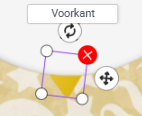
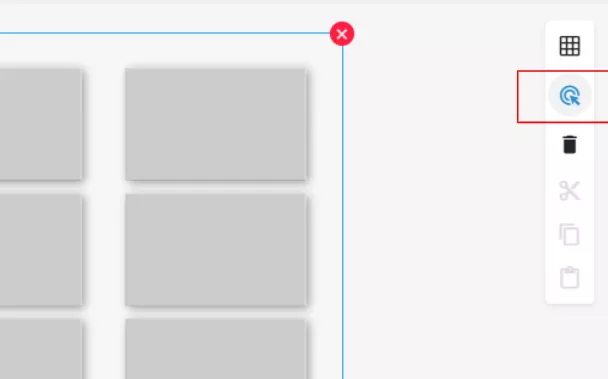
Wenn du die Stanzform entfernen oder anklicken möchtest, aktiviere zuerst das Kästchen in der Leiste, um durchklickbare Elemente anklickbar zu machen.
Diese Durchklickfunktion ist aktiviert, damit Kunden die Stanzform nicht verschieben können und durch das Element hindurchklicken.
Durchklickfunktion im Editor
Inspiration
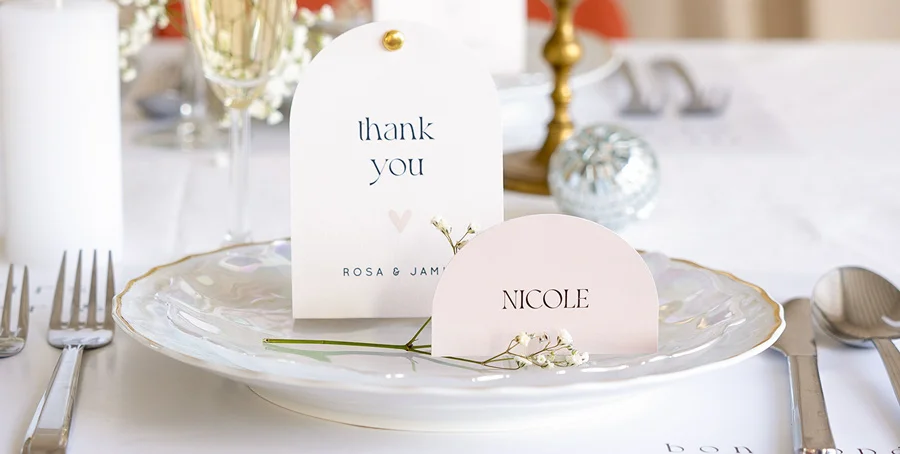
Beispiele für Namenskärtchen auf Madeformoments.nl
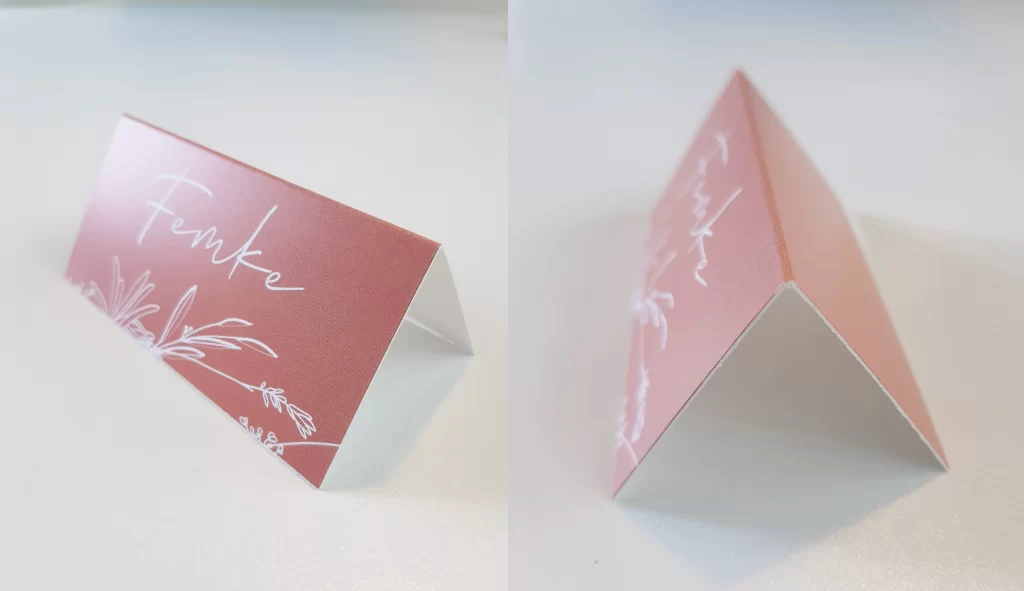
Namenskärtchen mit Rillung
Wir haben eine separate Vorlage mit Namenskärtchen, die in der Druckerei bereits gerillt werden. So können sie leicht stehen bleiben und Kunden müssen die Kärtchen nicht selbst falten.
Spezifikationen
Format
8×8 cm, faltbar auf 8×4 cm
Papiersorten
Einseitig gestrichener KartonGlatt, festes Papier (300 g/m²) und Leinen (FSC)Festes Papier mit einer leicht fühlbaren Struktur (300 g/m²) für Freeform
Vorlage
Die Stanzform und die Rillinie sind bereits in der Vorlage enthalten
Folie
Möglich
Druck
Einseitig, die Innenseite bleibt weiß
Stanzen
Keine Möglichkeit, diese Kärtchen zu stanzen
Lieferzeit
4–6 Werktage
Die Gestaltung
Die Stanzform erstellst du als quadratische SVG-Datei. Dies wird auf einen Bogen von 35×44 cm gedruckt.
Die Formen der Namenskarte (im richtigen Format) musst du aus dem Quadrat aussparen. Die Anzahl der Namenskarten auf einem Bogen wählst du selbst.
Füge die erstellte Form zur neuen Vorlage „Namenskärtchen Freie Form“ hinzu. Diese Leinwand ist 35×44 cm groß.
Im Editor gibt es eine gestrichelte Linie, welche die Rillung anzeigt. Diese wird nicht gedruckt.
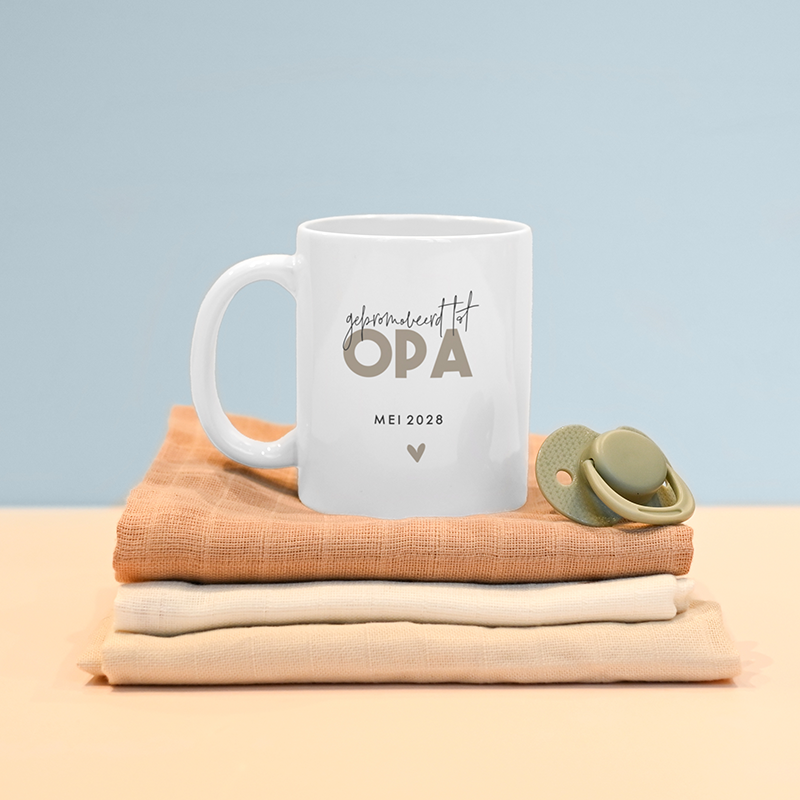
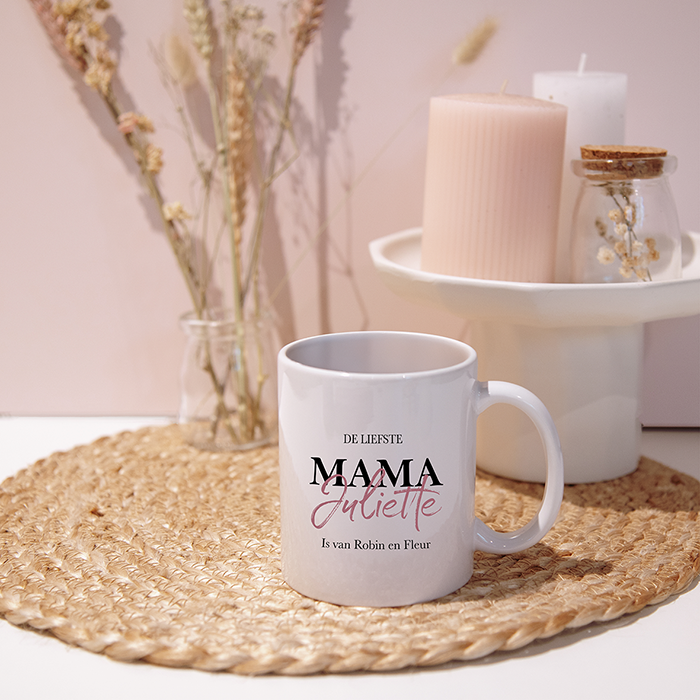
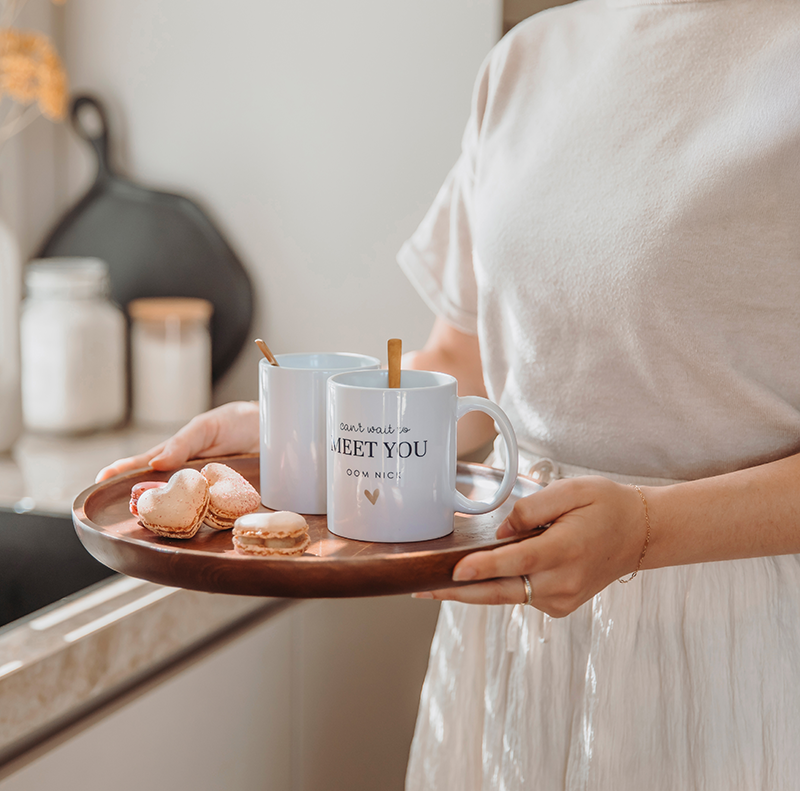
Deze mokken zijn rondom te bedrukken met jouw eigen ontwerp. Kies voor een print die volledig doorloopt, van handvat tot handvat. Verkrijgbaar in verschillende uitvoeringen met gekleurde handvatten en een inhoud van 250 ml. De mok is geschikt voor dagelijks gebruik en kan tot 50 graden in de vaatwasser. Je kunt het ontwerp eenvoudig personaliseren via de editor.
Zwangerschapsaankondiging / getuige (trouwens) of cadeau
Materiaal aanvinken
Keramiek
Beeld genereren
Nee, er is een automatisch PIP-beeld
USP’s voor de klant
USP’s
Personaliseer gemakkelijk in de editor Porseleinen mok voor 250 ML Vaatwasserbestendig (tot 50 graden) Rondom bedrukking Verschillende kleuren handvatten
FAQ’s
De mokken zijn gemaakt van porselein. Porselein is een specifieke vorm van keramiek en is gebakken op hoge temperatuur, waardoor het hard en niet poreus is.
Dat kan! Je kunt de editor in en de mok aanpassen waar nodig. Zo ontvang je een mooie echt gepersonaliseerde mok.
Ja, de mok is vaatwasserbestendig tot 50 graden. Gebruik altijd een lage temperatuur voor het behoud van het ontwerp.
De inhoud van de mok is 250ml.
Ja, je kunt ook kiezen voor mokken met een gekleurd handvat en een bijpassend randje. De basis van de mok blijft wit.
* Afbeeldingen zijn eigendom van Sparkles B.V. en zijn niet bedoeld voor hergebruik.
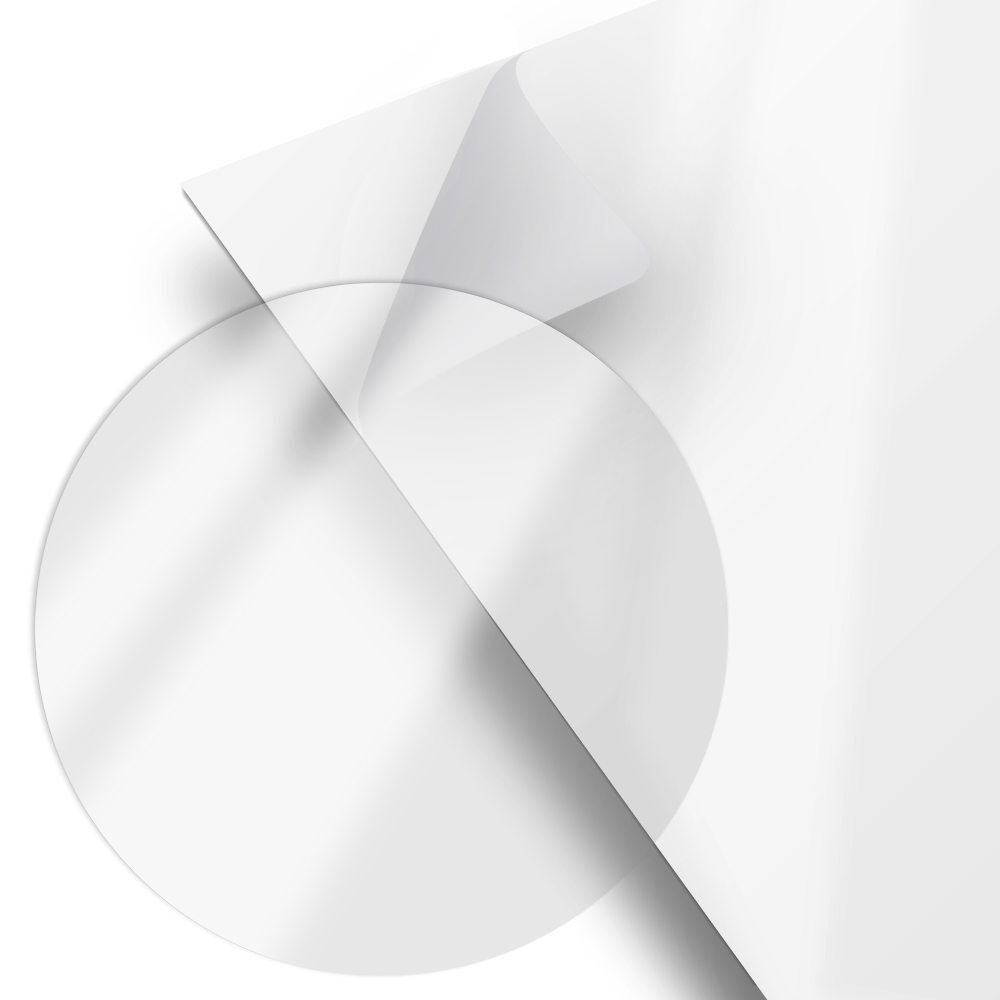
Fensteraufkleber werden aus transparentem Vinyl hergestellt, das weiß laminiert ist. Dies sorgt für einen stabilen Aufkleber, der für die Verwendung auf Fenstern geeignet ist. Dank der weißen Laminierung kommen Farben klar und gut sichtbar zur Geltung.
Der Aufkleber wird an der Innenseite des Fensters angebracht. Für das beste Ergebnis machst du das Fenster zuerst leicht feucht. Anschließend entfernst du das Schutzpapier vom Aufkleber und platzierst ihn als Ganzes auf dem Fenster. Danach kannst du den Aufkleber vorsichtig glattstreichen.
Obwohl das Material transparentes Vinyl ist, hat der Aufkleber keinen transparenten Hintergrund, sondern eine weiße Basis. Hierdurch bleibt das Design auf dem Fenster deutlich sichtbar.
Gut zu wissen
Material
Transparentes Vinyl, weiß laminiert
Anwendung
Geeignet für Fensteraufkleber
Montage
Anbringen an der Innenseite des Fensters Vor der Montage das Fenster leicht nass machen und den Aufkleber glattstreichen
Hintergrund
Weiße Basis, nicht transparent
Veredelung
Folienprägung und Hochglanz-Finish sind nicht möglich
Versandkosten
Exklusive
Verfügbare Formate
Quadratische / rechteckige Fensteraufkleber
50 × 50 cm
40 × 60 cm
60 × 40 cm
Runde Fensteraufkleber
Ø 40 cm
Ø 60 cm
Ø 80 cm
Ø 100 cm
Freie Form
Freie Form auf 60 × 60 cm
Kommentare deaktiviert für Transparentes Vinyl
Keine Antwort gefunden?
Nimm gern Kontakt mit uns auf, unser Support-Team ist für dich da!